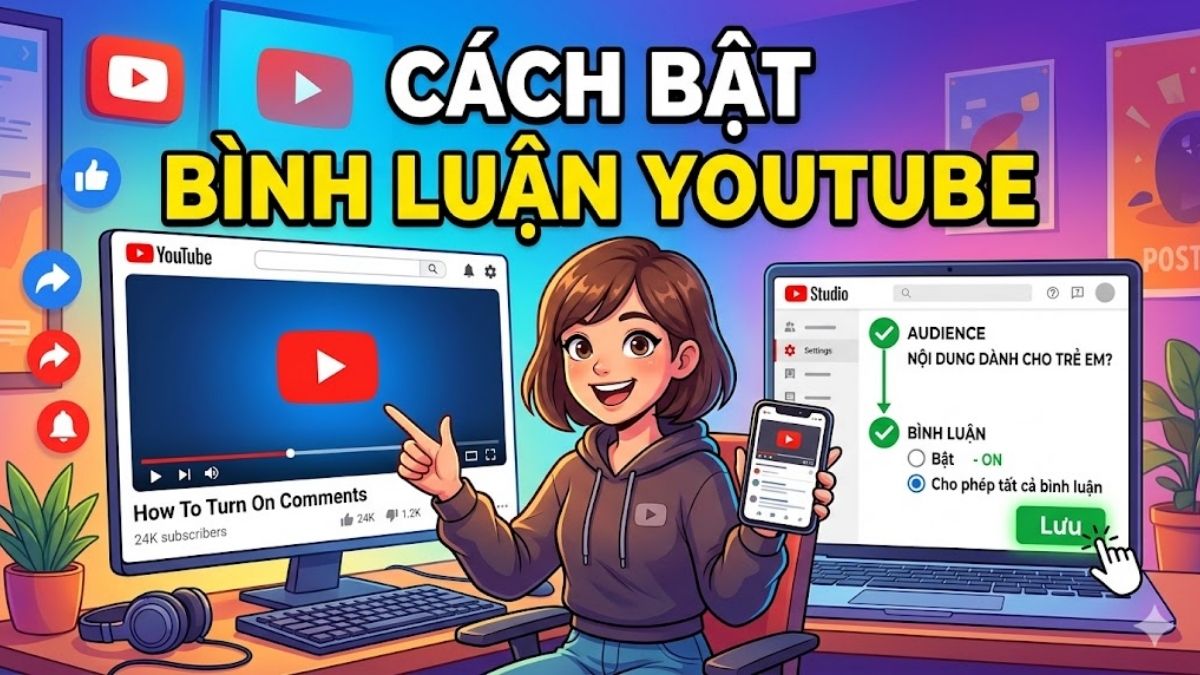
Cách bật tính năng bình luận trên Youtube đơn giản, hiệu quả

Cách bật bình luận trên YouTube là thao tác quan trọng giúp bạn tăng tương tác, nhận phản hồi từ người xem và cải thiện nội dung hiệu quả hơn. Nếu bạn chưa tìm được cách mở hoặc gặp sự cố không hiển thị bình luận, hãy theo dõi các bước hướng dẫn cụ thể trong bài viết dưới đây.
Tại sao không mở được bình luận trên YouTube?
Nguyên nhân phổ biến khiến người dùng không thể tương tác bình luận là do cài đặt mặc định của nền tảng. Điều này xảy ra khi kênh của bạn đang bị giới hạn độ tuổi hoặc video được đánh dấu là nội dung dành cho trẻ em.
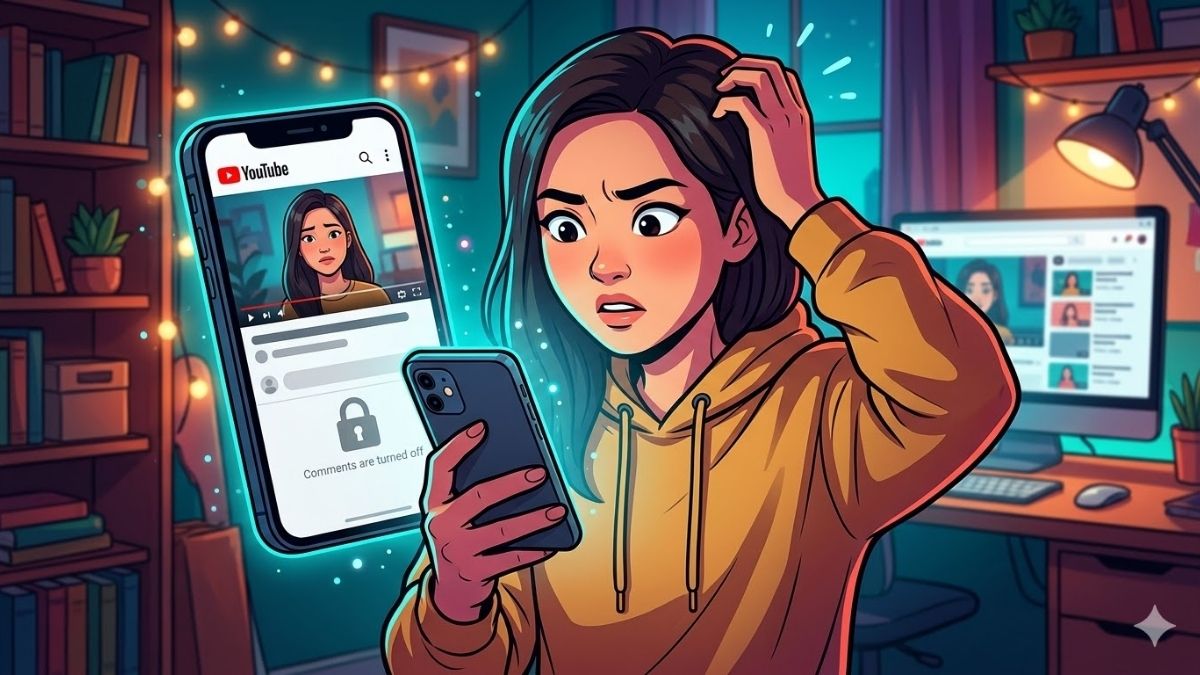
Theo trang hỗ trợ của Google, tính năng này bị tắt để bảo vệ an toàn cho trẻ em. Một lý do khác là do tài khoản của bạn bị cảnh báo vi phạm chính sách. Bạn cần kiểm tra kỹ lại các cài đặt này trên kênh. Thao tác này giúp đảm bảo kênh của bạn luôn hoạt động bình thường và tuân thủ chính sách.
Cách bật tính năng bình luận trên YouTube
Để giải quyết vấn đề bình luận bị tắt, bạn cần nắm rõ cách bật bình luận trên youtube. Nội dung dưới đây sẽ hướng dẫn chi tiết cách bật bình luận YouTube trên cả giao diện điện thoại và máy tính cho bạn.
Trên điện thoại
Thao tác trực tiếp trên ứng dụng di động mang lại sự tiện lợi và tiết kiệm thời gian đáng kể. Dù ở bất kỳ đâu, bạn vẫn có thể áp dụng cách mở bình luận trên YouTube bằng điện thoại một cách dễ dàng.
Các bước thực hiện cách bật bình luận trên YouTube như sau:
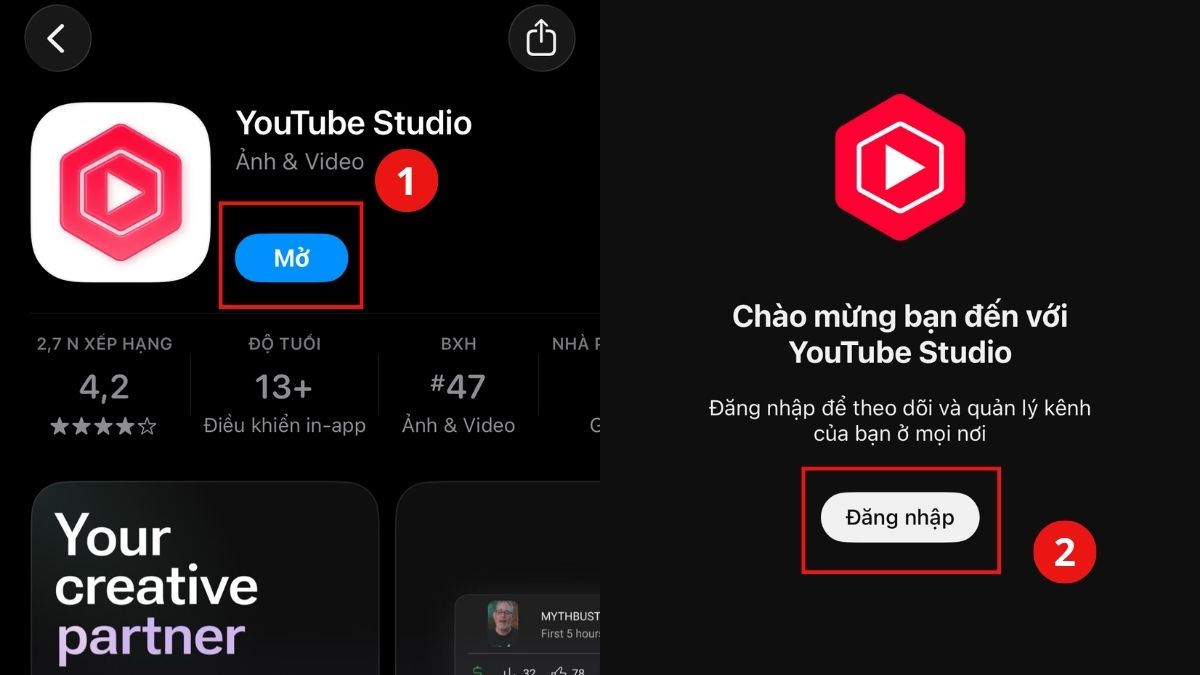
- Bước 1: Tải ứng dụng YouTube Studio trên điện thoại của bạn > Đăng nhập vào kênh bạn đang sở hữu.
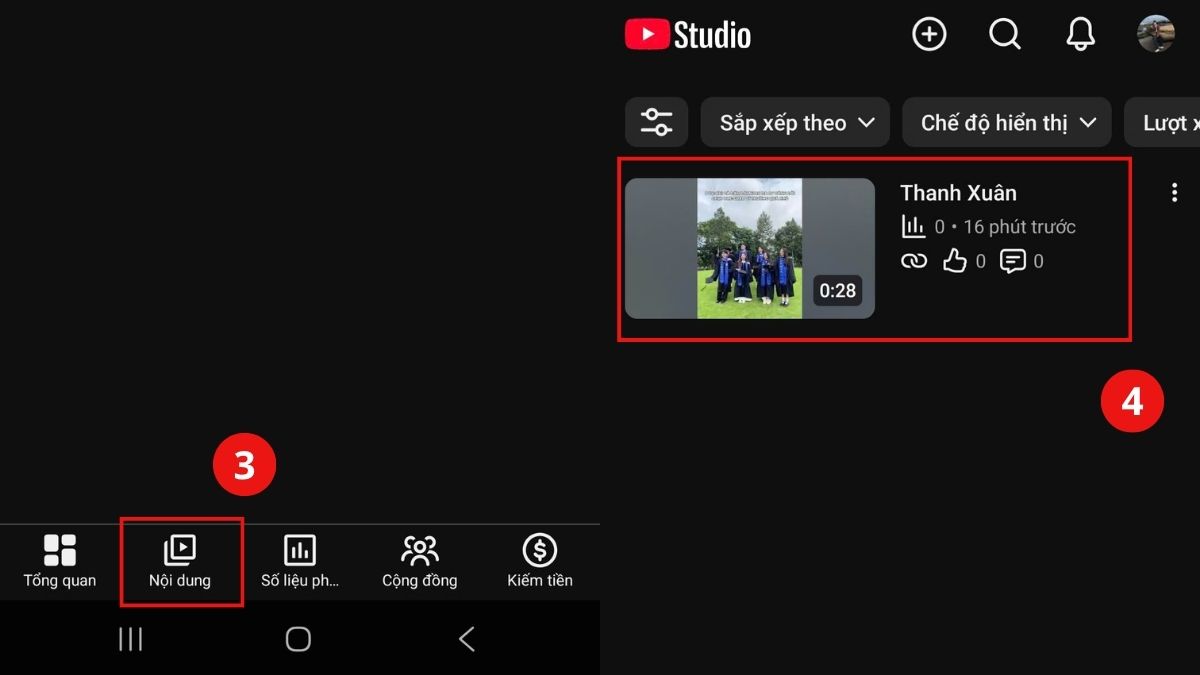
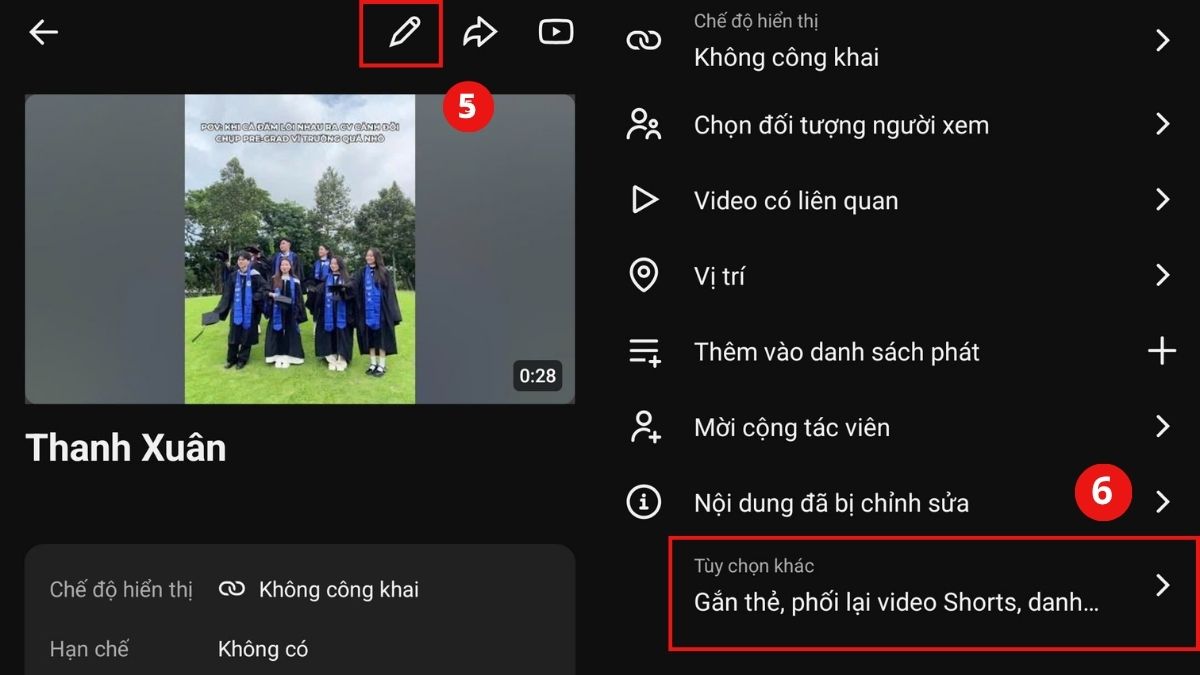
- Bước 2: Trong giao diện YouTube Studio, bạn hãy tìm Nội dung và nhấn vào video muốn bật bình luận.
- Bước 3: Chọn Chỉnh sửa (biểu tượng cây bút) và sau đó chọn Tùy chọn khác để mở các cài đặt nâng cao của video.
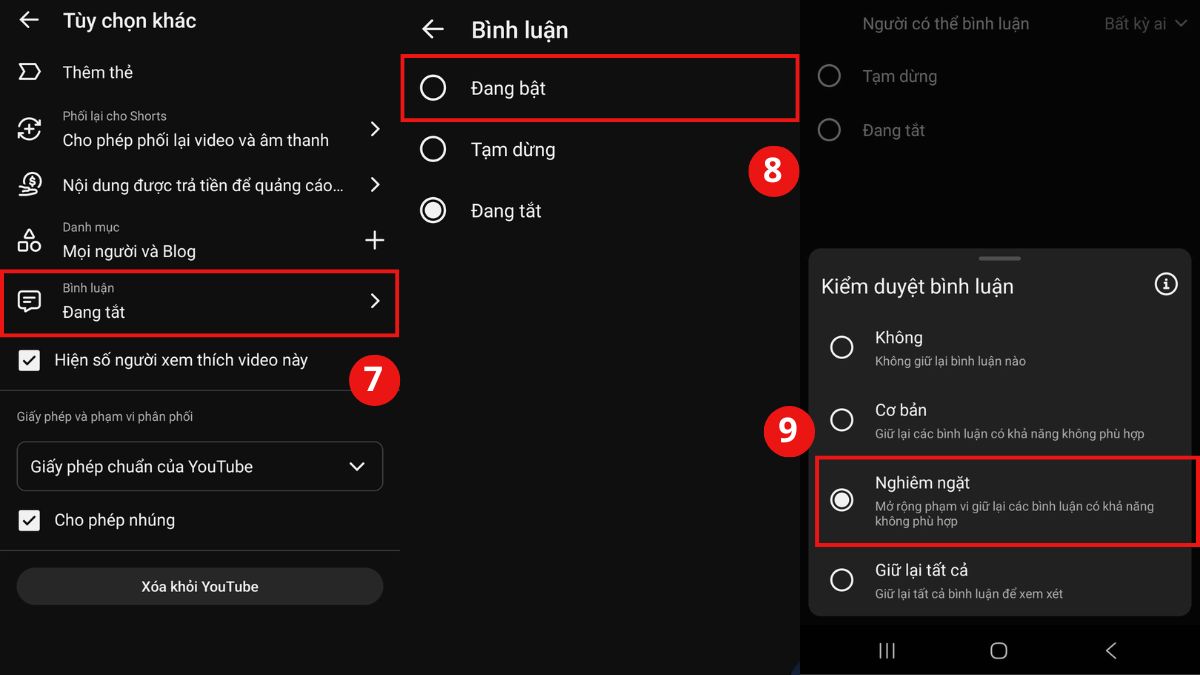
- Bước 4: Trong mục Tùy chọn khác, cuộn xuống phần Bình luận rồi chọn Đang bật. Sau đó, có thể Tùy chỉnh mức độ Kiểm duyệt bình luận (ví dụ: Cơ bản, Nghiêm ngặt,...)
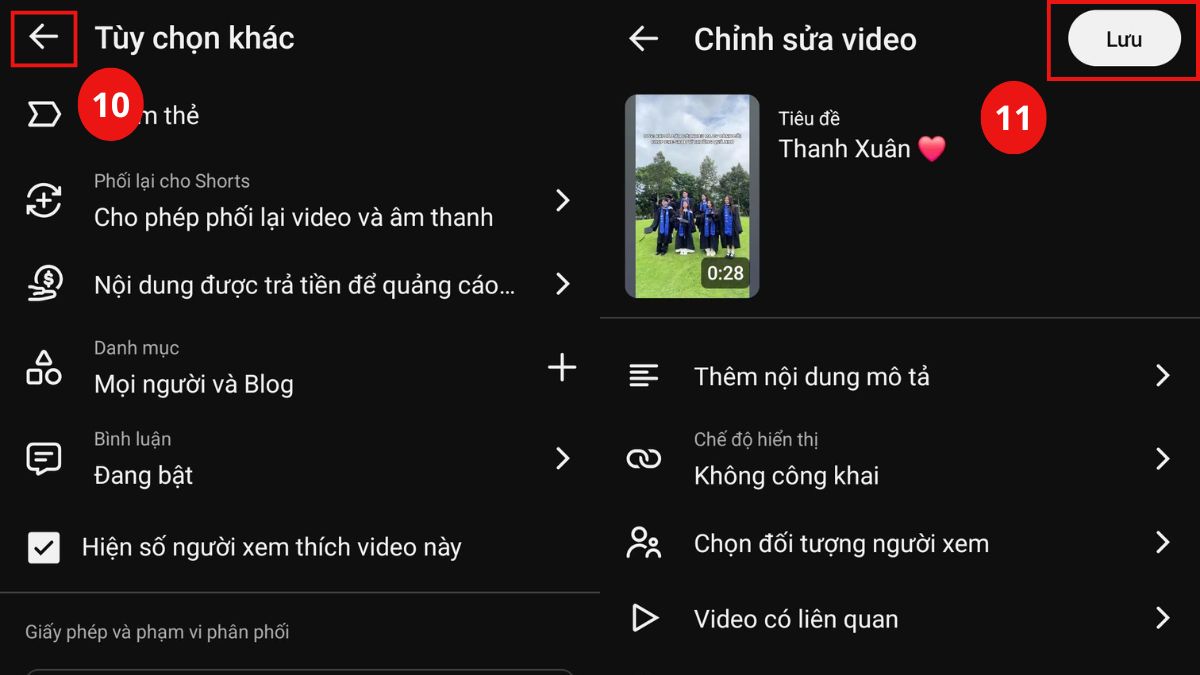
- Bước 5: Cuối cùng, bạn trở về giao diện Chỉnh sửa video và nhấn Lưu là hoàn thành.
Quản lý kênh YouTube, trả lời nhiều bình luận hay chỉnh sửa video trên điện thoại cũ dễ bị giật lag, gây khó chịu. Nâng cấp máy giúp thao tác mượt mà hơn. Săn ngay deal giảm giá tại CellphoneS, kèm bảo hành chính hãng và ưu đãi hấp dẫn.
[Product_Listing categoryid="944" propertyid="" customlink="https://cellphones.com.vn/tablet/ipad.html" title="Các mẫu iPad đang được quan tâm nhiều tại CellphoneS"]
Trên máy tính
Giao diện web cung cấp nhiều tùy chọn quản lý chi tiết và chuyên sâu hơn. Nếu bạn đang tìm cách xem bình luận trên YouTube bằng máy tính hoặc muốn bật/tùy chỉnh bình luận hiệu quả, thì thao tác trên YouTube Studio sẽ là lựa chọn phù hợp. Dưới đây là cách bật bình luận trên YouTube cụ thể dành cho bạn.
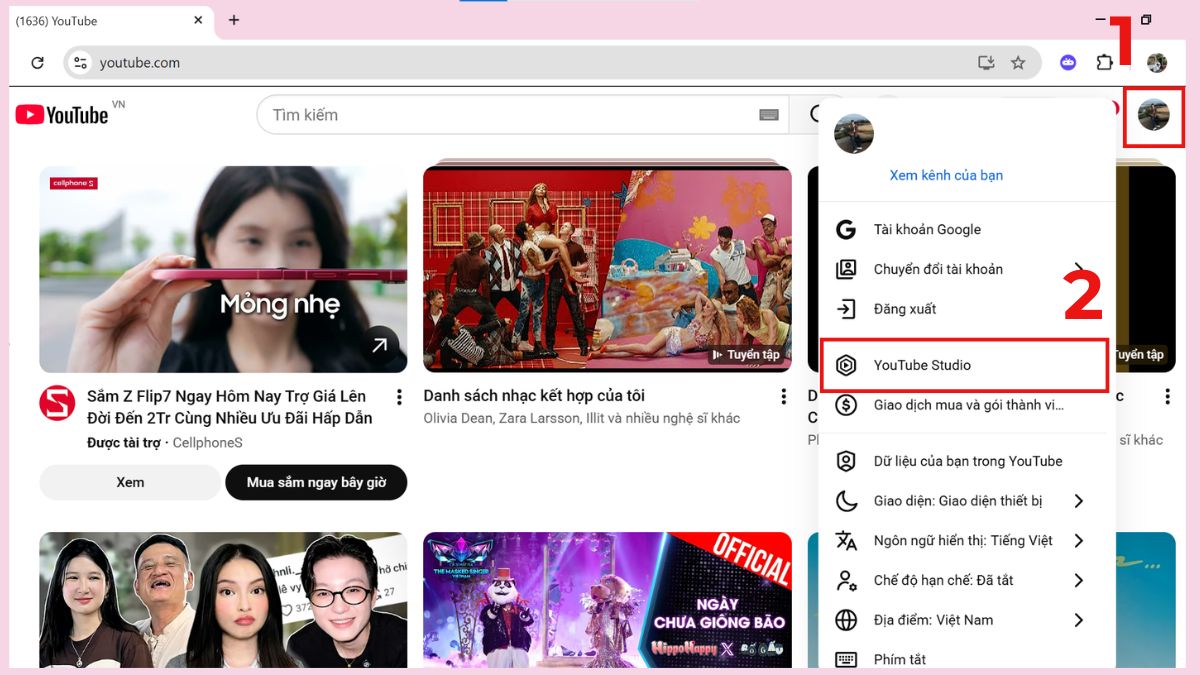
- Bước 1: Truy cập vào YouTube, sau đónhấp vào phần ảnh đại diện và chọn mục YouTube Studio để bắt đầu.
- Bước 2: Nhấp chọn mục Cài đặt.
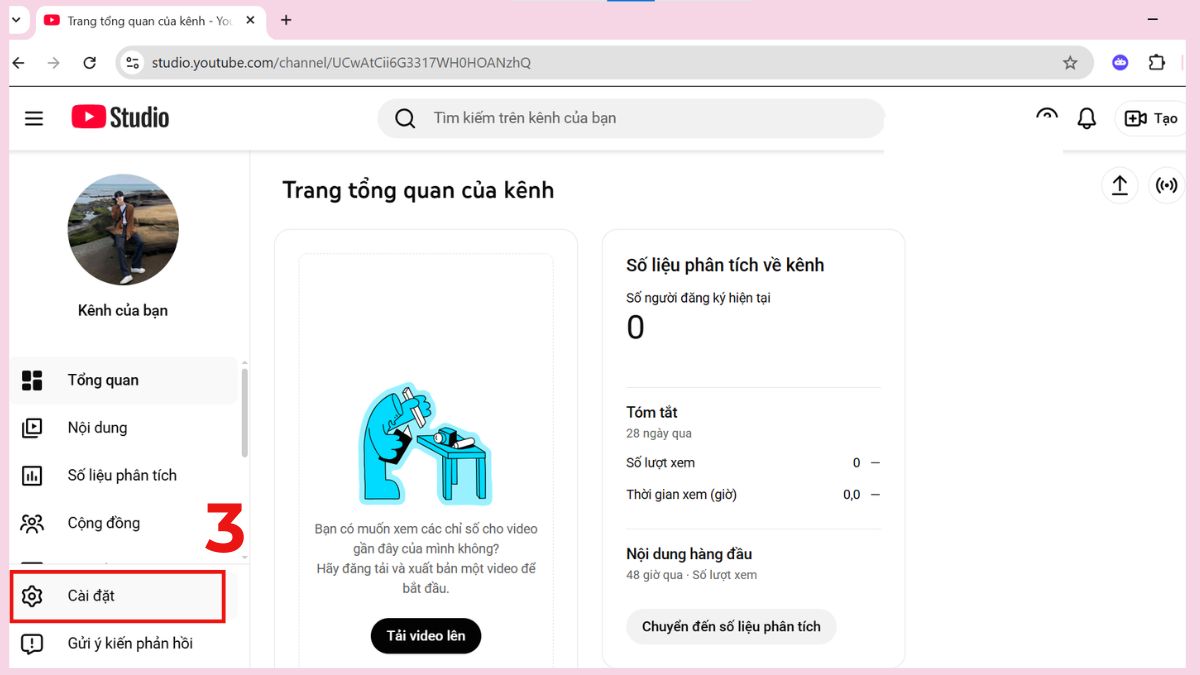
- Bước 3: Truy cập thẻ Kiểm duyệt cộng đồng và chọn mục Kiểm soát nội dung.
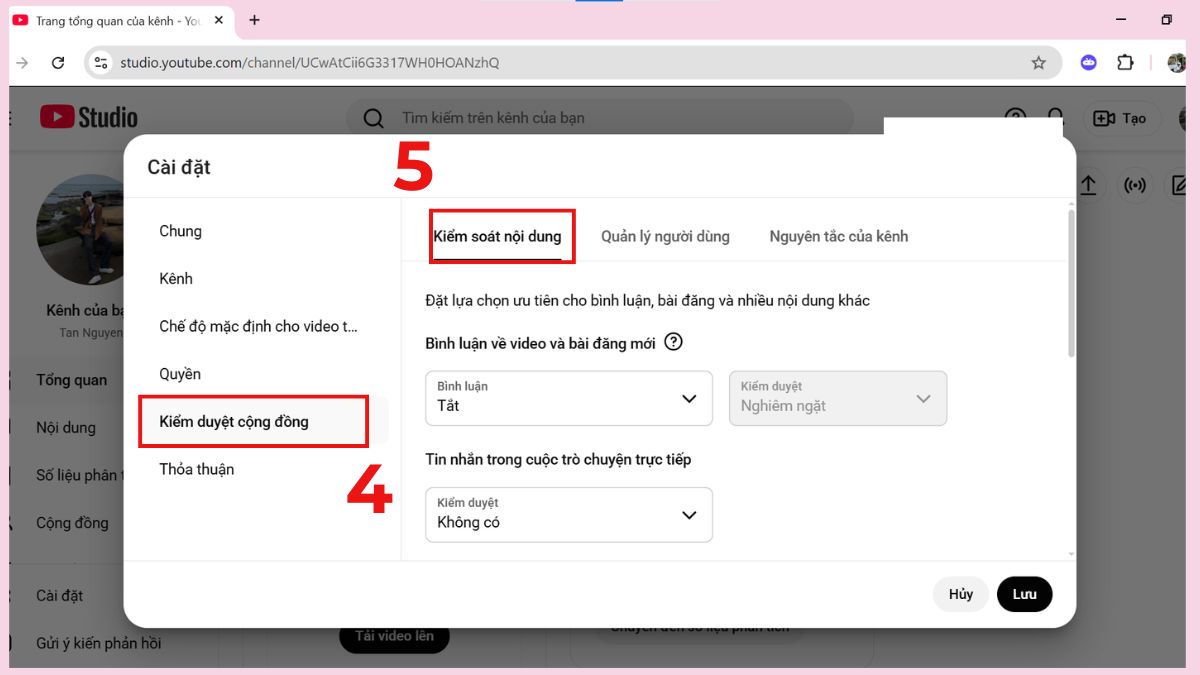
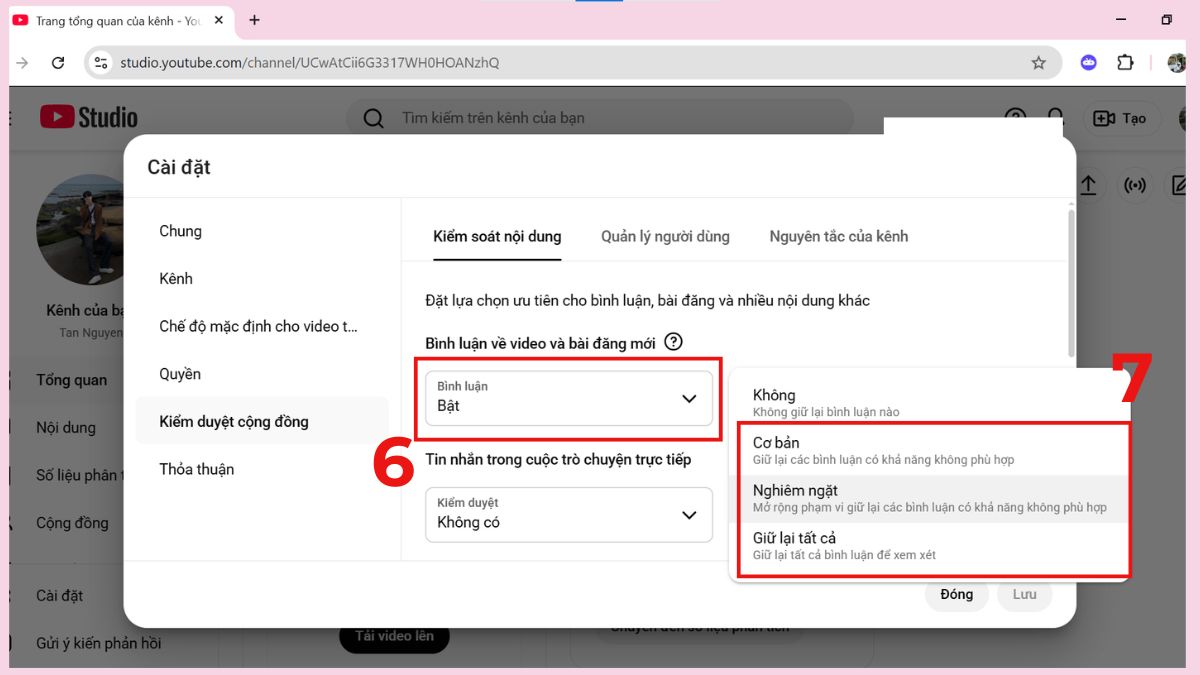
- Bước 4: Tìm đến phần Bình luận về video và bài đăng mới:
- Tại mục Bình luận chọn trạng thái Bật (On).
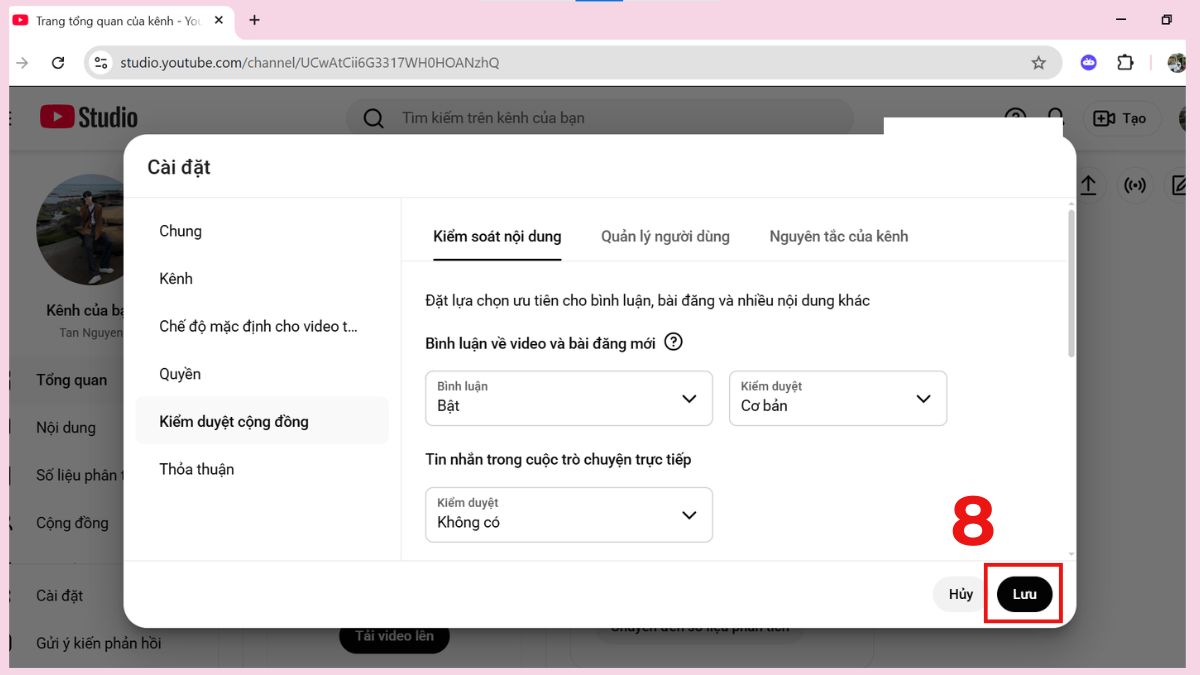
- Nhấn vào Kiểm duyệt để tùy chỉnh mức độ Kiểm duyệt bình luận (ví dụ: Cơ bản, Nghiêm ngặt, Giữ lại tất cả).
- Bước 5: Sau khi tùy chỉnh hoàn tất, bạn hãy nhấn Lưu là hoàn thành.
Cách quản lý bình luận sau khi mở
Sau khi thực hiện cách bật bình luận trên YouTube, việc quản lý nội dung tương tác là rất cần thiết để duy trì chất lượng kênh. Nền tảng này trang bị đa dạng tính năng hỗ trợ bạn kiểm soát bình luận một cách hiệu quả. Bạn có thể lọc bình luận chứa từ khóa không phù hợp, giữ lại bình luận cần kiểm duyệt trước khi hiển thị công khai.
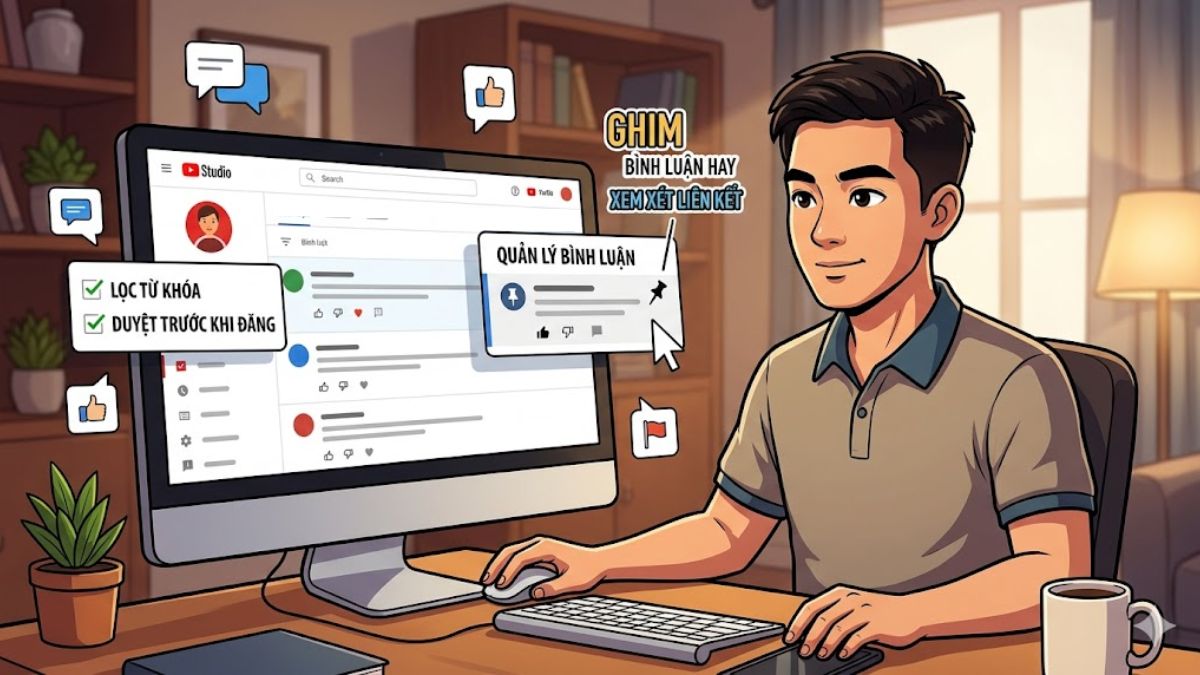
Ngoài ra, bạn cũng có thể giữ lại các phản hồi có chứa liên kết để xem xét kỹ. Việc dùng cách xem lại bình luận trên youtube bằng máy tính sẽ trực quan hơn, quản trị viên dễ dàng ghim những ý kiến hay lên đầu trang video. Thao tác này sẽ giúp nâng cao mức độ tin cậy cho kênh của bạn rõ rệt.
Hy vọng hướng dẫn trên đã giúp bạn hiểu rõ cách bật bình luận trên YouTube đơn giản, hiệu quả. Việc bật bình luận không chỉ tăng tương tác mà còn giúp kênh phát triển bền vững hơn. Hãy áp dụng ngay để tối ưu trải nghiệm cho người xem.
Câu hỏi thường gặp
Tại sao không thấy bình luận khi xem video?
Không thấy bình luận có thể do mạng yếu nên chưa tải nội dung. Ngoài ra, chủ kênh có thể đã tắt bình luận (cài đặt hoặc nội dung trẻ em). Nếu bạn bật Chế độ hạn chế, bình luận cũng sẽ bị ẩn.
Bật bình luận cho kênh có tự động áp dụng cho video cũ không?
Cài đặt bình luận mặc định chỉ áp dụng cho video mới. Với video đã đăng, bạn cần chỉnh thủ công hoặc dùng chỉnh sửa hàng loạt trong YouTube Studio để cập nhật nhanh hơn.
Video dành cho trẻ em có bật được bình luận không?
Do tuân thủ Đạo luật COPPA, Google nghiêm cấm thu thập dữ liệu cá nhân của trẻ em. Vì thế, tính năng bình luận bị tắt vĩnh viễn trên mọi video được đánh dấu là "dành cho trẻ em".



Bình luận (0)