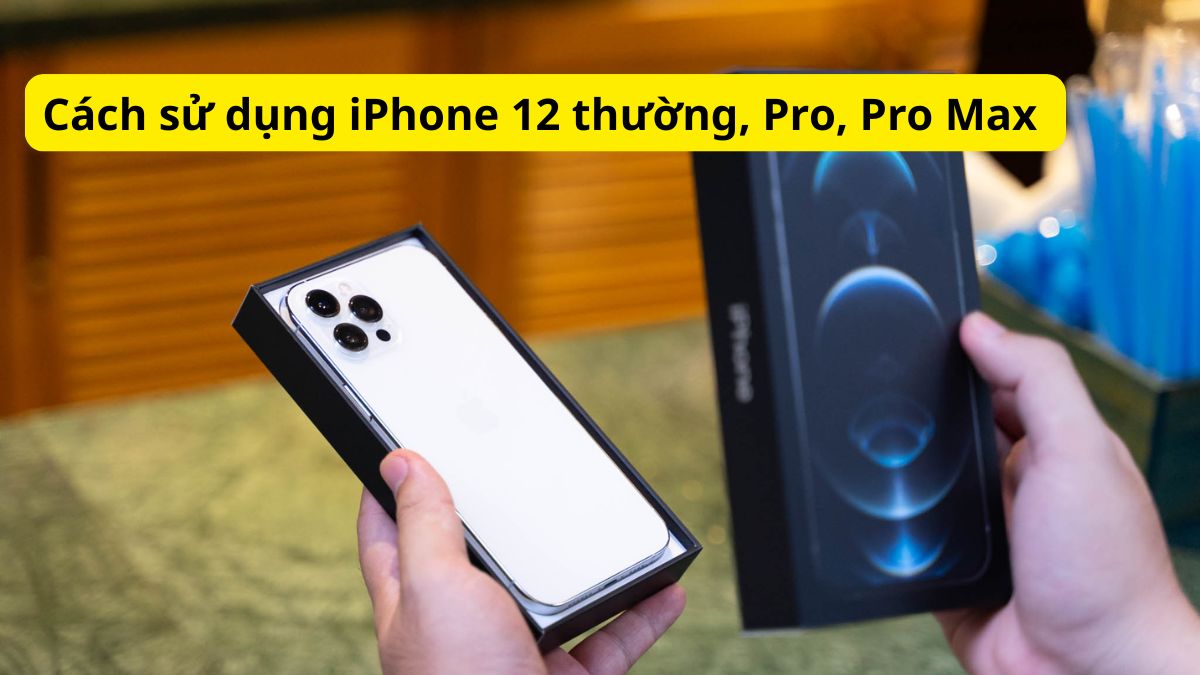
Cách sử dụng iPhone 12 thường, Pro, Pro Max khi mới mua

Biết cách sử dụng iPhone 12 Pro Max từ khi mới mua sẽ giúp bạn tối ưu được hiệu năng để dùng máy được hiệu quả hơn. Bài viết này sẽ hướng dẫn chi tiết từ khâu thiết lập ban đầu, làm quen giao diện cho đến các mẹo sử dụng chuyên sâu để bạn làm quen với thiết bị mới của mình.
Chuyển dữ liệu từ Android hoặc iPhone cũ sang iPhone mới
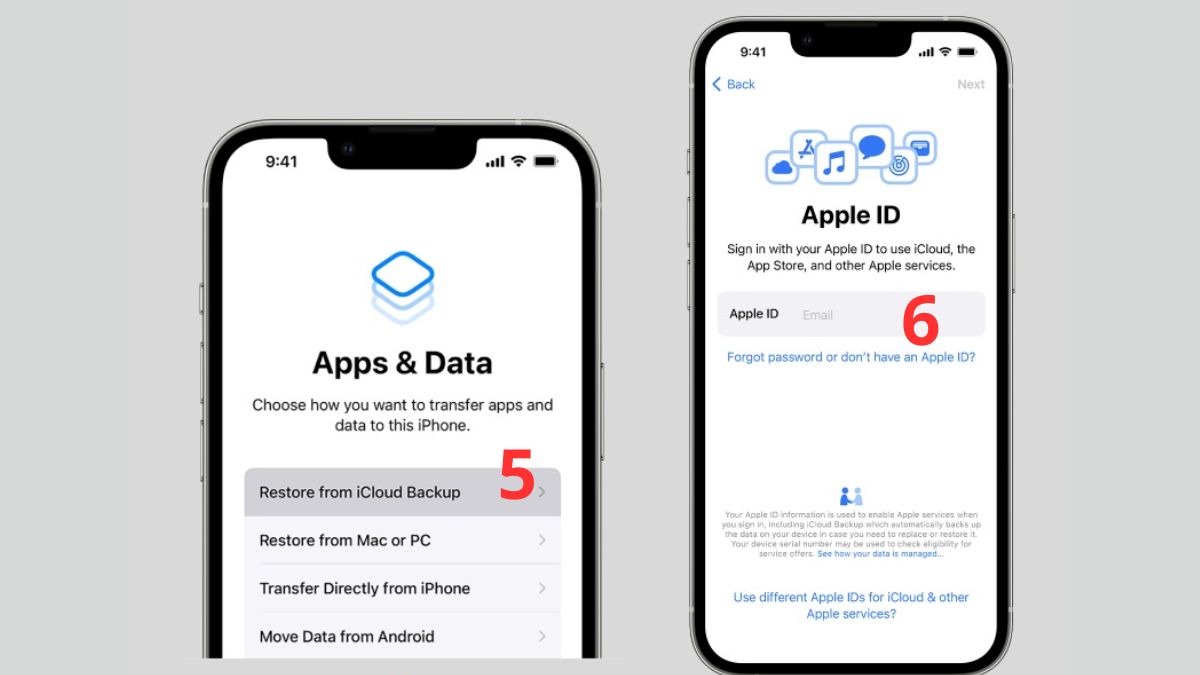
Trước khi biết hướng dẫn sử dụng iPhone 12 Pro Max chi tiết, bạn cần biết cách đưa toàn bộ dữ liệu từ thiết bị cũ sang iPhone 12 Series. Apple đã tối giản hóa quy trình này để đảm bảo tính an toàn và liền mạch cho dữ liệu của người dùng. Bên dưới là cách chuyển dữ liệu bằng iCloud:
- Bước 1: Kết nối wifi cho iPhone, vào Cài đặt > Nhấn vào tài khoản Apple, chọn iCloud.

- Bước 2: Nhấn vào Sao lưu bây giờ và chờ quá trình sao lưu.

- Bước 3: Mở iPhone mới, tại Ứng dụng & Dữ liệu, chọn Khôi phục từ bản sao lưu iCloud > Đăng nhập tài khoản Apple để chuyển dữ liệu.
Làm quen với giao diện iOS
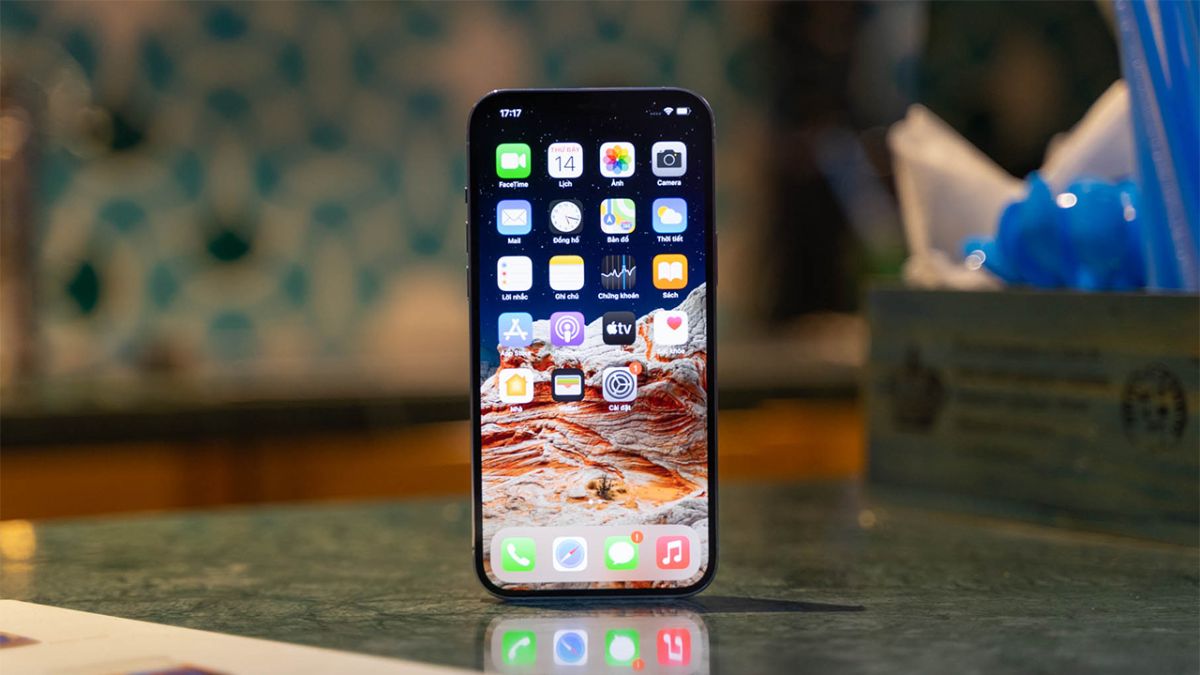
Giao diện iPhone 12 Pro Max là sự kết hợp giữa tính thẩm mỹ và sự tiện dụng. Điểm khác biệt lớn nhất so với các dòng máy cũ chính là việc loại bỏ hoàn toàn nút Home vật lý. Thay vào đó là các thao tác cử chỉ vuốt chạm mượt mà trên màn hình Super Retina XDR sắc nét.
Giao diện chính gồm các ứng dụng có sẵn và tải về từ AppStore. Bạn có thể sắp xếp chúng vào các thư mục hoặc tận dụng tính năng App Library (Thư viện ứng dụng) ở trang cuối cùng bên phải để hệ thống tự động phân loại ứng dụng theo danh mục.
Trung tâm điều khiển (Control Center) là khu vực cho phép bạn truy cập nhanh vào các cài đặt như Wi-Fi, Bluetooth, độ sáng màn hình và âm lượng. Bạn vuốt xuống từ góc phải phía trên sẽ hiện Control Center.
Để xem các thông báo, bạn vuốt từ giữa đỉnh màn hình xuống để mở Trung tâm thông báo. Một điểm nhấn thú vị trên iOS là các Widget (Tiện ích). Bạn có thể thêm các ô hiển thị thông tin như thời tiết, lịch thi đấu bóng đá, tình trạng pin ngay tại màn hình chính.
Cách thiết lập iPhone 12 Pro Max khi mới mua
Am hiểu cách sử dụng iPhone 12 Pro Max khi mới mua, giúp bạn kích hoạt và thiết lập máy để hoạt động hiệu quả. Góp phần giúp bạn tránh được các rắc rối về đồng bộ hóa dữ liệu hay bảo mật thông tin cá nhân sau này.
Đăng nhập tài khoản Apple ID
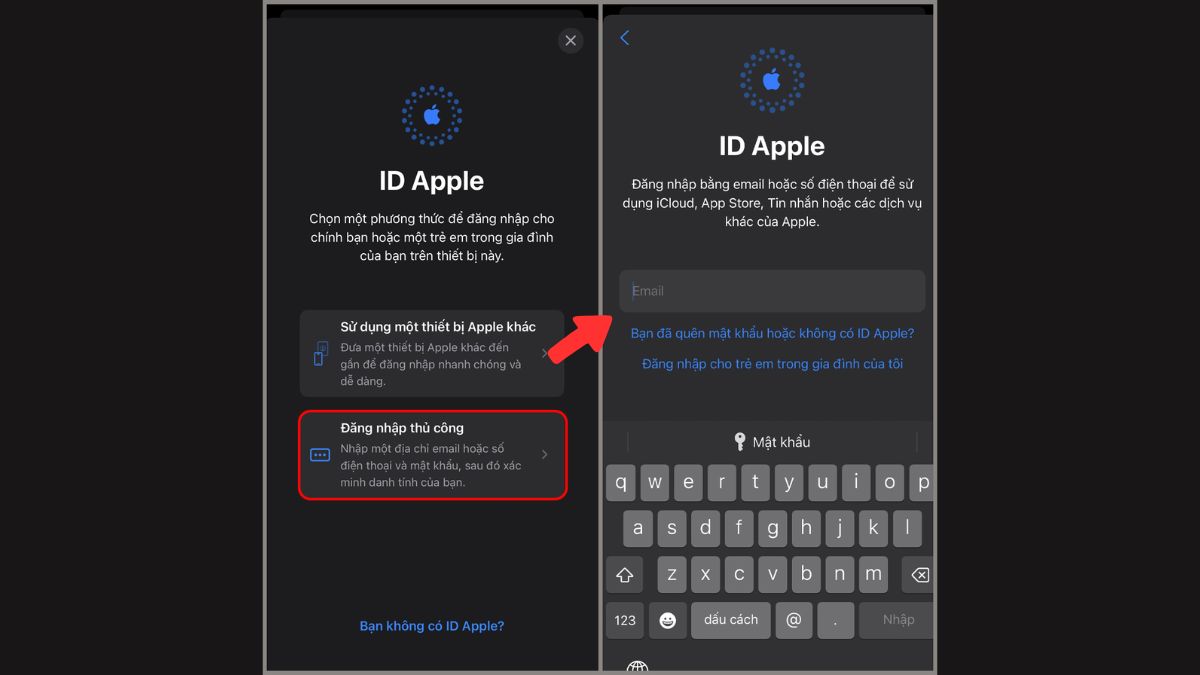
Tài khoản Apple ID giúp bạn dùng được mọi dịch vụ của Apple như App Store, iCloud, iMessage, FaceTime,... Chi tiết cách đăng nhập như sau:
- Bước 1: Bạn mở Cài đặt > Chọn tiếp vào Đăng nhập vào iPhone.
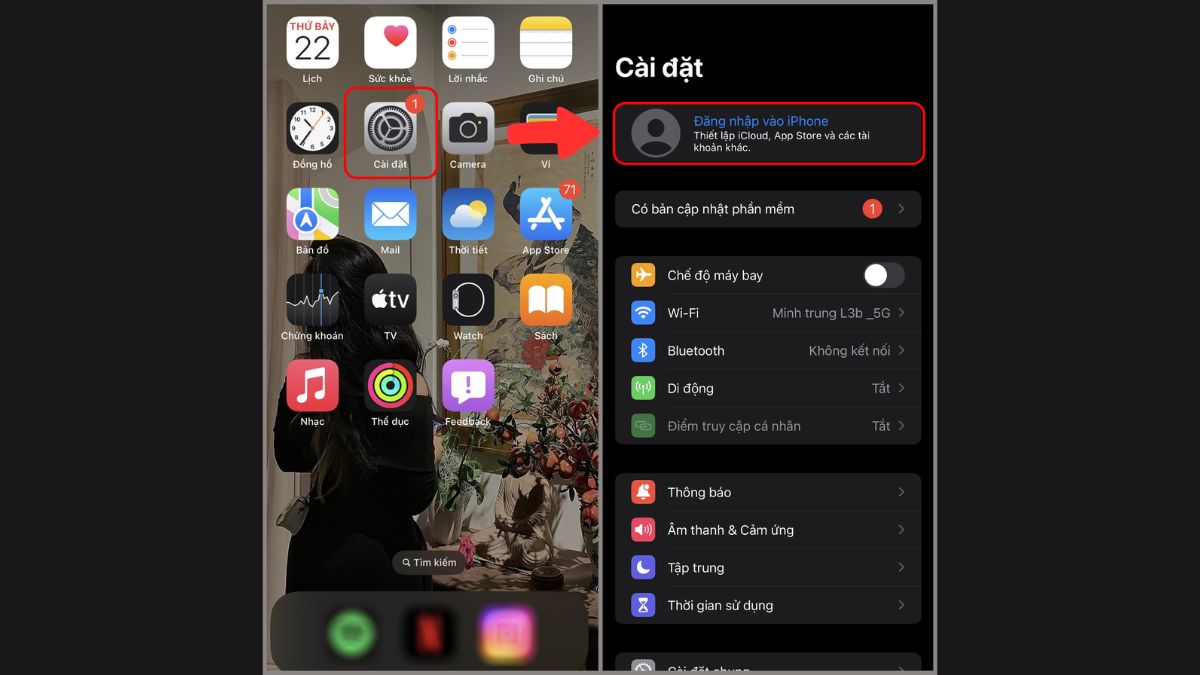
- Bước 2: Nhấn chọn Đăng nhập thủ công > Nhập tài khoản Apple ID của bạn (email, số điện thoại).
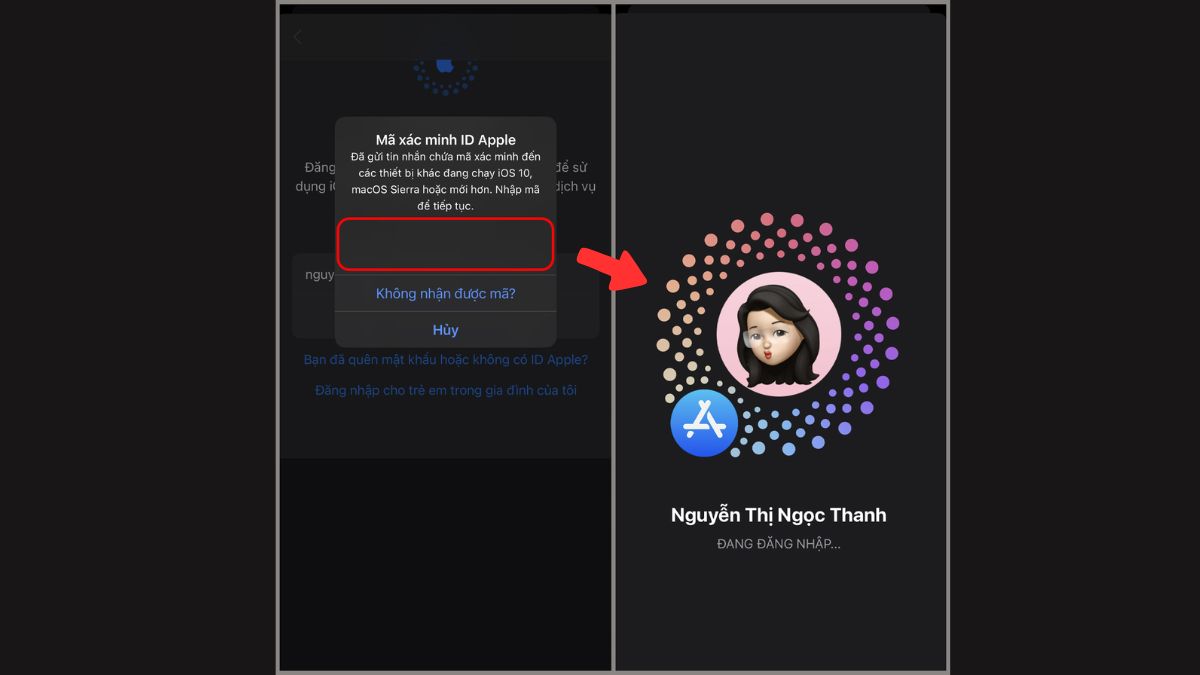
- Bước 3: Bạn nhập mã và chờ hoàn tất đăng nhập tài khoản Apple.
Nâng cấp iPhone mới giúp trải nghiệm iOS của bạn được mượt hơn. Tham khảo qua dòng iPhone 12 và các bản iPhone mới khác với ưu đãi giá tốt bên dưới bạn nhé:
[Product_Listing categoryid="132" propertyid="" customlink="https://cellphones.com.vn/mobile/apple.html" title="Các dòng iPhone đang được quan tâm nhiều tại CellphoneS"]
Thiết lập ngôn ngữ
Việc lựa chọn ngôn ngữ phù hợp sẽ giúp bạn dễ dàng hiểu và điều chỉnh các thông số kỹ thuật khi dùng máy.
- Bước 1: Khi vừa bật nguồn, máy sẽ hiện lời chào bằng nhiều ngôn ngữ, bạn vuốt màn hình lên.
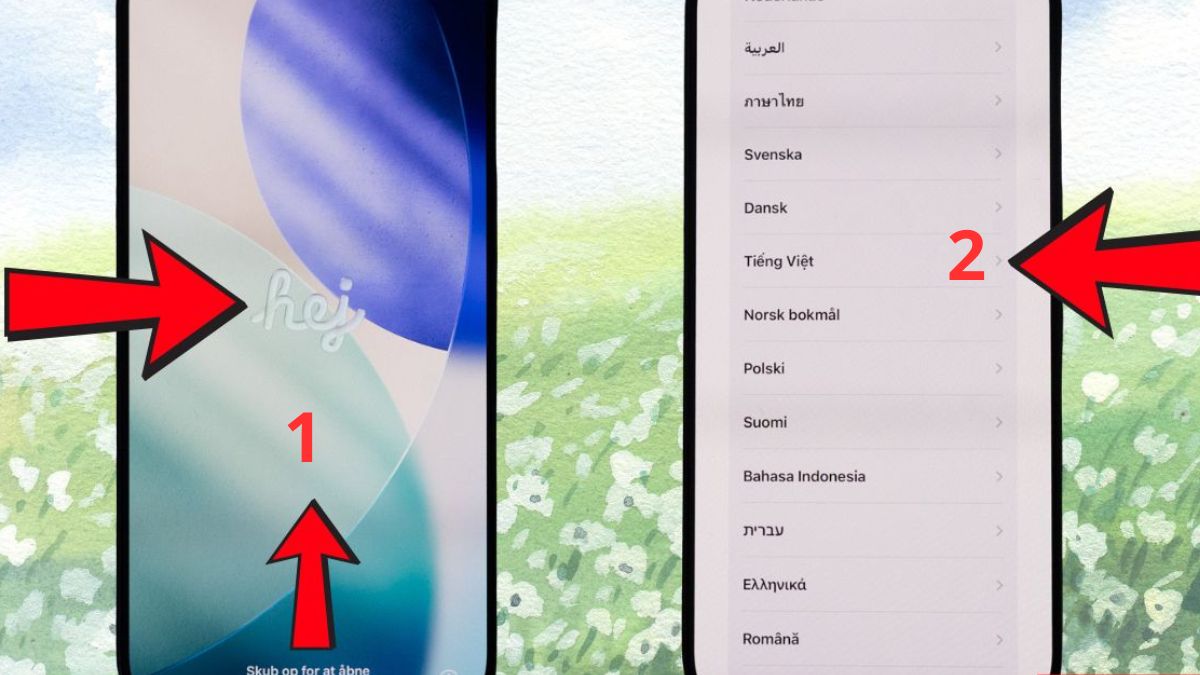
- Bước 2: Bạn tìm và chọn "Tiếng Việt".
- Bước 3: Màn hình hiện tiếp mục chọn Quốc gia và Vùng.
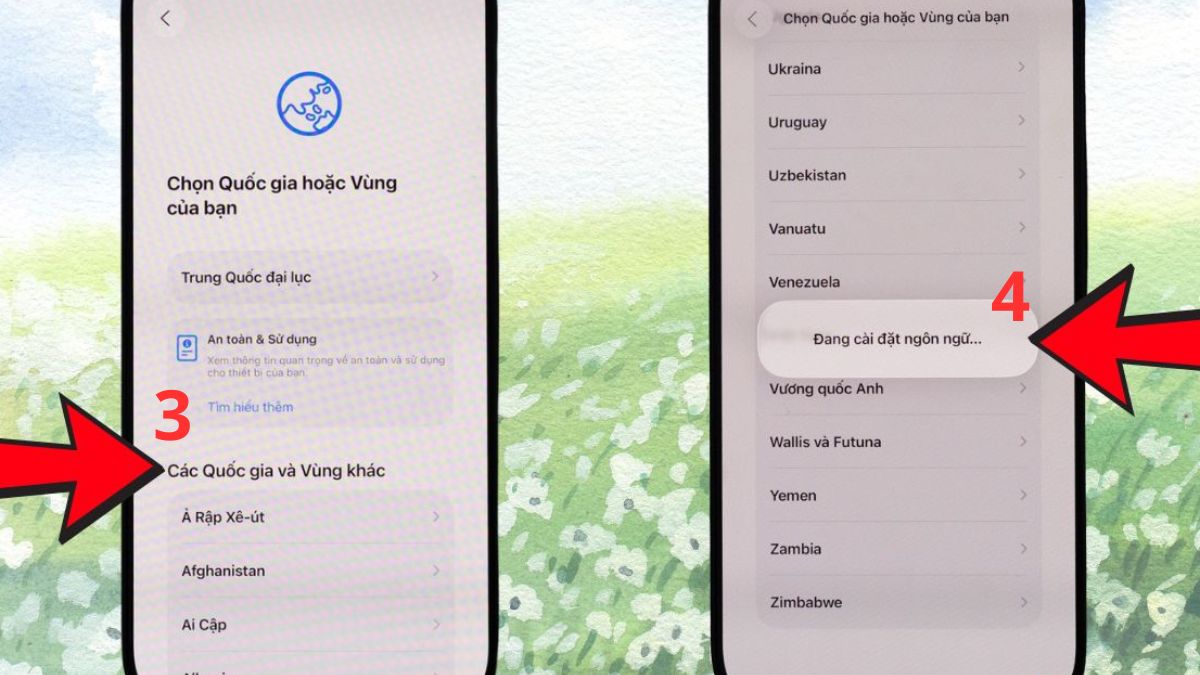
- Bước 4: Bạn chọn vùng là "Việt Nam" để định dạng thời gian, đơn vị tiền tệ và số điện thoại được chính xác theo tiêu chuẩn địa phương.
Cài đặt Face ID
Trong các tính năng của iPhone 12 Pro Max thì FaceID sẽ giúp tăng bảo mật bằng nhận diện khuôn mặt 3D.
- Bước 1: Bạn vào Cài đặt, nhấn chọn Face ID & Mật mã.

- Bước 2: Bạn chọn Thiết lập Face ID > Nhấn vào Bắt đầu và làm theo chỉ dẫn để quét khuôn mặt.
- Bước 3: Khi quét khuôn mặt thành công, bạn nhấn Xong.

Cài đặt mật khẩu khóa màn hình (Passcode 6 số)
Dù đã có FaceID, mật mã khóa màn hình vẫn là lớp bảo vệ dự phòng bắt buộc để đảm bảo an toàn cho dữ liệu, cách cài mật khẩu khóa màn hình như sau:
- Bước 1: Vào Cài đặt, chọn Face ID & Mật mã.
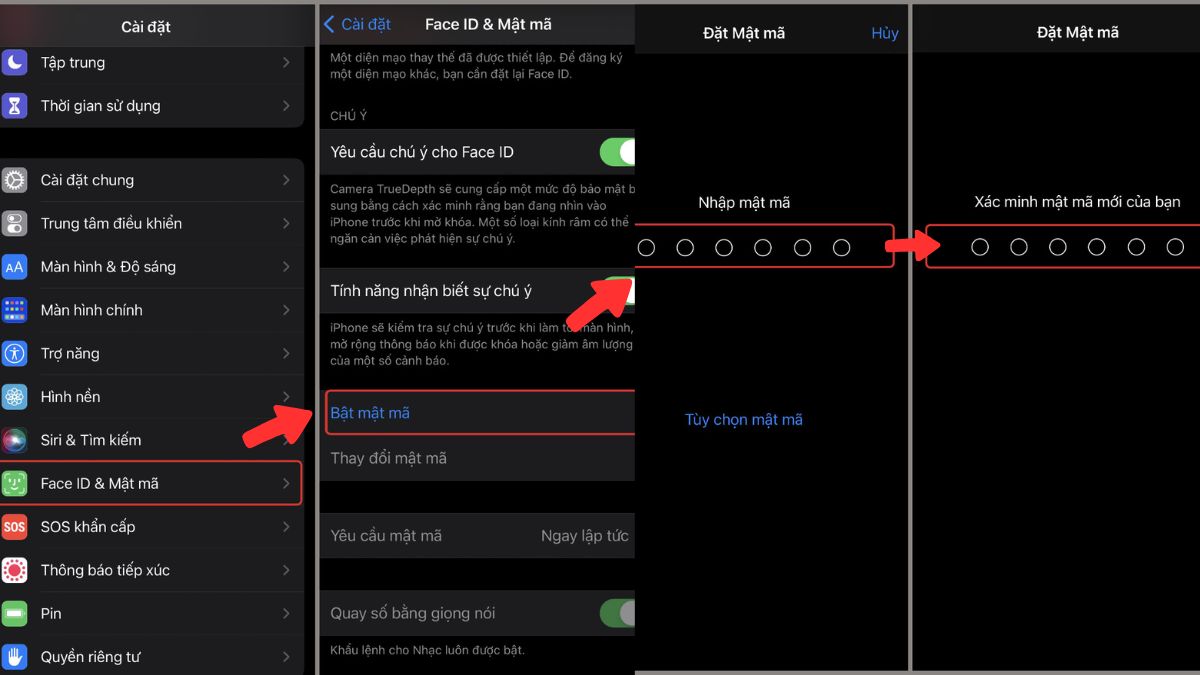
- Bước 2: Nhấn chọn Bật mật mã
- Bước 3: Bạn nhập mật mã và nhập lại lần hai để xác nhận là xong.
Các thao tác sử dụng cơ bản
Cách sử dụng iPhone 12 Pro Max khi quay chụp, điều hướng cũng khá quan trọng. Việc biết các thao tác này giúp bạn dùng máy được nhanh và chuyên nghiệp hơn.
Chụp ảnh, quay video
Hệ thống camera trên iPhone 12 Pro Max là một trong những điểm đáng giá, giúp bạn lưu được nhiều bức hình và thước phim đẹp.
- Bước 1: Mở app Camera hoặc vuốt sang trái từ màn hình khóa.
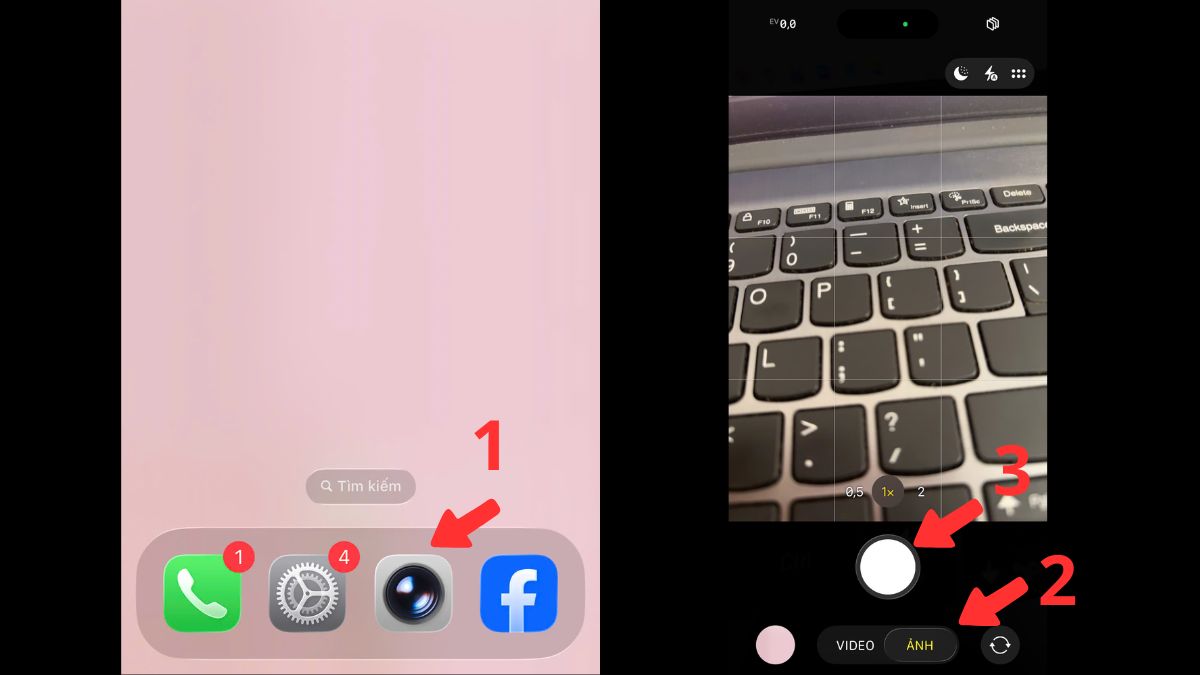
- Bước 2: Chọn các chế độ như Ảnh, Video, Chân dung (Portrait) hay Toàn cảnh (Pano).
- Bước 3: Nhấn nút tròn trắng (chụp) hoặc nút tròn đỏ (quay).
Chụp màn hình
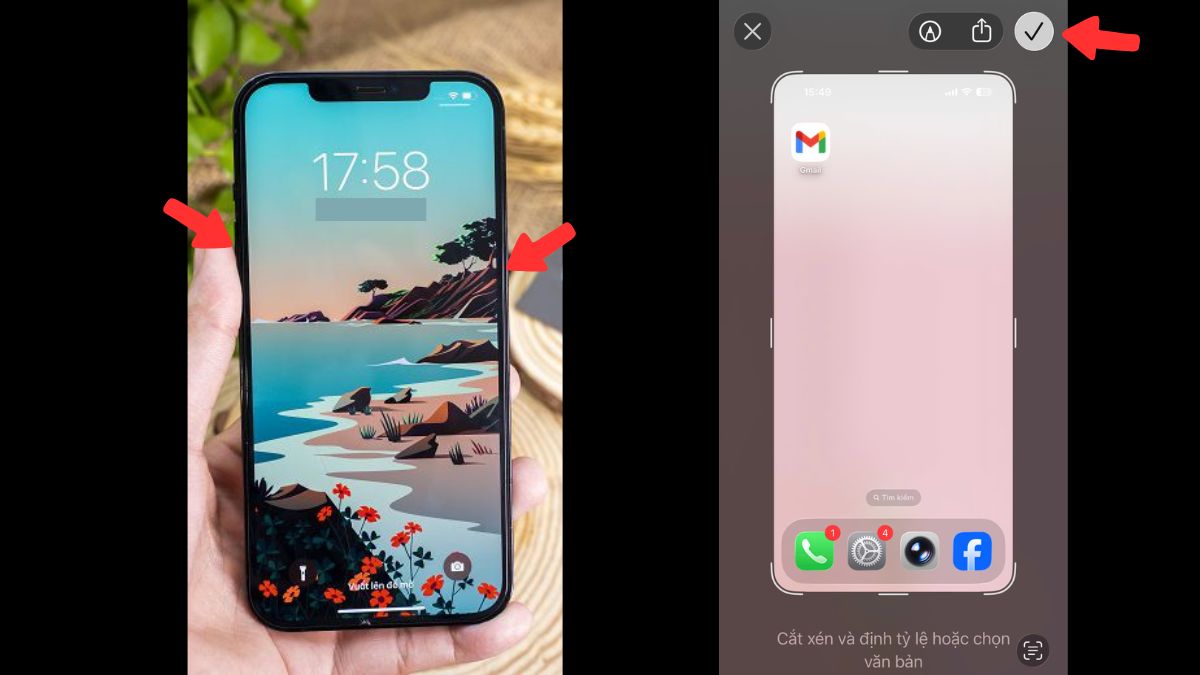
Lưu lại thông tin trên màn hình là nhu cầu thường xuyên của người dùng để chia sẻ tài liệu hoặc hình ảnh. Hướng dẫn nhanh cách chụp màn hình như sau: Nhấn đồng thời nút Nguồn và nút Tăng âm lượng rồi thả nhanh ra > Một ảnh thu nhỏ sẽ xuất hiện, bạn chạm vào đó để chỉnh sửa hoặc nhấn dấu tick để lưu lại.
Điều hướng không có nút Home ảo
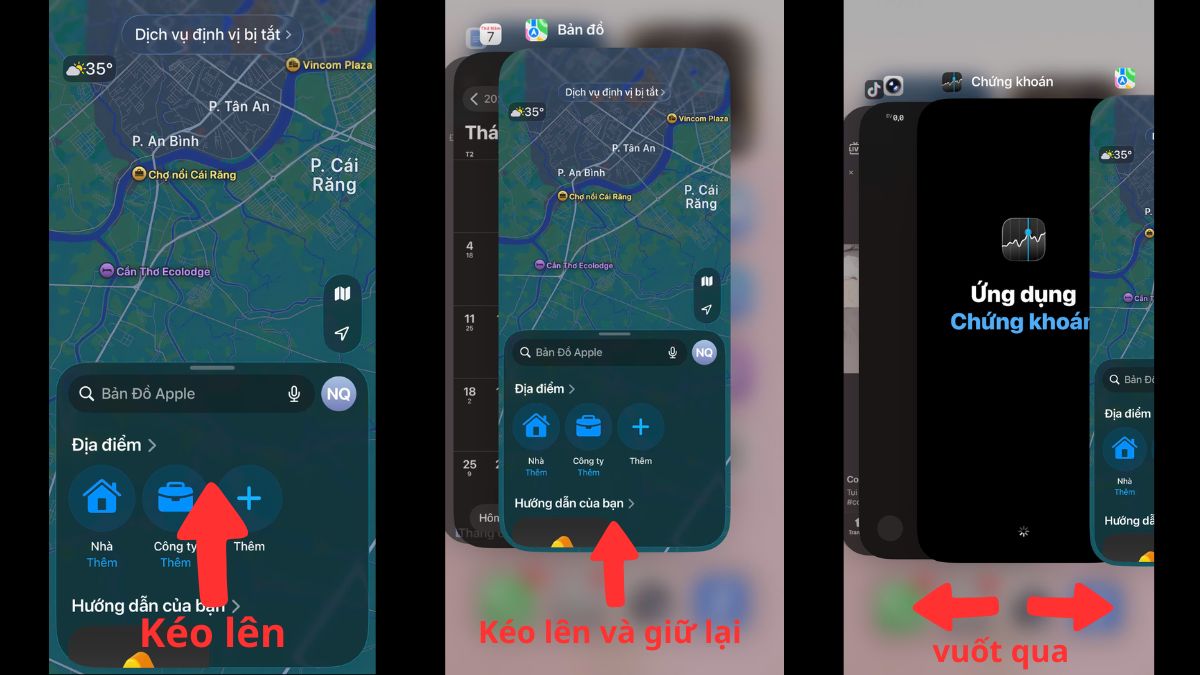
Khi không còn nút Home, mọi thao tác thoát ứng dụng hay chuyển đổi đa nhiệm đều được thực hiện thông qua dải gạch ngang nhỏ ở dưới cùng màn hình.
- Để về màn hình chính, bạn vuốt nhanh từ dưới lên.
- Để mở trình đa nhiệm, bạn vuốt từ cạnh dưới lên và giữ tay ở giữa màn hình trong 1 giây.
- Để chuyển đổi các ứng dụng, bạn vuốt sang trái hoặc phải ngay trên dải gạch ngang ở đáy màn hình.
Cách cài đặt ứng dụng
Kho ứng dụng App Store là nơi cung cấp mọi công cụ hữu ích để học, làm việc, giải trí,... Sau đây là chi tiết cách sử dụng iPhone 12 Pro Max để cài ứng dụng nhanh chóng.
Tải ứng dụng từ App Store
App Store là nguồn an toàn để bạn tải về các ứng dụng vì các app đã được Apple kiểm duyệt kỹ lưỡng.
- Bước 1: Bạn mở App Store trên iPhone, chọn vào Tìm kiếm.
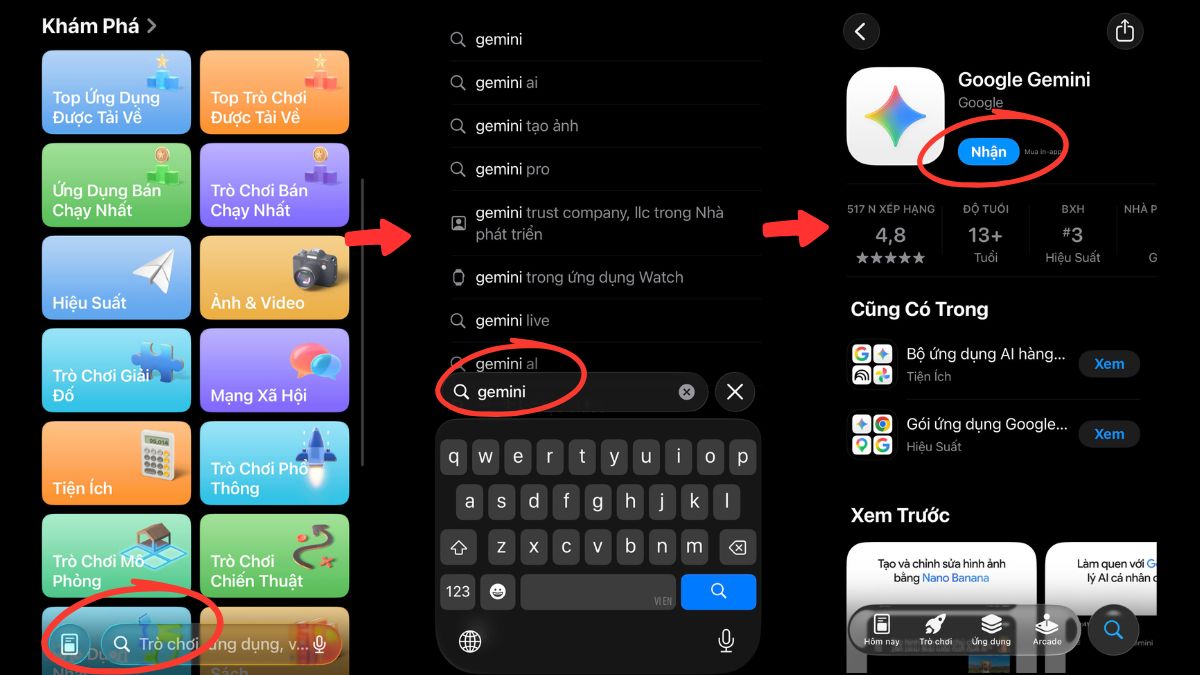
- Bước 2: Nhập tên ứng dụng cần tải về iPhone 12.
- Bước 3: Nhấn nút Nhận để tiến hành tải app về.
Xóa ứng dụng
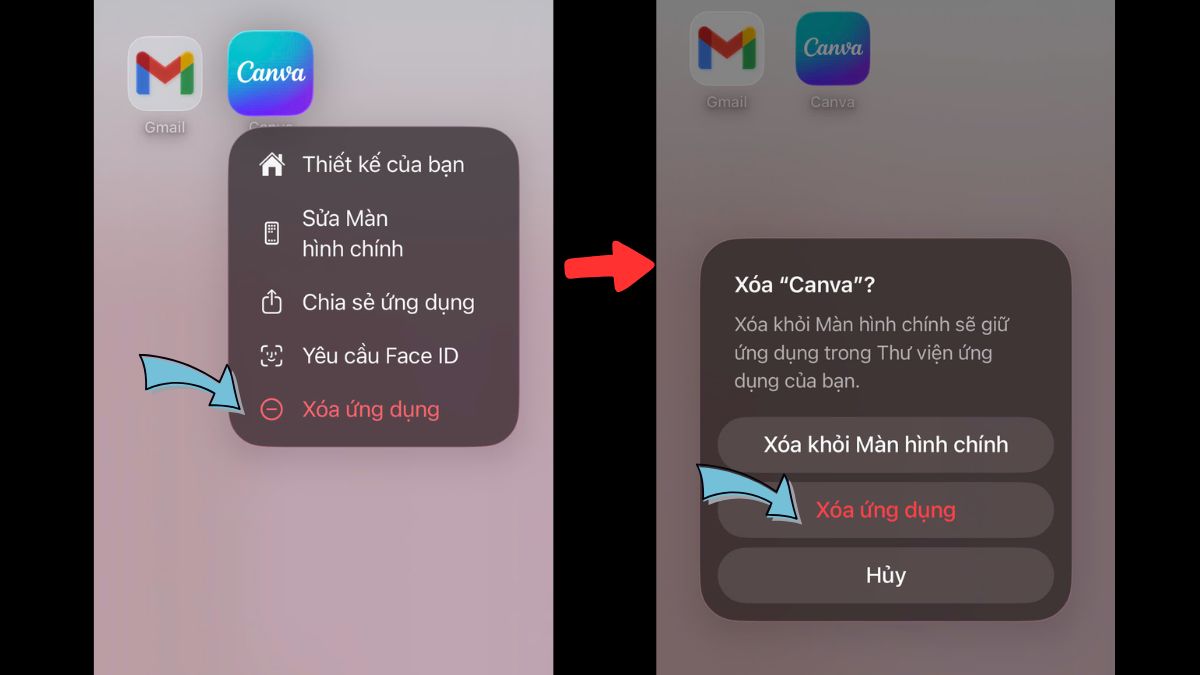
Nếu một ứng dụng không còn cần thiết hoặc chiếm quá nhiều bộ nhớ, bạn nên xóa bỏ để làm nhẹ máy. Hướng dẫn nhanh: Bạn nhấn và giữ vào ứng dụng muốn xóa > Menu hiện lên, chọn Xóa ứng dụng > Xác nhận Xóa ứng dụng một lần nữa để gỡ bỏ hoàn toàn ứng dụng.
Bật thông báo app
Quản lý thông báo app giúp bạn không bỏ lỡ các tin nhắn quan trọng nhưng cũng không bị làm phiền bởi các quảng cáo rác.
- Bước 1: Vào Cài đặt, nhấn chọn Thông báo.
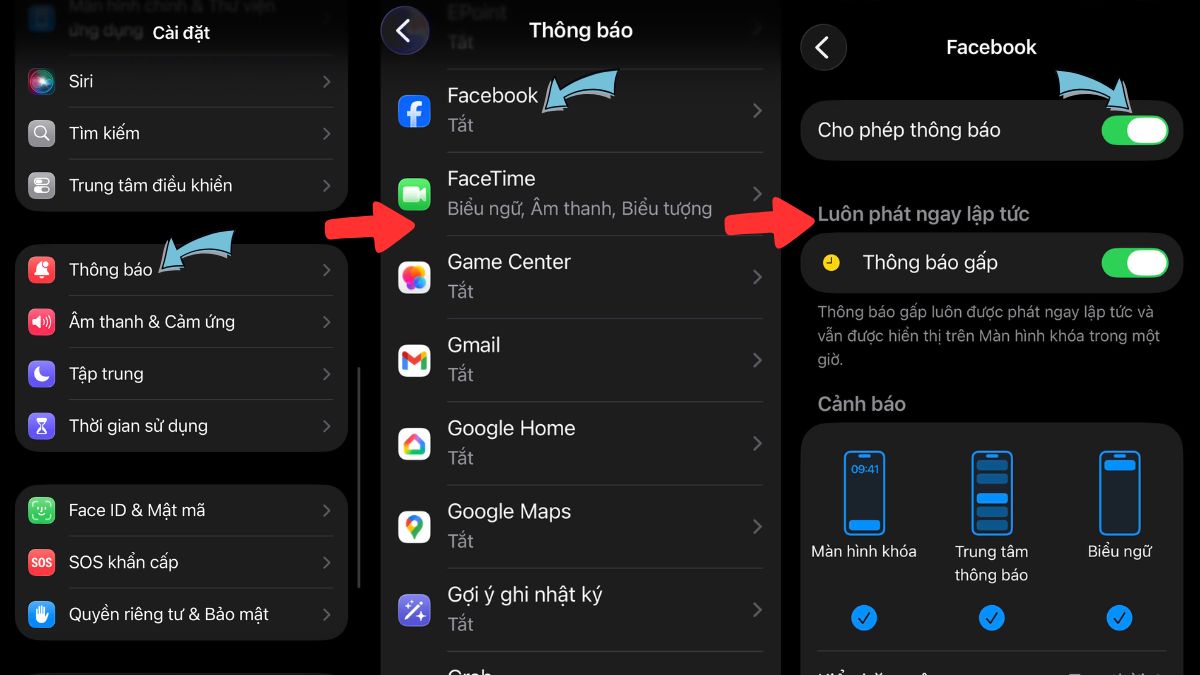
- Bước 2: Chọn ứng dụng.
- Bước 3: Nhấn vào thanh gạt Cho phép Thông báo để chuyển sang màu xanh.
Cách sử dụng tính năng quan trọng
Bên cạnh biết những cách sử dụng iPhone 12 Pro Max cơ bản, bạn cũng cần tìm hiểu thêm cách dùng những công nghệ độc quyền khác. Bên dưới là chi tiết cách dùng Face ID, iCloud, AirDrop.
FaceID
Hướng dẫn các bước để dùng FaceID được hiệu quả:
- Bước 1: Bạn vào Cài đặt, chọn Face ID & Mật mã.
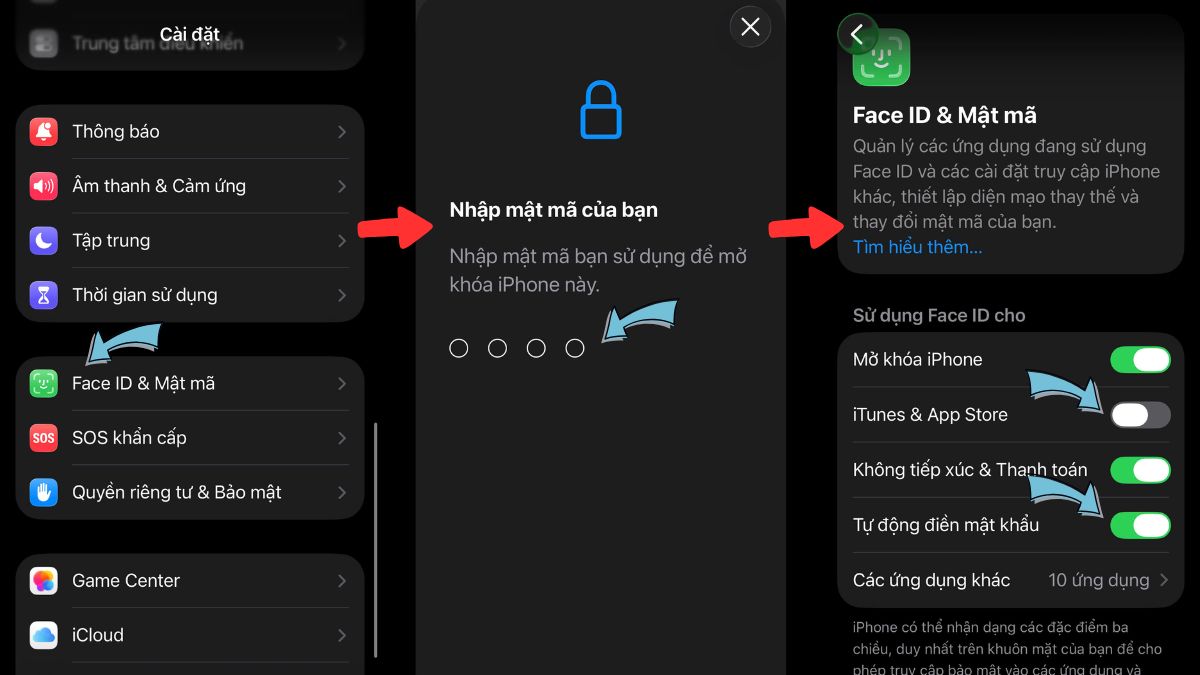
- Bước 2: Nhập mật mã.
- Bước 3: Bật tính năng Tự động điền mật khẩu hoặc iTunes & App Store.
Sau này, mỗi khi đăng nhập ứng dụng hoặc mua hàng, bạn chỉ cần nhìn vào điện thoại để máy tự động xác thực danh tính mà không cần gõ mật khẩu thủ công.
iCloud
iCloud là dịch vụ lưu trữ đám mây giúp đồng bộ hóa toàn bộ dữ liệu của bạn từ ảnh, danh bạ đến các bản sao lưu hệ thống.
Hướng dẫn cách dùng:
- Bước 1: Vào Cài đặt, chọn [Tên của bạn].
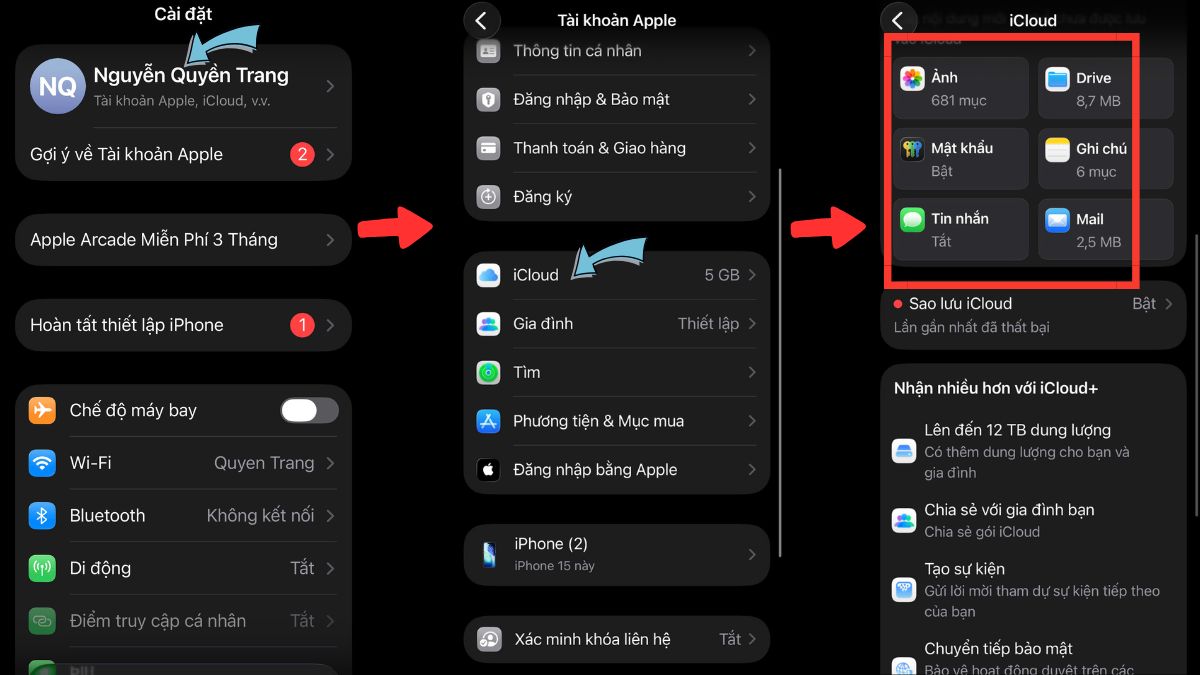
- Bước 2: Nhấn chọn iCloud.
- Bước 3: Bạn chọn những mục muốn sao lưu lên đám mây
Lưu ý: Đảm bảo mục "Sao lưu iCloud" luôn được bật và có kết nối Wi-Fi.
AirDrop
Đây là cách để chia sẻ dữ liệu giữa các thiết bị Apple nhanh chóng:
- Bước 1: Mở Trung tâm điều khiển, chọn vào biểu tượng AirDrop.
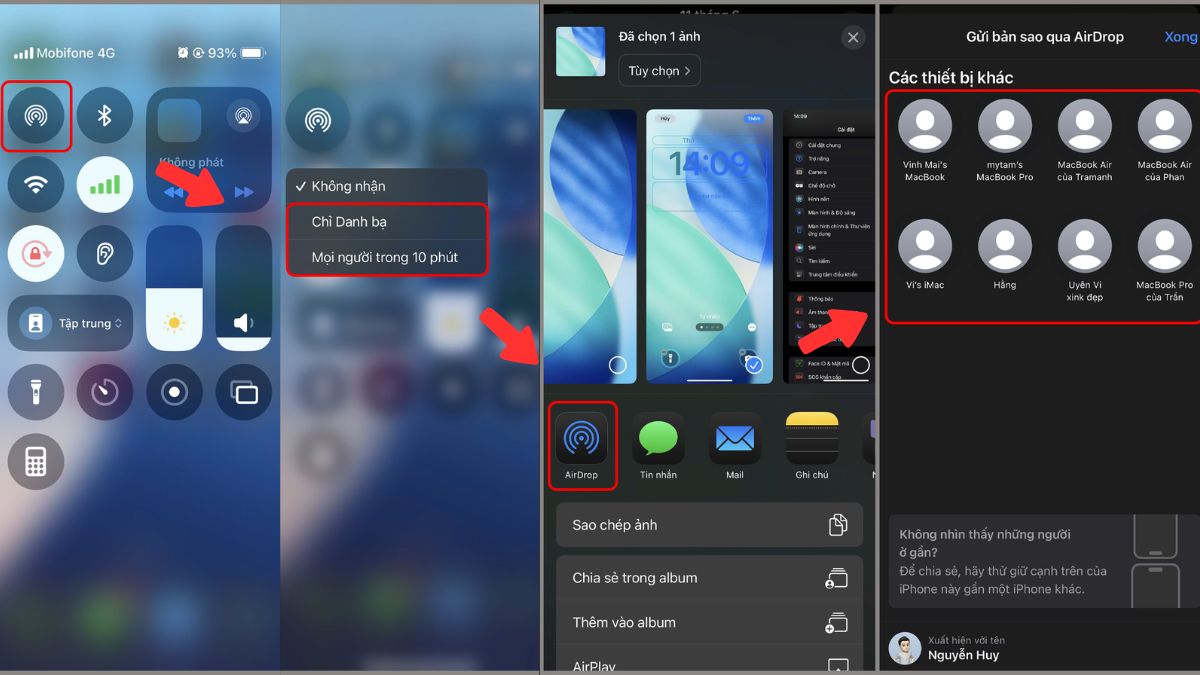
- Bước 2: Chọn Chỉ Danh bạ hoặc Mọi người trong 10 phút.
- Bước 3: Chọn dữ liệu cần chuyển, chọn AirDrop.
- Bước 4: Nhấn chọn thiết bị cần gửi dữ liệu.
Cách tiết kiệm pin iPhone hiệu quả
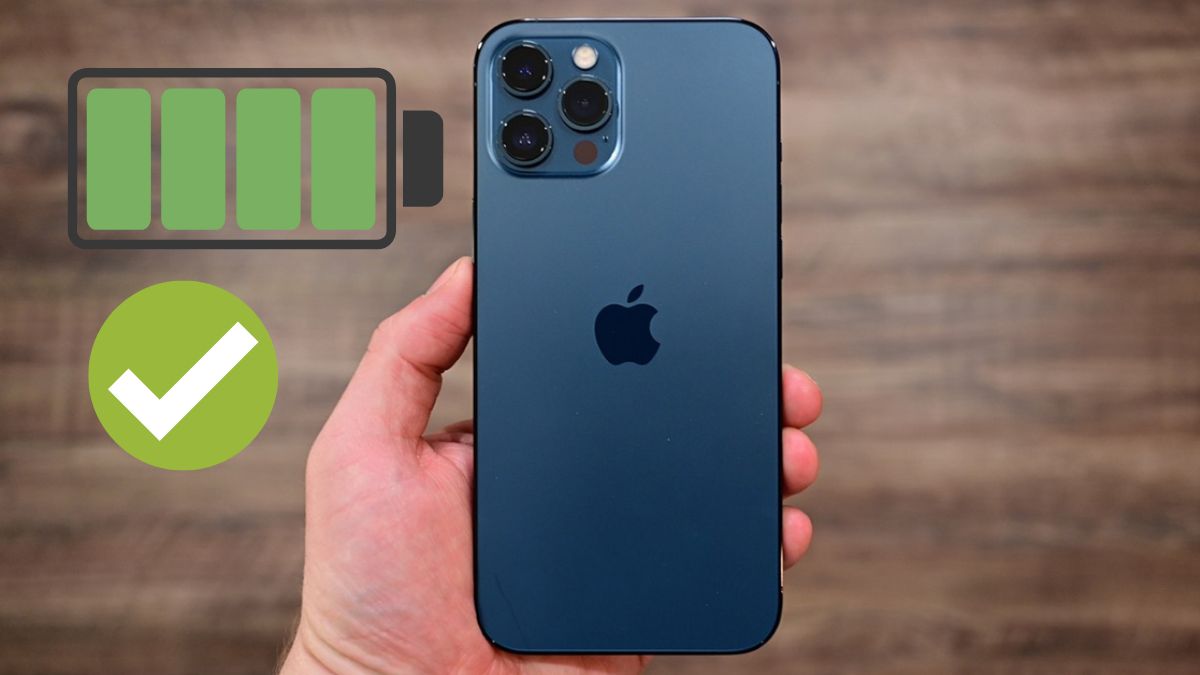
Cách sử dụng iPhone 12 Pro Max hiệu quả là làm sao giúp máy tiết kiệm được pin. Bên dưới là những cách bạn nên biết:
- Sử dụng Chế độ tối (Dark Mode): Các điểm ảnh màu đen sẽ được tắt, giúp tiết kiệm điện năng. Bạn vào Cài đặt > Màn hình & Độ sáng > Chọn Tối.
- Tắt Làm mới ứng dụng trong nền: Ngăn các ứng dụng không dùng đến tự động cập nhật dữ liệu. Vào Cài đặt > Cài đặt chung > Làm mới ứng dụng trong nền > Chọn Tắt.
- Tắt các kết nối khi không dùng: Vô hiệu hóa Bluetooth, Wi-Fi hoặc 5G nếu bạn đang ở khu vực không có sóng hoặc không có nhu cầu dùng.
- Bật Chế độ nguồn điện thấp: Khi pin xuống dưới 20%, hãy bật tính năng này để hệ thống tạm dừng các hoạt động làm tốn pin.
Mẹo hay sử dụng iPhone 12 Pro Max
Các mẹo sử dụng iPhone 12 Pro Max hiệu quả như sau:
- Gõ vào mặt lưng (Back Tap): Bạn có thể cài đặt để khi gõ 2 hoặc 3 lần vào mặt sau điện thoại, máy sẽ tự động chụp màn hình hoặc bật đèn pin (Cài đặt > Trợ năng > Cảm ứng > Chạm vào mặt sau)
- Quay video nhanh (QuickTake): Khi đang ở chế độ Chụp ảnh, bạn chỉ cần nhấn giữ nút chụp để máy bắt đầu quay video mà không cần chuyển chế độ.
- Tùy chỉnh trung tâm điều khiển: Thêm các phím tắt như Ghi màn hình, Máy tính hoặc Chế độ nguồn điện thấp vào Control Center để truy cập nhanh hơn.
Lỗi thường gặp khi sử dụng iPhone 12 Pro Max
Đôi lúc bạn sẽ gặp một vài sự cố nhỏ khi dùng iPhone 12 Pro Max như.
- Máy bị nóng khi sạc hoặc dùng tác vụ nặng:
- Nguyên nhân: Do chip A14 Bionic xử lý quá nhiều dữ liệu hoặc sử dụng ốp lưng quá dày khi sạc.
- Khắc phục: Tháo ốp lưng khi sạc, tắt các ứng dụng chạy ngầm và tránh vừa sạc vừa chơi game.
- Màn hình bị ám xanh hoặc ám vàng:
- Nguyên nhân: Có thể vì đang bật True Tone, Night Shift.
- Khắc phục: Vào Cài đặt > Màn hình & Độ sáng > Tắt True Tone và kiểm tra mục Night Shift để chỉnh lại màu sắc.
- Đeo khẩu trang không nhận FaceID:
- Nguyên nhân: Máy chưa được thiết lập FaceID khi mang khẩu trang.
- Khắc phục: Cập nhật lên iOS mới, vào cài đặt Face ID và chọn Face ID với khẩu trang để quét lại.
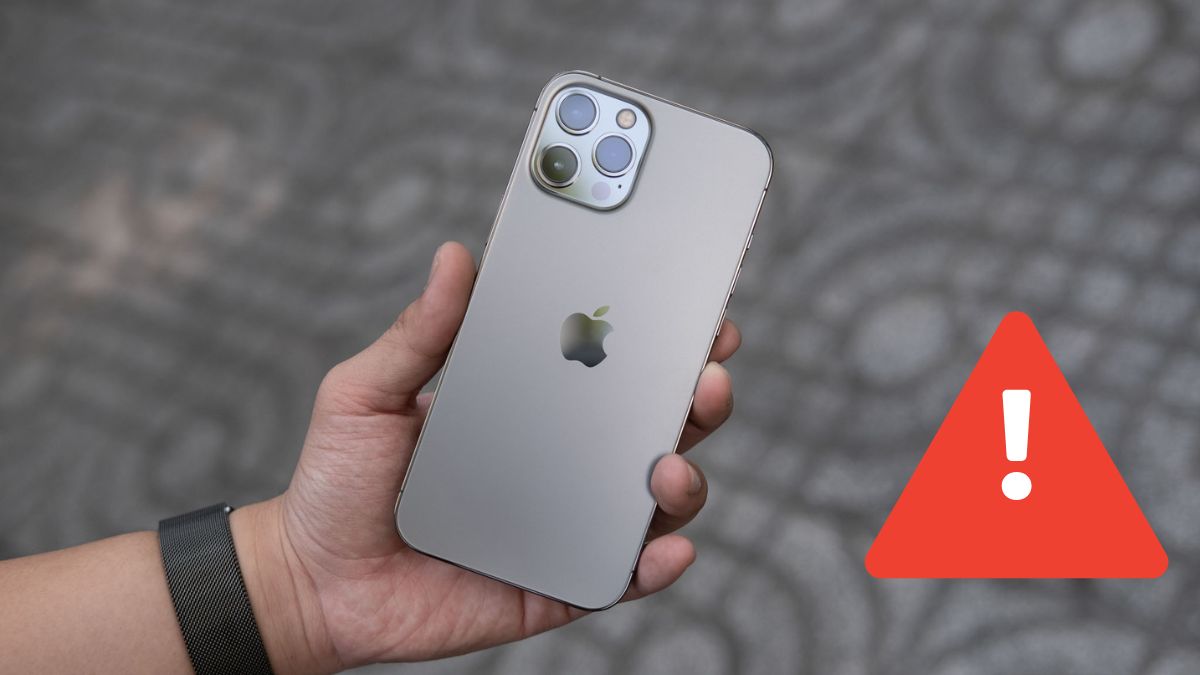
Thông tin về cách sử dụng iPhone 12 Pro Max trên đây sẽ giúp bạn có được quá trình dùng điện thoại được hiệu quả. Việc nắm rõ các tính năng từ cơ bản đến nâng cao còn góp phần giúp thiết bị luôn bền bỉ theo thời gian. Nếu cần biết về cách dùng dòng điện thoại nào khác, hãy cho Sforum biết bạn nhé.





Bình luận (0)