Giải đáp: Cách bật khiên bảo vệ ảnh đại diện Facebook

Nhiều người muốn biết cách bật khiên bảo vệ ảnh đại diện Facebook để tránh bị lấy cắp hoặc sao chép hình ảnh cá nhân. Dù từng là một tính năng bảo mật rất được ưa chuộng, công cụ này trên Facebook hiện nay đã có nhiều thay đổi đáng kể mà bạn cần nắm rõ.
Tính năng "Khiên bảo vệ avatar Facebook" còn sử dụng được không?
Hiện tại, tính năng khiên bảo vệ ảnh đại diện Facebook chính thức đã không còn sử dụng được tại thị trường Việt Nam và nhiều nước khác trên thế giới. Meta đã gỡ bỏ tính năng Profile Picture Guard khỏi giao diện ứng dụng cũng như trình duyệt web thông thường. Nó chỉ duy trì giới hạn ở một số ít thị trường đặc thù trước khi đóng hoàn toàn.
Trước đây, việc bật khiên bảo vệ avatar Facebook trên điện thoại sẽ ngăn chặn người khác tải hoặc chia sẻ ảnh. Tuy nhiên, việc tính năng này không còn xuất hiện công khai khiến nhiều người lầm tưởng tài khoản của mình bị lỗi. Thực chất, đây là chính sách thay đổi giao diện và cập nhật cơ chế bảo mật chung từ phía nền tảng.

Việc kết hợp cài đặt quyền riêng tư trên một smartphone chất lượng giúp bạn bảo vệ trang cá nhân tốt hơn. Bạn hãy xem qua iPhone tại CellphoneS với đa dạng mẫu mã, ưu đãi thanh toán,...
[Product_Listing categoryid="132" propertyid="" customlink="https://cellphones.com.vn/mobile/apple.html" title="Các dòng iPhone đang được quan tâm nhiều tại CellphoneS"]
Cách thay thế "Khiên bảo vệ ảnh Avatar Facebook"
Dù không thể thực hiện cách bật khiên bảo vệ ảnh đại diện Facebook, bạn vẫn có thể áp dụng các giải pháp thay thế khác. Những phương pháp này giúp tài khoản của bạn được bảo vệ.
Điều chỉnh quyền riêng tư cho ảnh đại diện
Việc thiết lập lại quyền riêng tư với ảnh đại diện là bước đơn giản nhưng mang lại hiệu quả cao trong việc bảo mật thông tin:
- Bước 1: Vào trang cá nhân Facebook, nhấn avatar > Chọn Xem ảnh đại diện.
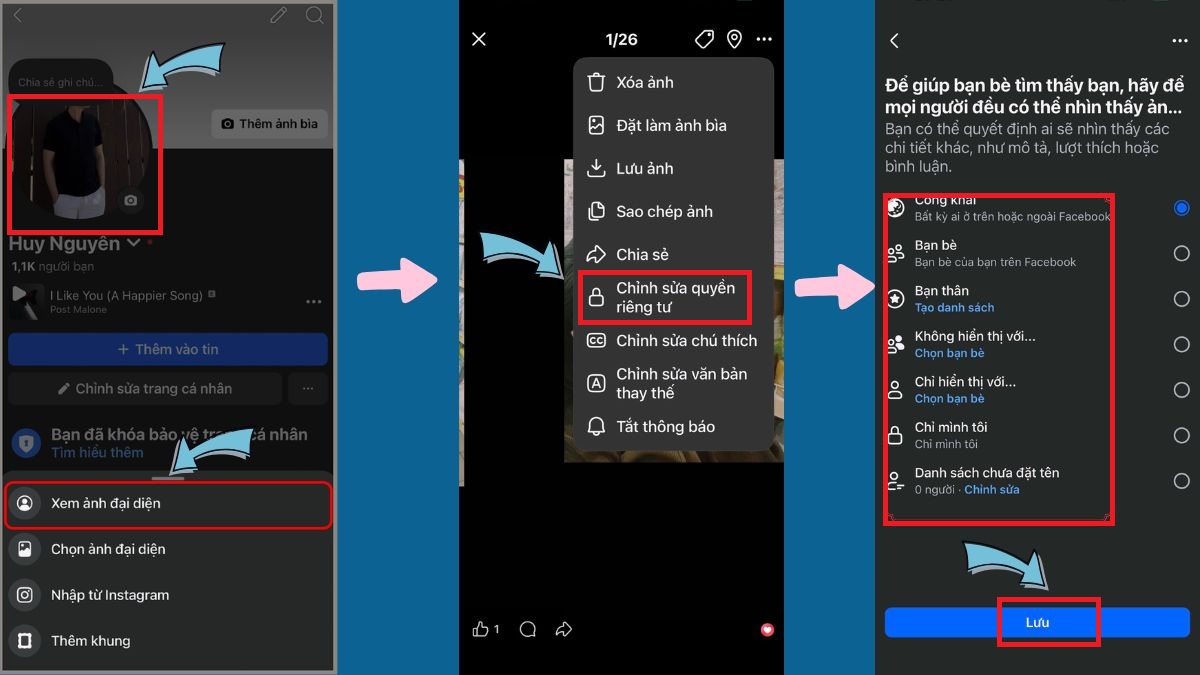
- Bước 2: Nhấn chọn dấu 3 chấm > Chọn vào mục Chỉnh sửa quyền riêng tư.
- Bước 3: Bạn điều chỉnh quyền riêng tư cho avatar > Nhấn Lưu là xong.
Khóa trang cá nhân Facebook để tăng tính riêng tư
Khóa bảo vệ trang cá nhân (Profile Lock) là tính năng toàn diện do Facebook cung cấp nhằm thay thế hiệu quả cho khiên bảo vệ avatar trước đây:
- Bước 1: Bạn vào trang Facebook của bạn > Nhấn chọn dấu 3 chấm như trong hình.
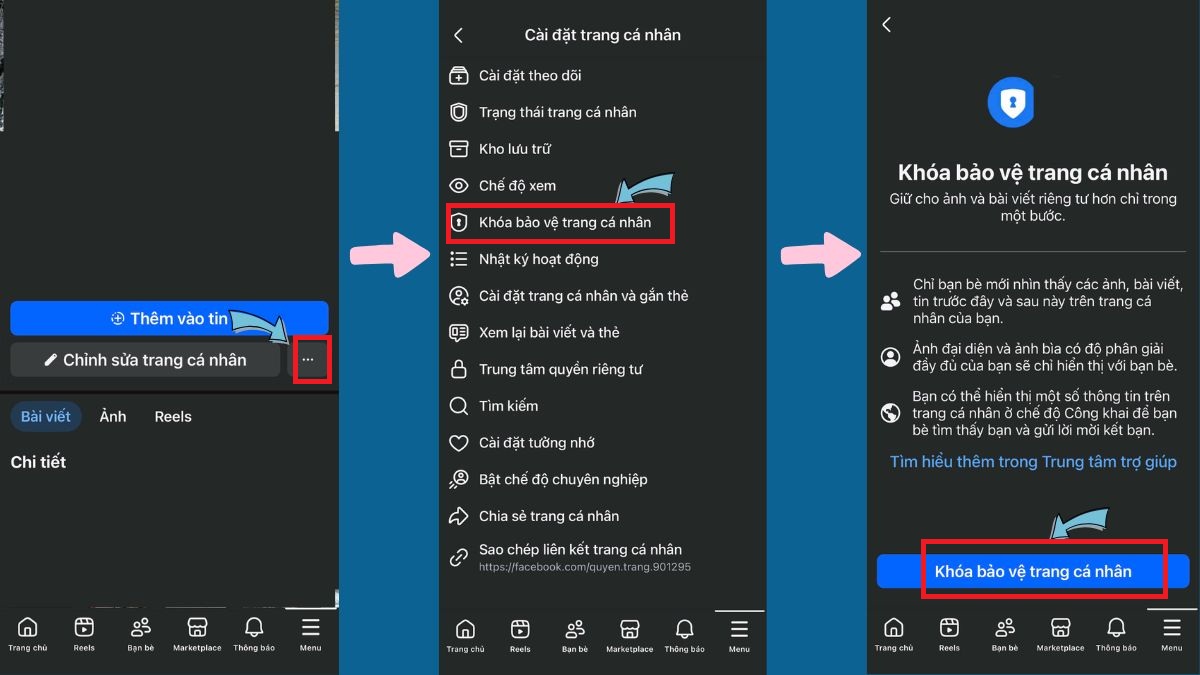
- Bước 2: Bạn nhấn chọn vào mục Khóa bảo vệ trang cá nhân.
- Bước 3: Tiếp theo, hãy xác nhận yêu cầu bằng cách nhấn tiếp vào Khóa bảo vệ trang cá nhân.
Thêm watermark hoặc logo lên ảnh đại diện
Một cách thủ công thay thế hiệu quả cho cách bật khiên bảo vệ ảnh đại diện Facebook là thêm watermark hoặc logo lên avatar. Việc xuất hiện các chi tiết đánh dấu bản quyền này khiến kẻ xấu gặp nhiều khó khăn nếu có ý định tải về để mạo danh hay sử dụng vào mục đích xấu.
Có nên dùng Kiwi Browser, Multiple Tools hay J2Team để bật khiên không?
Bạn tuyệt đối không nên sử dụng các công cụ bên thứ ba như Kiwi Browser, Multiple Tools hay J2Team Security để cố gắng bật khiên bảo vệ ảnh đại diện ở thời điểm hiện tại. Tất cả các phương pháp lách luật này đều tiềm ẩn nguy cơ cực kỳ lớn đối với an toàn tài khoản Facebook của bạn.
Các tiện ích này thường yêu cầu người dùng đăng nhập tài khoản, cung cấp mã Access Token hoặc quyền truy cập sâu vào dữ liệu cá nhân. Hệ thống rà soát tự động của Facebook hiện nay hoạt động rất nghiêm ngặt. Việc bạn sử dụng script hay công cụ can thiệp ngoài sẽ lập tức bị hệ thống phát hiện là hành vi bất thường. Hậu quả là tài khoản của bạn rất dễ bị khóa tính năng, phê duyệt danh tính hoặc nghiêm trọng hơn là bị vô hiệu hóa vĩnh viễn.
Tham khảo đúng cách bật khiên bảo vệ ảnh đại diện Facebook thông qua các phương pháp thay thế an toàn sẽ giúp bạn bảo vệ dữ liệu cá nhân mà không lo ngại rủi ro khóa tài khoản. Hãy luôn ưu tiên các thiết lập quyền riêng tư chính chủ do nền tảng cung cấp để trải nghiệm mạng xã hội một cách an toàn bạn nhé.
- Tham khảo bài viết: Thủ thuật Facebook, Ứng dụng




Bình luận (0)