2FA là gì? Cách cài đặt bảo mật 2 lớp an toàn

Mã 2FA là gì mà ngày càng được nhiều nền tảng trực tuyến áp dụng? Đây là lớp bảo mật bổ sung giúp bảo vệ tài khoản hiệu quả ngay cả khi mật khẩu bị lộ. Hãy cùng tìm hiểu cơ chế hoạt động của mã bảo mật 2FA là gì, lợi ích cũng như cách bật 2FA trên Facebook, Gmail để tăng cường an toàn khi sử dụng Internet.
2FA là gì?
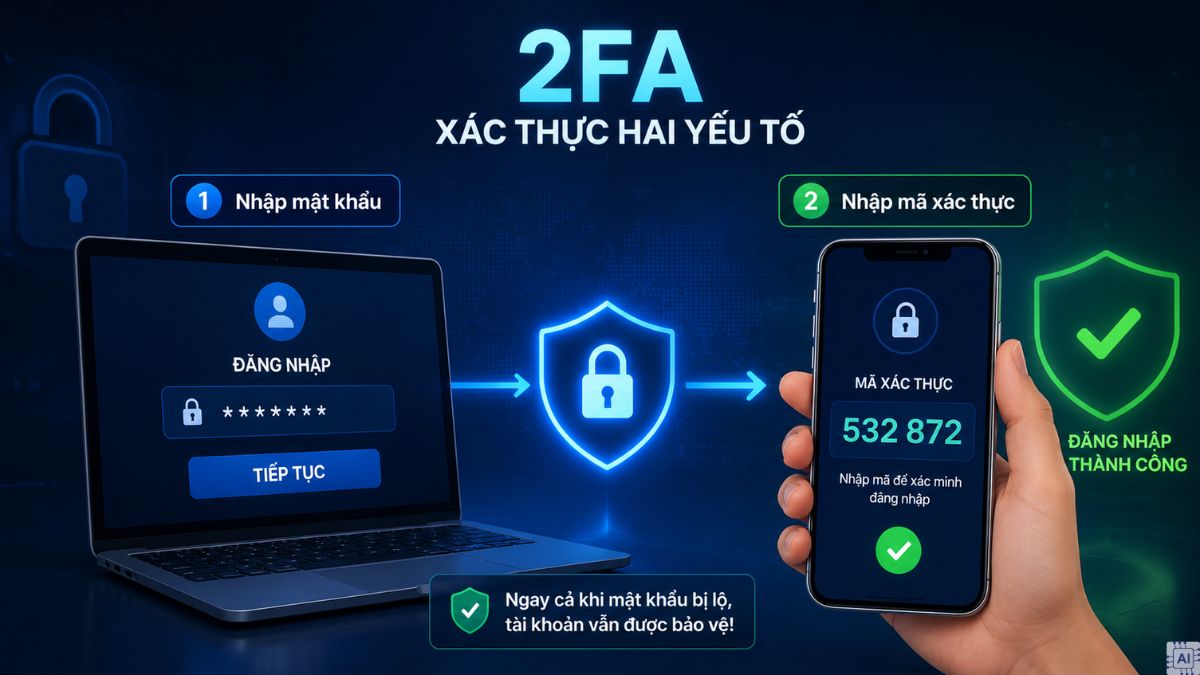
2FA (Two-Factor Authentication), còn gọi là xác thực hai yếu tố hay bảo mật hai lớp, là cách bảo mật buộc người dùng chứng minh danh tính qua hai bước tách biệt. Ngoài mật khẩu, bạn cần nhập thêm mã xác thực hoặc sử dụng một hình thức xác minh khác trước khi đăng nhập. Vì vậy, kể cả khi mật khẩu rơi vào tay người khác, tài khoản vẫn an toàn.
Cơ chế hoạt động của 2FA là gì?
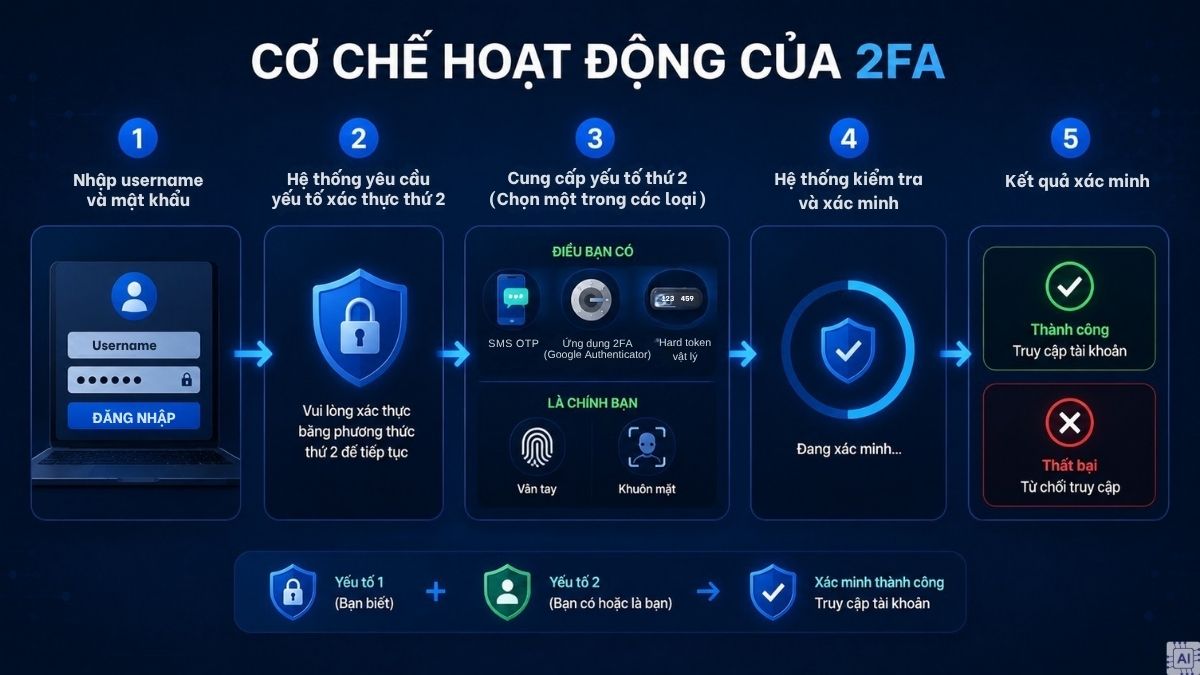
2FA (xác thực hai yếu tố) vận hành theo nguyên tắc buộc người dùng đưa ra hai loại bằng chứng danh tính khác nhau thì mới cho phép vào tài khoản.
- Bước 1: Đầu tiên, hãy điền thông tin tài khoản và mật khẩu của bạn.
- Bước 2: Hệ thống đòi thêm một yếu tố thứ hai, hoàn toàn tách biệt với mật khẩu.
- Bước 3: Người dùng cung cấp yếu tố thứ 2 thuộc một trong các loại:
- Điều bạn có: Thiết bị điện thoại (SMS OTP), ứng dụng 2FA (Google Authenticator), hard token vật lý.
- Là chính bạn: Sử dụng công nghệ sinh trắc học như nhận diện khuôn mặt hoặc quét dấu vân tay.
- Bước 4: Hệ thống đối chiếu, xác nhận yếu tố thứ hai.
- Bước 5: Nếu cả 2 yếu tố đều đúng → cho phép truy cập tài khoản, nếu sai → từ chối.
Tầm quan trọng của xác thực hai yếu tố 2FA
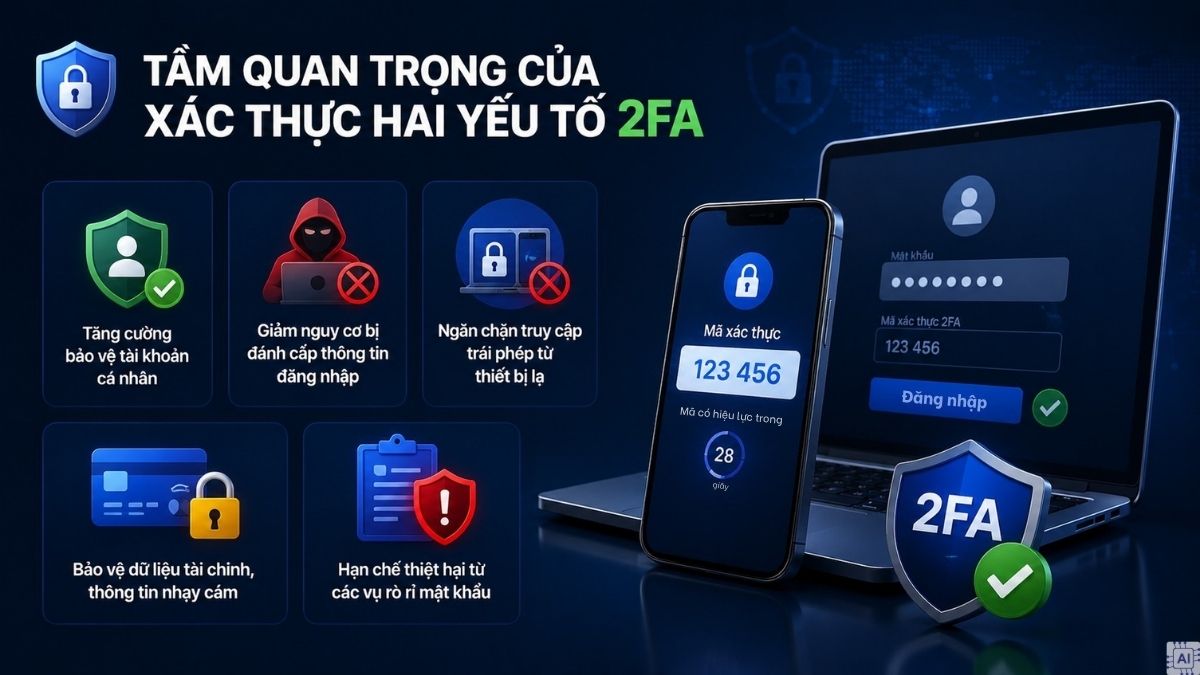
Trong bối cảnh các mối đe dọa trực tuyến ngày càng gia tăng, 2FA trở thành giải pháp bảo mật hiệu quả giúp bảo vệ tài khoản tốt hơn. Bảo mật 2FA bảo vệ bạn khỏi những mối đe dọa cụ thể sau:
- Tối ưu hóa khả năng bảo mật và tăng cường độ an toàn cho tài khoản của bạn.
- Giúp bảo mật tối ưu và giảm thiểu khả năng lộ thông tin truy cập.
- Ngăn chặn truy cập trái phép từ thiết bị không xác định.
- Đảm bảo an toàn tuyệt đối cho các thông tin cá nhân nhạy cảm và tài sản tài chính của bạn.
- Giảm thiểu tối đa những tổn thất phát sinh trong trường hợp mật khẩu đăng nhập bị lộ ra ngoài.
Đối với các tài khoản quan trọng như ngân hàng, email, mạng xã hội hay tài khoản công việc, bật 2FA là cần thiết để nâng cao khả năng bảo vệ trước các nguy cơ an ninh mạng.
Bên cạnh 2FA, thiết bị hỗ trợ Face ID, Touch ID hay bảo mật tiên tiến giúp đăng nhập thuận tiện, nâng cao khả năng bảo vệ tài khoản. Khám phá thêm sản phẩm chất lượng, chính hãng tại CellphoneS.
[Product_Listing categoryid="3" propertyid="" customlink="https://cellphones.com.vn/mobile.html" title="Danh sách điện thoại đang được quan tâm nhiều tại CellphoneS"]
Các phương thức xác thực 2FA phổ biến nhất hiện nay
Hiện nay, 2FA được triển khai dưới nhiều hình thức khác nhau, từ mã OTP qua SMS đến khóa bảo mật vật lý. Dưới đây là những phương thức xác thực 2FA phổ biến:
Xác thực qua tin nhắn SMS
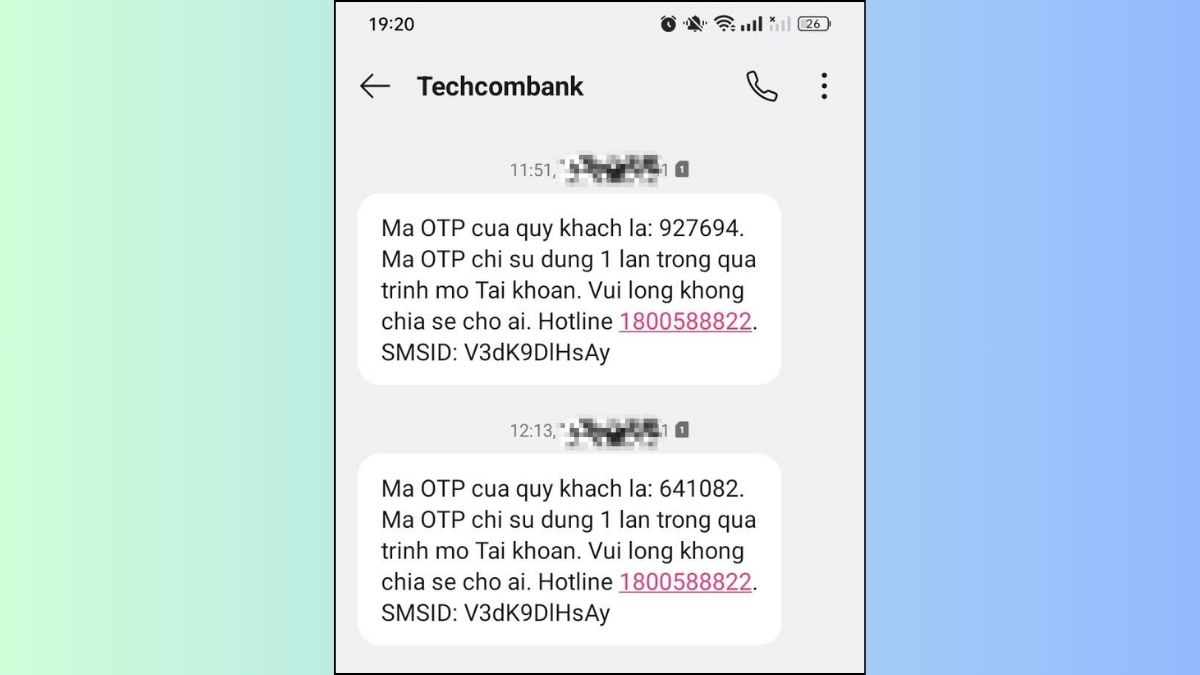
Xác thực qua SMS là hình thức 2FA auth phổ biến, hoạt động bằng cách gửi mã OTP (One-Time Password) đến số điện thoại đã đăng ký sau khi bạn nhập mật khẩu. Ưu điểm là dễ sử dụng, không cần cài thêm ứng dụng. Tuy nhiên, phương thức này vẫn có nguy cơ bị đánh cắp mã thông qua giả mạo SIM hoặc tấn công nhà mạng.
Xác thực qua Email
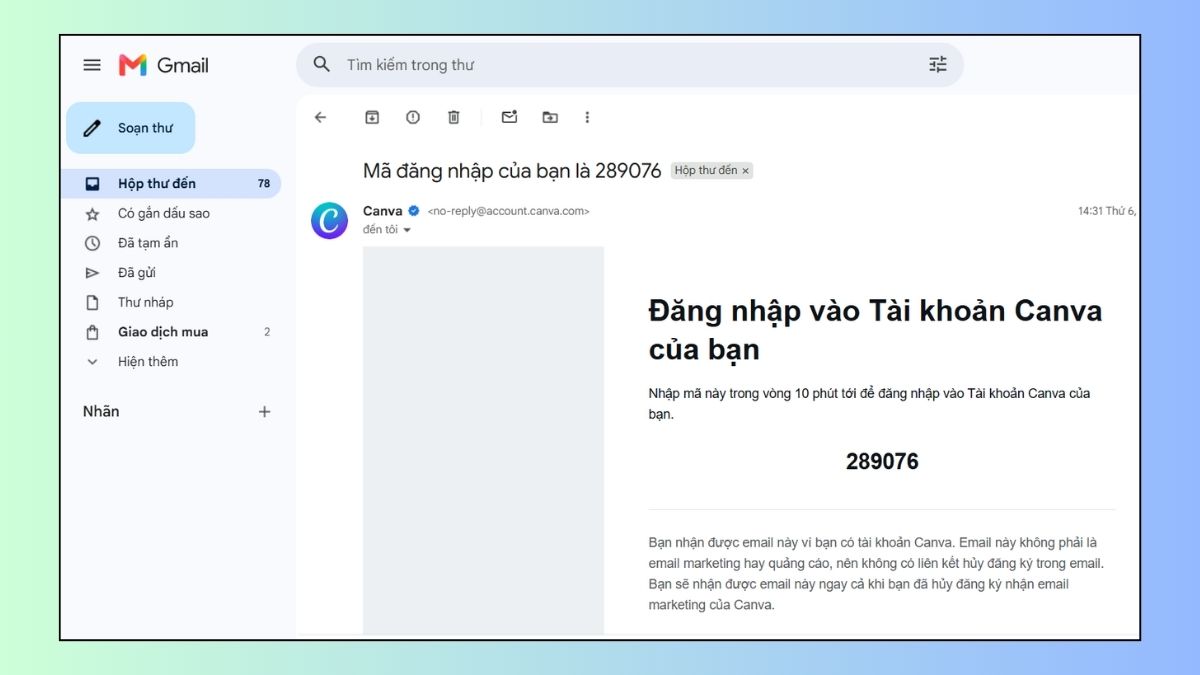
Xác thực qua Email hoạt động tương tự SMS khi mã OTP được gửi đến hộp thư điện tử thay vì số điện thoại. Phương thức này khá tiện lợi nhưng mức độ an toàn phụ thuộc vào chính tài khoản email. Vì vậy, bạn nên bật 2FA cho email để tăng cường bảo mật.
Sử dụng ứng dụng tạo mã
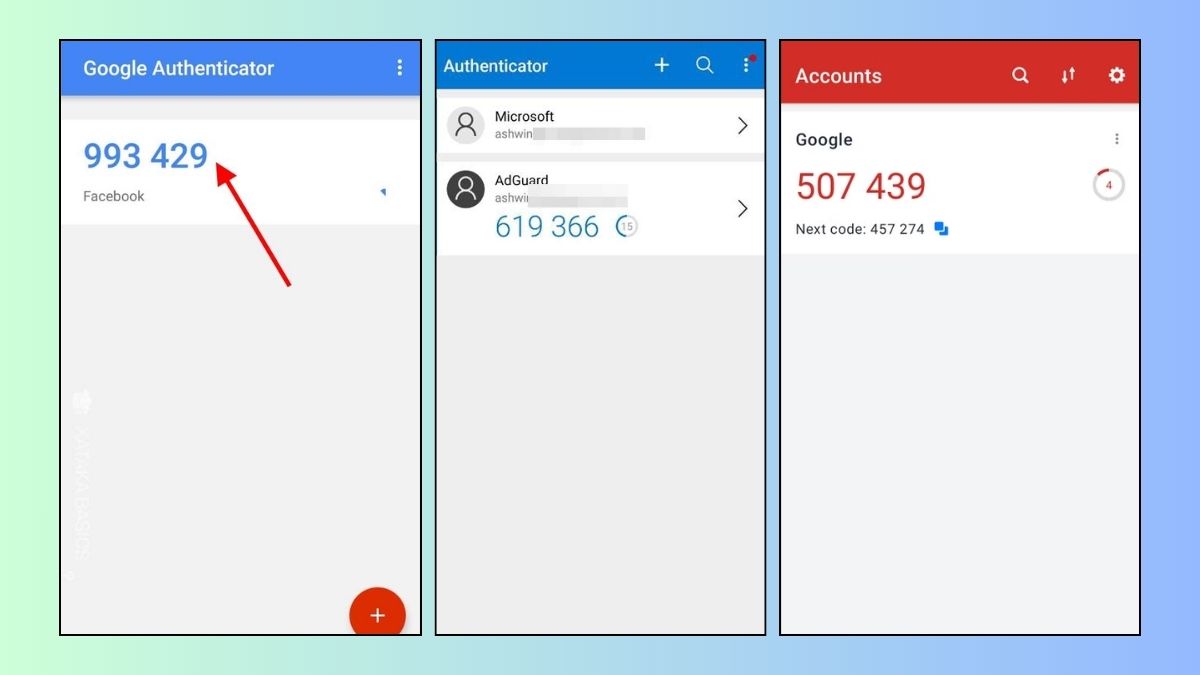
Ứng dụng tạo mã như Google Authenticator, Microsoft Authenticator hay Authy được đánh giá cao nhờ cân bằng giữa bảo mật và tiện lợi. Các ứng dụng này tự tạo mã OTP 6 số trên thiết bị, thay đổi sau mỗi 30 giây mà không cần gửi qua mạng, giúp hạn chế nguy cơ bị đánh cắp mã hoặc tấn công SIM Swapping.
Xác thực sinh trắc học
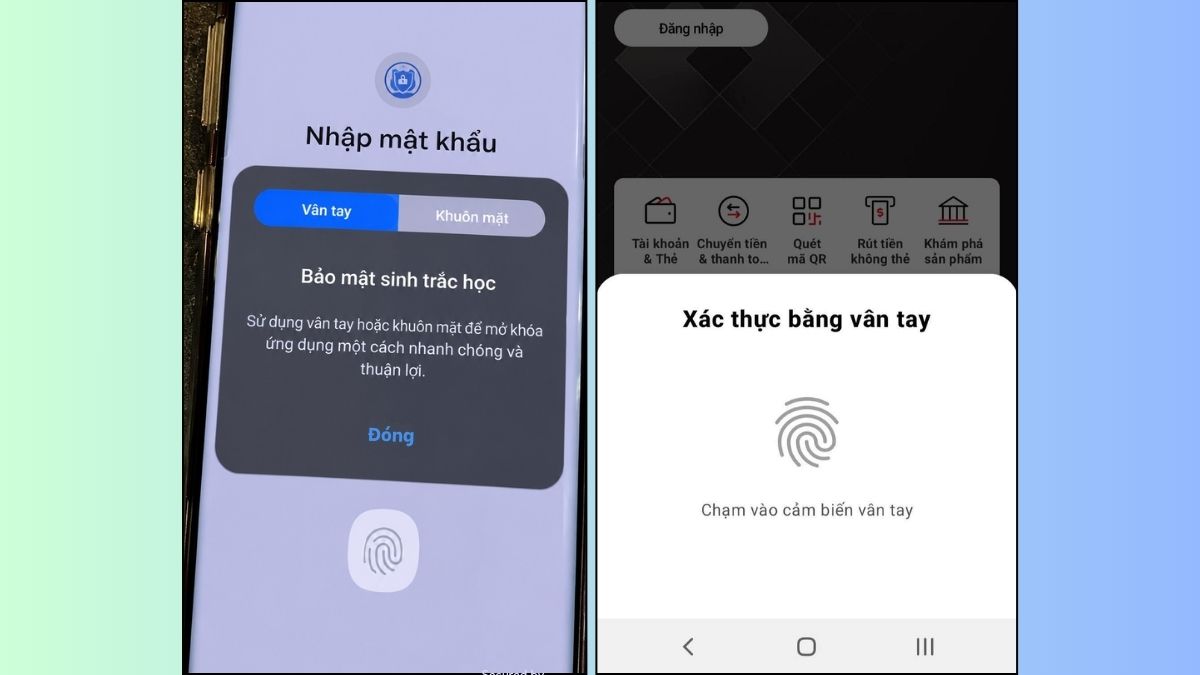
Xác thực sinh trắc học sử dụng vân tay, khuôn mặt hoặc mống mắt làm yếu tố xác minh thứ hai. Phương thức này cho phép đăng nhập nhanh, không cần nhập mã OTP. Tuy nhiên, nếu dữ liệu sinh trắc học bị lộ, người dùng không thể thay đổi như mật khẩu thông thường.
Khóa bảo mật vật lý
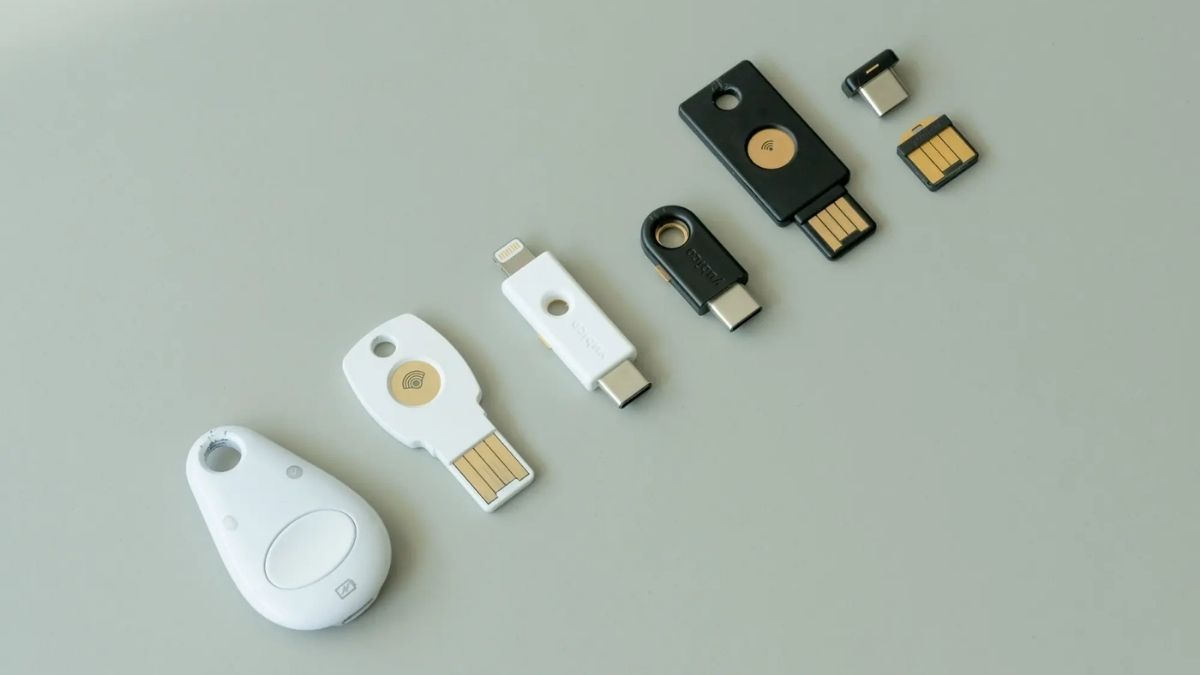
Khóa bảo mật vật lý (Security Key) là thiết bị phần cứng nhỏ gọn thường kết nối qua USB, NFC hoặc Bluetooth dùng để xác thực hai yếu tố (2FA) hoặc thay thế mật khẩu. Thay vì nhập mã OTP, người dùng chỉ cần cắm hoặc chạm khóa vào thiết bị để xác minh danh tính. Security Key phổ biến gồm YubiKey, Google Titan Security Key, Feitian Security Key.
Mã dự phòng
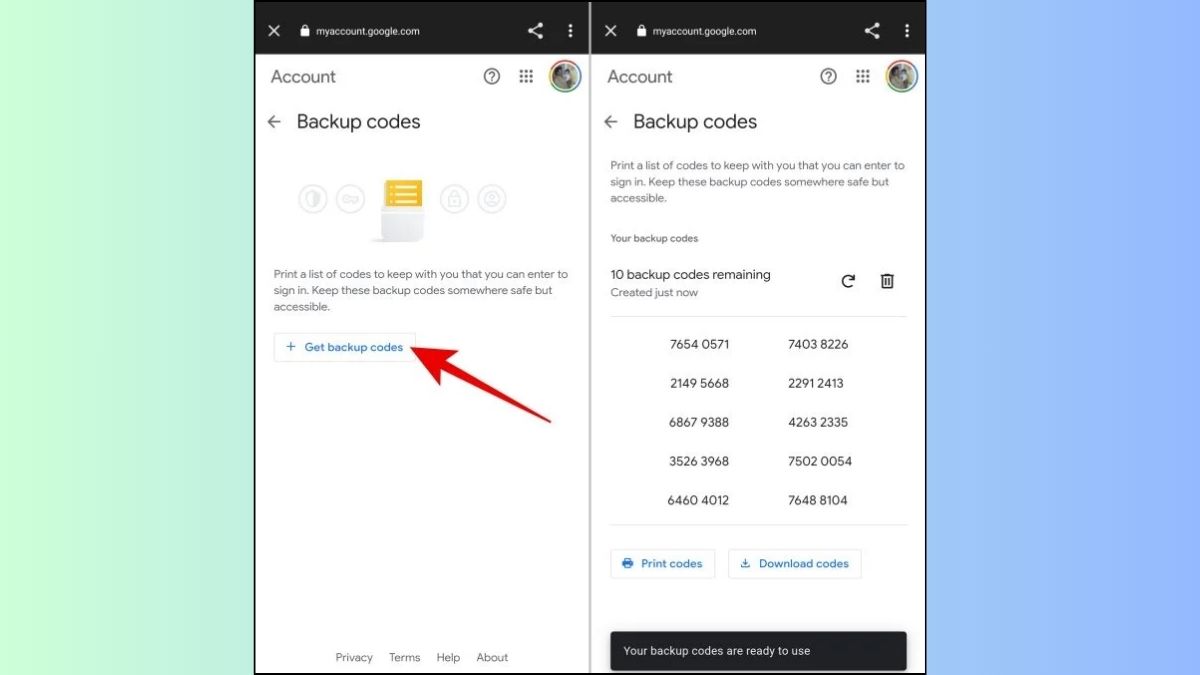
Mã dự phòng (Backup Codes) là các mã xác thực dùng một lần được tạo khi bật 2FA. Chúng cho phép bạn vẫn vào được tài khoản khi lỡ mất điện thoại hoặc không nhận được mã. Hãy lưu các mã này ở nơi an toàn, tách biệt khỏi thiết bị đăng nhập để đảm bảo hiệu quả bảo mật.
Bật 2FA là gì? Hướng dẫn cài đặt 2FA cho các nền tảng phổ biến
Bật 2FA là cách bạn khởi động tính năng xác thực hai lớp nhằm bảo vệ tài khoản tối ưu hơn.
Bật 2FA cho Facebook
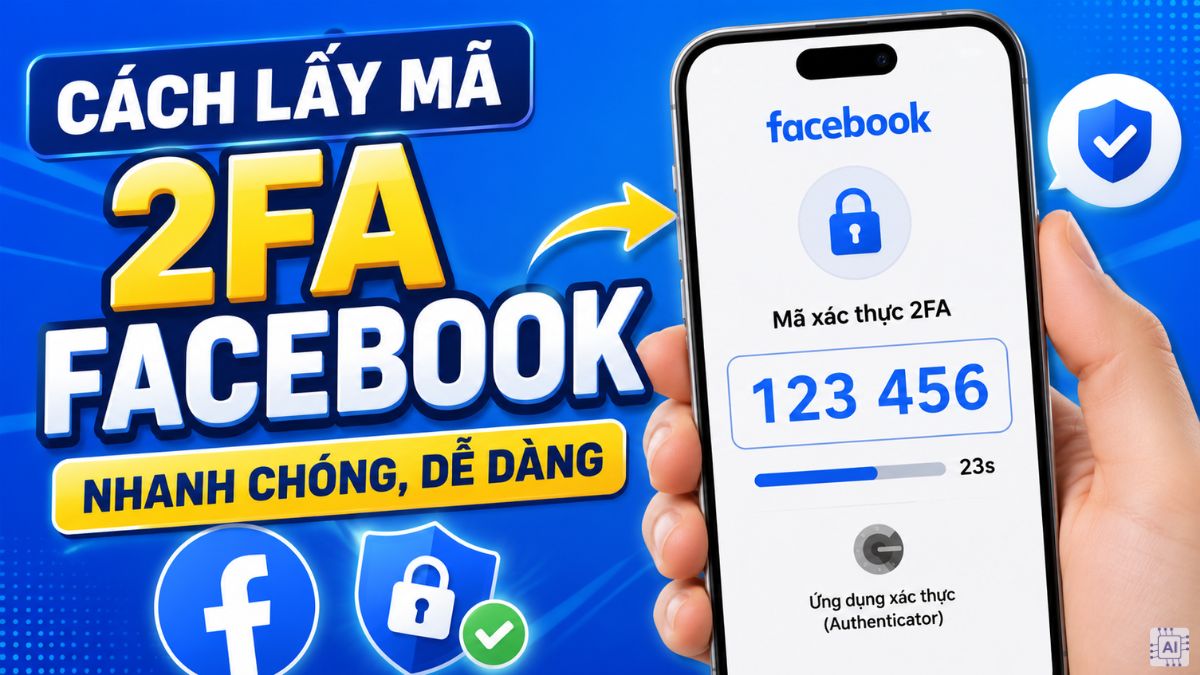
Facebook hỗ trợ nhiều phương thức 2FA, trong đó xác thực qua ứng dụng authenticator được khuyến nghị nhất vì độ bảo mật cao hơn SMS. Bạn có thể thực hiện trong vài phút theo các bước sau:
1.Vào Cài đặt bảo mật:
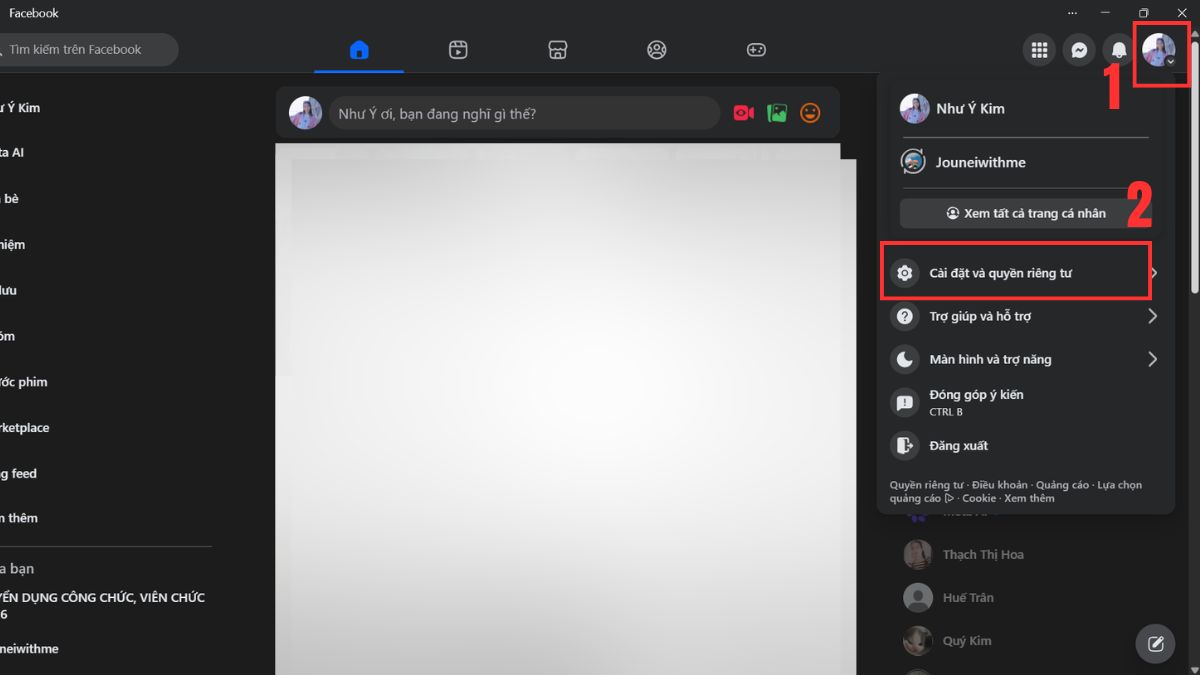
- Mở Facebook → nhấn vào ảnh đại diện ở góc trên → chọn Cài đặt & quyền riêng tư.
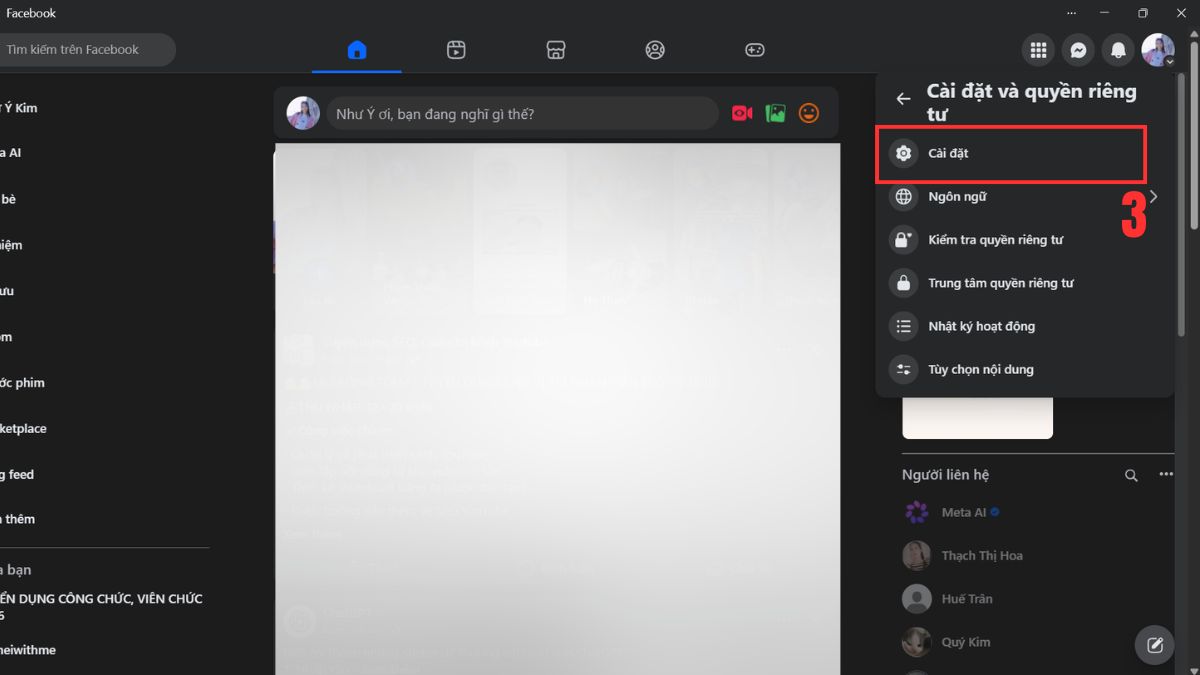
- Tiếp tục chọn Cài đặt.
- Tại thanh tìm cài đặt bạn cần gõ và chọn Mật khẩu và bảo mật.
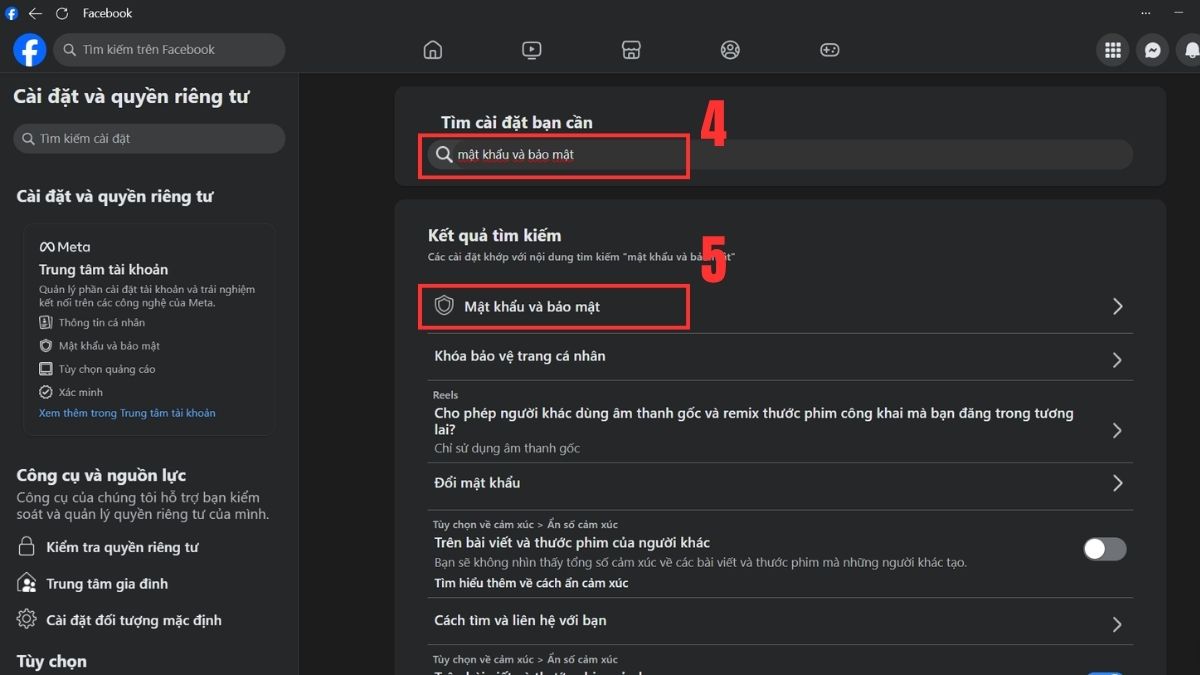
2. Bật bảo mật hai lớp:
- Chọn mục Xác thực hai yếu tố.
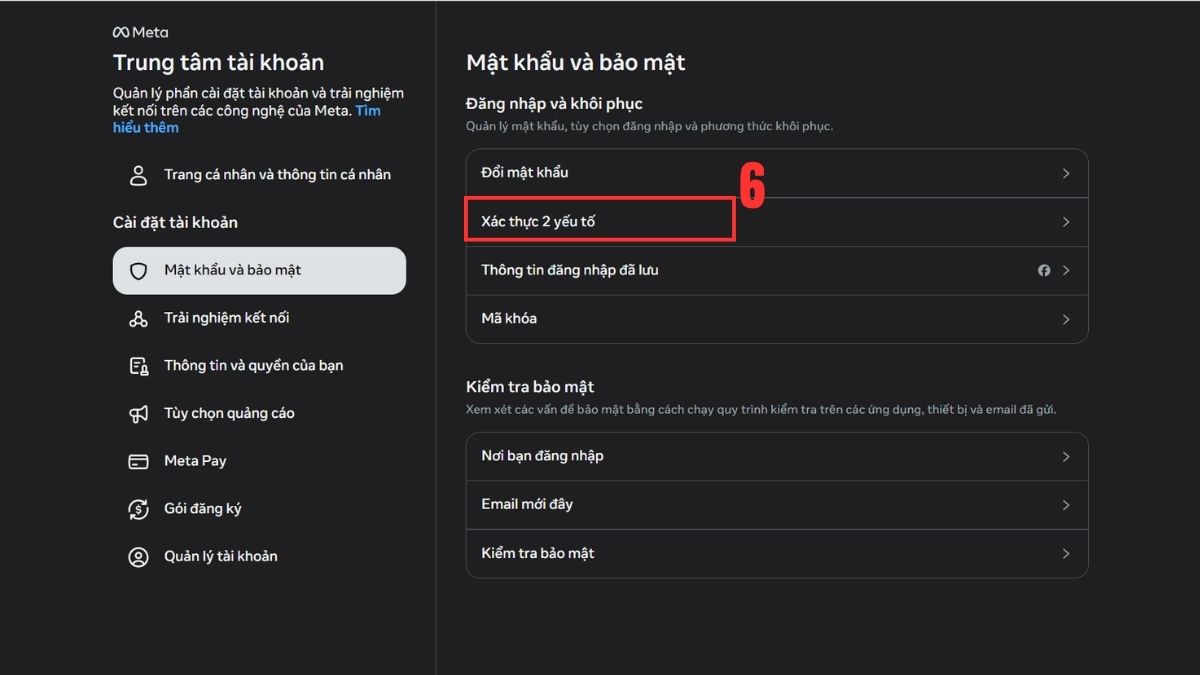
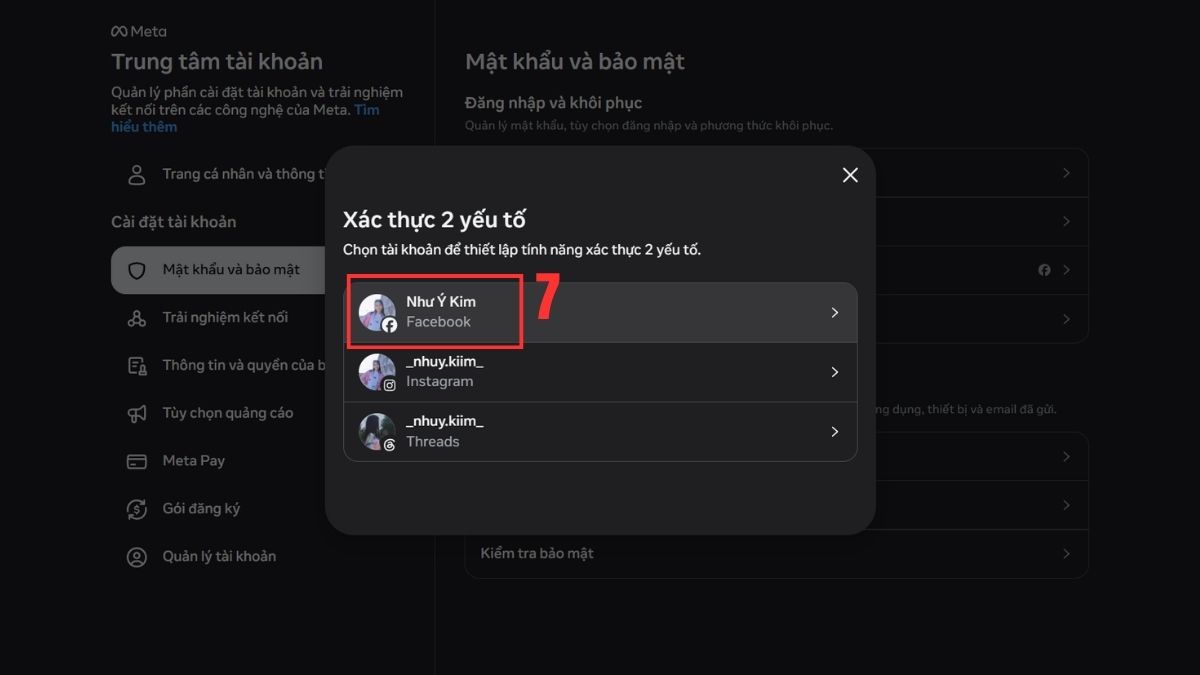
- Chọn Tài khoản để thiết lập xác thực.
- Chọn cách bạn muốn dùng (Ứng dụng xác thực, SMS hoặc Khóa bảo mật) → Tiếp tục.
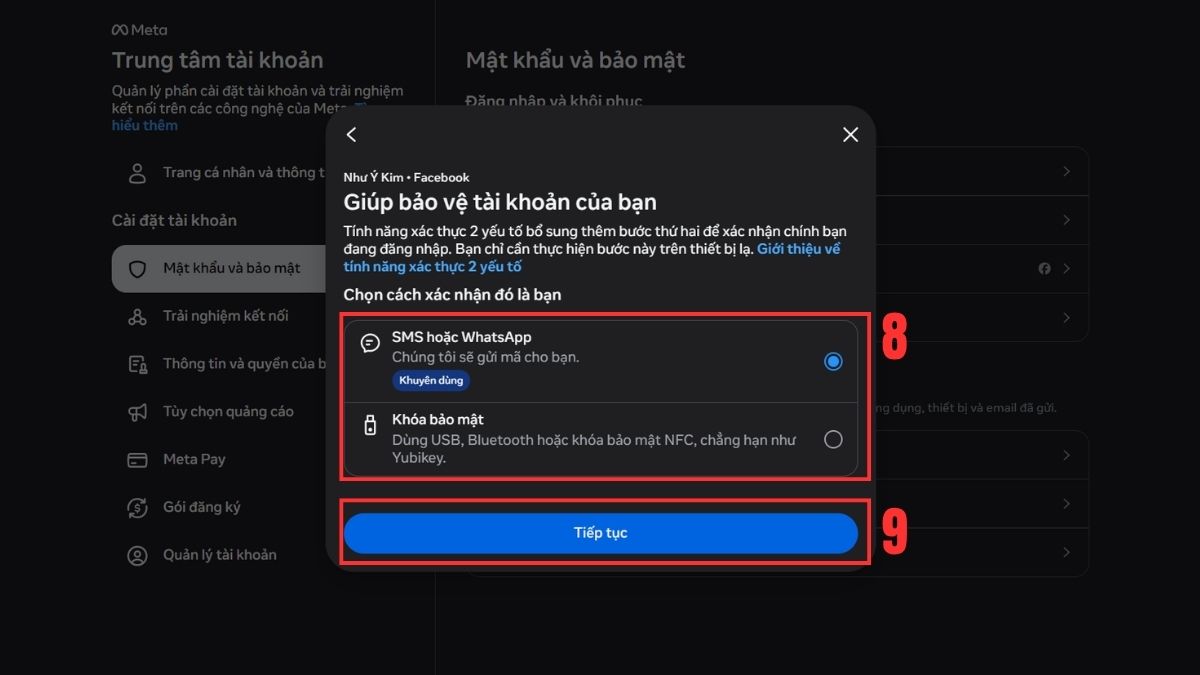
3.Nhập mã xác nhận:
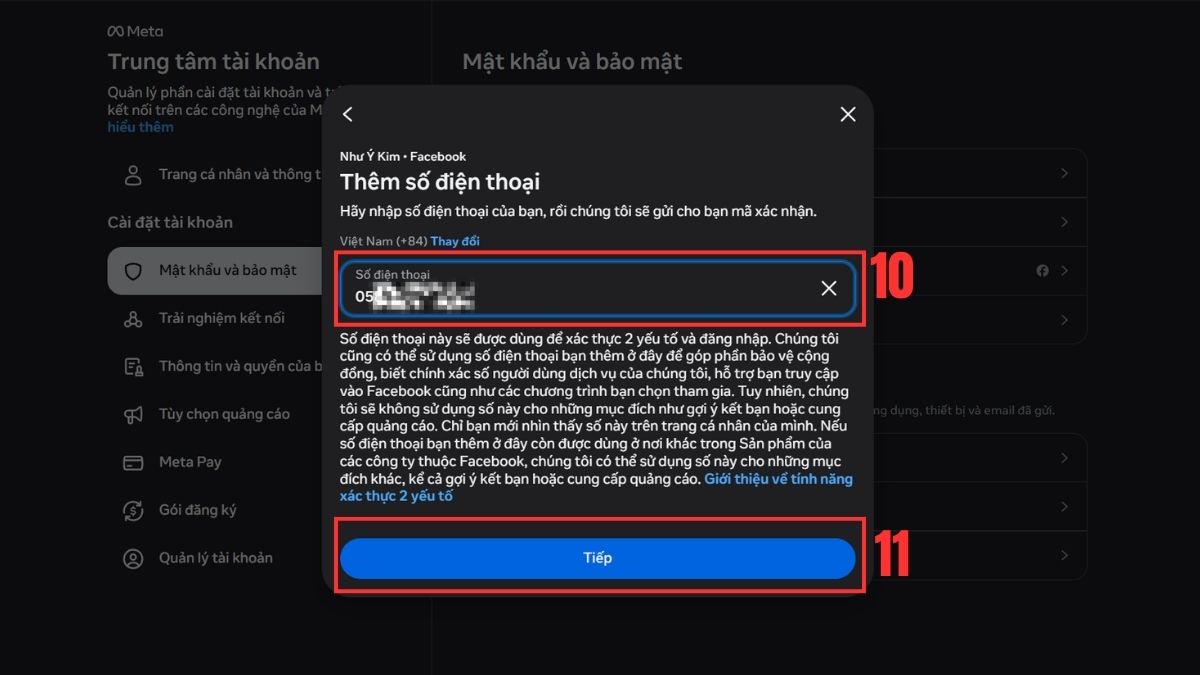
- Nếu chọn SMS hoặc Whatsapp thì Nhập Số điện thoại → Tiếp.
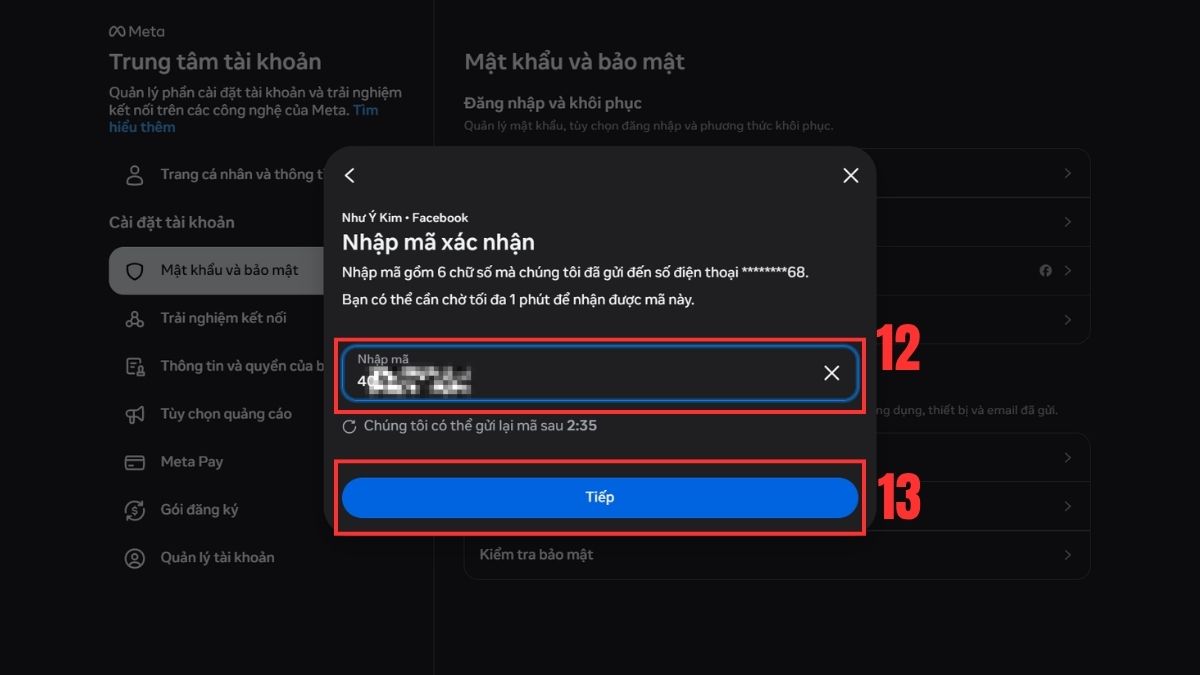
- Nhập mã 6 số đã được gửi vào số điện thoại → Tiếp.
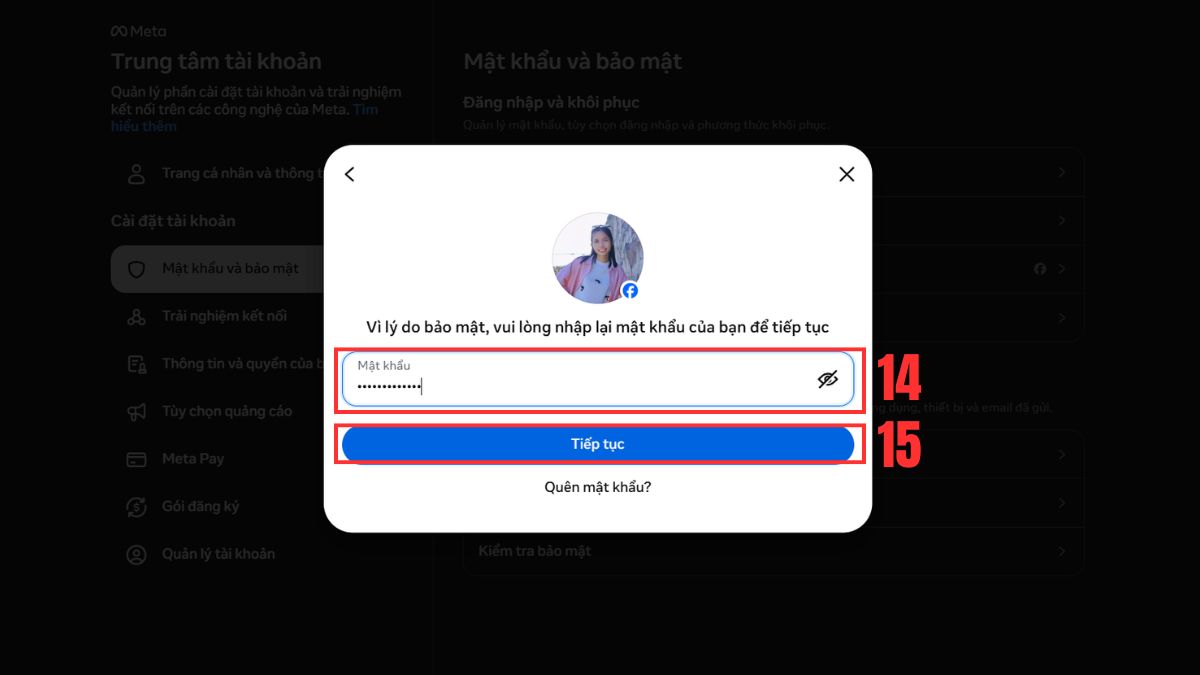
- Nhập mật khẩu Facebook của bạn → Tiếp tục.
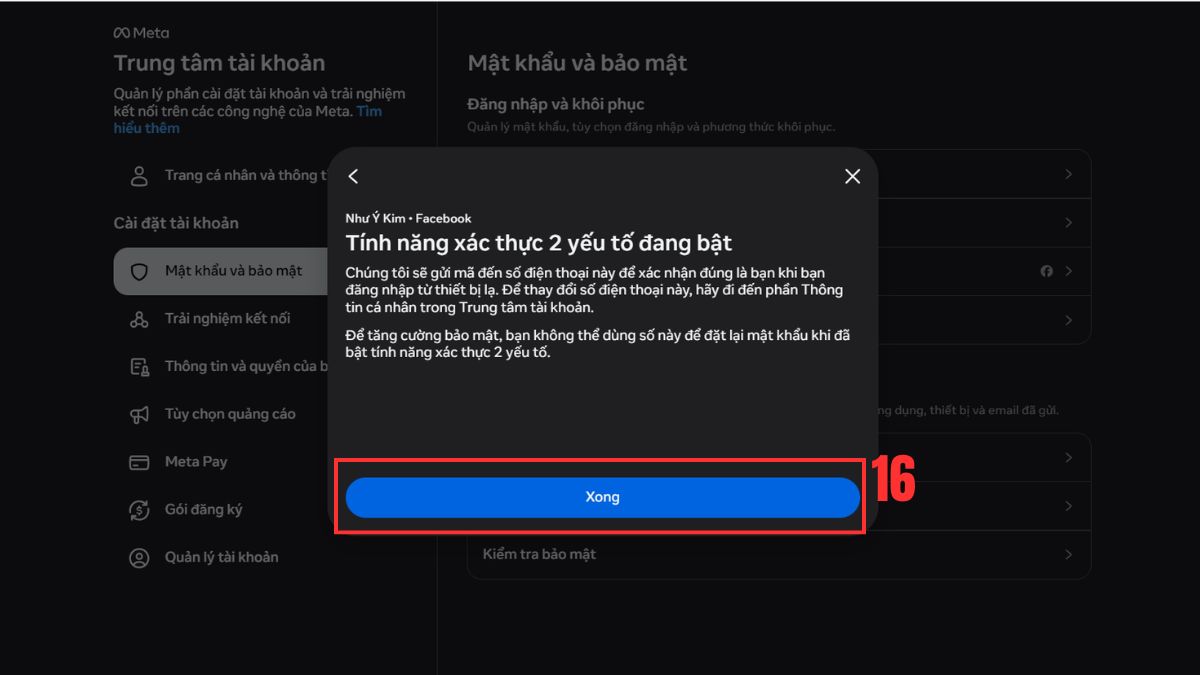
- Nhấn Xong để hoàn tất.
Bật 2FA cho Gmail
Gmail (Google Account) cung cấp hệ thống 2FA toàn diện nhất, bảo vệ không chỉ email mà còn toàn bộ hệ sinh thái Google của bạn bao gồm Drive, YouTube và Google Pay.
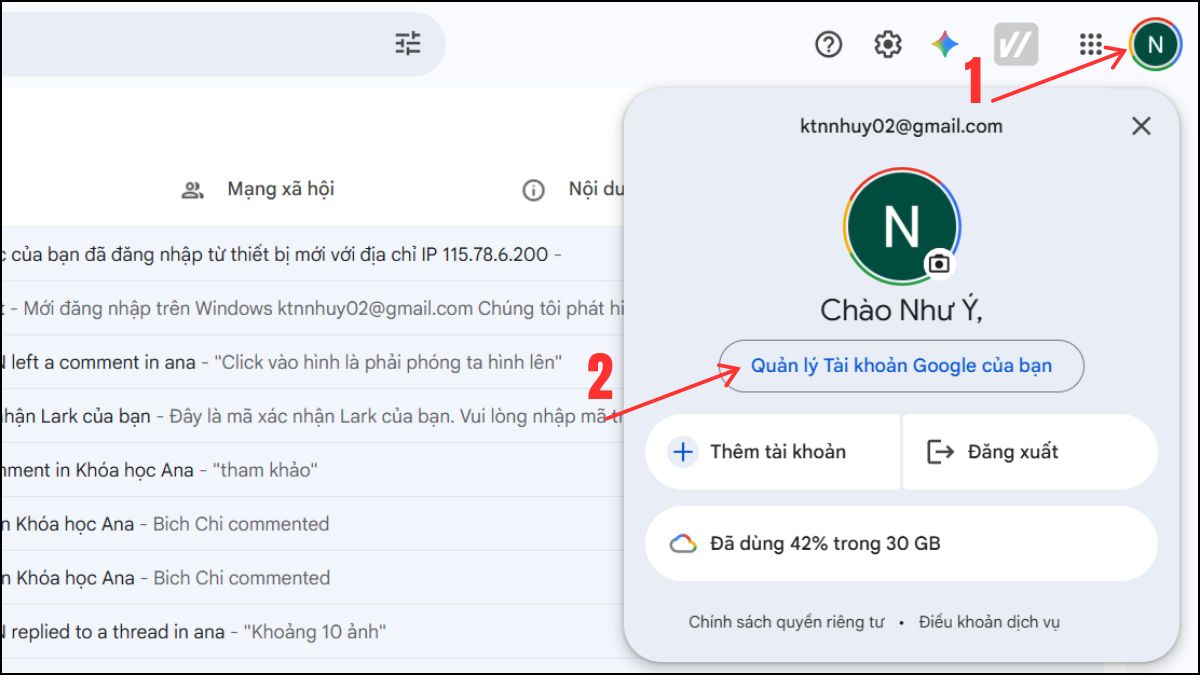
1.Mở Tài khoản Google:
- Truy cập Gmail → chạm ảnh đại diện → Quản lý Tài khoản Google.
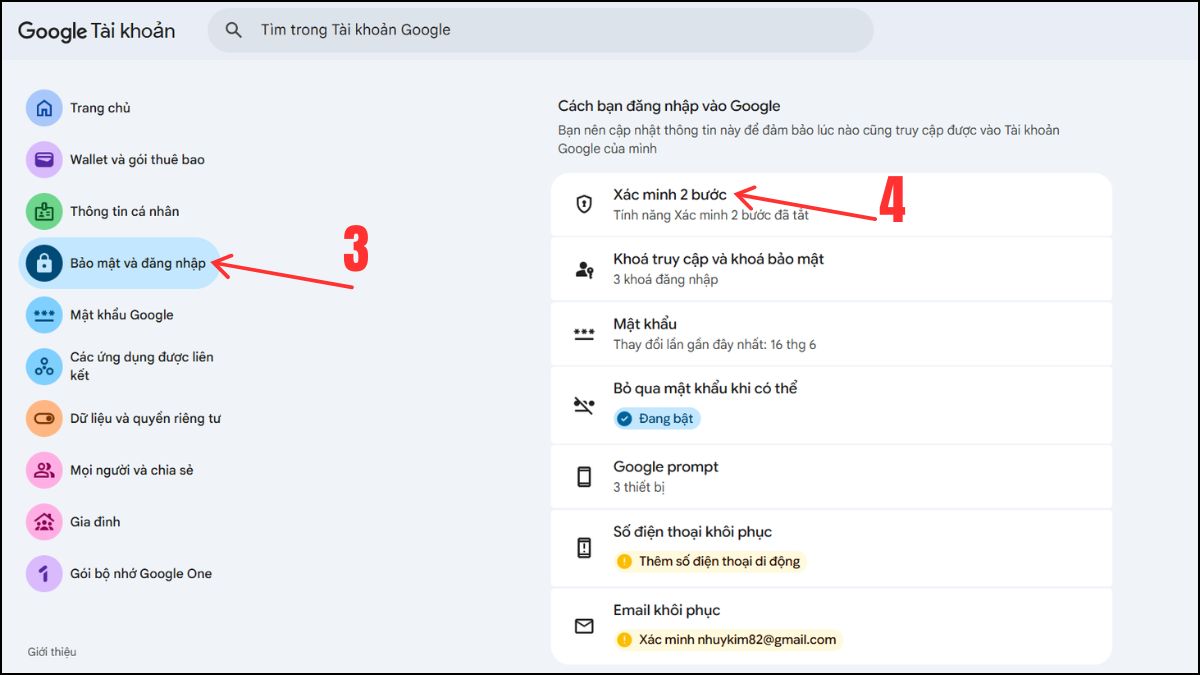
2.Vào mục Bảo mật:
- Chọn tab Bảo mật và đăng nhập ở thanh điều hướng → Nhấn Xác minh 2 bước.
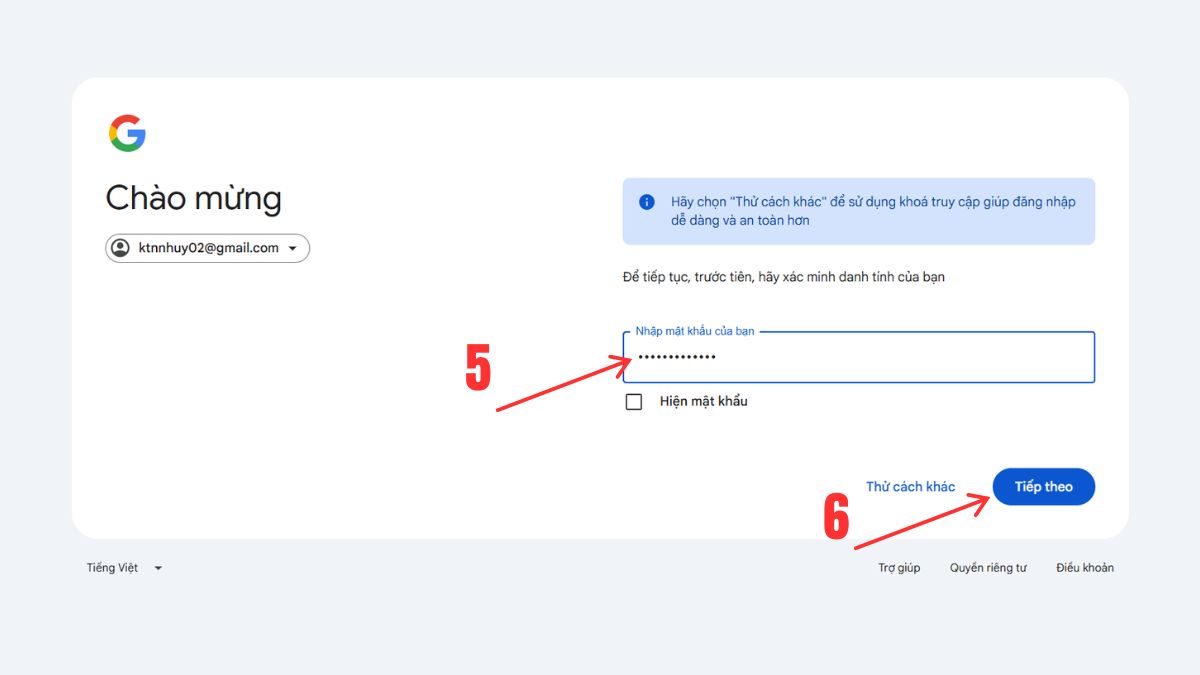
- Nhập mật khẩu gmail của bạn → Tiếp tục.
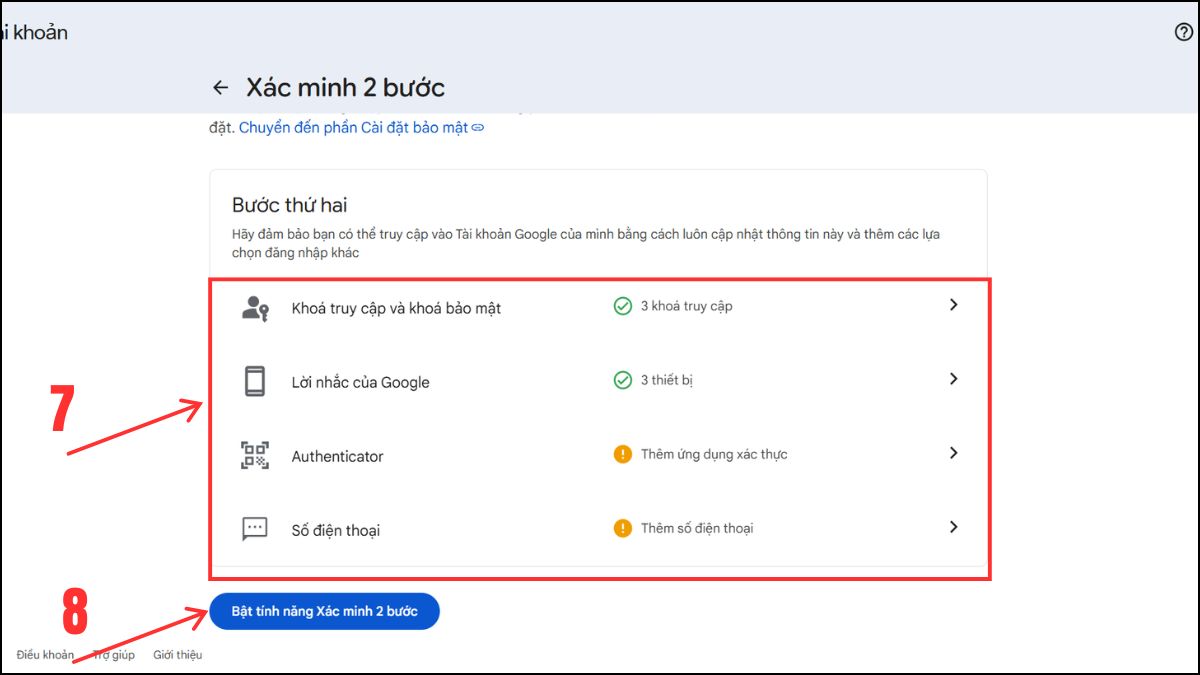
3.Chọn phương thức xác thực:
- Google sẽ đề xuất phương thức phù hợp với thiết bị của bạn.
- Bạn có thể chọn Google Prompt (thông báo đẩy trên điện thoại), ứng dụng Authenticator hoặc SMS.
- Làm theo hướng dẫn trên màn hình để xác nhận phương thức đã chọn, sau đó nhấn Bật tính năng xác minh hai bước để hoàn tất.
Những lưu ý quan trọng khi sử dụng 2FA
Hãy lưu ý những điều sau để tối ưu hóa hiệu quả của bảo mật 2FA:
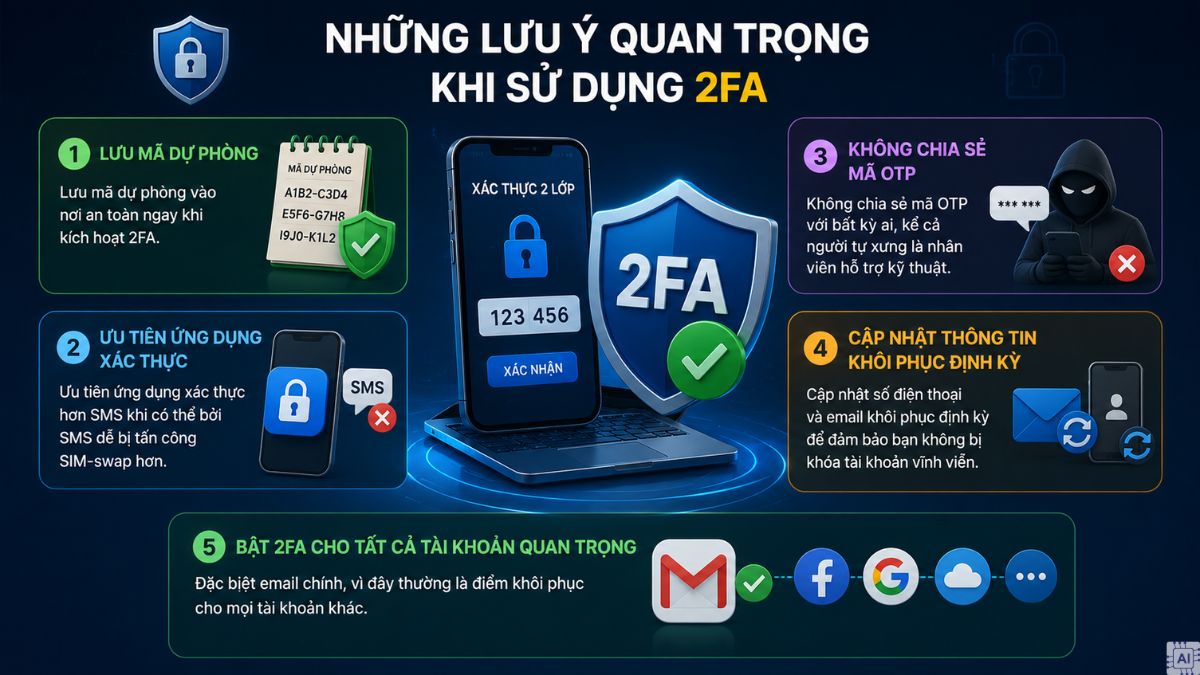
- Luôn lưu mã dự phòng vào nơi an toàn ngay khi kích hoạt 2FA.
- Nếu không may mất điện thoại, đây sẽ là giải pháp khôi phục duy nhất của bạn.
- Ưu tiên ứng dụng xác thực hơn SMS khi có thể bởi SMS dễ bị tấn công SIM-swap hơn.
- Không chia sẻ mã OTP với bất kỳ ai, kể cả người tự xưng là nhân viên hỗ trợ kỹ thuật.
- Cập nhật số điện thoại và email khôi phục định kỳ để đảm bảo bạn không bị khóa tài khoản vĩnh viễn.
- Bật 2FA cho tất cả tài khoản quan trọng đặc biệt email chính, vì đây thường là điểm khôi phục cho mọi tài khoản khác.
Từ 2FA đến Passkeys: Tương lai của bảo mật không mật khẩu
2FA đã là bước tiến lớn so với mật khẩu đơn thuần, nhưng công nghệ bảo mật vẫn không ngừng phát triển. Passkeys - chuẩn xác thực thế hệ mới được Apple, Google và Microsoft cùng thúc đẩy hướng đến việc loại bỏ hoàn toàn mật khẩu truyền thống bằng cặp khóa mật mã lưu trên thiết bị, xác thực qua sinh trắc học.
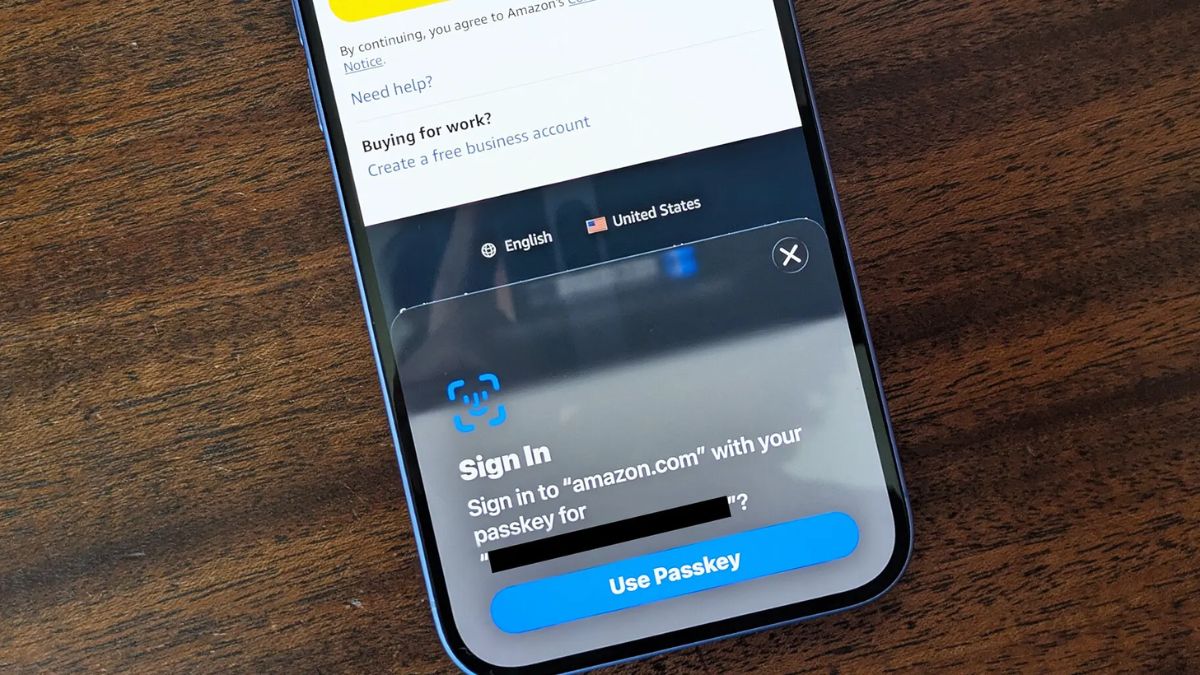
Không có mật khẩu để đánh cắp, không có mã OTP để đánh chặn là lý do Passkeys được đánh giá bảo mật hơn cả 2FA hiện tại. Google, Apple và GitHub đã hỗ trợ Passkeys song song với 2FA, và trong tương lai gần, sinh trắc học có thể trở thành tiêu chuẩn xác thực phổ quát thay thế hoàn toàn mật khẩu.
Mong rằng bài viết này đã giải đáp rõ ràng 2FA là gì và hướng dẫn bạn cách bật 2FA là gì thành công. Việc kích hoạt 2FA cho các tài khoản quan trọng như Facebook, Gmail hay ngân hàng trực tuyến là cách đơn giản nhưng hiệu quả để giảm nguy cơ bị xâm nhập, bảo vệ thông tin cá nhân an toàn hơn.





Bình luận (0)