Cách bật Live Photo (Motion Photo) trên Samsung cực dễ

Cách bật Live Photo trên Samsung giúp bạn tạo ra những bức ảnh không chỉ đẹp mà còn sống động. Bài viết dưới đây sẽ hướng dẫn chi tiết từ cách bật, chụp đến quản lý ảnh Motion Photo trên Samsung, giúp bạn dễ dàng tạo ra những bức ảnh sống động đầy sáng tạo.
Live Photo có trên Samsung không?
Nhiều người dùng Samsung thường thắc mắc liệu có thể dùng Live Photo trên Samsung giống iPhone không. Thực tế, “Live Photo” là tên thương mại độc quyền của Apple, chỉ áp dụng trên iPhone. Trên Samsung, tính năng tương tự được gọi là Motion Photo, cho phép ghi lại vài giây chuyển động trước khi chụp ảnh, tạo ra hiệu ứng sống động như video ngắn. Với Motion Photo, bạn có thể:
- Ghi lại chuyển động (có thể kèm âm thanh tùy thiết bị) trước khi bấm chụp.
- Chỉnh sửa, cắt, chọn frame đẹp nhất để lưu ảnh tĩnh.
- Chia sẻ ảnh động dưới dạng GIF hoặc video ngắn mà vẫn giữ chất lượng hình ảnh.
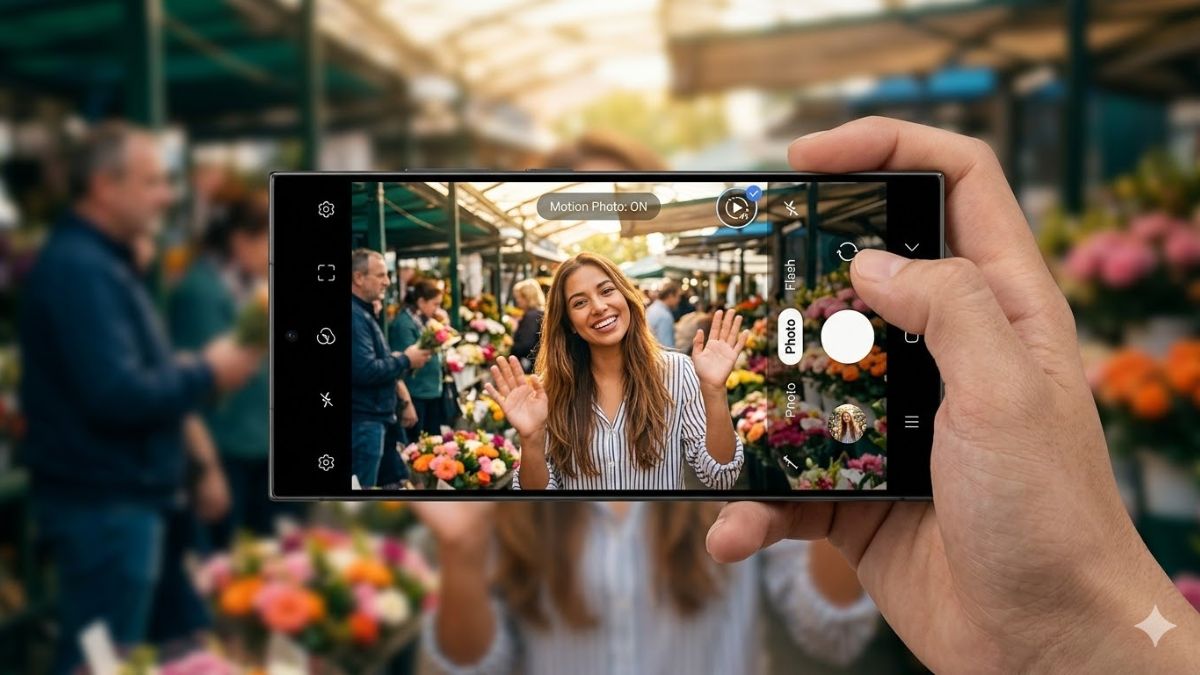
Như vậy, nếu muốn trải nghiệm Live Photo trên Samsung, bạn chỉ cần tìm tính năng Motion Photo trong ứng dụng Camera của máy.
Những dòng máy Samsung nào có tính năng Motion Photo?
Để sử dụng Motion Photo trên Samsung, bạn cần đảm bảo điện thoại hỗ trợ tính năng này và biết cách bật Live Photo trên Samsung. Hầu hết máy Samsung đời mới đều có Motion Photo, cho phép ghi lại vài giây chuyển động trước khi bấm chụp. Các dòng máy Samsung hỗ trợ Motion Photo:
- Galaxy S và Note: từ Galaxy S6 trở lên, Galaxy Note 5 trở lên.
- Galaxy A: A5 (2017), A50, A51, A52, A06, A15 và các đời mới hơn.
- Galaxy M: M20, M30, M33 và các mẫu tương tự.
- Galaxy Z Fold/Z Flip: Z Fold 2, Z Fold 3, Z Fold 4, Z Flip, Z Flip 3, Z Flip 4.
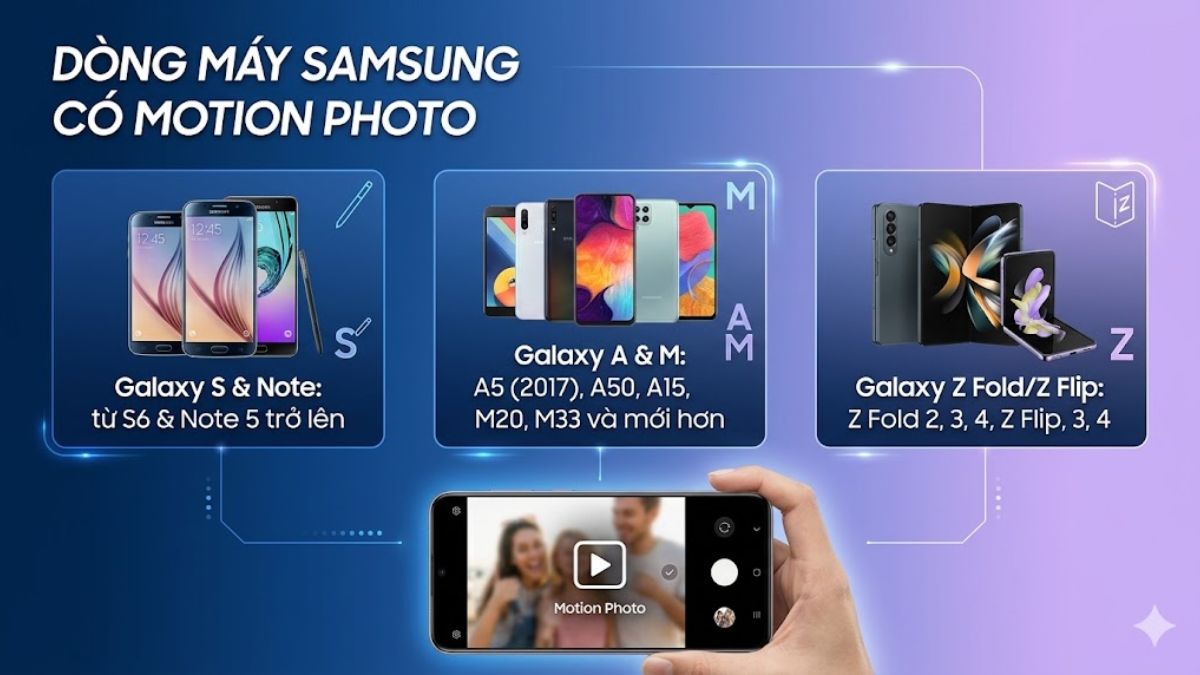
Lưu ý: Một số model giá rẻ hoặc phiên bản phần mềm khác nhau có thể không hiển thị Motion Photo hoặc hoạt động không ổn định, không đầy đủ tính năng. Nếu không thấy biểu tượng Motion Photo, hãy kiểm tra cập nhật phần mềm Camera. Đồng thời, Motion Photo chiếm dung lượng lớn, nên cần đủ bộ nhớ trống để lưu ảnh sống động.
Với danh sách trên, bạn có thể áp dụng cách bật Live Photo trên Samsung A05s, A06 hay A15 mà không gặp khó khăn.
Hướng dẫn cách bật Motion Photo trên Samsung đơn giản nhất
Để thực hiện cách bật Live Photo trên Samsung, bạn chỉ cần vài thao tác cơ bản:
- Bước 1: Mở ứng dụng Camera trên điện thoại Samsung.
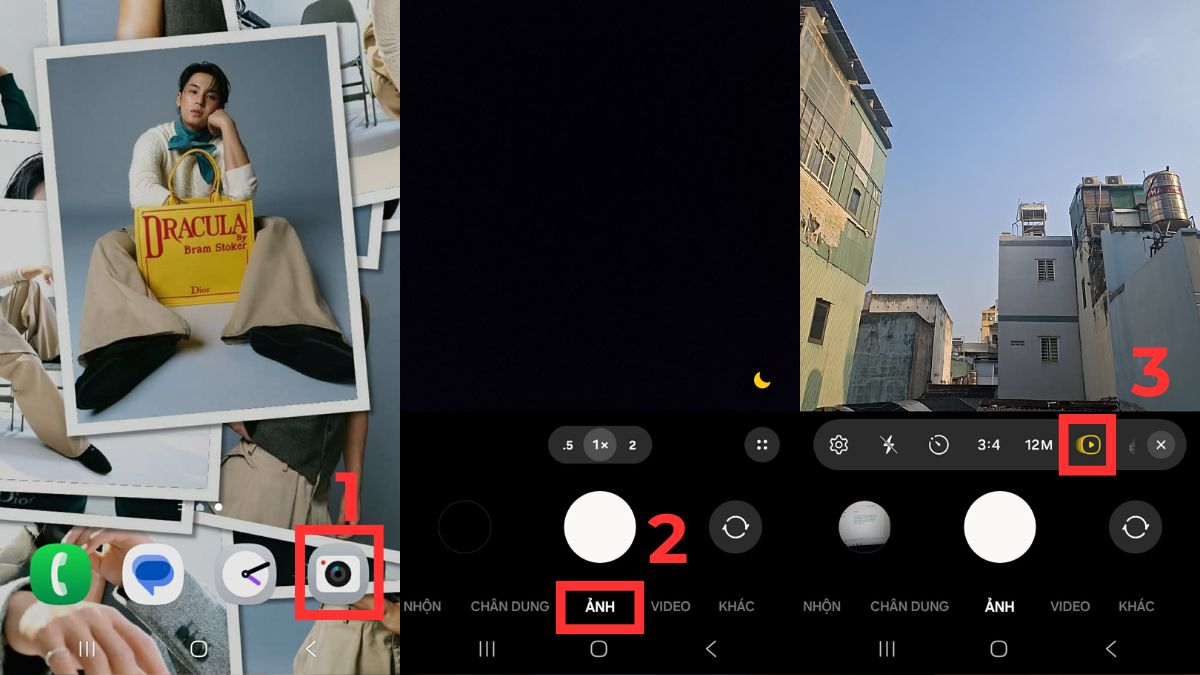
- Bước 2: Chọn chế độ chụp Ảnh.
- Bước 3: Nhấn vào biểu tượng Motion Photo (biểu tượng xem video) ở thanh công cụ.
Khi biểu tượng sáng lên, nghĩa là Motion Photo đã được bật. Bạn chỉ cần bấm chụp như bình thường, ảnh sẽ tự động lưu cùng vài giây chuyển động trước đó.
Camera lag, ảnh tải chậm khiến bạn khó chịu khi chụp Motion Photo? Đừng lo! Tham khảo ngay các dòng điện thoại Samsung tại CellphoneS để chụp ảnh mượt mà, hàng chính hãng, trả góp 0%, 1 đổi 1 trong 30 ngày cùng nhiều ưu đãi hấp dẫn tuần này.
[Product_Listing categoryid="35" propertyid="" customlink="https://cellphones.com.vn/mobile/samsung.html" title="Các dòng Samsung đang được quan tâm nhiều tại CellphoneS"]
Tips chụp Motion Photo trên Samsung đẹp, thu hút
Chỉ bật Motion Photo thôi chưa đủ, bạn cần một số mẹo để bức ảnh thật sự ấn tượng. Áp dụng các mẹo sau để trải nghiệm tốt hơn khi sử dụng cách bật Live Photo trên Samsung.
- Chọn bối cảnh có chuyển động nhẹ: như nước chảy, chim bay, hay trẻ em đang chơi, giúp Motion Photo sinh động hơn.
- Giữ tay ổn định khi chụp: Tránh rung lắc để ảnh tĩnh và chuyển động đều mượt mà.
- Tận dụng ánh sáng tốt: Ánh sáng tự nhiên giúp cả ảnh tĩnh lẫn Motion Photo sắc sảo hơn.
- Chụp nhiều lần: Sau đó chọn frame đẹp nhất từ Motion Photo để chia sẻ hoặc lưu trữ.
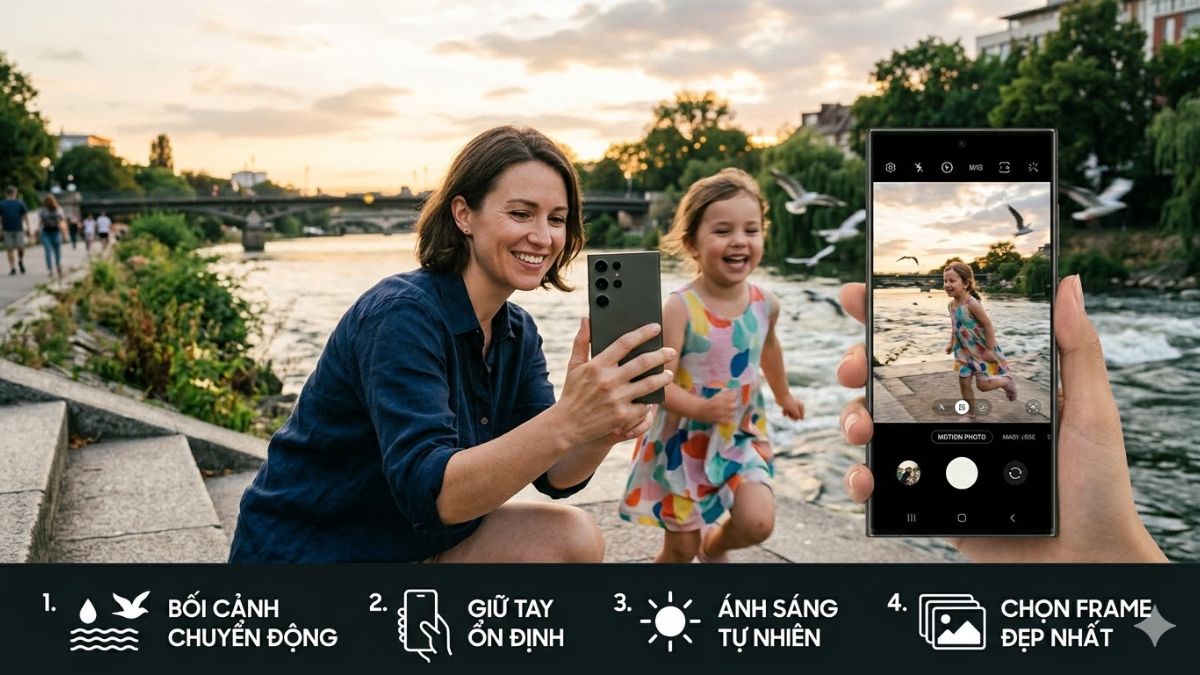
Những mẹo trên giúp cách chụp Live Photo trên Samsung trở nên chuyên nghiệp, đẹp mắt và dễ thu hút người xem.
Tại sao không bật được Motion Photo trên Samsung và cách khắc phục
Ngay cả khi đã nắm rõ cách bật Live Photo trên Samsung, đôi khi Motion Photo vẫn không thể sử dụng được vì một số nguyên nhân sau:
- Camera chưa được cập nhật: Kiểm tra CH Play hoặc Galaxy Store để cập nhật phiên bản mới.
- Bộ nhớ đầy: Motion Photo chiếm dung lượng lớn, máy cần đủ bộ nhớ trống.
- Chế độ chụp không phù hợp: Một số chế độ như Panorama, Night Mode không hỗ trợ Motion Photo.
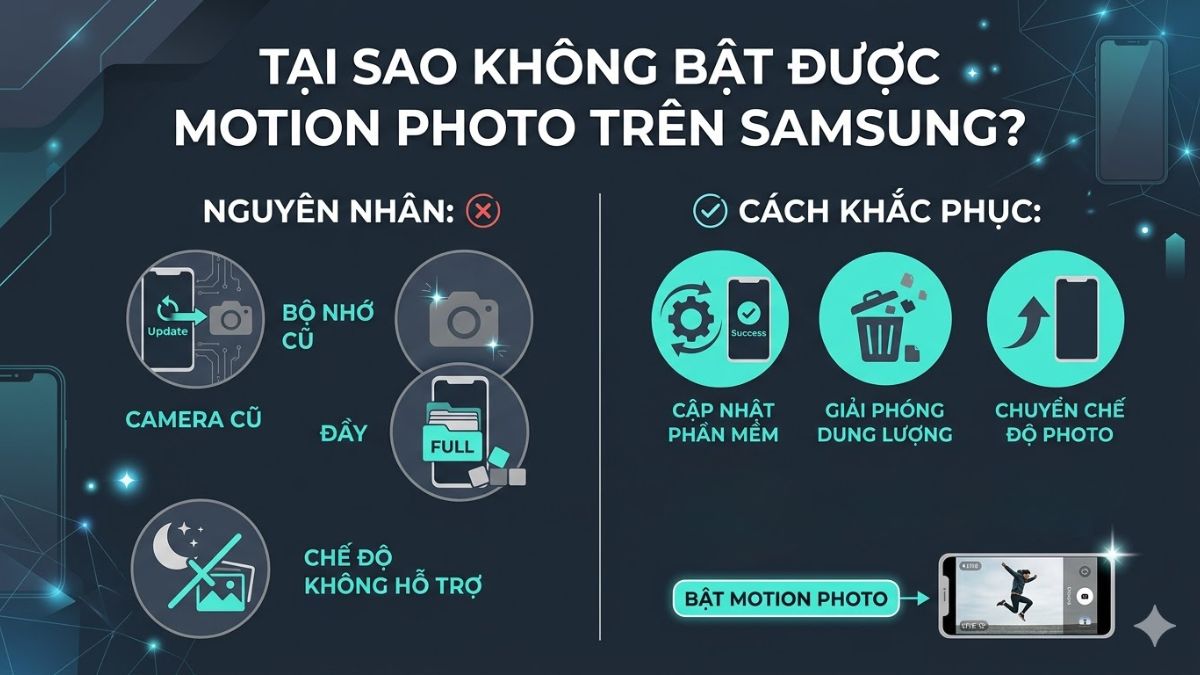
Cách khắc phục hiệu quả:
- Cập nhật Camera và phần mềm hệ thống: Đảm bảo tính năng Motion Photo hoạt động ổn định.
- Dọn dữ liệu không cần thiết: Giải phóng dung lượng lưu trữ cho máy.
- Chuyển về chế độ chụp Photo cơ bản và bật Motion Photo: Để sử dụng bình thường.
Sau khi thực hiện các bước trên, bạn có thể bật Live Photo trên Samsung bình thường và chụp những bức ảnh sống động, đẹp mắt.
Cách xem và quản lý ảnh Motion Photo đã chụp trên Samsung
Sau khi chụp xong, việc quản lý và xem lại ảnh Motion Photo trên Samsung sẽ trở nên rất đơn giản:
- Bước 1: Mở Bộ sưu tập.
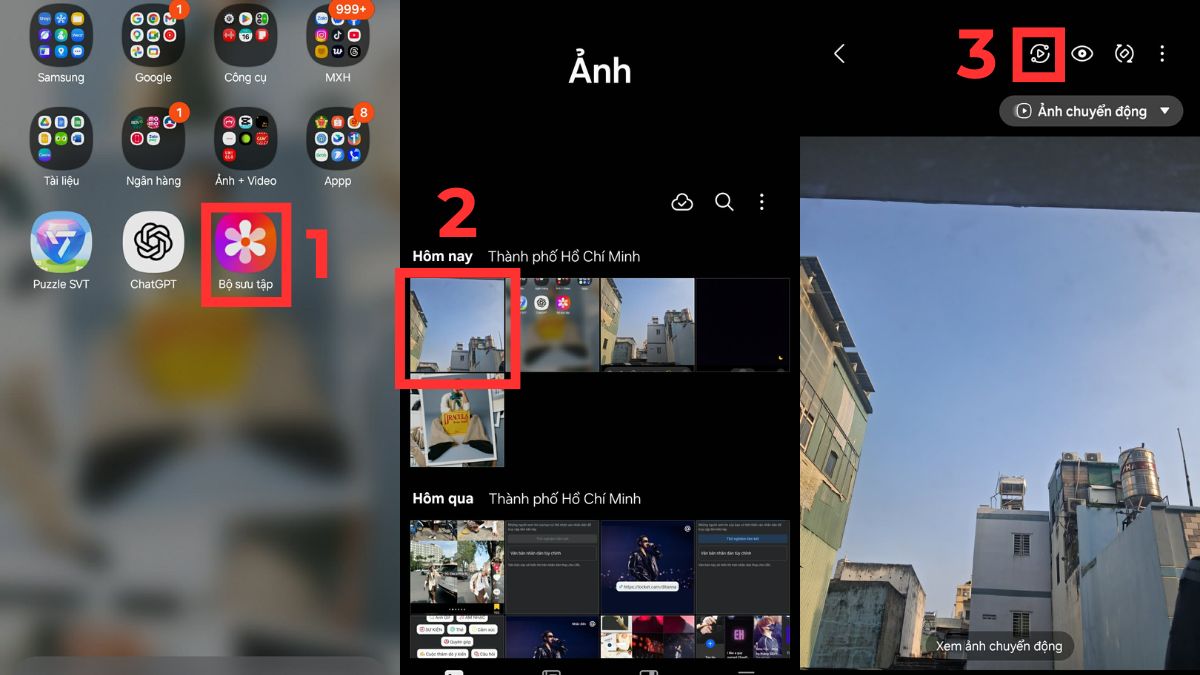
- Bước 2: Chọn ảnh Motion Photo, biểu tượng chuyển động sẽ xuất hiện.
- Bước 3: Chạm vào biểu tượng Motion để phát chuyển động.
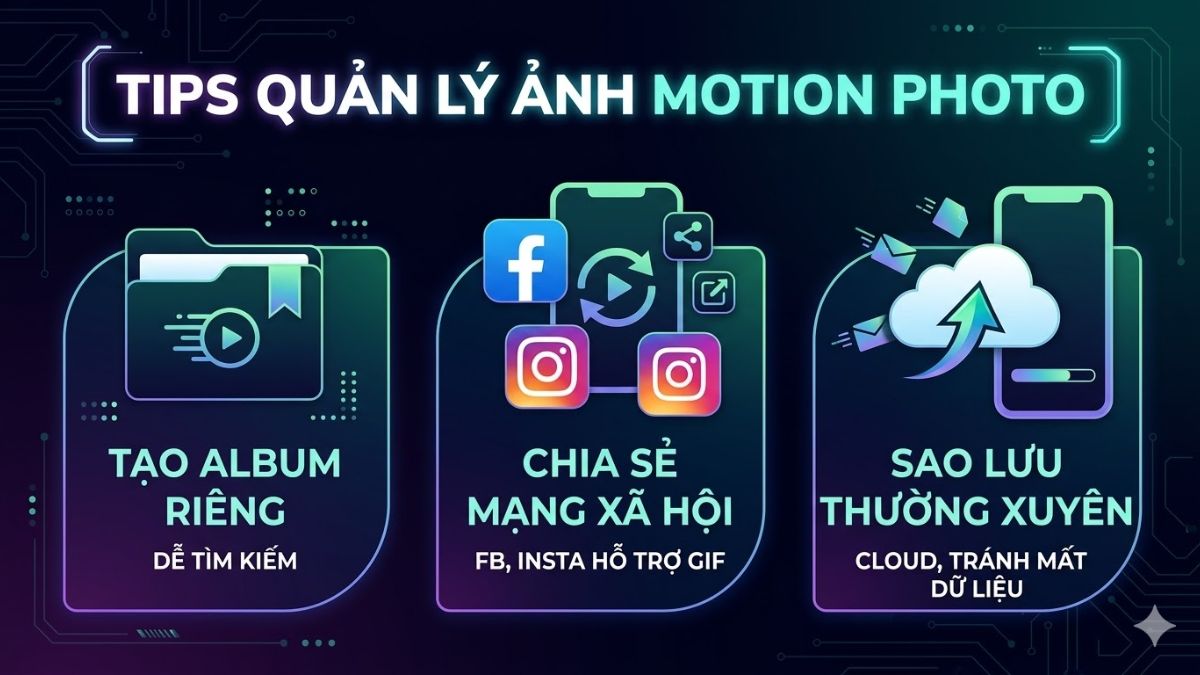
Tips quản lý ảnh Motion Photo:
- Tạo album riêng cho Motion Photo để dễ tìm kiếm.
- Chia sẻ trên mạng xã hội: Bạn cần xuất Motion Photo thành video hoặc GIF trước khi đăng.
- Sao lưu thường xuyên: Motion Photo nặng hơn ảnh tĩnh, nên sao lưu vào cloud để tránh mất dữ liệu.
Cách bật Live Photo trên Samsung giờ đây trở nên cực kỳ dễ dàng. Dù trên dòng Samsung nào, bạn đều có thể chụp ảnh sống động, quản lý và chia sẻ ngay lên mạng xã hội. Hãy áp dụng ngay cách bật Live Photo để tạo ra những bức ảnh sống động và chia sẻ ấn tượng hơn mỗi ngày.




Bình luận (0)