Cách bật OTG trên Android cho mọi dòng máy đơn giản

Cách bật OTG trên Android là thao tác đơn giản nhưng không phải ai cũng biết thực hiện đúng. Trong bài viết này, Sforum sẽ hướng dẫn bạn cách kích hoạt OTG nhanh chóng, áp dụng cho hầu hết các dòng điện thoại phổ biến hiện nay. Nếu bạn đang gặp khó khăn khi sử dụng OTG, đừng bỏ qua nội dung bên dưới để được hướng dẫn chi tiết.
Bật OTG trên Android để làm gì?
Bật OTG trên Android giúp điện thoại kết nối trực tiếp với các thiết bị ngoại vi. Bạn hoàn toàn có thể kết nối USB, chuột hoặc bàn phím trực tiếp với điện thoại, giúp thao tác trở nên nhanh chóng và tiện lợi hơn.
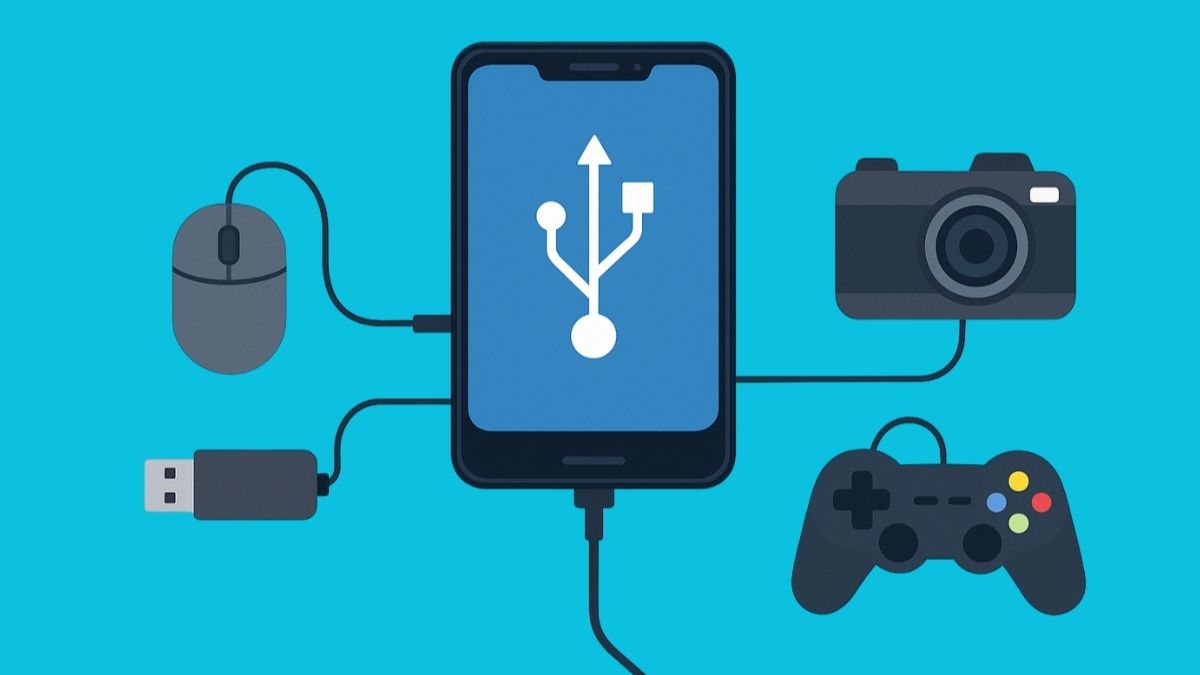
Với cách bật OTG trên Android, người dùng dễ dàng sao chép dữ liệu mà không cần máy tính. Chỉ cần cắm USB là có thể xem ảnh, video hoặc tài liệu. Bên cạnh đó, việc bật OTG còn góp phần cải thiện đáng kể trải nghiệm làm việc và giải trí. Bạn có thể soạn thảo văn bản, chỉnh sửa tệp tin hoặc chơi game bằng tay cầm, khiến điện thoại trở nên linh hoạt và hữu ích hơn trong nhiều tình huống.
Điện thoại Android nào hỗ trợ OTG?
Hiện nay, hầu hết smartphone Android tầm trung và cao cấp đều có OTG. Tuy nhiên, một số dòng giá rẻ có thể bị lược bỏ. Việc nắm rõ thông tin sẽ giúp bạn tránh mất thời gian.
Cách kiểm tra Android có hỗ trợ OTG hay không
Để kiểm tra điện thoại Android của bạn có hỗ trợ OTG không, bạn có thể sử dụng những cách như sau:
- Xem thông số kỹ thuật: Tra cứu cấu hình máy trên website hãng hoặc các hệ thống bán lẻ để biết thiết bị có hỗ trợ OTG không.
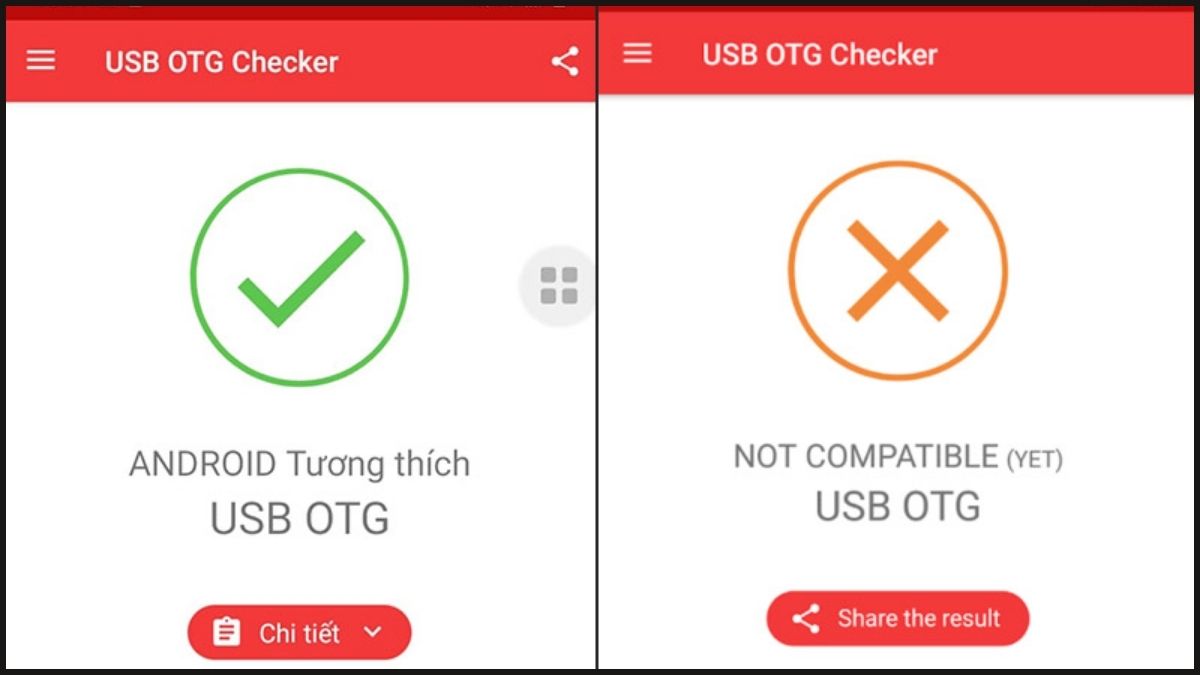
- Dùng ứng dụng USB OTG Checker: Tải ứng dụng từ Google Play để kiểm tra nhanh. Dấu tích xanh nghĩa là có hỗ trợ, dấu X đỏ là không hỗ trợ.
- Thử trực tiếp: Cắm cáp OTG vào điện thoại rồi kết nối USB để kiểm tra khả năng nhận thiết bị.
Các dòng máy phổ biến có OTG
Hiện nay, hầu hết điện thoại Samsung, Xiaomi, Oppo, Realme và Vivo đều hỗ trợ OTG. Hầu hết các mẫu điện thoại được ra mắt trong những năm gần đây đều đã được tích hợp sẵn tính năng này. Tuy nhiên, vẫn có một số dòng giá rẻ bị lược bỏ phần cứng OTG để giảm chi phí sản xuất.
Những mẫu máy sử dụng cổng Type-C thường cho khả năng kết nối ổn định hơn. Tốc độ truyền dữ liệu cũng nhanh và ít xảy ra lỗi. Nhưng việc điện thoại sử dụng cổng Type-C không đồng nghĩa chắc chắn có OTG. Do đó, người dùng nên kiểm tra trước khi mua hoặc sử dụng.
Cách bật OTG trên các dòng Android phổ biến
Mỗi hãng sẽ có giao diện và hướng dẫn cách bật OTG trên Android khác nhau. Tuy nhiên, thao tác nhìn chung khá đơn giản. Bạn chỉ cần làm theo một vài bước đơn giản là có thể thực hiện được.
Bật OTG trên điện thoại Samsung
Trên các dòng điện thoại Samsung, bạn có thể bật OTG bằng cách thực hiện theo hướng dẫn sau.
- Bước 1: Mở mục Cài đặt trên thiết bị Samsung của bạn.
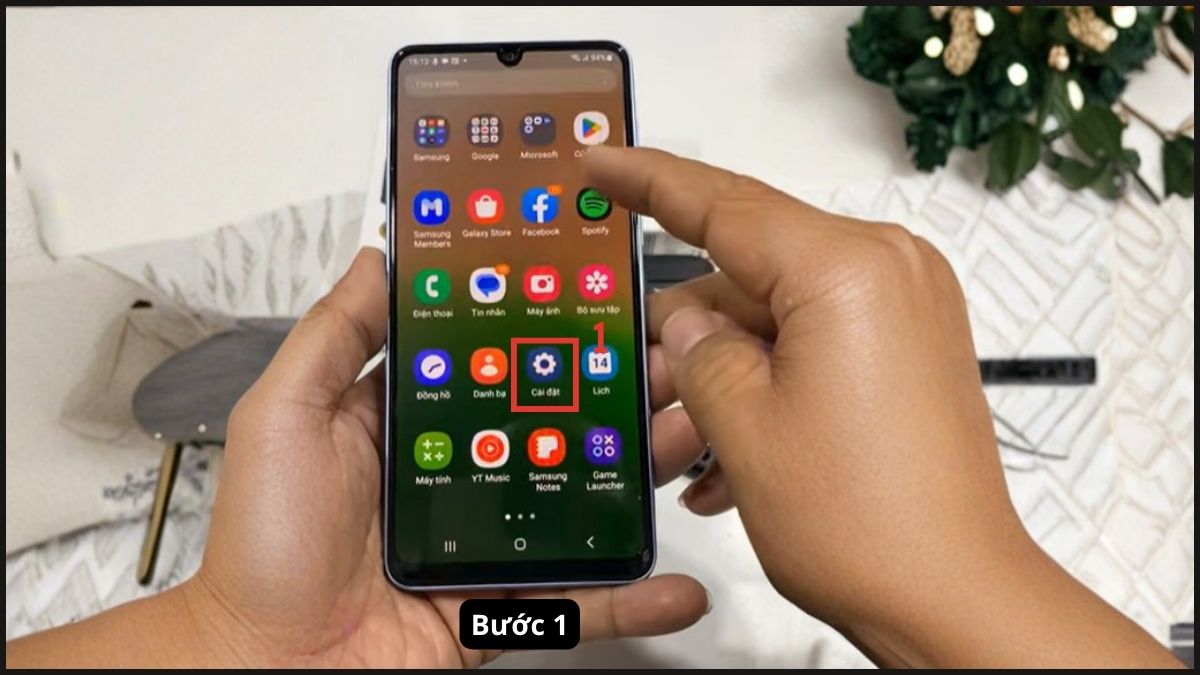
- Bước 2: Chọn mục Thông tin điện thoại => Chọn Thông tin phần mềm => Nhấn liên tục vào mục Số hiệu bản tạo để mở Chế độ nhà phát triển.
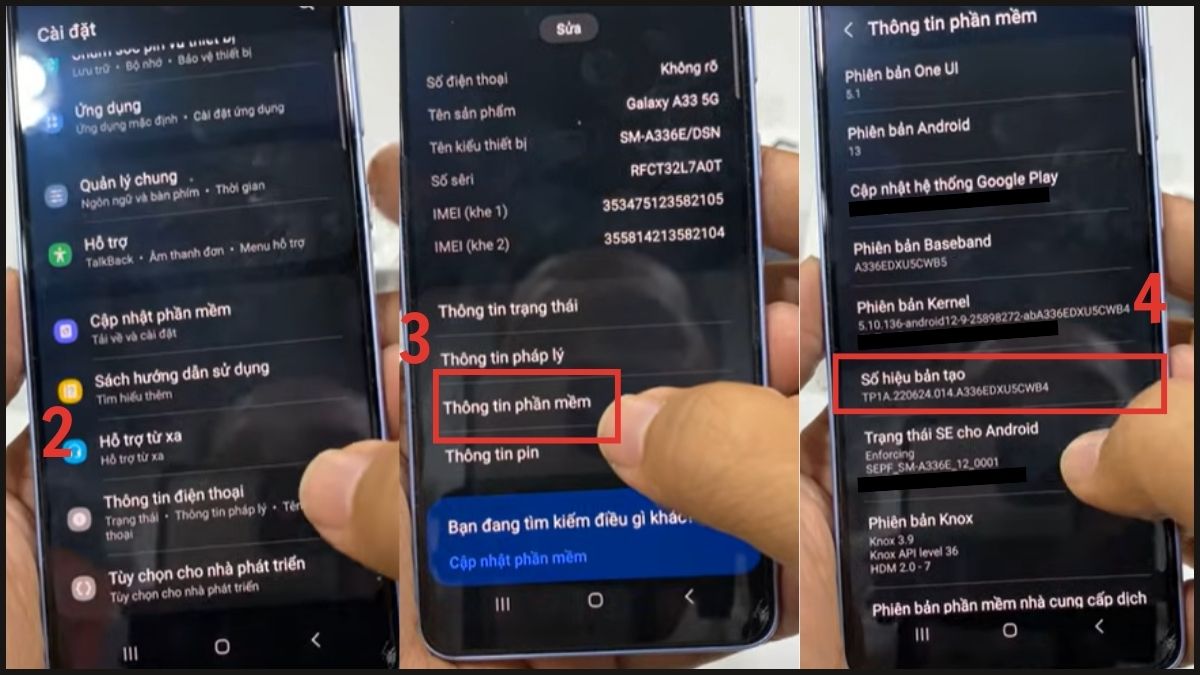
- Bước 3: Trở lại Cài đặt => Chọn mục Tùy chọn cho nhà phát triển => Bật mục Gỡ lỗi qua USB là hoàn thành.
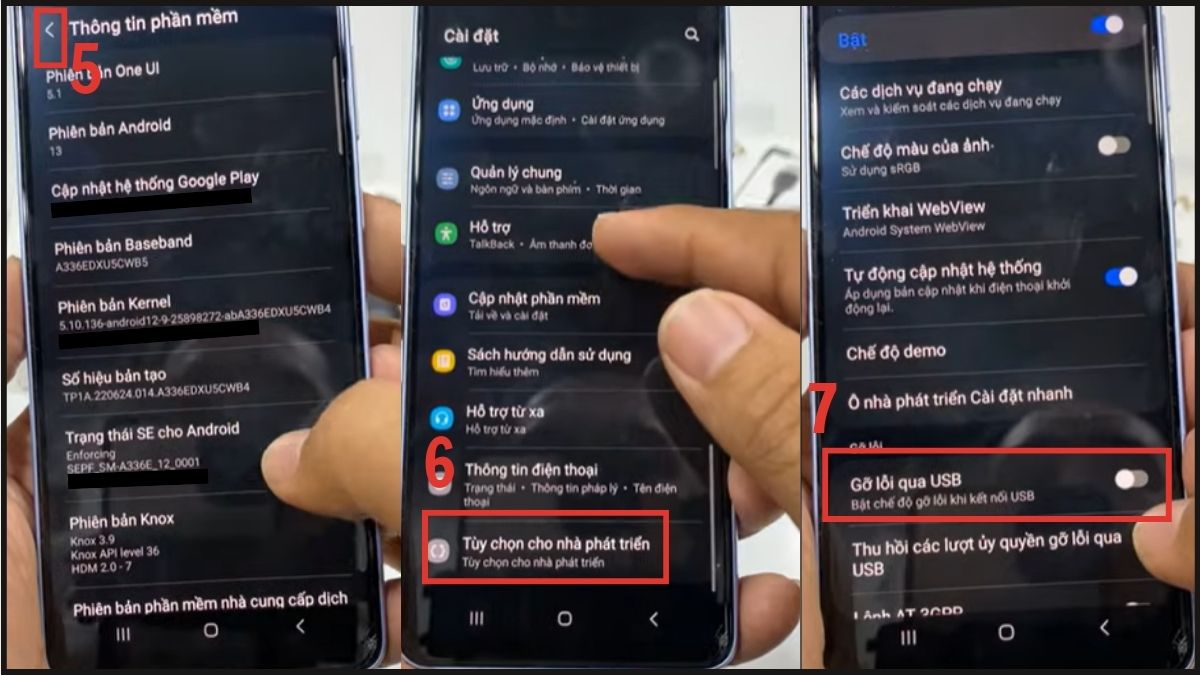
Lưu ý: Các dòng điện thoại Samsung đời mới hiện nay đã tự động bật OTG nên bạn chỉ cần cắm cáp OTG là có thể sử dụng được.
Bạn gặp khó khăn khi kết nối USB, chuột, bàn phím vì điện thoại không hỗ trợ OTG ổn định? Đừng để công việc bị gián đoạn, chọn ngay điện thoại Samsung chính hãng tại CellphoneS với khả năng OTG mượt mà cùng nhiều ưu đãi hấp dẫn!
[Product_Listing categoryid="35" propertyid="" customlink="https://cellphones.com.vn/mobile/samsung.html" title="Các dòng Samsung đang được quan tâm nhiều tại CellphoneS"]
Bật OTG trên điện thoại Xiaomi
Trên điện thoại Xiaomi, OTG không được bật sẵn mà cần kích hoạt thủ công trong phần cài đặt hệ thống. Và đây là cách thực hiện.
- Bước 1: Truy cập vào mục Cài đặt trên thiết bị của bạn.
- Bước 2: Kéo xuống dưới và chọn Cài đặt bổ sung/Cài đặt thêm, tùy theo phiên bản MIUI.
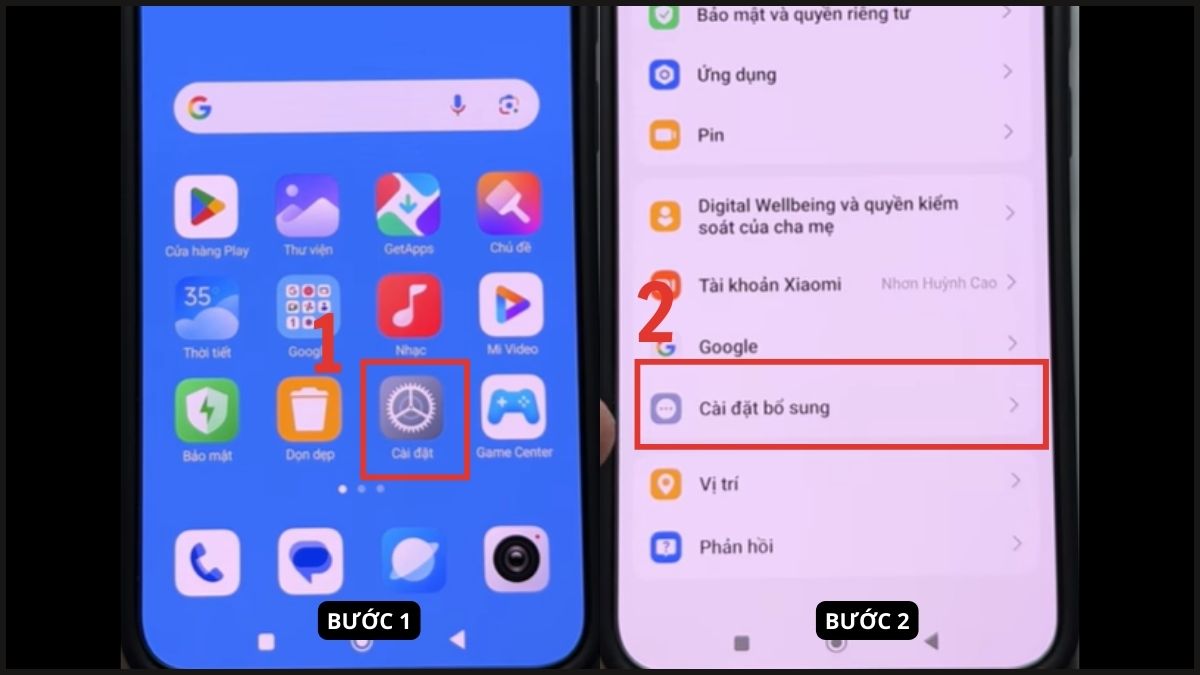
- Bước 3: Tìm đến tùy chọn OTG hoặc Kết nối OTG, sau đó gạt công tắc sang trạng thái bật.
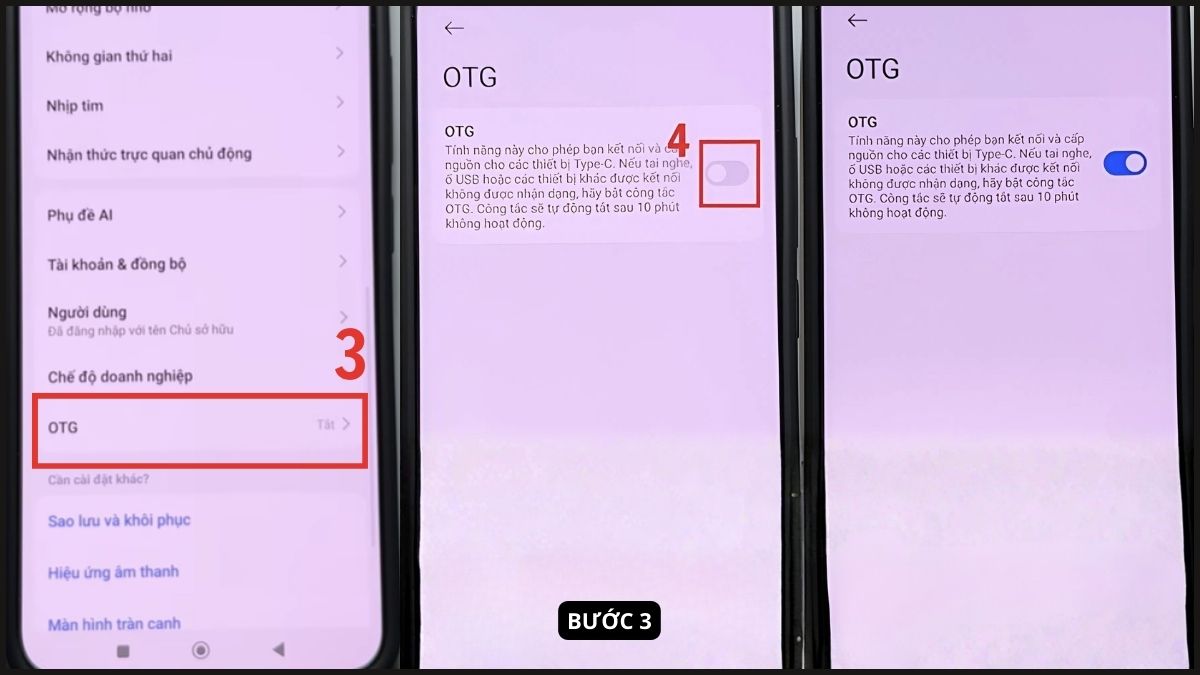
Lưu ý: Các phiên bản MiUI/HyperOS mới, OTG sẽ được tự động bật và tắt sau 10 phút nếu không sử dụng.
Cách bật OTG trên điện thoại Oppo
Với điện thoại Oppo, cách bật OTG trên Android khá đơn giản nếu bạn chuẩn bị đúng phụ kiện và thao tác đúng thứ tự. Dưới đây là cách bật và kiểm tra OTG trên Oppo.
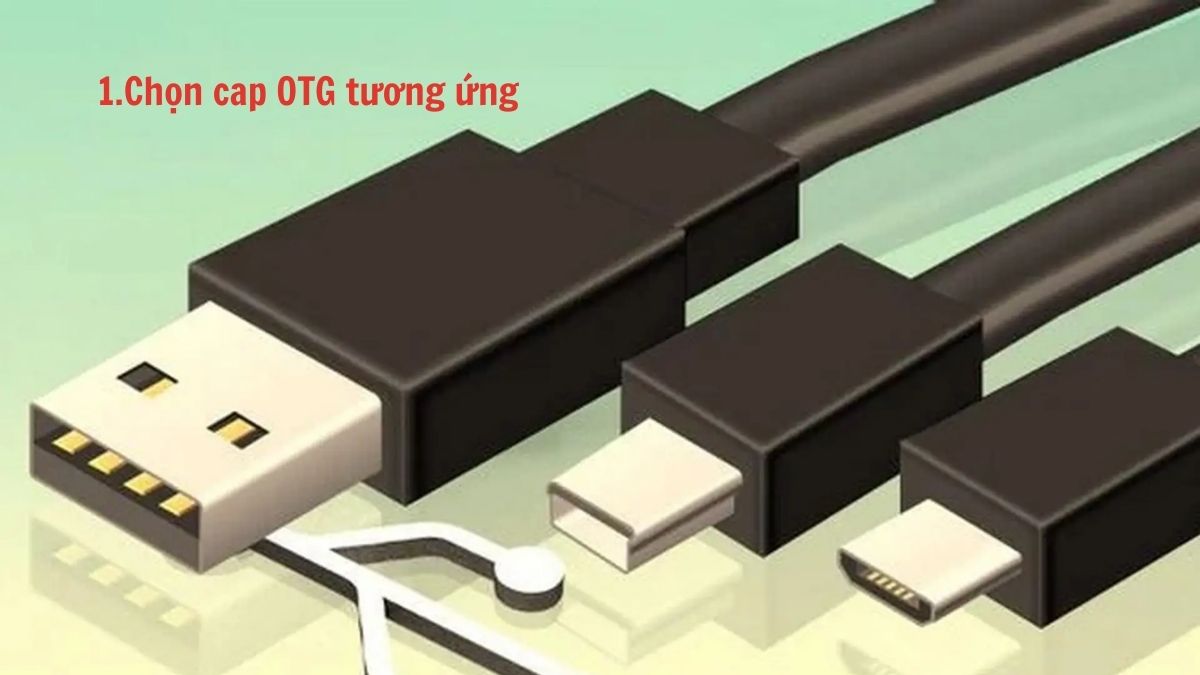
- Bước 1: Chuẩn bị cáp OTG tương thích với cổng sạc của điện thoại.
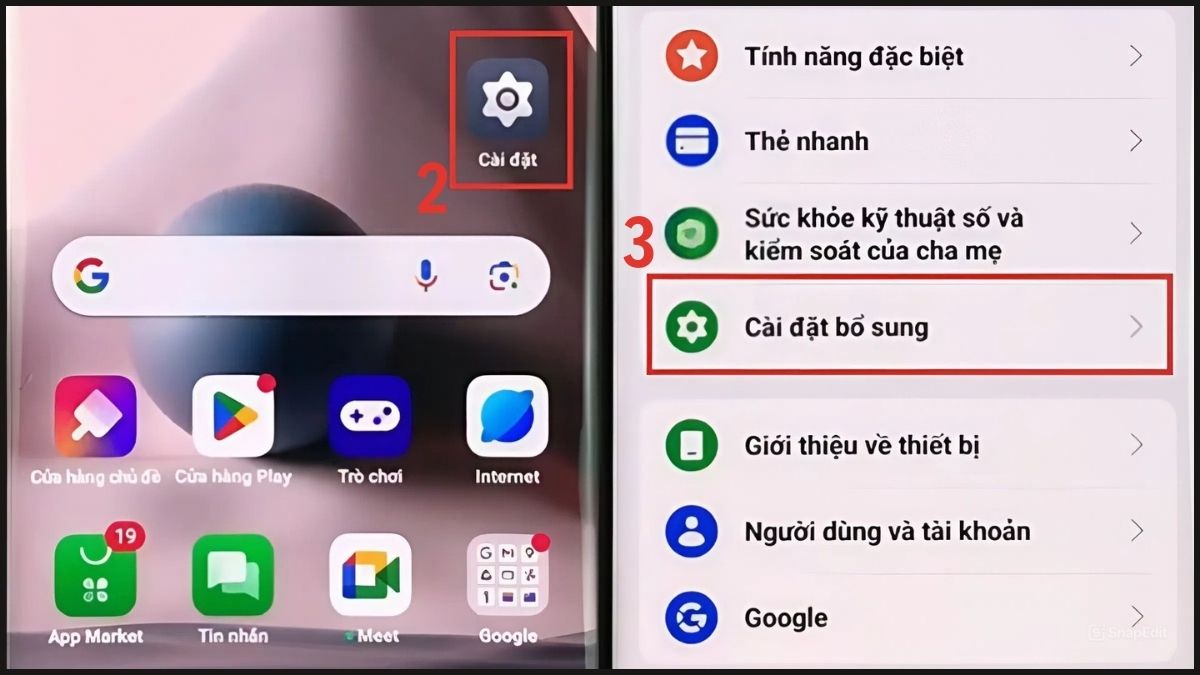
- Bước 2: Mở Cài đặt trên điện thoại Oppo để bắt đầu thiết lập => Chọn mục Cài đặt bổ sung.
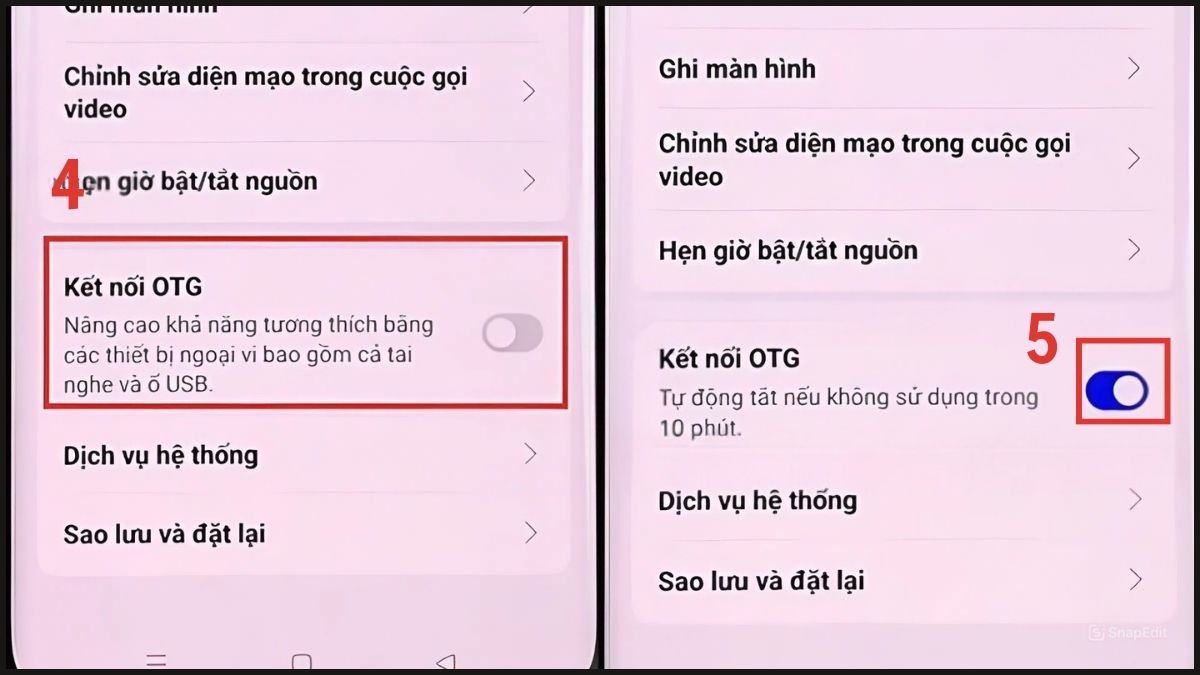
- Bước 3: Tìm đến tùy chọn OTG hoặc Kết nối OTG rồi bật công tắc để kích hoạt.
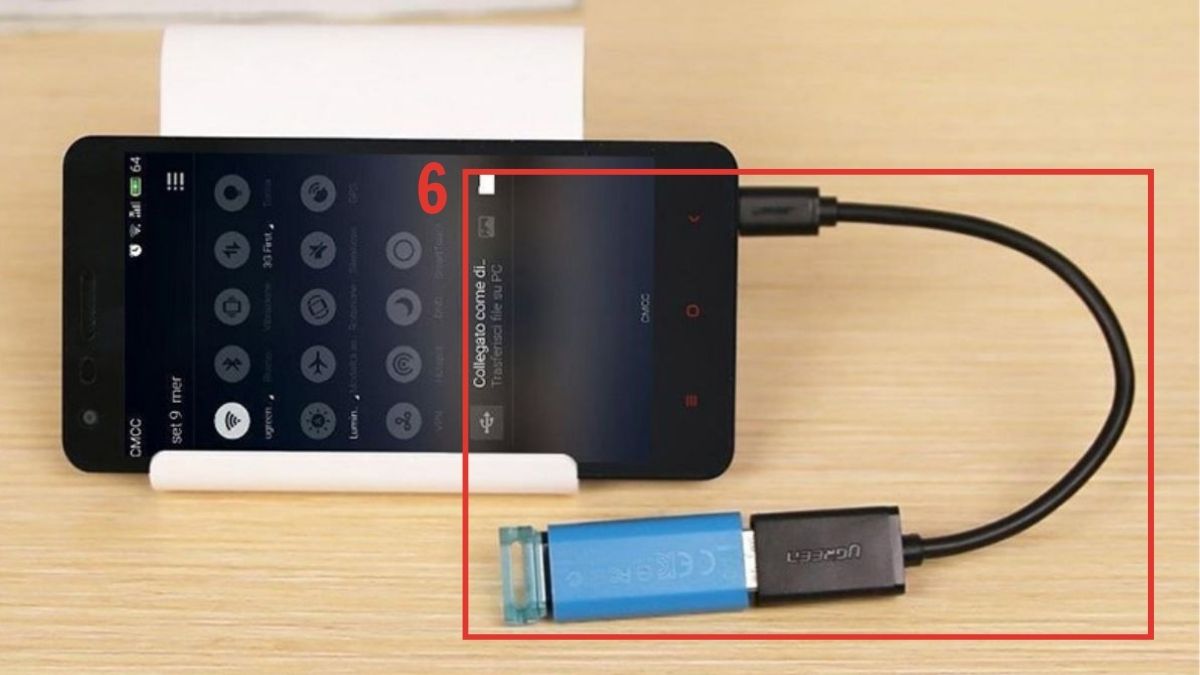
- Bước 4: Sau khi hoàn tất việc bật OTG, hãy cắm cáp OTG vào điện thoại và kết nối với USB hoặc thiết bị ngoại vi mà bạn muốn sử dụng.
Lưu ý: Trên một số phiên bản ColorOS mới, OTG sẽ tự động hoạt động ngay khi bạn cắm cáp.
Đối với điện thoại Realme
Để sử dụng OTG trên điện thoại Realme, bạn cần thực hiện đúng các bước thiết lập theo từng dòng máy. Cách thực hiện rất đơn giản và chỉ mất ít thời gian.
- Bước 1: Mở Setting trên điện thoại.
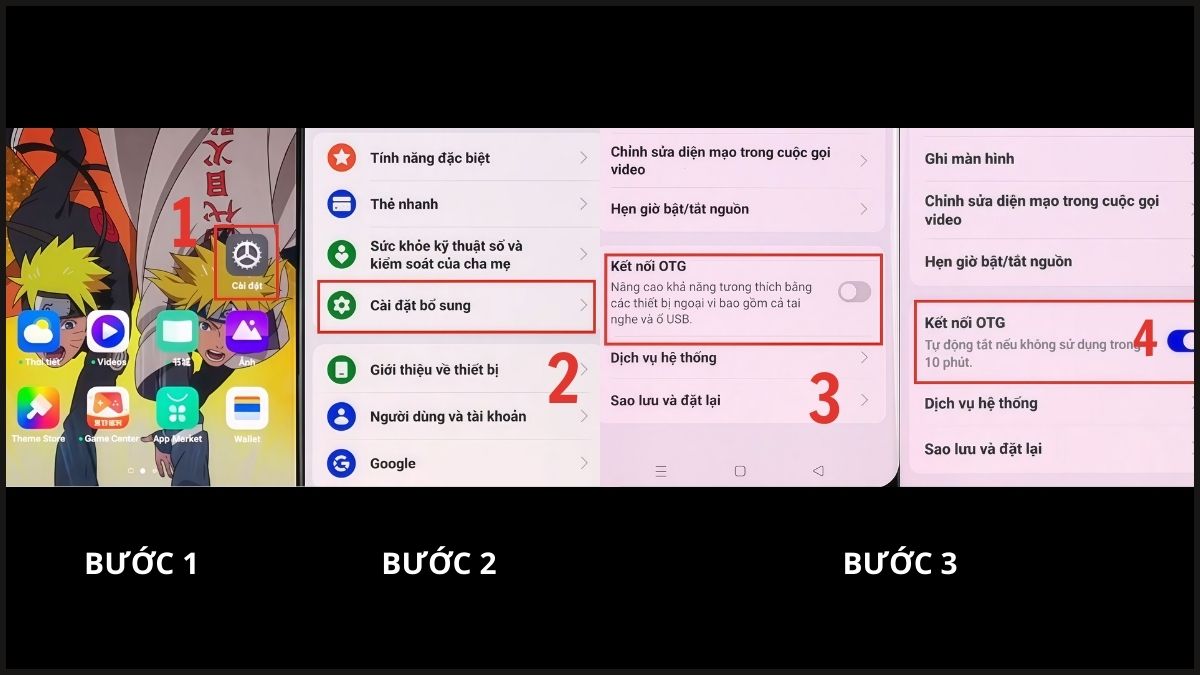
- Bước 2: Cuộn xuống phía dưới và nhấn vào mục Cài đặt bổ sung.
- Bước 3: Chọn mục Kết nối OTG và gạt công tắc để kích hoạt tính năng này.
Lưu ý: Với các dòng realme R, S, T, Go và U Edition, bạn cần vào Cài đặt > Hệ thống > Kết nối OTG để bật thủ công. Một số phiên bản Realme UI mới có thể tự động kích hoạt OTG khi cắm cáp.
Cách bật OTG trên Vivo
Để OTG hoạt động ổn định trên điện thoại Android, bạn cần thực hiện đúng các bước kết nối và bật tính năng trong cài đặt. Quy trình dưới đây giúp bạn kiểm tra nhanh và đảm bảo thiết bị ngoại vi được nhận chính xác.
- Bước 1: Chuẩn bị cáp OTG hoặc đầu chuyển USB OTG tương thích với điện thoại đang sử dụng.
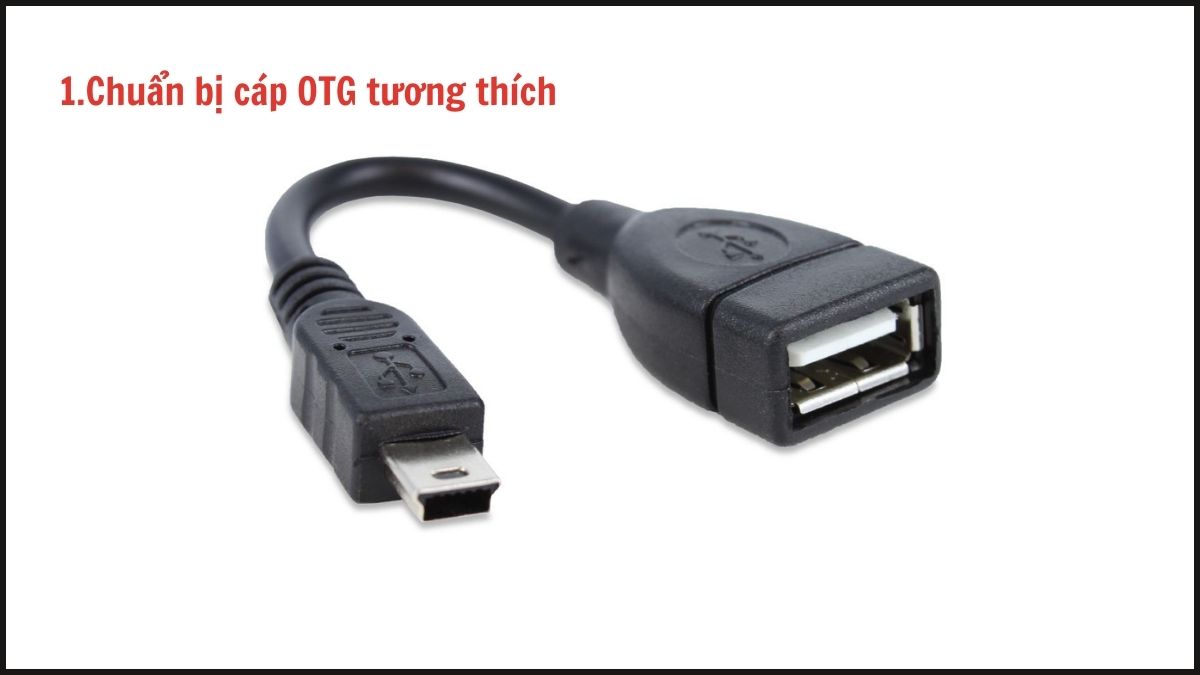
- Bước 2: Mở Cài đặt => Truy cập mục Bluetooth và thiết bị
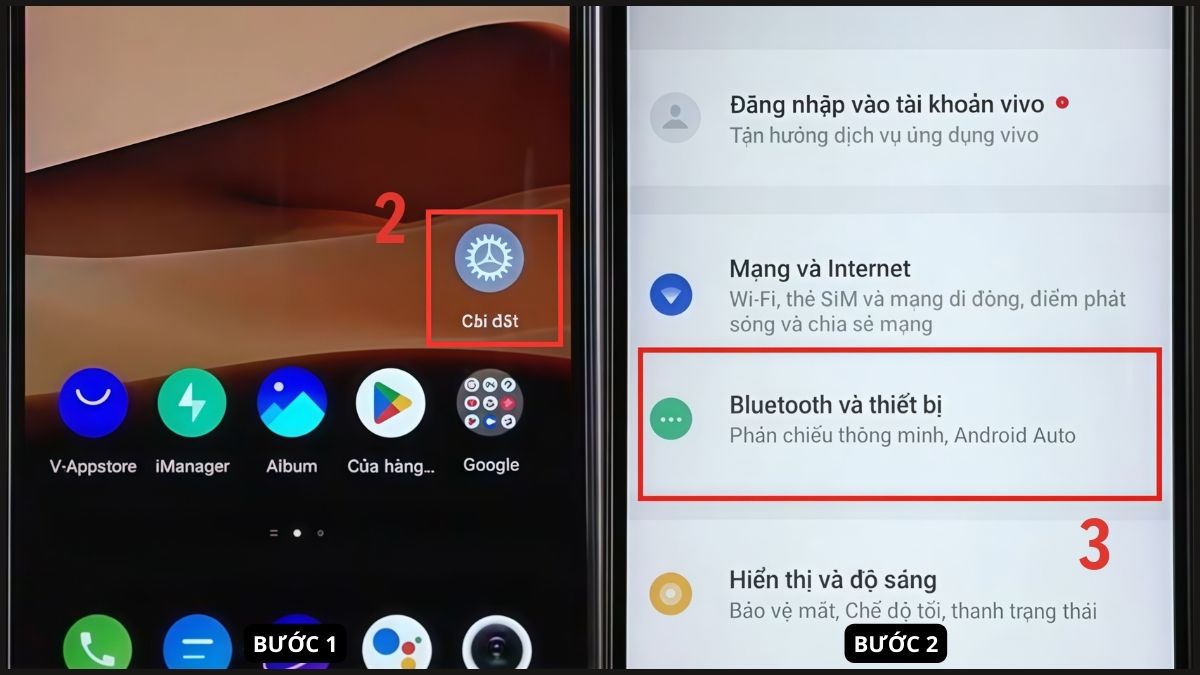
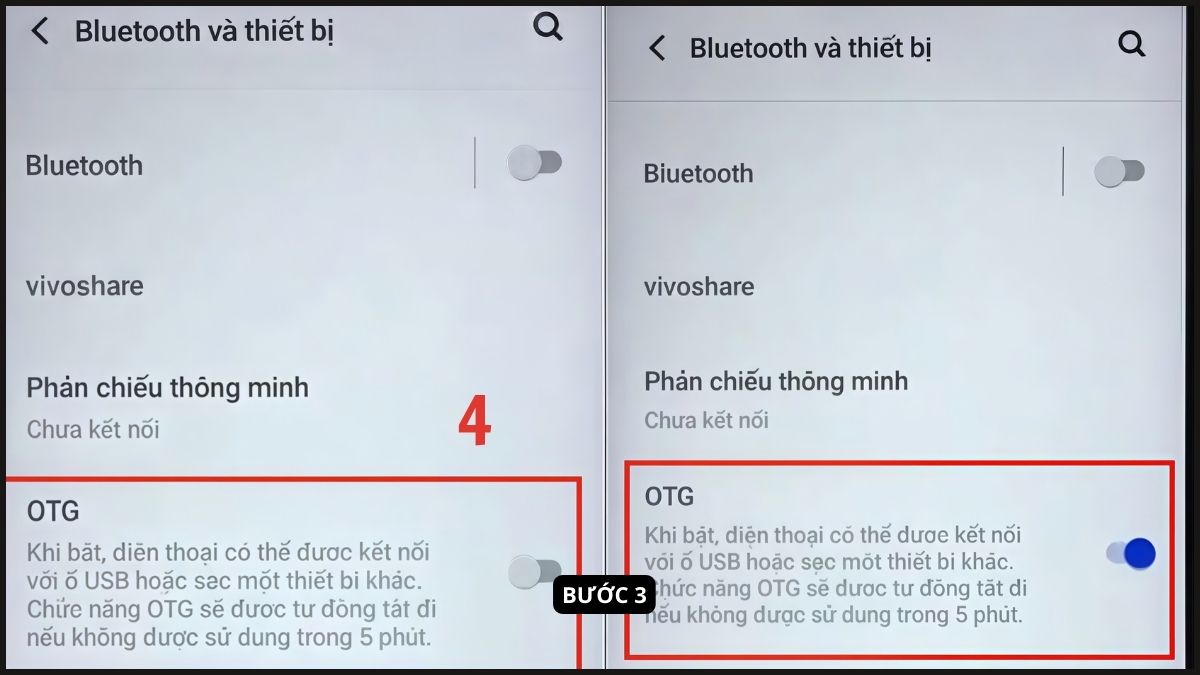
- Bước 3: Bật tùy chọn Kết nối OTG.
Xem thêm: Cáp OTG là gì? Cách bật OTG trên Samsung đơn giản nhất
Cách sử dụng OTG trên Android đúng cách
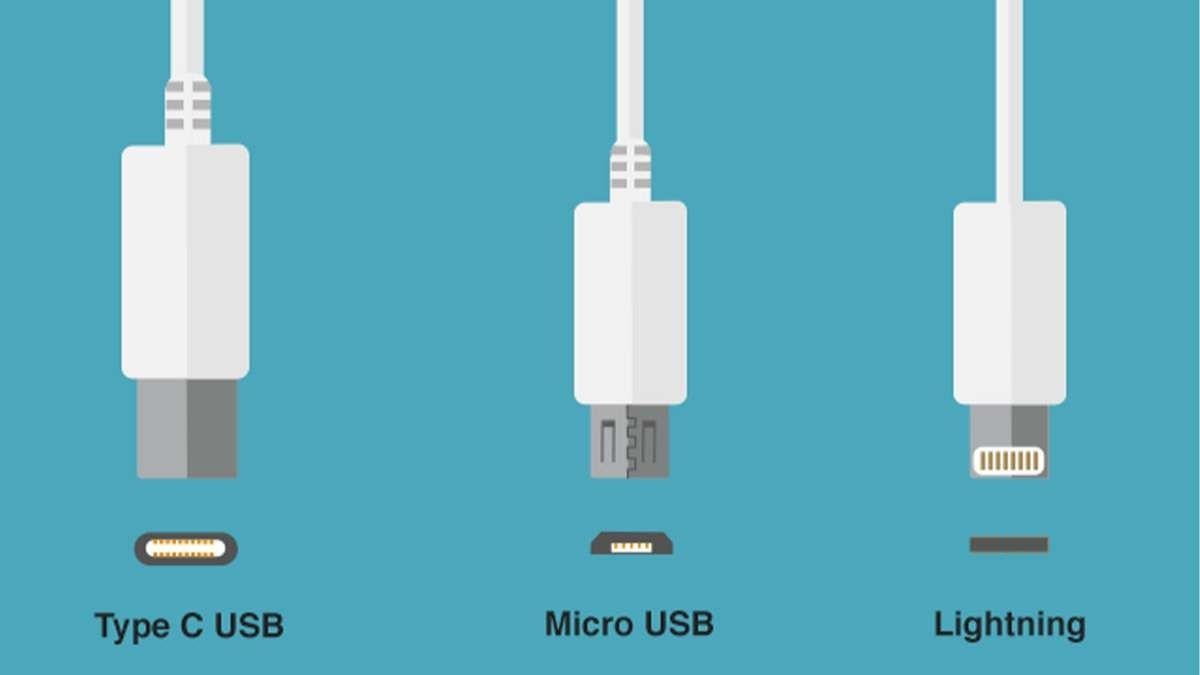
Sau khi biết cách bật OTG trên Android, bạn cần lựa chọn đúng loại cáp phù hợp với cổng sạc của điện thoại. Hiện nay có hai loại phổ biến là OTG Type-C và OTG Micro USB, hai chuẩn này không thể dùng chung. Việc chọn đúng cáp giúp kết nối ổn định và tránh lỗi không nhận thiết bị.
Khi kết nối USB hoặc thiết bị ngoại vi, bạn nên chờ điện thoại hiển thị thông báo đã nhận thiết bị. Không nên rút cáp ngay sau khi cắm vì có thể gây lỗi kết nối. Đợi hệ thống nhận diện hoàn tất sẽ giúp thiết bị vận hành ổn định và mượt mà hơn.
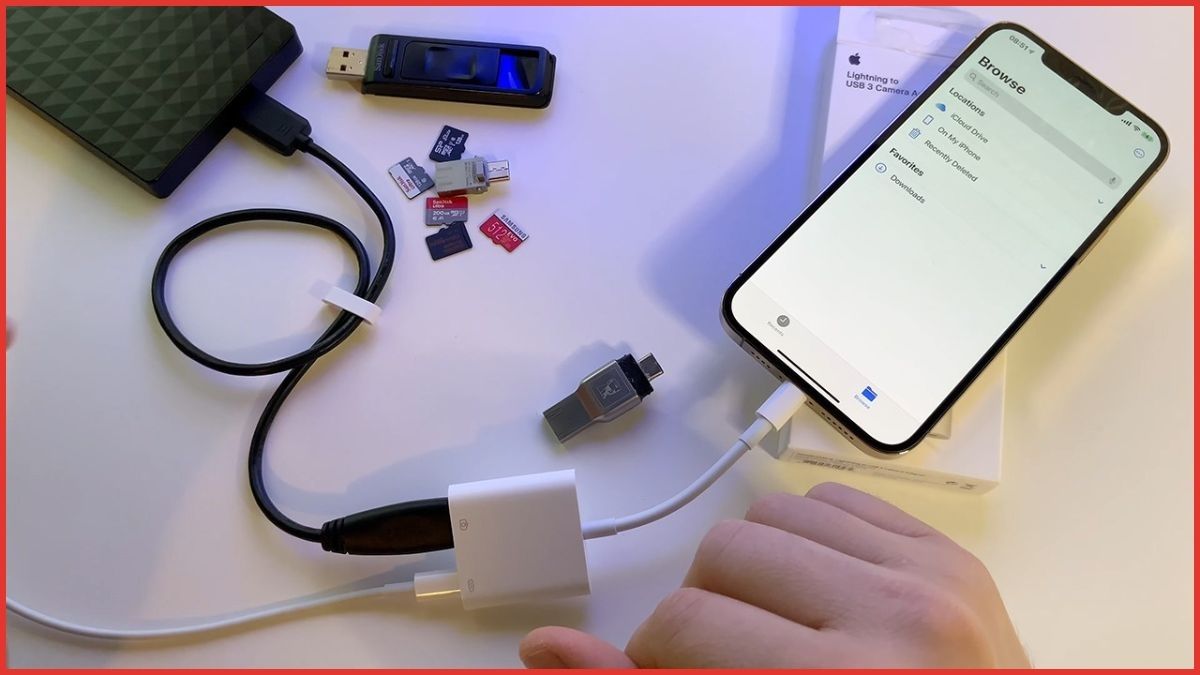
Sau khi sử dụng xong, bạn nên tháo USB đúng cách thông qua ứng dụng quản lý tệp hoặc chờ ngắt kết nối an toàn. Việc này giúp tránh lỗi mất dữ liệu và bảo vệ cổng sạc. Đây là thói quen quan trọng khi sử dụng OTG lâu dài.
Tại sao điện thoại đã bật OTG nhưng không nhận USB?
Dù đã biết cách bật OTG trên Android nhưng nhiều người vẫn gặp tình trạng điện thoại không nhận USB. Lỗi này có thể do phụ kiện, thiết bị ngoại vi hoặc phần mềm hệ thống gây ra. Dưới đây là những lỗi điện thoại không nhận OTG thường gặp phải.
- Cáp OTG có thể đã bị hư hỏng, đầu nối lỏng hoặc không đáp ứng tiêu chuẩn kỹ thuật.
- Cáp OTG không tương thích với cổng sạc của điện thoại.
- USB hoặc thiết bị ngoại vi có thể bị lỗi phần cứng.
- USB tiêu thụ quá nhiều điện năng khiến điện thoại không đủ nguồn cấp.
- Hệ thống tự động tắt tính năng sau khoảng 10 phút không sử dụng.
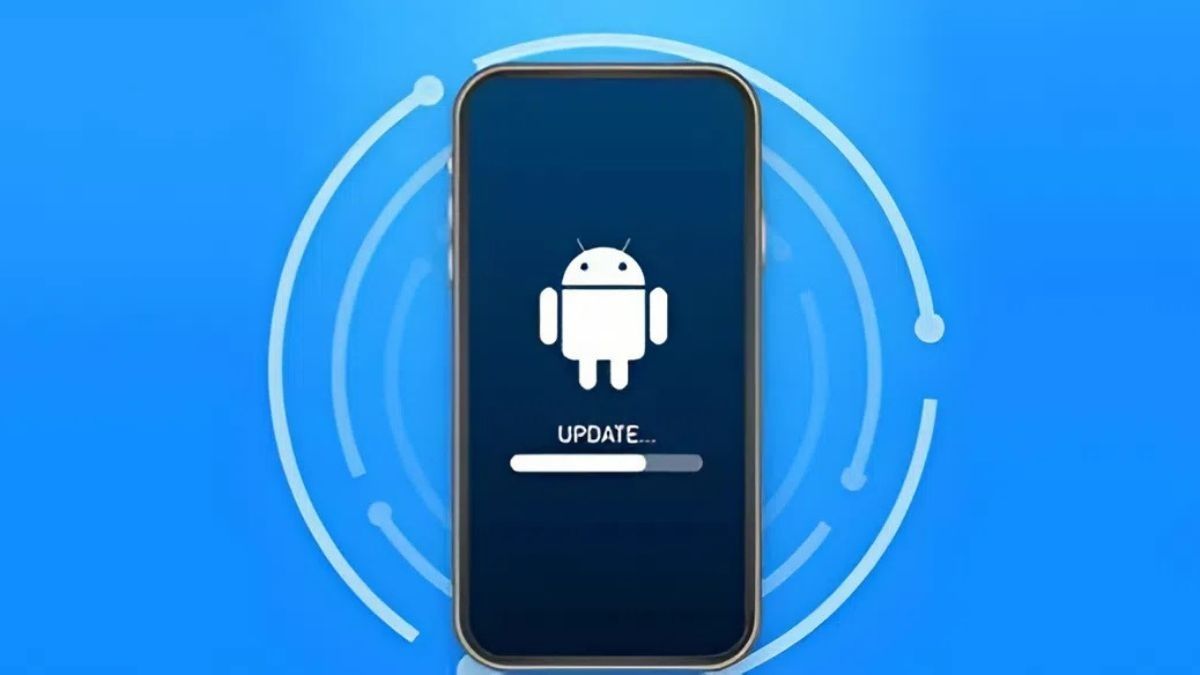
- Hệ điều hành Android có thể đang xảy ra lỗi hoặc chưa được nâng cấp lên phiên bản mới nhất.
Những ứng dụng cực hay của OTG trên Android bạn nên biết
Cách bật OTG trên Android không chỉ đơn thuần dùng để kết nối USB mà còn mang đến nhiều tiện ích cho cả công việc lẫn giải trí. Nếu được sử dụng đúng cách, OTG có thể giúp điện thoại trở thành một thiết bị đa năng hơn. Dưới đây là những ứng dụng nổi bật mà bạn nên thử.
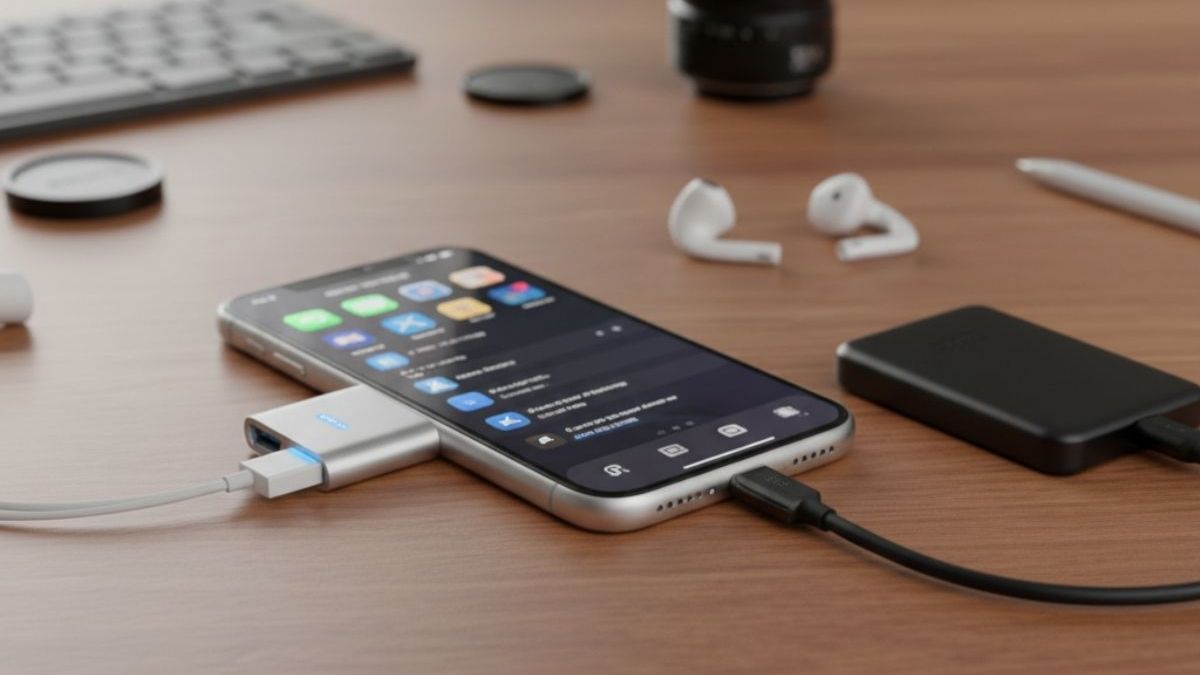
- Sao chép và lưu trữ dữ liệu nhanh chóng: Bạn có thể chép ảnh, video và tài liệu trực tiếp từ điện thoại sang USB giúp giải phóng bộ nhớ mà không cần máy tính.
- Kết nối chuột và bàn phím: OTG cho phép dùng chuột và bàn phím như trên máy tính nên việc soạn thảo văn bản và làm việc trở nên thuận tiện hơn.
- Kết nối tay cầm chơi game: Bạn có thể dùng tay cầm để chơi game trên điện thoại, đem lại trải nghiệm điều khiển chính xác và mượt mà hơn.
- Đọc thẻ nhớ và ổ cứng ngoài: OTG giúp truy cập dữ liệu từ thẻ nhớ hoặc ổ cứng di động và rất hữu ích khi cần sao lưu nhanh.
- Kết nối máy ảnh và thiết bị ngoại vi: Bạn có thể xem ảnh từ máy ảnh ngay trên điện thoại giúp chọn lọc, chia sẻ hình ảnh dễ dàng hơn.
Cách khắc phục lỗi OTG không hoạt động
Khi OTG không hoạt động, người dùng thường gặp khó khăn trong việc kết nối USB và thiết bị ngoại vi. Sự cố này có thể do nhiều nguyên nhân khác nhau gây ra, nhưng bạn hoàn toàn có thể tự kiểm tra và khắc phục ngay tại nhà.
- Kiểm tra lại cài đặt OTG: Vào Cài đặt và đảm bảo OTG đang được bật. Một số máy sẽ tự tắt sau thời gian không dùng.
- Thay cáp OTG khác: Cáp bị hỏng hoặc chất lượng kém là nguyên nhân khá thường gặp. Bạn có thể đổi sang một loại cáp khác để kiểm tra.
- Thử USB hoặc thiết bị ngoại vi khác: Khi USB bị lỗi, điện thoại sẽ không nhận OTG, bạn cần kiểm tra bằng thiết bị khác để xác định nguyên nhân.
- Khởi động lại điện thoại: Đây là biện pháp đơn giản nhưng thường mang lại hiệu quả trong nhiều trường hợp.
- Cập nhật phần mềm: Phiên bản Android cũ có thể gây xung đột OTG. Bạn nên cập nhật hệ điều hành để nâng cao khả năng tương thích và hạn chế lỗi phát sinh.
Lưu ý khi dùng OTG trên Android
Khi sử dụng OTG trên Android, bạn nên chú ý một số điểm quan trọng để thiết bị hoạt động ổn định. Những lưu ý sau sẽ giúp bạn dùng OTG an toàn và hiệu quả hơn.
- Không nên dùng OTG trong thời gian quá dài vì có thể khiến pin hao nhanh.
- Tránh cắm OTG khi pin điện thoại đang yếu để bảo vệ pin và thiết bị.
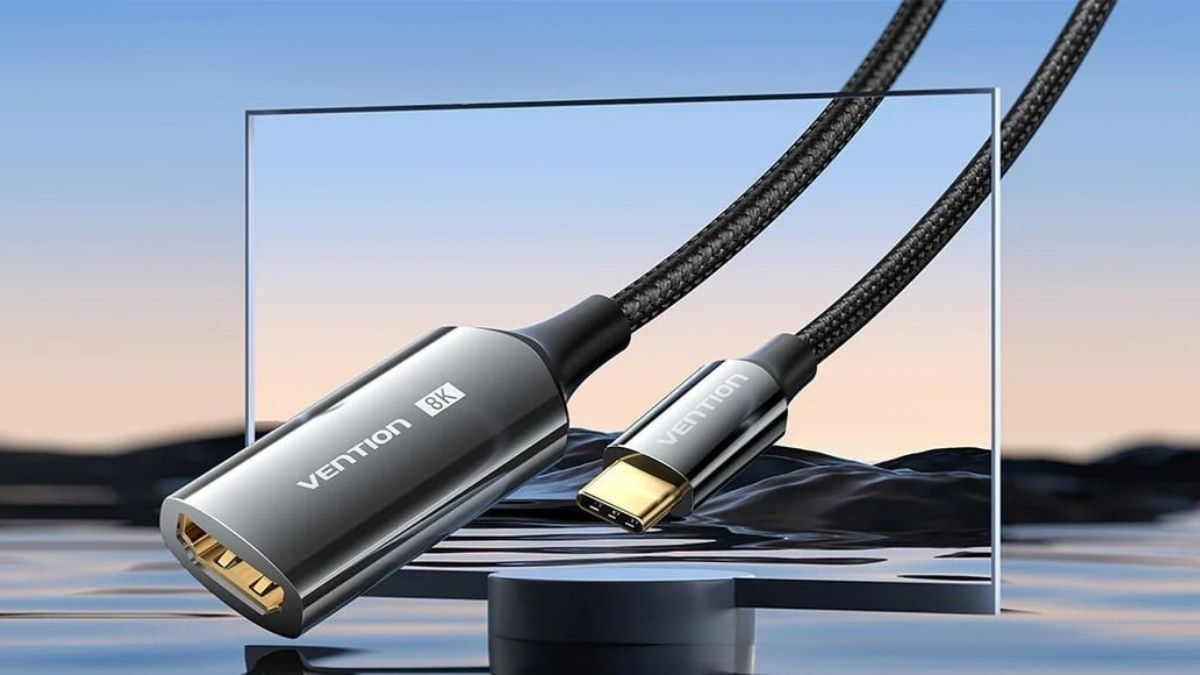
- Bạn nên ưu tiên sử dụng cáp OTG chính hãng hoặc đạt tiêu chuẩn để hạn chế lỗi kết nối.
- Ngoài ra, không nên rút USB đột ngột trong quá trình truyền dữ liệu nhằm tránh nguy cơ mất hoặc hỏng file.
- Sau khi sử dụng xong, nên tắt OTG nếu điện thoại không tự ngắt.
Hy vọng qua bài viết của Sforum, bạn đã nắm rõ hướng dẫn cách bật OTG trên Android và sử dụng đúng cách cho từng dòng máy. OTG giúp việc kết nối và truyền dữ liệu diễn ra nhanh chóng, gọn nhẹ và tiện lợi hơn.
Câu hỏi thường gặp
OTG Type-C và OTG Micro USB khác gì nhau?
Cáp OTG Type C dùng cho điện thoại đời mới, cắm hai chiều, tốc độ truyền nhanh và ổn định hơn. OTG Micro USB dùng cho máy đời cũ, chỉ cắm một chiều và tốc độ chậm hơn.
Bật OTG có tốn pin không?
Có. Khi bật OTG, điện thoại sẽ cấp nguồn cho thiết bị ngoại vi nên pin sẽ hao nhanh hơn bình thường. Mức độ tiêu thụ pin nhiều hay ít còn tùy thuộc vào thiết bị mà bạn kết nối.
Có cần root máy để bật OTG không?
Không cần. OTG là tính năng có sẵn trên Android, bạn chỉ cần bật trong cài đặt nếu máy hỗ trợ. Root máy không phải là điều cần thiết và còn tiềm ẩn nhiều rủi ro cho thiết bị.






Bình luận (0)