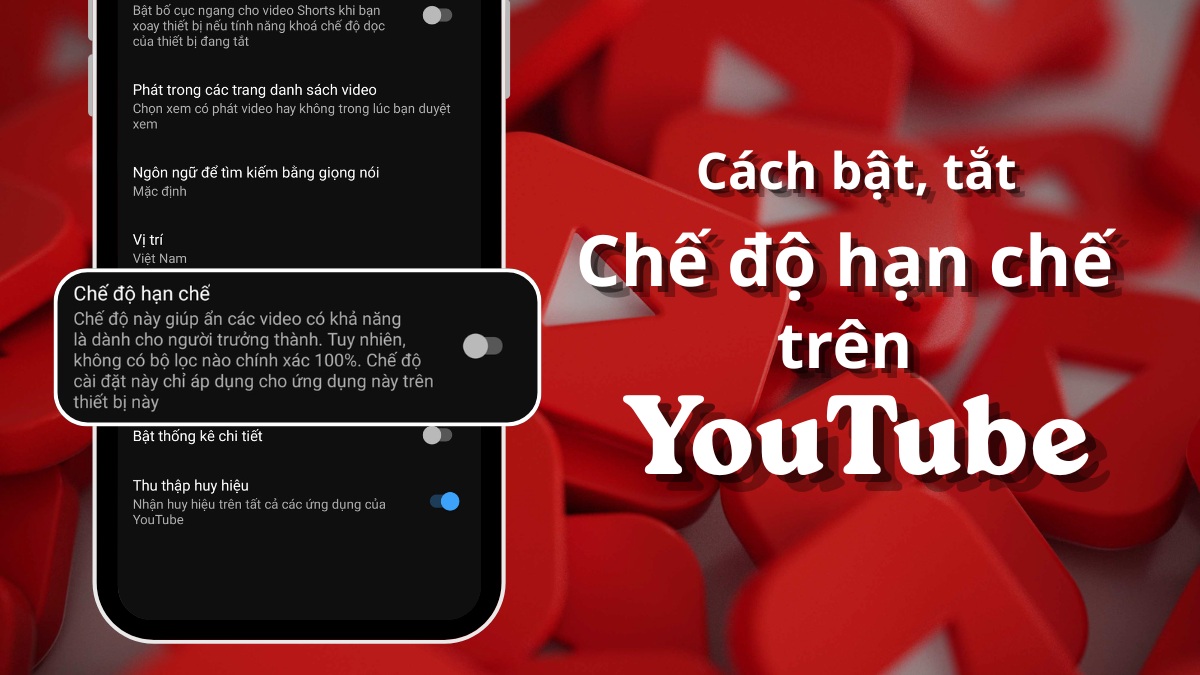
Cách bật, tắt chế độ hạn chế trên Youtube trên từng thiết bị

Bằng cách tắt chế độ hạn chế trên YouTube, bạn có thể xem được nhiều nội dung hơn, bao gồm cả những video trước đó bị ẩn. Dù đây là tính năng hữu ích giúp kiểm soát nội dung, nhưng nếu muốn trải nghiệm đa dạng và thoải mái hơn, bạn hoàn toàn có thể tắt chế độ này. Bạn hãy cùng Sforum xem ngay hướng dẫn cách thực hiện và các nội dung liên quan trong bài này.
Chế độ hạn chế trên YouTube là gì?
Chế độ hạn chế trên YouTube (hay còn được gọi là Restricted Mode) là tính năng giúp lọc các video không phù hợp, đặc biệt là các video hướng đến người trưởng thành. Khi bật chế độ này, YouTube sử dụng hệ thống tự động (AI), metadata và đánh giá nội dung để lọc video. Từ đó ẩn đi các video nhạy cảm như bạo lực hoặc ngôn từ không phù hợp.
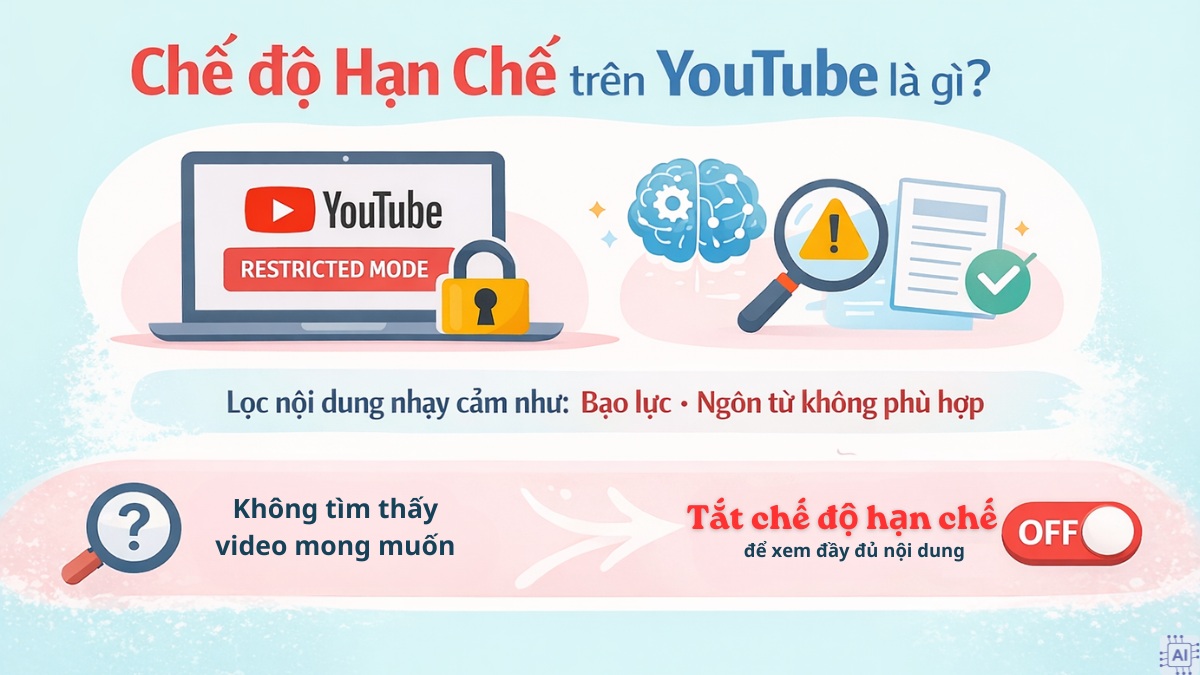
Restricted Mode có thể được người dùng tự kích hoạt hoặc do quản trị viên mạng (trường học, công ty) bật. Vì vậy, nếu bạn không tìm thấy video mong muốn, hãy kiểm tra xem chế độ này có đang hoạt động hay không. Đồng thời tìm hiểu cách tắt chế độ hạn chế trên YouTube để khôi phục.
Lưu ý: Restricted Mode khác với giới hạn độ tuổi. Đây là tính năng lọc nội dung tùy chọn do người dùng bật/tắt, trong khi giới hạn độ tuổi được áp dụng dựa trên chính sách nội dung của YouTube và do nền tảng hoặc người đăng video thiết lập.
Ưu, nhược điểm của chế độ
Ưu điểm lớn nhất của chế độ hạn chế trên YouTube là hỗ trợ kiểm soát nội dung tự động. Đối với phụ huynh, đây là công cụ hữu ích giúp trẻ hạn chế tiếp xúc với các video không phù hợp. Ngoài ra, tính năng này cũng thường được bật trong môi trường trường học hoặc công ty nhằm đảm bảo nội dung hiển thị an toàn hơn.
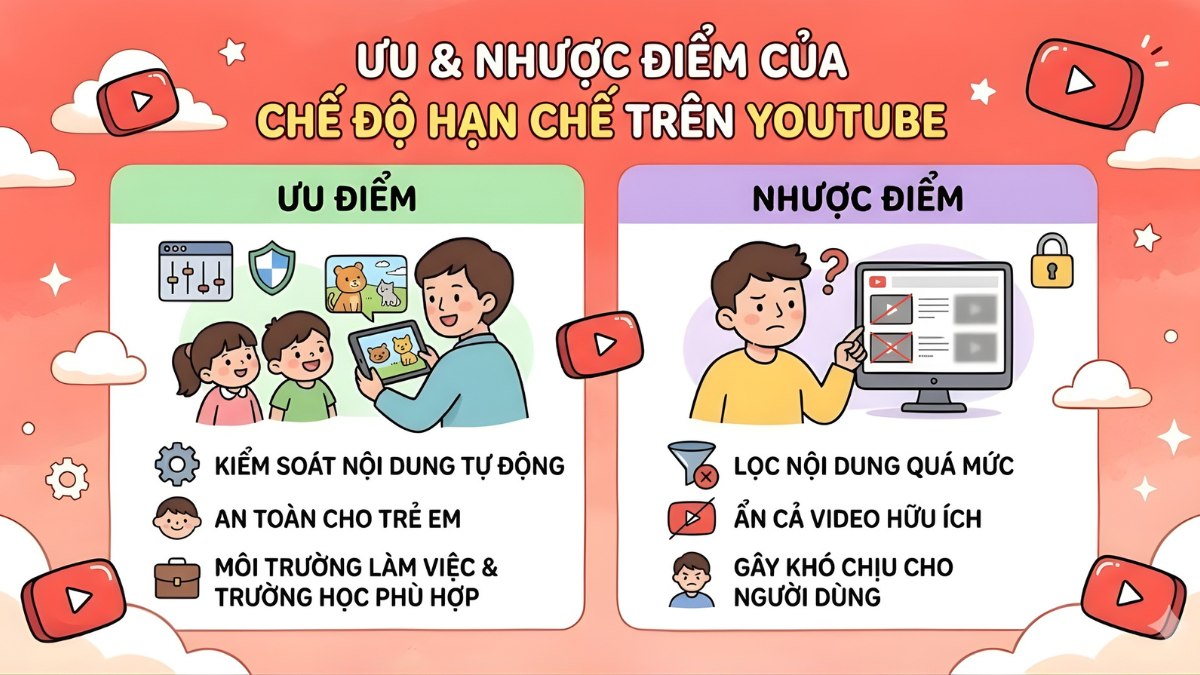
Nhược điểm của Restricted Mode là đôi khi lọc nội dung quá mức, khiến một số video hữu ích cũng bị ẩn. Điều này có thể gây khó chịu và làm giảm trải nghiệm của người dùng cá nhân khi không thể tìm thấy và truy cập nội dung mình cần. Trong trường hợp đó, bạn có thể cân nhắc cách tắt chế độ hạn chế trên YouTube trên điện thoại hoặc máy tính để sử dụng đầy đủ các tính năng của nền tảng.
Hướng dẫn cách bật, tắt chế độ hạn chế trên YouTube
Việc bật hoặc tắt chế độ hạn chế trên YouTube trên iPhone, Android, máy tính hay TV đều khá giống nhau, nhưng vị trí cài đặt có thể khác đôi chút. Hãy tham khảo các hướng dẫn với từng loại thiết bị ngay dưới đây.
Trên iPhone
Với điện thoại iPhone, cách tắt chế độ hạn chế trên YouTube được thực hiện như sau:
- Bước 1: Mở ứng dụng YouTube > Nhấn vào mục Bạn (You).
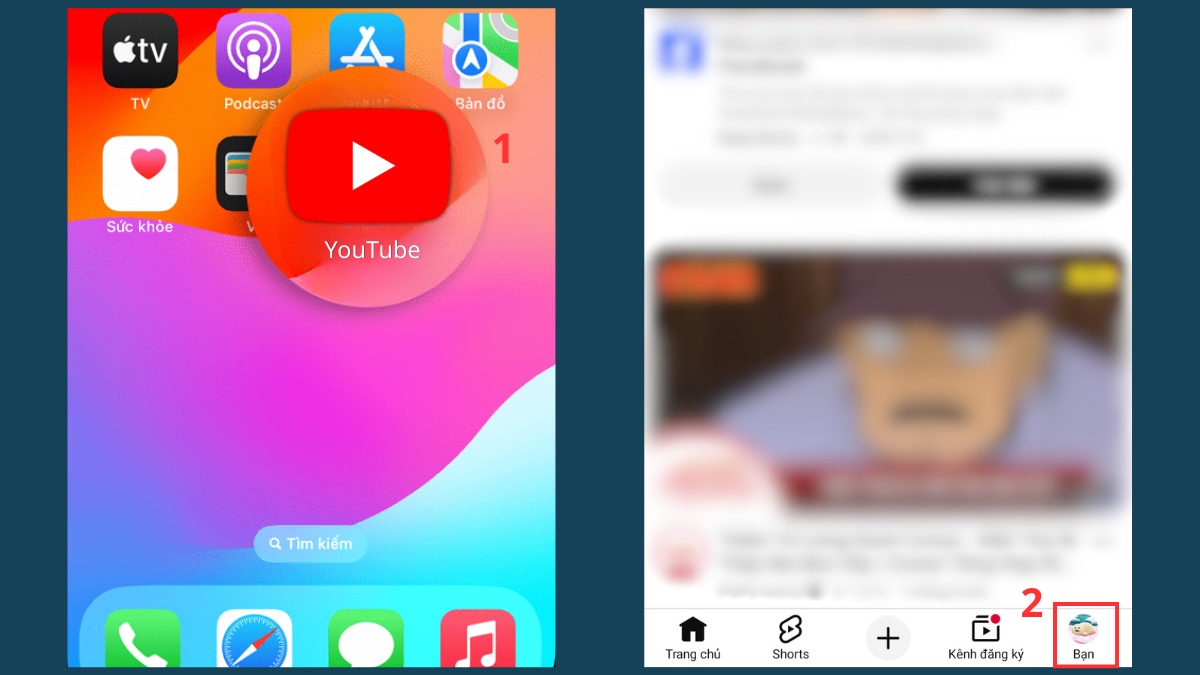
- Bước 2: Chọn biểu tượng Cài đặt (Settings) > Vào mục Chung (General).
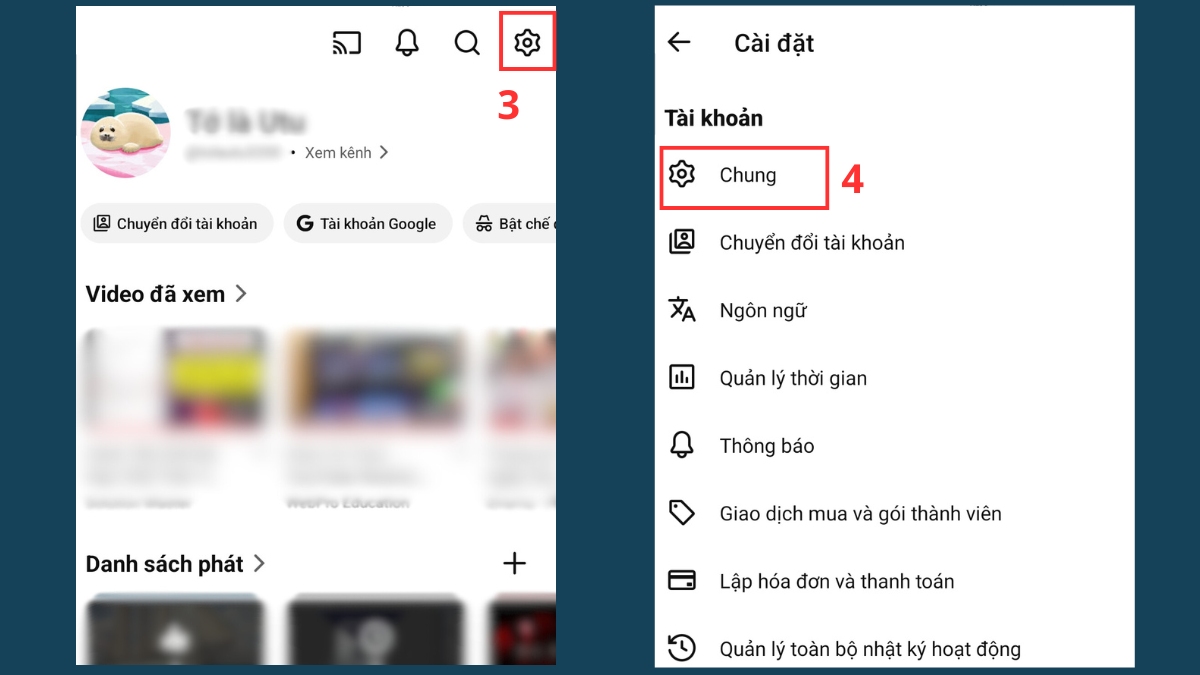
- Bước 3: Tại mục Chế độ hạn chế (Restricted Mode) bạn gạt nút để bật/tắt.
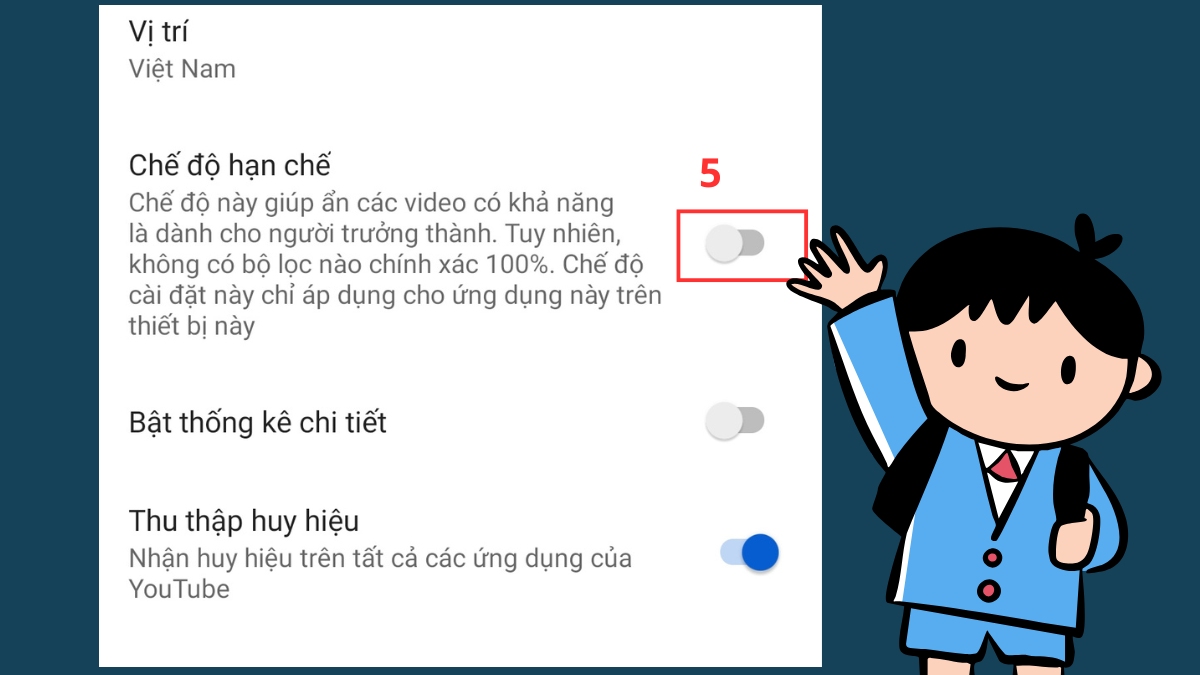
Lưu ý chung: Hướng dẫn chỉ mang tính tham khảo, giao diện và vị trí các tùy chọn có thể thay đổi tùy theo phiên bản YouTube hoặc hệ điều hành.
Sau khi hoàn thành việc tắt chế độ này, bạn có thể thoát ra và mở lại YouTube để kiểm tra. Nếu vẫn chưa được, hãy đảm bảo tài khoản không bị kiểm soát bởi Family Link. Đây là cách nhanh và hiệu quả để tắt chế độ hạn chế trên YouTube trên iPhone hiện nay.
Trải nghiệm YouTube mượt mà, kiểm soát nội dung dễ dàng hơn trên iPhone chính hãng tại CellphoneS. Hiệu năng mạnh, màn hình sắc nét, tính năng an toàn tối ưu là điểm mạnh giúp iPhone luôn là lựa chọn hàng đầu. Săn deal hot ngay!
[Product_Listing categoryid="132" propertyid="" customlink="https://cellphones.com.vn/mobile/apple.html" title="Các dòng iPhone đang được quan tâm nhiều tại CellphoneS"]
Trên điện thoại Android
Cách tắt chế độ hạn chế trên YouTube ở điện thoại Android cũng tương tự iPhone, nhưng giao diện có thể hơi khác:
- Bước 1: Trong ứng dụng YouTube, chọn mục Bạn (You) ở góc phải màn hình.
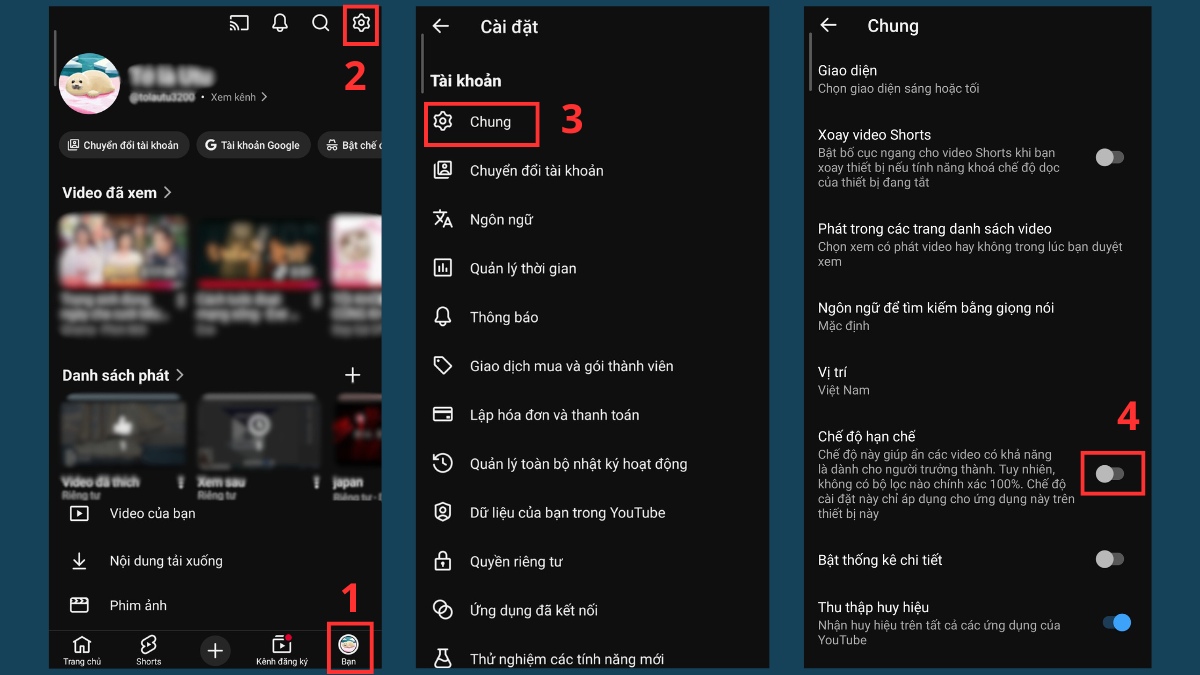
- Bước 2: Chọn biểu tượng Cài đặt (Settings).
- Bước 3: Chọn Chung (General).
- Bước 4: Tại mục Chế độ hạn chế (Restricted Mode), bạn có thể gạt nút để bật/tắt.
Nếu bạn dùng tài khoản Google do phụ huynh quản lý, bạn sẽ không thể tắt mà cần đăng nhập tài khoản quản trị để thay đổi. Đây là điểm quan trọng cần lưu ý nếu như người dùng tắt chế độ hạn chế trên YouTube nhưng không thành công.
Trên trình duyệt máy tính
Đối với máy tính, cách tắt chế độ hạn chế trên YouTube có thể được thực hiện thông qua trình duyệt với các bước sau:
- Bước 1: Truy cập https://www.youtube.com trên trình duyệt.
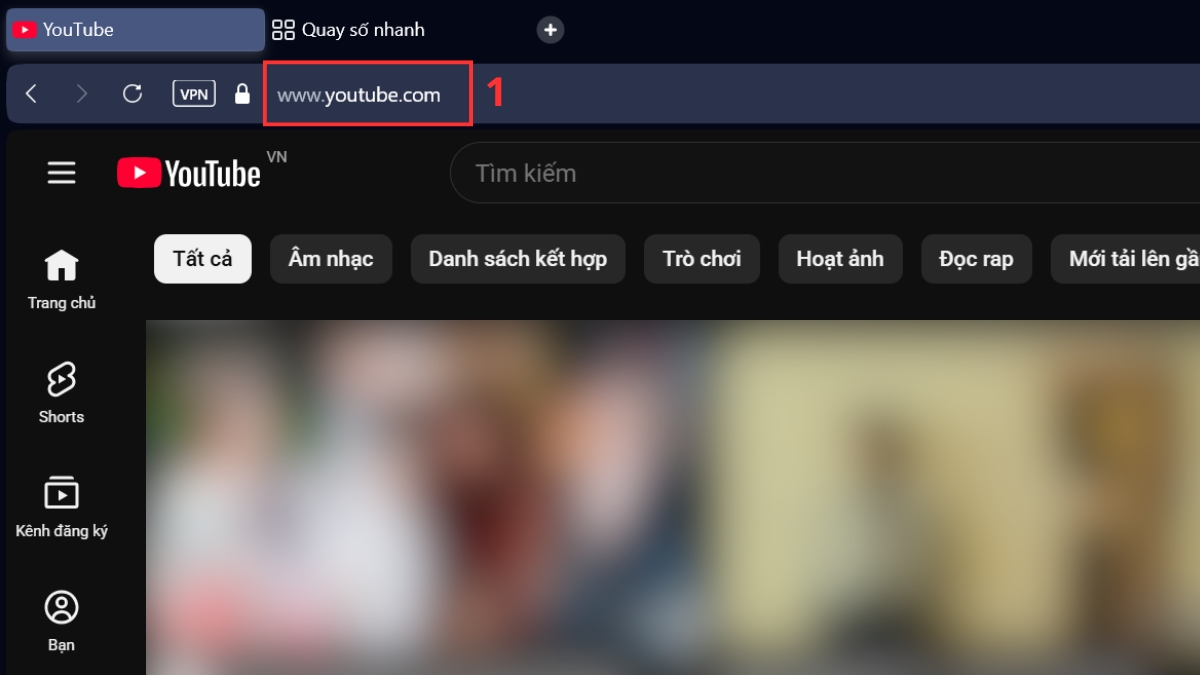
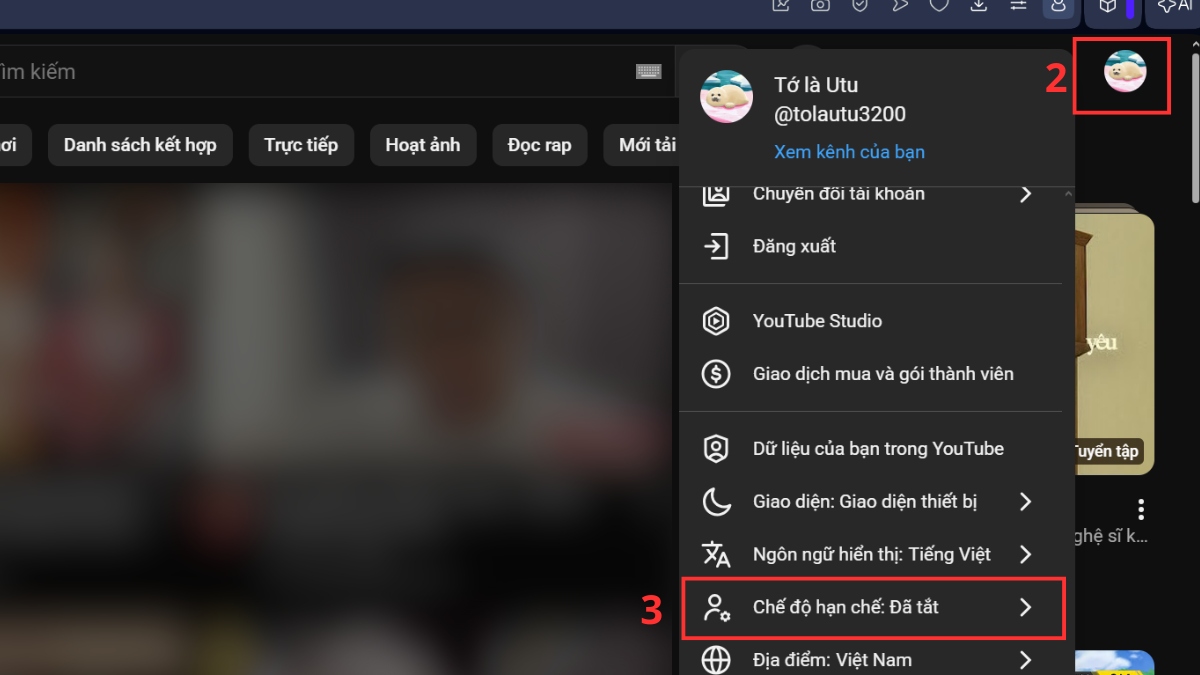
- Bước 2: Nhấn vào ảnh đại diện > Tìm và chọn Chế độ hạn chế (Restricted Mode)
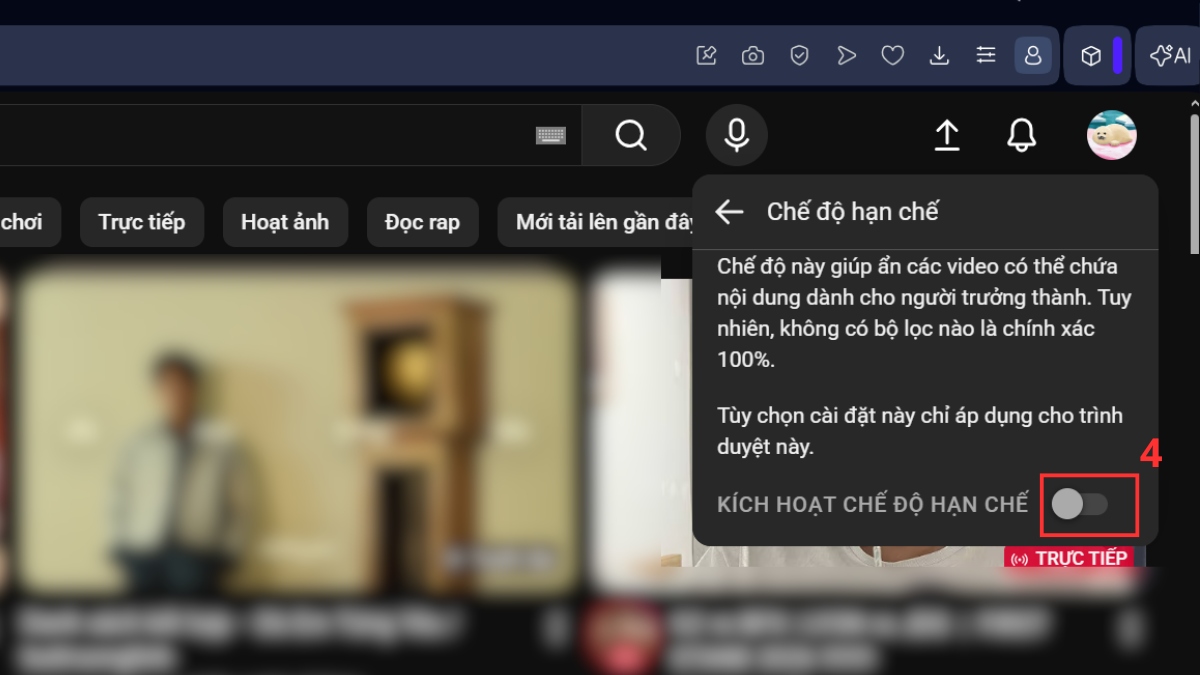
- Bước 3: Tại mục Kích hoạt Chế độ hạn chế, hãy gạt nút để bật/tắt.
Lưu ý: Nếu dùng máy tính công cộng hoặc mạng trường học, chế độ này có thể bị quản trị viên mạng khóa. Khi đó, bạn sẽ không thể thay đổi nếu không có quyền quản trị.
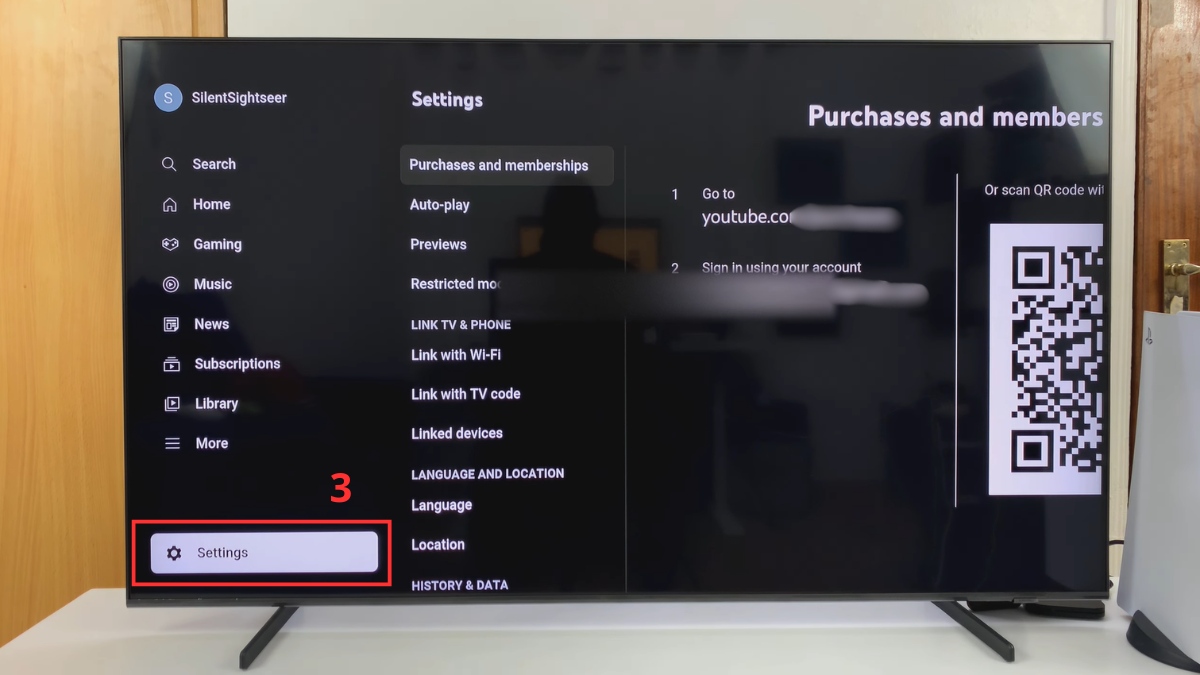
Trên Smart TV
Nếu bạn đang tìm cách tắt chế độ hạn chế trên YouTube TV thông minh, hãy làm theo:
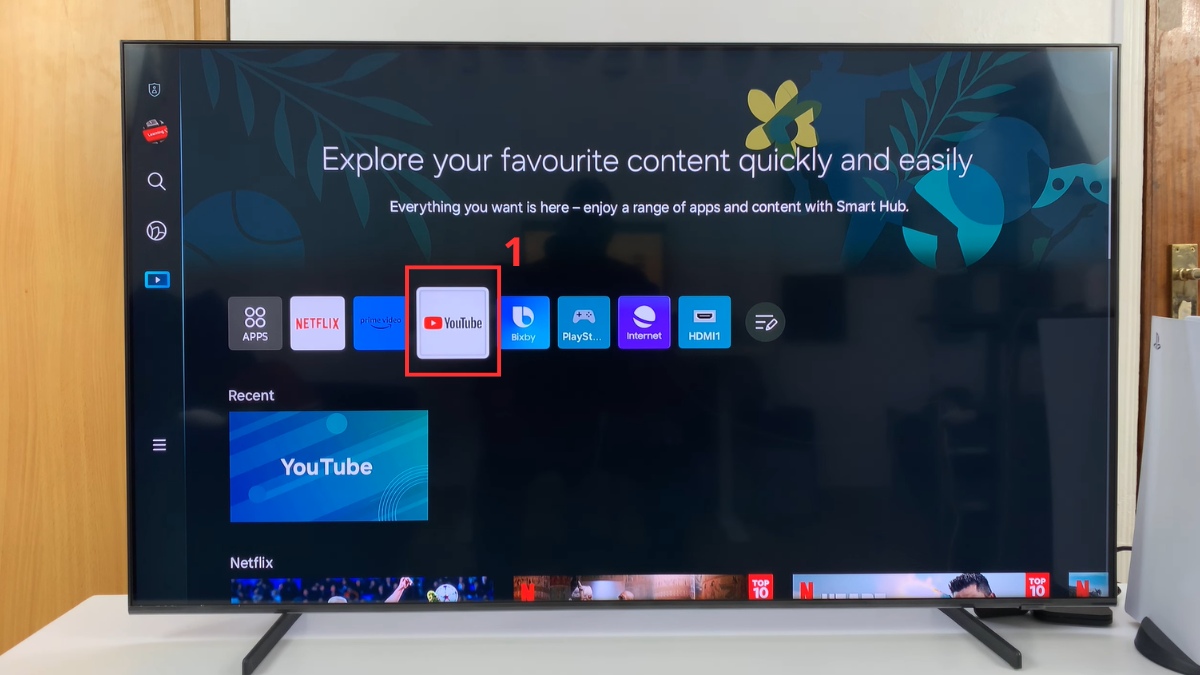
- Bước 1: Mở ứng dụng YouTube trên TV.
- Bước 2: Dùng remote mở bảng điều khiển bên trái ứng dụng.
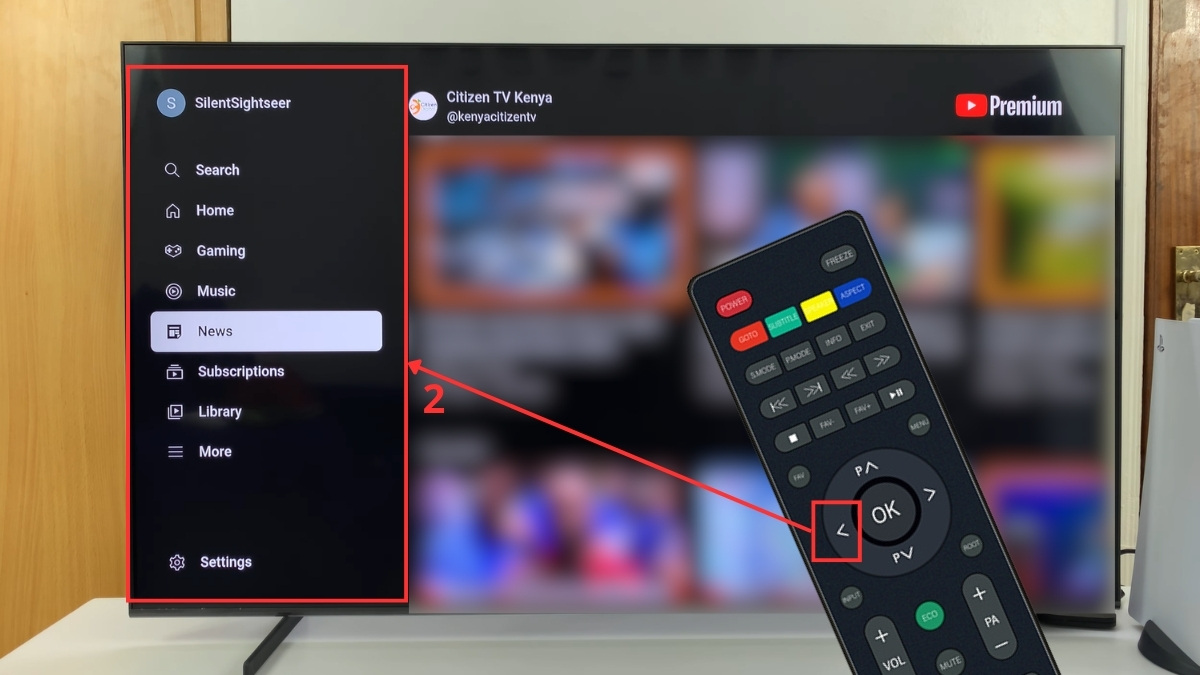
- Bước 3: Chọn Cài đặt (Settings).
- Bước 4: Chọn Chế độ hạn chế (Restricted Mode) > Chọn Off (Tắt) hoặc On (Bật).
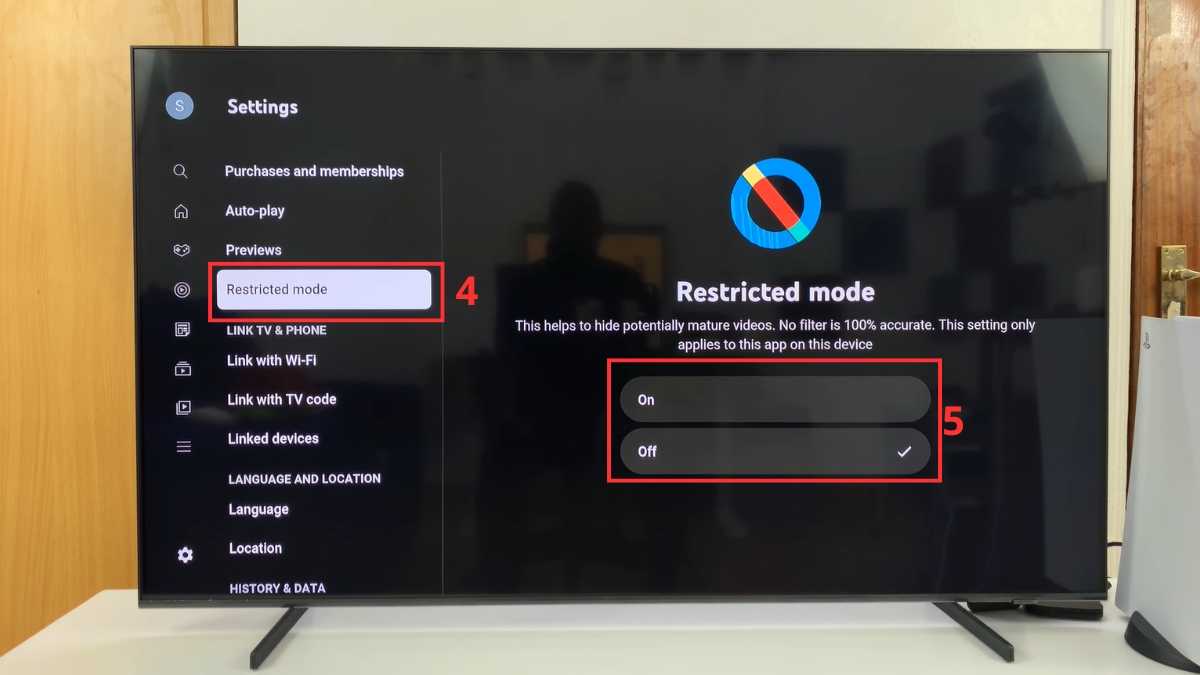
Một số Smart TV sẽ đồng bộ theo tài khoản Google, vì vậy bạn cần kiểm tra cả trên điện thoại nếu không tắt được.
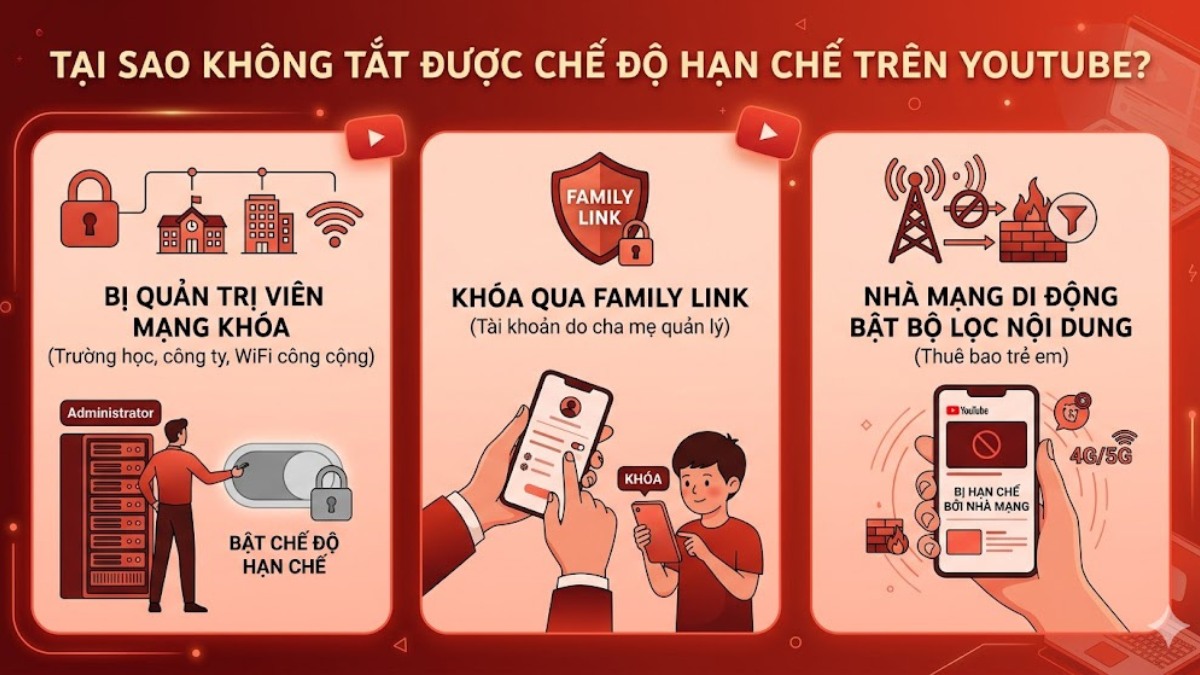
Các trường hợp không tắt được chế độ hạn chế trên YouTube
Có một số trường hợp khiến người dùng không thể thực hiện cách tắt chế độ hạn chế trên YouTube dù đã làm đúng hướng dẫn. Cụ thể là:
- Bị quản trị viên mạng khóa: Thường xảy ra ở trường học, công ty hoặc WiFi công cộng. Khi đó, chế độ hạn chế được bật từ hệ thống mạng chứ không phải tài khoản cá nhân.
- Bị khóa qua Family Link: Nếu tài khoản của bạn thuộc quyền quản lý của cha mẹ, bạn sẽ không thể tự tắt. Cách duy nhất là đăng nhập tài khoản quản lý để thay đổi.
- Nhà mạng di động bật bộ lọc nội dung: Một số nhà mạng có thể giới hạn nội dung người dùng truy cập, đặc biệt với thuê bao trẻ em.
Những lưu ý quan trọng
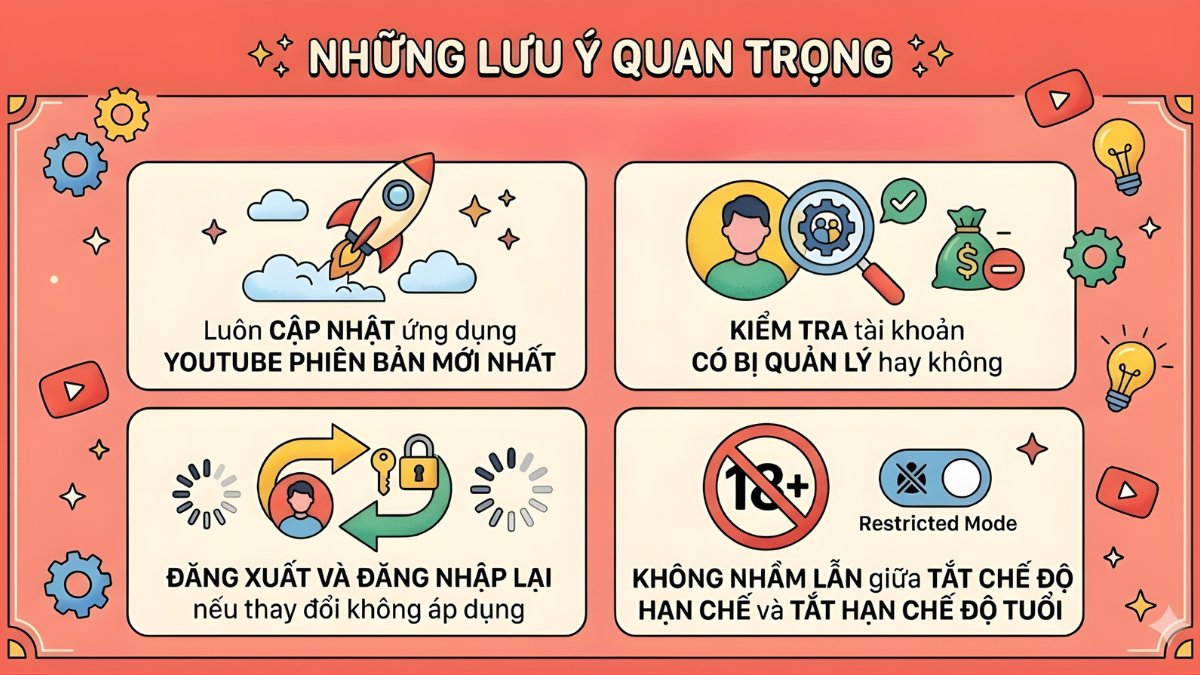
Khi thực hiện cách tắt chế độ hạn chế trên YouTube, bạn cần lưu ý một số điểm quan trọng để tránh lỗi:
- Luôn đảm bảo phiên bản Youtube được cập nhật thường xuyên.
- Kiểm tra tài khoản có bị quản lý hay không
- Đăng xuất và đăng nhập lại nếu thay đổi không áp dụng
- Không nhầm lẫn với cách tắt chế độ hạn chế độ tuổi trên YouTube (Giới hạn độ tuổi).
Ngoài ra, nếu bạn muốn kiểm soát nội dung cho trẻ, thay vì tắt hoàn toàn, bạn có thể học cách chặn kênh YouTube không cho trẻ em xem để đảm bảo an toàn hơn.
Giải pháp thay thế chế độ hạn chế trên YouTube
Nếu bạn không muốn sử dụng chế độ hạn chế nhưng vẫn cần kiểm soát nội dung, có một số giải pháp thay thế hiệu quả hơn.
- Sử dụng Family Link: Ứng dụng này cho phép phụ huynh theo dõi và điều chỉnh thời gian sử dụng, đồng thời kiểm soát nội dung mà con xem trên YouTube. Đây là cách hiệu quả để kiểm soát nội dung thay vì tìm cách tắt chế độ hạn chế trên YouTube hay tắt chế độ trẻ em trên YouTube.
- Sử dụng YouTube Kids: Đây là ứng dụng riêng biệt dành cho trẻ em, không phải là một nút bật/tắt trong YouTube thường. Nội dung trong ứng dụng đã được lọc sẵn và phù hợp với từng độ tuổi.
- Tạo danh sách phát riêng: Người dùng có thể tự chọn lọc các video an toàn và lưu thành một danh sách phát riêng cho trẻ xem mà không cần lo lắng.

Sforum vừa chia sẻ cách tắt chế độ hạn chế trên YouTube trên các thiết bị khác nhau. Tùy vào thiết bị và tài khoản, bạn có thể nhanh chóng thực hiện để xem nhiều nội dung đa dạng hơn. Nếu bạn không muốn bị hạn chế khám phá những video, clip trên YouTube, hãy thử thực hiện theo hướng dẫn. Cùng đón xem nhiều bài viết hay trên trang Sforum nhé!





Bình luận (0)