Cách bật trung tâm điều khiển trên iPhone đơn giản nhất

Trung tâm điều khiển là nơi giúp người dùng sử dụng các thao tác nhanh. Tuy nhiên, không phải ai cũng biết cách bật trung tâm điều khiển trên iPhone đúng chuẩn, đặc biệt khi giao diện thay đổi theo phiên bản iOS. Bài viết này Sforum sẽ hướng dẫn chi tiết cách bật lại nút trung tâm điều khiển bị mất ở màn hình khóa iPhone để bạn sử dụng thuận tiện hơn mỗi ngày.
Các tính năng của trung tâm điều khiển trên iPhone
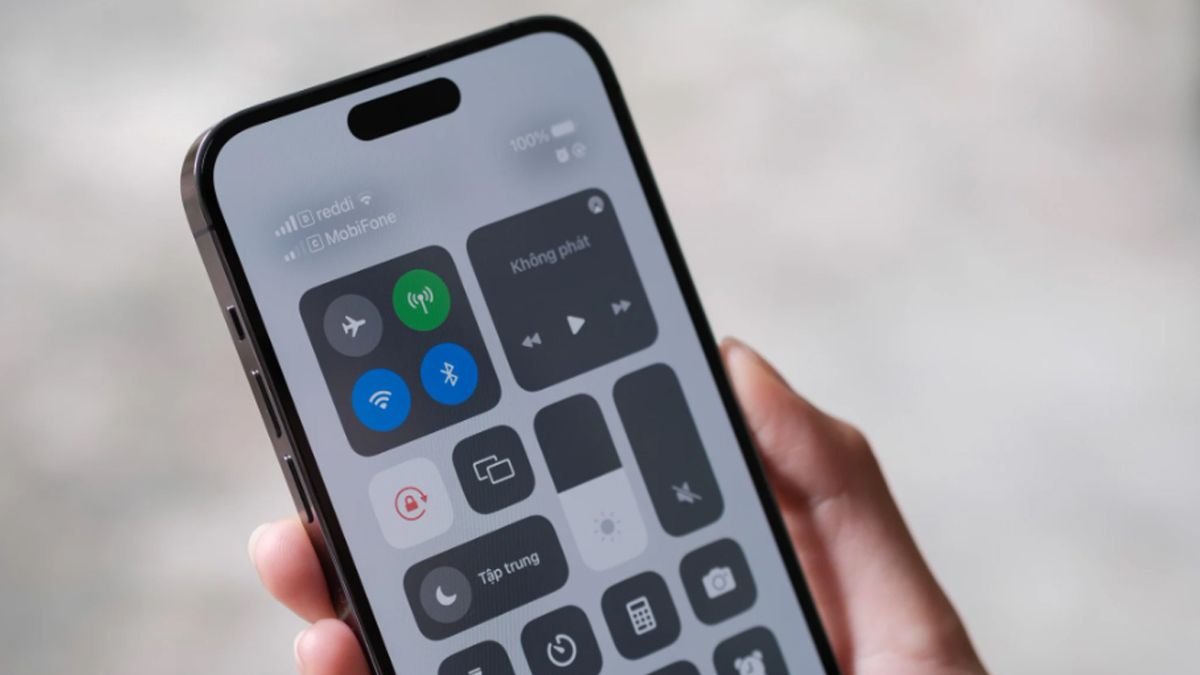
Trước khi tìm cách bật trung tâm điều khiển trên iPhone, bạn cần nắm rõ các tính năng thao tác nhanh được tích hợp sẵn ở đây. Trung tâm điều khiển đóng vai trò như bảng điều khiển thu gọn, giúp truy cập nhanh các cài đặt quan trọng mà không cần mở sâu vào hệ thống.
- Bật, tắt nhanh Wi-Fi, Bluetooth, dữ liệu di động và chế độ máy bay
- Điều chỉnh độ sáng màn hình và âm lượng chỉ với một thao tác vuốt
- Kích hoạt nhanh chế độ Không làm phiền, Xoay màn hình và Chế độ nguồn điện thấp
- Mở nhanh đèn pin, máy ảnh, đồng hồ hẹn giờ và máy tính
- Điều khiển phát nhạc, video và kết nối AirPlay thuận tiện hơn
Cách bật trung tâm điều khiển trên iPhone nhanh nhất
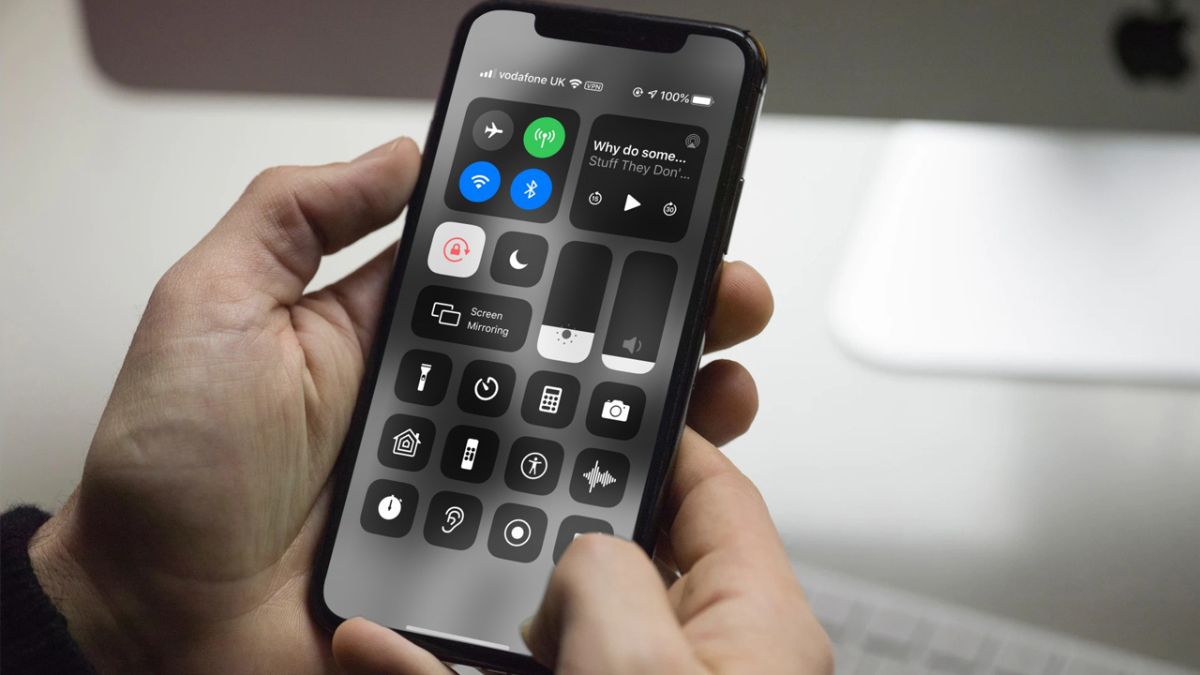
Nếu bạn cần thao tác nhanh mà không muốn mất thời gian, việc nắm rõ cách bật lại nút trung tâm điều khiển trên iPhone là rất cần thiết. Dưới đây là hướng dẫn dưới đây sẽ giúp bạn thực hiện dễ dàng, phù hợp để áp dụng ngay.
Đối với iPhone có nút Home
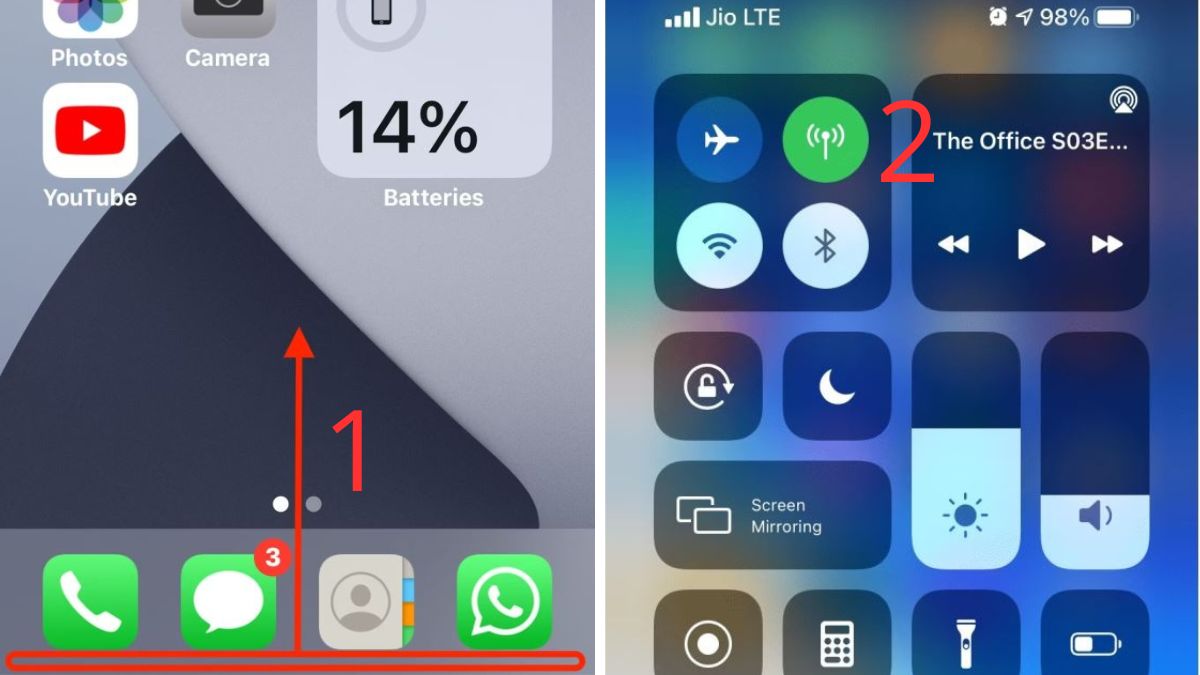
Đối với các dòng iPhone có nút Home, cách bật Trung tâm điều khiển trên iPhone khá đơn giản và quen thuộc với nhiều người dùng lâu năm. Bạn chỉ cần vuốt từ cạnh dưới màn hình lên trên là có thể truy cập ngay bảng điều khiển nhanh. Cách này giúp bật tắt Wi-Fi, Bluetooth hay điều chỉnh độ sáng chỉ trong vài giây, rất tiện lợi khi sử dụng hằng ngày.
Nếu điện thoại hiện tại thao tác không mượt, vuốt khó phản hồi dễ gây ức chế khi sử dụng hằng ngày. Khi đã làm đúng cách mà máy vẫn lag, bạn nên nâng cấp lên các mẫu iPhone mới. Tham khảo ngay iPhone tại CellphoneS với giá tốt, trả góp 0%, thu cũ đổi mới giá hấp dẫn!
[Product_Listing categoryid="132" propertyid="" customlink="https://cellphones.com.vn/mobile/apple.html" title="Các dòng iPhone đang được quan tâm nhiều tại CellphoneS"]
Đối với iPhone có Face ID
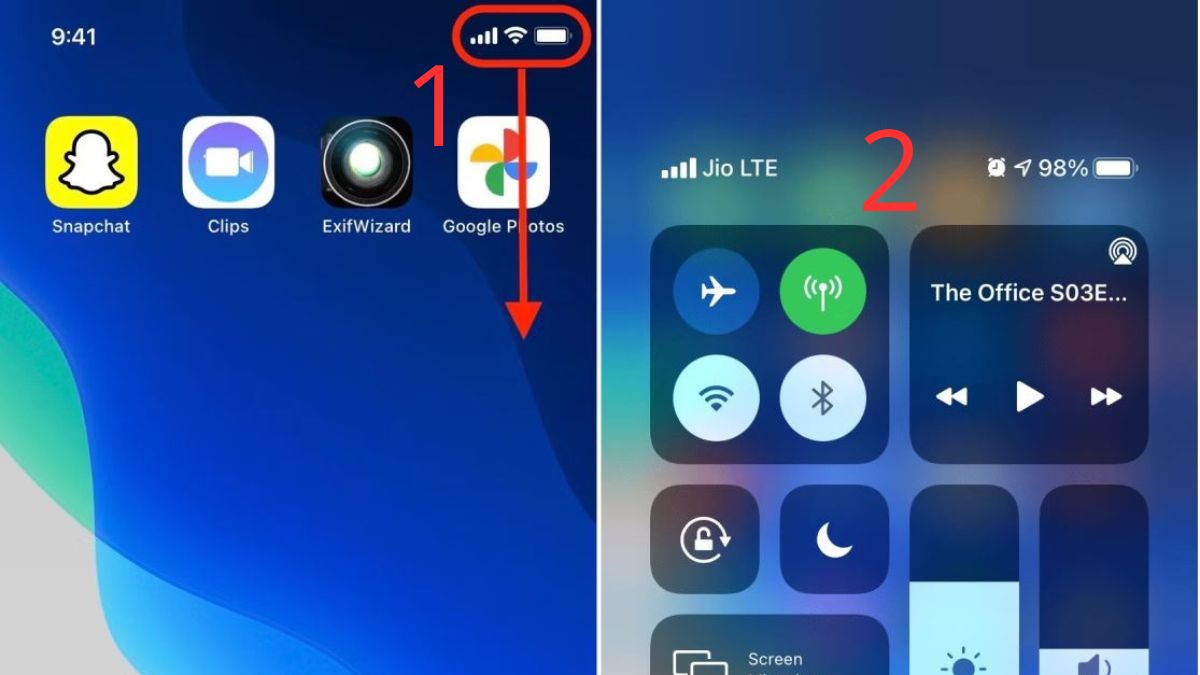
Với các mẫu iPhone sử dụng Face ID, cách bật Trung tâm điều khiển trên iPhone có sự khác biệt so với dòng có nút Home. Người dùng chỉ cần vuốt từ góc trên bên phải màn hình xuống là bảng điều khiển nhanh sẽ xuất hiện ngay. Thao tác này giúp bạn truy cập nhanh các cài đặt quan trọng khi Trung tâm điều khiển iPhone bị mất mà không làm gián đoạn quá trình sử dụng iPhone.
Cách tắt trung tâm điều khiển trên màn hình khóa iPhone
Cách bật trung tâm điều khiển ở màn hình khóa giúp thao tác nhanh nhưng khi bất tiện. Trước khi thực hiện cách bật Trung tâm điều khiển trên iPhone, bạn nên biết cách tắt để tăng bảo mật và tránh chạm nhầm khi sử dụng.
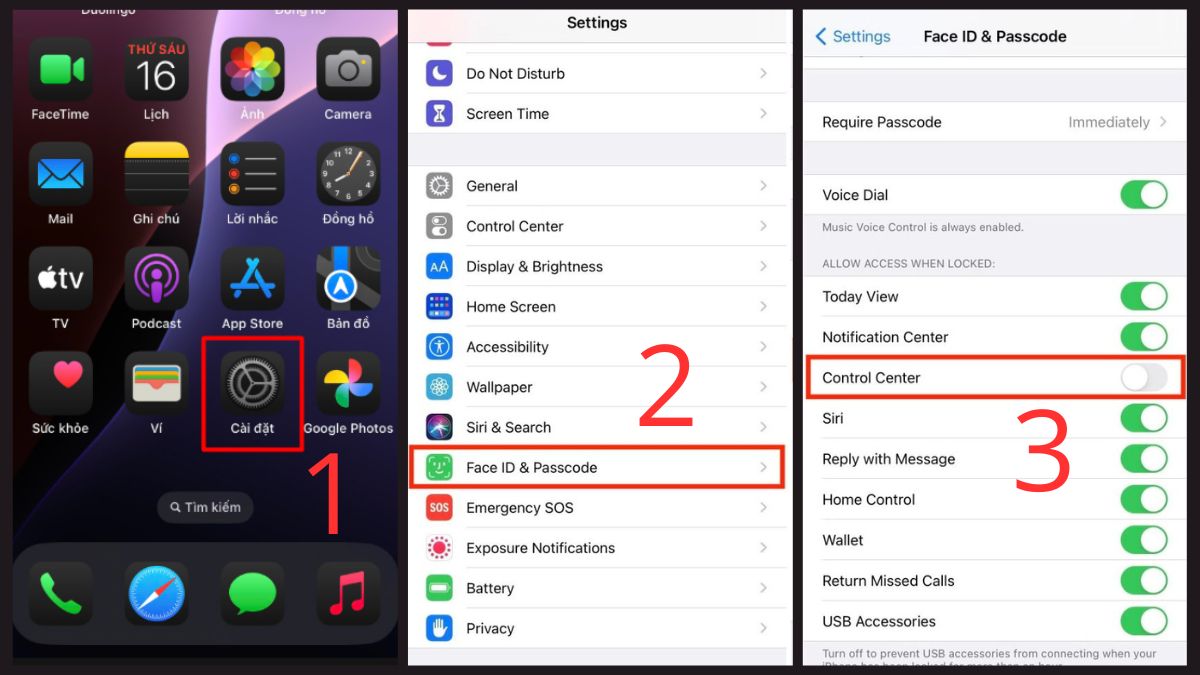
- Bước 1: Trước tiên, bạn mở ứng dụng Cài đặt (Settings) trên iPhone. Tùy vào dòng máy đang sử dụng, hãy chọn Face ID & Passcode với iPhone X trở lên hoặc Touch ID & Passcode với các mẫu iPhone SE, iPhone 8 trở xuống để tiếp tục.
- Bước 2: Khi hệ thống yêu cầu xác thực, bạn hãy nhập mật mã iPhone đang sử dụng.
- Bước 3: Bạn chỉ cần tắt tùy chọn Trung tâm điều khiển (Control Center) bằng cách gạt nút sang trái để không cho phép truy cập khi iPhone đang khóa màn hình.
Cách tắt trung tâm điều khiển iPhone trên các ứng dụng khác
Trong quá trình sử dụng iPhone, việc vô tình vuốt mở trung tâm điều khiển khi đang xem video, chơi game hay lướt mạng xã hội khá phổ biến. Cách tắt trung tâm điều khiển trong ứng dụng dưới đây sẽ giúp tránh gián đoạn trải nghiệm không mong muốn.
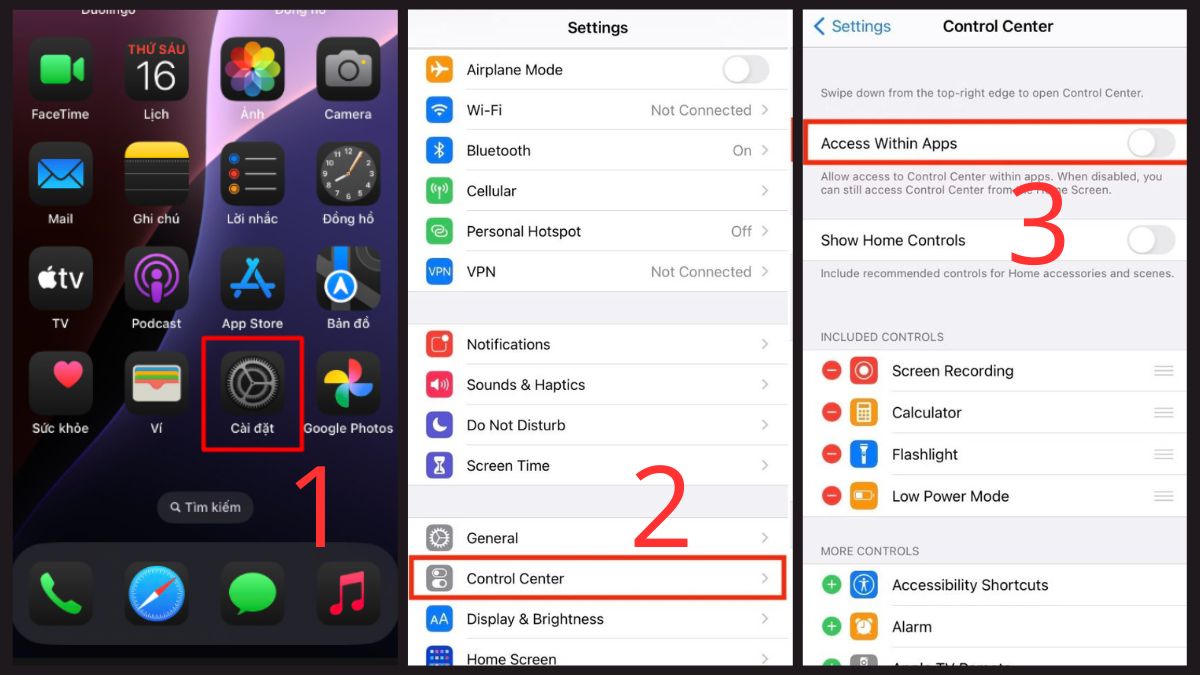
- Bước 1: Trước tiên, bạn truy cập vào ứng dụng Cài đặt (Settings) trên iPhone.
- Bước 2: Tại giao diện Cài đặt, bạn cuộn xuống phía dưới, tìm và nhấn chọn Trung tâm điều khiển (Control Center).
- Bước 3: Tại giao diện cài đặt Trung tâm điều khiển, bạn chuyển công tắc Quyền truy cập trong ứng dụng (Access Within Apps) sang trạng thái tắt.
Cách tùy chỉnh trung tâm điều khiển trên iPhone
Trung tâm điều khiển cho phép người dùng thêm hoặc bớt các tiện ích phù hợp với nhu cầu sử dụng hằng ngày. Việc tùy chỉnh đúng cách giúp bạn truy cập nhanh các tính năng quan trọng, đồng thời giữ giao diện gọn gàng và dễ thao tác hơn.
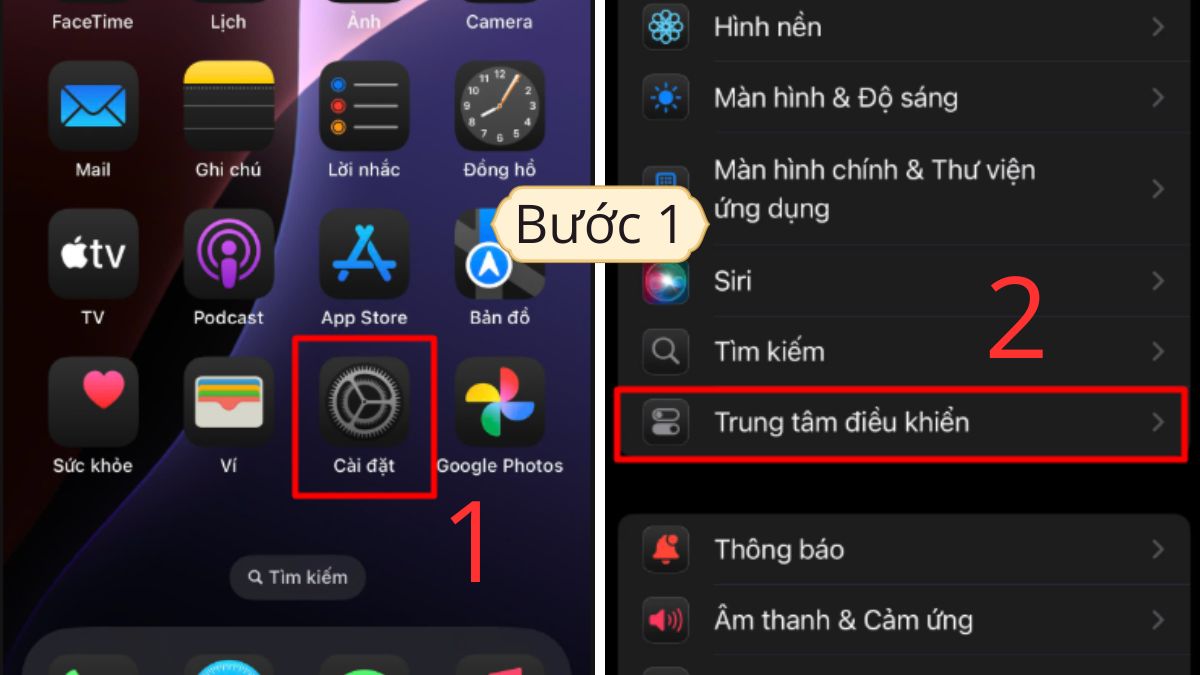
- Bước 1: Trước tiên, bạn hãy mở ứng dụng Cài đặt trên iPhone. Tại giao diện chính, cuộn xuống phía dưới để chọn Trung tâm điều khiển (Control Center).
- Bước 2: Trong danh sách các tiện ích của Trung tâm điều khiển , bạn tìm đến tính năng muốn loại bỏ. Nhấn vào biểu tượng dấu trừ màu đỏ bên cạnh, sau đó xác nhận chọn Xóa (Remove) để gỡ tính năng này khỏi danh sách hiển thị.
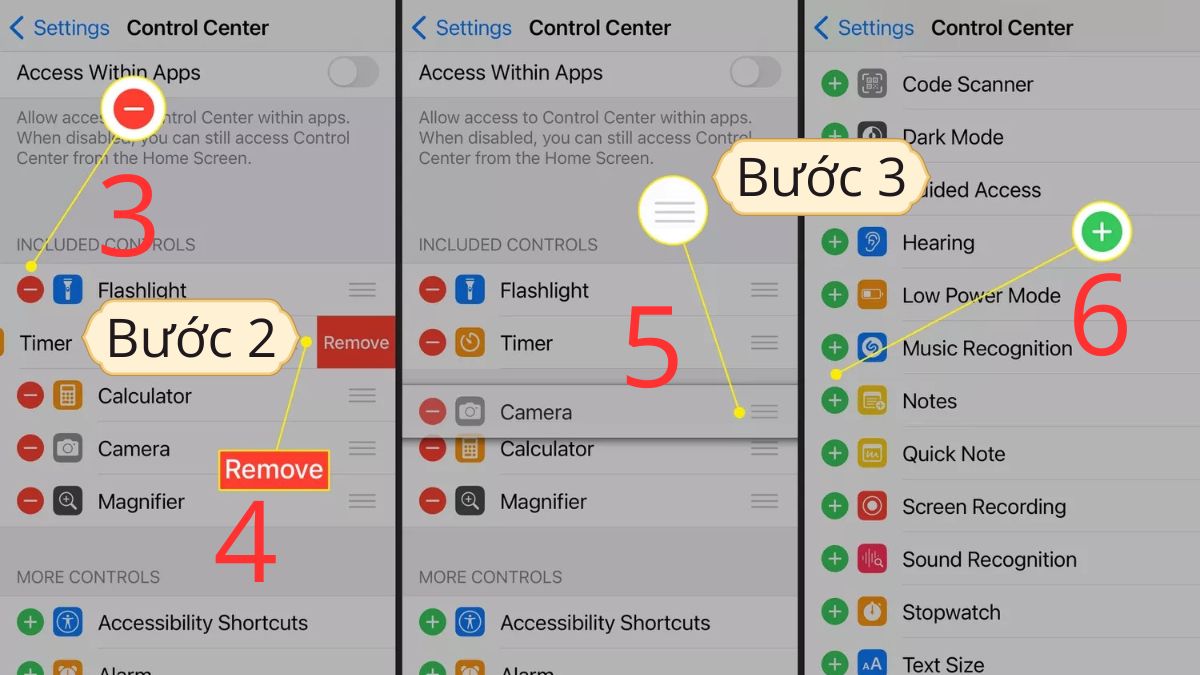
- Bước 3: Nhấn dấu cộng xanh để thêm tính năng:
- Nếu muốn bổ sung một tiện ích mới, bạn hãy tìm tính năng đó trong mục Điều khiển khác (More Controls).
- Để thay đổi vị trí các tiện ích trong Trung tâm điều khiển, bạn nhấn giữ biểu tượng ba dòng kẻ ở cạnh phải của tính năng. Sau đó kéo lên hoặc kéo xuống theo thứ tự mong muốn.
- Nhấn vào biểu tượng dấu cộng màu xanh tương ứng, ngay lập tức tính năng sẽ được chuyển lên nhóm Điều khiển được bao gồm (Included Controls).
Lưu ý: Một số mục mặc định như kết nối không dây, phát nhạc, khóa xoay màn hình, Không làm phiền, Phản chiếu màn hình, độ sáng và âm lượng sẽ không thể xóa hoặc thay đổi vị trí. Các điều khiển bạn thêm mới sẽ luôn hiển thị phía dưới những mục này.
Nhìn chung, việc nắm rõ cách bật Trung tâm điều khiển trên iPhone sẽ giúp trải nghiệm sử dụng iPhone trở nên liền mạch và tiện lợi hơn. Khi đã hiểu rõ các bước cài đặt phù hợp với từng phiên bản iOS, bạn có thể chủ động xử lý tình trạng nút điều khiển bị ẩn hoặc không hiển thị. Hy vọng những hướng dẫn từ Sforum sẽ giúp bạn sử dụng iPhone hiệu quả và thoải mái hơn mỗi ngày.
- Xem thêm bài viết: Thủ thuật iPhone, iOS - Android





Bình luận (0)