
Cách bật VT trên laptop HP nhanh chóng, đơn giản Win 10,11

Cách bật VT trên laptop HP là bước quan trọng giúp bạn tận dụng tối đa hiệu năng máy khi chạy giả lập, máy ảo hoặc các phần mềm yêu cầu ảo hóa. Chỉ với vài thao tác đơn giản, bạn đã có thể kích hoạt tính năng này trên Windows 10 và 11.
Cách kiểm tra laptop HP có hỗ trợ VT hay chưa
Nắm rõ cách bật VT trên laptop HP bắt đầu từ bước xác nhận trạng thái phần cứng hiện tại. Qua đó bạn sẽ xác định rõ được máy tính có thực sự cần can thiệp vào BIOS hay không.
Kiểm tra qua Task Manager trên Windows 10 và Windows 11
Sử dụng Task Manager là phương pháp trực quan và nhanh chóng nhất mà không cần cài đặt thêm bất kỳ công cụ nào từ bên thứ ba.
- Bước 1: Nhấn tổ hợp phím Ctrl + Shift + Esc trên bàn phím máy tính để mở Task Manager (Trình quản lý tác vụ).
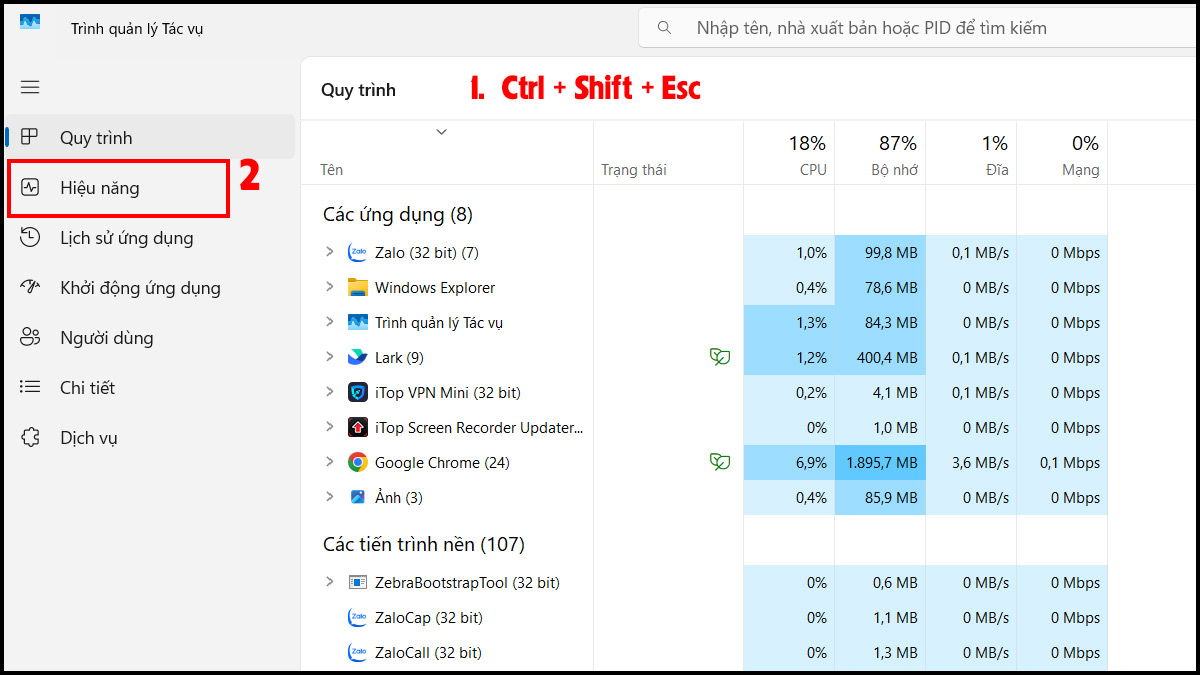
- Bước 2: Chuyển sang tab Performance (Hiệu năng).
- Bước 3: Chọn CPU ở cột phía bên trái.
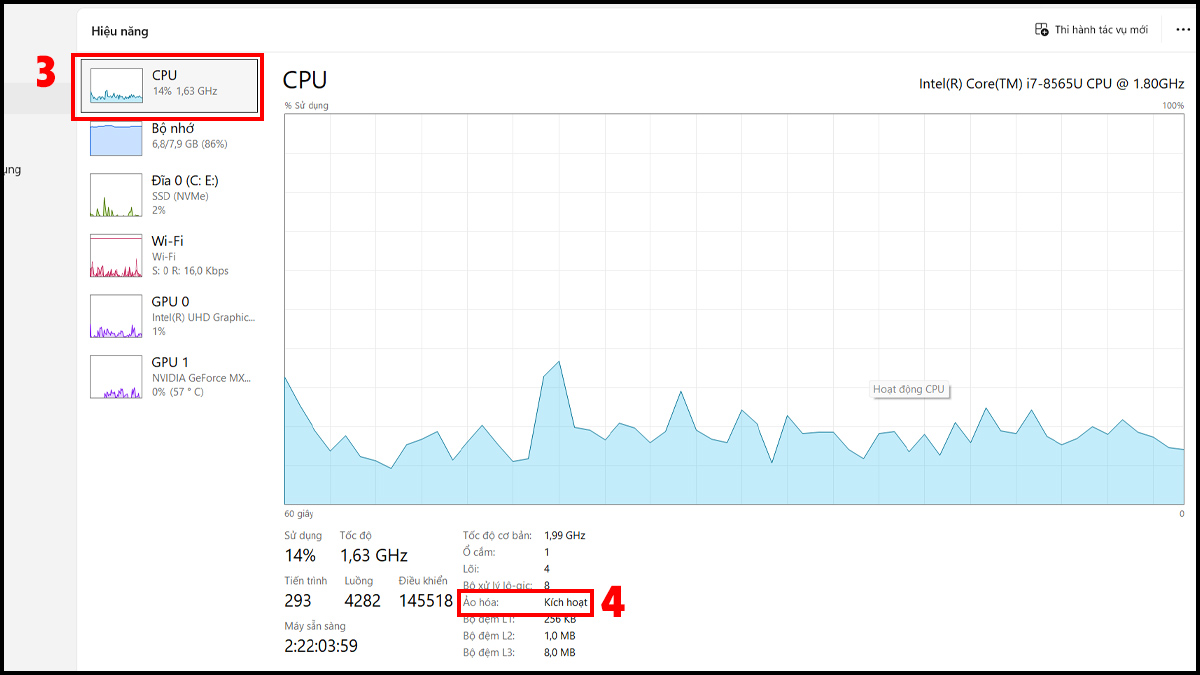
- Bước 4: Quan sát dòng Virtualization (Ảo hóa).
Nếu hiển thị Enabled (Kích hoạt) → Laptop HP đã hỗ trợ và đang bật VT.
Nếu hiển thị Disabled (Không kích hoạt) → Máy có hỗ trợ VT nhưng chưa được bật trong BIOS.
Nếu không thấy mục này → CPU có thể không hỗ trợ VT.
Kiểm tra qua phần mềm CPU-Z hoặc Coreinfo
Trong trường hợp Task Manager không hiển thị thông tin hoặc bạn muốn chắc chắn hơn về khả năng hỗ trợ của phần cứng, hãy sử dụng các công cụ chuyên dụng.
Cách 1: Sử dụng phần mềm CPU-Z
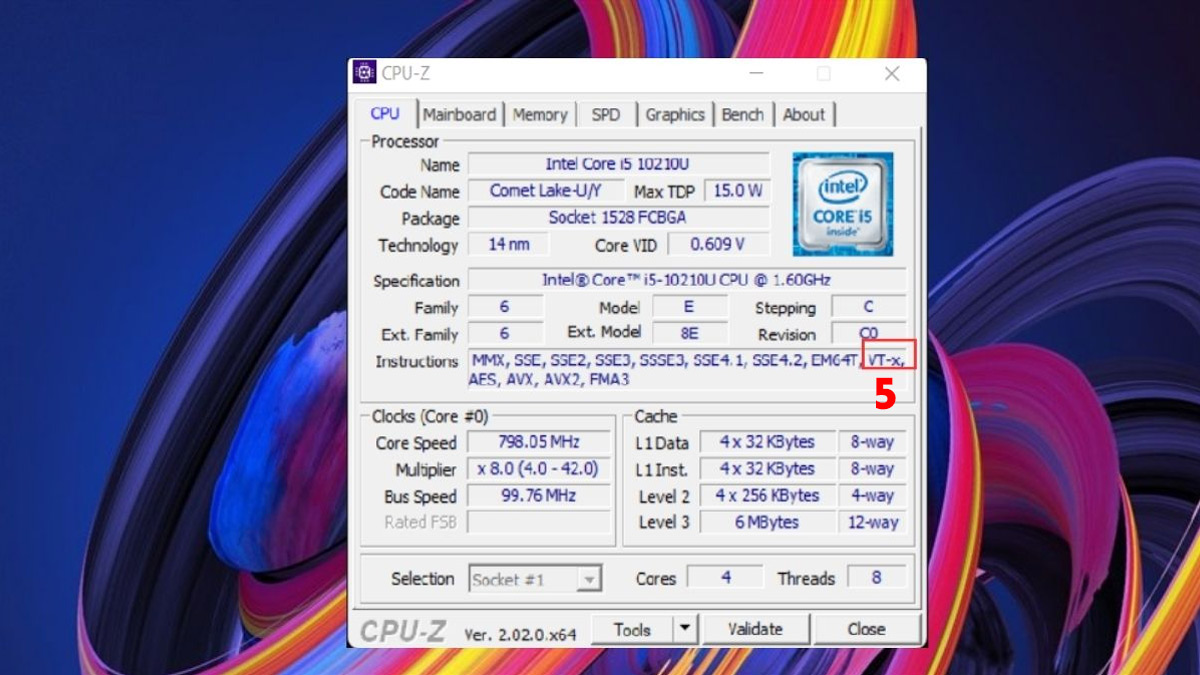
Đây là cách kiểm tra laptop HP có hỗ trợ công nghệ ảo hóa (VT) hay không nhanh chóng mà không cần can thiệp vào BIOS:
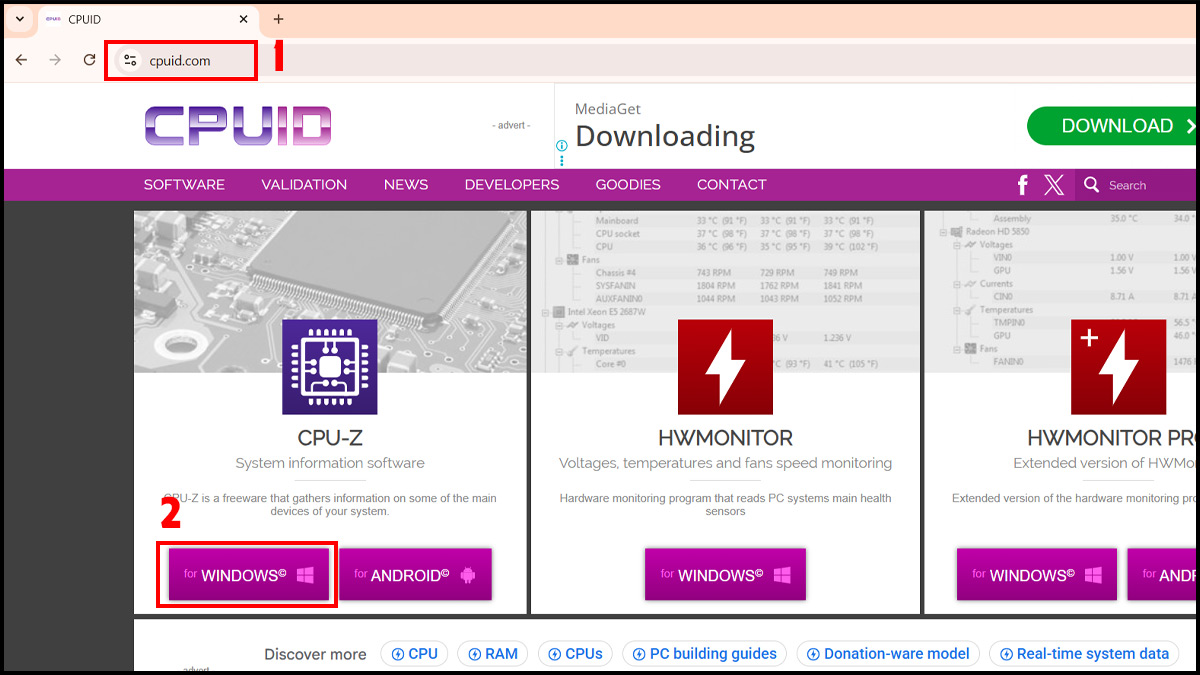
- Bước 1: Vào cpuid.com → Nhấn chọn For Windows để tải CPU-Z về máy.
- Bước 2: Mở ứng dụng CPU-Z, tại tab CPU → Tìm đến mục Instructions (Các tập lệnh).
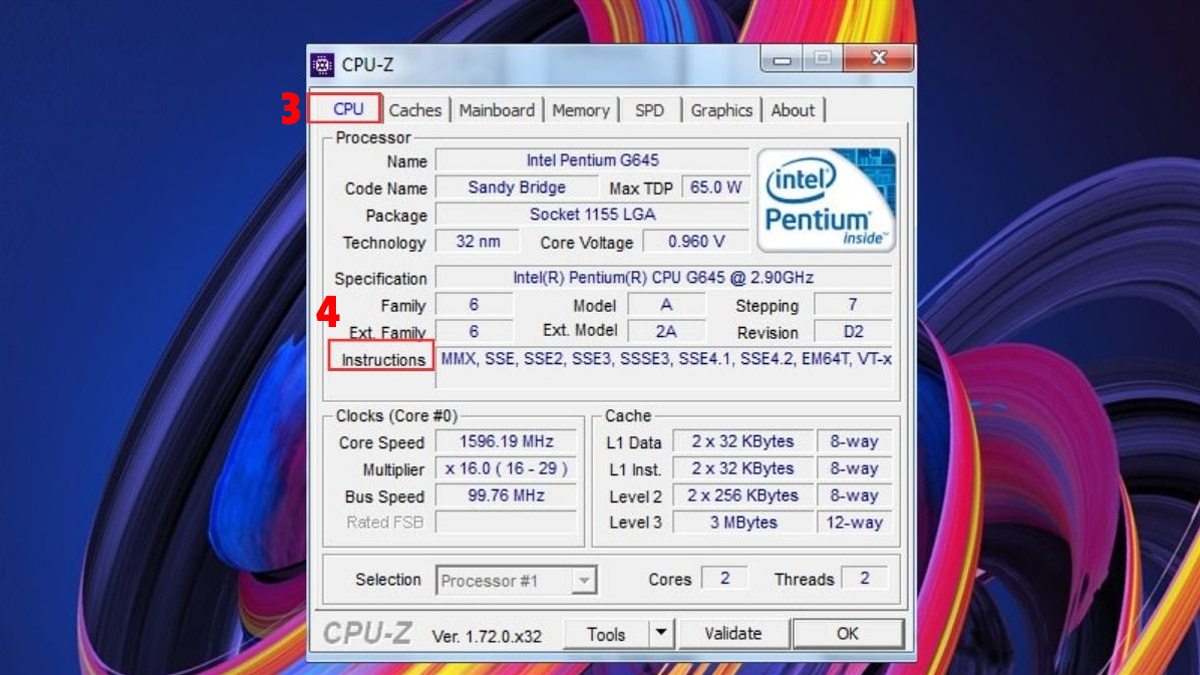
- Bước 3: Quan sát kỹ trong dãy văn bản, nếu thấy có chữ VT-x (đối với chip Intel) hoặc AMD-V (đối với chip AMD) thì máy của bạn có hỗ trợ công nghệ ảo hóa.
Cách 2: Sử dụng lệnh systeminfo có sẵn trên Windows
Nếu là một người thích sử dụng dòng lệnh, bạn có thể thực hiện theo những bước sau đây:
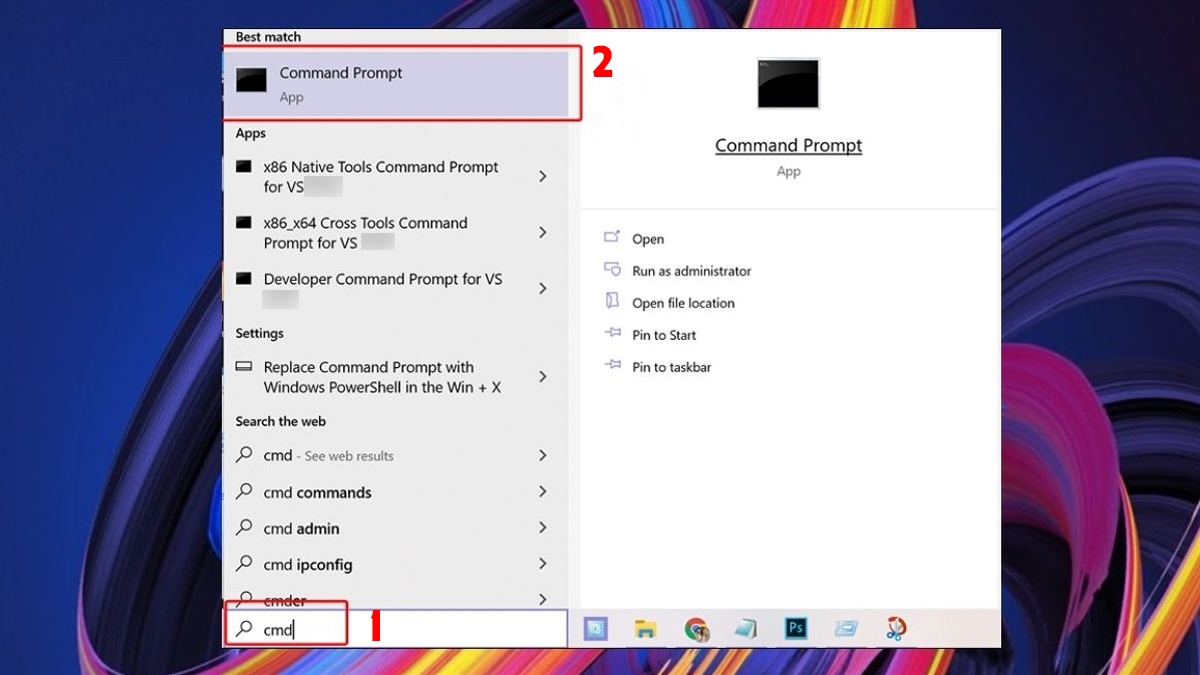
- Bước 1: Gõ cmd trên thanh tìm kiếm máy tính và nhấn vào mục Command Prompt (CMD).
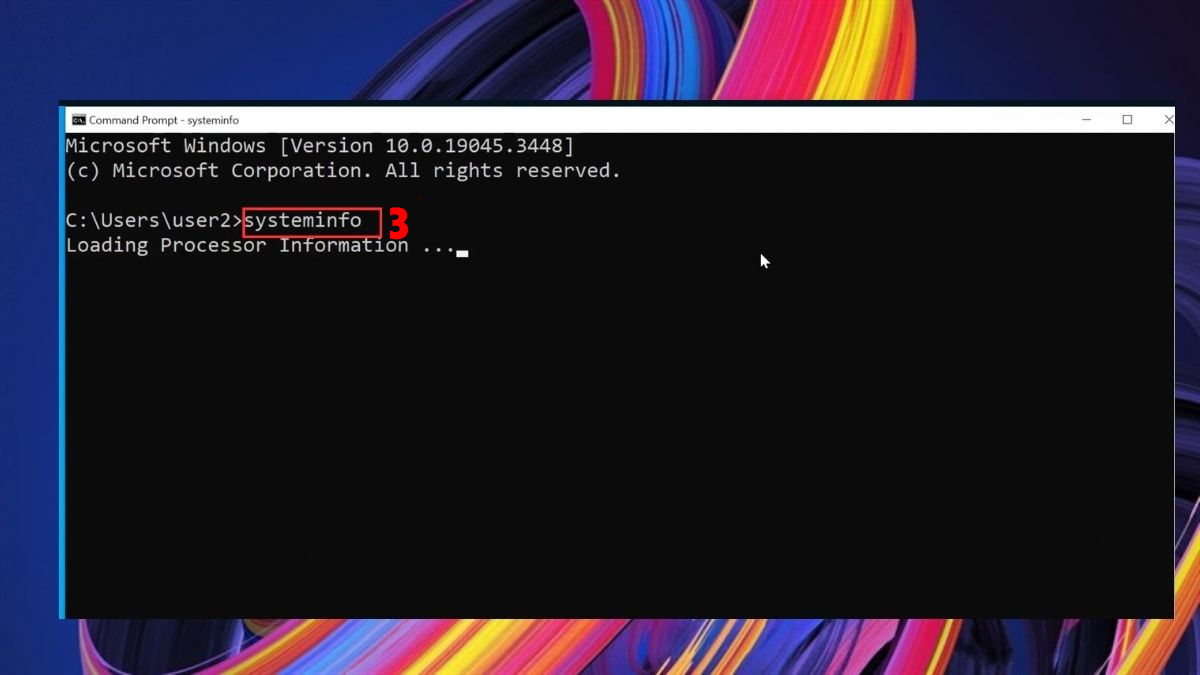
- Bước 2: Nhập lệnh systeminfo.
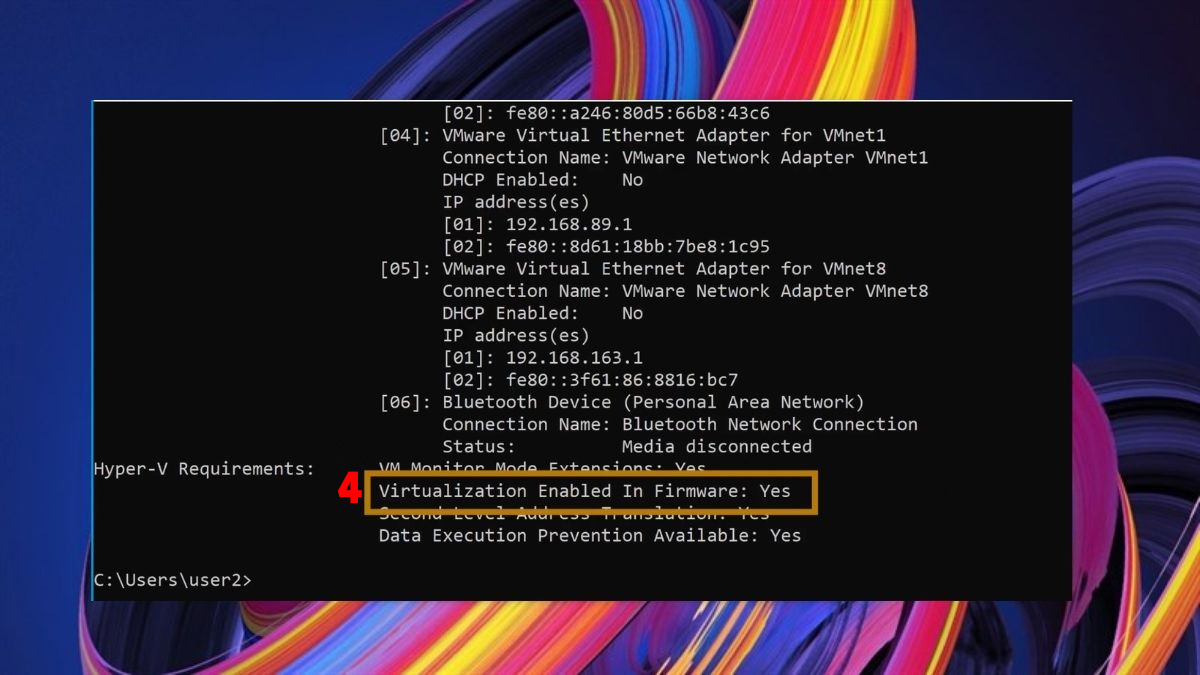
- Bước 3: Xem mục Virtualization trong kết quả. Nếu hiển thị Yes nghĩa là đã hỗ trợ/đã bật, còn No là tính năng đang bị tắt trong BIOS hoặc không được hỗ trợ.
Cách bật VT trên laptop HP Win 10 và Win 11 qua BIOS
Nếu bạn chưa biết bật VT trên laptop HP, việc truy cập BIOS là bước quan trọng giúp kích hoạt ảo hóa, hỗ trợ chạy máy ảo và giả lập mượt mà hơn trên Windows 10 và 11.
1.Khởi động vào BIOS:
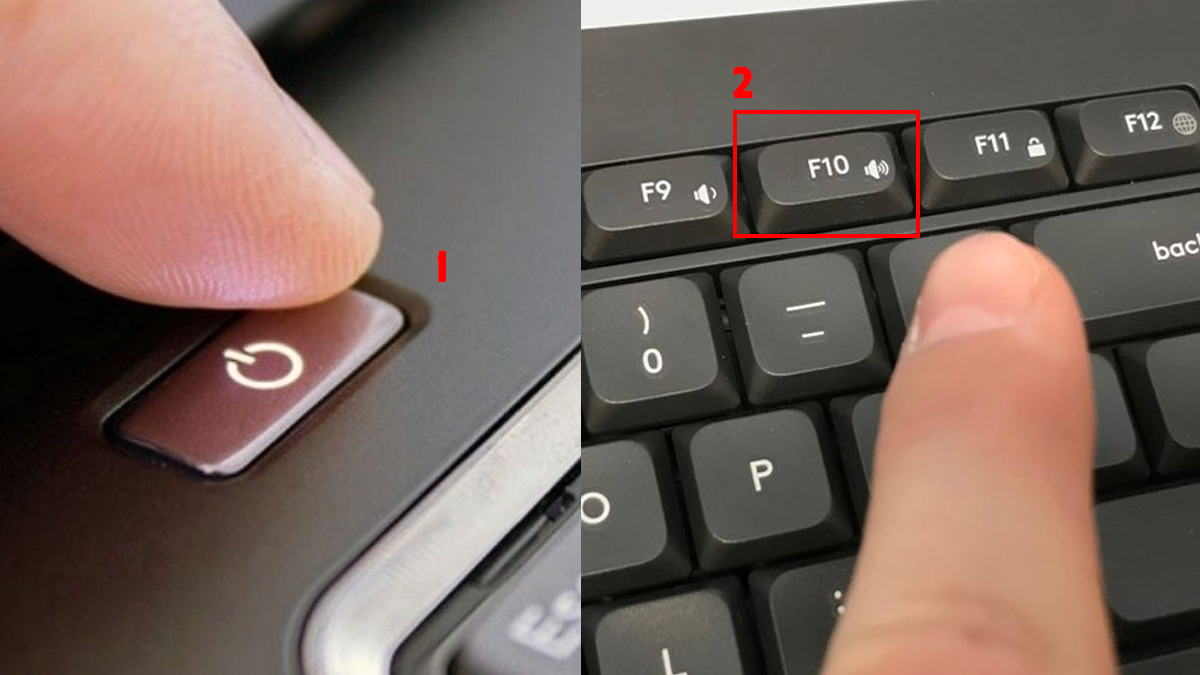
- Tắt hoàn toàn laptop để đảm bảo quá trình truy cập BIOS chính xác.
- Nhấn nút nguồn và bấm liên tục phím ESC hoặc F10 (tùy dòng HP).
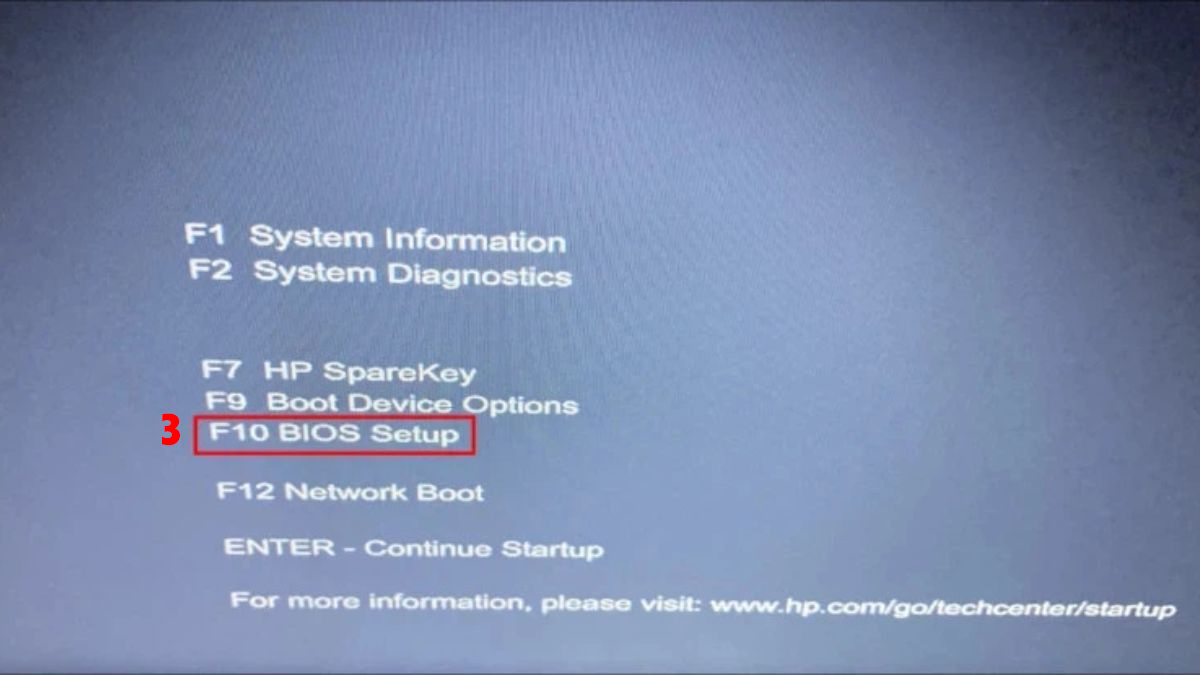
- Khi menu hiển thị, chọn F10 BIOS Setup.
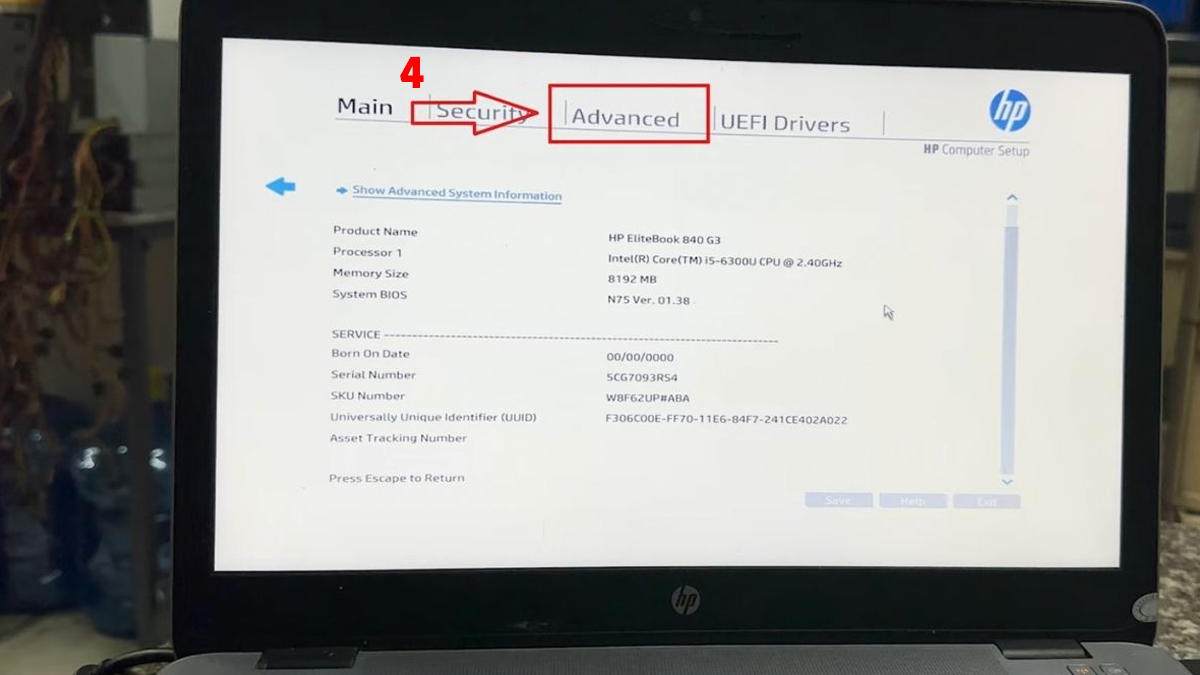
2.Di chuyển đến mục Advanced:
- Dùng phím mũi tên phải để chuyển tab và chọn Advanced.
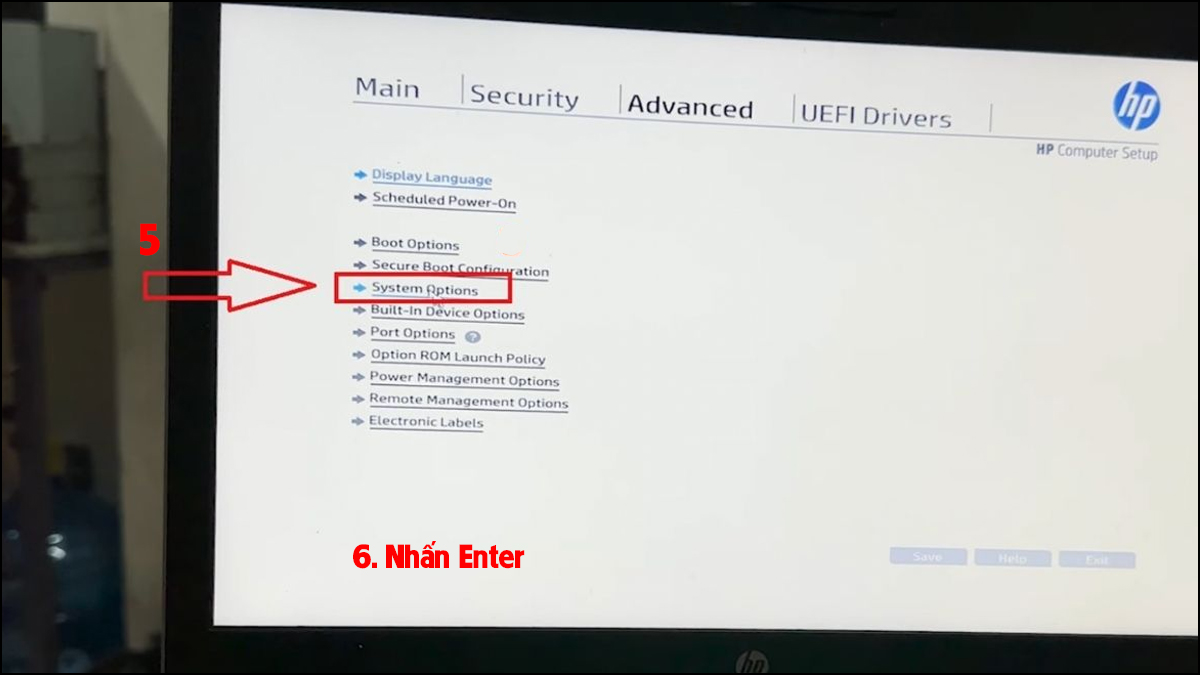
3.Tìm và bật tính năng VT:
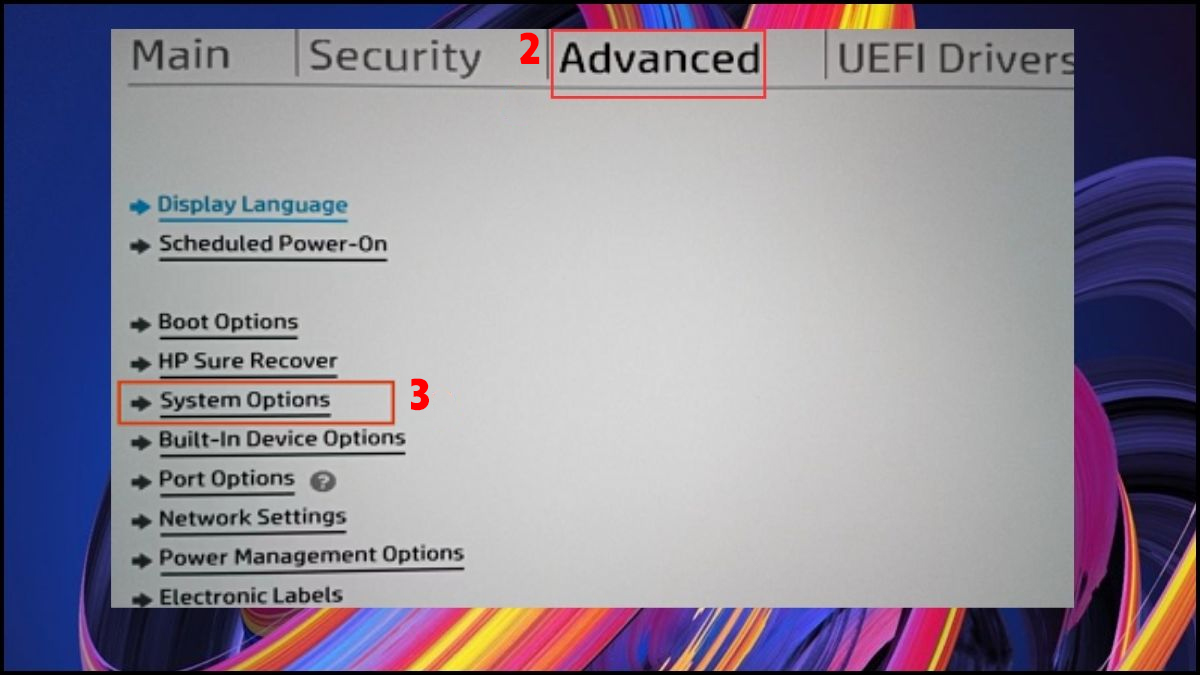
- Tại tab Advanced, sử dụng phím mũi tên xuống để tìm dòng chữ System Options và nhấn phím Enter.
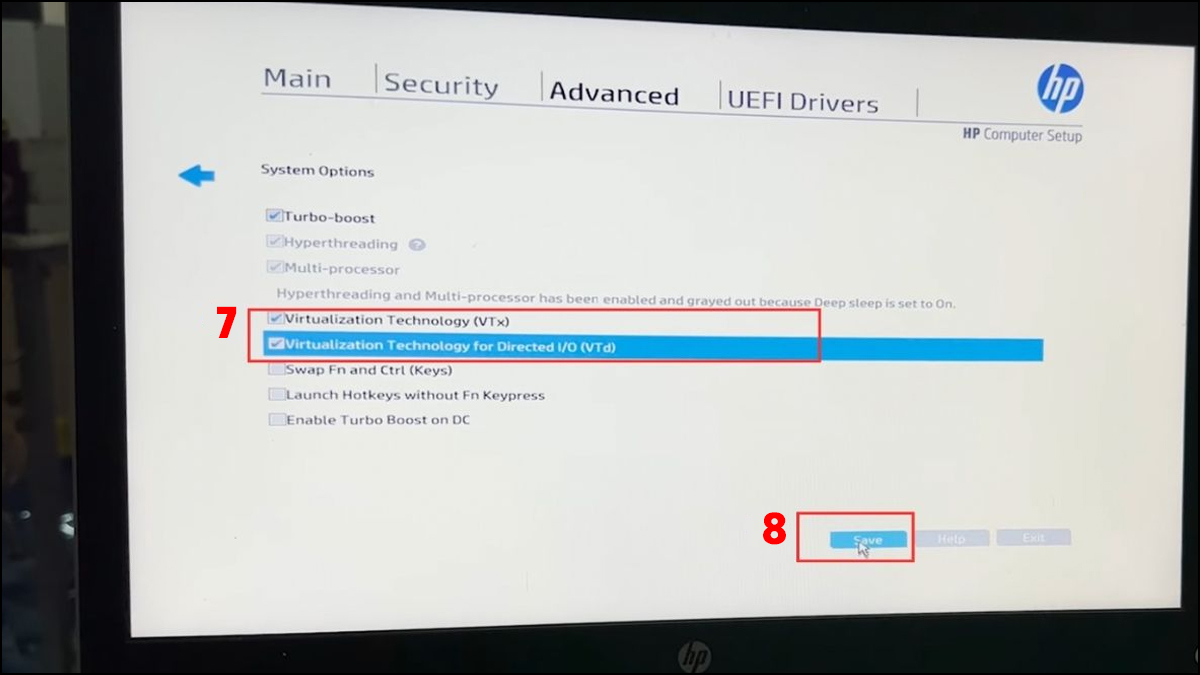
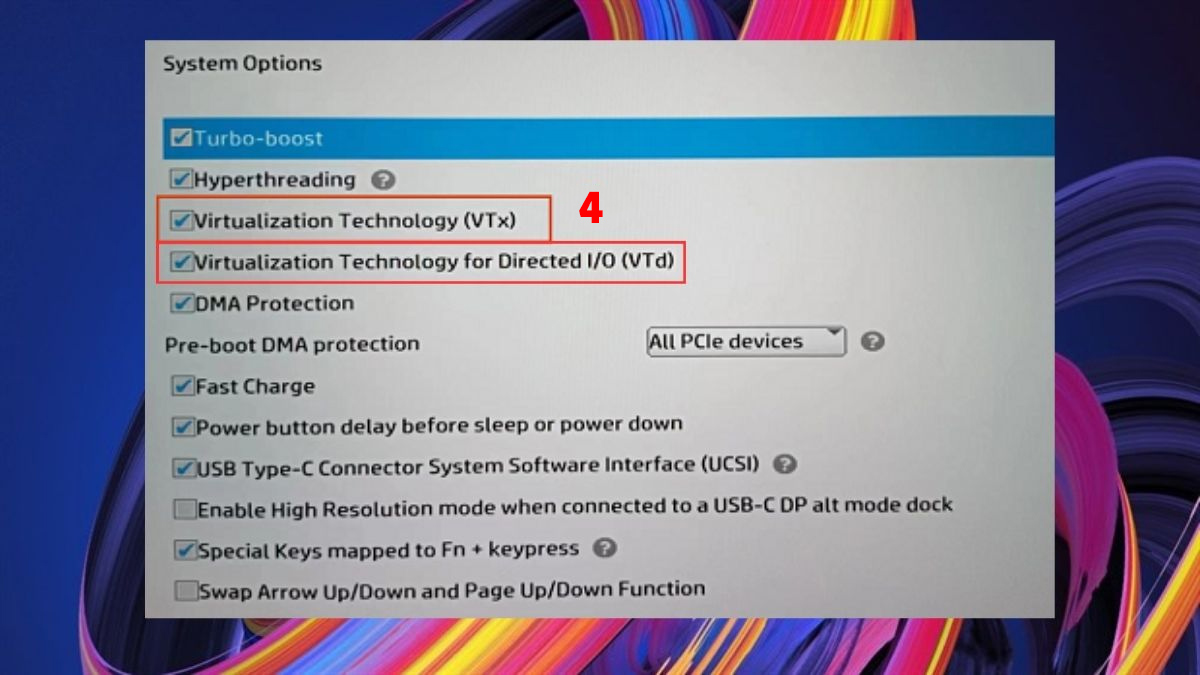
- Tại System Options, tích chọn VTx và VTd.
- Nhấn Save để lưu cài đặt.
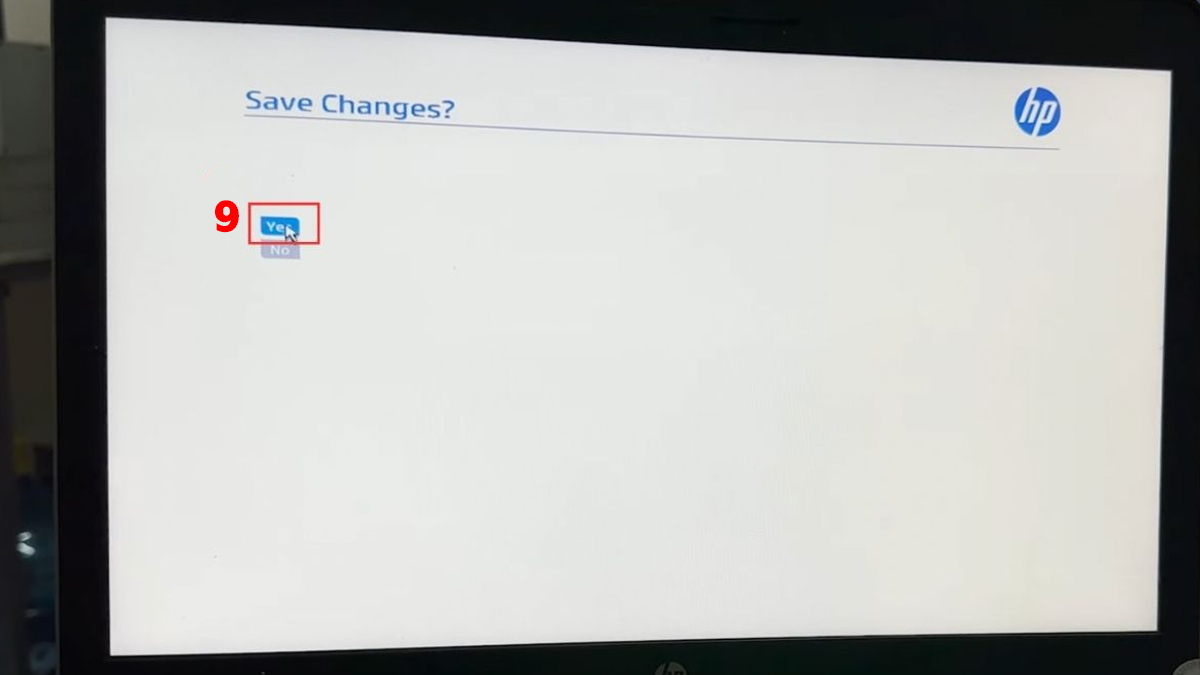
- Dùng mũi tên chọn Yes lần nữa để xác nhận.
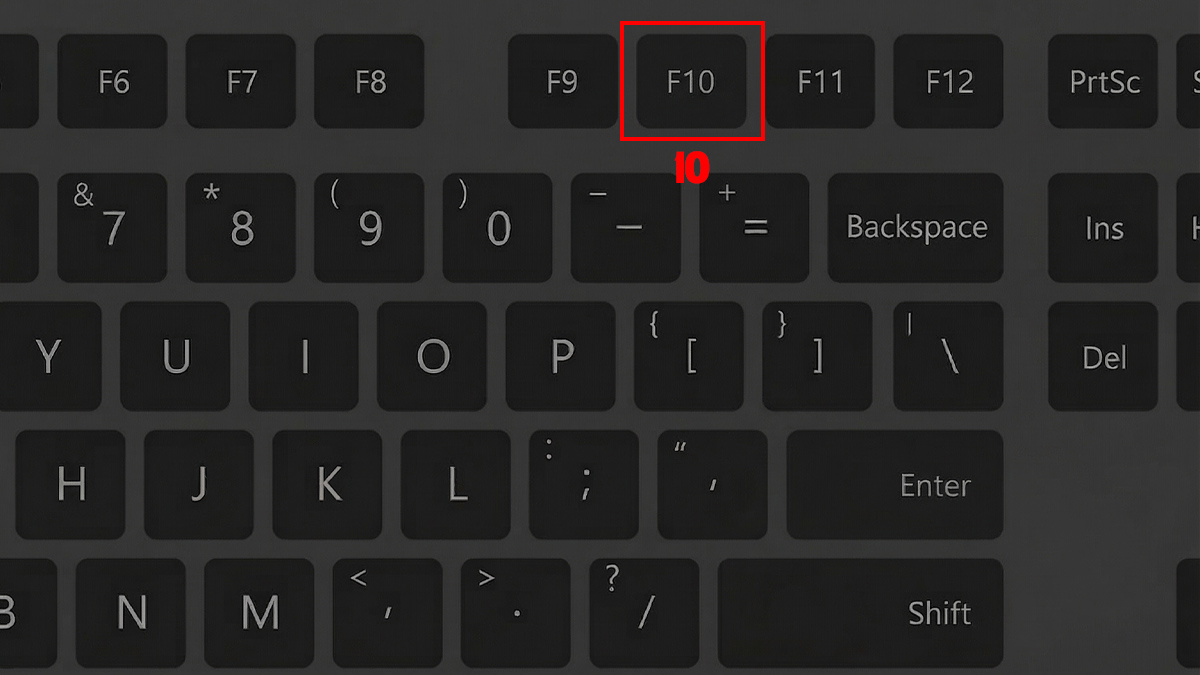
- Cuối cùng nhấn F10 để khởi động lại máy → VT đã được bật thành công.
Bạn đã thử cách bật VT trên laptop HP nhưng giả lập vẫn lag? Ghé ngay CellphoneS để chốt laptop HP gaming cấu hình khủng. Xem ngay ưu đãi laptop HP giá cực tốt để trải nghiệm PC không lo văng app hay lỗi hệ thống!
[Product_Listing categoryid="156" propertyid="" customlink="https://cellphones.com.vn/laptop/hp.html" title="Danh sách Laptop HP đang được quan tâm nhiều tại CellphoneS"]
Cách bật VT trên các dòng laptop HP phổ biến
Cách bật VT trên laptop HP có thể khác biệt về giao diện tùy theo đời máy. Nắm rõ vị trí thiết lập trên từng dòng máy cụ thể sẽ giúp bạn tiết kiệm được rất nhiều thời gian.
Hướng dẫn bật VT trên HP Pavilion
Đây là dòng máy phổ thông nhất, nên việc thực hiện cách bật VT trên laptop HP Win 10, 11 trên các mẫu Pavilion đời mới cũng rất đơn giản nhờ giao diện trực quan.
- Bước 1: Nhấn F10 để vào BIOS.

- Bước 2: Dùng các phím mũi tên di chuyển tới tab Security (Bảo mật) → bấm chọn mục System Security.
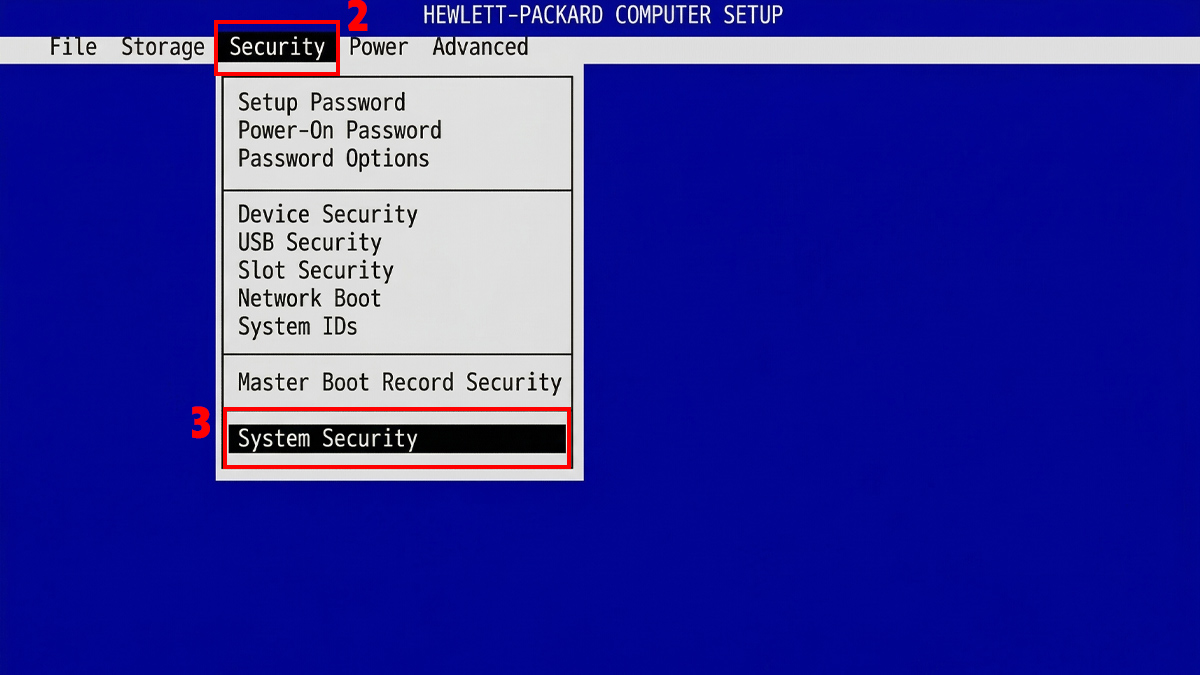
- Bước 3: Tại mục Virtualization Technology (VTx/VTd), nhấn Enter để chuyển Disabled sang Enabled.
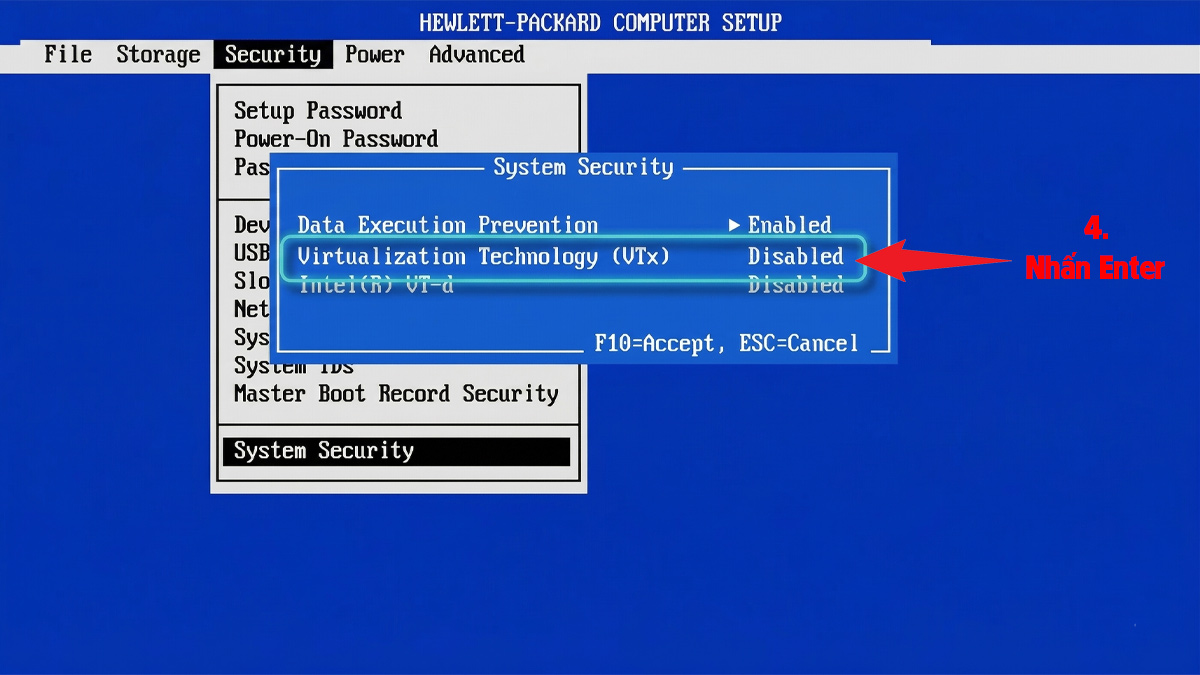
Cuối cùng bạn chỉ cần nhấn F10 trên bàn phím để Lưu và Thoát (Save and Exit).
Hướng dẫn bật VT trên HP Envy
Để thực hiện cách bật VT trên laptop HP Envy, bạn khởi động máy và nhấn liên tục phím F10 ngay từ đầu để truy cập vào BIOS Setup, sau đó làm theo các bước sau:
- Bước 1: Dùng các phím mũi tên để chọn mục Configuration (Cấu hình).
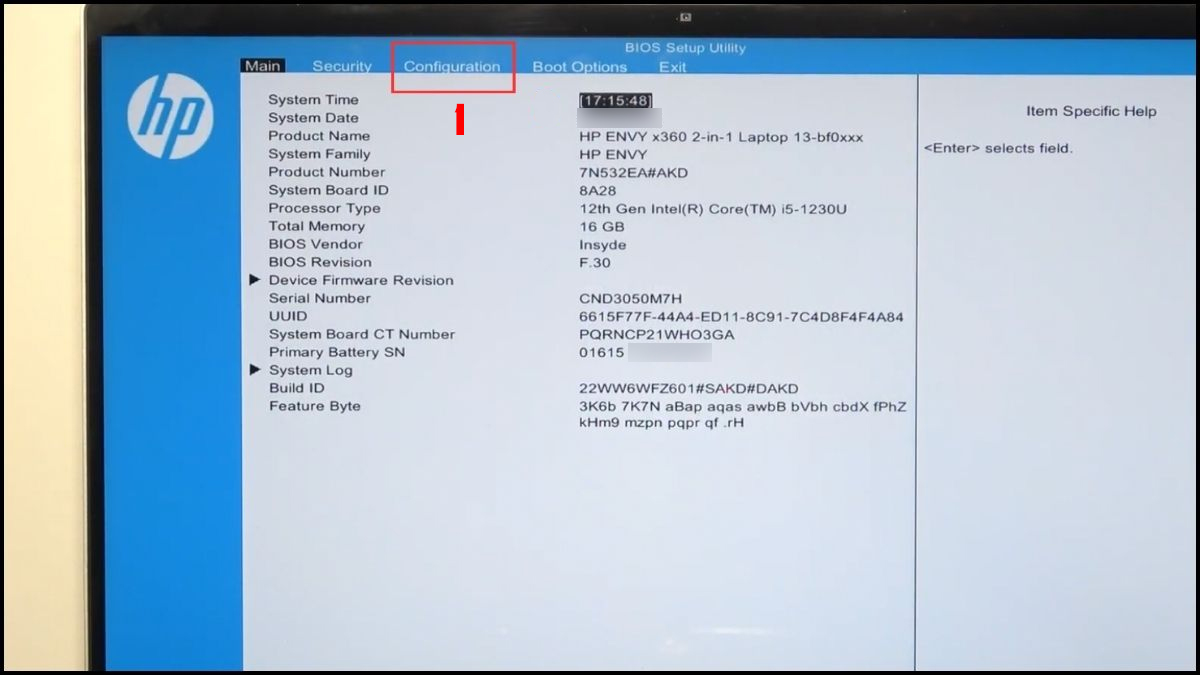
- Bước 2: Dùng phím mũi tên xuống để chọn dòng Virtualization Technology.
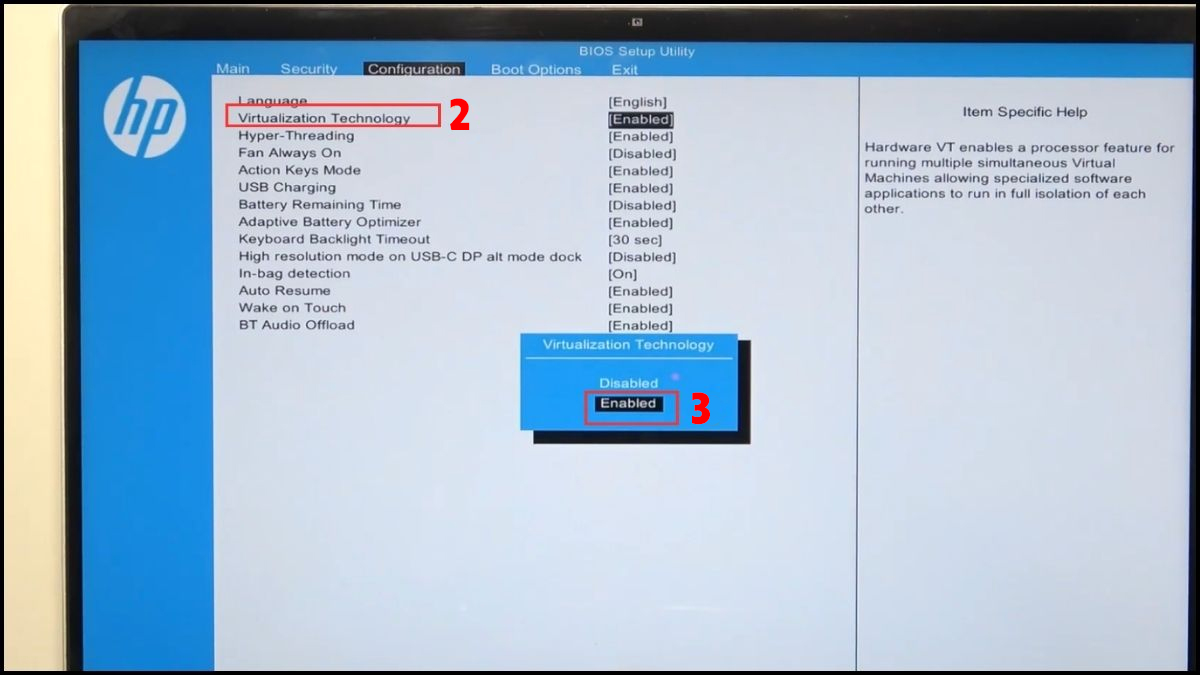
- Bước 3: Nhấn chọn Enabled.
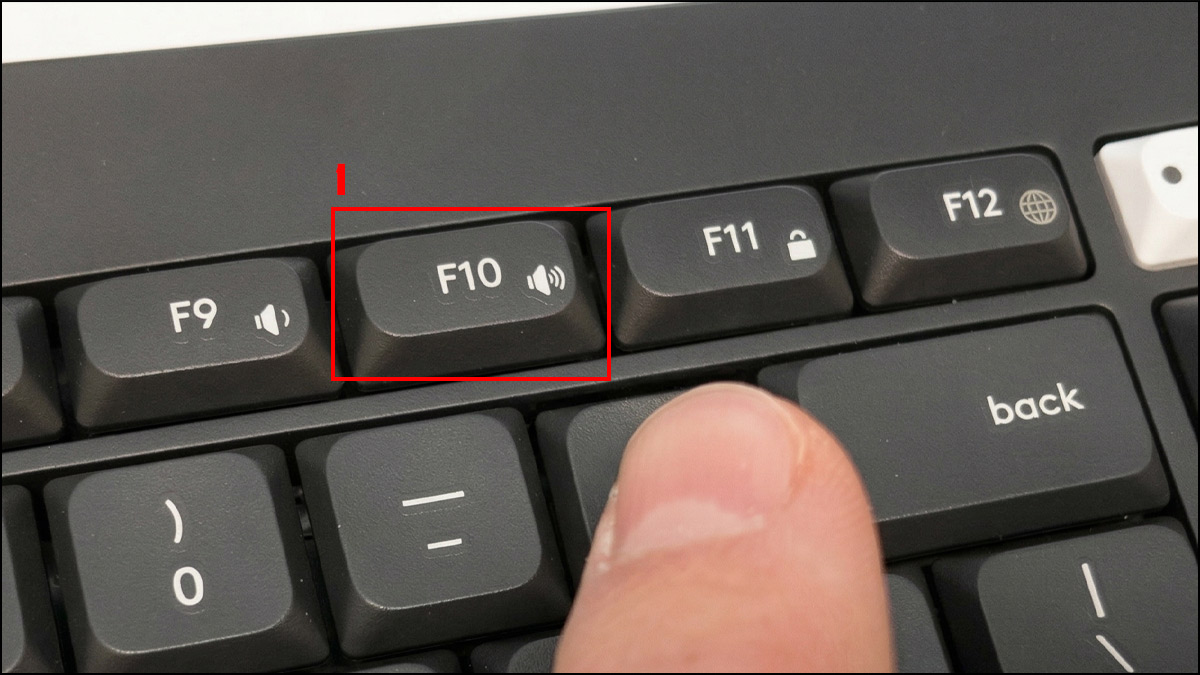
Nhấn F10 để thoát khỏi BIOS Setup. Máy HP sẽ tự động khởi động lại vào Windows và tính năng ảo hóa đã được bật.
Hướng dẫn bật VT trên HP ProBook và EliteBook
Với các dòng doanh nhân như ProBook và EliteBook, cách bật VT trên laptop HP có phần phức tạp hơn do BIOS nhiều tùy chỉnh:
- Bước 1: Vào BIOS bằng phím F10.
- Bước 2: Di chuyển tới mục Advanced và tìm tab System Options.
- Bước 3: Tích chọn vào ô Virtualization Technology (VTx). Trên các dòng máy này, bạn nên bật cả VT-d để tối ưu hiệu năng ảo hóa.
Lưu ý khi bật VT trên laptop HP
Để quá trình thực hiện cách bật VT trên laptop HP diễn ra an toàn và hiệu quả, bạn cần lưu ý một số điểm sau:
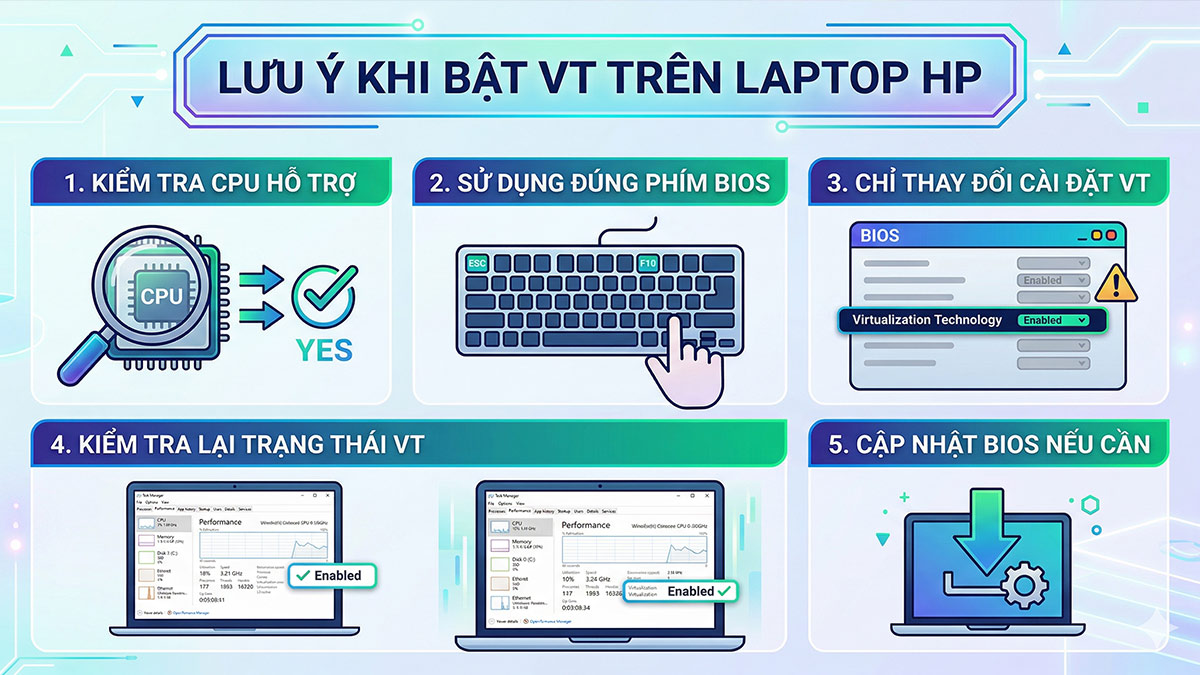
- Kiểm tra CPU có hỗ trợ VT trước khi vào BIOS để tránh thao tác không cần thiết.
- Sử dụng đúng phím truy cập BIOS (ESC, F10…) tùy dòng máy HP.
- Không thay đổi các thiết lập khác trong BIOS nếu không hiểu rõ, tránh lỗi hệ thống.
- Sau khi bật VT, nên kiểm tra lại trạng thái trong Task Manager hoặc phần mềm chuyên dụng.
- Nếu bạn không thấy tùy chọn VT trên máy, hãy thử update BIOS lên phiên bản mới nhất.
Cách xử lý lỗi thường gặp khi bật VT trên laptop HP
Dù đã thực hiện đúng cách bật VT trên laptop HP, bạn vẫn có thể gặp lỗi do xung đột phần mềm hoặc thiết lập hệ điều hành, khiến VT không hoạt động đúng cách.
Không tìm thấy mục Virtualization Technology trong BIOS
Nếu đang tìm cách bật VT trên máy HP nhưng không thấy mục Virtualization Technology trong BIOS, hãy kiểm tra CPU có hỗ trợ ảo hóa, cập nhật BIOS lên bản mới nhất, đồng thời tìm trong tab Advanced hoặc Security và thử reset BIOS về mặc định để hiển thị đầy đủ tùy chọn.

VT vẫn chưa được Enable sau khi lưu cài đặt
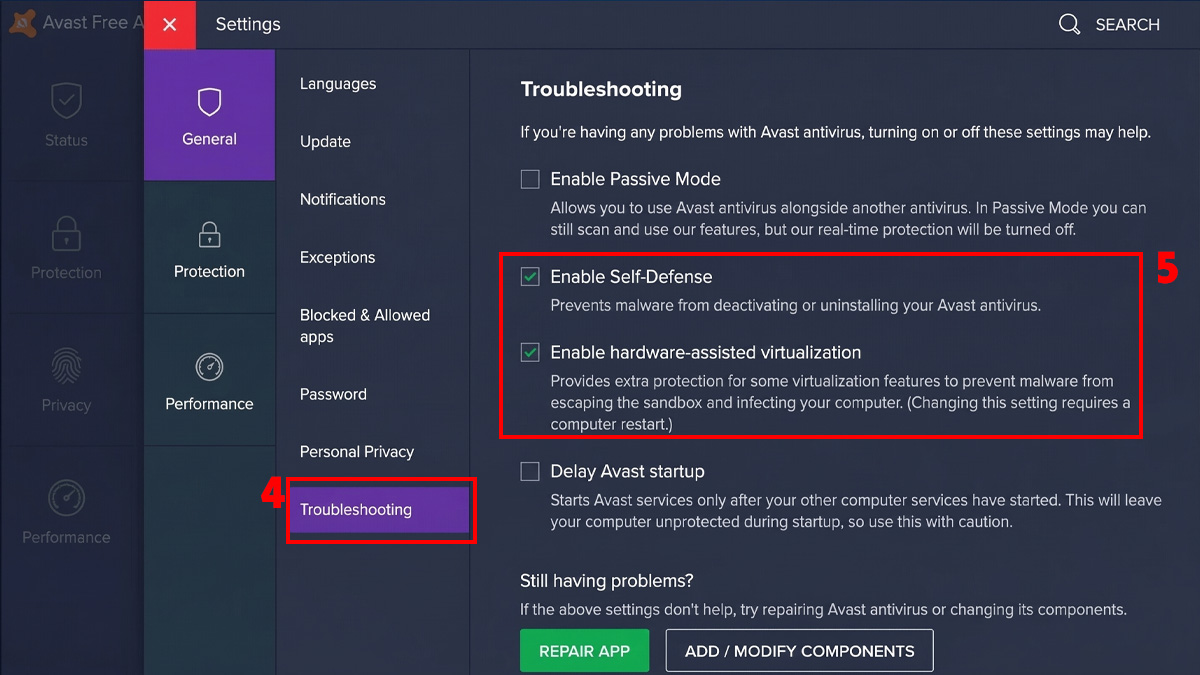
Nếu bạn đã thực hiện cách bật VT trên laptop HP nhưng Task Manager vẫn báo Disabled, hãy kiểm tra các phần mềm diệt virus như Avast. Phần mềm này có tính năng Hardware-assisted virtualization sẽ chiếm quyền kiểm soát VT, khiến các ứng dụng khác không dùng được.
- Bước 1: Mở phần mềm diệt virus như Avast → Mở Menu và chọn Settings.
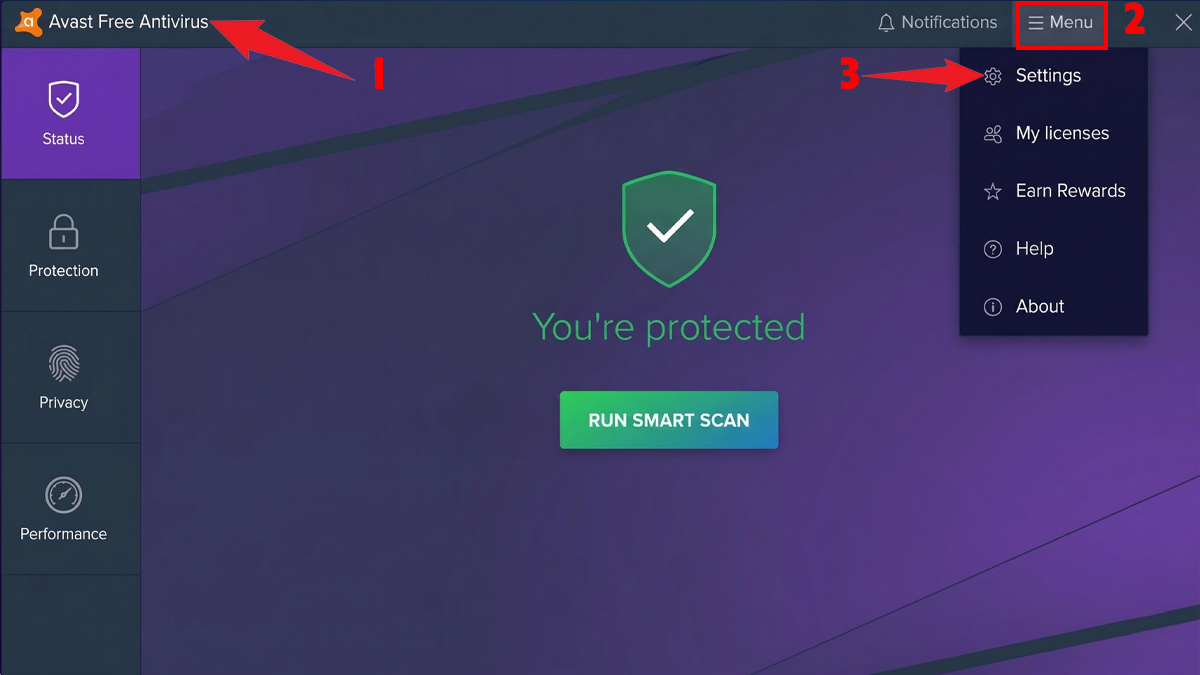
- Bước 2: Tại Troubleshooting, bỏ chọn dòng Enable Self-Defense và Enable hardware-assisted virtualization.
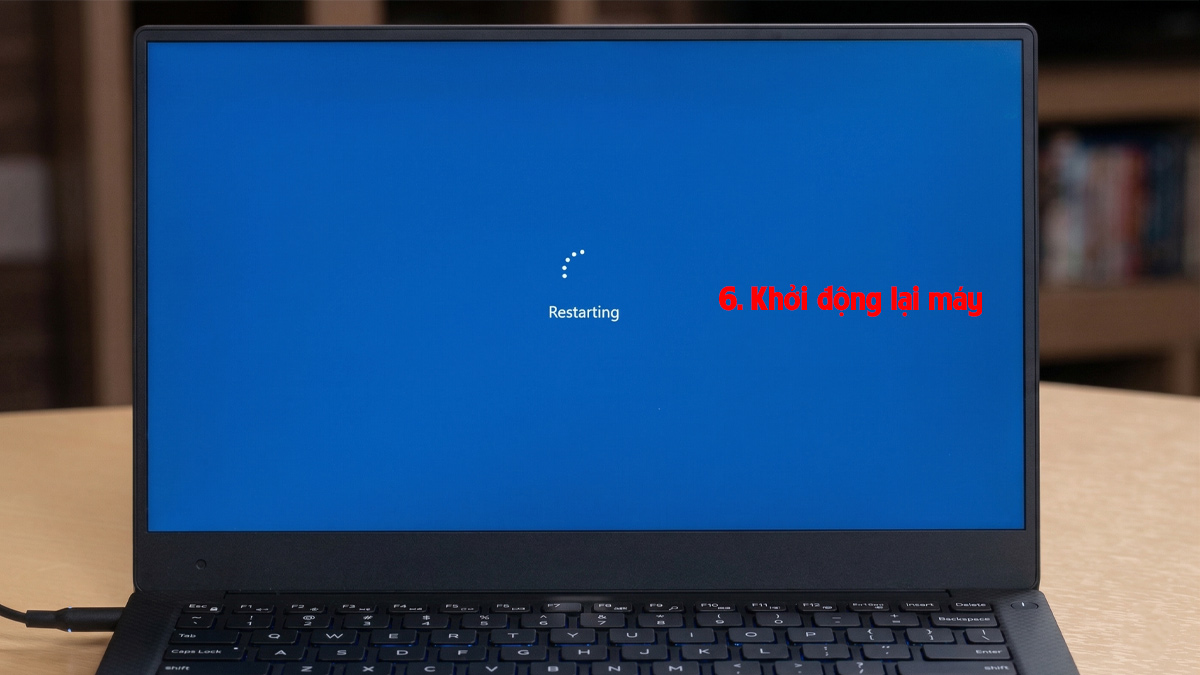
- Bước 3: Khởi động lại máy tính để áp dụng các thay đổi.
Laptop không vào được BIOS hoặc bị treo khi khởi động
Khi bật VT trên laptop HP nhưng không vào được BIOS hoặc máy bị treo lúc khởi động, bạn nên kiểm tra lại thao tác nhấn phím (ESC, F10) đúng thời điểm, tắt Fast Boot và tháo các thiết bị ngoại vi không cần thiết. Nếu vẫn lỗi, hãy reset BIOS về mặc định hoặc cập nhật BIOS phiên bản mới để đảm bảo tương thích và ổn định hệ thống.

Xung đột giữa VT và Hyper-V trên Windows
Trong quá trình tìm hiểu cách bật VT trên laptop HP, nhiều người gặp lỗi do xung đột với Hyper-V khiến VT không hoạt động. Bạn có thể xử lý nhanh theo 5 bước như sau:
- Bước 1: Nhấn Windows + R.
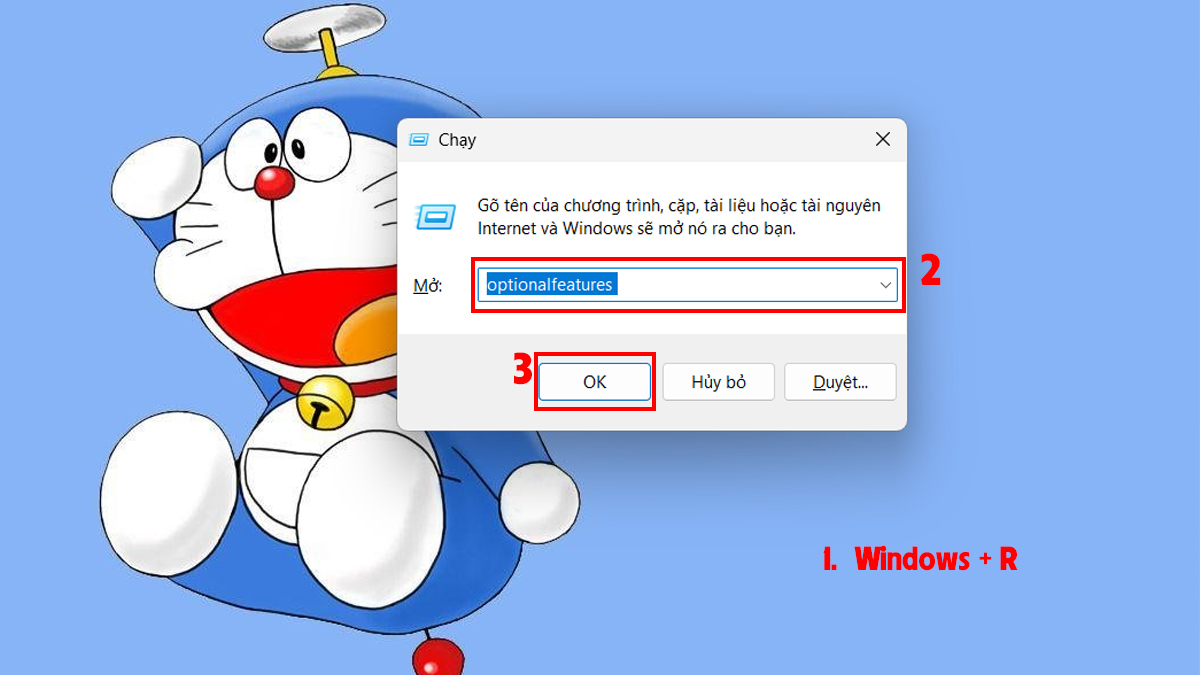
- Bước 2: Nhập optionalfeatures.
- Bước 3: Nhấn OK hoặc Enter.
- Bước 4: Bỏ chọn tại các ô Hyper-V - Virtual Machine Platform - Windows Hypervisor Platform.
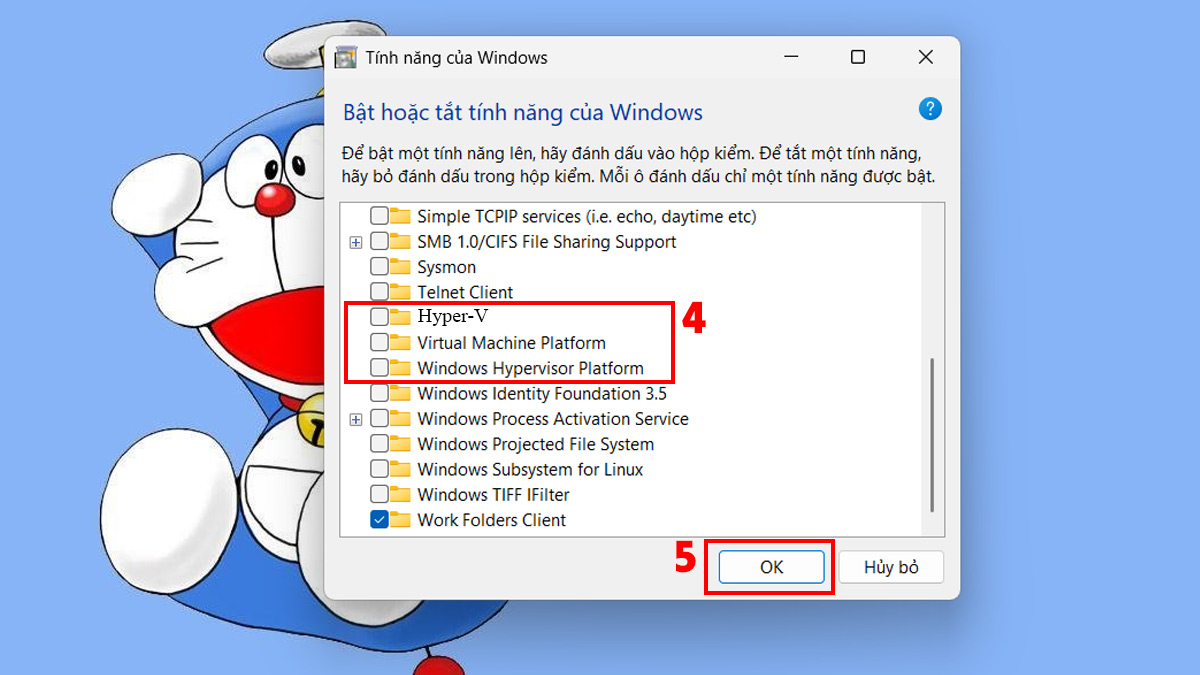
- Bước 5: Nhấn OK và chờ hệ thống áp dụng.
Hy vọng rằng những hướng dẫn chi tiết về cách bật VT trên laptop HP trong bài viết đã giúp bạn tự tin thao tác mà không gặp bất kỳ trở ngại nào. Chúc bạn nắm được những thủ thuật máy tính hữu ích để có những trải nghiệm mượt mà trên chiếc laptop HP của mình!
Xem thêm các bài viết trong chuyên mục: Máy tính - Laptop - Tablet
Câu hỏi thường gặp
Bật VT có hại máy không?
Không, VT chỉ là một tập lệnh bổ trợ giúp CPU phân bổ tài nguyên hiệu quả hơn cho các tác vụ ảo hóa. Nó không gây ra nóng máy, hao pin hay làm giảm tuổi thọ linh kiện.
Win 10 và Win 11 bật VT có khác nhau không?
Cách bật VT trên laptop HP giống nhau vì BIOS không phụ thuộc hệ điều hành. Khác biệt chủ yếu nằm ở giao diện tắt các tính năng xung đột như Hyper-V hoặc Core Isolation giữa Windows 10 và 11.
Không bật VT có dùng giả lập được không?
Không bật VT vẫn có thể dùng giả lập, nhưng hiệu năng rất kém, dễ giật lag và không chạy được ứng dụng nặng. Bạn nên bật VT trên máy để trải nghiệm tốt hơn.








Bình luận (0)