
iTaxViewer là gì? Hướng dẫn cách cài đặt nhanh chóng và chi tiết

Trong quá trình kê khai và nộp thuế điện tử, iTaxViewer là một trong những phần mềm quen thuộc được nhiều cá nhân và doanh nghiệp sử dụng để đọc tờ khai thuế định dạng XML.
Tuy nhiên, không phải ai cũng biết iTaxViewer là gì, công cụ này có chức năng ra sao và cách cài đặt như thế nào để sử dụng hiệu quả. Trong bài viết dưới đây, hãy cùng mình tìm hiểu chi tiết về phần mềm iTaxViewer, những tính năng nổi bật cũng như hướng dẫn cách cài đặt iTaxViewer một cách đơn giản và nhanh chóng nhé!
iTaxViewer là gì?
iTaxViewer là phần mềm hỗ trợ đọc tờ khai thuế định dạng XML do Tổng cục Thuế phát hành, thường được sử dụng cùng với phần mềm HTKK. Công cụ này giúp người dùng mở, kiểm tra và xem nội dung của các hồ sơ khai thuế điện tử một cách nhanh chóng và thuận tiện.
Thông qua iTaxViewer, người dùng có thể xem nhiều loại tờ khai như quyết toán thuế thu nhập cá nhân, thuế thu nhập doanh nghiệp, báo cáo tài chính, báo cáo hóa đơn hay các tờ khai thuế theo tháng và quý. Ngoài ra, phần mềm còn hỗ trợ kiểm tra chữ ký điện tử và xem lại chi tiết nội dung tờ khai trước khi nộp lên hệ thống thuế điện tử.
Đừng để tình trạng laptop chậm, giật lag làm ảnh hưởng đến quá trình kê khai thuế và xử lý công việc mỗi ngày. Khám phá ngay các dòng laptop văn phòng tại CellphoneS đang có nhiều ưu đãi hấp dẫn, giá tốt và hỗ trợ trả góp 0%. Số lượng ưu đãi có hạn. Tham khảo ngay để chọn được mẫu laptop phù hợp nhé!
[Product_Listing categoryid="1217" propertyid="" customlink="https://cellphones.com.vn/laptop/van-phong.html" title="Danh sách Laptop văn phòng nổi bật tại CellphoneS!"]
Những tính năng nổi bật của phần mềm iTaxViewer
iTaxViewer được nhiều cá nhân và doanh nghiệp sử dụng nhờ khả năng hỗ trợ đọc và kiểm tra tờ khai thuế điện tử nhanh chóng. Phần mềm sở hữu nhiều tính năng hữu ích giúp quá trình kê khai, kiểm tra và lưu trữ hồ sơ thuế trở nên thuận tiện hơn.
- Hỗ trợ đọc file XML dễ dàng: iTaxViewer cho phép mở và đọc các tệp hồ sơ thuế định dạng XML được xuất từ phần mềm HTKK hoặc hệ thống thuế điện tử.
- Xem chi tiết nội dung tờ khai thuế: Người dùng có thể kiểm tra đầy đủ thông tin trên tờ khai như mã số thuế, số liệu kê khai, báo cáo tài chính hay các phụ lục đi kèm.
- Hỗ trợ nhiều loại tờ khai khác nhau: Phần mềm tương thích với nhiều biểu mẫu như quyết toán thuế thu nhập cá nhân, thuế doanh nghiệp, báo cáo hóa đơn,...
- Kiểm tra chữ ký điện tử: iTaxViewer giúp người dùng xem và xác thực chữ ký số trên hồ sơ khai thuế điện tử trước khi gửi lên cơ quan thuế.
- Hỗ trợ in và lưu tờ khai: Người dùng có thể in trực tiếp tờ khai hoặc lưu lại dưới dạng file để tiện quản lý và lưu trữ hồ sơ.
- Tương thích với nhiều phiên bản HTKK: Phần mềm thường xuyên được cập nhật để phù hợp với các phiên bản mới của HTKK và quy định từ Tổng cục Thuế.
- Giao diện đơn giản, dễ sử dụng: Các thao tác mở file, xem tờ khai hay kiểm tra thông tin đều khá trực quan, phù hợp cả với người mới sử dụng.
Hướng dẫn cách tải phần mềm iTaxViewer mới nhất
Để đọc được các tờ khai thuế, người dùng cần tải và cài đặt phần mềm iTaxViewer trên máy tính. Dưới đây là hướng dẫn chi tiết từng bước giúp bạn tải và cài đặt iTaxViewer nhanh chóng:
Bước 1: Truy cập website Thuế điện tử
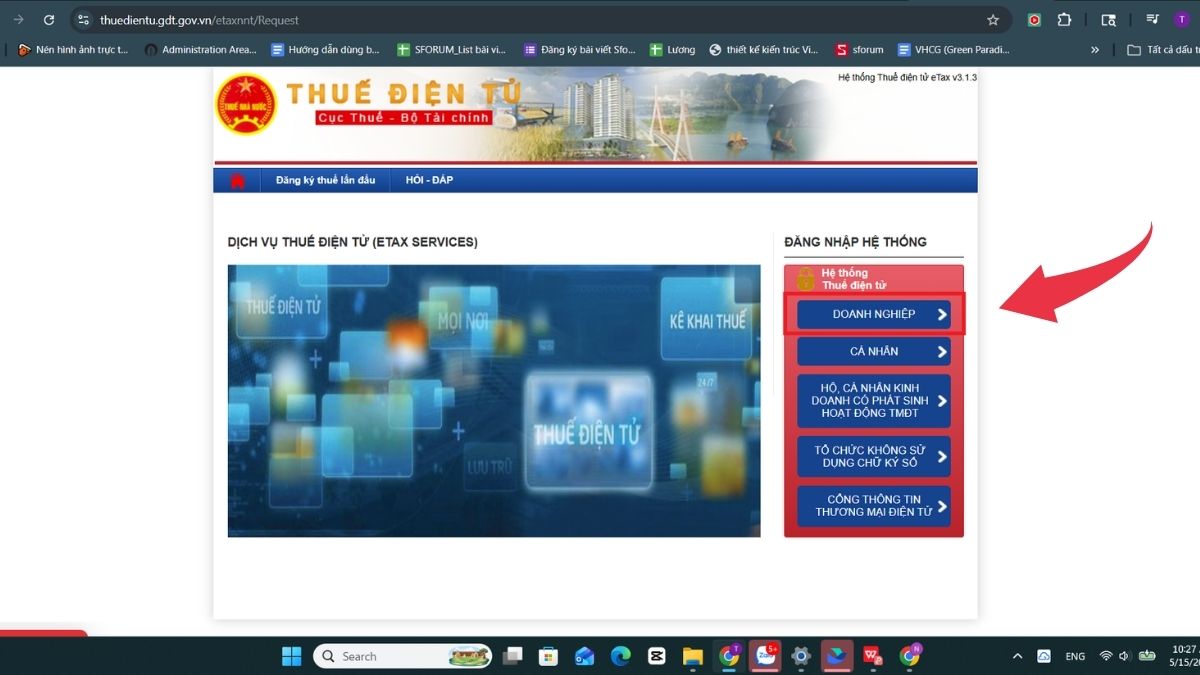
Đầu tiên, bạn truy cập vào cổng Thuế điện tử tại địa chỉ: http://thuedientu.gdt.gov.vn.
Sau đó, tại giao diện trang chủ, chọn mục “Doanh nghiệp” để tiếp tục.
Bước 2: Chọn tải ứng dụng iTaxViewer
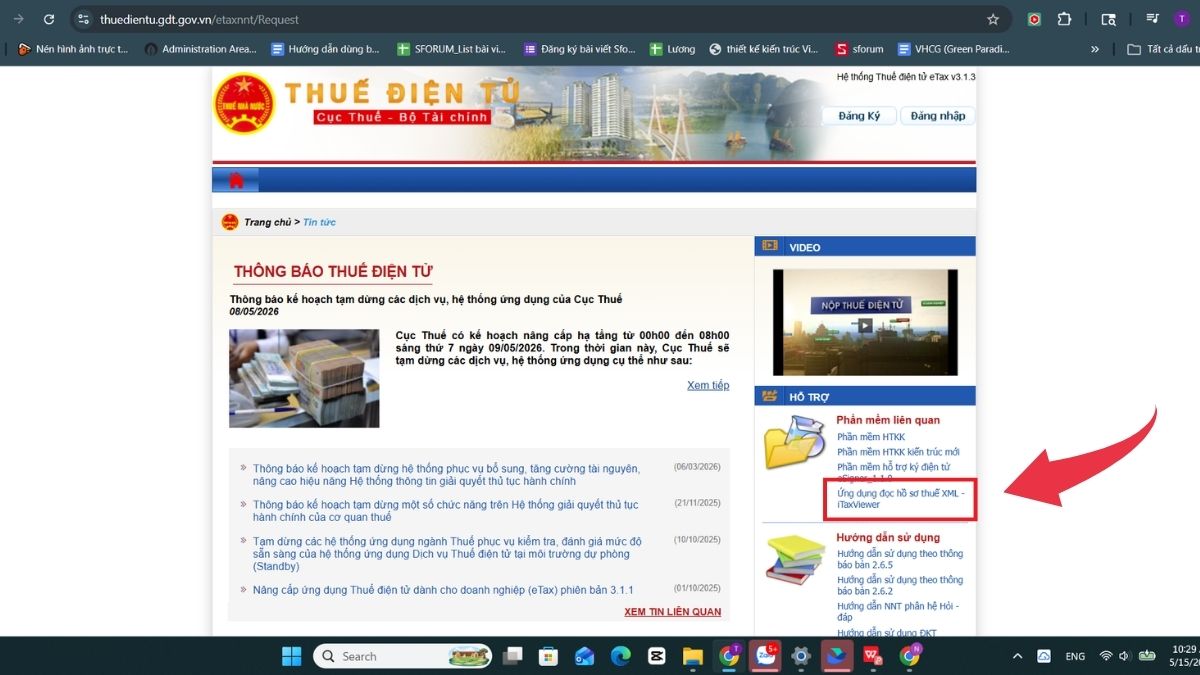
Tại giao diện hệ thống, nhấn vào mục “Ứng dụng đọc tờ khai thuế XML – iTaxViewer” để bắt đầu tải phần mềm về máy tính.
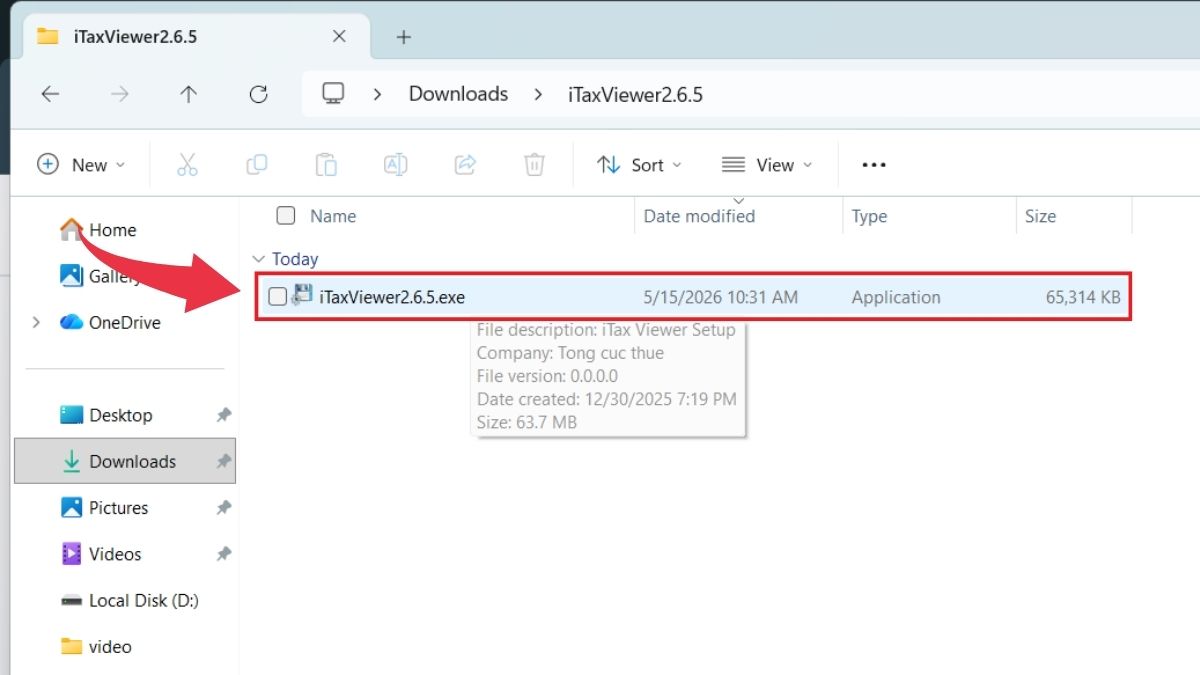
Bước 3: Mở file cài đặt iTaxViewer
Sau khi tải xong, bạn kích đúp vào file cài đặt vừa tải về để mở bộ cài phần mềm.
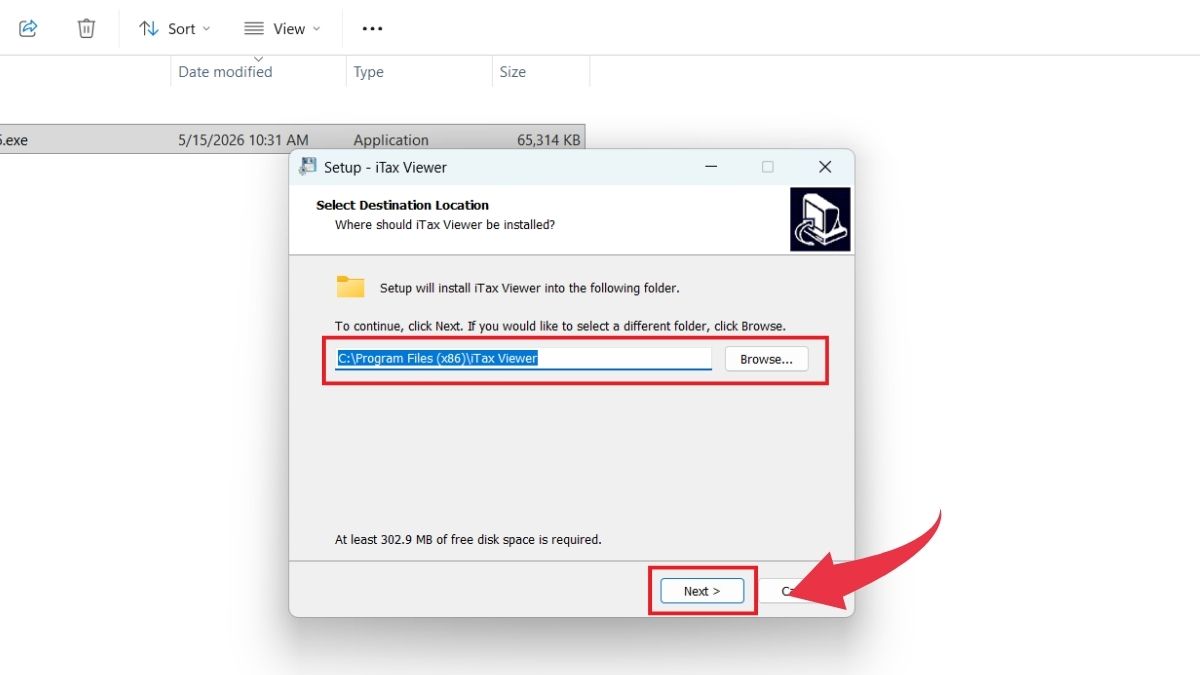
Bước 4: Chọn thư mục cài đặt
Hệ thống sẽ mặc định lưu phần mềm trong thư mục Program Files. Nếu không muốn thay đổi vị trí lưu, bạn chỉ cần nhấn “Next”.
Trường hợp muốn lưu tại thư mục khác, hãy nhấn “Browse”, chọn vị trí lưu mong muốn rồi tiếp tục bấm “Next”.
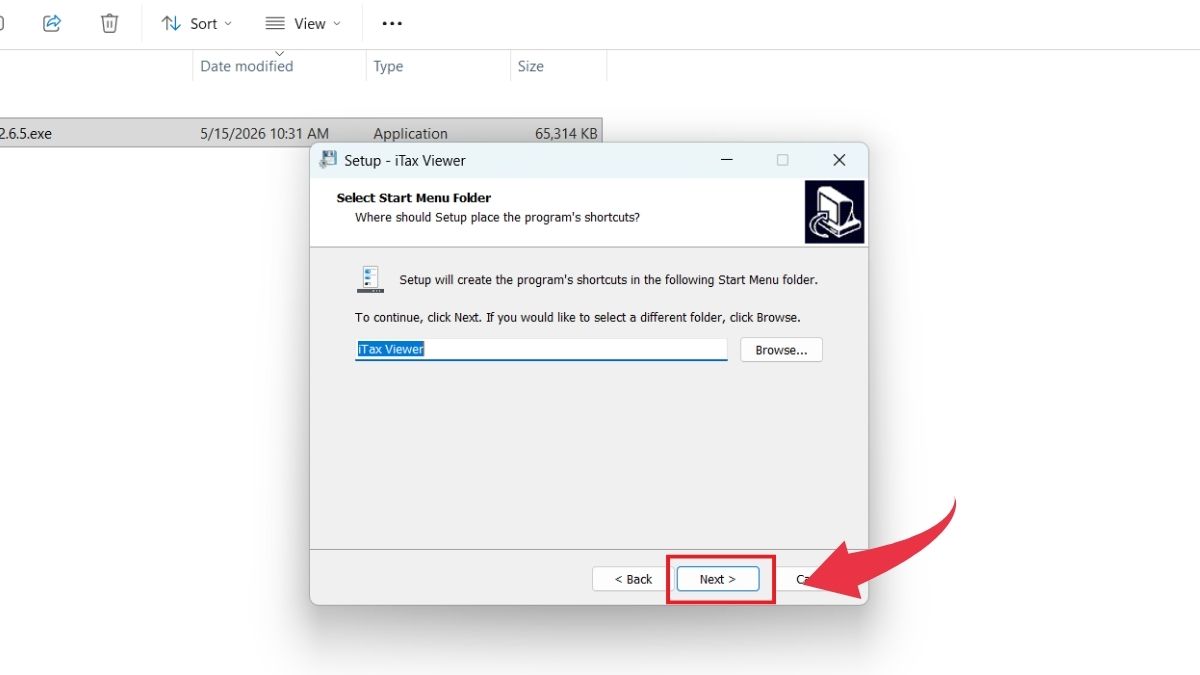
Bước 5: Tiếp tục quá trình cài đặt
Sau khi lựa chọn thư mục lưu trữ, bạn tiếp tục nhấn “Next” để chuyển sang bước cài đặt tiếp theo.
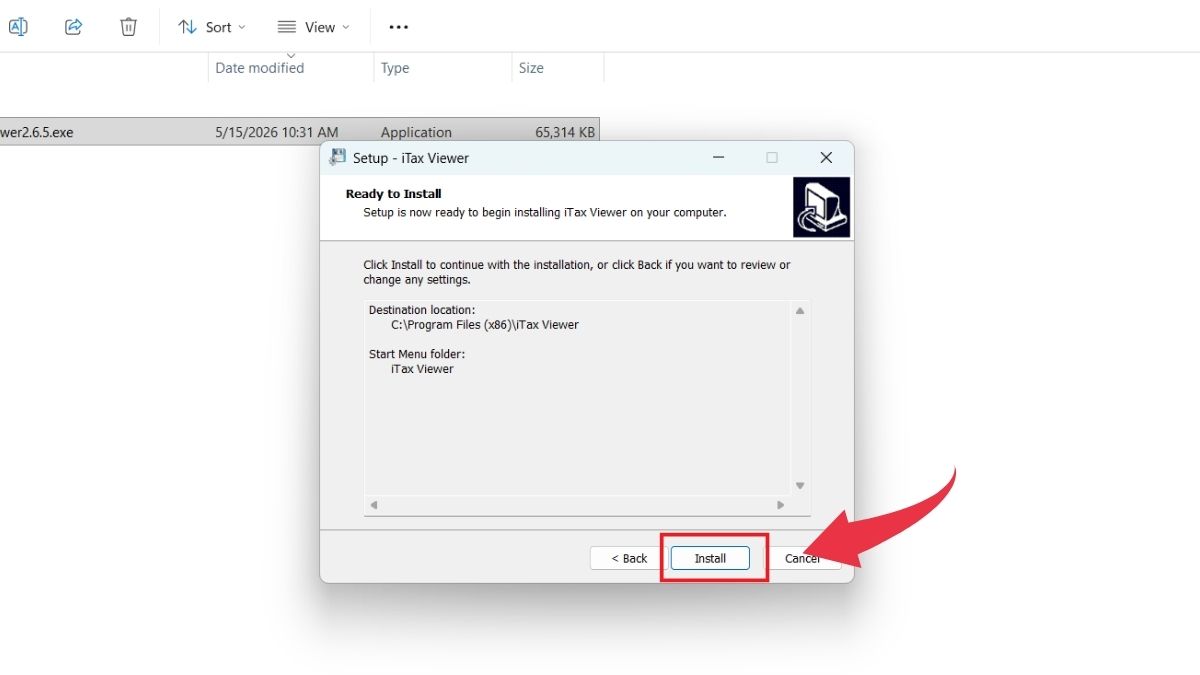
Bước 6: Bắt đầu cài đặt phần mềm
Tiếp theo, nhấn vào nút “Install” để hệ thống tiến hành cài đặt phần mềm iTaxViewer trên máy tính.
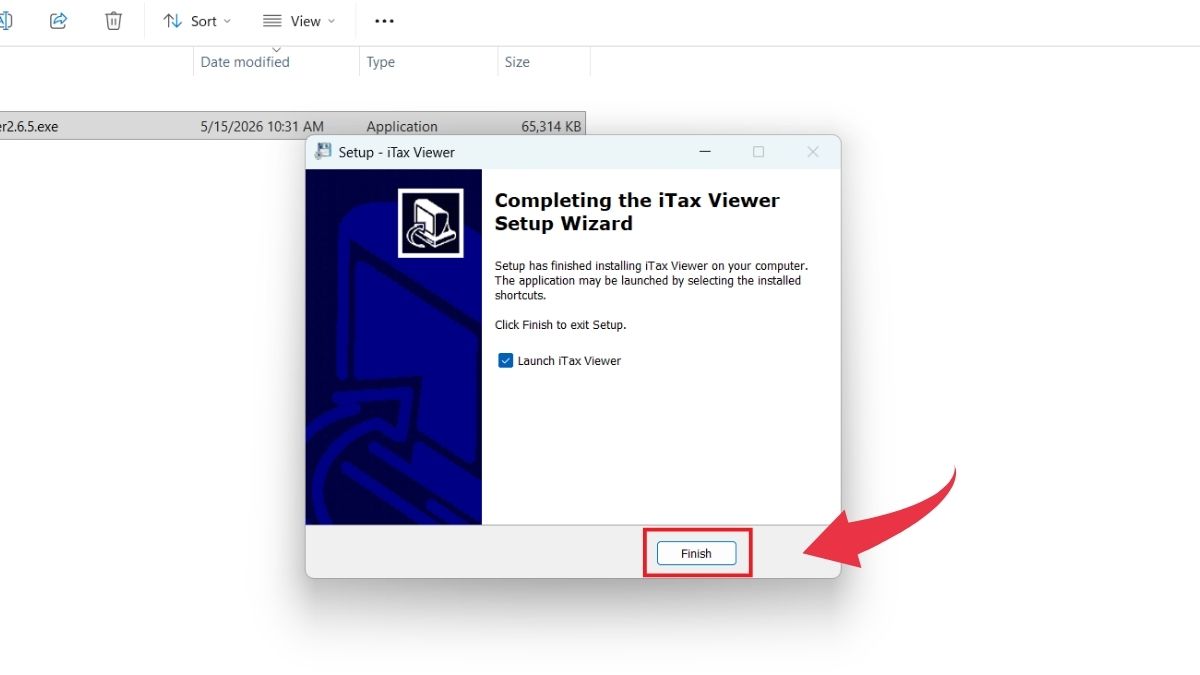
Bước 7: Hoàn tất cài đặt
Đợi vài phút để quá trình cài đặt hoàn tất. Sau đó, nhấn “Finish” để kết thúc và bắt đầu sử dụng phần mềm iTaxViewer. Bạn chỉ cần mở tài liệu có đuôi XML và đọc như bình thường.
Một số lưu ý khi sử dụng iTaxViewer
Để quá trình đọc và kiểm tra tờ khai thuế diễn ra mượt mà, người dùng cần lưu ý một số điều sau khi cài đặt và sử dụng iTaxViewer:
- Luôn cập nhật phiên bản mới nhất: iTaxViewer thường xuyên được Tổng cục Thuế nâng cấp để tương thích với các mẫu tờ khai và phiên bản HTKK mới. Vì vậy, người dùng nên cập nhật phiên bản mới để tránh lỗi đọc file XML.
- Chỉ tải phần mềm từ nguồn chính thức: Nên tải iTaxViewer từ website của Tổng cục Thuế để đảm bảo an toàn, tránh cài đặt nhầm phần mềm giả mạo hoặc chứa mã độc.
- Kiểm tra định dạng file trước khi mở: Phần mềm chỉ hỗ trợ đọc các tệp có định dạng XML. Nếu file bị đổi đuôi hoặc tải không đầy đủ, iTaxViewer có thể không mở được.
- Cài đặt đúng phiên bản phù hợp với hệ điều hành: Người dùng nên kiểm tra cấu hình máy tính và lựa chọn phiên bản tương thích để phần mềm hoạt động ổn định hơn.
- Sao lưu dữ liệu định kỳ: Người dùng nên lưu trữ các file tờ khai quan trọng trên máy tính hoặc dịch vụ đám mây để tránh thất lạc dữ liệu khi gặp sự cố.

Bạn đang tìm một chiếc laptop ổn định để phục vụ công việc kế toán và sử dụng iTaxViewer mượt mà hơn? Tham khảo ngay Laptop ASUS ExpertBook P3 chính hãng tại CellphoneS với giá cực tốt cùng ưu đãi hấp dẫn. Xem ngay hôm nay để không bỏ lỡ deal hời nhé!
[Product_Info id='130718']
iTaxViewer là công cụ hỗ trợ đọc tờ khai thuế XML hữu ích, giúp cá nhân và doanh nghiệp dễ dàng kiểm tra, theo dõi và quản lý hồ sơ khai thuế điện tử. Hy vọng qua bài viết trên, bạn đã biết iTaxViewer là gì cũng như nắm được cách tải và cài đặt phần mềm nhanh chóng trên máy tính. Đừng quên thường xuyên cập nhật phiên bản mới nhất để hạn chế lỗi phát sinh và đảm bảo quá trình sử dụng được ổn định hơn nhé!
Xem thêm:







Bình luận (0)