
Cách khắc phục lỗi PC đang dùng bị sập nguồn bật không lên tại nhà

Khi xuất hiện tình trạng PC đang dùng bị sập nguồn bật không lên, nhiều người sẽ rất hoang mang không biết máy gặp vấn đề gì. Việc thiết bị bỗng dưng tối đen khi bấm nút khởi động thường báo hiệu các vấn đề như lỏng dây cáp hoặc hỏng linh kiện phần cứng. Hãy cùng Sforum tìm hiểu chi tiết về lỗi này ngay ở nội dung bên dưới.
Dấu hiệu nhận biết lỗi PC đang dùng bị sập nguồn bật không lên
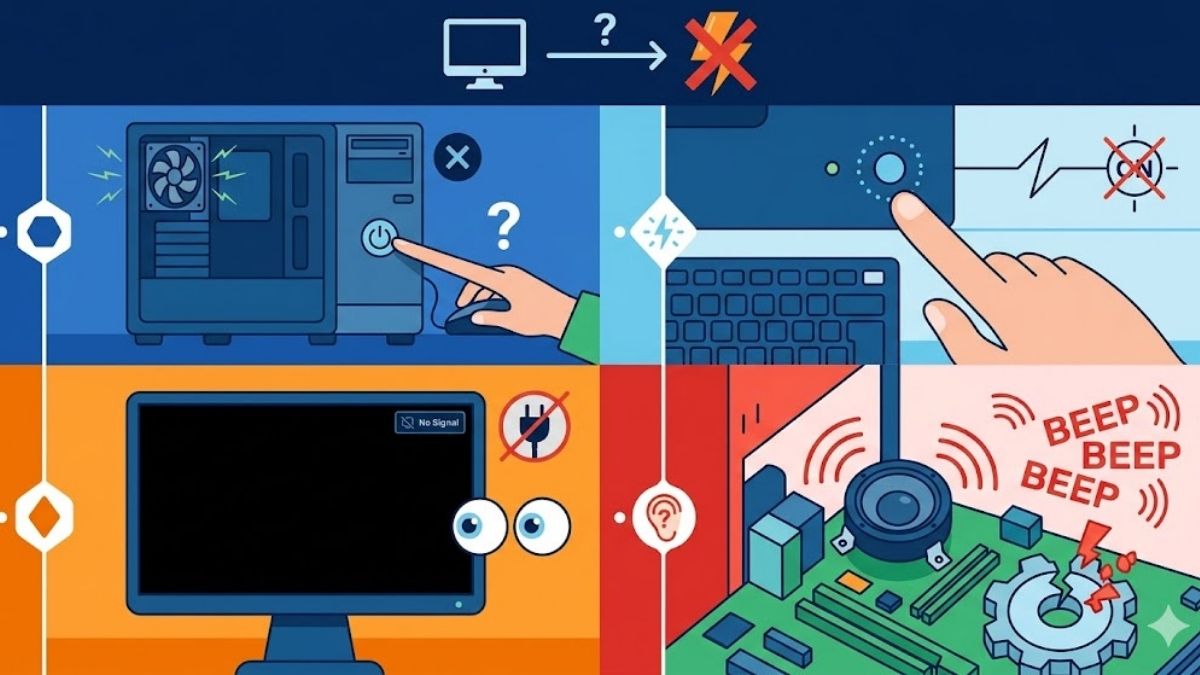
Máy tính PC bị sập nguồn bật không lên thường có những biểu hiện đặc trưng sau đây:
- Không phản hồi nguồn: Nhấn nút nguồn nhưng máy hoàn toàn bất động, quạt không quay hoặc chỉ nhích nhẹ rồi tắt.
- Tín hiệu nguồn bất ổn: Đèn LED không sáng hoặc chỉ nhấp nháy yếu rồi tắt hẳn.
- Lỗi hiển thị (Màn hình đen): Máy có thể đang chạy nhưng màn hình tối đen hoàn toàn, không có bất kỳ tín hiệu hình ảnh hay ánh sáng nền nào phát ra.
- Cảnh báo phần cứng: Máy phát ra những tiếng bíp liên tục hoặc âm thanh lạch cạch bất thường từ bên trong.
Nguyên nhân khiến PC đang dùng bị sập nguồn bật không lên
Biết được các lý do dẫn đến lỗi PC đang dùng sập nguồn bật không lên sẽ giúp bạn sửa chữa hiệu quả. Bạn có thể xem một vài nguyên do phổ biến sau để nắm rõ khi gặp lỗi.
Nguồn điện không ổn định hoặc mất điện đột ngột
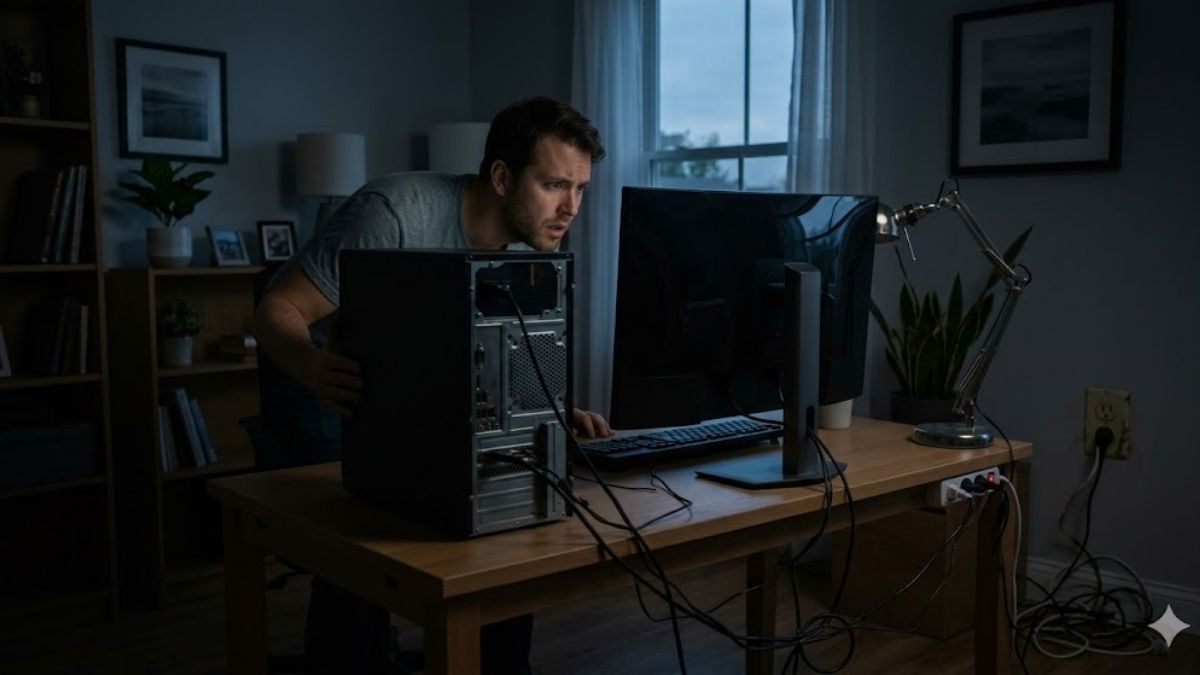
Điện lưới tại khu vực bạn sống có thể đang gặp sự cố như chập chờn, yếu hay ổ cắm bị lỏng và ảnh hưởng trực tiếp tới PC. Khi dòng điện cấp không đủ hoặc ngắt quãng đột ngột, máy tính sẽ dừng khởi động để bảo vệ các linh kiện nhạy cảm bên trong.
Bộ nguồn (PSU) bị hỏng hoặc quá tải
PSU là nguồn cung cấp năng lượng cho PC hoạt động và ảnh hưởng trực tiếp tới việc khởi động máy. Nếu nguồn bị lỗi tụ, cháy cuộn dây hoặc công suất định mức thấp hơn lượng tiêu thụ của linh kiện, máy có thể sập nguồn ngay lập tức nếu bạn khởi chạy phần mềm nặng.
Mainboard bị chập cháy
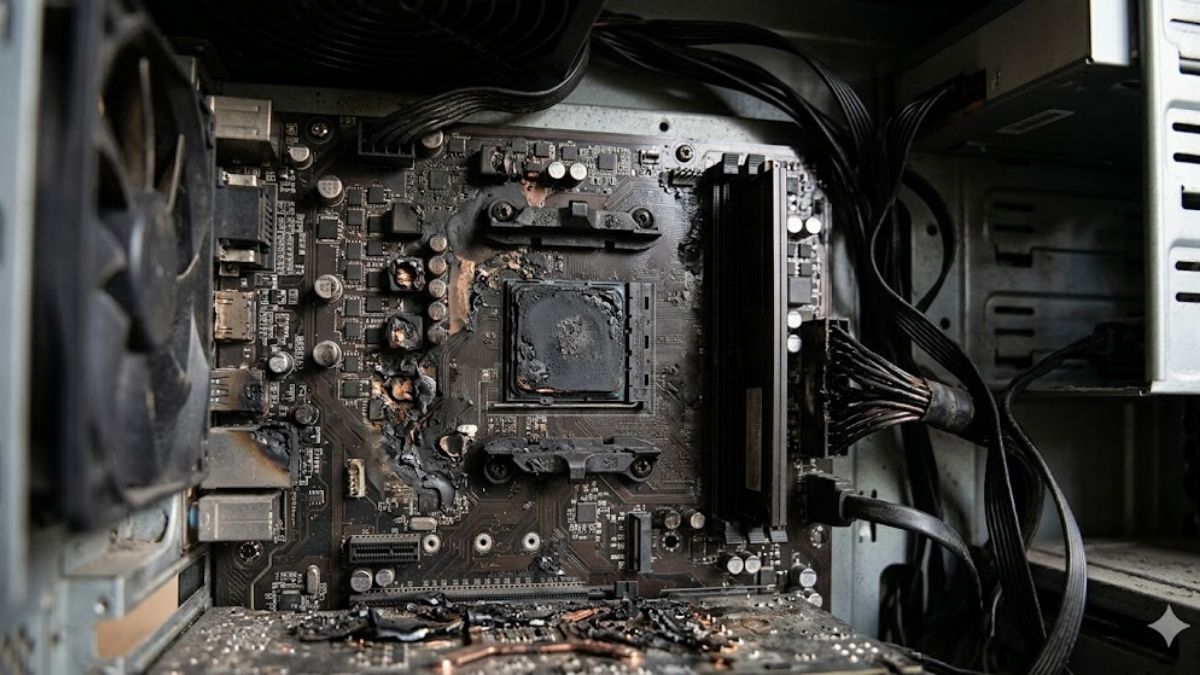
Khi các điểm tiếp xúc trên mainboard bị lỏng, tụ điện biến dạng hoặc mạch đồng oxy hóa, hệ thống rất dễ gặp sự cố đoản mạch. Lỗi này khiến máy tính đang hoạt động bỗng tắt lịm, mất khả năng kích nguồn và cần phải sửa chữa phức tạp.
RAM hoặc CPU bị lỗi
Việc RAM tiếp xúc kém hoặc hỏng hóc linh kiện bên trong sẽ chặn đứng quá trình kiểm tra phần cứng ban đầu, khiến màn hình tối đen. Đồng thời, mọi hoạt động của PC cũng sẽ đình trệ nếu CPU phát sinh lỗi do bộ não của máy lúc này không còn khả năng xử lý thông tin.
Nhiệt độ quá cao (Quá nhiệt CPU/GPU)
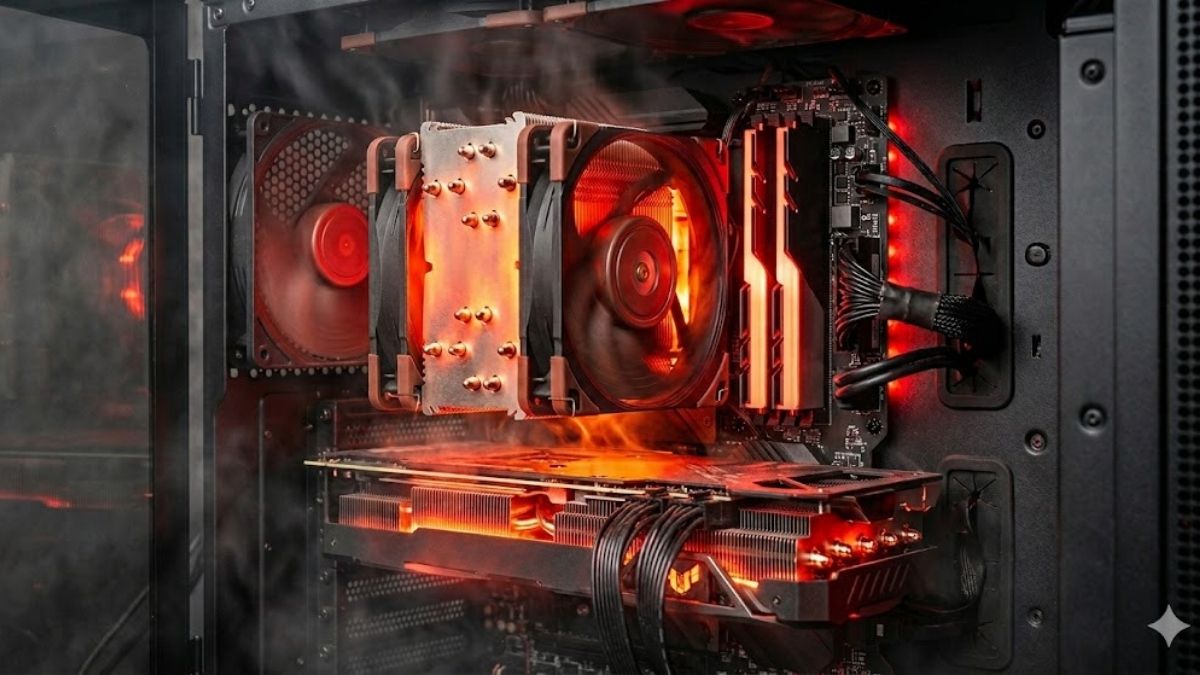
Khi bạn chạy các tác vụ nặng như render video hoặc chơi game cấu hình cao, CPU và GPU sẽ tỏa nhiệt lượng rất lớn. Nếu hệ thống tản nhiệt hoạt động kém, máy tính sẽ ngay lập tức ngắt điện để tránh cháy nổ linh kiện, gây ra hiện tượng PC đang dùng bị sập nguồn.
Lỗi phần mềm, hệ điều hành hoặc driver
Tuy ít phổ biến hơn các nguyên nhân phần cứng, nhưng xung đột driver nghiêm trọng hoặc lỗi BIOS vẫn có thể khiến PC bị sập nguồn. Những sai lệch từ phần mềm hệ thống này thường chặn đứng quy trình khởi động, làm máy tính rơi vào trạng thái tê liệt hoàn toàn.
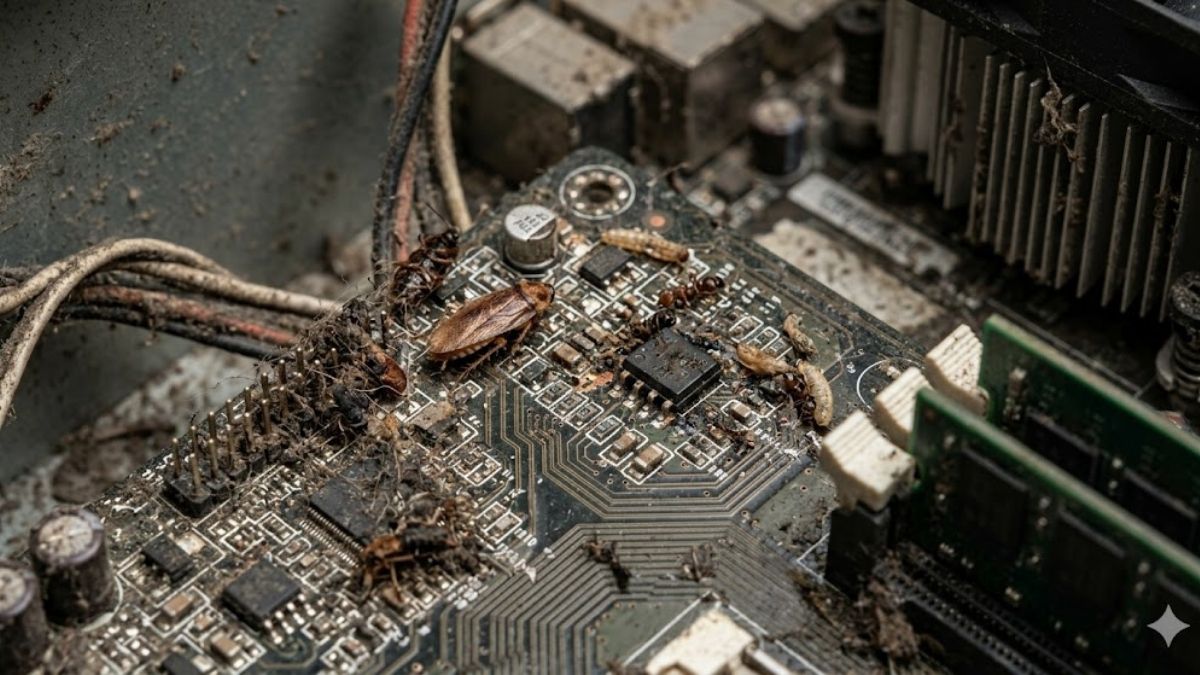
Côn trùng, bụi bẩn gây chập mạch
Lớp bụi bẩn bám lâu ngày không chỉ làm tăng nhiệt độ mà còn có đặc tính hút ẩm, tạo nên các cầu nối điện nguy hiểm trên mainboard. Thêm vào đó, việc côn trùng như kiến hay gián xâm nhập vào bên trong sẽ dẫn đến tình trạng chập cháy, khiến PC đang dùng bị sập nguồn.
Cách kiểm tra và khắc phục nhanh lỗi PC bị sập nguồn ngay tại nhà
Khi gặp lỗi PC đang dùng bị sập nguồn bật không lên, bạn hãy thực hiện các bước kiểm tra nhanh sau đây.
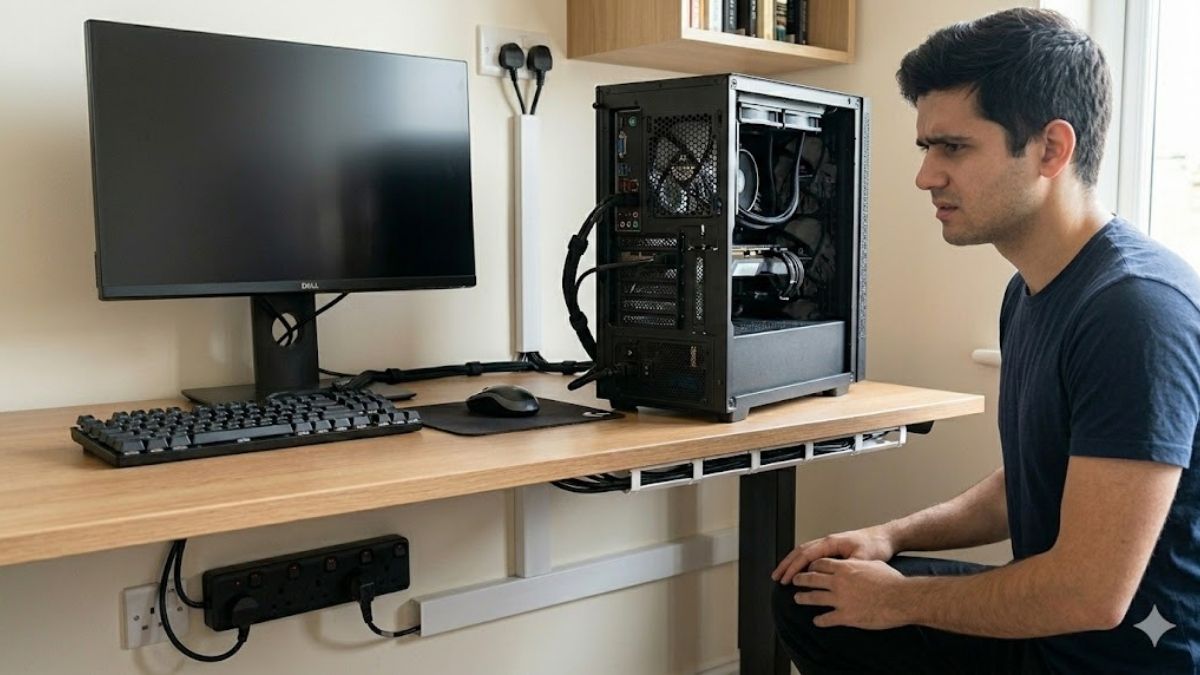
Kiểm tra nguồn điện, ổ cắm, dây nguồn
Bạn hãy kiểm tra lại độ chắc chắn của phích cắm, sau đó hãy thử sử dụng một cáp nguồn dự phòng hoặc kết nối máy với một nguồn cấp khác. Việc này giúp bạn biết chính xác liệu nguyên nhân có phải đến từ ổ điện hiện tại đang dùng hay không.
Quan sát LED trên mainboard
Phần lớn mainboard đời mới đều tích hợp hệ thống đèn Debug LED. Ánh sáng đỏ xuất hiện tại vị trí nào (CPU, RAM hay VGA) sẽ cho thấy linh kiện đang gặp trục trặc. Trường hợp thiết bị hoàn toàn im lìm dù đã kết nối điện, nhiều khả năng bộ nguồn hoặc bảng mạch chính đã hư hỏng, dẫn đến tình trạng máy tính PC không lên nguồn.
Thử bật lại sau khi để PC hạ nhiệt
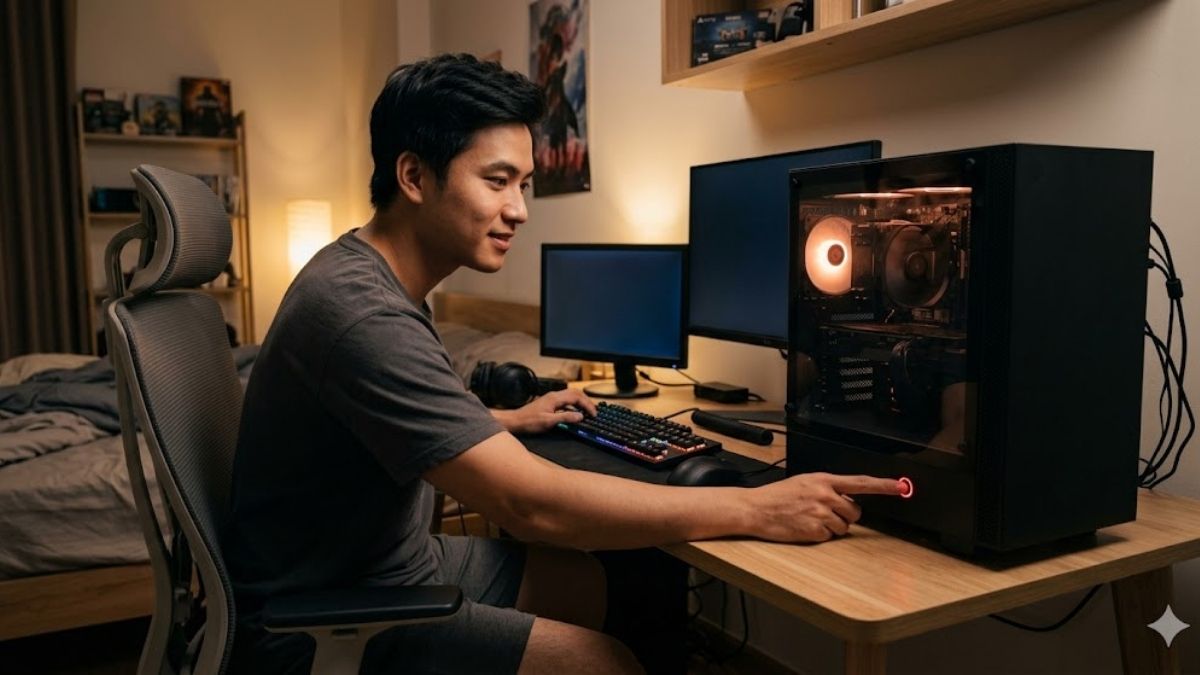
Nếu máy tính vừa sập nguồn sau một thời gian dài hoạt động liên tục, hãy rút điện và để nó nghỉ khoảng 30 - 60 phút. Việc này giúp các linh kiện hạ nhiệt, đồng thời bộ cảm biến nhiệt độ sẽ reset lại. Sau đó, bạn thử khởi động lại xem tình trạng máy tính PC bị sập nguồn còn tiếp diễn không.
Cách khắc phục lỗi kỹ thuật khi PC bị sập nguồn bật không lên
Khi kiểm tra bên ngoài không có hiệu quả, bạn cần thực hiện các thao tác dưới đây để xử lý được tình trạng máy đang dùng bị sập nguồn.
Kiểm tra và thay mới (nếu cần) dây nguồn, bộ nguồn
Nếu kiểm tra và thấy PSU, dây nguồn có dấu hiệu cháy, đứt, việc thay mới là rất cần thiết, các bước làm như sau:
- Bước 1: Đặt nguồn vào đúng vị trí.
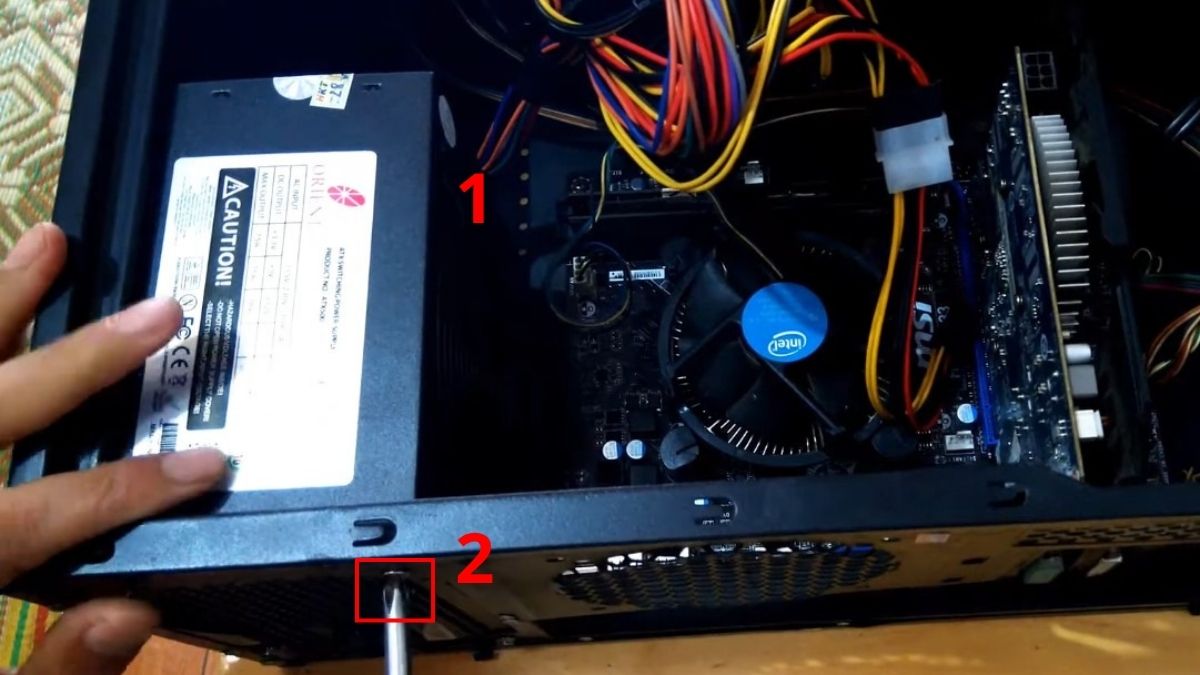
- Bước 2: Xoay lại ốc vít cho chắc chắn.
- Bước 3: Cắm dây cáp đúng vị trí là hoàn thành.
Nguồn PSU chất lượng cung cấp điện năng ổn định để hạn chế lỗi sập nguồn trên PC. Bạn hãy xem thêm những bộ nguồn PSU giá tốt, hỗ trợ trả góp tại CellphoneS nhé!
[Product_Listing categoryid="1008" propertyid="" customlink="https://cellphones.com.vn/linh-kien/nguon-may-tinh-psu.html" title="Danh sách Nguồn máy tính đang được quan tâm nhiều tại CellphoneS"]
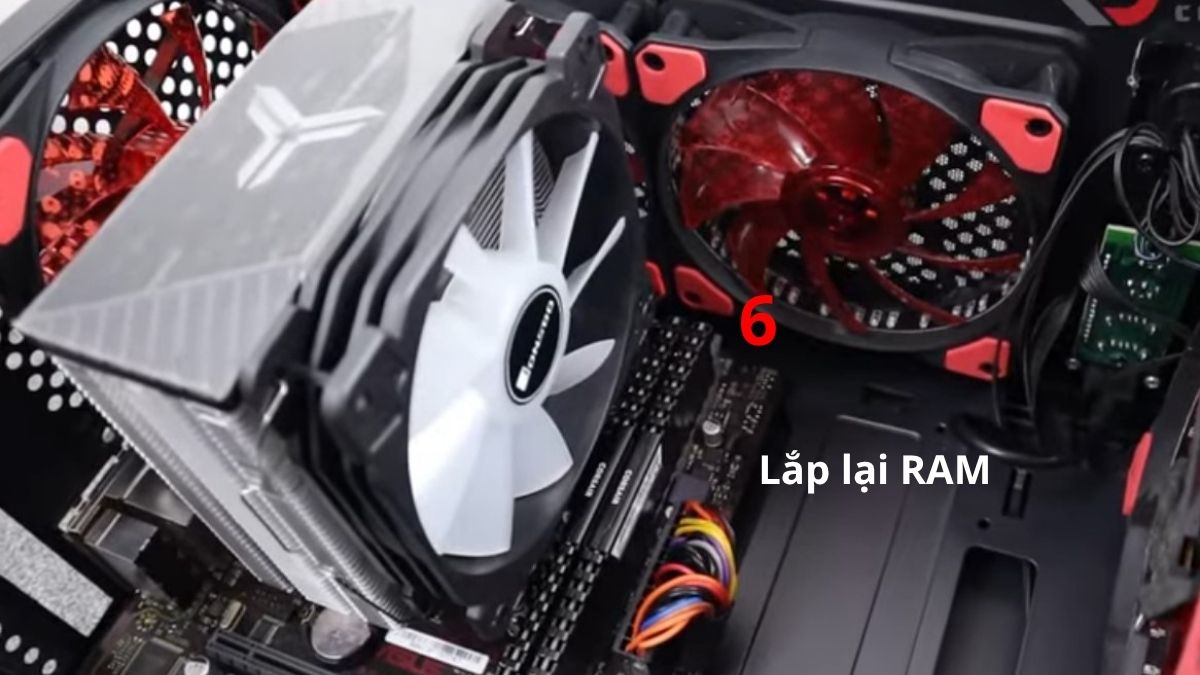
Tháo và vệ sinh RAM
RAM là linh kiện rất dễ bị lỗi do tiếp xúc kém, hãy khắc phục theo các bước sau:
- Bước 1: Tắt máy, rút phích.
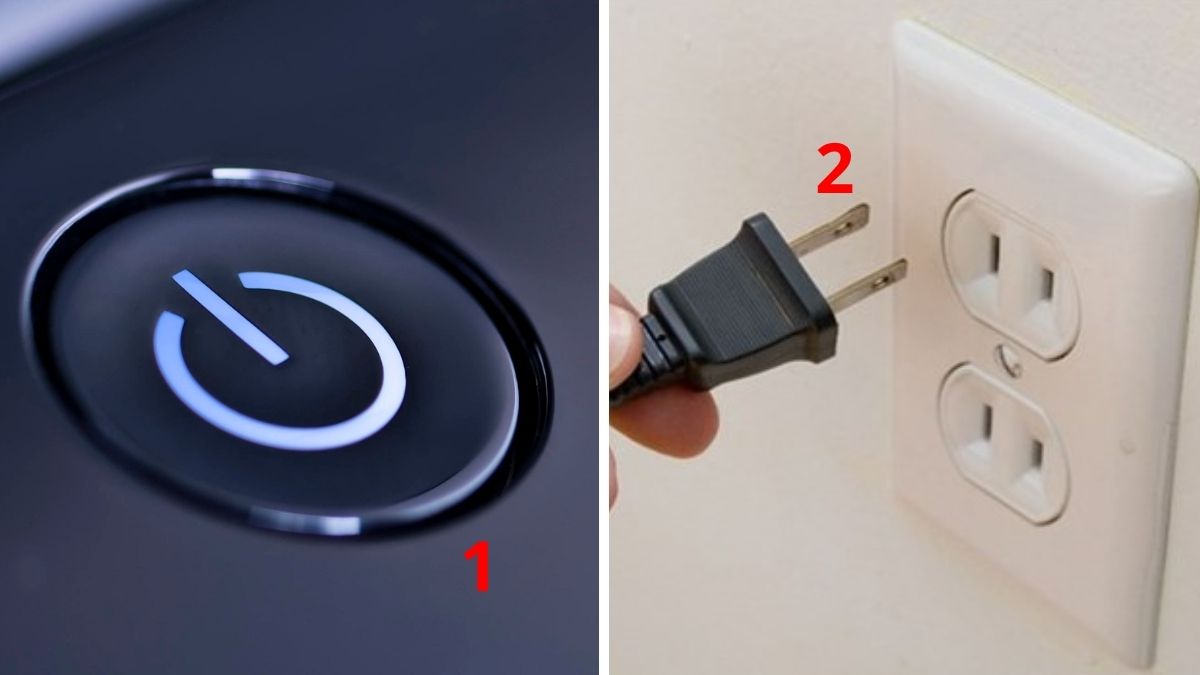
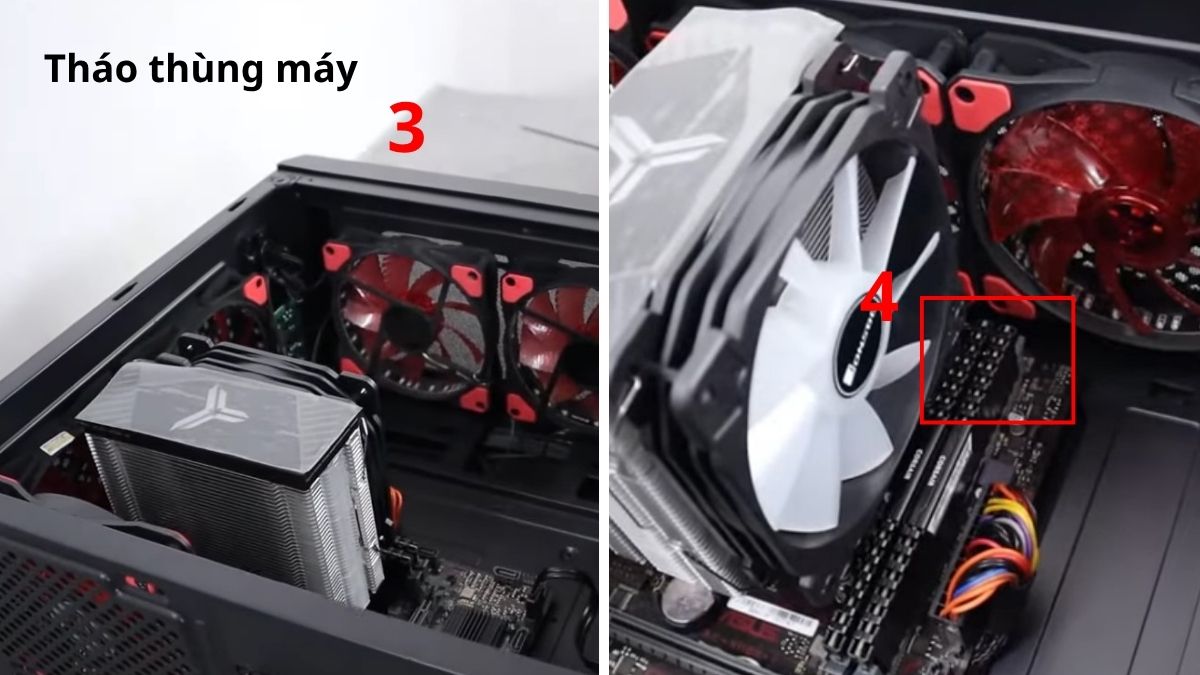
- Bước 2: Mở nắp thùng máy, nhấn lẫy hai đầu khe cắm để nhấc thanh bộ nhớ ra.
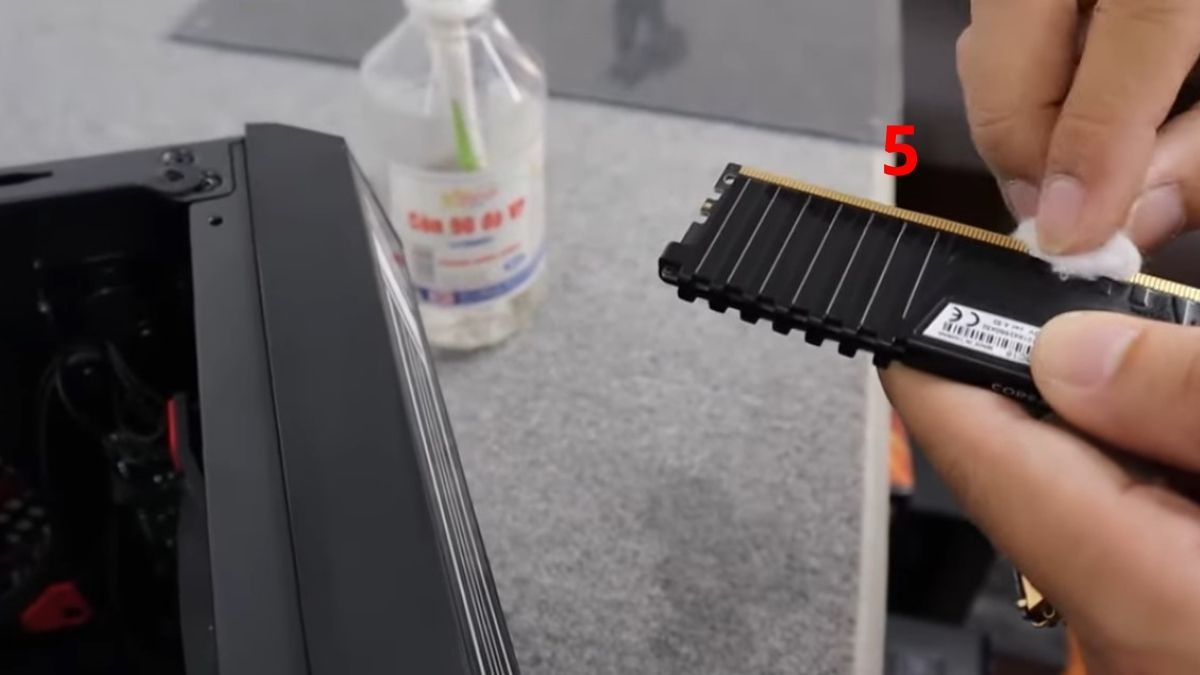
- Bước 3: Dùng cục tẩy hoặc bông tẩm cồn 90 độ vệ sinh RAM cho đến khi sáng bóng.
- Bước 4: Lắp lại RAM đúng chiều (khớp với rãnh giữa), ấn mạnh hai đầu cho đến khi nghe tiếng "tạch" rồi gắn vỏ máy vào.
Lưu ý an toàn: Không chạm tay trực tiếp vào các chip nhớ trên RAM để tránh tĩnh điện làm hỏng linh kiện, hạn chế tự tháo nếu thiếu kinh nghiệm.
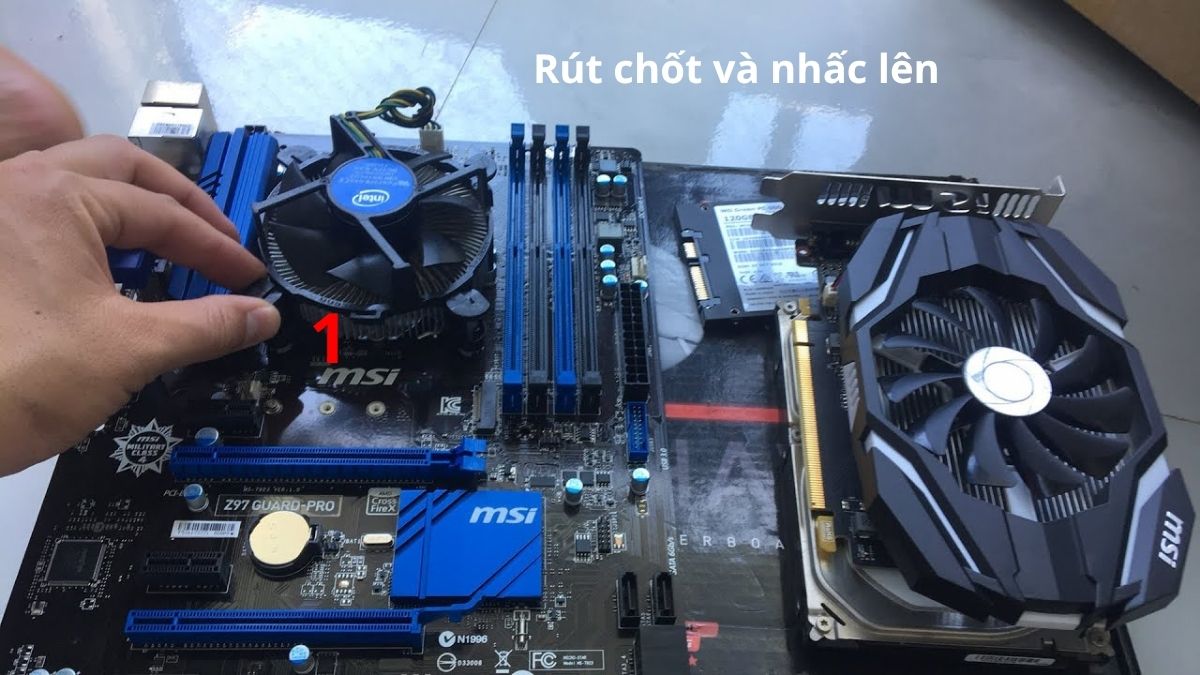
Kiểm tra CPU và keo tản nhiệt
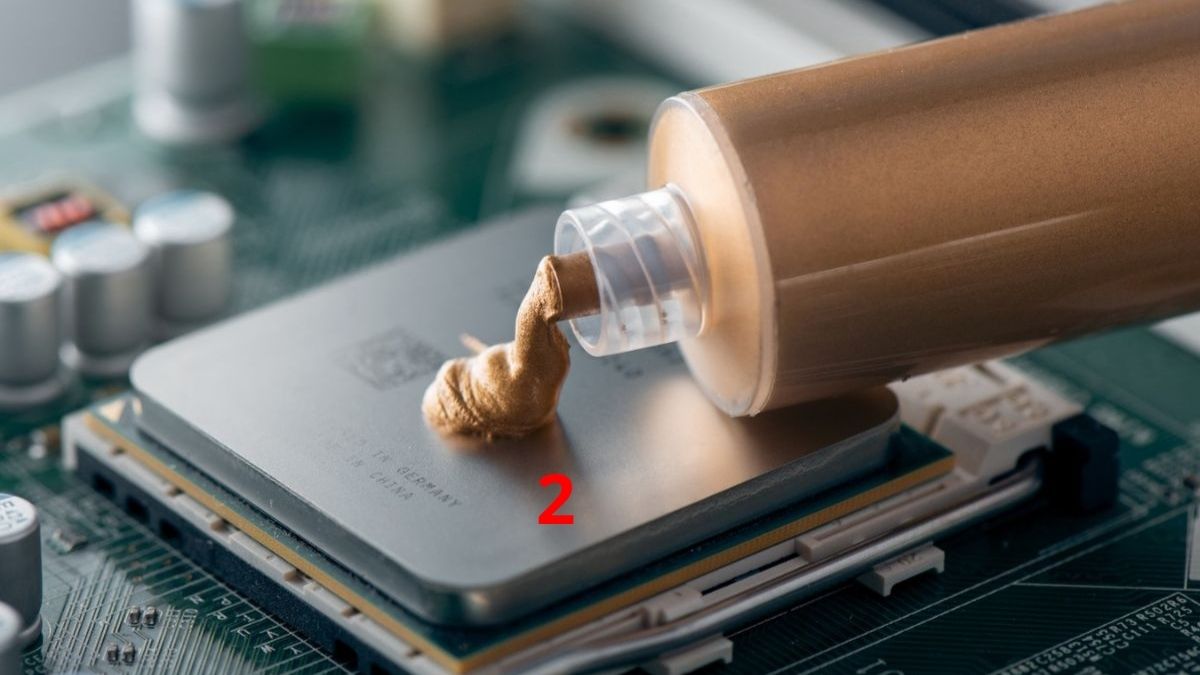
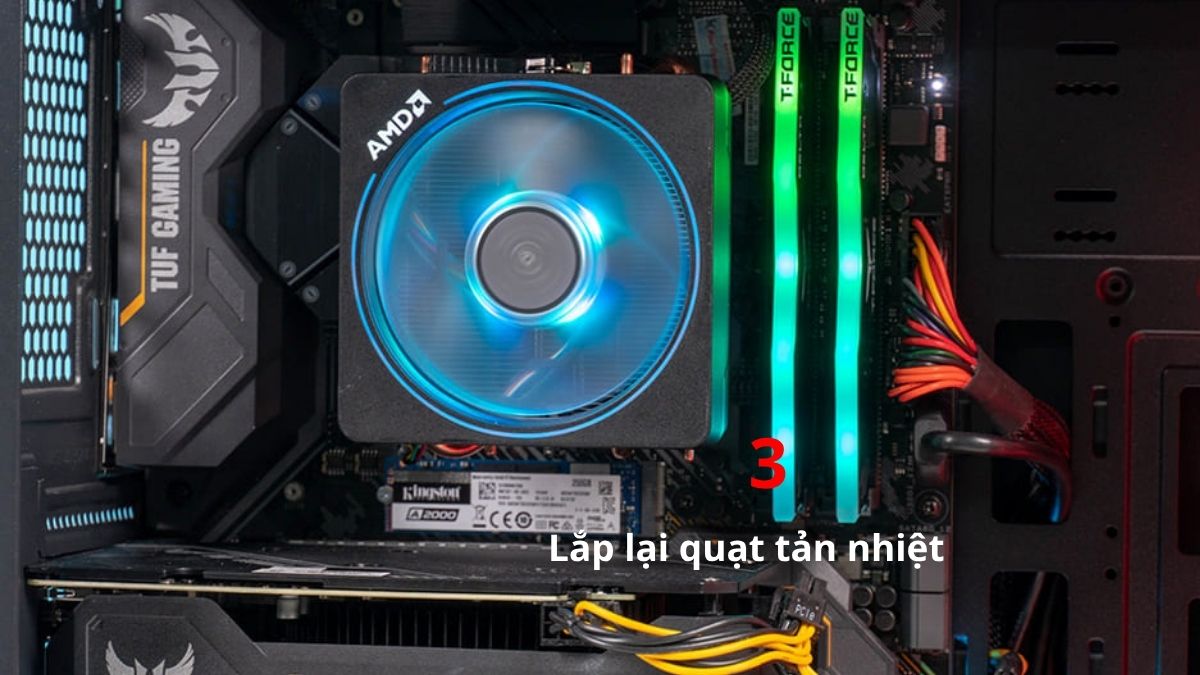
Nếu CPU quá nóng do keo tản nhiệt bị khô, máy sẽ liên tục sập nguồn và cần xử lý như sau:
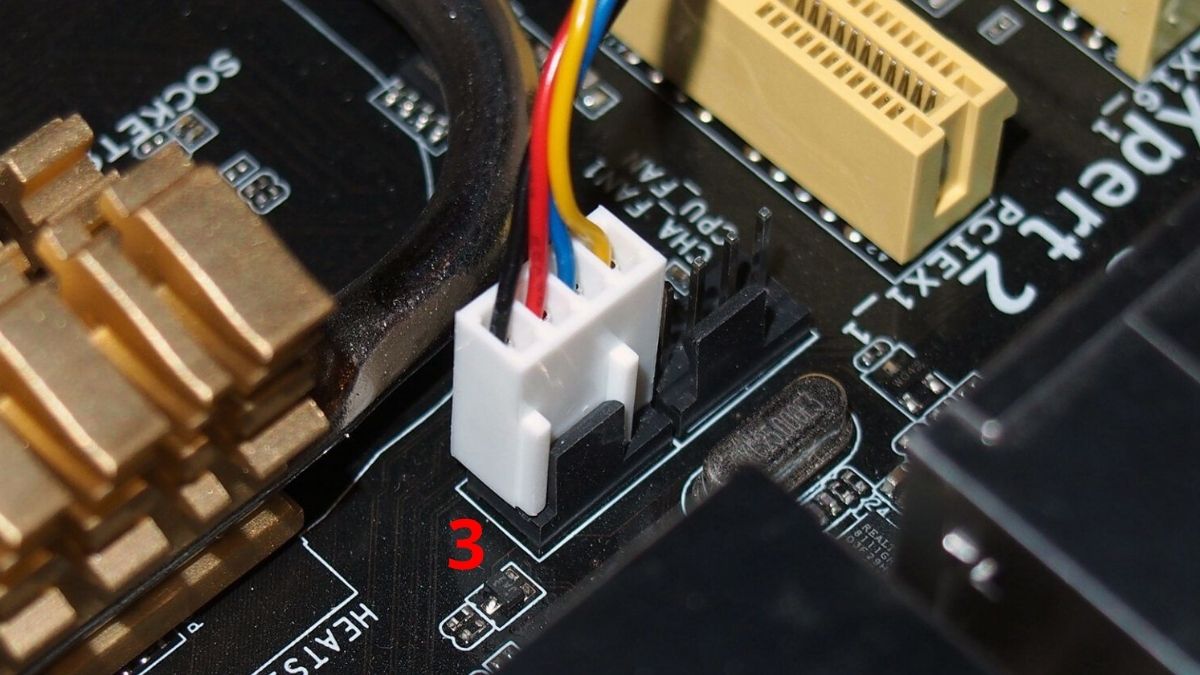
- Bước 1: Tháo quạt tản nhiệt CPU (cẩn thận với các chốt nhựa hoặc ốc vít).
- Bước 2: Tra một lượng keo tản nhiệt mới (khoảng bằng hạt đậu) vào giữa CPU.
- Bước 3: Lắp lại quạt tản nhiệt sao cho áp sát và cân bằng trên bề mặt CPU.
- Bước 4: Cắm lại dây nguồn quạt CPU vào chân "CPU_FAN" trên mainboard.
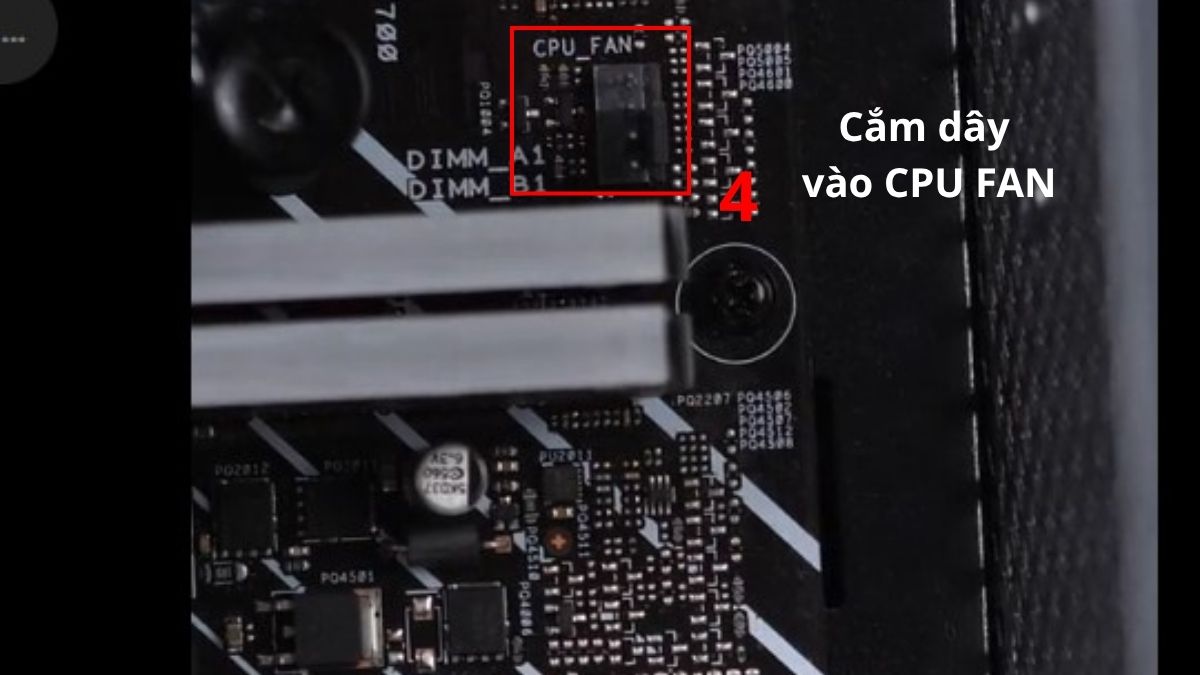
Lưu ý an toàn: Cần thao tác nhẹ nhàng khi tháo lắp tản nhiệt để tránh làm ảnh hưởng tới linh kiện. Nếu không tự tin, bạn nên tìm sự trợ giúp từ người có kinh nghiệm.
Vệ sinh toàn bộ máy tính
Việc vệ sinh định kỳ 6 tháng/lần giúp hạn chế lỗi máy tính PC không lên nguồn với cách làm như sau:
- Bước 1: Thổi bụi bằng bình khí nén.
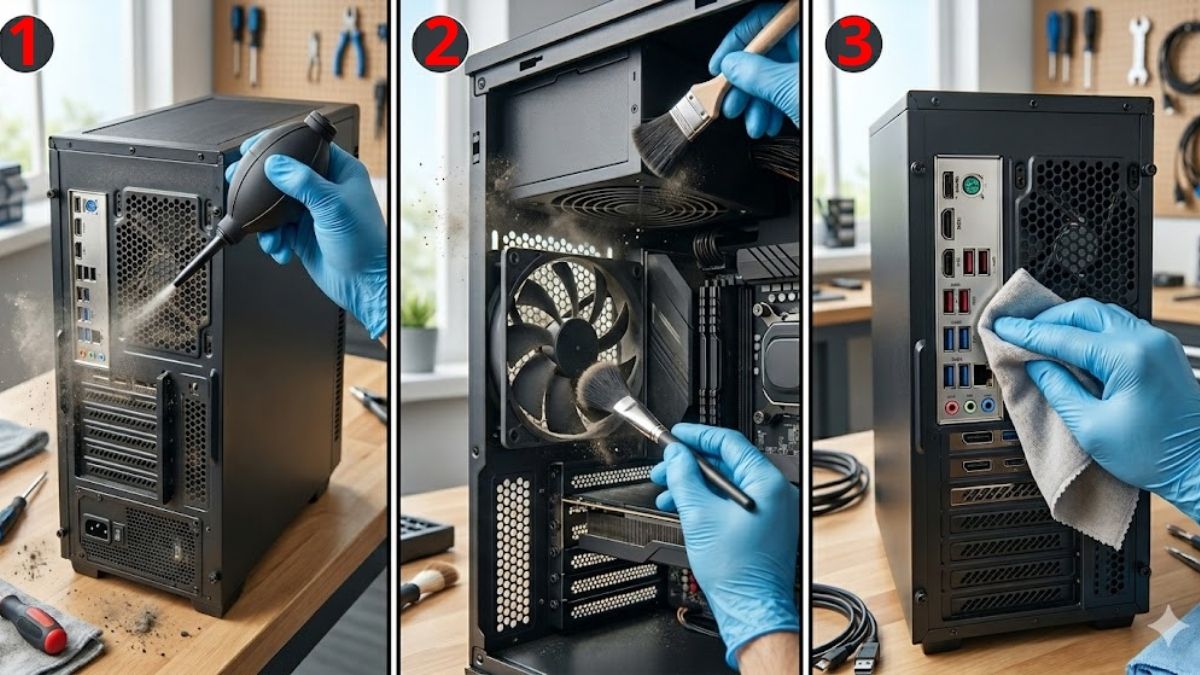
- Bước 2: Dùng cọ mềm quét bụi bám trên quạt case và quạt nguồn.
- Bước 3: Lau sạch các cổng kết nối USB, HDMI, DisplayPort phía sau máy để đảm bảo truyền tín hiệu tốt nhất.
Test từng phần linh kiện (nếu được)
Nếu máy vẫn không lên, bạn hãy thử phương pháp loại trừ. Bạn tiến hành tháo bỏ các linh kiện không thiết yếu như ổ cứng phụ, card âm thanh và chỉ để lại CPU, 1 RAM cho máy chạy. Nếu máy lên hình, hãy lắp lại từng bộ phận cho đến khi tìm ra nguyên nhân gây lỗi.
Khi nào cần phải mang PC đến các cơ sở sửa chữa chuyên nghiệp?
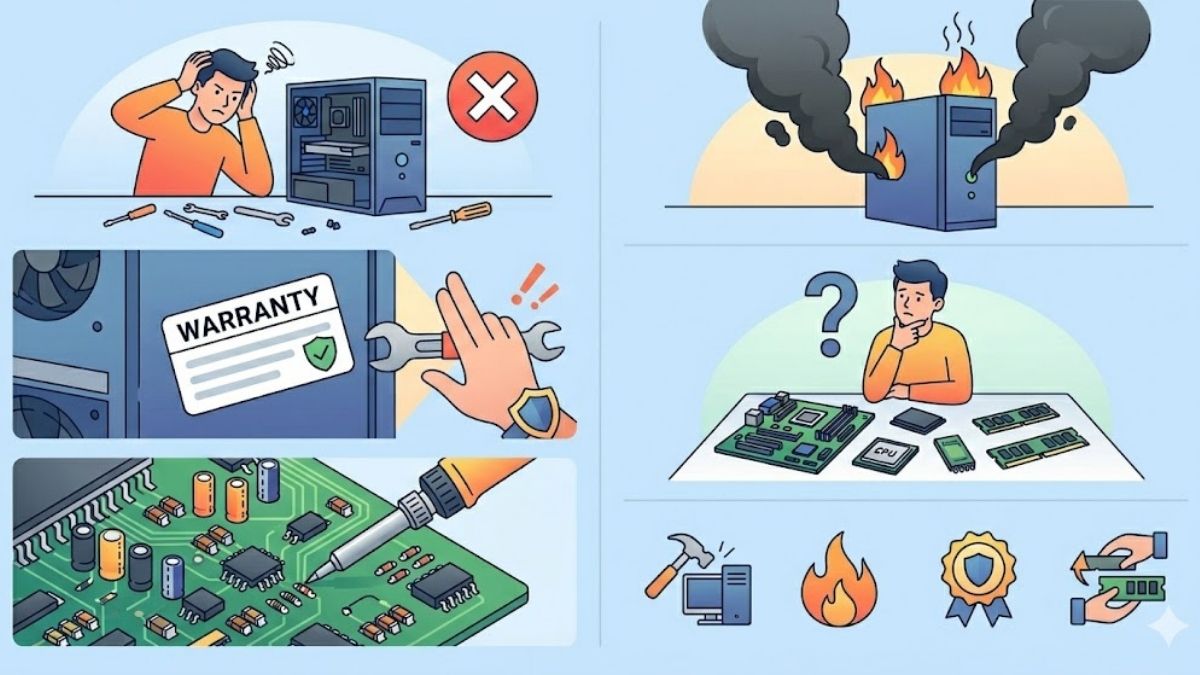
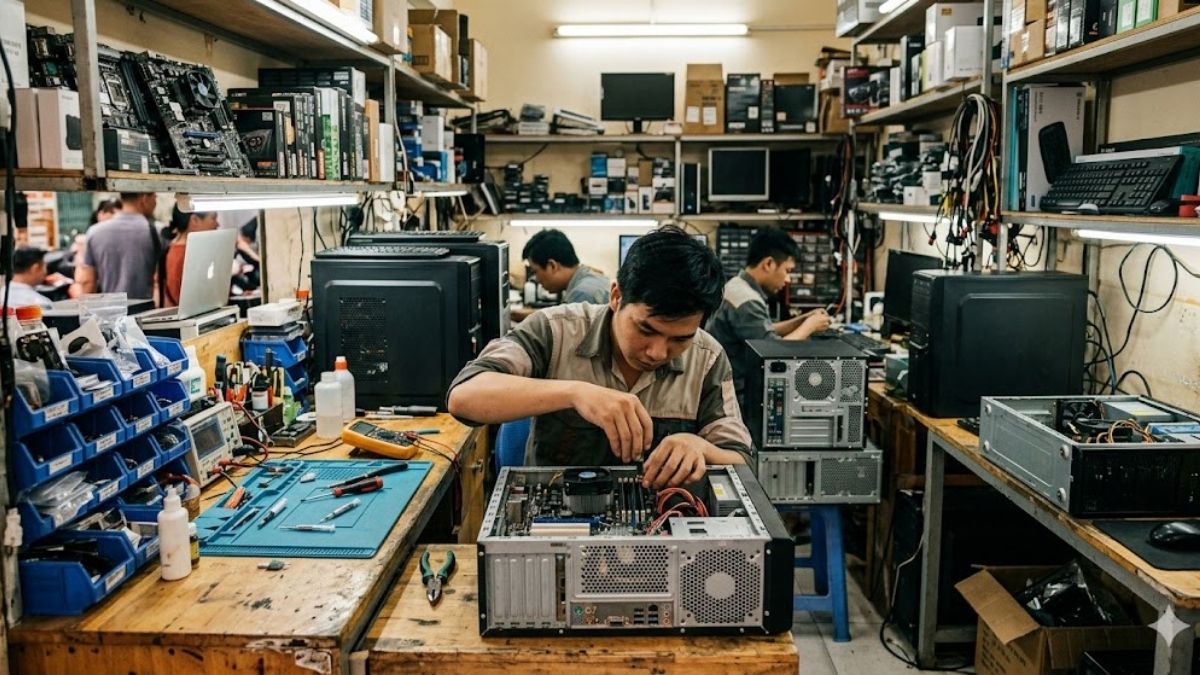
Tự khắc phục sự cố tại nhà giúp tiết kiệm chi phí, nhưng có những lỗi vượt quá khả năng của người dùng. Bạn nên mang máy đi sửa nếu:
- Đã thử mọi cách cơ bản nhưng không thành công: Bạn đã vệ sinh, kiểm tra nguồn, RAM nhưng tình trạng lỗi vẫn tái diễn.
- Có dấu hiệu cháy nổ, mùi khét: Đây là lỗi phần cứng nặng (cháy tụ, chập mạch mainboard) cần thiết bị đo đạc chuyên dụng.
- Máy còn trong thời hạn bảo hành: Đừng tự ý tháo rời các linh kiện có dán tem bảo hành để tránh bị từ chối quyền lợi.
- Không có linh kiện thay thế để kiểm tra: Bạn không biết lỗi do CPU hay mainboard và thiếu đồ để thử.
- Lỗi liên quan đến việc sửa mạch điện tử: Các thao tác hàn xì, thay tụ trên mainboard đòi hỏi kỹ thuật cao.
Chi phí sửa lỗi PC sập nguồn bật không lên là bao nhiêu?
Mức giá để khắc phục tình trạng mở PC không lên màn hình rất đa dạng, tùy thuộc vào nguyên nhân gây lỗi. Bạn có thể tham khảo chi phí dưới đây trước khi đem đến tiệm:
- Vệ sinh máy, tra keo tản nhiệt: 150.000đ - 300.000đ.
- Thay dây nguồn: 50.000đ - 150.000đ.
- Thay bộ nguồn (PSU): 600.000đ - 2.500.000đ (tùy công suất và thương hiệu).
- Sửa lỗi mainboard: 300.000đ - 800.000đ (nếu chỉ hỏng tụ, IC nguồn).
- Thay RAM: 400.000đ - 1.500.000đ.
Lưu ý: Giá cả có thể thay đổi dựa trên cửa hàng, thời điểm thị trường và mức độ hư hại thực tế của linh kiện.
Cách phòng tránh lỗi PC bị sập nguồn không mở lại được
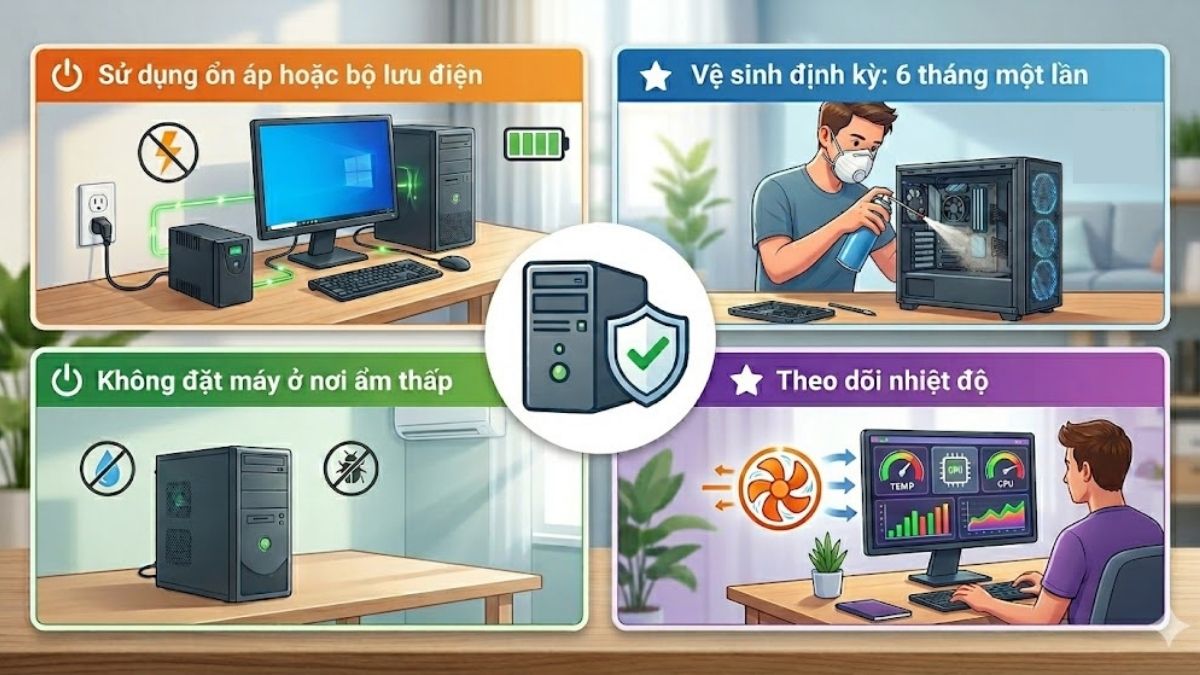
Để giảm thiểu nguy cơ máy tính PC không lên màn hình, bạn nên tuân thủ các nguyên tắc sau:
- Sử dụng ổn áp hoặc bộ lưu điện (UPS): Đây là những biện pháp để điện năng ổn định hơn, tránh khiến máy bị tắt đột ngột.
- Vệ sinh định kỳ: Làm sạch bụi bẩn bám ở thùng PC và các linh kiện khoảng 6 tháng một lần.
- Chọn nơi đặt thùng máy: Khô ráo, thông thoáng để tránh nấm mốc và côn trùng chui vào case, đồng thời hạn chế quá nhiệt.
- Theo dõi nhiệt độ: Sử dụng phần mềm để kiểm tra nhiệt độ linh kiện thường xuyên khi làm việc.
Bài viết trên đã mang đến những cách khắc phục tình trạng PC đang dùng bị sập nguồn bật không lên. Việc nắm được những thông tin này sẽ giúp máy tính của bạn luôn vận hành ổn định, đồng thời kéo dài tuổi thọ linh kiện. Nếu đã thử các bước trên nhưng vẫn không thể xử lý, hãy liên hệ ngay với Sforum được tư vấn và hỗ trợ kịp thời.
- Xem thêm: Máy tính - Laptop - Tablet, Thủ thuật máy tính
Câu hỏi thường gặp
Có nên tự sửa lỗi PC tự sập nguồn tại nhà không?
PC sập nguồn có phải dấu hiệu linh kiện sắp hỏng không?








Bình luận (0)