Hướng dẫn cách cài đặt cuộc gọi trên iPhone chi tiết nhất

Cách cài đặt cuộc gọi trên iPhone giúp bạn chủ động kiểm soát cuộc gọi đến, thay đổi giao diện hiển thị và hạn chế bỏ lỡ liên lạc quan trọng. Chỉ với vài thao tác trong phần Cài đặt, bạn có thể bật cuộc gọi chờ, thiết lập tin nhắn phản hồi hoặc tùy chỉnh nhiều tính năng hữu ích. Cùng Sforum tìm hiểu hướng dẫn chi tiết ngay sau đây.
Nếu đang chuẩn bị sử dụng iPhone 18 hoặc iPhone 18 Pro Max, hãy dành thời gian rà soát cài đặt cuộc gọi theo thói quen cá nhân, từ thông báo đến cách xử lý những số liên hệ không mong muốn.
Lợi ích khi cài đặt cuộc gọi trên iPhone
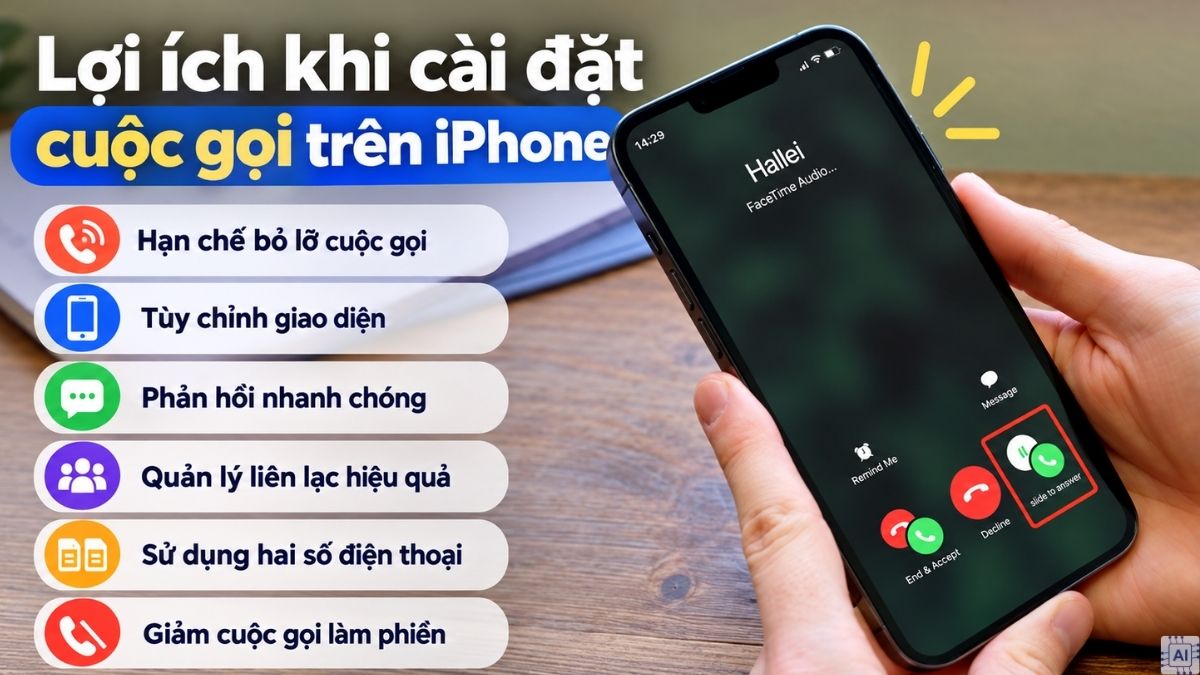
Việc tùy chỉnh các tính năng cuộc gọi giúp người dùng iPhone liên lạc thuận tiện và chủ động hơn trong nhiều tình huống. Dưới đây là những lợi ích khi thiết lập cuộc gọi phù hợp với nhu cầu sử dụng:
- Hạn chế bỏ lỡ cuộc gọi: Tính năng cuộc gọi chờ thông báo khi có người khác gọi đến trong lúc bạn đang nghe máy.
- Tùy chỉnh giao diện: Lựa chọn hiển thị cuộc gọi toàn màn hình hoặc dạng biểu ngữ để thuận tiện khi sử dụng.
- Phản hồi nhanh chóng: Gửi tin nhắn có sẵn khi chưa thể nghe điện thoại mà không cần soạn nội dung từ đầu.
- Quản lý liên lạc hiệu quả: Dễ dàng theo dõi lịch sử cuộc gọi, nhận biết cuộc gọi nhỡ và kiểm tra thông tin liên hệ.
- Sử dụng hai số điện thoại: Thiết lập SIM kép để phục vụ công việc và nhu cầu cá nhân trên thiết bị tương thích.
- Giảm cuộc gọi làm phiền: Điều chỉnh tính năng chặn số, sàng lọc cuộc gọi lạ và chế độ Tập trung.
Những tùy chỉnh này đặc biệt hữu ích với người thường xuyên liên lạc qua điện thoại. Bạn có thể lựa chọn tính năng cần thiết mà không phải thay đổi toàn bộ cài đặt của thiết bị.
Hướng dẫn cách cài đặt cuộc gọi đến trên iPhone
Cách cài đặt cuộc gọi đến trên iPhone khá đơn giản vì phần lớn tùy chọn được tích hợp trong ứng dụng Cài đặt. Bạn có thể thực hiện theo từng hướng dẫn dưới đây để điều chỉnh cuộc gọi chờ, giao diện hiển thị và tin nhắn phản hồi.
Cách bật và tắt cuộc gọi chờ iPhone
Cuộc gọi chờ cho phép iPhone thông báo khi có cuộc gọi mới trong lúc bạn đang trò chuyện với người khác. Tính năng này phù hợp với người thường xuyên nhận điện thoại từ khách hàng, đồng nghiệp hoặc gia đình.
Để bật hoặc tắt cuộc gọi chờ, hãy thực hiện các bước sau:
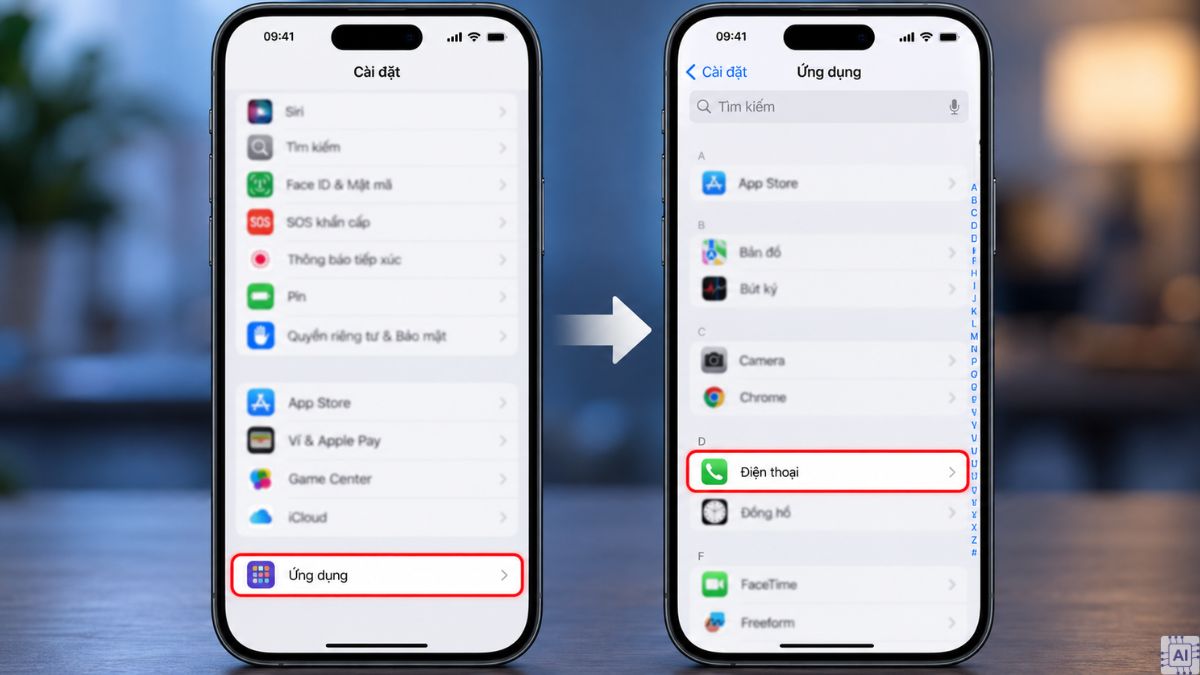
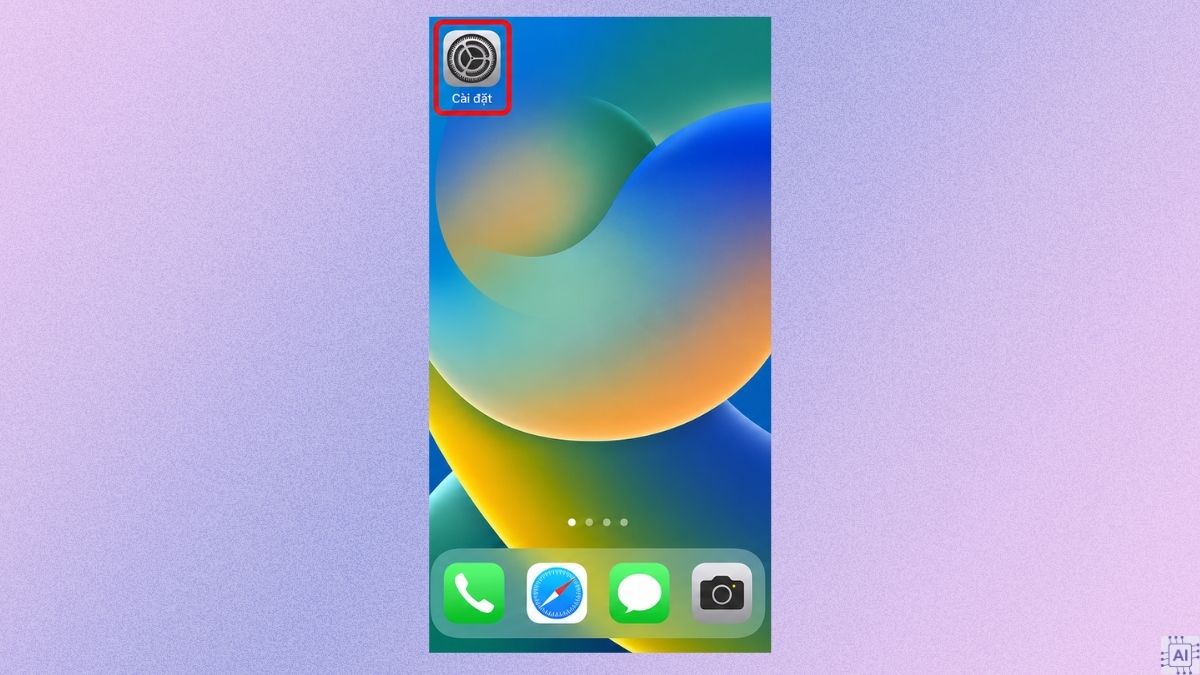
- Bước 1: Chạm vào biểu tượng Cài đặt để truy cập các tùy chỉnh của thiết bị.

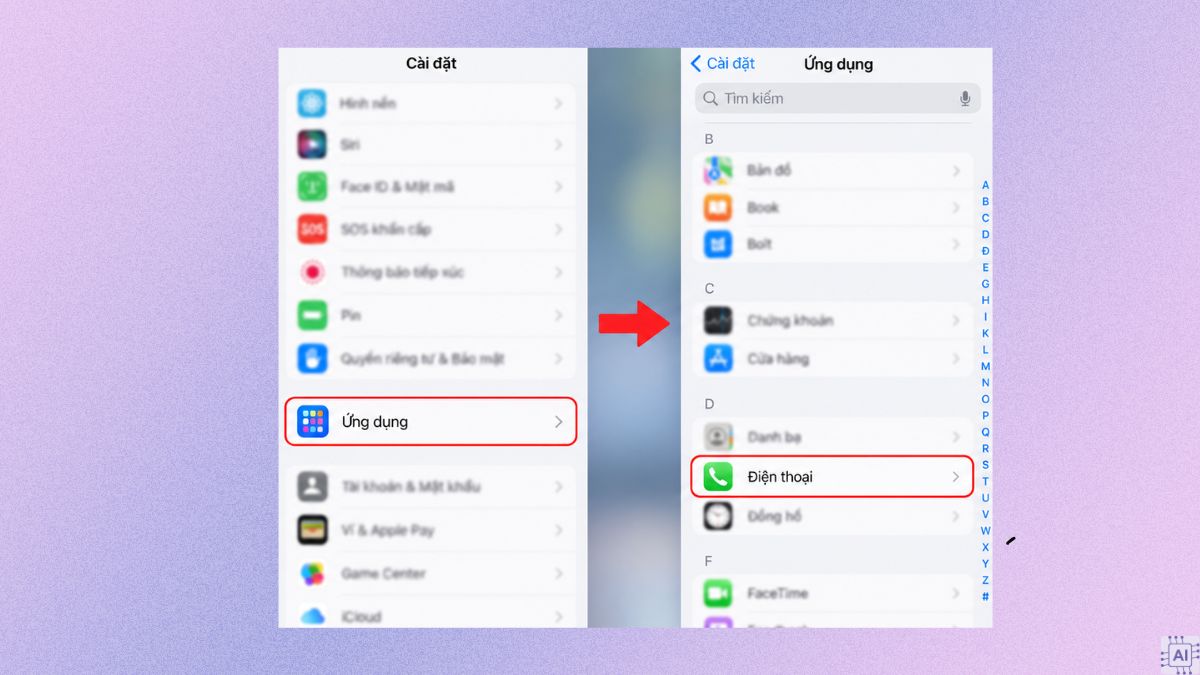
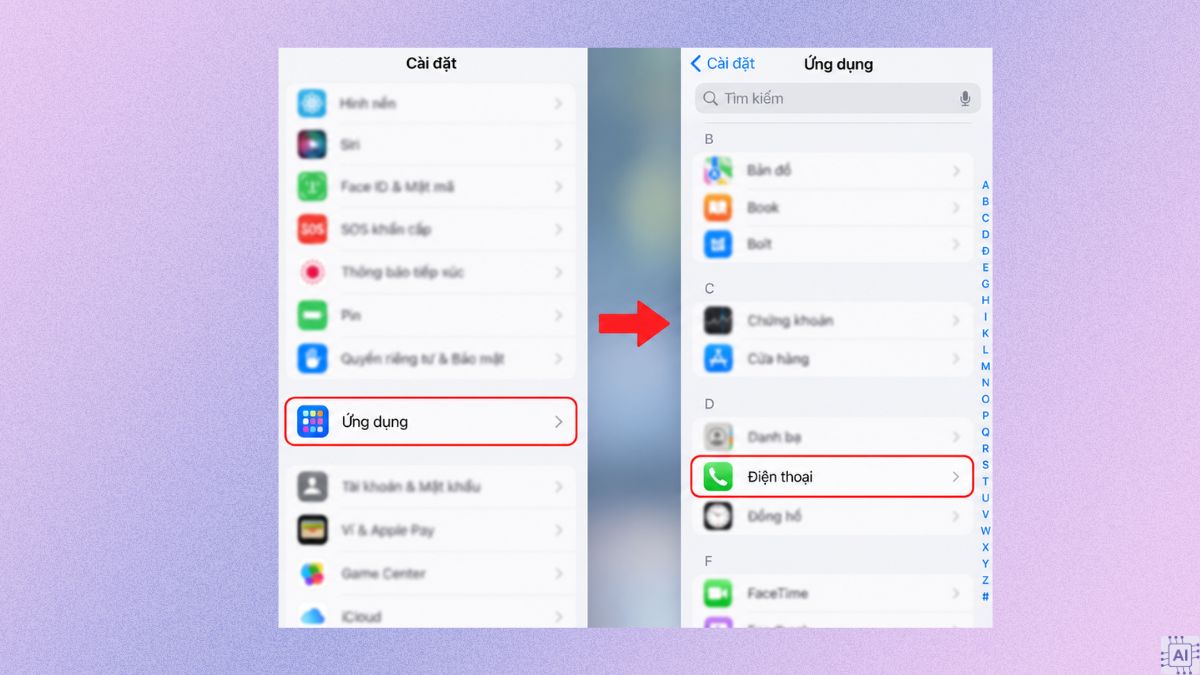
- Bước 2: Chọn Ứng dụng, sau đó nhấn vào Điện thoại.
- Bước 3: Chọn Chờ cuộc gọi trong danh sách tùy chọn.
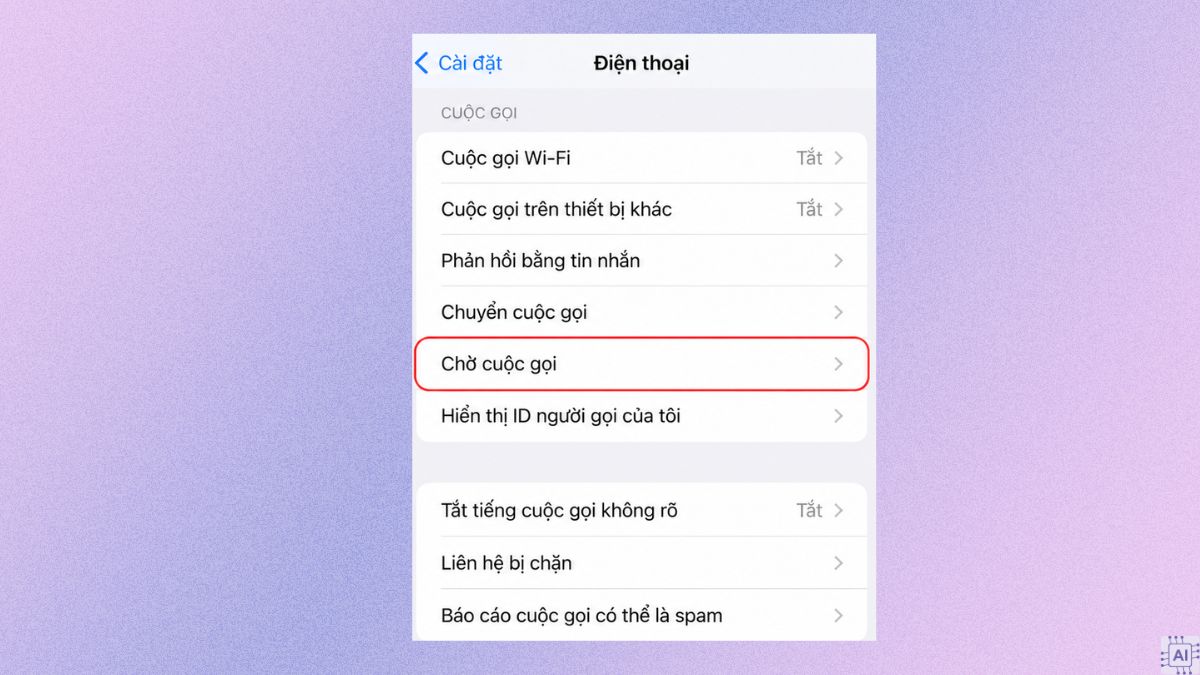
- Bước 4: Bật công tắc Chờ cuộc gọi để kích hoạt hoặc gạt sang trạng thái tắt nếu không muốn sử dụng.
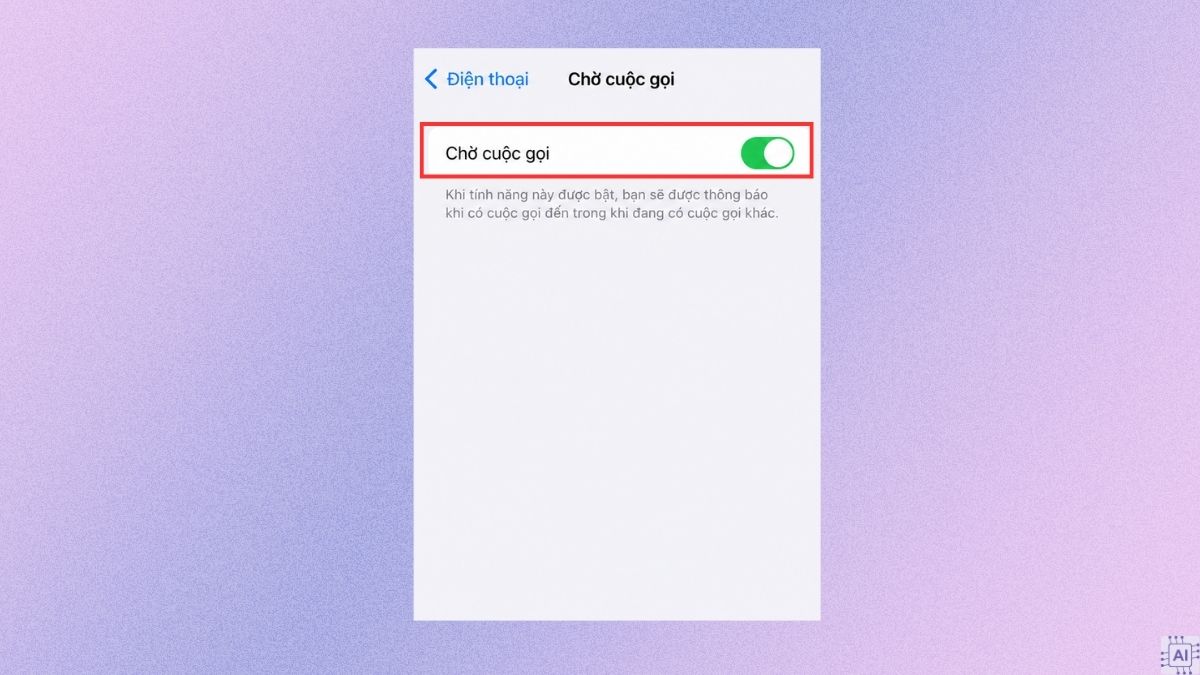
Khi bật tính năng, bạn có thể nhận thông báo về cuộc gọi mới trong lúc đường dây đang bận. Ngược lại, thao tác tắt cuộc gọi chờ có thể khiến cuộc gọi đến chuyển sang thư thoại nếu dịch vụ được nhà mạng hỗ trợ.
Lưu ý về điều kiện sử dụng:
- Mạng GSM: Người dùng có thể thiết lập cuộc gọi chờ trực tiếp trên iPhone nếu dịch vụ di động hỗ trợ.
- Mạng CDMA: Cần liên hệ nhà mạng để được hướng dẫn kích hoạt và sử dụng cuộc gọi chờ.
- iPhone dùng SIM kép: Cuộc gọi chờ thông thường chỉ áp dụng cho các cuộc gọi đến trên cùng một đường dây. Để nhận cuộc gọi từ SIM còn lại khi một SIM đang bận, đường dây còn lại cần bật Cuộc gọi Wi-Fi và có kết nối dữ liệu khả dụng.
Khả năng nhận cuộc gọi đồng thời còn phụ thuộc vào cấu hình dịch vụ của nhà mạng. Tùy phiên bản iOS đang sử dụng, các mục cài đặt có thể được bố trí khác nhau.
Nếu thường xuyên bỏ lỡ cuộc gọi, iPhone hỗ trợ SIM kép là lựa chọn đáng cân nhắc để quản lý liên lạc. Tham khảo tại CellphoneS với trả góp 0%, bảo hành chính hãng và ưu đãi Smember.
[Product_Listing listid="141651,141664,141670,141684,141654,141669,141699,141708" title="Giá bán iPhone 18 Pro và iPhone 18 Pro Max chính hãng mới nhất" customlink="https://cellphones.com.vn/mobile/apple/iphone-18.html"]
Cách thay đổi giao diện khi có cuộc gọi đến
iPhone cho phép điều chỉnh cách hiển thị thông báo cuộc gọi khi bạn đang sử dụng thiết bị. Tùy theo nhu cầu, bạn có thể chọn giao diện toàn màn hình hoặc biểu ngữ nhỏ gọn để hạn chế che nội dung đang xem.
Để thay đổi giao diện cuộc gọi đến, bạn có thể thực hiện như sau:
- Bước 1: Trên iPhone, truy cập mục Cài đặt để bắt đầu tùy chỉnh.
- Bước 2: Chọn Ứng dụng, sau đó truy cập mục Điện thoại.
- Bước 3: Tìm mục Cuộc gọi đến trong danh sách cài đặt.
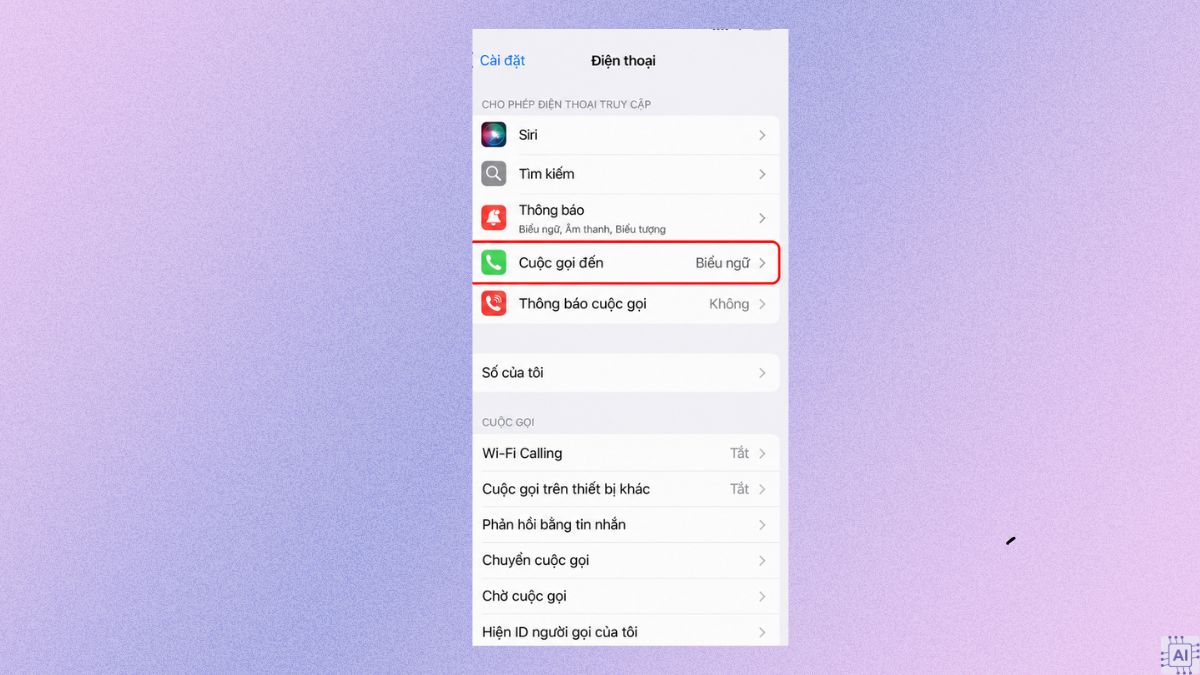
- Bước 4: Chọn Toàn màn hình hoặc Biểu ngữ theo nhu cầu nếu thiết bị cung cấp các tùy chọn này.
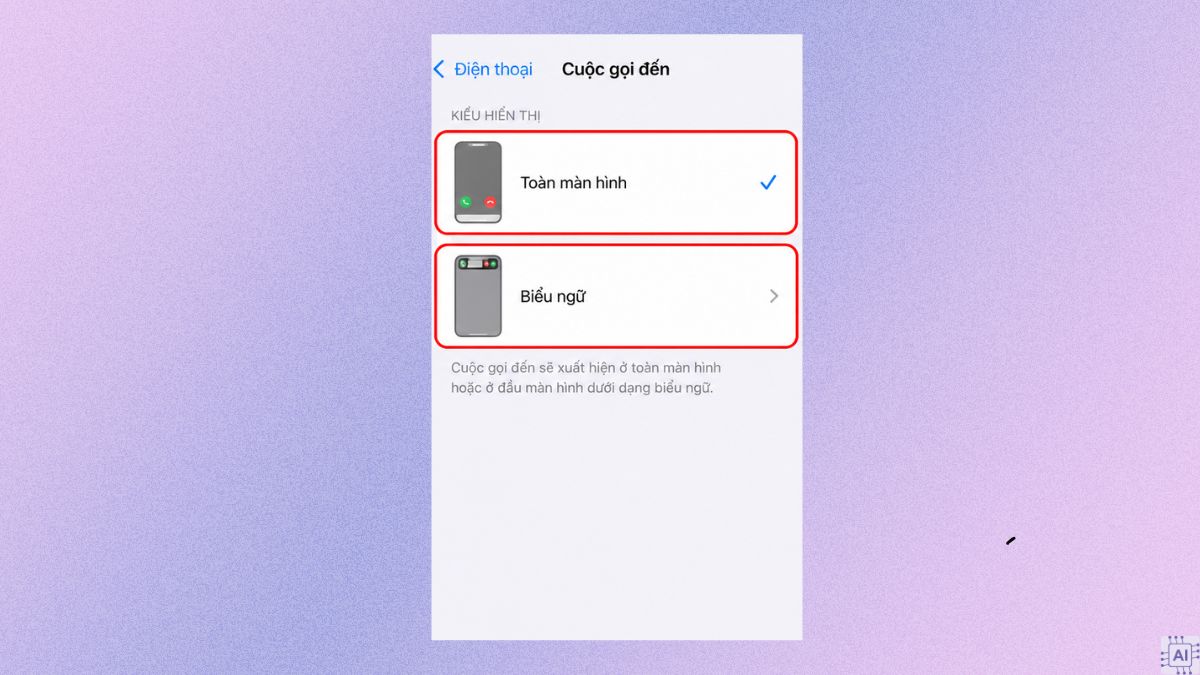
Chế độ toàn màn hình giúp thông tin người gọi dễ quan sát, phù hợp khi bạn muốn tập trung vào cuộc gọi. Trong khi đó, biểu ngữ chiếm ít diện tích và thuận tiện khi đang sử dụng ứng dụng khác.
Lưu ý: Tùy chọn này chủ yếu ảnh hưởng đến cách cuộc gọi xuất hiện khi iPhone đã mở khóa. Giao diện và vị trí cài đặt có thể thay đổi theo phiên bản iOS.
Cách cài đặt phản hồi cuộc gọi đến bằng tin nhắn
Nếu đang họp, di chuyển hoặc không tiện nghe máy, bạn có thể sử dụng tính năng phản hồi bằng tin nhắn. iPhone hỗ trợ các mẫu nội dung có sẵn và cho phép chỉnh sửa để phù hợp với tình huống giao tiếp.
Các bước thiết lập tin nhắn phản hồi như sau:
- Bước 1: Mở Cài đặt để truy cập các tùy chỉnh của thiết bị.
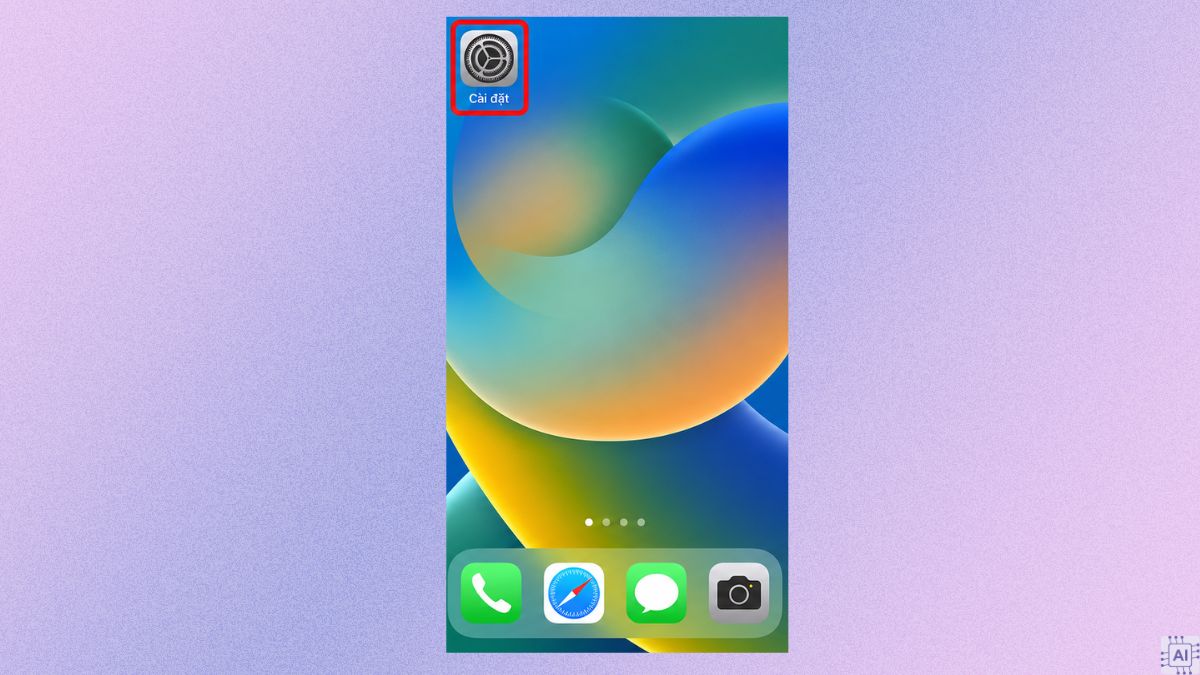
- Bước 2: Chọn Ứng dụng, sau đó mở mục Điện thoại.
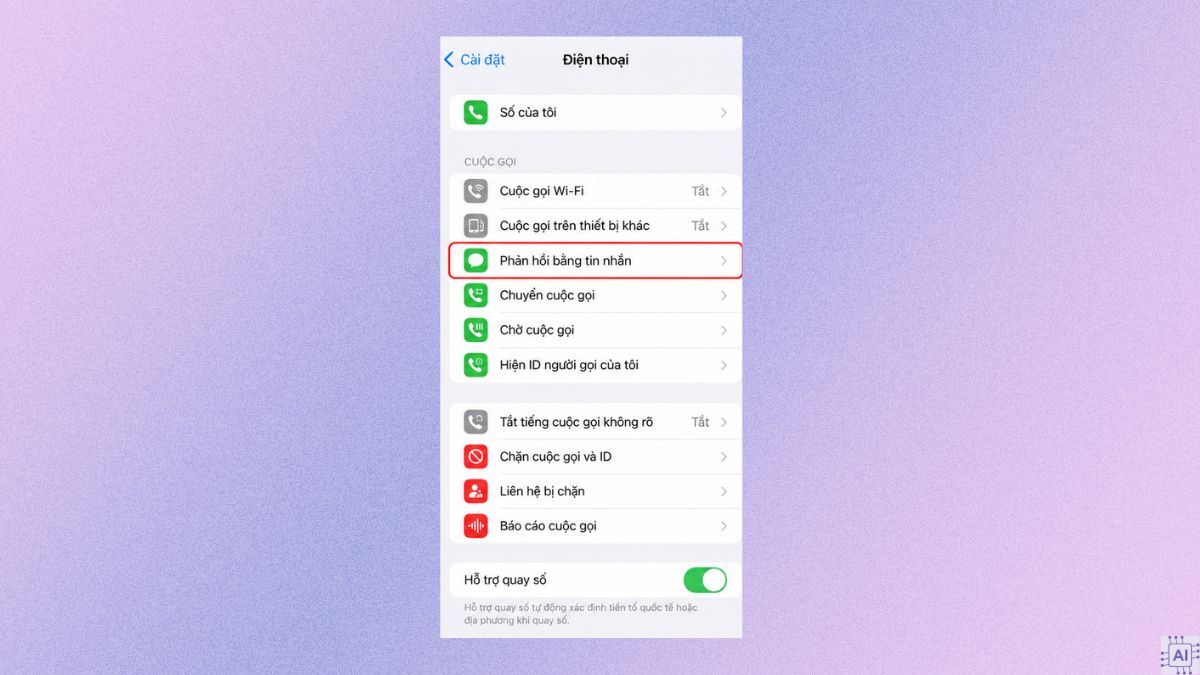
- Bước 3: Nhấn Phản hồi bằng tin nhắn để xem các mẫu phản hồi.
- Bước 4: Chọn một trường nội dung và nhập tin nhắn theo nhu cầu, chẳng hạn như “Tôi đang bận, sẽ gọi lại sau”.
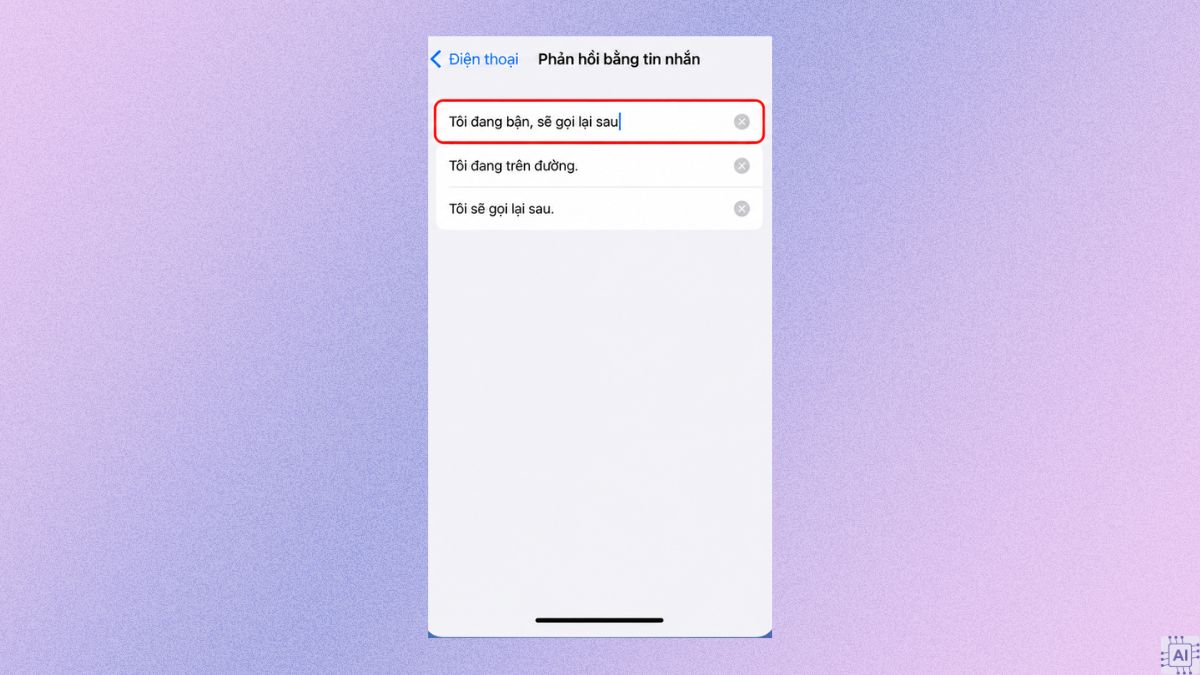
Sau khi thiết lập, khi nhận cuộc gọi bạn có thể chọn Tin nhắn và sử dụng mẫu phản hồi phù hợp. Cách này giúp thông báo nhanh cho người gọi mà không cần trả lời trực tiếp.
Bạn nên viết nội dung ngắn gọn, lịch sự và tránh đưa thông tin cá nhân nhạy cảm vào các mẫu tin nhắn. Việc gửi SMS cũng có thể phát sinh phí tùy theo gói cước đang sử dụng.
Cách cài đặt cuộc gọi trên iPhone nâng cao khác
Ngoài những tùy chỉnh cơ bản, iPhone còn hỗ trợ nhiều chức năng giúp quản lý liên lạc linh hoạt hơn. Dưới đây là cách cài đặt cuộc gọi 2 SIM bạn có thể tham khảo.
Điều kiện áp dụng: Tính năng SIM kép hỗ trợ trên iPhone XS, XS Max, XR trở lên và iPhone SE thế hệ 2 trở lên, tùy kiểu máy và khu vực. iPhone 13 trở lên và iPhone SE thế hệ 3 còn hỗ trợ sử dụng hai eSIM. Nếu dùng SIM từ hai nhà mạng khác nhau, iPhone phải được mở khóa mạng. Đồng thời, nhà mạng cần hỗ trợ eSIM nếu sử dụng loại SIM này.
Các bước thiết lập cài đặt cuộc gọi 2 SIM như sau:
- Bước 1: Vào Cài đặt, sau đó tìm và chọn mục Di động trong danh sách.
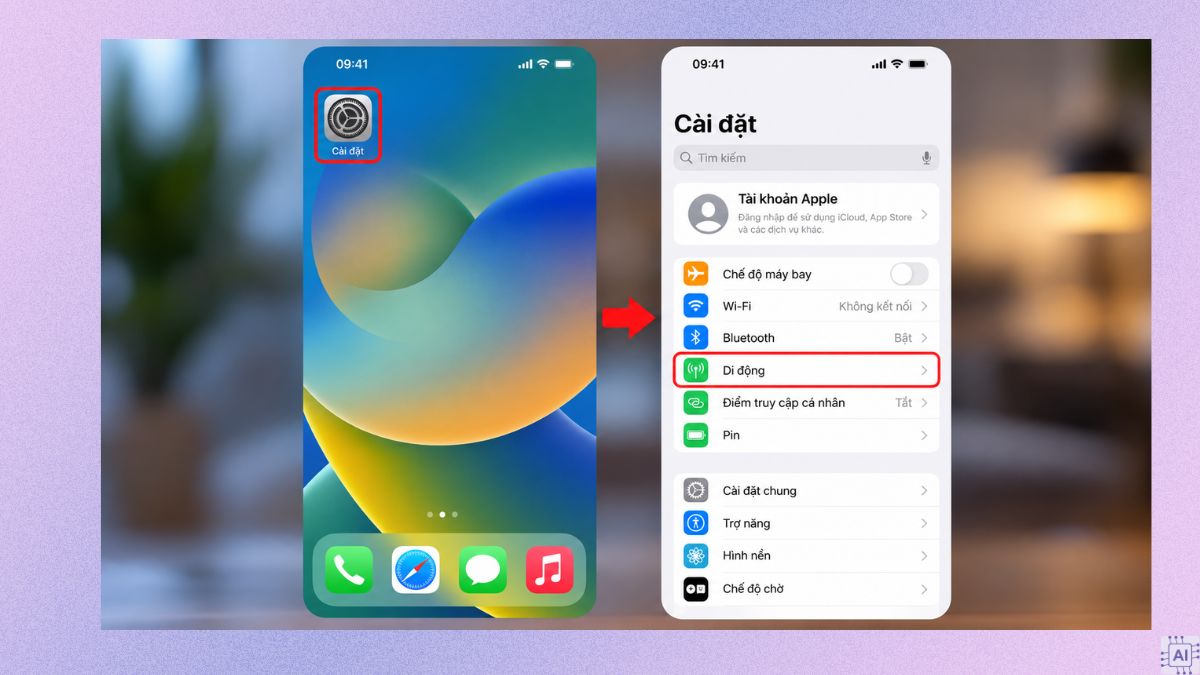
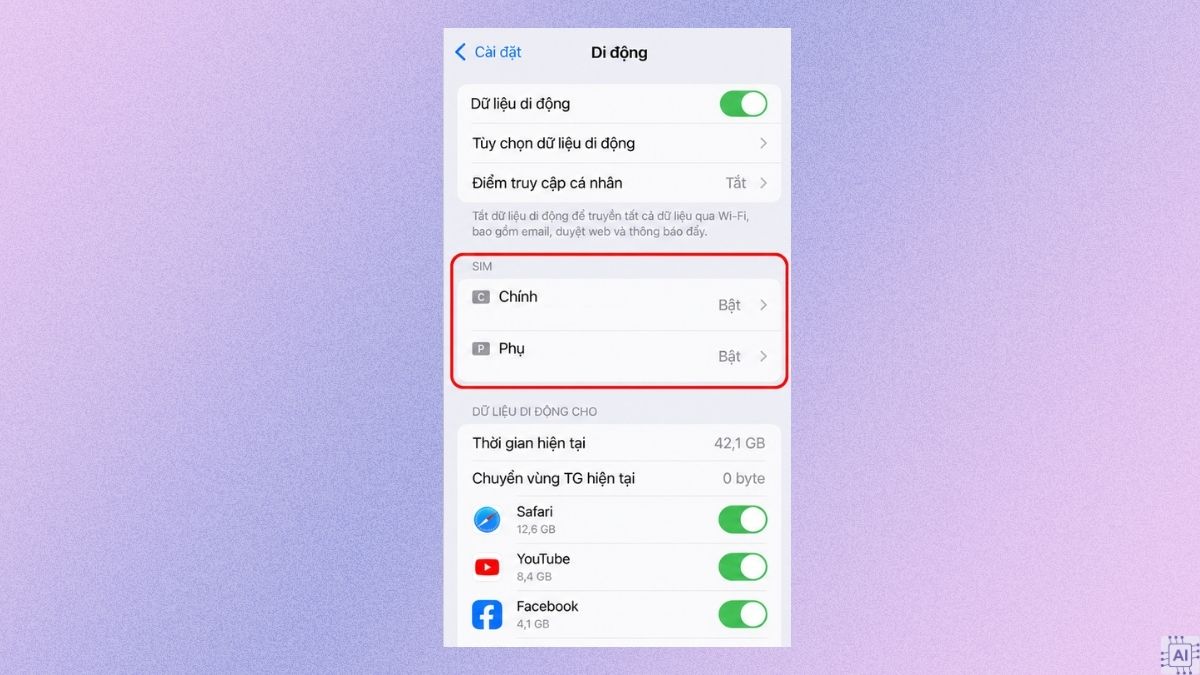
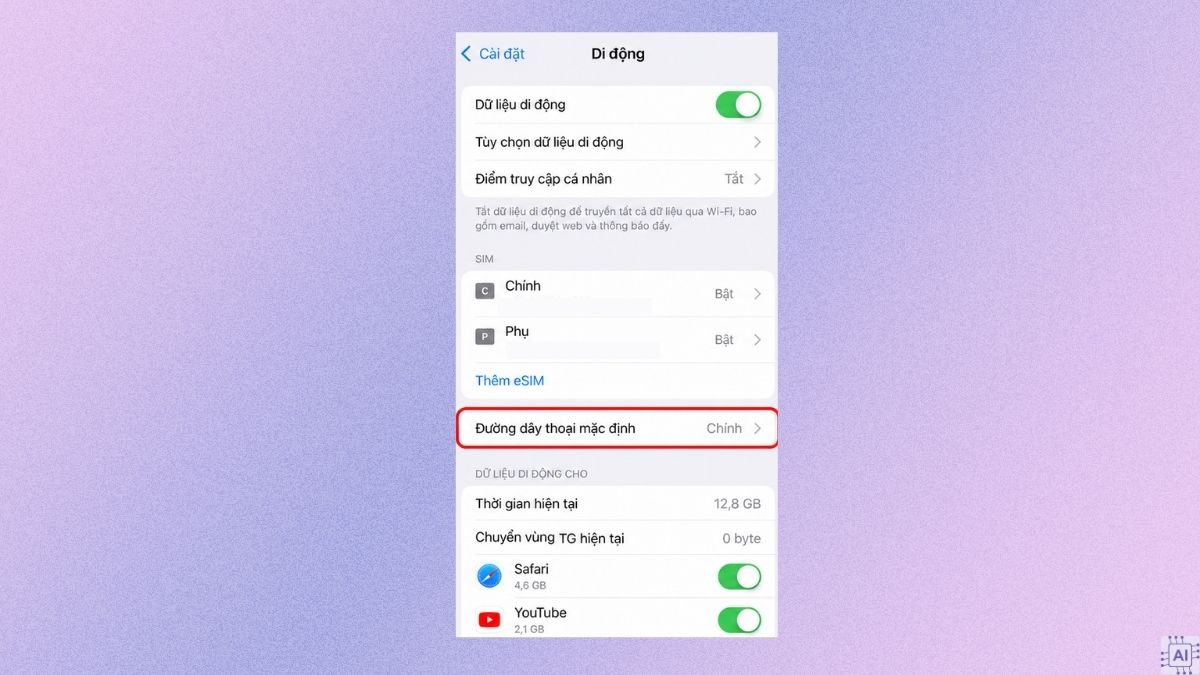
- Bước 2: Kiểm tra các đường dây trong phần SIM, đảm bảo đã thiết lập tối thiểu hai đường dây.
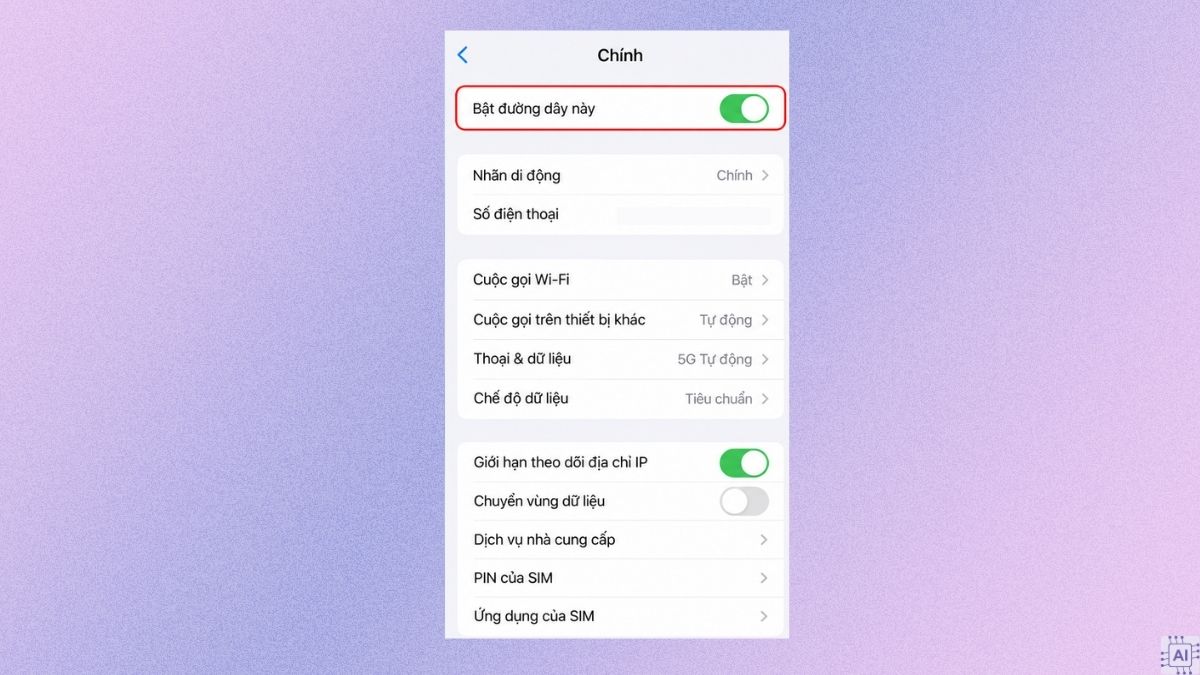
- Bước 3: Chọn từng đường dây và bật Bật đường dây này.
- Bước 4: Chọn Đường dây thoại mặc định để thiết lập số ưu tiên khi gọi điện.
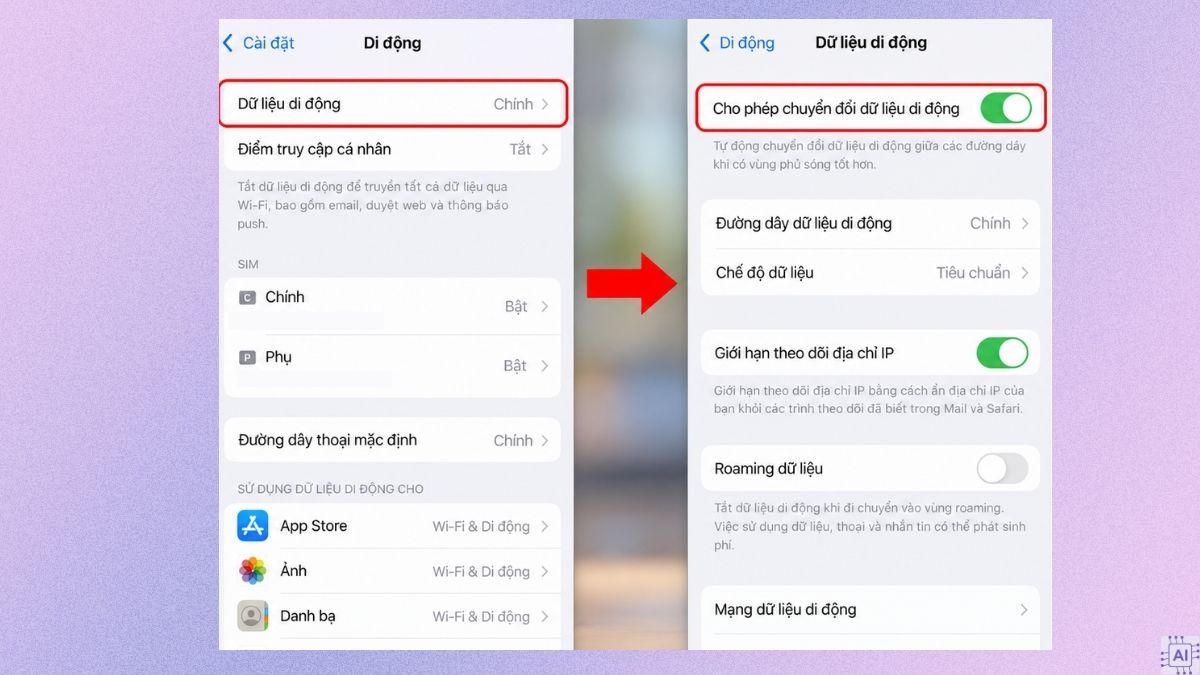
- Bước 5: Chọn Dữ liệu di động và bật Cho phép chuyển đổi dữ liệu di động nếu cần hỗ trợ nhận cuộc gọi trên SIM còn lại.
Điều kiện nhận cuộc gọi trên SIM còn lại:
Khi một SIM đang thực hiện cuộc gọi, iPhone có thể nhận cuộc gọi từ SIM còn lại nếu nhà mạng hỗ trợ và đã bật Cuộc gọi Wi-Fi cho đường dây nhận cuộc gọi. Nếu không có kết nối Wi-Fi khả dụng, iPhone có thể sử dụng dữ liệu di động của SIM đang gọi để nhận cuộc gọi trên đường dây kia. Khi đó, SIM đang gọi phải là đường dây dữ liệu mặc định hoặc được bật Cho phép chuyển đổi dữ liệu di động.
Lưu ý: Việc sử dụng dữ liệu di động và chuyển đổi đường dây có thể phát sinh cước phí tùy gói dịch vụ, nhà mạng hoặc điều kiện chuyển vùng. Bạn nên kiểm tra gói cước trước khi bật tính năng.
Nếu không bật Cuộc gọi Wi-Fi hoặc nhà mạng không hỗ trợ, cuộc gọi đến SIM còn lại có thể chuyển thẳng đến thư thoại nếu dịch vụ đã được thiết lập. Người dùng cũng có thể không nhận được thông báo cuộc gọi nhỡ.
Khắc phục lỗi iPhone không nhận được cuộc gọi
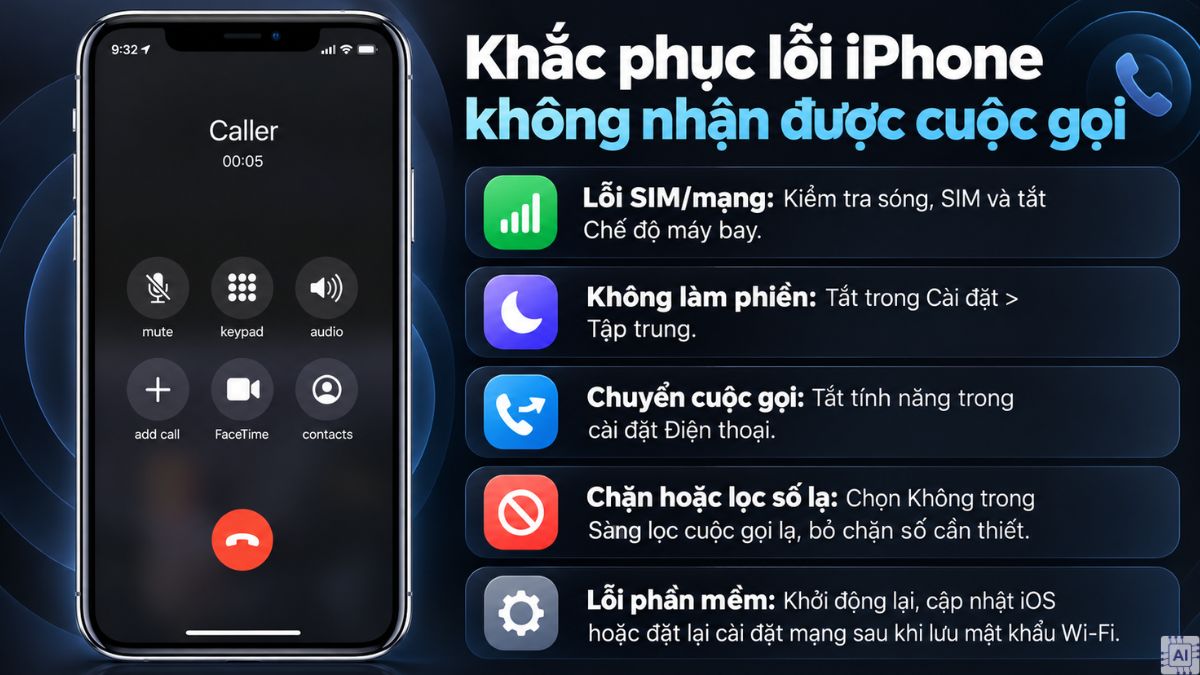
iPhone không nhận được cuộc gọi có thể do kết nối mạng không ổn định, chế độ Không làm phiền hoặc các thiết lập chặn cuộc gọi. Để khắc phục, bạn nên kiểm tra từng nguyên nhân dưới đây và thực hiện cách xử lý phù hợp:
- Kết nối di động hoặc SIM gặp sự cố: Kiểm tra tín hiệu sóng, tình trạng SIM và vùng phủ sóng. Nếu Chế độ máy bay đang hoạt động, hãy tắt tính năng này để khôi phục kết nối di động. Bạn cũng có thể bật lại chế độ này trong khoảng 5 giây rồi tắt để làm mới kết nối hoặc liên hệ nhà mạng nếu sự cố vẫn xảy ra.
- Chế độ Không làm phiền đang hoạt động: Vào Cài đặt > Tập trung > Không làm phiền, sau đó tắt chế độ này hoặc điều chỉnh danh sách liên hệ được phép gọi để nhận cuộc gọi quan trọng.
- Tính năng Chuyển cuộc gọi đang bật: Truy cập Cài đặt > Ứng dụng > Điện thoại > Chuyển cuộc gọi. Nếu tính năng đang bật ngoài ý muốn, hãy tắt để cuộc gọi không tiếp tục chuyển sang số khác.
- Cuộc gọi bị sàng lọc hoặc số điện thoại bị chặn: Trên iOS 27, vào Cài đặt > Ứng dụng > Điện thoại > Sàng lọc cuộc gọi lạ, chọn Không để nhận cuộc gọi từ số chưa lưu. Đồng thời, kiểm tra danh sách Liên hệ bị chặn và bỏ chặn những số cần liên lạc.
- Lỗi phần mềm hoặc cấu hình mạng: Khởi động lại iPhone và vào Cài đặt > Cài đặt chung > Cập nhật phần mềm để kiểm tra bản cập nhật. Nếu lỗi vẫn xảy ra, bạn có thể cân nhắc đặt lại cài đặt mạng. Lưu ý: Thao tác này xóa mật khẩu Wi-Fi và một số cấu hình mạng đã lưu, vì vậy hãy chuẩn bị thông tin cần thiết trước khi vào Cài đặt > Cài đặt chung > Chuyển hoặc đặt lại iPhone > Đặt lại > Đặt lại cài đặt mạng.
Nếu đã thực hiện các cách trên nhưng iPhone vẫn không nhận được cuộc gọi, bạn nên liên hệ nhà mạng hoặc trung tâm bảo hành để được hỗ trợ kiểm tra. Tránh tự tháo thiết bị khi chưa xác định được nguyên nhân gây lỗi.
Như vậy, cách cài đặt cuộc gọi trên iPhone gồm nhiều thao tác hữu ích như bật cuộc gọi chờ, tùy chỉnh giao diện, thiết lập phản hồi bằng tin nhắn và quản lý SIM kép. Hy vọng hướng dẫn từ Sforum giúp bạn sử dụng tính năng gọi điện thuận tiện hơn, đồng thời biết cách xử lý khi thiết bị gặp sự cố.
- Xem thêm bài viết khác tại chuyên mục: Thủ thuật iPhone, iOS - Android





Bình luận (0)