
Lỗi kích hoạt FaceTime: Nguyên nhân và cách khắc phục

Bạn đang gặp phải lỗi kích hoạt FaceTime trên iPhone và chưa biết cách xử lý? Sự cố này có thể khiến người dùng không thể thực hiện cuộc gọi video hoặc sử dụng số điện thoại để liên lạc qua FaceTime. Nguyên nhân có thể liên quan đến kết nối Internet, trạng thái SIM, quá trình xác minh số điện thoại hoặc cài đặt trên thiết bị. Cùng Sforum tìm hiểu các thông báo thường gặp và cách khắc phục phù hợp với từng trường hợp.
Trước khi đổi sang iPhone 18 hoặc iPhone 18 Pro vì lỗi kích hoạt FaceTime, hãy kiểm tra tài khoản, kết nối và điều kiện dịch vụ. Làm rõ nguyên nhân sẽ giúp bạn biết vấn đề có thực sự nằm ở thiết bị hay không.
Các thông báo lỗi kích hoạt FaceTime thường gặp
Khi thiết lập FaceTime trên iPhone mới, thay đổi SIM hoặc kích hoạt lại dịch vụ, người dùng có thể gặp một số thông báo lỗi. Mỗi thông báo phản ánh một vấn đề khác nhau, tuy nhiên không phải lúc nào cũng xác định được chính xác nguyên nhân chỉ từ nội dung hiển thị. Dưới đây là những thông báo lỗi kích hoạt FaceTime không thành công và hướng kiểm tra tương ứng:
- "Đang chờ kích hoạt" (Waiting for activation): Cho biết quá trình kích hoạt chưa hoàn tất. Nếu kích hoạt bằng số điện thoại, người dùng nên kiểm tra trạng thái SIM, khả năng gửi và nhận SMS quốc tế, sau đó chờ nhà mạng xác minh với Apple. Quá trình này có thể mất đến 24 giờ.
- "Kích hoạt không thành công" (Activation unsuccessful): Có thể liên quan đến việc xác minh số điện thoại, kết nối mạng hoặc cài đặt thiết bị. Nên kiểm tra SIM, kết nối Internet, ngày giờ và phiên bản iOS trước khi thử kích hoạt lại.
- "Đã xảy ra lỗi trong khi kích hoạt" (An error occurred during activation): Đây là thông báo lỗi chung, chưa đủ để kết luận thiết bị gặp sự cố phần mềm hay máy chủ. Người dùng có thể kiểm tra kết nối mạng, khởi động lại iPhone và cập nhật iOS nếu có phiên bản phù hợp.
- "Không thể đăng nhập, vui lòng kiểm tra kết nối mạng của bạn" (Could not sign in, please check your network connection): Nên ưu tiên kiểm tra Wi-Fi hoặc dữ liệu di động. Nếu lỗi xuất hiện khi đăng nhập bằng Tài khoản Apple, cần kiểm tra thêm trạng thái tài khoản và thông tin đăng nhập.

Tình trạng lỗi kích hoạt FaceTime và iMessage có thể xuất hiện đồng thời vì cả hai dịch vụ đều cần xác minh khi người dùng kích hoạt bằng số điện thoại. Tuy nhiên, lỗi đăng nhập bằng Tài khoản Apple và lỗi xác minh số điện thoại cần được kiểm tra theo những hướng khác nhau.
Cách sửa lỗi kích hoạt FaceTime nhanh chóng
Để xử lý lỗi kích hoạt FaceTime, người dùng nên lựa chọn phương pháp dựa trên thông báo đang gặp phải. Nếu thiết bị hiển thị "Đang chờ kích hoạt", hãy ưu tiên kiểm tra SIM và khả năng gửi SMS quốc tế. Nếu xuất hiện lỗi kết nối, nên kiểm tra Internet trước khi đặt lại cài đặt mạng.
Với các thông báo lỗi chung, bạn có thể kiểm tra ngày giờ, cập nhật iOS hoặc khởi động lại thiết bị. Dưới đây là hướng dẫn chi tiết cho từng phương pháp.
Kiểm tra tài khoản SIM
Nếu điện thoại liên tục hiển thị "Đang chờ kích hoạt" thì đây có thể là lỗi kích hoạt FaceTime bằng số điện thoại, bạn nên kiểm tra tình trạng thuê bao. Theo Apple, quá trình kích hoạt số điện thoại cho FaceTime có thể sử dụng SMS và phát sinh phí tùy theo nhà mạng.
Đối với thuê bao trả trước, hãy kiểm tra số dư tài khoản chính, bảo đảm SIM đang hoạt động và có thể gửi, nhận SMS quốc tế. Với thuê bao trả sau, cần kiểm tra tình trạng dịch vụ và các hạn chế gửi tin nhắn nếu có. Hướng dẫn kiểm tra tài khoản trên điện thoại iPhone chạy iOS:
Lưu ý: Thao tác này có thể khác nhau đôi chút về mặt hiển thị tùy thuộc vào hệ thống USSD của từng nhà mạng (Viettel, VinaPhone, MobiFone).
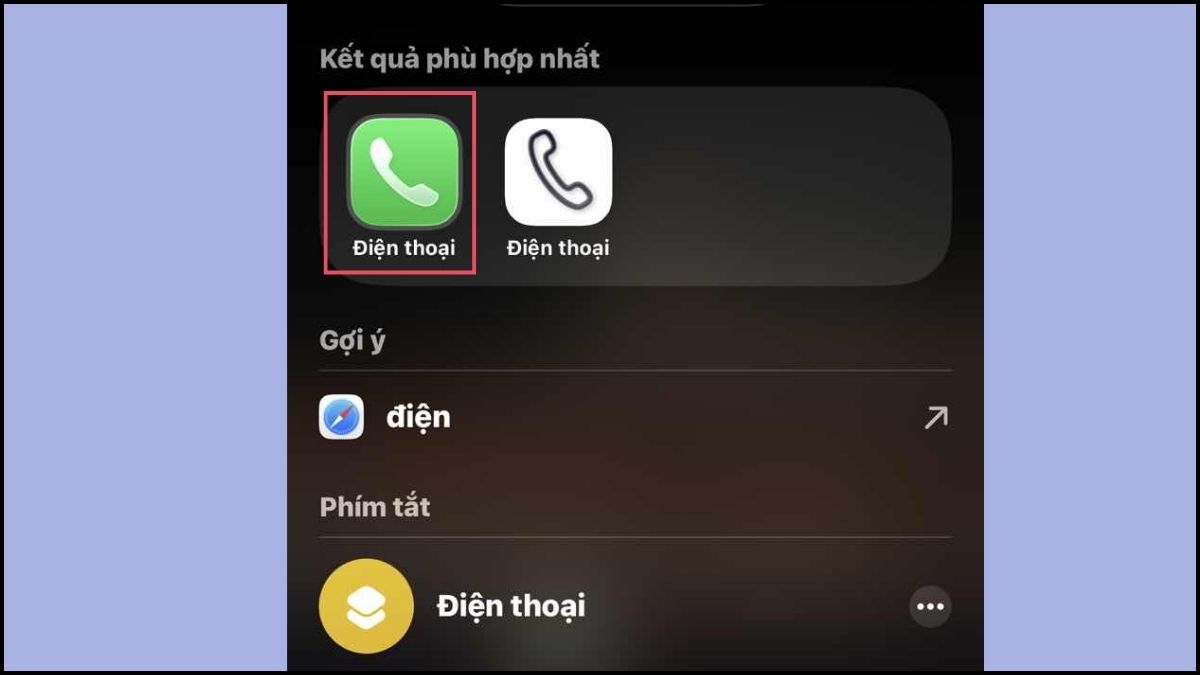
- Bước 1: Mở ứng dụng Điện thoại.
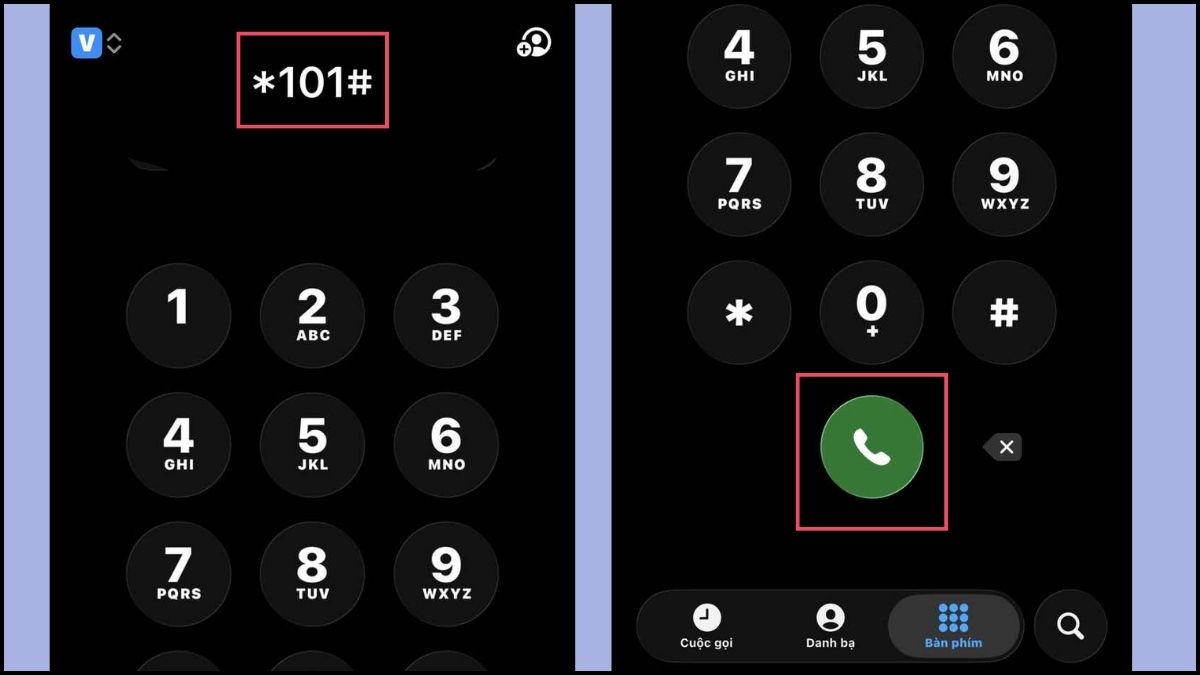
- Bước 2: Nhập cú pháp *101# (đối với thuê bao trả trước) bằng bàn phím số ảo → Nhấn nút Gọi.
- Bước 3: Kiểm tra thông báo hiển thị trên màn hình pop-up về số tiền còn lại trong tài khoản chính.

Lưu ý: Không có một mức số dư tối thiểu cố định áp dụng cho tất cả nhà mạng. Nếu SIM có đủ tiền nhưng vẫn không xác minh được số điện thoại, bạn nên liên hệ nhà mạng để kiểm tra khả năng gửi và nhận SMS quốc tế.
Nếu đã đáp ứng các điều kiện cần thiết, hãy chờ tối đa 24 giờ để quá trình xác minh hoàn tất. Không nên liên tục tắt và bật FaceTime vì có thể phát sinh thêm yêu cầu kích hoạt và phí SMS.
Các dòng điện thoại iPhone thế hệ mới với kết nối 5G giúp kích hoạt dịch vụ mượt mà. Khám phá iPhone 18 Pro và Pro Max ngay hôm nay để nhận ưu đãi!
[Product_Listing listid="141651,141664,141670,141684,141654,141669,141699,141708" title="Giá bán iPhone 18 Pro và iPhone 18 Pro Max chính hãng mới nhất" customlink="https://cellphones.com.vn/mobile/apple/iphone-18.html"]
Tắt và bật lại FaceTime
Phương pháp này phù hợp khi FaceTime gặp lỗi tạm thời trong quá trình kích hoạt hoặc không hoạt động sau khi người dùng đã kiểm tra kết nối mạng và SIM. Việc khởi động lại dịch vụ có thể giúp thiết bị thực hiện lại quá trình kích hoạt. Tuy nhiên, bạn chỉ nên thao tác khi cần thiết, tránh lặp lại nhiều lần nếu số điện thoại vẫn đang được xác minh. Hướng dẫn thực hiện trên các dòng điện thoại iPhone hiện hành:
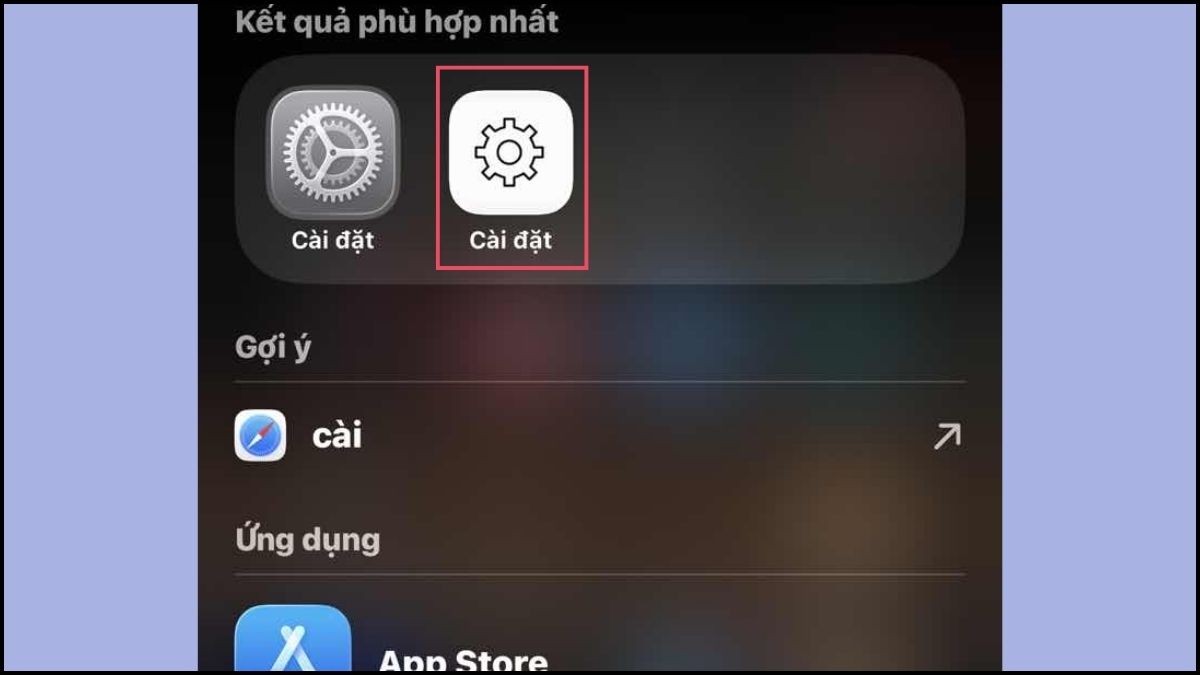
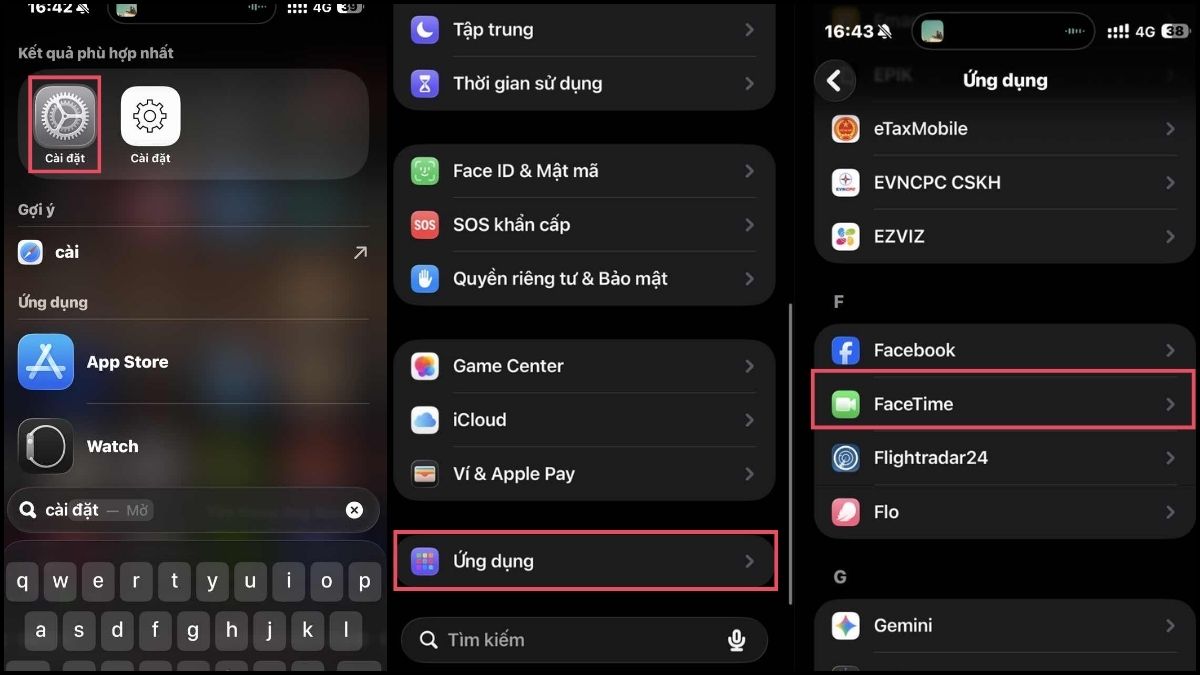
- Bước 1: Mở Cài đặt.
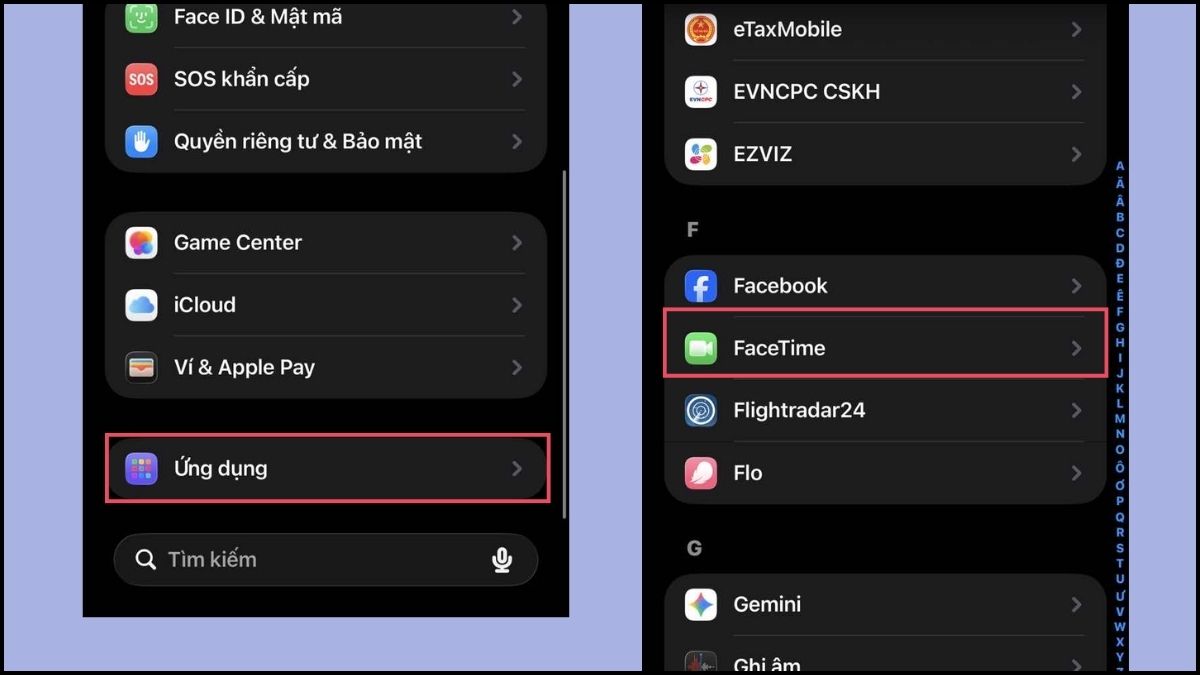
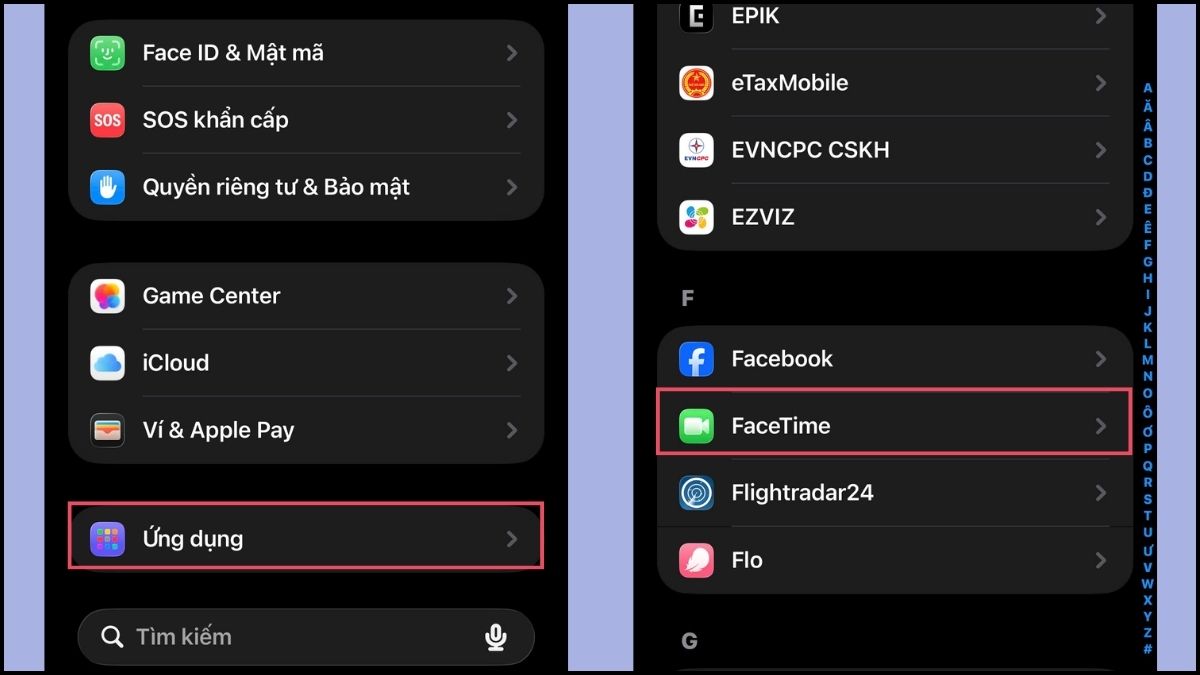
- Bước 2: Chọn vào Ứng dụng → Chọn FaceTime.
- Bước 3: Gạt công tắc FaceTime sang trạng thái tắt.
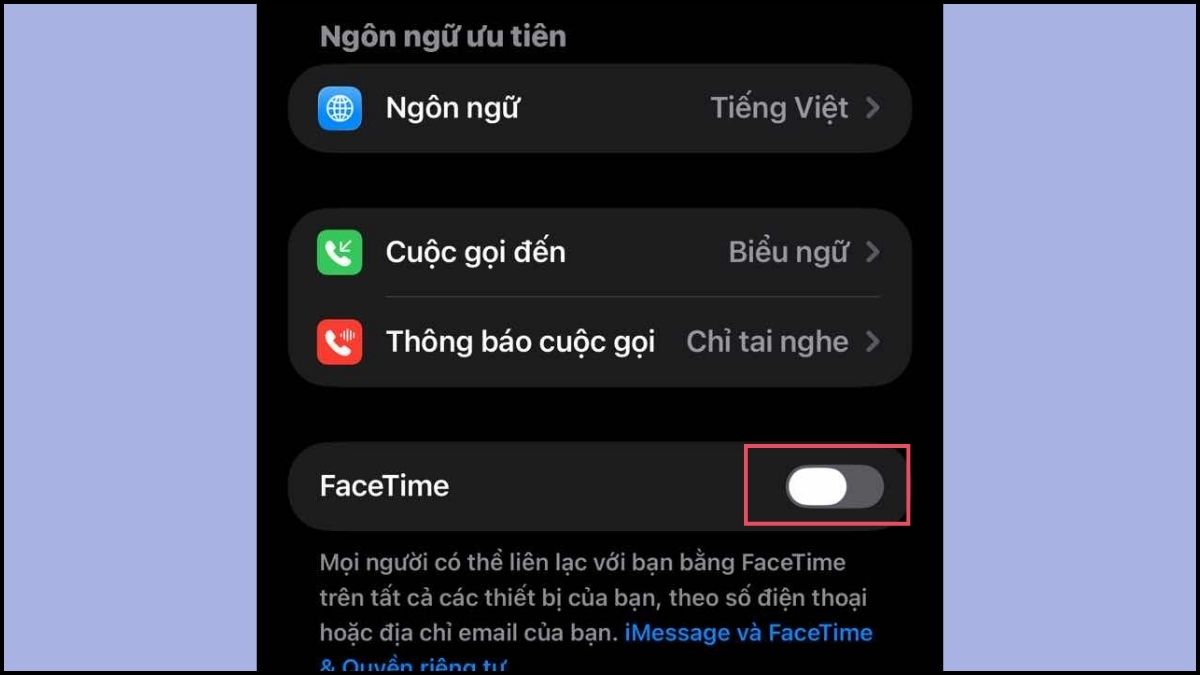
- Bước 4: Khởi động lại máy hoặc chờ tĩnh trong khoảng 1 phút.
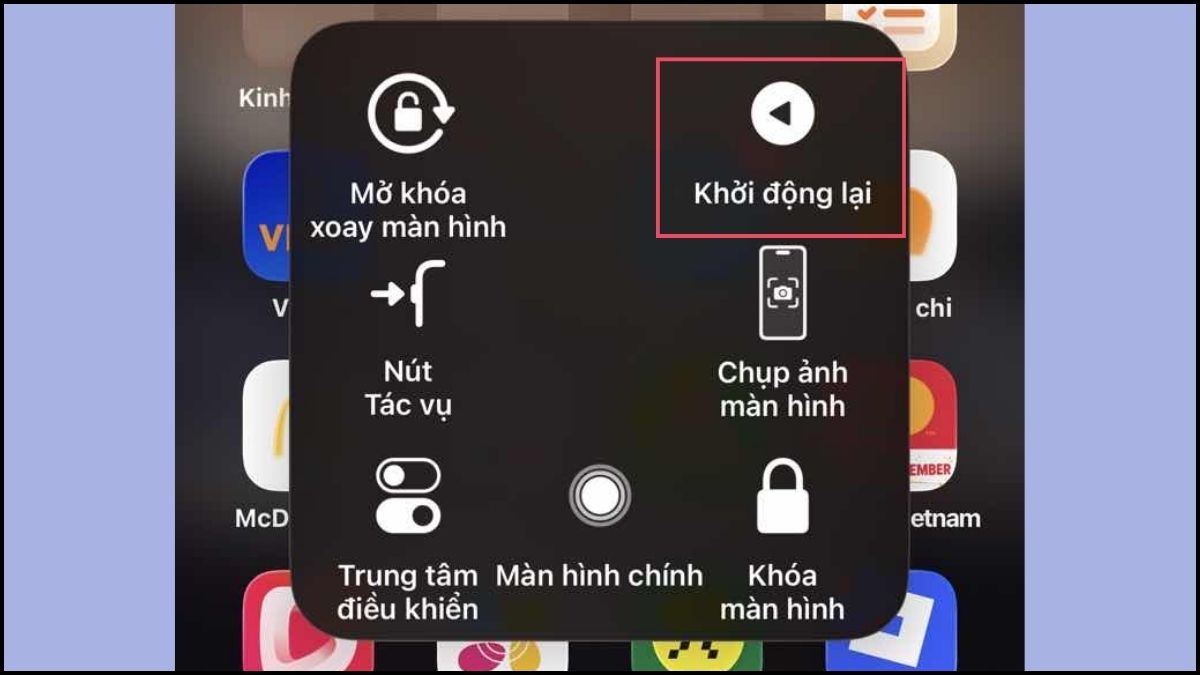
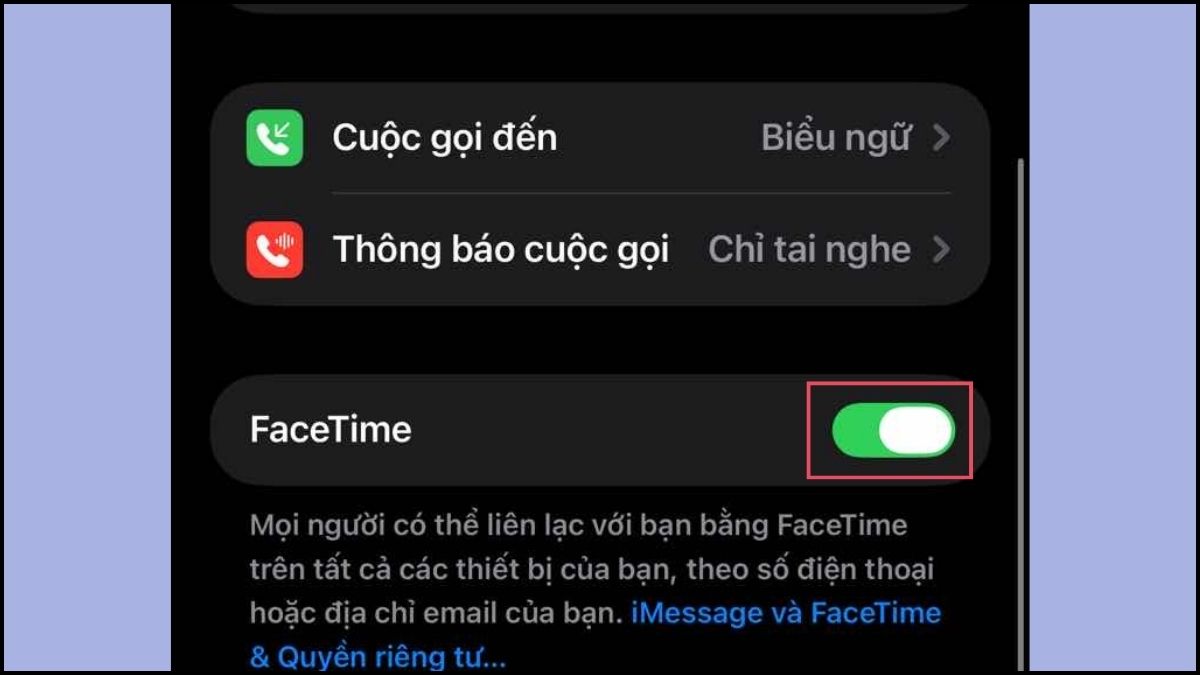
- Bước 5: Mở lại mục FaceTime và bật tính năng để thử kích hoạt.
Kiểm tra tài khoản Apple
FaceTime cho phép người dùng liên lạc thông qua số điện thoại đã kích hoạt hoặc địa chỉ email được liên kết với Tài khoản Apple. Vì vậy, việc chưa đăng nhập Tài khoản Apple không đồng nghĩa với việc FaceTime luôn không thể hoạt động bằng số điện thoại. Bạn chỉ cần ưu tiên kiểm tra Tài khoản Apple nếu gặp thông báo lỗi đăng nhập, không thể sử dụng địa chỉ email với FaceTime hoặc có cảnh báo liên quan đến tài khoản.
- Bước 1: Mở ứng dụng Cài đặt.
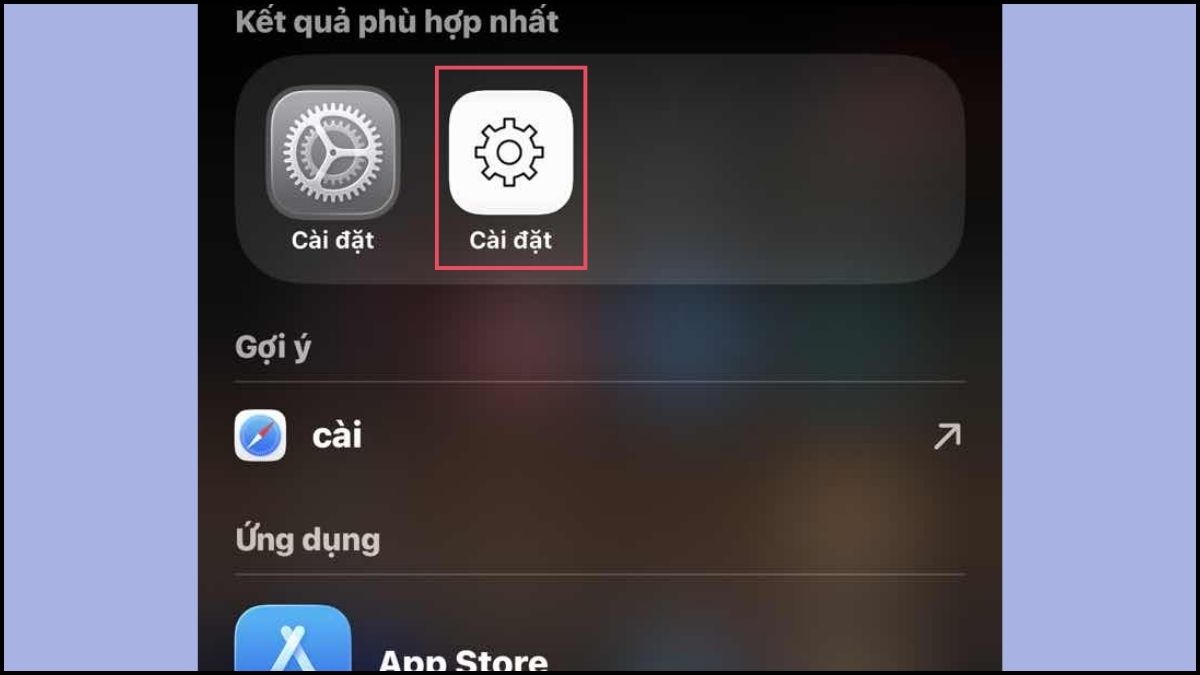
- Bước 2: Nhấn phần thẻ tên người dùng (Apple ID) nằm ở trên cùng của giao diện menu.
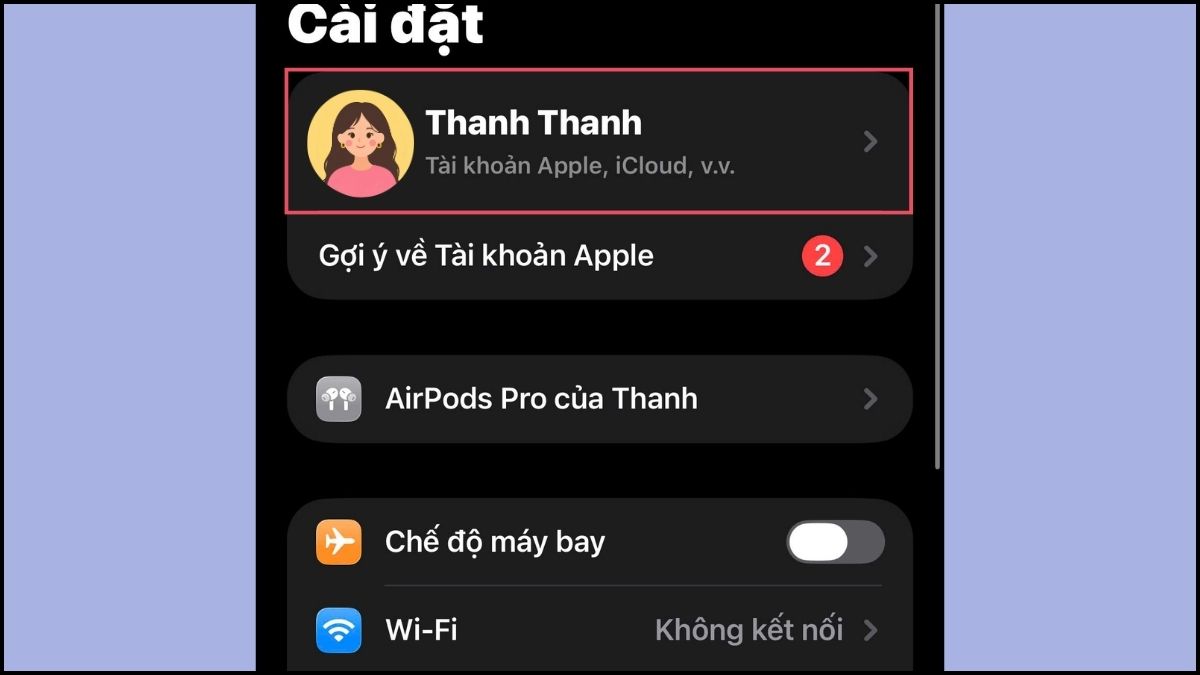
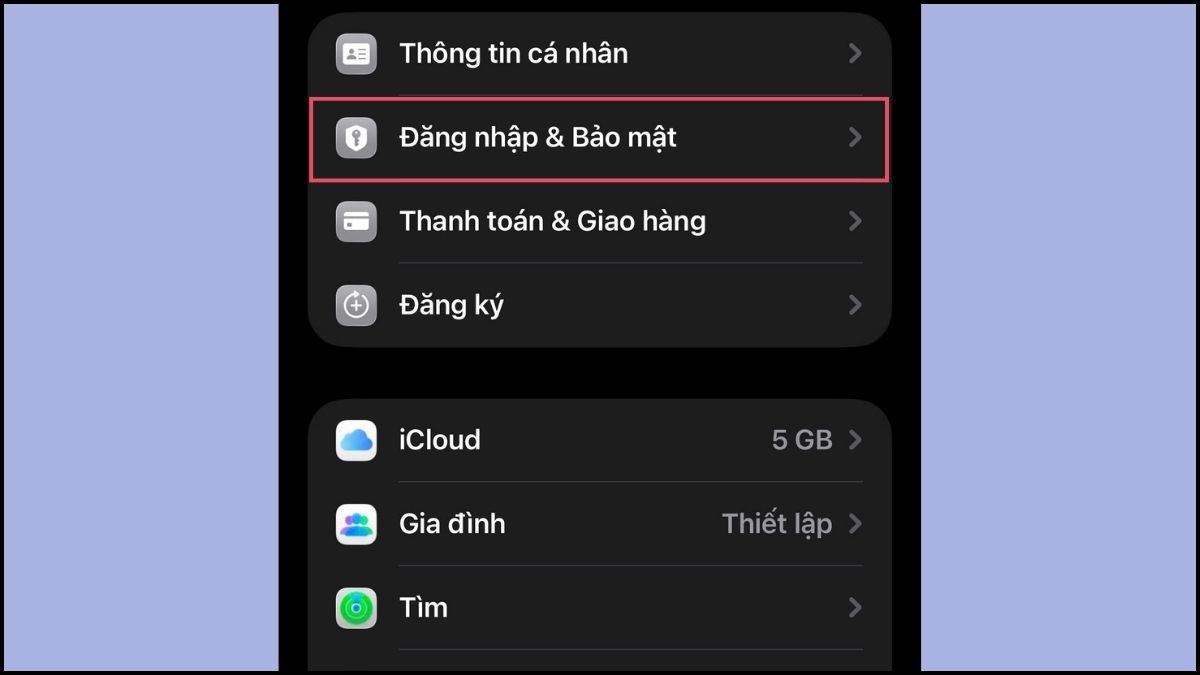
- Bước 3: Chọn mục Đăng nhập và Bảo mật để đảm bảo không có cảnh báo dấu chấm than đỏ nào yêu cầu xác minh lại mật khẩu.
- Bước 4: Nếu xuất hiện lỗi đăng nhập FaceTime, bạn có thể vào Cài đặt → Ứng dụng → FaceTime để kiểm tra tài khoản được sử dụng với dịch vụ.
Trường hợp FaceTime đã kích hoạt thành công bằng số điện thoại và không có lỗi liên quan đến tài khoản, người dùng không cần đăng xuất hoặc đăng nhập lại Tài khoản Apple chỉ để thực hiện bước kiểm tra này.
Kiểm tra kết nối mạng
Kết nối Internet không ổn định có thể ảnh hưởng đến quá trình kích hoạt FaceTime, đặc biệt khi thiết bị hiển thị thông báo "Không thể đăng nhập, vui lòng kiểm tra kết nối mạng của bạn".
Trước tiên, bạn nên thử mở một trang web bằng Safari, chuyển đổi giữa Wi-Fi và dữ liệu di động hoặc kết nối với một mạng Wi-Fi khác. Nếu chỉ một mạng gặp sự cố, hãy kiểm tra bộ định tuyến hoặc cấu hình mạng đó. Nếu các biện pháp cơ bản không hiệu quả, bạn có thể cân nhắc đặt lại cài đặt mạng trên iPhone.
Lưu ý: Đặt lại cài đặt mạng sẽ xóa các mạng Wi-Fi và mật khẩu đã lưu, đồng thời đặt lại cài đặt di động, VPN và APN. Một số cấu hình do tổ chức quản lý có thể không bị xóa bằng thao tác này. Việc đặt lại mạng không xóa ảnh, ứng dụng hoặc dữ liệu cá nhân trên thiết bị.
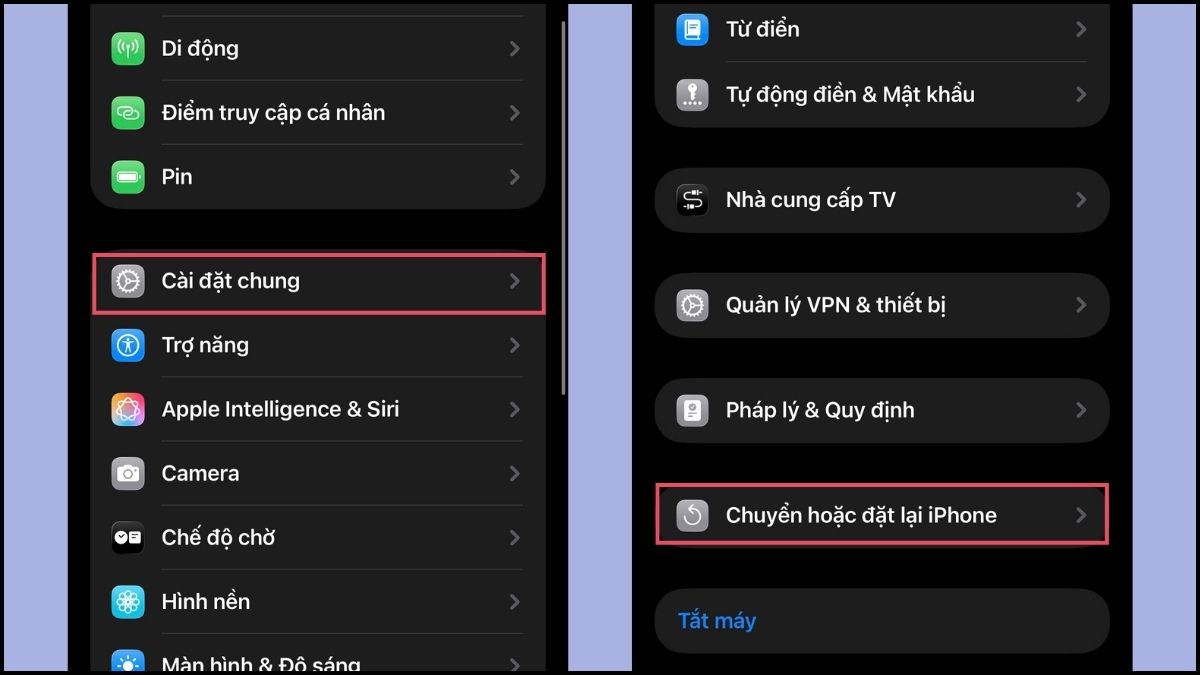
- Bước 1: Mở Cài đặt.
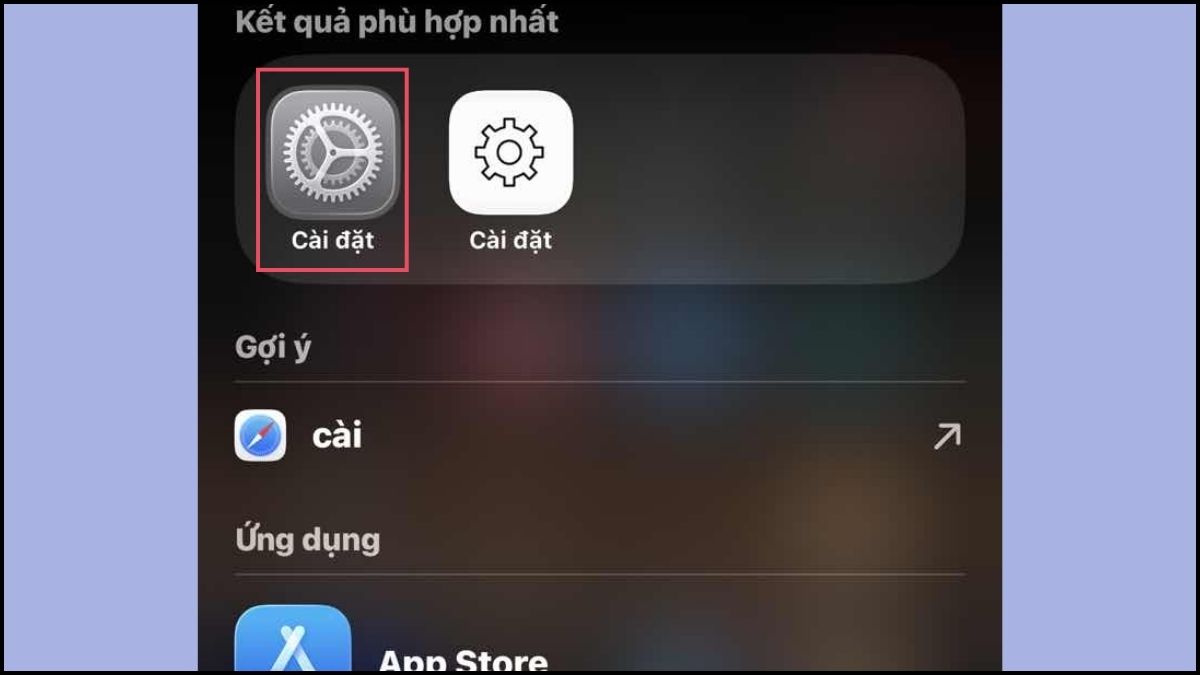
- Bước 2: Chọn Cài đặt chung → Nhấn vào dòng Chuyển hoặc đặt lại iPhone nằm ở sát cuối danh sách.
- Bước 3: Chọn Đặt lại → Nhấn tiếp vào tùy chọn Đặt lại cài đặt mạng.
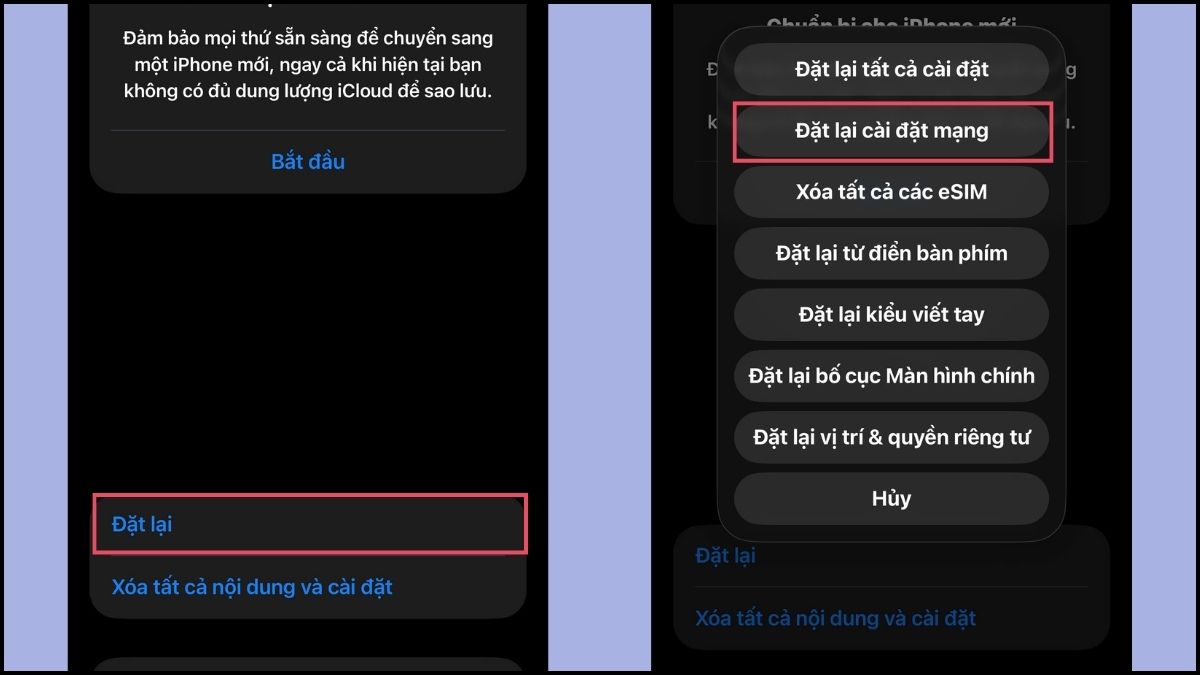
- Bước 4: Nhập mật mã nếu được yêu cầu và xác nhận thao tác. Sau khi hoàn tất, hãy kết nối lại Wi-Fi hoặc kiểm tra dữ liệu di động trước khi thử sử dụng FaceTime.

Cài đặt chuẩn xác Ngày & Giờ và Vùng
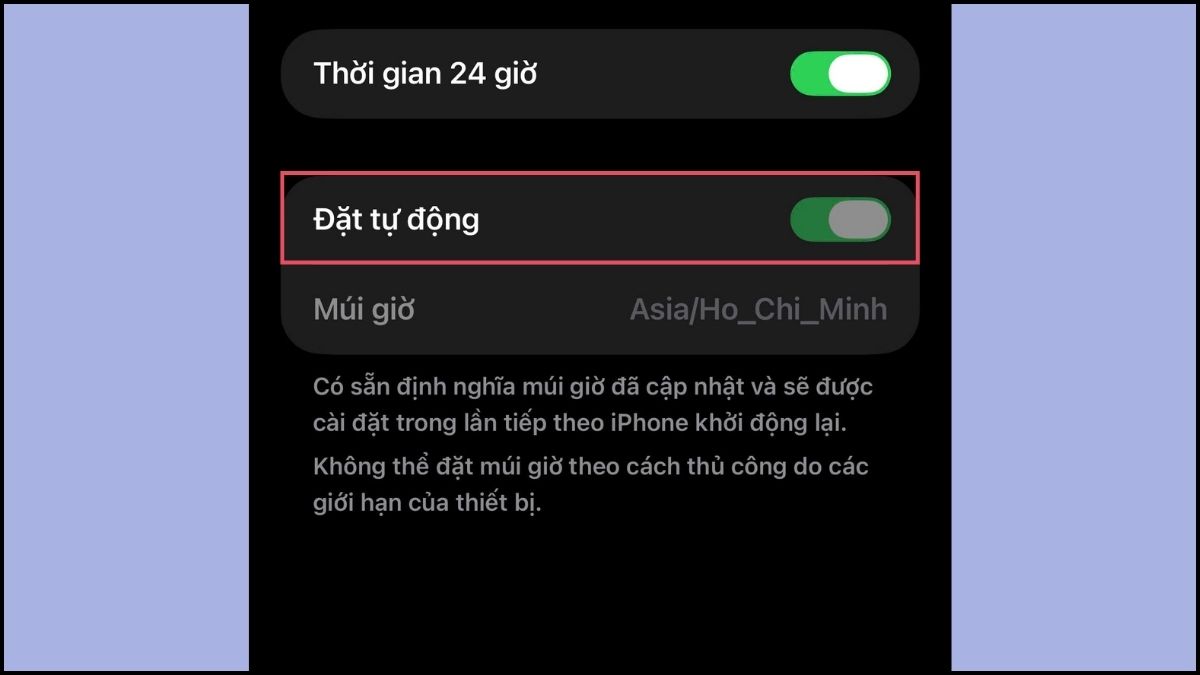
Ngày giờ hoặc múi giờ không chính xác có thể ảnh hưởng đến việc kết nối và xác thực với dịch vụ của Apple. Đây là một trong những yếu tố nên kiểm tra khi FaceTime hiển thị thông báo lỗi kích hoạt nhưng kết nối Internet vẫn hoạt động bình thường. Bạn nên bật chế độ đặt thời gian tự động và bảo đảm múi giờ phù hợp với vị trí đang sử dụng thiết bị.
- Bước 1: Mở Cài đặt → Chọn Cài đặt chung.
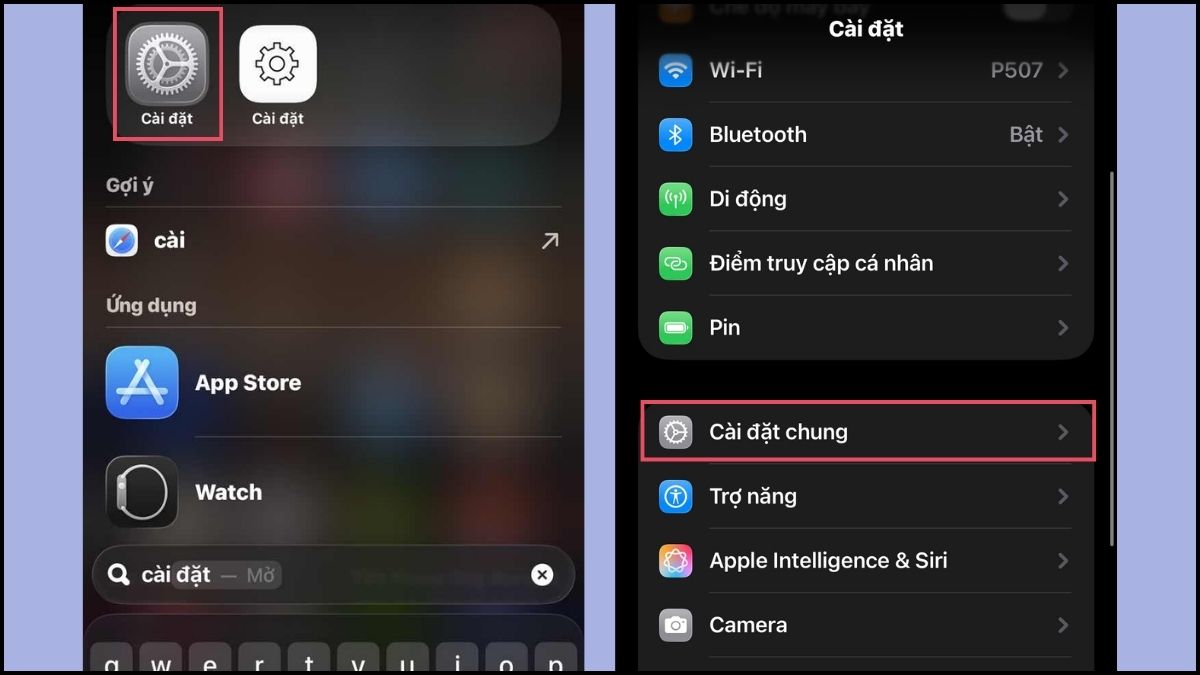
- Bước 2: Nhấn vào phần Ngày & Giờ.

- Bước 3: Bật Đặt tự động nếu tùy chọn này khả dụng, đồng thời kiểm tra múi giờ hiển thị.
Cập nhật hệ điều hành iOS
Một số sự cố FaceTime có thể liên quan đến phiên bản phần mềm hoặc khả năng tương thích của thiết bị. Vì vậy, Apple khuyến nghị người dùng kiểm tra và cài đặt phiên bản iOS mới nhất tương thích với iPhone.
Phương pháp này phù hợp khi FaceTime tiếp tục gặp lỗi sau khi đã kiểm tra mạng, SIM, ngày giờ và thử khởi động lại thiết bị. Trước khi cập nhật, bạn nên sao lưu dữ liệu quan trọng, bảo đảm kết nối Internet ổn định và có đủ dung lượng lưu trữ.
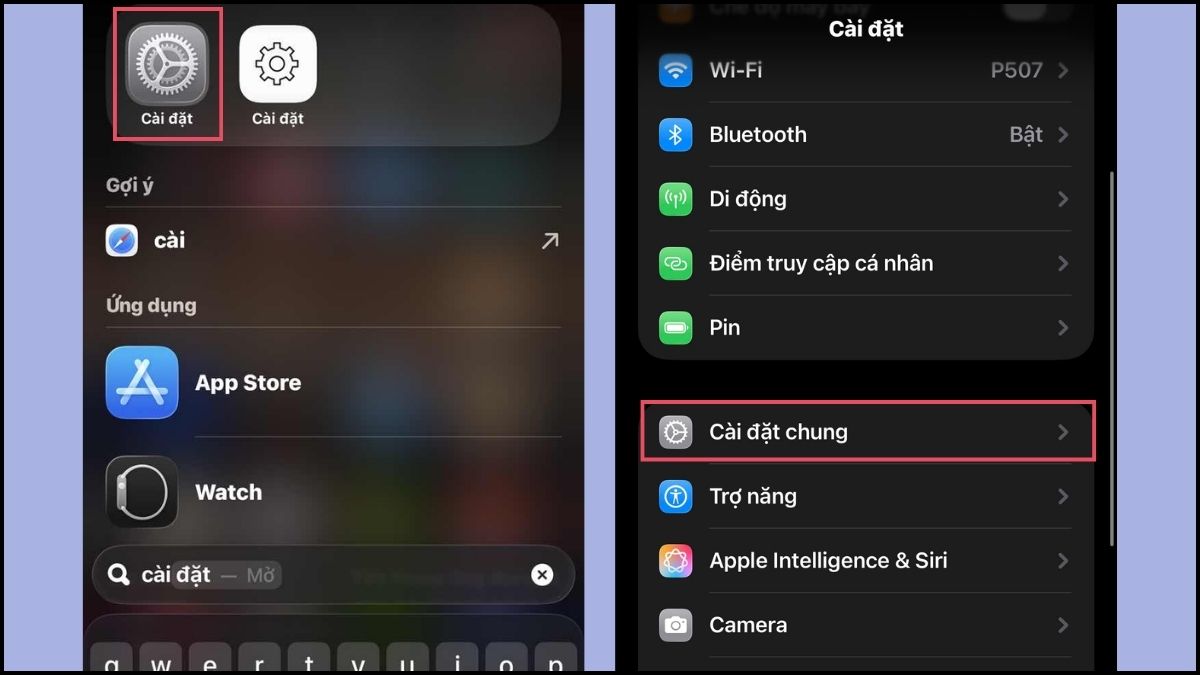
- Bước 1: Mở Cài đặt → Chọn Cài đặt chung.
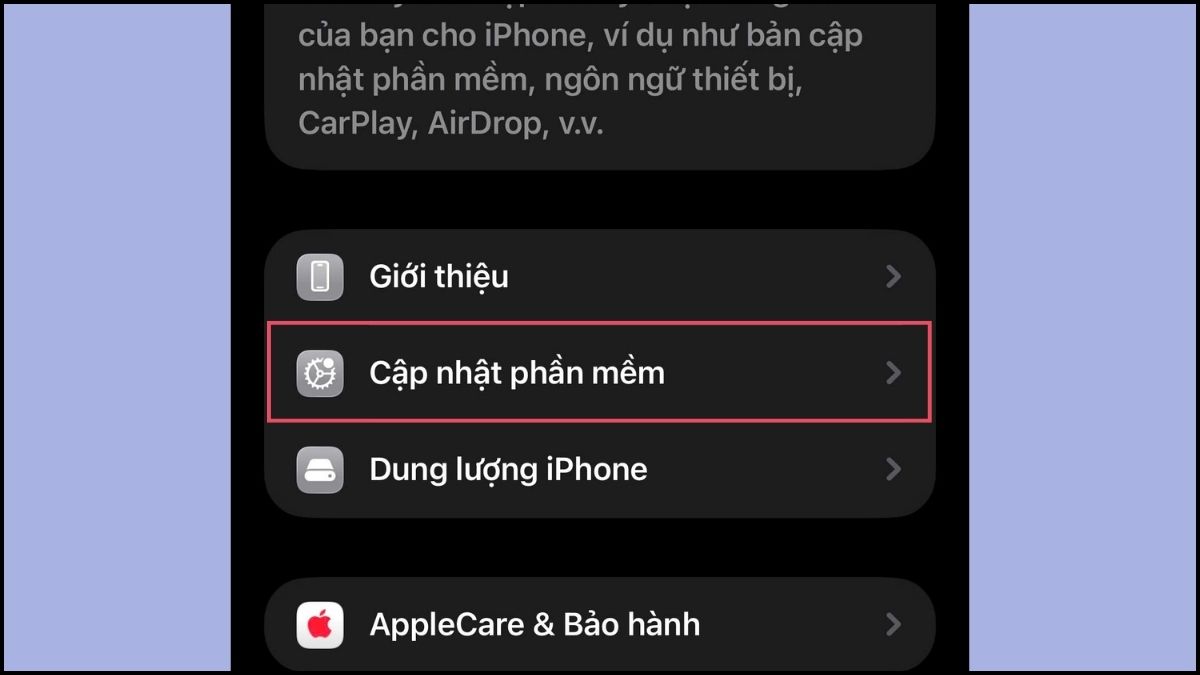
- Bước 2: Nhấn Cập nhật phần mềm.
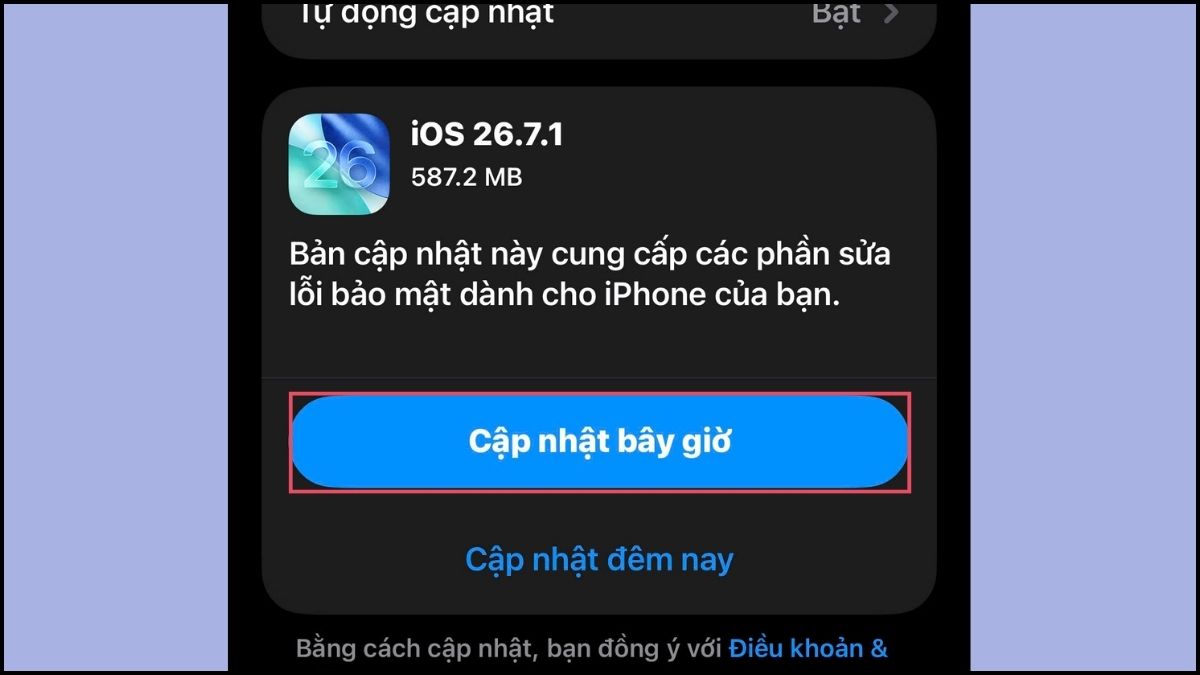
- Bước 3: Kiểm tra xem có bản cập nhật nào đang khả dụng hiển thị trên màn hình không và chọn Cập nhật bây giờ và làm theo hướng dẫn trên màn hình.
Sau khi cập nhật, hãy kiểm tra lại FaceTime. Nếu vẫn chưa kích hoạt được bằng số điện thoại, người dùng cần tiếp tục kiểm tra với nhà mạng hoặc Apple thay vì mặc định cho rằng iOS là nguyên nhân.
Khởi động lại iPhone
Khởi động lại iPhone là một cách xử lý cơ bản khi FaceTime gặp lỗi tạm thời, ứng dụng không phản hồi hoặc quá trình kích hoạt bị gián đoạn. Thao tác này giúp hệ thống khởi chạy lại các tiến trình đang hoạt động mà không cần xóa dữ liệu cá nhân. Tuy nhiên, phương pháp không thể thay thế việc xác minh số điện thoại hoặc xử lý các vấn đề phát sinh từ nhà mạng. Hướng dẫn đối với iPhone sử dụng Face ID như sau:
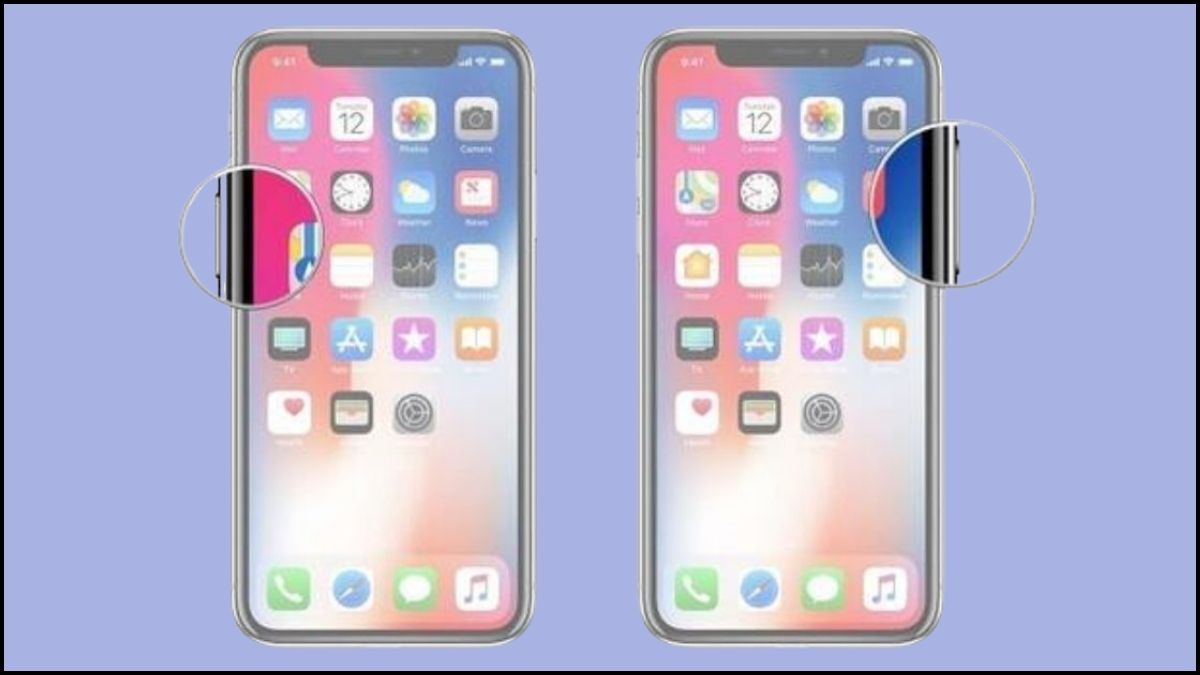
- Bước 1: Nhấn và giữ đồng thời nút Nguồn ở cạnh bên phải và một trong hai nút Tăng/Giảm âm lượng ở cạnh trái.
- Bước 2: Vuốt thanh trượt có dòng chữ Trượt để tắt nguồn xuất hiện trên cùng của màn hình.
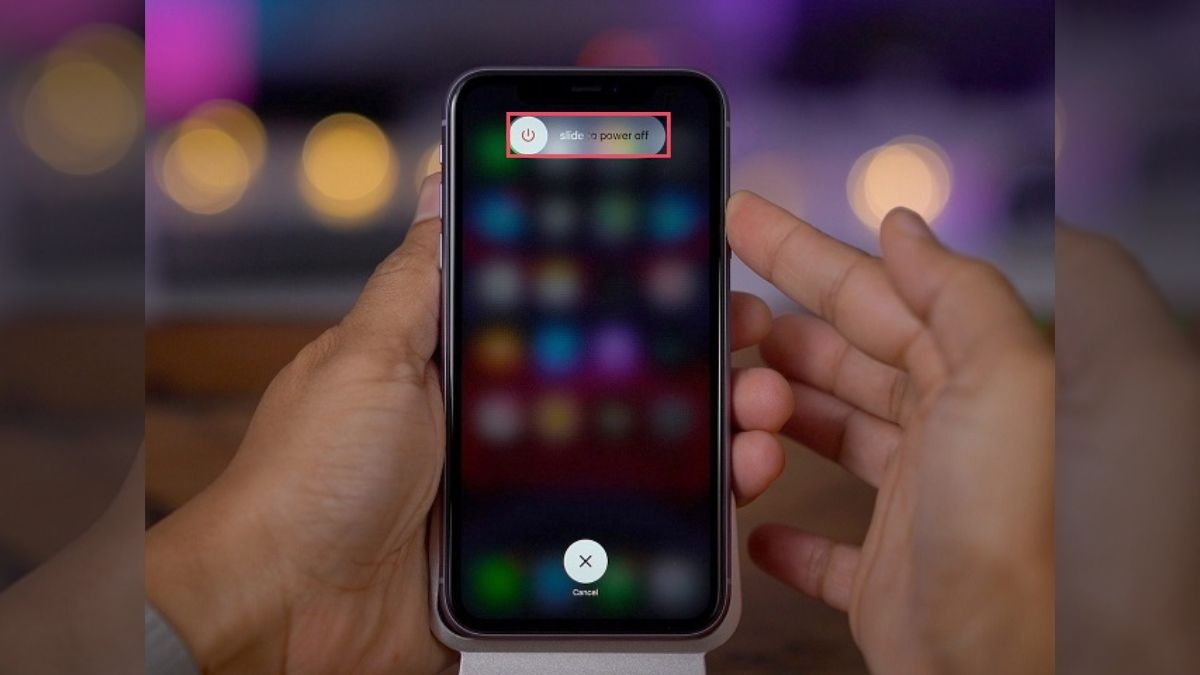
- Bước 3: Chờ khoảng 30 giây để thiết bị tắt hẳn màn hình hoàn toàn → Nhấn giữ lại nút Nguồn bên phải cho đến khi bạn nhìn thấy logo quả táo màu trắng xuất hiện.
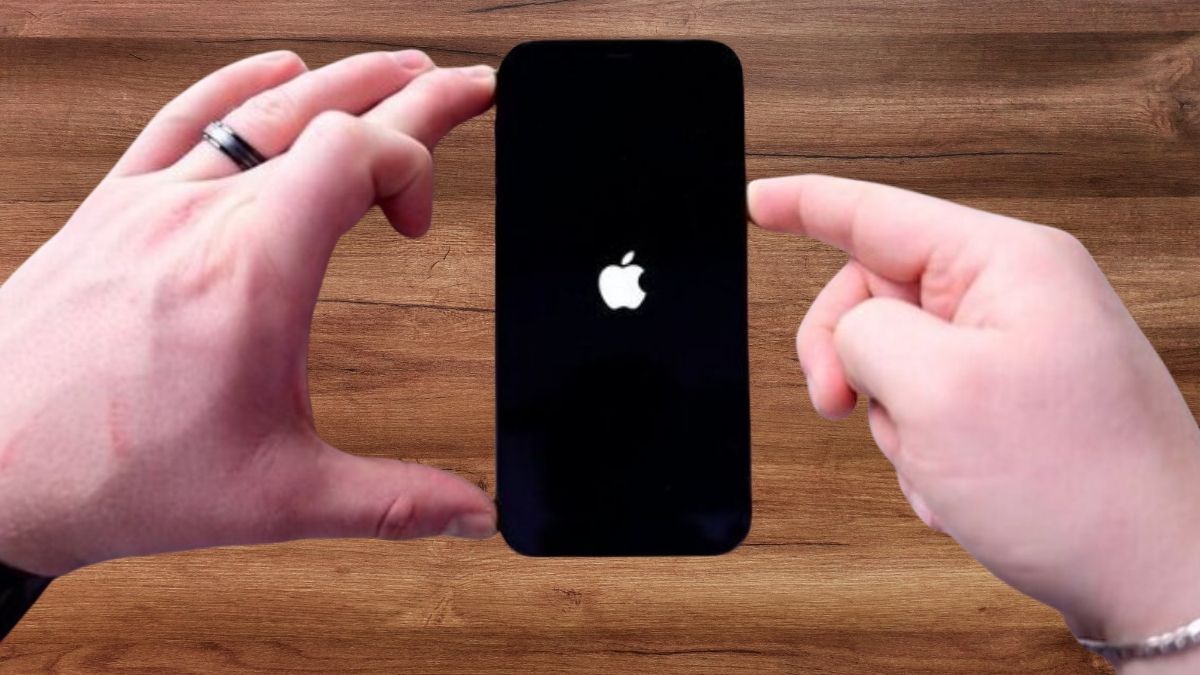
Sau khi thiết bị hoạt động trở lại, hãy kết nối Internet và kiểm tra trạng thái FaceTime. Nếu vẫn xuất hiện thông báo "Đang chờ kích hoạt", hãy chờ quá trình xác minh hoặc liên hệ nhà mạng khi cần thiết.
Phí kích hoạt FaceTime và điều kiện của các nhà mạng
Khi kích hoạt FaceTime bằng số điện thoại trên iPhone, thiết bị có thể sử dụng SMS để thực hiện quá trình xác minh với Apple. Tùy chính sách của nhà mạng và gói cước, người dùng có thể phát sinh phí gửi SMS quốc tế.
Mức phí và điều kiện dịch vụ không hoàn toàn giống nhau giữa các nhà mạng. Vì vậy, bạn nên kiểm tra thông tin chính thức thay vì mặc định áp dụng một mức phí cố định.
| Nhà mạng | Phí gửi SMS kích hoạt (Tham khảo) | Tình trạng hỗ trợ dịch vụ | Điều kiện bắt buộc |
| Viettel | ~2.500 VNĐ - 3.000 VNĐ / lần | Hỗ trợ tốt, ổn định | Tài khoản chính > 5.000 VNĐ, không bị chặn SMS quốc tế |
| VinaPhone | ~2.500 VNĐ / lần | Hỗ trợ tốt | Thẻ SIM đã đăng ký thông tin chính chủ, sóng ổn định |
| MobiFone | ~2.500 VNĐ - 3.000 VNĐ / lần | Hỗ trợ tốt | Thuê bao đang hoạt động 2 chiều, đủ tiền trong tài khoản gốc |
Khi FaceTime đã được kích hoạt, cuộc gọi sử dụng kết nối Internet thay vì tính cước như cuộc gọi thoại di động thông thường. Tuy nhiên, dữ liệu di động vẫn có thể phát sinh chi phí theo gói cước mà bạn đang sử dụng.
Nếu số điện thoại chưa được xác minh, không nên liên tục tắt và bật FaceTime. Thiết bị có thể tự tiếp tục quá trình xác minh, và việc kích hoạt lại nhiều lần có khả năng phát sinh thêm phí SMS.
Nếu sau 24 giờ số điện thoại vẫn chưa được kích hoạt, bạn nên liên hệ nhà mạng để kiểm tra dịch vụ SMS quốc tế. Trường hợp nhà mạng xác nhận thuê bao hoạt động bình thường nhưng FaceTime vẫn gặp lỗi, có thể liên hệ bộ phận hỗ trợ Apple để được hướng dẫn thêm.
Xử lý xung đột FaceTime khi sử dụng Dual SIM và eSIM
Đối với iPhone hỗ trợ Dual SIM, người dùng có thể sử dụng hai số điện thoại để liên lạc. Theo Apple, FaceTime hỗ trợ một hoặc cả hai số điện thoại tùy cấu hình và điều kiện kích hoạt của từng đường dây.
Do đó, không bắt buộc chỉ sử dụng một số điện thoại duy nhất cho FaceTime. Nếu một số gặp lỗi kích hoạt, bạn nên kiểm tra riêng đường dây đó thay vì thay đổi toàn bộ cấu hình SIM. Một số trường hợp cần kiểm tra bao gồm SIM đã bị tắt, eSIM chưa được kích hoạt với nhà mạng, số điện thoại không thể gửi SMS quốc tế hoặc đường dây chưa hoàn tất xác minh với Apple.
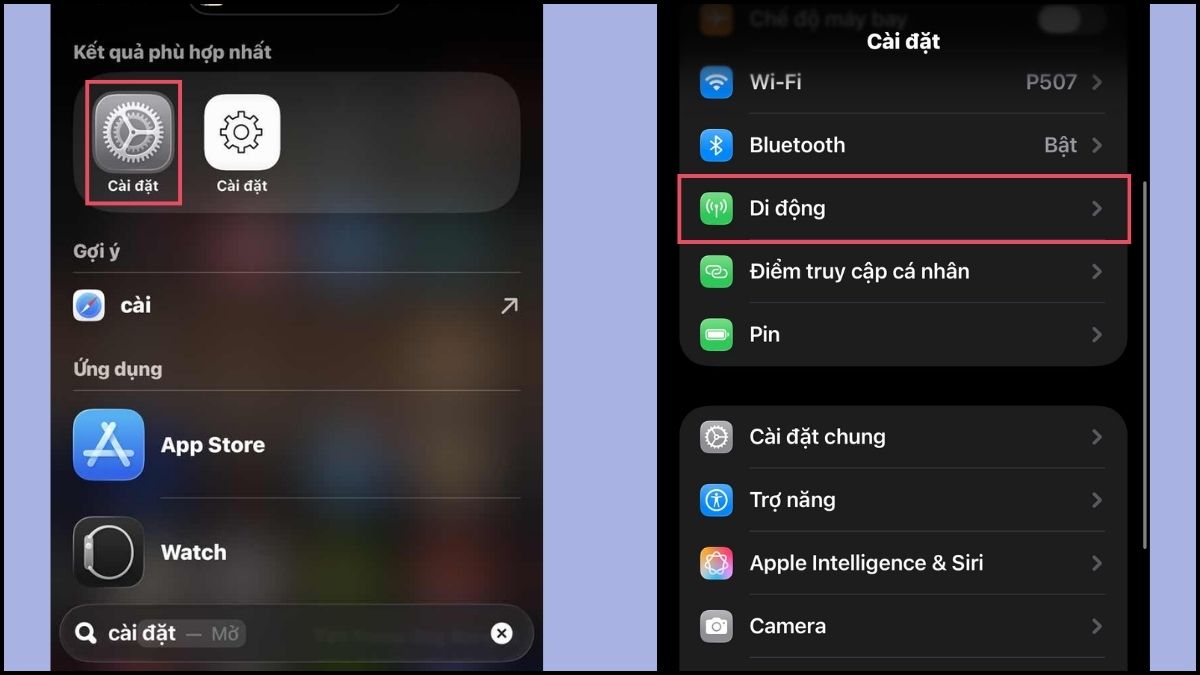
- Bước 1: Mở Cài đặt → Chọn mục Di động (hoặc Mạng di động tùy theo phiên bản phần mềm).
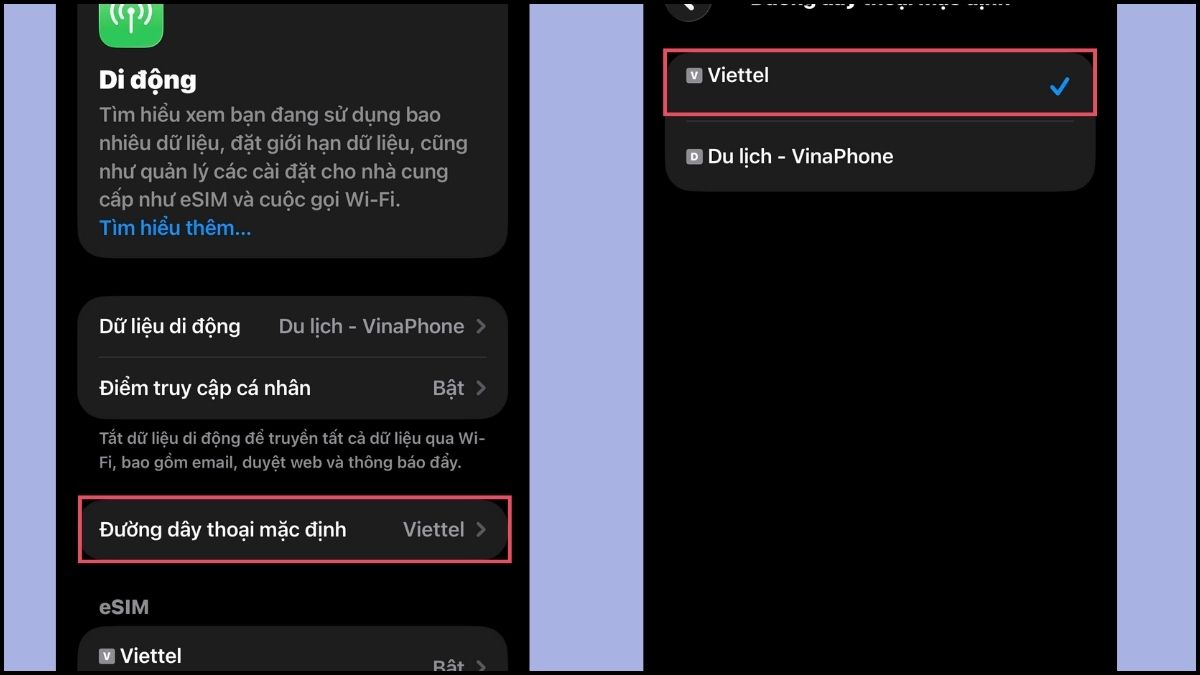
- Bước 2: Nhấn vào phần Đường dây thoại mặc định và chọn vào đúng số điện thoại mà bạn muốn dùng để gắn kết.
- Bước 3: Quay lại Cài đặt → Ứng dụng → FaceTime.
- Bước 4: Tại mục Bạn có thể được liên lạc bằng FaceTime tại, kiểm tra trạng thái các số điện thoại. Bạn có thể chọn một hoặc cả hai số đã kích hoạt thành công, tùy nhu cầu sử dụng.
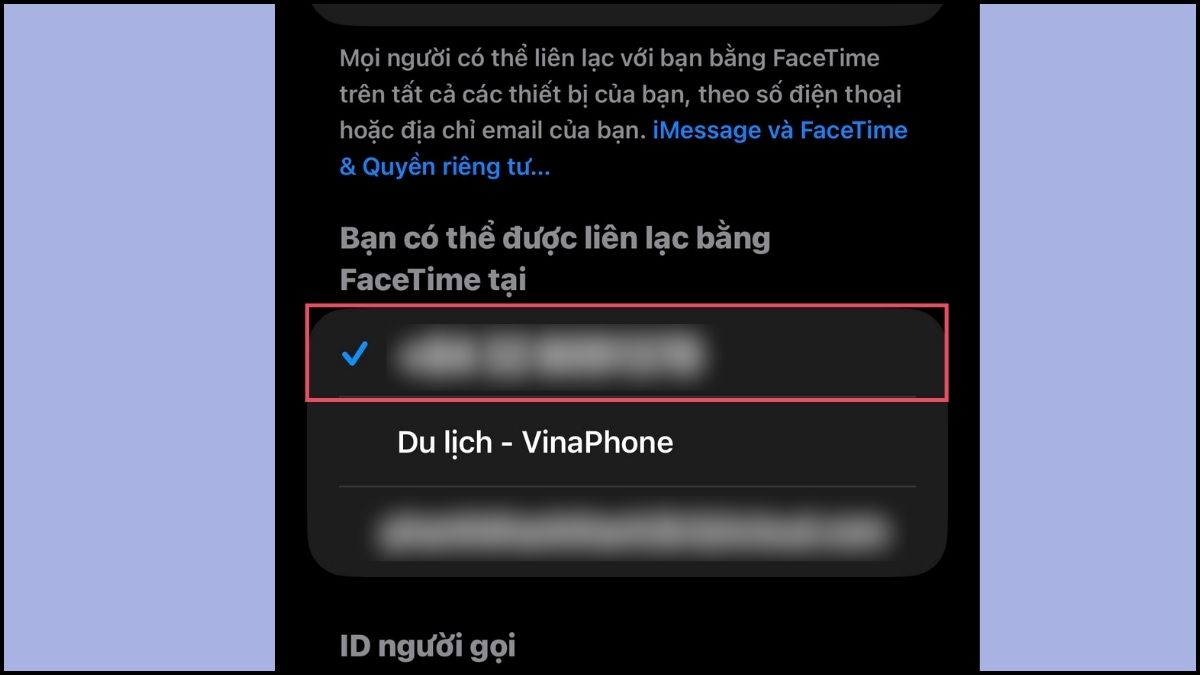
Nếu một số điện thoại vẫn đang chờ kích hoạt, hãy kiểm tra khả năng gửi SMS quốc tế của đường dây tương ứng và chờ quá trình xác minh. Không cần bỏ chọn số còn lại nếu số đó đang hoạt động bình thường. Việc thay đổi Đường dây thoại mặc định cũng không đồng nghĩa với việc số điện thoại gặp lỗi sẽ tự động được xác minh thành công trên FaceTime.
Lỗi kích hoạt FaceTime có thể xuất phát từ nhiều nguyên nhân khác nhau như kết nối mạng không ổn định, thuê bao chưa đáp ứng điều kiện gửi SMS quốc tế, ngày giờ không chính xác hoặc sự cố đăng nhập Tài khoản Apple. Hy vọng những hướng dẫn trên giúp bạn xác định nguyên nhân và khắc phục sự cố FaceTime thuận tiện hơn. Đừng quên theo dõi Sforum để tham khảo thêm các thủ thuật sử dụng iPhone hữu ích nhé!
*Nhiều hình ảnh lấy từ Internet



Bình luận (0)