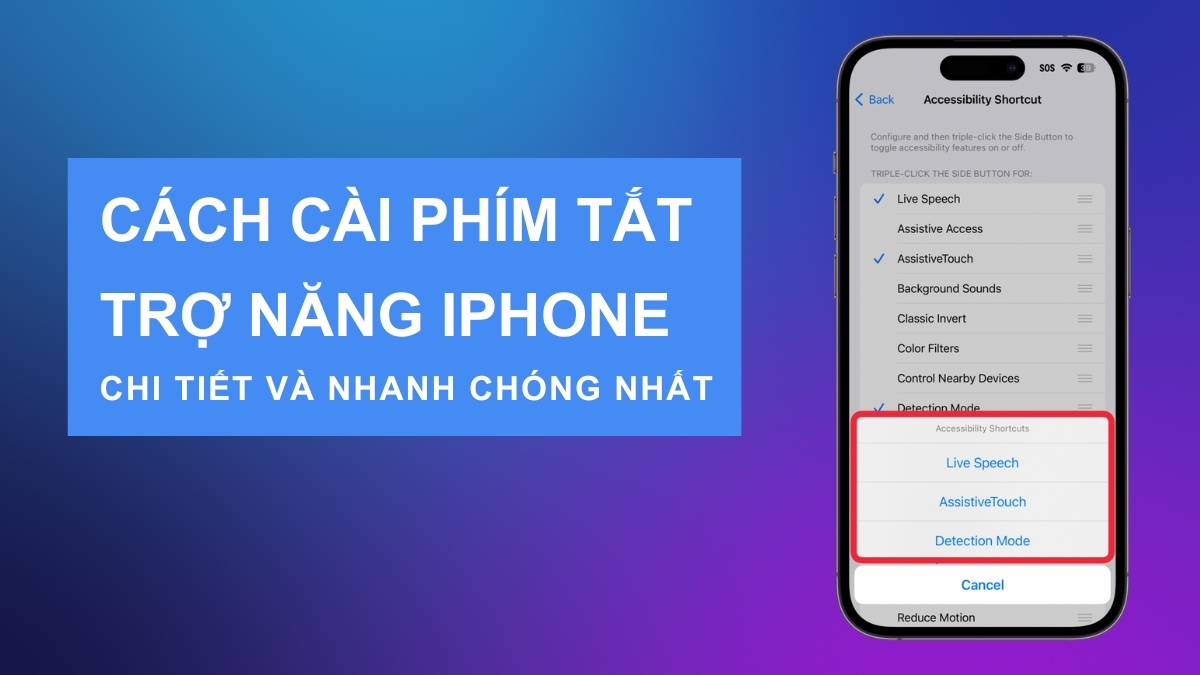
Cách cài phím tắt trợ năng iPhone chi tiết nhanh chóng

Việc truy cập sâu vào cài đặt để mở các tính năng hỗ trợ thường làm bạn mất thời gian. Biết cách cài phím tắt trợ năng iPhone sẽ giúp bạn kích hoạt mọi tiện ích chỉ với 3 lần nhấn nút. Sforum sẽ cùng bạn thiết lập nhanh để tối ưu trải nghiệm trên iPhone trong bài viết dưới đây.
Phím tắt trợ năng iPhone là gì?
Phím tắt trợ năng là nút cho phép bạn gán các tính năng thông minh của iPhone vào nút vật lý (nút Sườn hoặc nút Home). Thay vì phải dùng nhiều thao tác, bạn chỉ cần thiết lập phím Accessibility Shortcut để bật/tắt nhanh. Việc hiểu rõ trợ năng iPhone là gì sẽ giúp bạn biến chiếc smartphone thành một trợ lý đa năng.
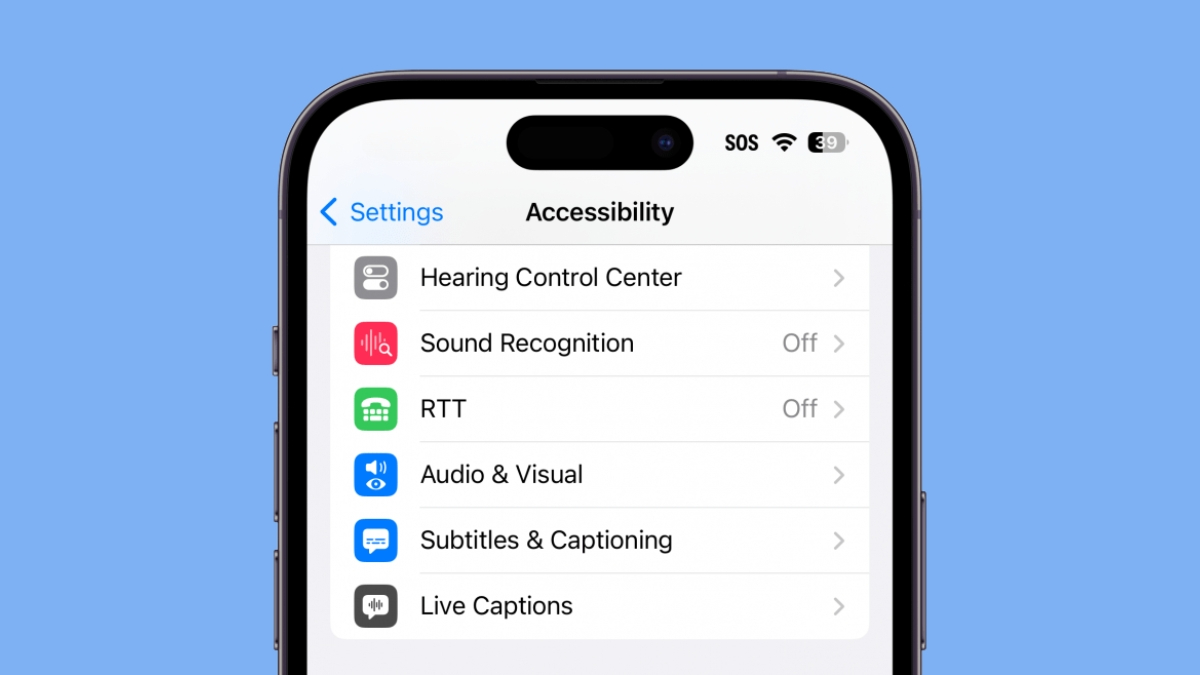
Trợ năng iPhone là các tính năng thông minh được Apple tích hợp nhằm tối ưu trải nghiệm người sử dụng. Dù được phát triển ban đầu để hỗ trợ các nhu cầu đặc biệt về thể chất, nhưng hiện nay các công cụ này đã trở thành trợ thủ đắc lực.
Cách cài phím tắt trợ năng iPhone
Để bắt đầu sử dụng, bạn cần thực hiện các bước cài đặt trợ năng iPhone trong menu hệ thống. Apple cung cấp các tính năng mà bạn có thể thêm vào phím tắt này.
Các bước thực hiện:
- Bước 1: Mở Cài đặt.
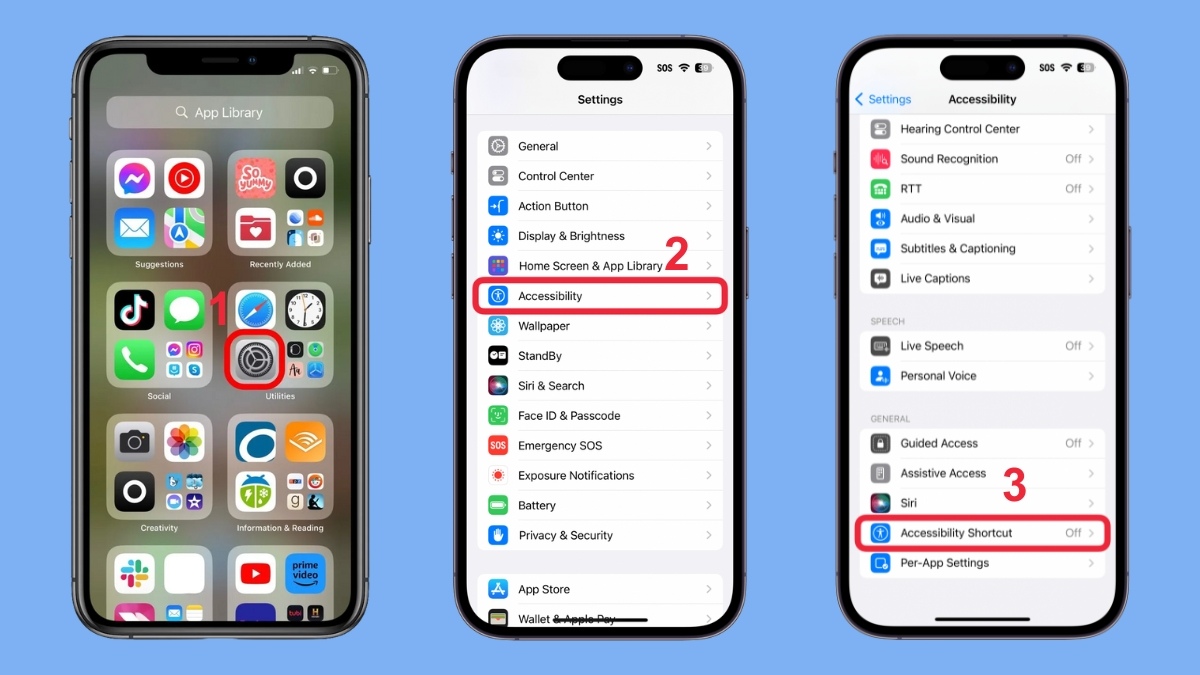
- Bước 2: Chọn Trợ năng (Accessibility).
- Bước 3: Nhấn vào Phím tắt trợ năng (Accessibility Shortcut).
- Bước 4: Chọn đánh dấu tích vào các tính năng cần dùng.
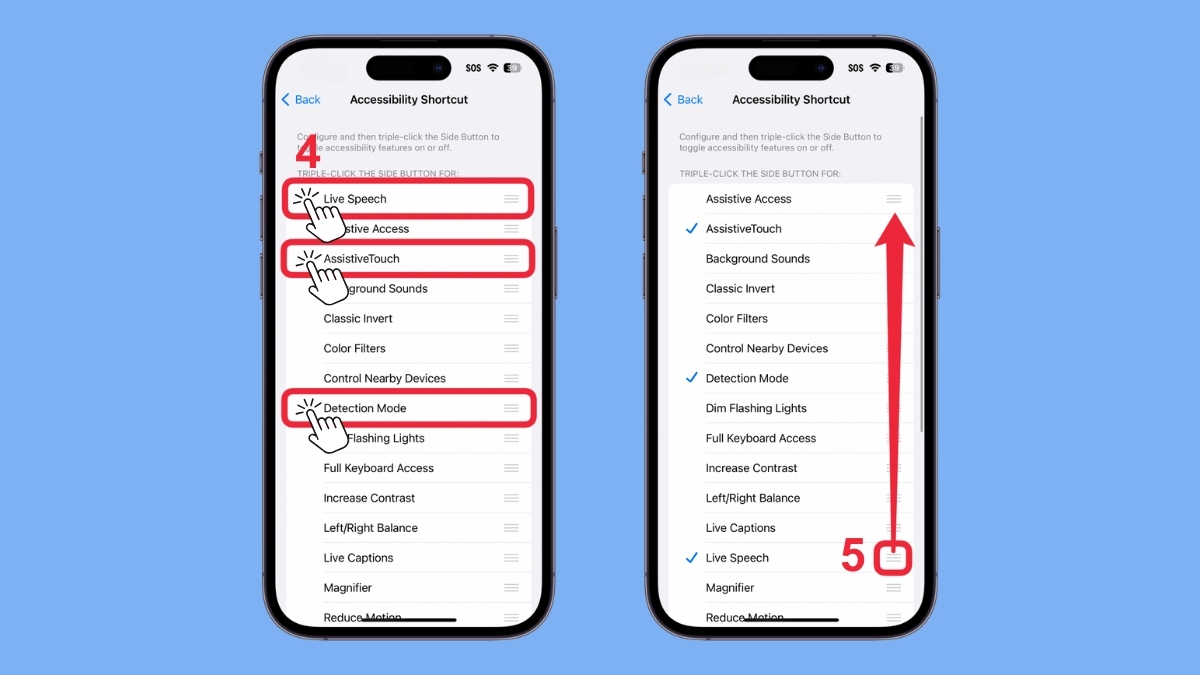
- Bước 5: Kéo biểu tượng menu ba gạch để sắp xếp độ ưu tiên.
Sau khi thực hiện cách cài phím tắt trợ năng iPhone, bạn có thể kích hoạt chúng ngay lập tức. Đây là giải pháp giúp cá nhân hóa điện thoại được đánh giá cao.
Bạn cảm thấy phiền phức khi phải qua 3-4 bước mới bật được kính lúp hay AssistiveTouch? Mua ngay iPhone 16 chính hãng để trải nghiệm Action Button - chạm là mở và nhận ưu đãi cực hời!
[Product_Listing categoryid="2305" propertyid="" customlink="https://cellphones.com.vn/mobile/apple/iphone-16.html" title="Điện thoại iPhone 16 đang được quan tâm nhiều tại CellphoneS"]
Cách sử dụng phím tắt trợ năng iPhone
Việc sử dụng phím tắt này tùy thuộc vào đời máy iPhone mà bạn đang dùng. Hệ thống nút bấm đã có sự nâng cấp đáng kể qua từng đời máy.
Đối với iPhone tràn viền
Các dòng máy có Face ID (từ iPhone X đến iPhone 17) để bật phím tắt trợ năng iPhone sẽ dùng nút Sườn để điều khiển.
Các bước thực hiện:
- Bước 1: Tìm vị trí nút Sườn (Side Button) nằm ở cạnh bên phải.
- Bước 2: Nhấn nhanh 3 lần liên tiếp vào nút Sườn.
- Bước 3: Hiển thị bảng điều khiển trợ năng.
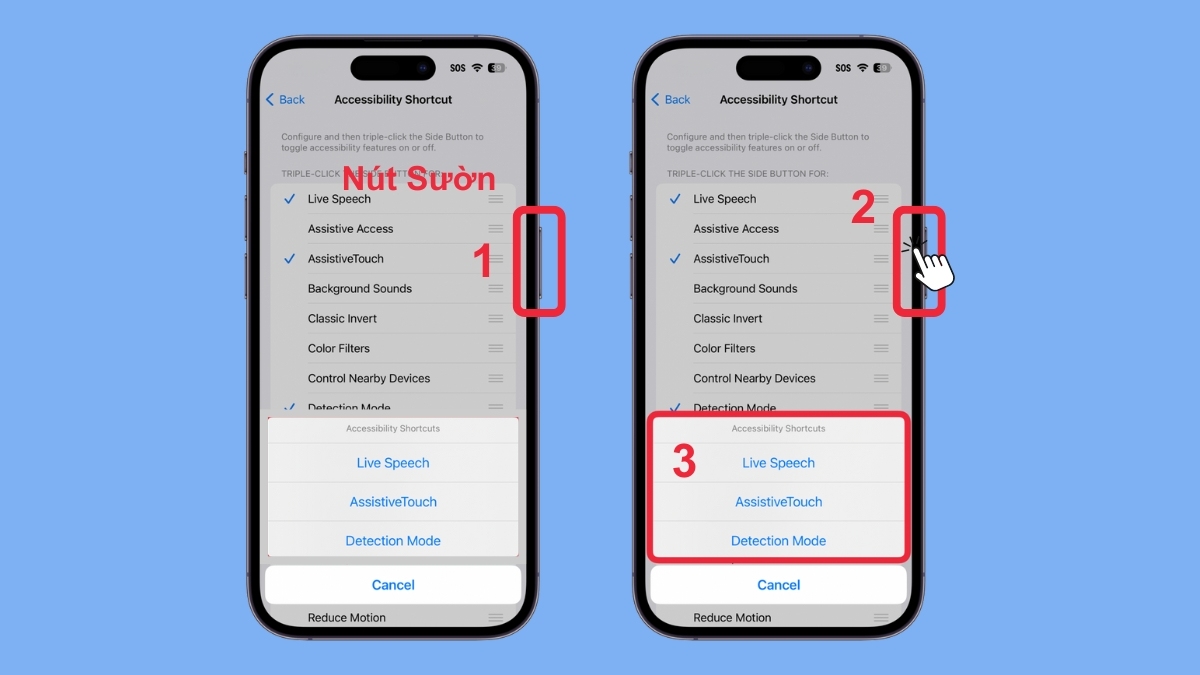
Lưu ý: Thao tác nhấn nhanh 3 lần liên tiếp này không chỉ giúp kích hoạt mà còn là cách tắt trợ năng trên iPhone nhanh khi bạn không còn nhu cầu dùng. Với các dòng iPhone đời mới (iPhone 15 Pro trở lên), người dùng có thể gán trực tiếp một tính năng Trợ năng vào nút Action để kích hoạt.
Đối với iPhone có nút Home
Các dòng máy như iPhone 8 trở về trước hoặc iPhone SE thế hệ 1, 2, 3 sẽ dùng nút Home vật lý hoặc nút cảm ứng lực. Hệ thống sẽ nhận diện và thực thi cách cài phím tắt trợ năng iPhone trước đó.
Các bước thực hiện:
- Bước 1: Tìm vị trí nút Home vật lý nằm ở giữa phía dưới màn hình.
- Bước 2: Nhấn nhanh 3 lần liên tiếp vào nút Home này.
- Bước 3: Hiển thị bảng điều khiển trợ năng.
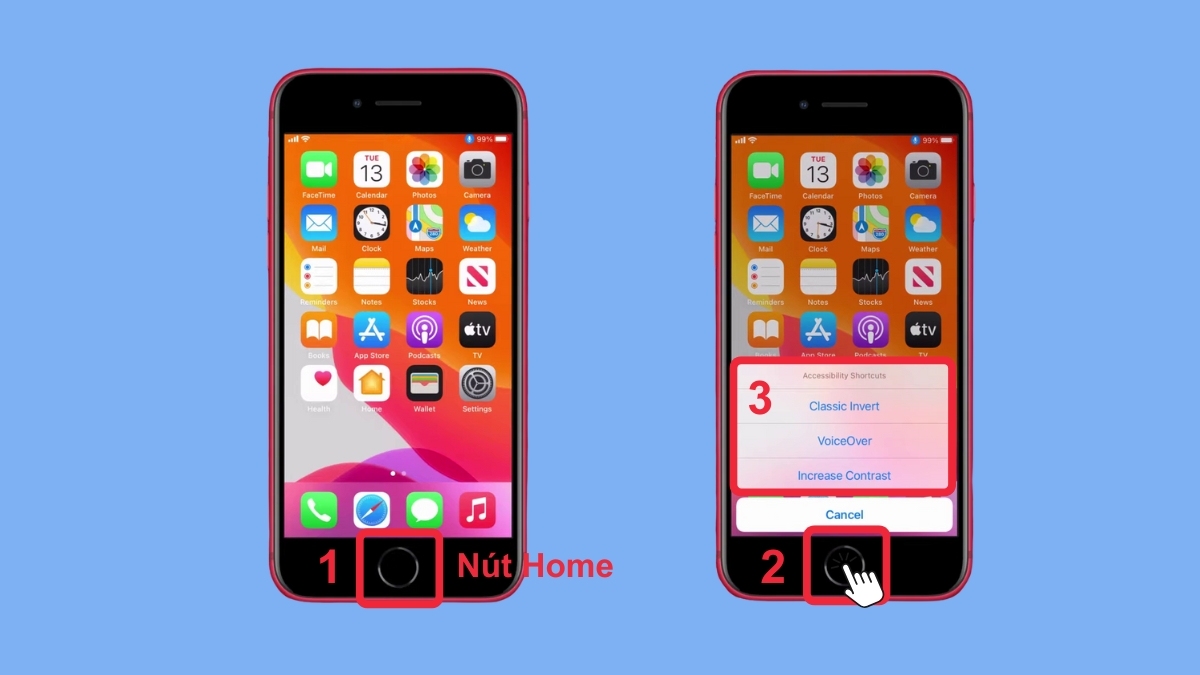
Lưu ý: iOS ưu tiên phím tắt trợ năng hoạt động ngay cả khi khóa màn hình để hỗ trợ khẩn cấp. Nếu bạn muốn tắt trợ năng iPhone khi khóa màn hình để tránh cấn máy. Bạn cần bỏ chọn tính năng trong menu Phím tắt trợ năng.
Cách điều chỉnh tốc độ nút bấm trợ năng
Nếu thao tác nhấn ba lần quá nhanh khiến bạn khó thực hiện, hãy tùy chỉnh lại tốc độ phản hồi trong cài đặt để iPhone có thêm thời gian nhận lệnh.
Các bước thực hiện:
Bước 1: Mở Cài đặt.
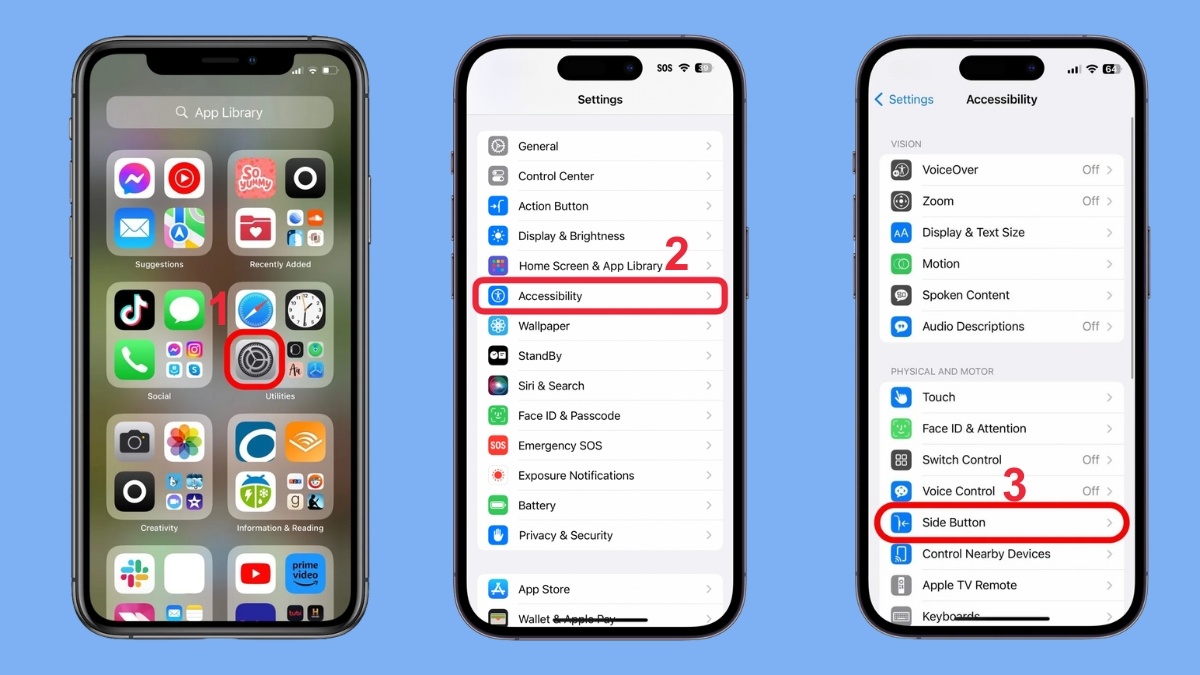
Bước 2: Chọn mục Trợ năng - Accessibility.
Bước 3: Nhấn chọn vào mục Nút bên cạnh - Side Button đối với máy có Face ID.
Bước 4: Chọn mức Chậm (Slow) hoặc Rất chậm (Slowest) theo ý muốn.
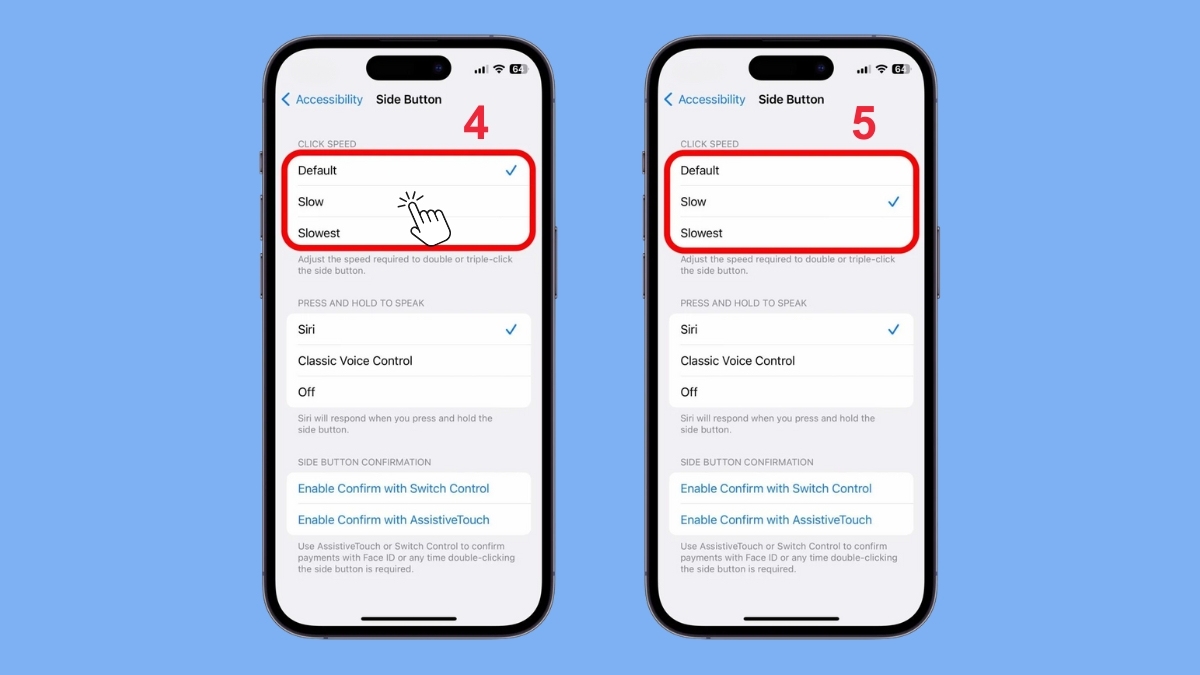
Bước 5: Hiển thị kết quả thay đổi điều chỉnh sang Chậm (Slow).
Lưu ý: Với các dòng iPhone có nút Home trong Cài đặt sẽ hiển thị là Home Button (Nút Home)
Các tính năng có trong phím tắt trợ năng iPhone
Trong menu phím tắt trợ năng iPhone, Apple tích hợp rất nhiều công cụ mạnh mẽ. Mỗi tính năng đều có một công dụng riêng, như là:
- Bộ lọc màu: Giúp bảo vệ mắt hoặc hỗ trợ người rối loạn sắc giác.
- Kính lúp: Dùng để làm rõ khi quan sát văn bản hay hình ảnh.
- Âm thanh trong nền: Phát tiếng ồn trắng giúp tập trung hoặc giảm căng thẳng.
- AssistiveTouch: Nút Home ảo để điều hướng nhanh không cần nút cứng.
- Phụ đề trực tiếp: Tự động phụ đề hóa video và cuộc gọi.
- VoiceOver: Đọc to các mục trên màn hình giúp những người gặp khó khăn về thị giác.
- Giảm điểm trắng: Hạ thấp cường độ ánh sáng mạnh, giúp dùng máy ban đêm không mỏi mắt.
- Đảo ngược thông minh: Chế độ tối ưu cho các giao diện chưa hỗ trợ Dark Mode.
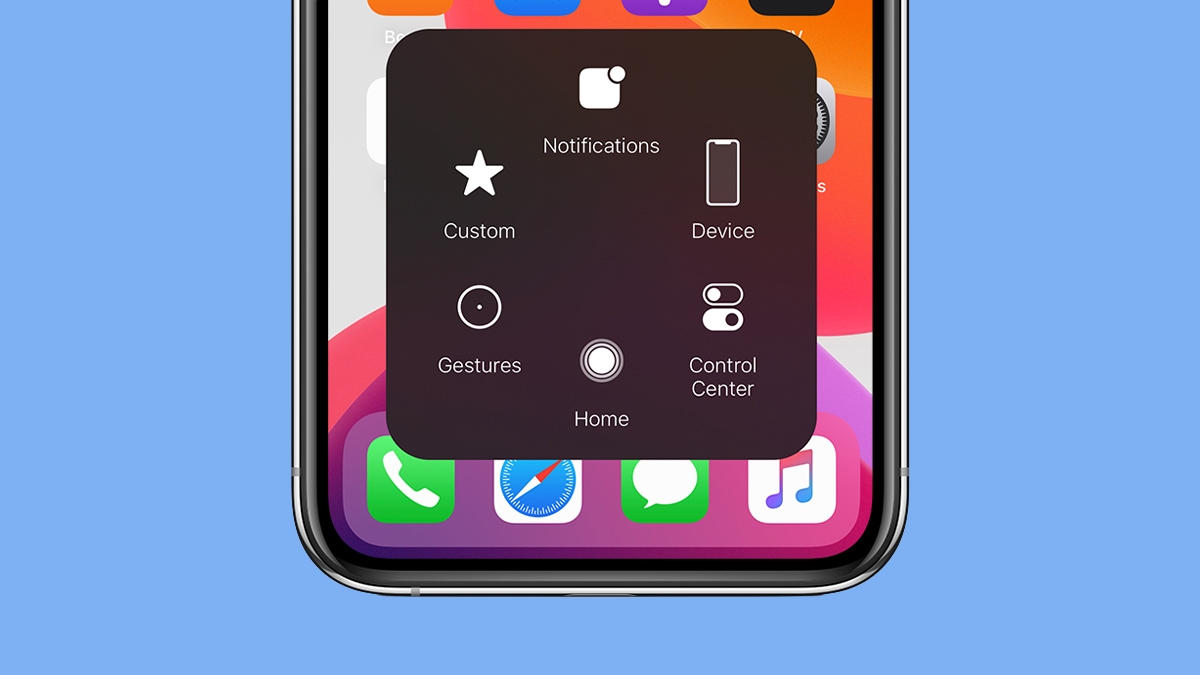
Lưu ý: Các trợ năng này có thể bị hạn chế tùy phiên bản iOS.
Sử dụng trợ năng sẽ giúp bạn rút ngắn lộ trình thao tác trên iPhone. Đây là các tính năng hữu ích bạn nên thêm vào phím tắt để dùng.
Bạn đã biết cách cài phím tắt trợ năng iPhone một cách chuyên nghiệp. Chỉ với vài bước, iPhone của bạn đã trở nên thông minh và tiện dụng hơn rất nhiều. Bạn hãy share ngay mẹo này để giúp bạn bè sử dụng iPhone chuyên nghiệp hơn mỗi ngày nhé!
Câu hỏi thường gặp
Bật phím tắt trợ năng iPhone có hao pin không?
Việc thiết lập phím tắt không gây tốn pin vì đây chỉ là một lệnh chờ của hệ thống. Tuy nhiên, các tính năng khi được bật (như VoiceOver hay Âm thanh nền) sẽ tiêu tốn một lượng điện năng nhỏ.
Phím tắt trợ năng iPhone có đổi thao tác nhấn 3 lần được không?
Thao tác nhấn 3 lần là mặc định của hệ thống nhằm tránh nhầm lẫn với các lệnh khóa máy (1 lần) hay Apple Pay (2 lần). Bạn có thể tăng tốc độ nhấn nhanh hoặc chậm trong phần cài đặt.
Nếu chọn 1 tính năng thêm vào phím tắt trợ năng thì có hiện lên không?





Bình luận (0)