.jpg "Cách cắt video trên iPhone 17 Pro Max đơn giản, chỉnh sửa nhanh")
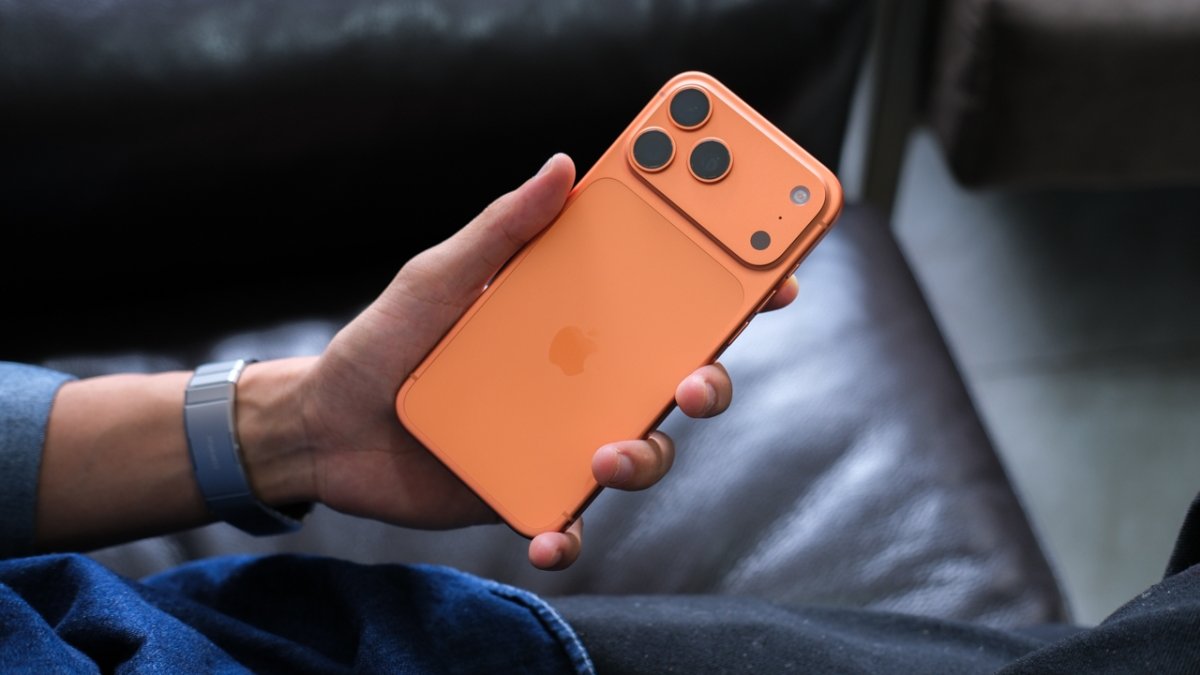
Cách cắt video trên iPhone 17 Pro Max đơn giản, chỉnh sửa nhanh

Chỉnh sửa video trước khi chia sẻ sẽ giúp nội dung trở nên gọn gàng và chuyên nghiệp hơn. Vì vậy, cách cắt video trên iPhone 17 Pro Max là thủ thuật được nhiều người dùng quan tâm.
Chỉ với ứng dụng Ảnh có sẵn hoặc CapCut, bạn đã có thể dễ dàng loại bỏ những đoạn không cần thiết ngay trên điện thoại mà không cần đến máy tính. Trong bài viết này, mình sẽ hướng dẫn chi tiết từng cách thực hiện cùng một số mẹo hữu ích để bạn cắt và chỉnh sửa video nhanh chóng, giữ nguyên chất lượng hình ảnh.
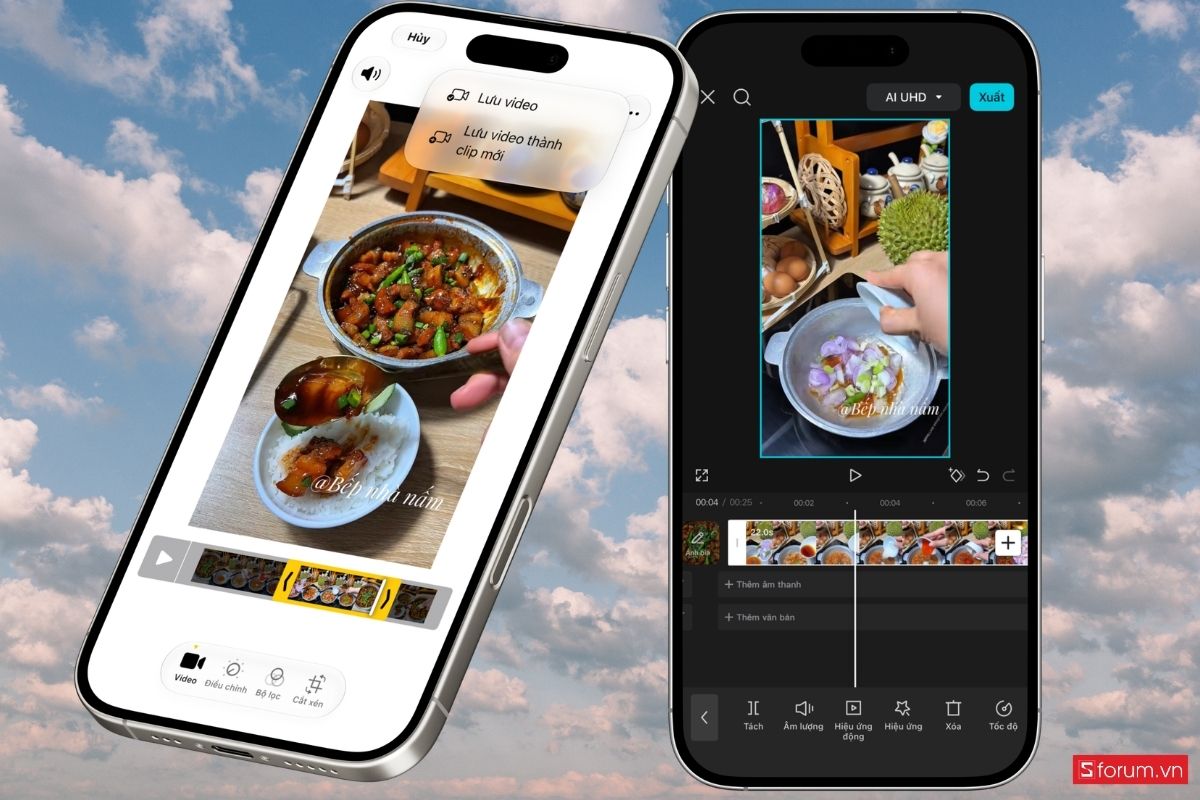
Tại sao nên cắt video trên iPhone 17 Pro Max?
Một video sau khi quay thường sẽ có những đoạn chuẩn bị máy, lấy góc hoặc kết thúc chưa thật sự đẹp mắt. Việc cắt bỏ những phần này sẽ giúp video ngắn gọn, tập trung vào nội dung chính và mang lại trải nghiệm xem tốt hơn. Bên cạnh đó, việc cắt video còn mang lại nhiều lợi ích khác như:
- Loại bỏ những khoảnh khắc không cần thiết.
- Tạo video ngắn để đăng trên TikTok, Facebook Reels hoặc Instagram Reels.
- Giảm dung lượng khi cần chia sẻ qua các ứng dụng nhắn tin.
- Giúp video chuyên nghiệp và thu hút người xem hơn.
Đối với iPhone 17 Pro Max, Apple đã tích hợp sẵn công cụ chỉnh sửa trong ứng dụng Ảnh, vì vậy bạn có thể thực hiện ngay mà không cần cài đặt thêm bất kỳ ứng dụng nào.
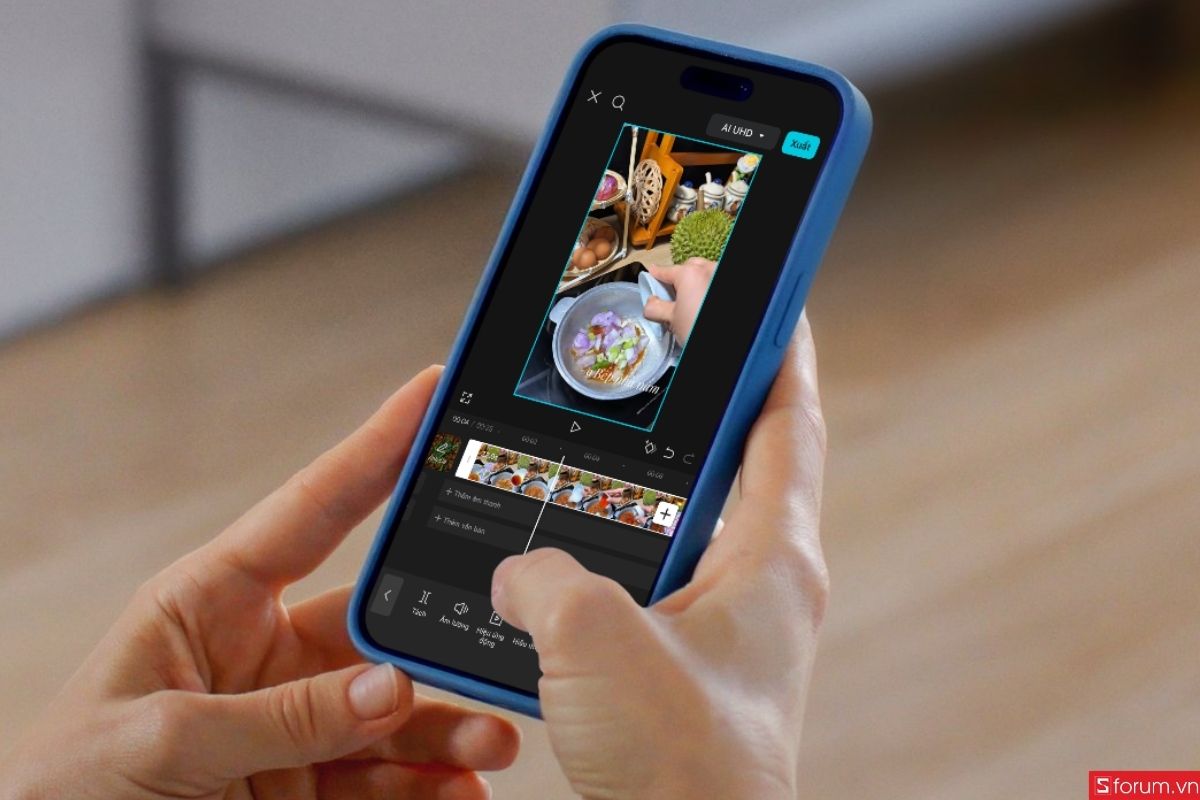
Nếu đang tìm một chiếc điện thoại có khả năng quay video chất lượng cao, hiệu năng mạnh mẽ để chỉnh sửa trực tiếp và màn hình lớn giúp thao tác dễ dàng hơn, iPhone 17 Pro Max là lựa chọn rất đáng cân nhắc. Hiện sản phẩm đang được mở bán với nhiều phiên bản màu sắc, dung lượng cùng ưu đãi hấp dẫn tại CellphoneS. Tham khảo ngay bên dưới để chọn phiên bản phù hợp với nhu cầu của bạn.
[Product_Info id='112588']
Cách cắt video trên iPhone 17 Pro Max bằng ứng dụng Ảnh
Nếu chỉ cần cắt nhanh một đoạn video, ứng dụng Ảnh là lựa chọn đơn giản và tiện lợi nhất. Toàn bộ thao tác đều được thực hiện trực tiếp trên điện thoại mà không cần kết nối Internet hay cài đặt phần mềm bên ngoài.
Bước 1: Mở video cần chỉnh sửa
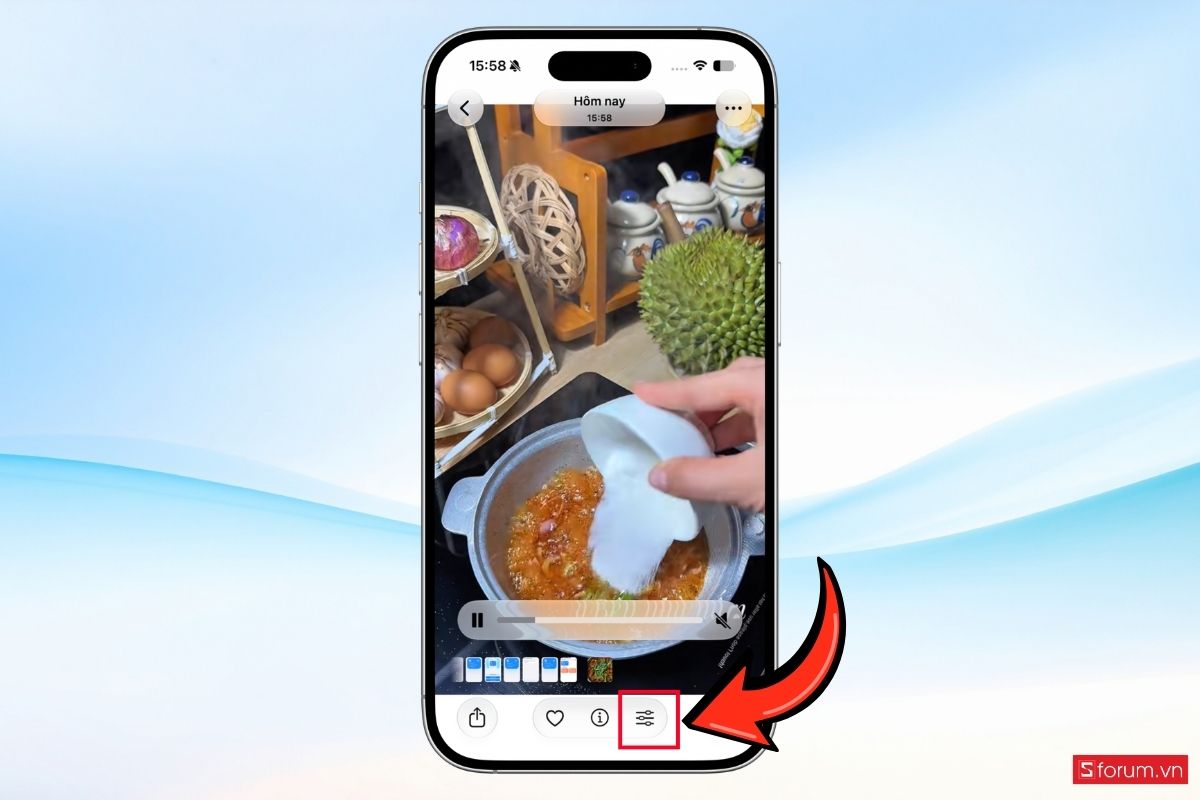
Đầu tiên, bạn mở ứng dụng Ảnh, tìm đến video muốn chỉnh sửa rồi nhấn vào biểu tượng "Chỉnh sửa" ở góc trên màn hình.
Bước 2: Hiển thị thanh chỉnh thời lượng
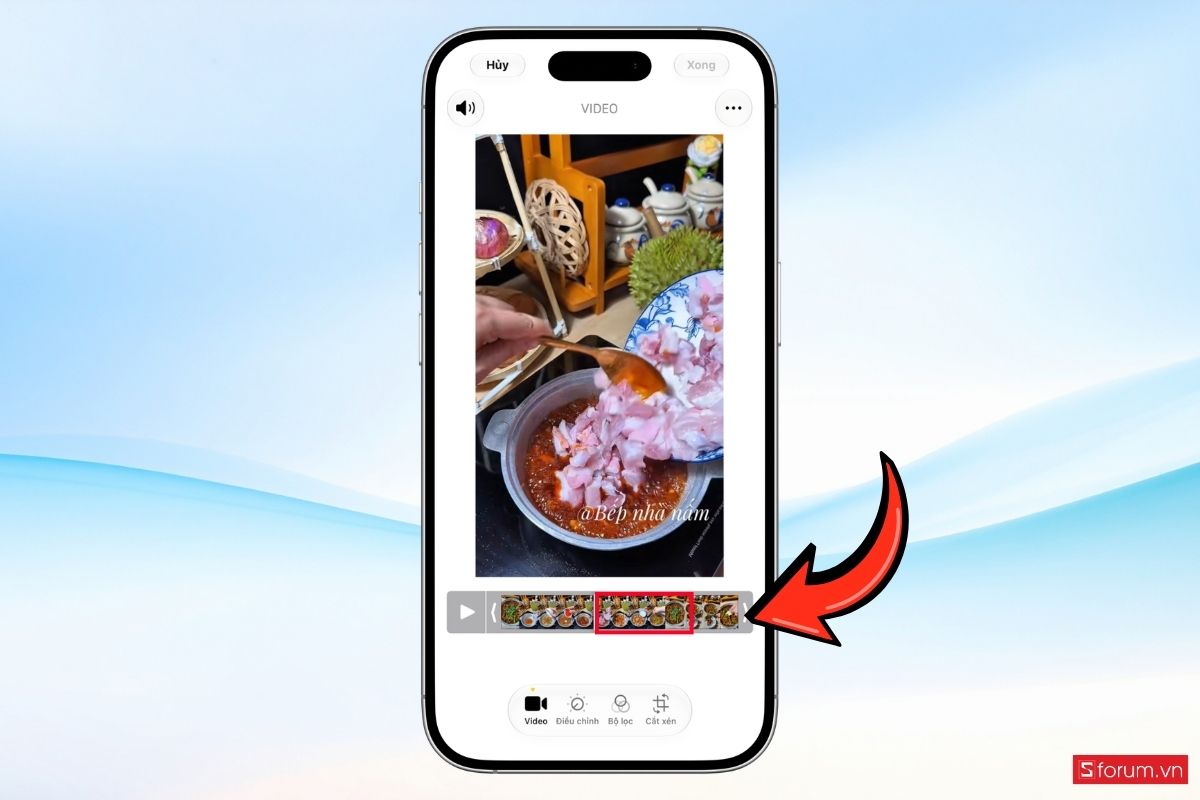
Sau khi vào giao diện chỉnh sửa, thanh thời gian của video sẽ xuất hiện ở phía dưới màn hình.
Bước 3: Kéo hai đầu thanh thời gian
Đặt ngón tay vào hai đầu thanh màu vàng rồi kéo đến vị trí mong muốn. Trong quá trình chỉnh sửa, bạn có thể nhấn nút phát để xem trước và điều chỉnh đến khi hài lòng.
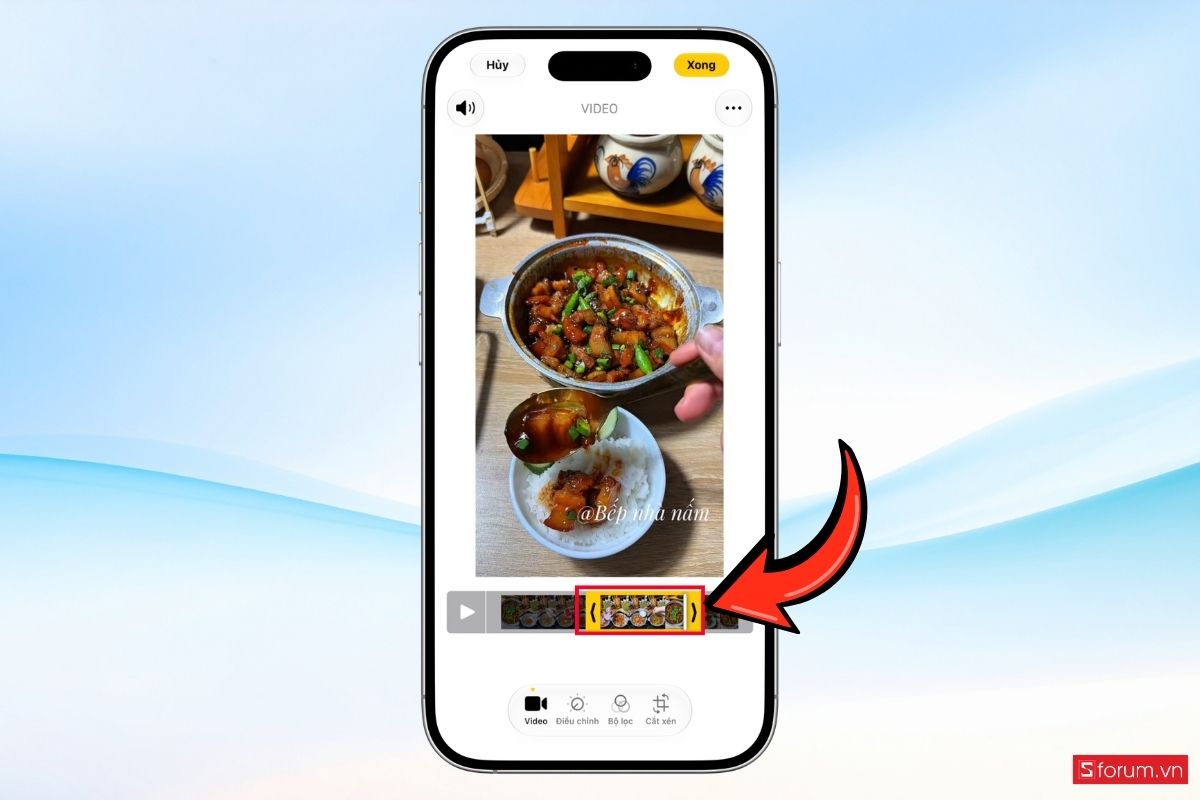
Bước 4: Lưu video sau khi cắt
Sau khi hoàn tất, nhấn "Xong". Lúc này iPhone sẽ hiển thị hai tùy chọn:
- Lưu video để ghi đè lên video cũ.
- Lưu video thành clip mới nếu muốn giữ lại bản gốc.
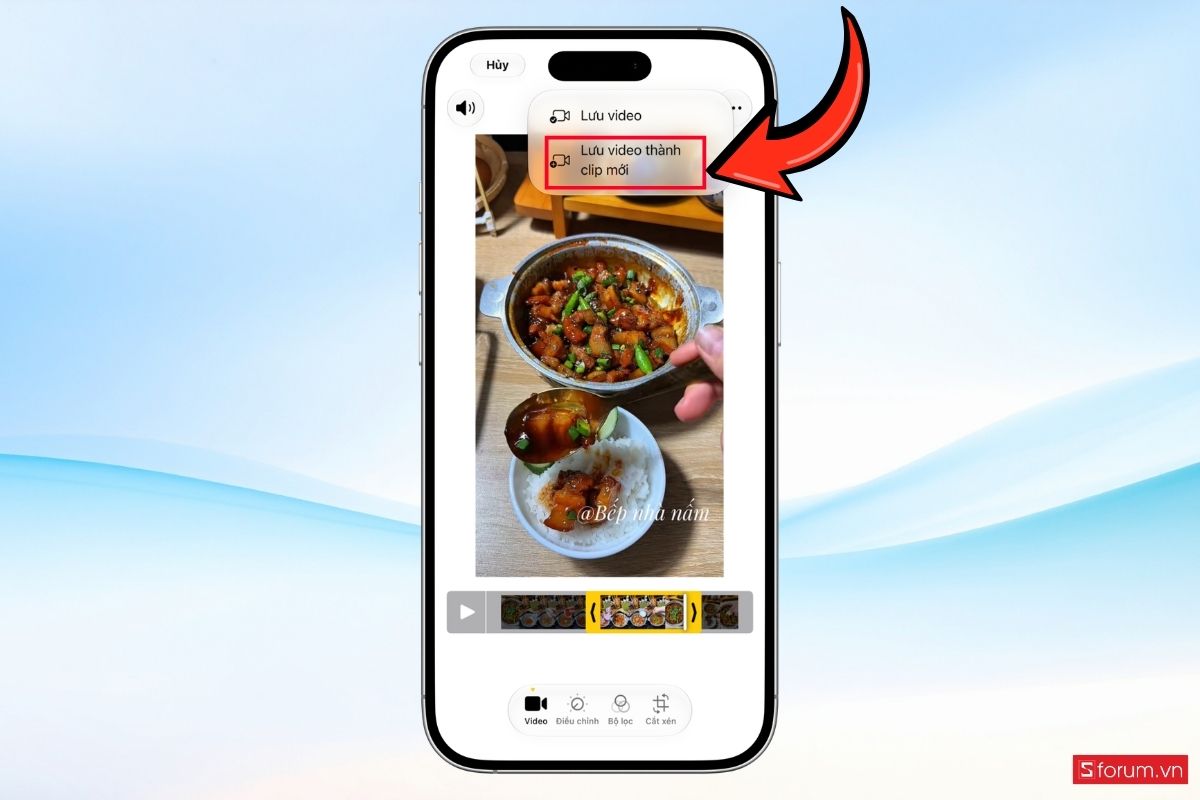
Nếu chưa chắc chắn, bạn nên chọn lưu thành clip mới để có thể chỉnh sửa lại bất cứ lúc nào.
Cách cắt video trên iPhone 17 Pro Max bằng CapCut
Nếu muốn cắt nhiều đoạn trong cùng một video hoặc thêm hiệu ứng, âm thanh, phụ đề và bộ lọc màu, CapCut sẽ là lựa chọn phù hợp hơn. Giao diện trực quan cùng các công cụ mạnh mẽ giúp ứng dụng này trở thành một trong những phần mềm chỉnh sửa video phổ biến nhất hiện nay. Dưới đây là các bước thực hiện:
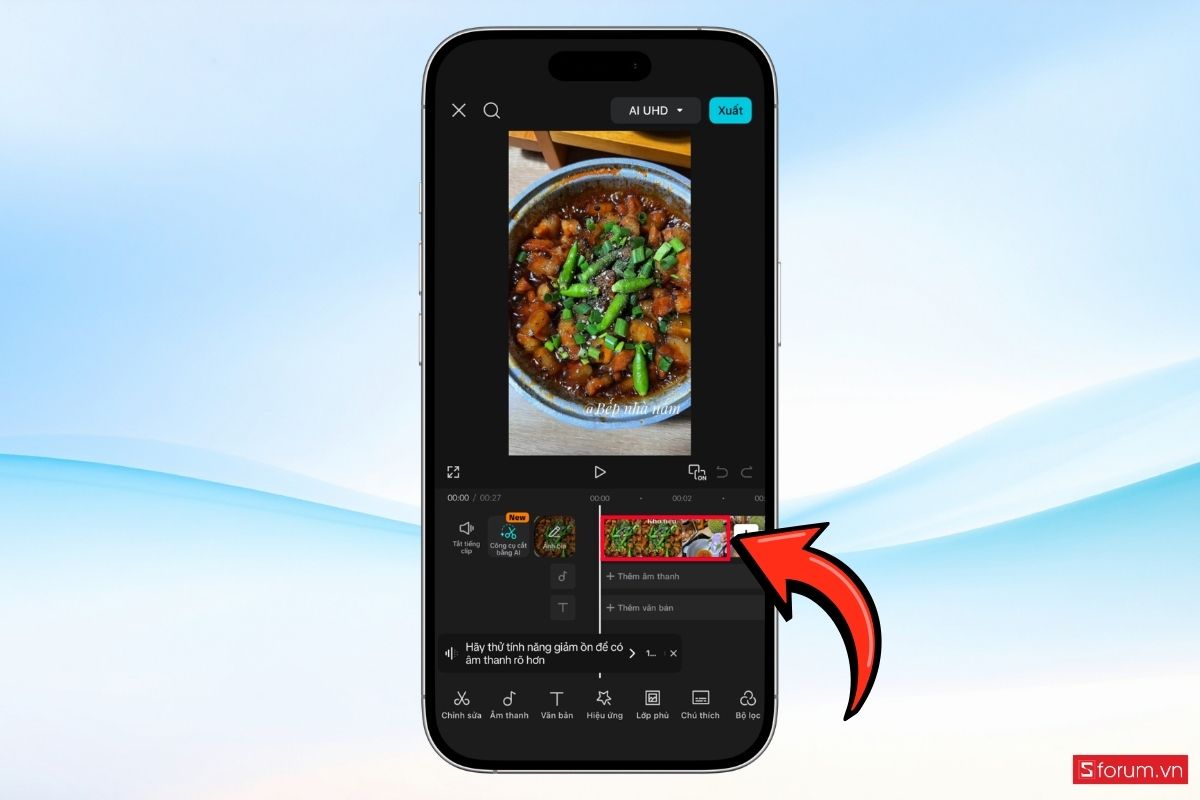
Bước 1: Tạo dự án mới
Mở CapCut rồi nhấn "Video mới" để bắt đầu chỉnh sửa.
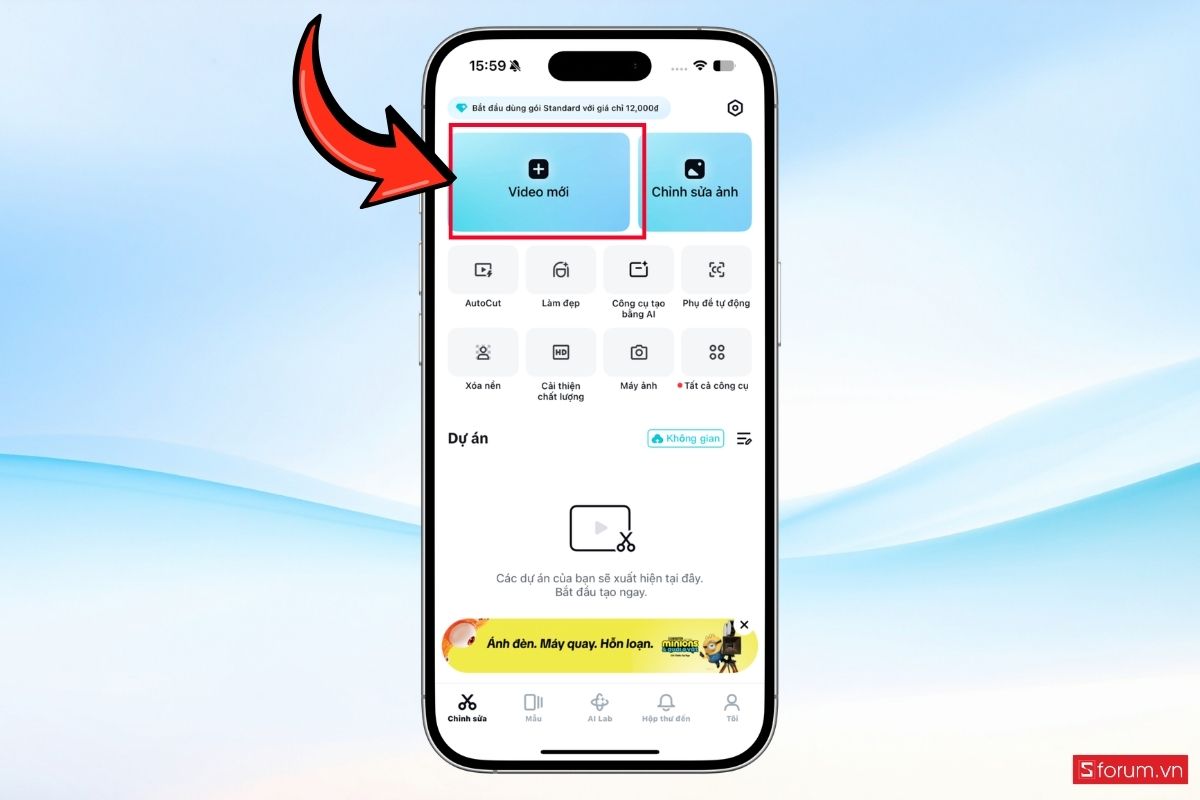
Bước 2: Chọn video cần chỉnh sửa
Đánh dấu video muốn cắt rồi nhấn "Thêm" để đưa video vào Timeline.
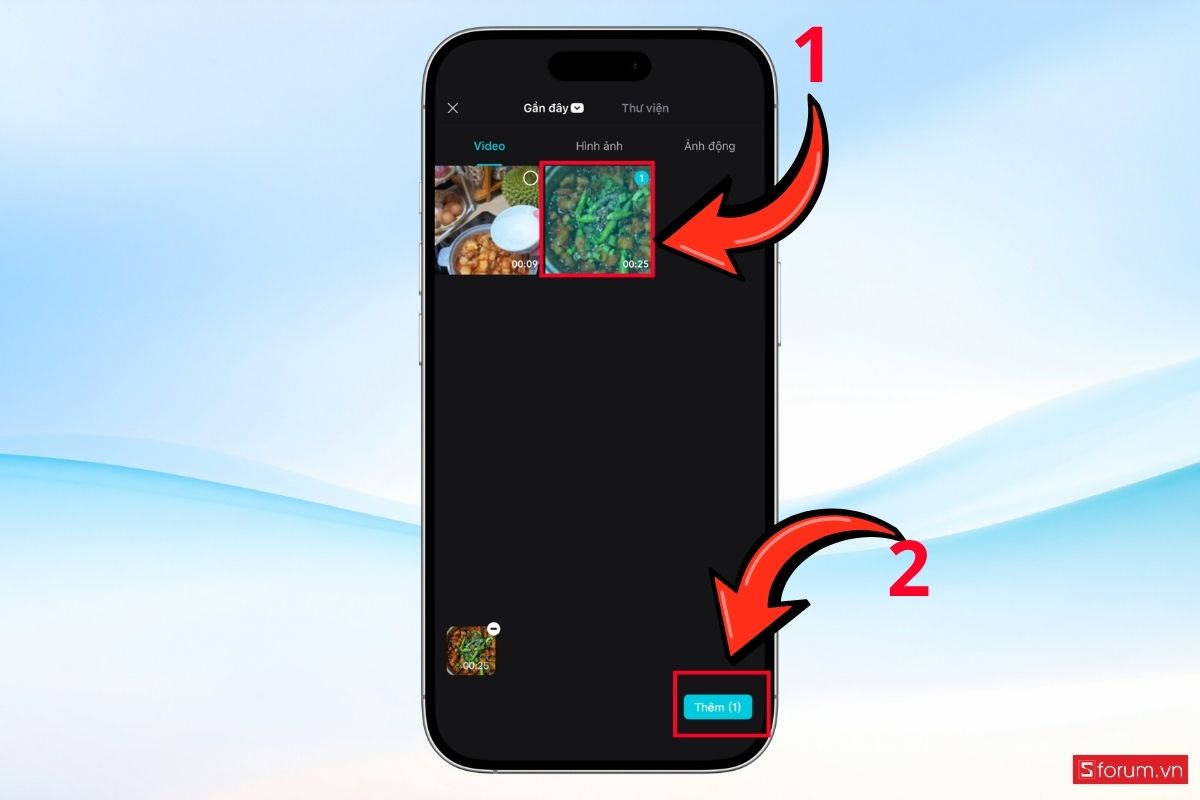
Bước 3: Tiến hành cắt video
Di chuyển thanh phát đến vị trí cần cắt. Sau đó chọn "Tách (Split)" để chia video thành nhiều đoạn. Tiếp tục chọn đoạn không cần thiết và nhấn "Xóa". Ngoài tính năng cắt video, CapCut còn hỗ trợ:
- Chèn nhạc.
- Thêm phụ đề.
- Điều chỉnh tốc độ.
- Áp dụng hiệu ứng chuyển cảnh.
- Chỉnh màu.
- Thêm bộ lọc và hiệu ứng AI.
Nhờ vậy, bạn có thể tạo ra một video hoàn chỉnh ngay trên iPhone mà không cần sử dụng máy tính.
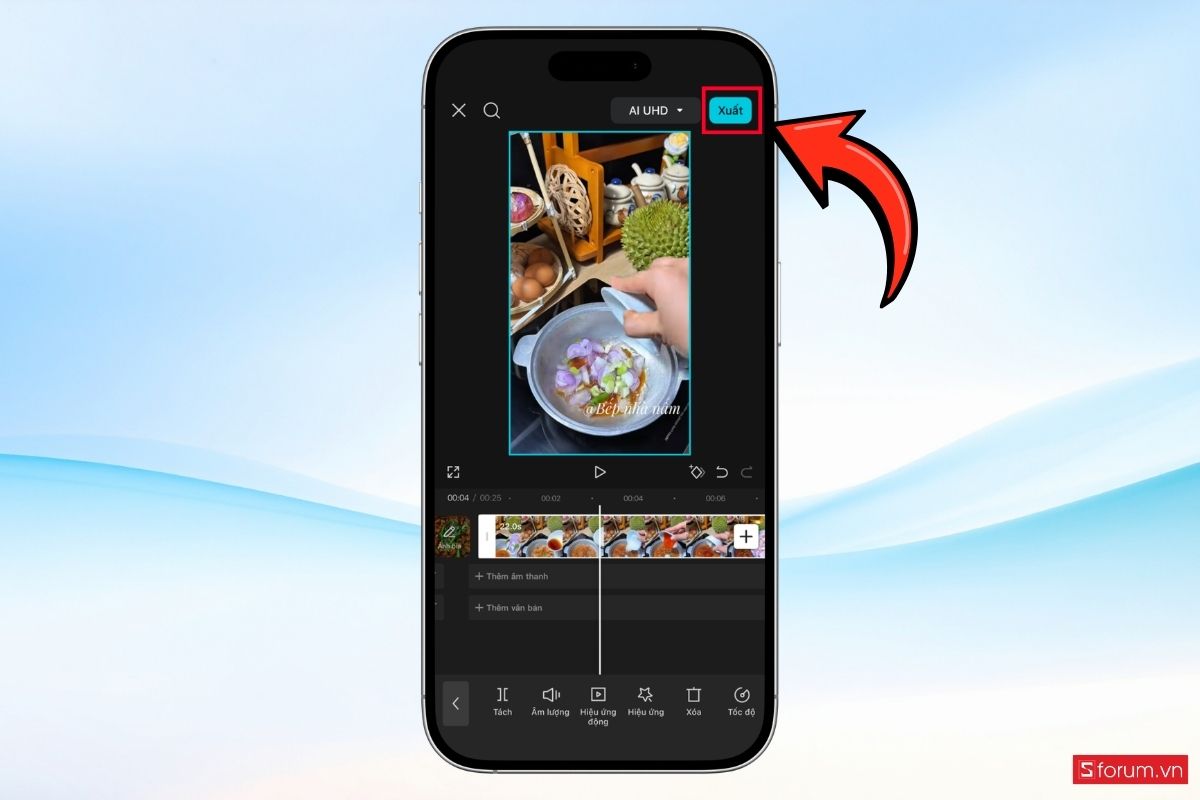
Bước 4: Xuất video
Khi đã chỉnh sửa xong, nhấn "Xuất" ở góc trên bên phải.
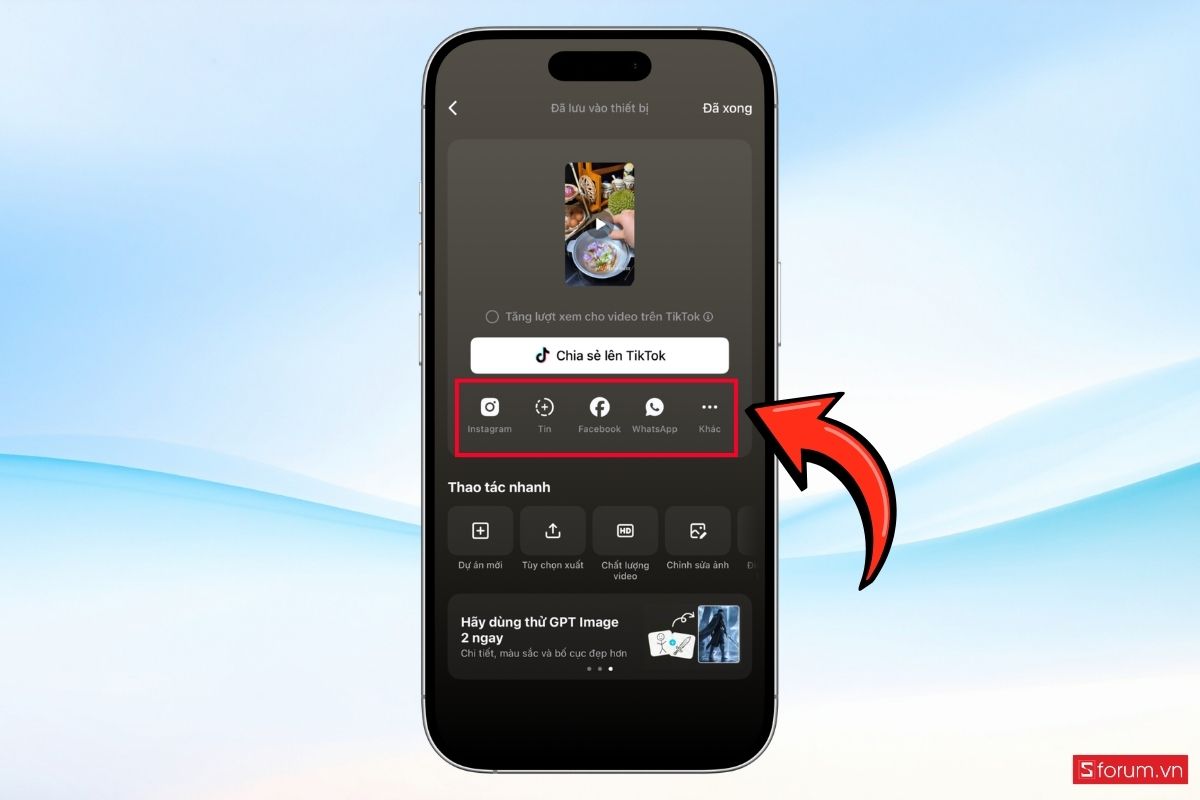
- Bạn có thể lựa chọn độ phân giải, tốc độ khung hình và chất lượng video trước khi lưu về máy hoặc chia sẻ trực tiếp lên các nền tảng mạng xã hội.
Để kéo dài thời gian sử dụng iPhone 17 trong những chuyến đi hoặc ngày làm việc bận rộn, một chiếc pin sạc dự phòng sẽ là phụ kiện rất đáng cân nhắc. Sắm ngay pin sạc dự phòng chính hãng tại CellphoneS để thỏa sức quay dựng không lo cạn pin với ưu đãi giảm giá hấp dẫn trong hôm nay
[Product_Listing categoryid="122" propertyid="" customlink="https://cellphones.com.vn/phu-kien/pin-du-phong.html" title="Các sản phẩm Pin dự phòng đang được quan tâm nhiều tại CellphoneS"]
Một số lưu ý khi cắt video trên iPhone 17 Pro Max
Để video sau khi chỉnh sửa vẫn giữ được chất lượng tốt, bạn nên lưu ý một số điểm sau.
- Ưu tiên lưu thành clip mới để tránh mất video gốc.
- Không cắt quá sát nội dung vì có thể làm mất những khoảnh khắc quan trọng.
- Khi xuất video bằng CapCut, nên chọn độ phân giải từ Full HD trở lên hoặc 4K nếu video gốc có chất lượng cao.
- Kiểm tra lại toàn bộ video trước khi chia sẻ để đảm bảo không bỏ sót lỗi.
Chỉ với một vài lưu ý nhỏ, bạn sẽ có được những video gọn gàng và chuyên nghiệp hơn mà không mất quá nhiều thời gian chỉnh sửa.
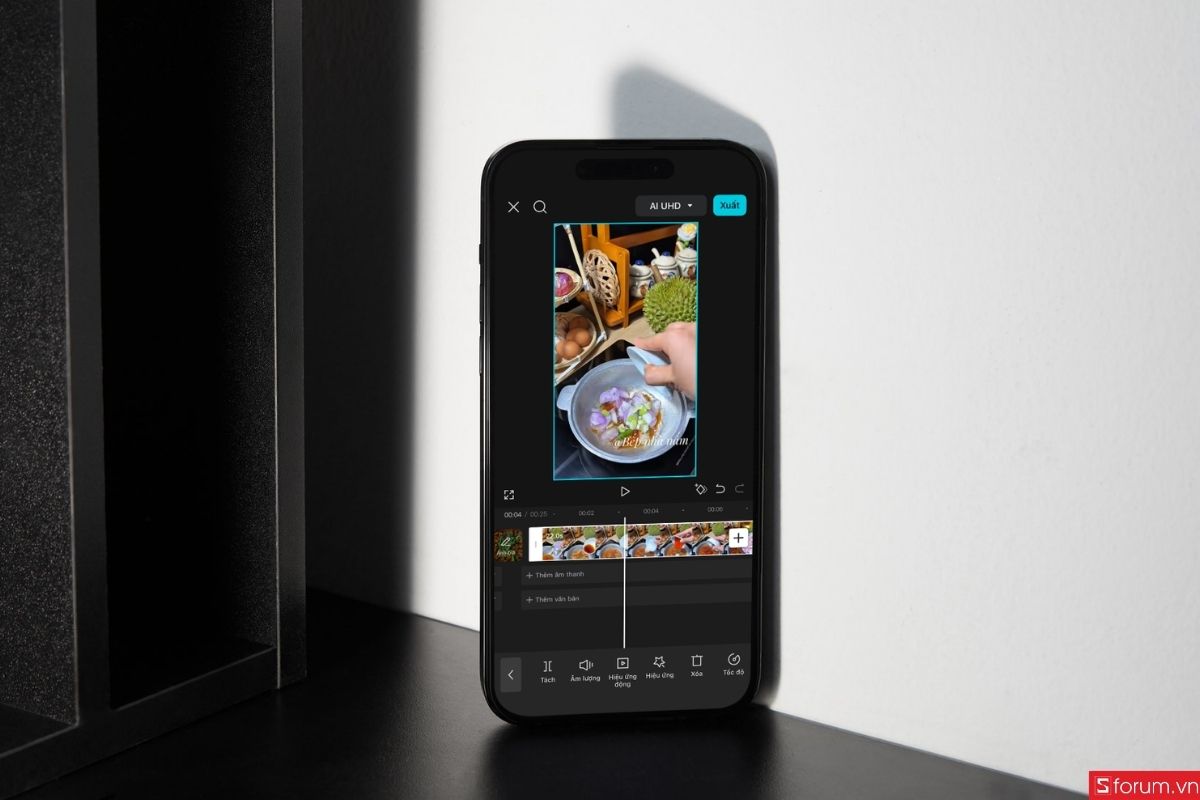
Thông qua bài viết trên, chắc hẳn bạn đã biết cách cắt video trên iPhone 17 Pro Max chỉ với vài thao tác đơn giản ngay trên điện thoại. Dù sử dụng ứng dụng Ảnh có sẵn hay CapCut, bạn đều có thể chỉnh sửa video nhanh chóng mà vẫn giữ được chất lượng hình ảnh. Hy vọng những hướng dẫn và mẹo nhỏ trong bài viết sẽ giúp bạn tạo ra những video chỉn chu, sẵn sàng chia sẻ lên các nền tảng mạng xã hội. Truy cập Sforum hằng ngày để khám phá thêm nhiều thủ thuật hay và cập nhật những tin tức về công nghệ mới nhất.
Xem thêm:




Bình luận (0)