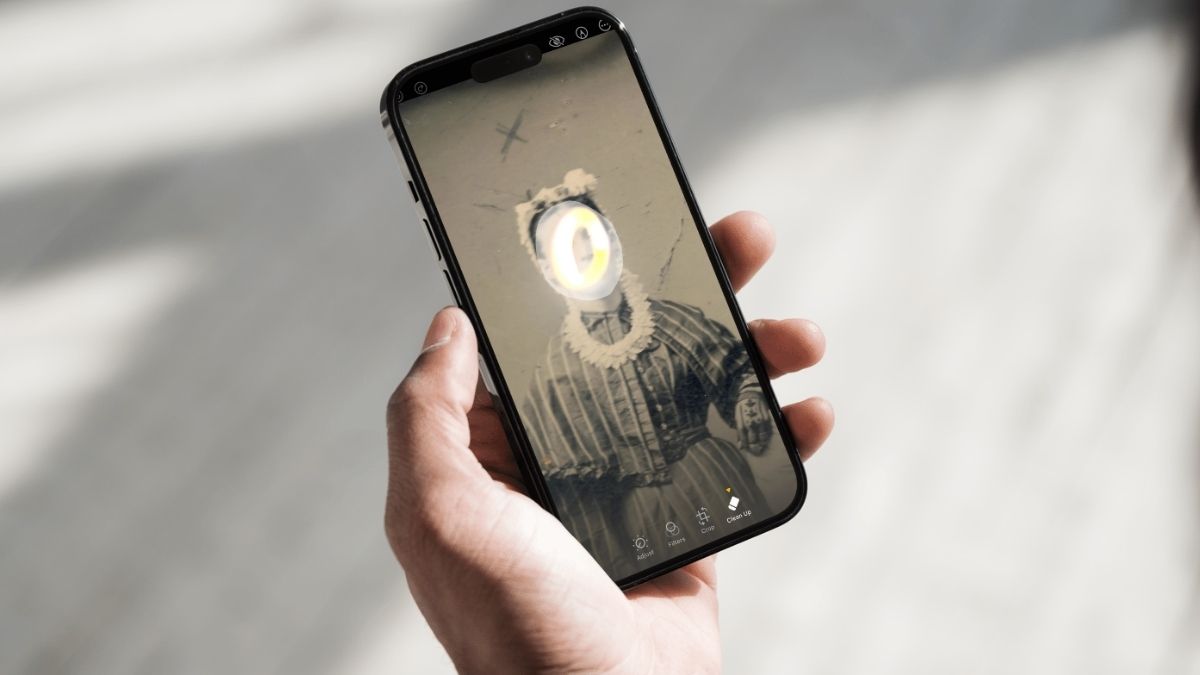
Cách làm mờ khuôn mặt trên iPhone đơn giản để bảo vệ quyền riêng tư khi chia sẻ ảnh

Bạn muốn làm mờ khuôn mặt trên iPhone trước khi chia sẻ ảnh? Chỉ với vài thao tác đơn giản, bạn có thể thực hiện ngay mà không cần cài thêm ứng dụng.
Trong bài viết này, hãy cùng mình tìm hiểu khi nào nên làm mờ khuôn mặt trên iPhone, cách thực hiện và những điều cần lưu ý để sử dụng tính năng này hiệu quả nhé!
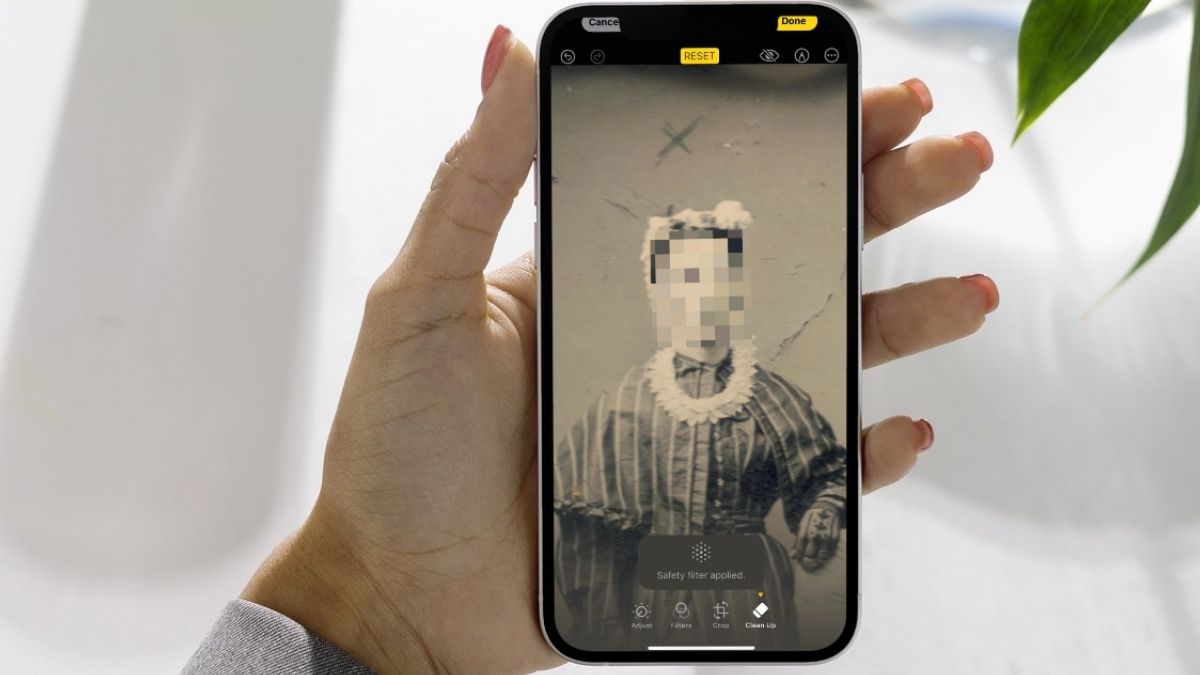
Khi nào nên làm mờ khuôn mặt trên iPhone?
Không phải bức ảnh nào cũng cần che khuôn mặt, nhưng trong những trường hợp dưới đây, làm mờ khuôn mặt trên iPhone sẽ giúp bảo vệ quyền riêng tư và tránh những phiền toái không cần thiết.
- Đăng ảnh lên mạng xã hội: Nếu trong ảnh có người khác vô tình xuất hiện hoặc chưa đồng ý cho công khai hình ảnh, bạn nên làm mờ khuôn mặt trước khi chia sẻ.
- Chia sẻ ảnh chụp nơi công cộng: Những bức ảnh du lịch, sự kiện hay địa điểm đông người thường có nhiều người lọt vào khung hình. Việc che khuôn mặt sẽ giúp hạn chế ảnh hưởng đến quyền riêng tư của họ.
- Đăng ảnh của trẻ em: Làm mờ khuôn mặt trẻ nhỏ là cách nhiều phụ huynh lựa chọn để bảo vệ thông tin cá nhân và giảm những rủi ro khi chia sẻ ảnh trên Internet.
- Chia sẻ ảnh gia đình hoặc bạn bè: Nếu chưa có sự đồng ý của người xuất hiện trong ảnh, bạn nên làm mờ khuôn mặt để thể hiện sự tôn trọng và lịch sự.
- Muốn giữ tính thẩm mỹ của bức ảnh: Thay vì dùng hình dán hoặc vẽ đè lên khuôn mặt, hiệu ứng làm mờ giúp bức ảnh trông tự nhiên, gọn gàng và chuyên nghiệp hơn.
Sẽ thật bất tiện khi muốn sử dụng những tính năng AI mới nhưng chiếc iPhone của bạn lại không hỗ trợ hoặc xử lý quá chậm. Đừng để thiết bị cũ làm gián đoạn trải nghiệm. Đến ngay CellphoneS để lựa chọn iPhone chính hãng với hiệu năng mạnh mẽ, camera sắc nét và khả năng xử lý AI vượt trội, giúp bạn chỉnh sửa ảnh, làm việc và giải trí mượt mà hơn mỗi ngày.
[Product_Listing categoryid="132" propertyid="" customlink="https://cellphones.com.vn/mobile/apple.html" title="Các dòng iPhone đang được quan tâm nhiều tại CellphoneS"]
Cách làm mờ khuôn mặt trên iPhone để bảo vệ quyền riêng tư
Dưới đây là các bước thực hiện trực tiếp trên iPhone bằng công cụ có sẵn của hệ điều hành.
Bước 1: Mở ảnh cần chỉnh sửa
Trước tiên, bạn mở ứng dụng "Ảnh" trên iPhone rồi chọn bức ảnh có khuôn mặt cần làm mờ. Sau đó, bạn nhấn vào "Chỉnh sửa" ở góc trên màn hình để chuyển sang giao diện chỉnh sửa ảnh.
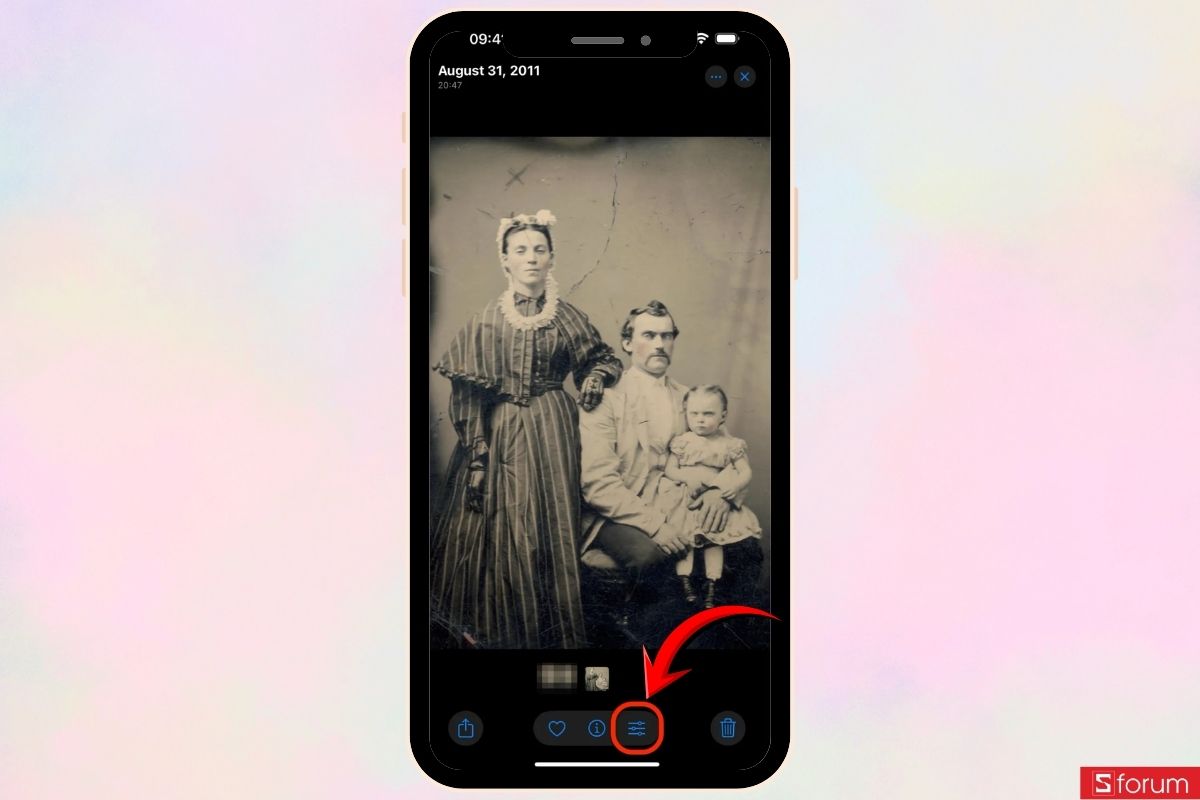
Bước 2: Chọn công cụ "Clean Up"
Tiếp theo, bạn tìm và nhấn vào công cụ "Clean Up" trong thanh chỉnh sửa để kích hoạt tính năng xử lý bằng AI. Đây là công cụ giúp nhận diện vùng cần chỉnh sửa, nhờ đó việc thao tác trở nên nhanh chóng và thuận tiện hơn.
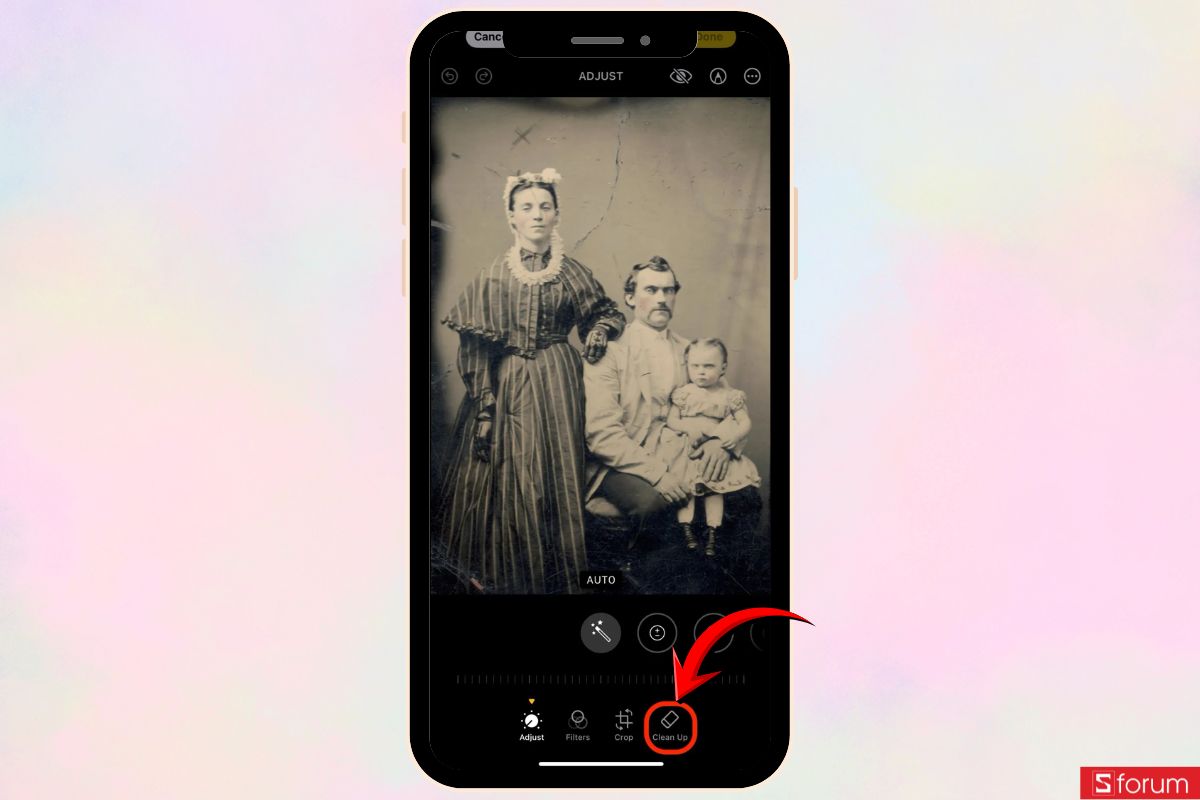
- Sau khi bật "Clean Up", bạn chỉ cần dùng ngón tay tô nhẹ lên khuôn mặt muốn che. Hệ thống sẽ tự động nhận diện khu vực được chọn và xử lý bằng AI. Nếu kết quả chưa đúng như mong muốn, bạn có thể thao tác lại hoặc điều chỉnh thêm cho đến khi hài lòng.
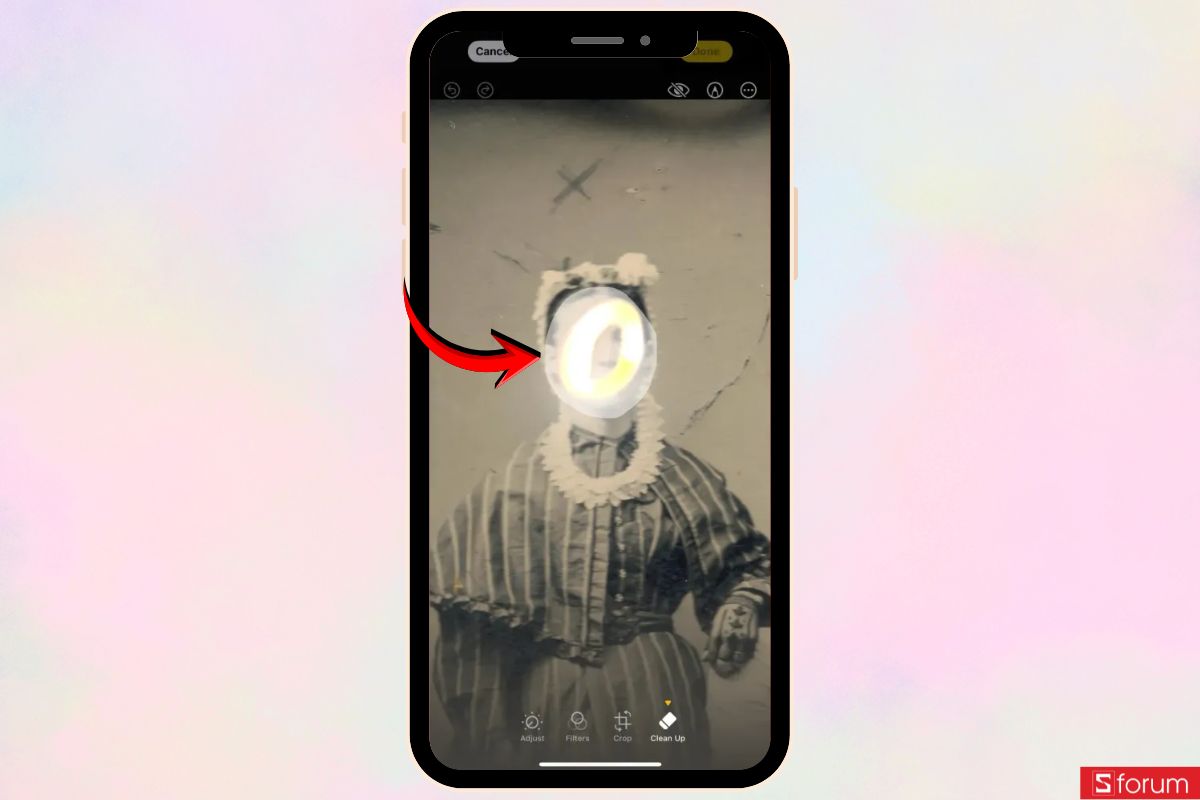
Bước 3: Lưu ảnh sau khi hoàn tất
Khi đã hoàn tất việc chỉnh sửa, bạn nhấn "Done" ở góc trên màn hình để lưu những thay đổi vừa thực hiện.
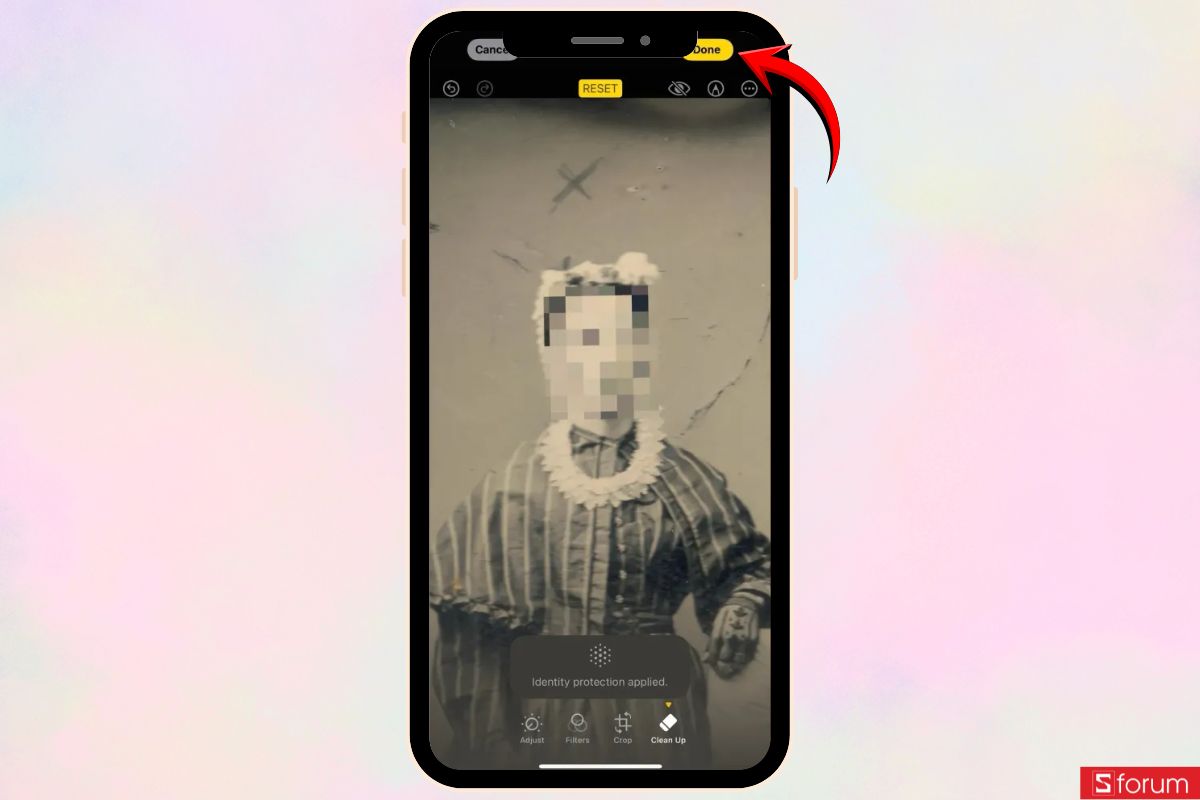
Nếu bức ảnh có nhiều khuôn mặt cần xử lý, bạn chỉ cần tiếp tục thao tác lần lượt trên từng người trước khi lưu. Cuối cùng, hãy kiểm tra lại toàn bộ bức ảnh để đảm bảo mọi khuôn mặt cần che đã được xử lý trước khi chia sẻ với người khác hoặc đăng lên mạng xã hội.
Những ưu điểm và hạn chế của tính năng làm mờ khuôn mặt trên iPhone
Tính năng làm mờ khuôn mặt trên iPhone khá tiện lợi. Tuy nhiên, vẫn có một số điểm bạn nên lưu ý trước khi sử dụng.
| Ưu điểm | Hạn chế |
|---|---|
| Không cần cài thêm ứng dụng, thao tác trực tiếp trong ứng dụng Ảnh. | Chỉ hỗ trợ trên một số phiên bản iOS và dòng iPhone tương thích. |
| Thao tác đơn giản, chỉ mất vài bước để che khuôn mặt. | AI có thể nhận diện chưa chính xác với ảnh tối, khuôn mặt nhỏ hoặc ở xa. |
| Hiệu ứng làm mờ tự nhiên, giữ được tính thẩm mỹ của ảnh. | Đôi khi cần thao tác thủ công để AI nhận diện đúng khuôn mặt. |
| Có thể chỉnh sửa lại hoặc khôi phục ảnh gốc bất cứ lúc nào. | Hiệu quả và tốc độ phụ thuộc vào khả năng xử lý của từng thiết bị. |
| Hỗ trợ che nhiều khuôn mặt trong cùng một bức ảnh. | Không phù hợp với các nhu cầu chỉnh sửa ảnh chuyên sâu hoặc che nhiều chi tiết. |
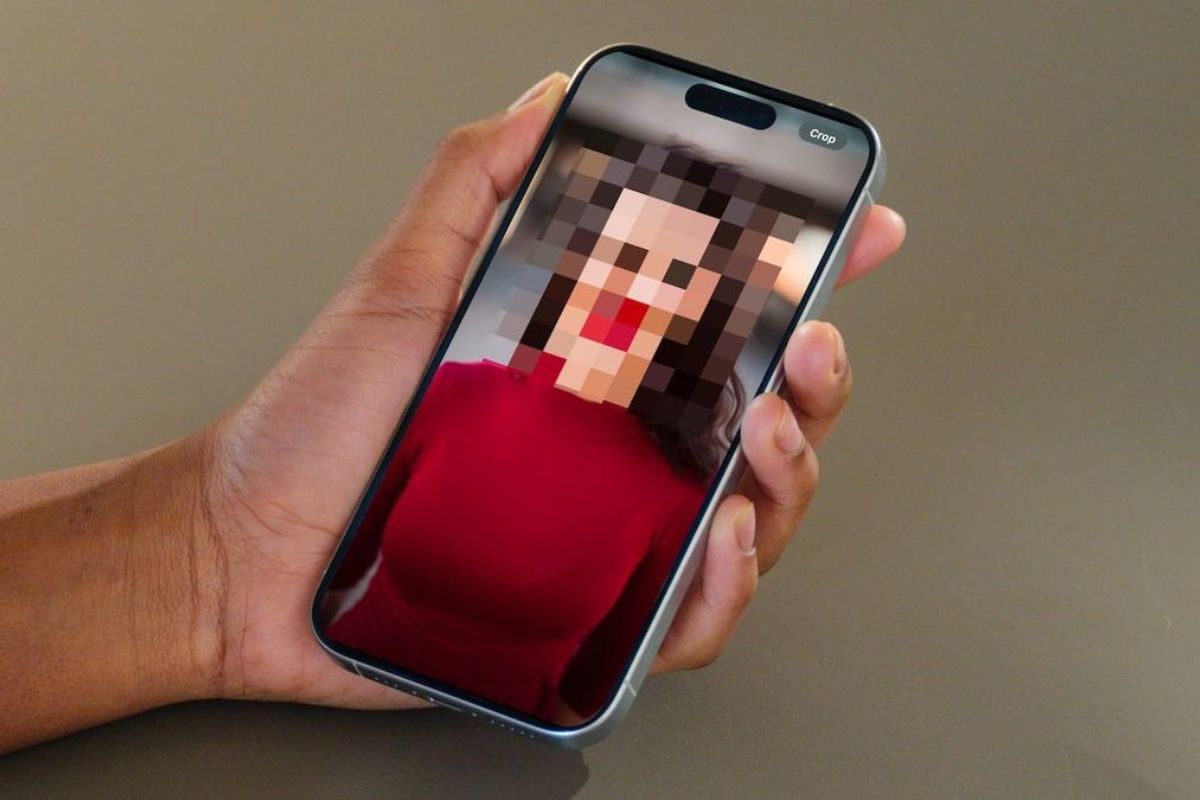
Một số điểm cần lưu ý
Trước khi sử dụng tính năng Clean Up, bạn nên lưu ý một số điểm dưới đây để quá trình chỉnh sửa diễn ra thuận lợi và đạt kết quả như mong muốn.
- Clean Up là tính năng thuộc Apple Intelligence, chỉ hỗ trợ trên iPhone 15 Pro, iPhone 15 Pro Max và các dòng iPhone mới hơn tương thích.
- Khi sử dụng tính năng, bạn nên phóng to những khuôn mặt nhỏ hoặc ở xa để AI nhận diện và xử lý chính xác hơn.
- Cần kiểm tra lại toàn bộ bức ảnh trước khi chia sẻ để đảm bảo không bỏ sót khuôn mặt cần làm mờ.
- Nếu cần chỉnh sửa chuyên sâu hoặc che nhiều đối tượng cùng lúc, bạn nên sử dụng thêm các ứng dụng chỉnh sửa ảnh chuyên dụng.
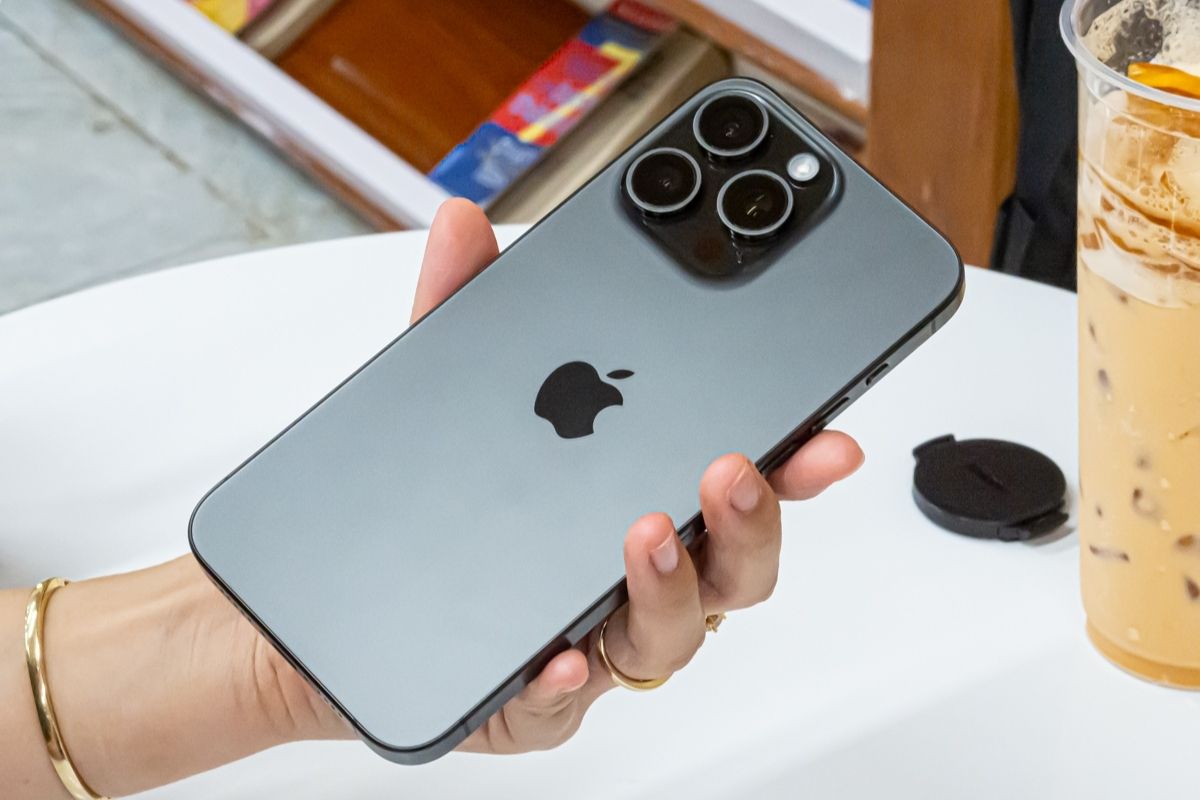
Đừng để việc thiếu người chụp ảnh khiến bạn bỏ lỡ những khoảnh khắc đẹp. Mua ngay gậy chụp ảnh kiêm tripod chính hãng tại CellphoneS để dễ dàng selfie, chụp ảnh nhóm và quay video ổn định ở bất cứ đâu.
Nếu bạn thường xuyên đăng ảnh lên mạng xã hội, làm mờ khuôn mặt trên iPhone là một tính năng đáng sử dụng để vừa đảm bảo tính thẩm mỹ, vừa giúp bảo vệ thông tin cá nhân của những người xuất hiện trong khung hình. Hy vọng bài viết này sẽ mang đến cho bạn những thông tin hữu ích. Cảm ơn đã theo dõi bài viết của mình!
Xem thêm:





Bình luận (0)