Hướng dẫn dùng Live Translation trên MacBook Neo

Với Live Translation trên MacBook Neo, người dùng có thể tận dụng Apple Intelligence để dịch nội dung giữa nhiều ngôn ngữ ngay trong các ứng dụng quen thuộc, thay vì phải liên tục sao chép văn bản sang một công cụ dịch bên thứ ba.
Đáng chú ý, MacBook Neo là một trong những mẫu Mac hỗ trợ Apple Intelligence nhờ chip Apple A18 Pro. Apple cho biết Apple Intelligence trên MacBook Neo có thể sử dụng các tính năng như Dịch Trực Tiếp, trong khi các mô hình AI được thiết kế để xử lý nhiều tác vụ ngay trên thiết bị nhằm tăng cường quyền riêng tư. Trong bài viết dưới đây, hãy cùng Sforum tìm hiểu cách dùng Live Translation trên MacBook Neo chi tiết nhé.

Từ 16/8 - 31/10, nhận ngay deal khủng Flashsale đến 50%+ và quà tặng dành riêng cho học sinh - sinh viên. Tham gia S-Student để nhận ưu đãi đặc quyền và trải nghiệm trả góp S-Financing hạn mức đến 15 triệu với quy trình đơn giản, mời bạn truy cập đường dẫn bên dưới để xem đầy đủ thông tin!

Live Translation trên MacBook Neo là gì?
Trước khi tìm hiểu cách sử dụng, người dùng cần phân biệt Live Translation với ứng dụng dịch thông thường. Đây là tính năng thuộc hệ sinh thái Apple Intelligence, được tích hợp trực tiếp vào một số ứng dụng của Apple trên Mac, giúp việc giao tiếp đa ngôn ngữ diễn ra liền mạch hơn.
Apple hiện hỗ trợ Dịch Trực Tiếp trên macOS Tahoe 26 trở lên trong Tin nhắn, Điện thoại và FaceTime. Với tin nhắn, nội dung có thể được dịch trực tiếp trong cuộc trò chuyện. Trong FaceTime, người dùng có thể theo dõi chú thích được dịch theo thời gian thực. Riêng cuộc gọi điện thoại, hệ thống có thể cung cấp cả bản dịch dạng văn bản và lời nói bằng ngôn ngữ ưu tiên.

Điểm đáng chú ý là Live Translation không đơn thuần mở một cửa sổ dịch riêng. Tính năng được tích hợp ngay vào luồng giao tiếp, vì vậy người dùng không phải liên tục chuyển đổi giữa ứng dụng trò chuyện và công cụ dịch.
Điều kiện để dùng Live Translation trên MacBook Neo
Để dùng Live Translation trên MacBook Neo, việc sở hữu thiết bị tương thích mới chỉ là điều kiện đầu tiên. Dưới đây là những điều kiện cần để người dùng có thể sử dụng tính năng này.
- Phiên bản macOS tương thích (từ macOS Tahoe 26 trở lên): Người dùng cần đảm bảo MacBook Neo đang chạy phiên bản hệ điều hành mới nhất mà Apple hỗ trợ Apple Intelligence.
- Apple Intelligence đã được bật trong Cài đặt hệ thống: Đây là điều kiện bắt buộc vì Live Translation hoạt động dựa trên Apple Intelligence; nếu chưa bật hoặc chưa hoàn tất thiết lập ban đầu, tính năng sẽ không hiển thị trong Tin nhắn, FaceTime hoặc Điện thoại.
- Kết nối Internet trong giai đoạn thiết lập ban đầu: Dù nhiều xử lý diễn ra trên thiết bị, MacBook Neo vẫn cần Internet để tải mô hình ngôn ngữ và hoàn tất cấu hình Apple Intelligence trước khi sử dụng Live Translation.
- Hoàn tất thiết lập Apple ID và đồng bộ hệ thống: Một số tính năng Apple Intelligence yêu cầu đăng nhập Apple ID và đồng bộ iCloud để đảm bảo trải nghiệm liền mạch giữa các thiết bị và ứng dụng.
.jpg)
Cách bật Live Translation trên MacBook Neo
Trước khi sử dụng Live Translation, bạn cần đảm bảo MacBook Neo đã được cập nhật lên phiên bản macOS tương thích và Apple Intelligence đang hoạt động. Cách sử dụng tính năng như sau:
Bước 1: Cập nhật macOS trên MacBook Neo
Trước tiên, hãy mở Cài đặt hệ thống trên MacBook Neo, sau đó chọn Cài đặt chung và nhấn Cập nhật phần mềm. Nếu có bản cập nhật mới, hãy tiến hành tải xuống và cài đặt. Việc cập nhật hệ điều hành rất quan trọng bởi vì Live Translation là một phần của Apple Intelligence trên macOS. Apple cũng khuyến nghị người dùng sử dụng phiên bản macOS mới nhất để tiếp cận những tính năng hiện có.
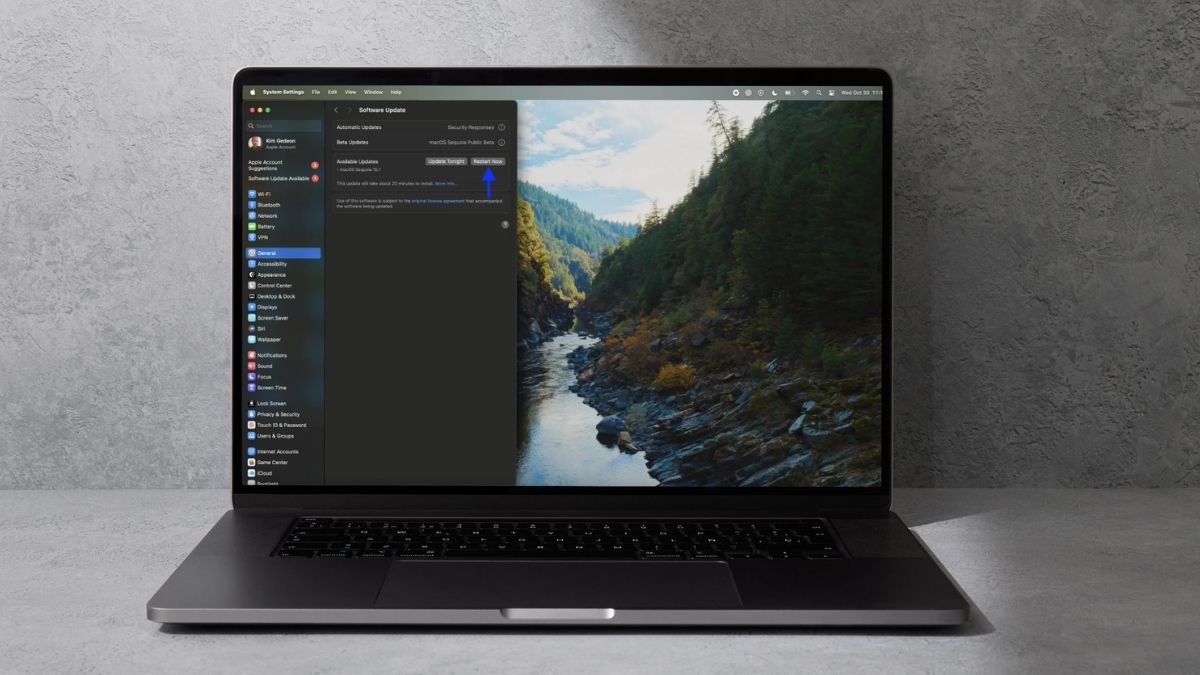
Sau khi cập nhật xong, MacBook Neo có thể cần một khoảng thời gian để hoàn tất quá trình thiết lập các mô hình Apple Intelligence. Bạn nên kết nối Wi-Fi ổn định và đảm bảo máy có đủ dung lượng lưu trữ trước khi tiếp tục.
Bước 2: Bật Apple Intelligence
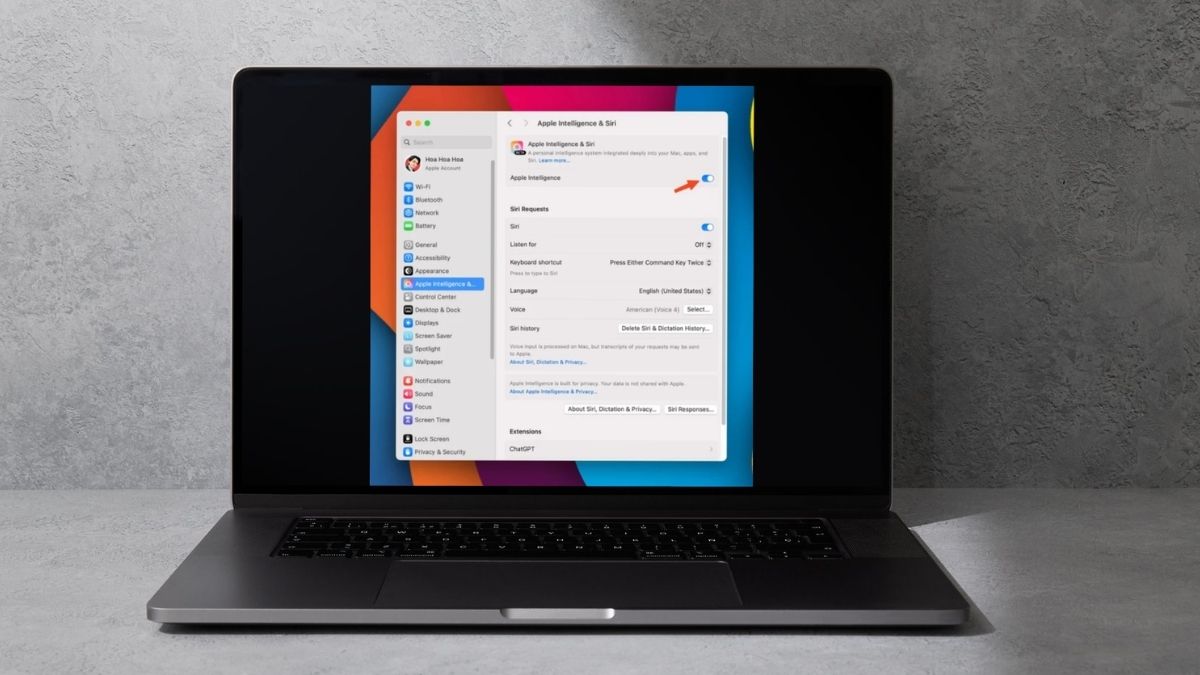
Sau khi cập nhật macOS, mở Cài đặt Hệ thống, tìm đến mục Apple Intelligence & Siri, sau đó bật Apple Intelligence.
Apple Intelligence là nền tảng cần thiết để sử dụng Live Translation trên Mac. Khi được kích hoạt, hệ thống có thể cung cấp nhiều tính năng AI khác nhau, trong đó có khả năng dịch tin nhắn, hiển thị phụ đề được dịch trong FaceTime và hỗ trợ dịch trong các cuộc gọi điện thoại.
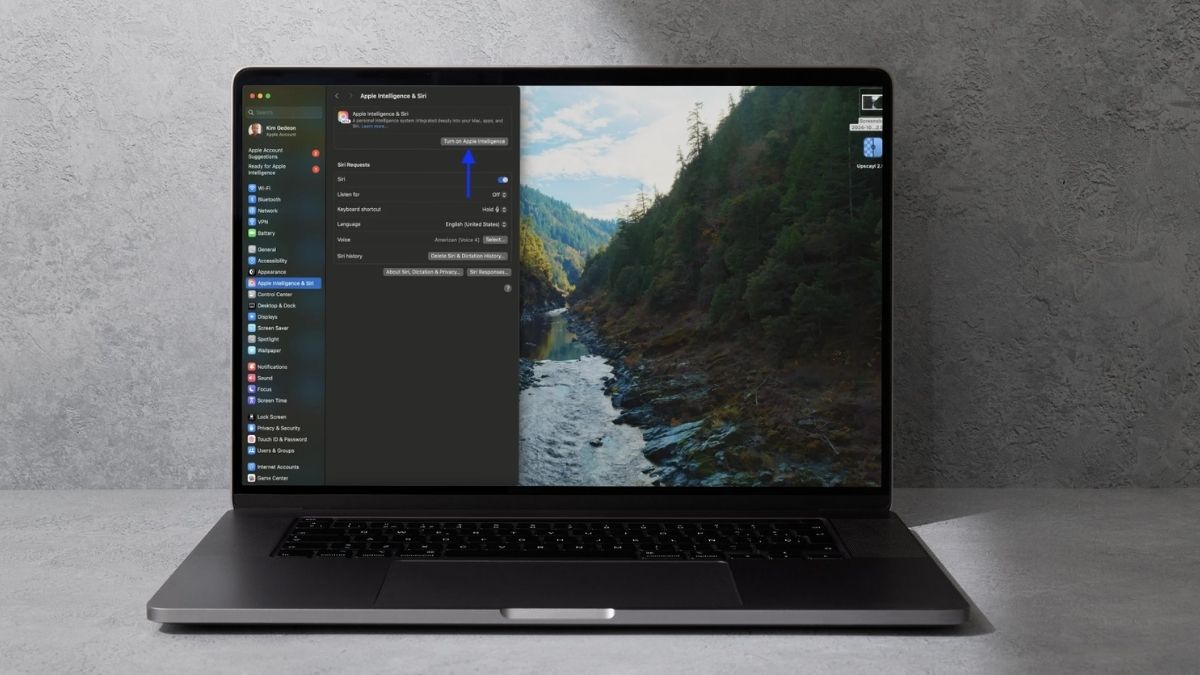
Nếu đây là lần đầu bật Apple Intelligence, hệ thống có thể yêu cầu tải các mô hình cần thiết. Hãy chờ quá trình này hoàn tất rồi mới kiểm tra Live Translation trong từng ứng dụng.
Bước 3: Kiểm tra ngôn ngữ được hỗ trợ
Đây là bước đặc biệt quan trọng nếu bạn muốn sử dụng Live Translation trên MacBook Neo bằng tiếng Việt.
Apple Intelligence hiện hỗ trợ tiếng Việt, nhưng không phải mọi tính năng Live Translation đều hỗ trợ tiếng Việt. Đây là điểm dễ gây hiểu nhầm khi thiết lập tính năng. Trong ứng dụng Tin nhắn, Apple hiện hỗ trợ Live Translation với tiếng Việt cùng nhiều ngôn ngữ khác như tiếng Anh, Pháp, Đức, Ý, Tây Ban Nha, Trung Quốc, Nhật Bản và Hàn Quốc.
Trong khi đó, Live Translation trên FaceTime và điện thoại hiện có phạm vi ngôn ngữ riêng. Apple đang liệt kê các ngôn ngữ gồm tiếng Anh, tiếng Pháp, tiếng Đức, tiếng Bồ Đào Nha Brazil và tiếng Tây Ban Nha cho các cuộc gọi riêng trên Mac. Vì vậy, nếu mục đích của bạn là dịch tin nhắn tiếng Anh sang tiếng Việt, khả năng hỗ trợ hiện tại phù hợp hơn so với việc kỳ vọng Live Translation trên FaceTime có thể dịch mọi ngôn ngữ sang tiếng Việt.
Cách dùng Live Translation trên MacBook Neo trong Tin nhắn
Tin nhắn là cách dễ nhất để trải nghiệm Live Translation trên MacBook Neo. Tính năng này có thể tự động dịch tin nhắn đến bằng ngôn ngữ khác sang ngôn ngữ ưu tiên của bạn và hiển thị bản dịch trực tiếp trong cuộc hội thoại.
Bước 1: Mở cuộc trò chuyện trong Tin nhắn
Mở ứng dụng Tin nhắn trên MacBook Neo, sau đó chọn cuộc trò chuyện với người đang sử dụng ngôn ngữ khác.
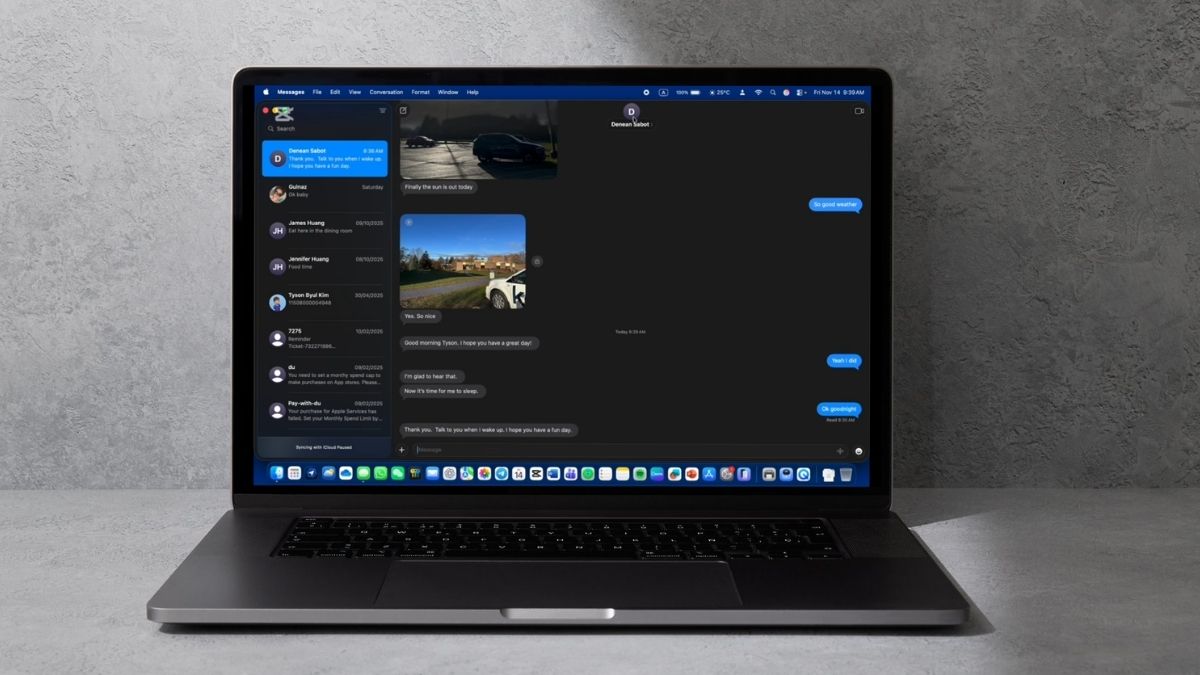
Nếu Apple Intelligence đang bật và ngôn ngữ của cuộc trò chuyện được hỗ trợ, hệ thống có thể hiển thị tùy chọn “Dịch từ [ngôn ngữ]” ở phía trên cuộc hội thoại. Đây là cách nhanh nhất để kích hoạt Live Translation mà không cần đi sâu vào phần cài đặt của MacBook.
Bước 2: Bật Dịch tự động
Nếu tùy chọn “Dịch từ [ngôn ngữ]” xuất hiện, hãy nhấn vào đó để kích hoạt dịch.
Ngoài ra, bạn có thể nhấn vào biểu tượng liên hệ hoặc nhóm ở phía trên cuộc trò chuyện, sau đó bật Dịch tự động.
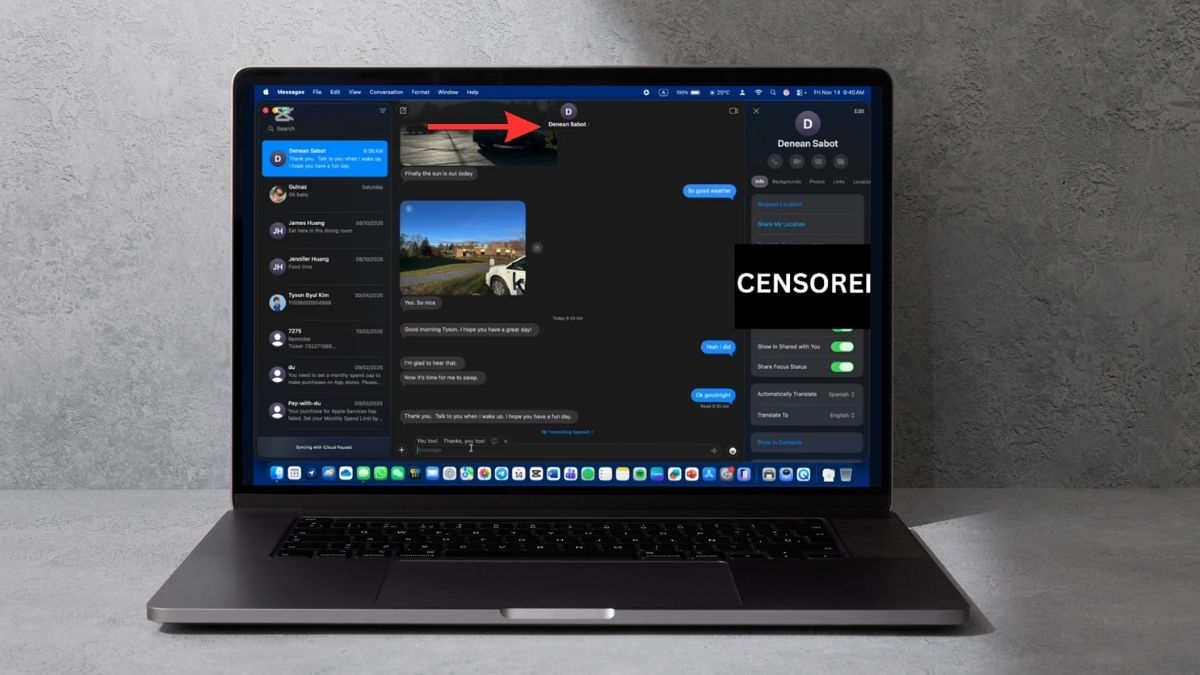
Sau khi kích hoạt, các tin nhắn đến bằng ngôn ngữ được hỗ trợ sẽ được dịch sang ngôn ngữ ưu tiên và hiển thị ngay trong dòng hội thoại. Bạn không cần sao chép nội dung sang ứng dụng Dịch hoặc một công cụ AI khác.
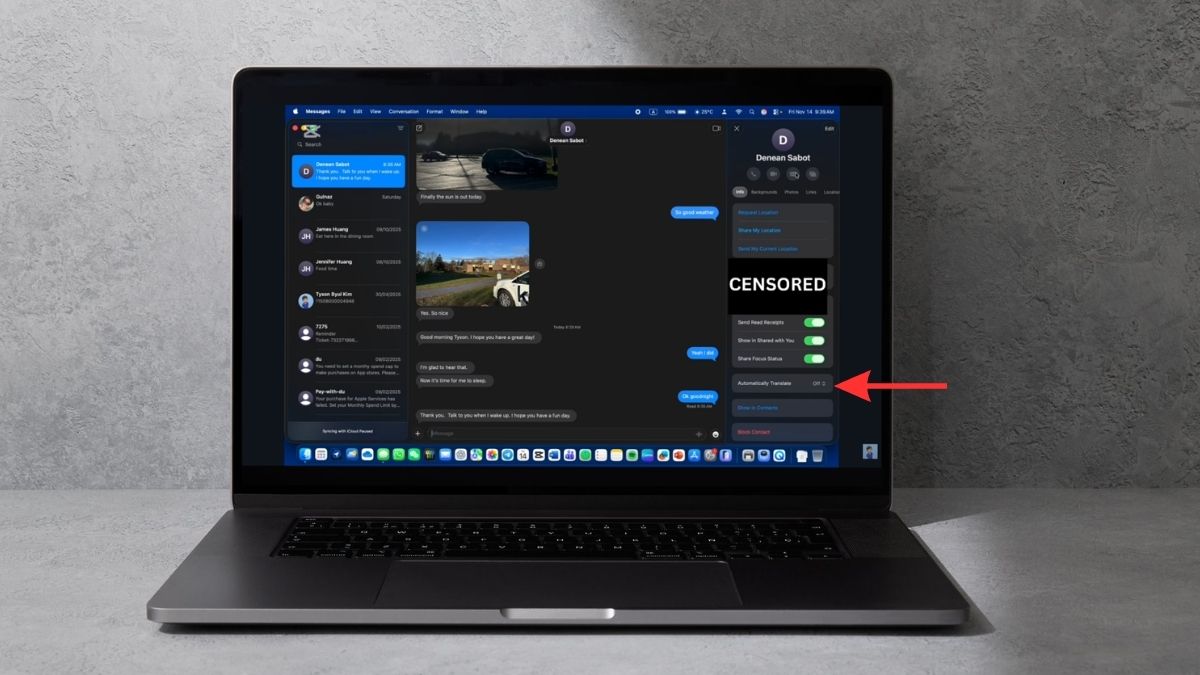
Bước 3: Thay đổi ngôn ngữ dịch
Nếu muốn thay đổi ngôn ngữ đang được sử dụng để dịch, hãy cuộn xuống cuối cuộc trò chuyện.
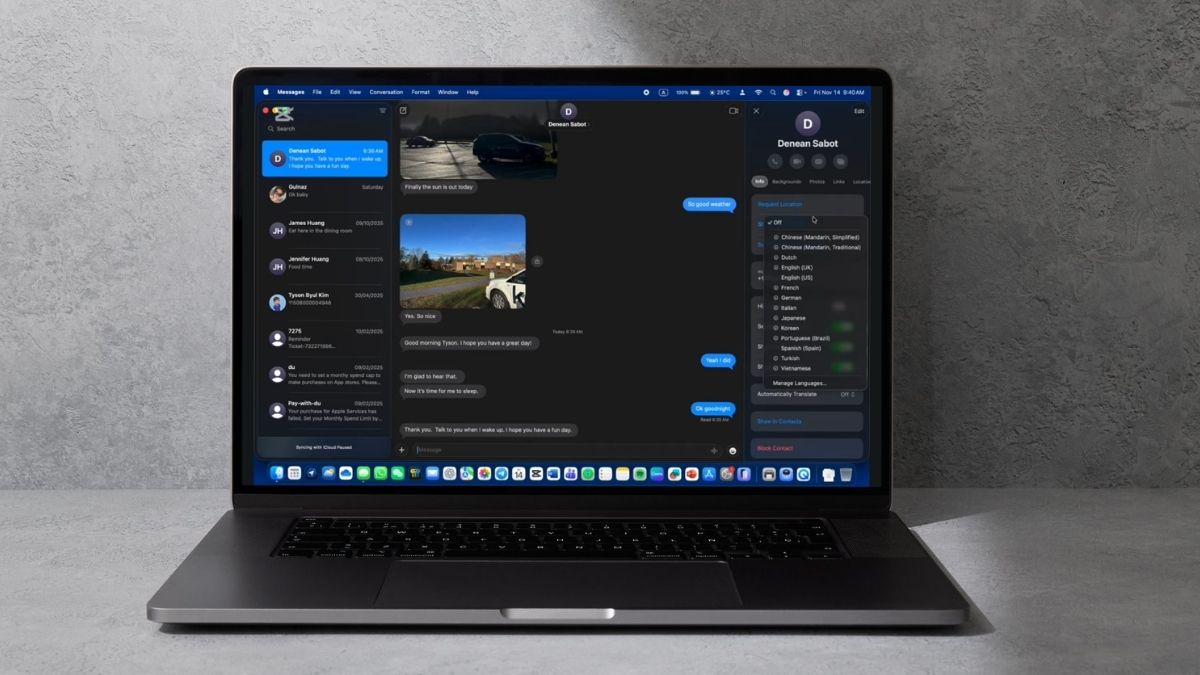
Tại đây, nhấn vào tùy chọn “Đang dịch [ngôn ngữ]”, sau đó chọn ngôn ngữ khác phù hợp với cuộc trò chuyện. Cách làm này hữu ích khi bạn thường xuyên trao đổi với nhiều người sử dụng những ngôn ngữ khác nhau và không muốn phải thay đổi thiết lập ngôn ngữ chung của toàn bộ MacBook Neo.
Bước 4: Tắt Live Translation khi không cần thiết
Nếu không muốn tin nhắn tiếp tục được dịch tự động, hãy nhấn vào biểu tượng liên hệ hoặc nhóm ở đầu cuộc trò chuyện, sau đó tắt Dịch tự động. Việc tắt tính năng chỉ áp dụng cho cuộc trò chuyện đó, giúp bạn chủ động lựa chọn những cuộc hội thoại cần dịch thay vì phải bật hoặc tắt Live Translation cho toàn bộ hệ thống.
Cách dùng Live Translation trên MacBook Neo khi gọi FaceTime
Bên cạnh tin nhắn, MacBook Neo còn hỗ trợ Live Translation trong FaceTime. Tuy nhiên, cơ chế hoạt động có một điểm khác biệt: FaceTime hiển thị bản dịch dưới dạng chú thích trực tiếp trên màn hình, thay vì tự động thay thế nội dung lời nói bằng bản dịch trong khung trò chuyện.
Bước 1: Thực hiện cuộc gọi FaceTime
Mở ứng dụng FaceTime trên MacBook Neo và bắt đầu một cuộc gọi riêng với người đang sử dụng ngôn ngữ được hỗ trợ.
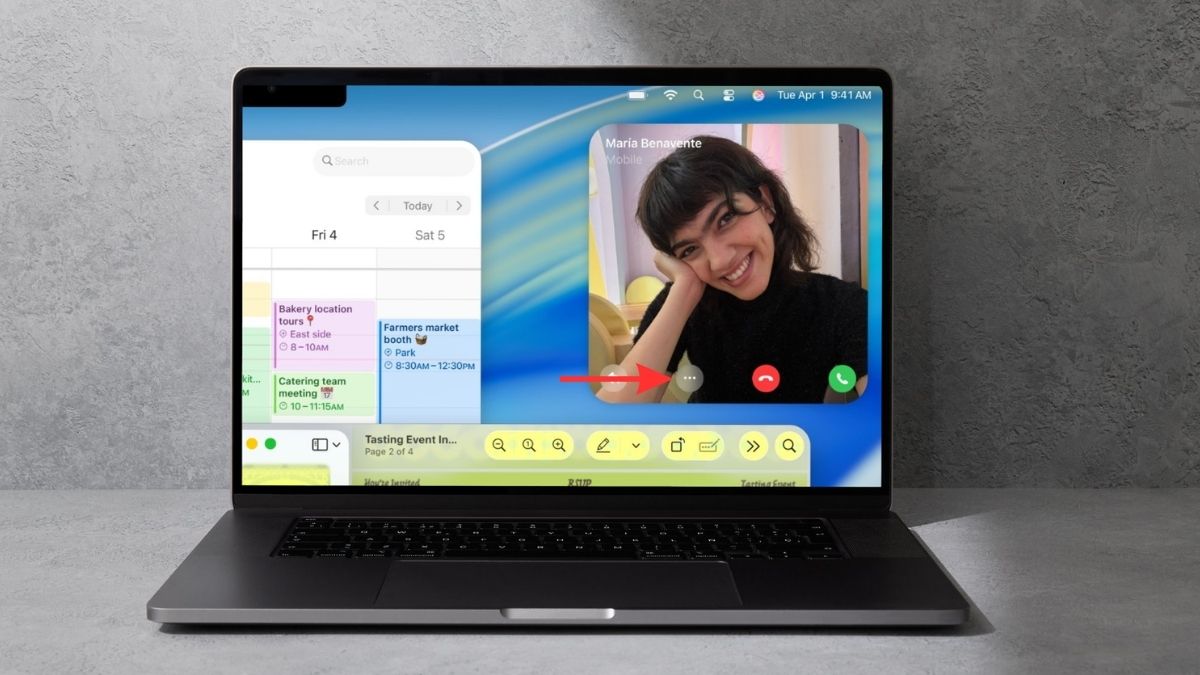
Live Translation trên FaceTime hiện được Apple giới hạn theo ngôn ngữ và loại cuộc gọi. Vì vậy, nếu không thấy tùy chọn dịch, bạn nên kiểm tra trước xem ngôn ngữ của cuộc gọi có nằm trong danh sách hỗ trợ hay không.
Bước 2: Mở chú thích trực tiếp
Khi cuộc gọi đang diễn ra, di chuyển con trỏ lên cửa sổ FaceTime để hiển thị các nút điều khiển nếu chúng chưa xuất hiện.
Tiếp theo, nhấn Thêm rồi chọn Chú thích trực tiếp. Nếu điều kiện về Apple Intelligence và ngôn ngữ được đáp ứng, nội dung cuộc trò chuyện sẽ được hiển thị dưới dạng chú thích được dịch ở khu vực gần phía trên màn hình.

Điểm cần lưu ý là chú thích trực tiếp và Live Translation không hoàn toàn giống nhau. Chú thích trực tiếp có thể chuyển lời nói thành văn bản, trong khi Apple Intelligence được bật, tính năng Live Translation có thể hiển thị phần lời nói đã được dịch sang ngôn ngữ của bạn.
Bước 3: Theo dõi bản dịch trong cuộc gọi
Sau khi kích hoạt, bạn có thể theo dõi nội dung được dịch trong cửa sổ chú thích trực tiếp ở gần phía trên màn hình.
Cách dùng Live Translation trên MacBook Neo khi gọi điện
Live Translation trên MacBook Neo không chỉ giới hạn ở Tin nhắn và FaceTime. Với ứng dụng Điện thoại, Apple còn cho phép người dùng theo dõi bản dịch bằng văn bản và nghe bản dịch bằng lời nói trong các cuộc gọi được hỗ trợ.
Bước 1: Mở ứng dụng Điện thoại và thực hiện cuộc gọi
Mở ứng dụng Điện thoại trên MacBook Neo và thực hiện hoặc nhận một cuộc gọi với người đang nói ngôn ngữ khác.
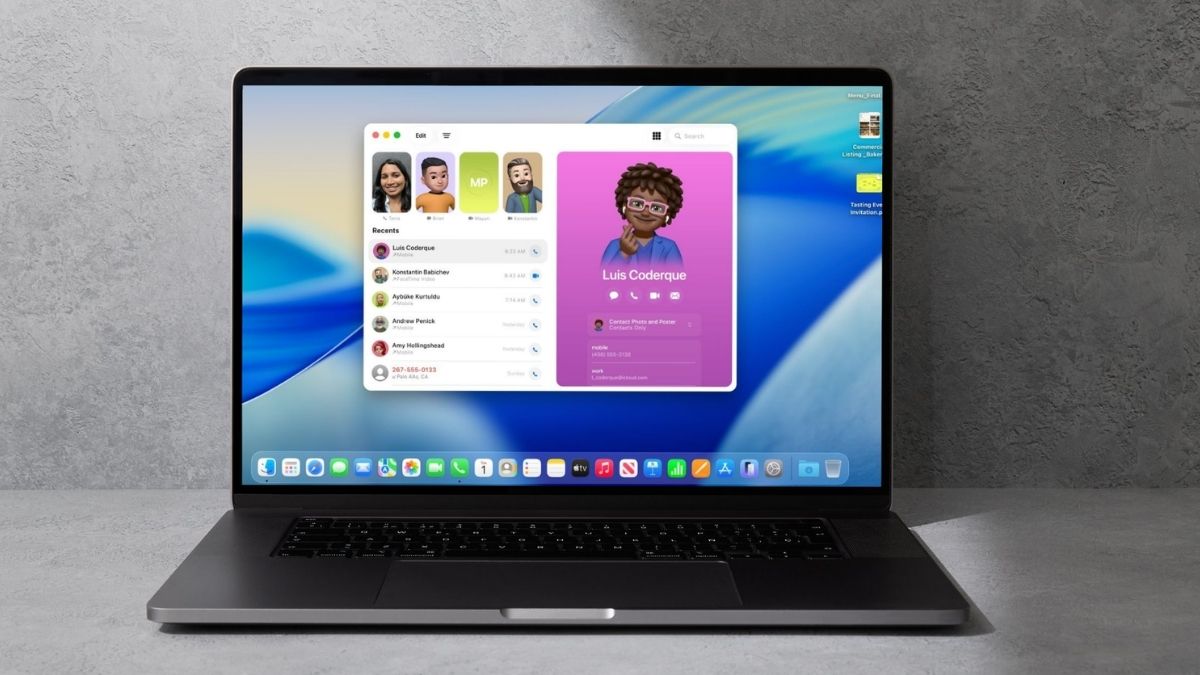
Trước khi bật dịch, hãy đảm bảo Apple Intelligence đã được kích hoạt và cuộc gọi thuộc nhóm ngôn ngữ được hỗ trợ.
Bước 2: Chọn Dịch trực tiếp
Trong khi cuộc gọi đang diễn ra, nhấn Thêm, sau đó chọn Dịch trực tiếp.
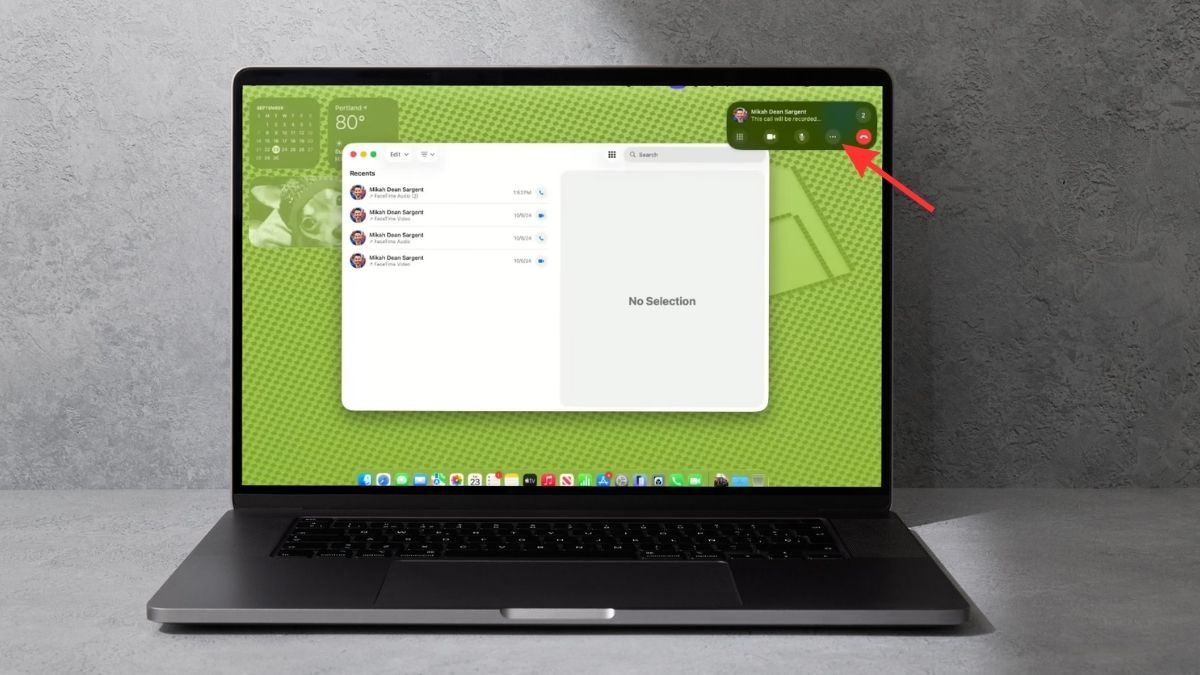
Nếu tùy chọn này không xuất hiện, hãy kiểm tra lại phiên bản macOS, trạng thái Apple Intelligence cũng như ngôn ngữ của hai bên trong cuộc gọi.
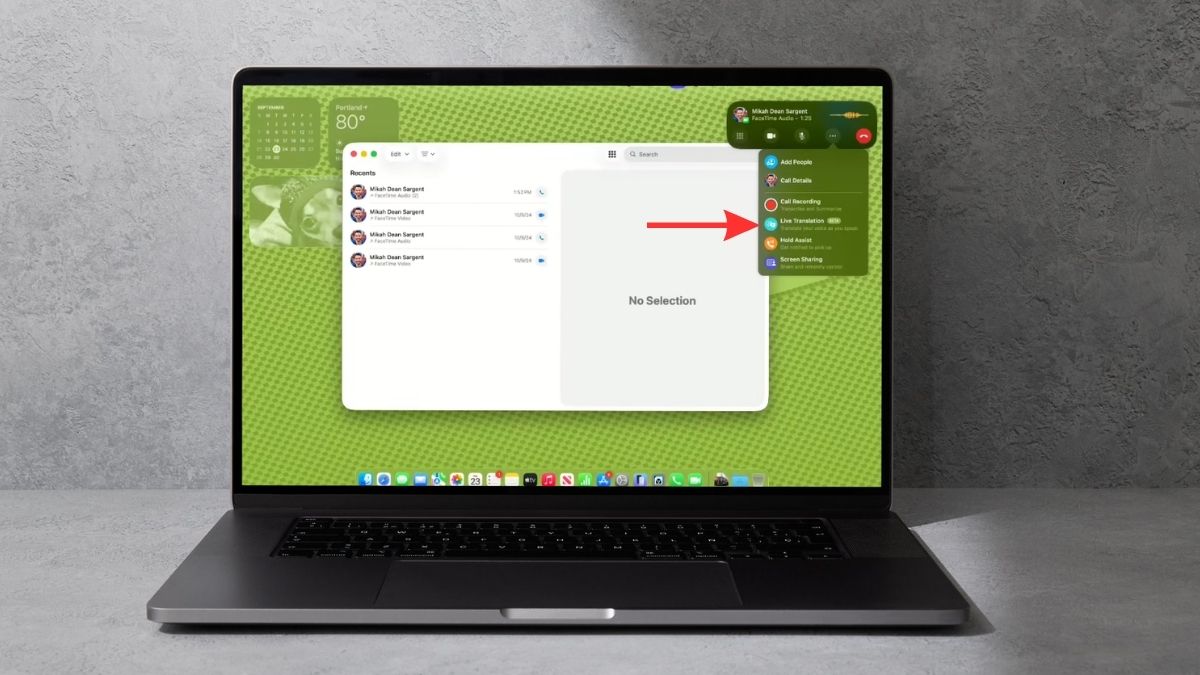
Bước 3: Chọn ngôn ngữ của người gọi
Sau khi chọn Dịch trực tiếp, MacBook Neo sẽ yêu cầu bạn xác định ngôn ngữ mà người gọi đang sử dụng và ngôn ngữ ưu tiên của bạn. Hãy chọn đúng hai ngôn ngữ để hệ thống biết ngôn ngữ nguồn và ngôn ngữ đích của cuộc trò chuyện.
[Product_Listing categoryid="384" propertyid="" customlink="https://cellphones.com.vn/thiet-bi-am-thanh/tai-nghe/apple.html" title="Danh sách tai nghe Apple đang được quan tâm nhiều tại CellphoneS"]
Những lưu ý quan trọng khi dùng Live Translation trên MacBook Neo
Live Translation là tính năng hữu ích nhưng không nên được hiểu như một phiên dịch viên chuyên nghiệp có thể xử lý hoàn hảo mọi ngữ cảnh. Do đó, bạn cần ghi nhớ những điều sau đây:
- Live Translation chỉ hoạt động khi MacBook Neo đã bật Apple Intelligence và đang chạy phiên bản macOS tương thích
- Không phải tất cả ngôn ngữ đều được hỗ trợ đầy đủ trên mọi ứng dụng (Tin nhắn, FaceTime, Điện thoại có danh sách ngôn ngữ khác nhau)
- Tính năng có thể không xuất hiện nếu cuộc trò chuyện hoặc cuộc gọi không nằm trong ngôn ngữ được hỗ trợ
- Live Translation hoạt động tốt nhất khi kết nối Internet ổn định và thiết bị có đủ tài nguyên hệ thống
- Bản dịch mang tính hỗ trợ, không nên dùng thay thế hoàn toàn cho nội dung quan trọng cần độ chính xác cao
- Một số nội dung phức tạp, tiếng lóng hoặc thuật ngữ chuyên ngành có thể được dịch chưa chính xác
- Apple Intelligence có thể cần thời gian tải mô hình lần đầu trước khi sử dụng đầy đủ tính năng
- Nên cập nhật macOS thường xuyên để đảm bảo khả năng tương thích và cải thiện chất lượng dịch
- Quyền riêng tư được đảm bảo vì phần lớn xử lý dịch diễn ra trực tiếp trên thiết bị
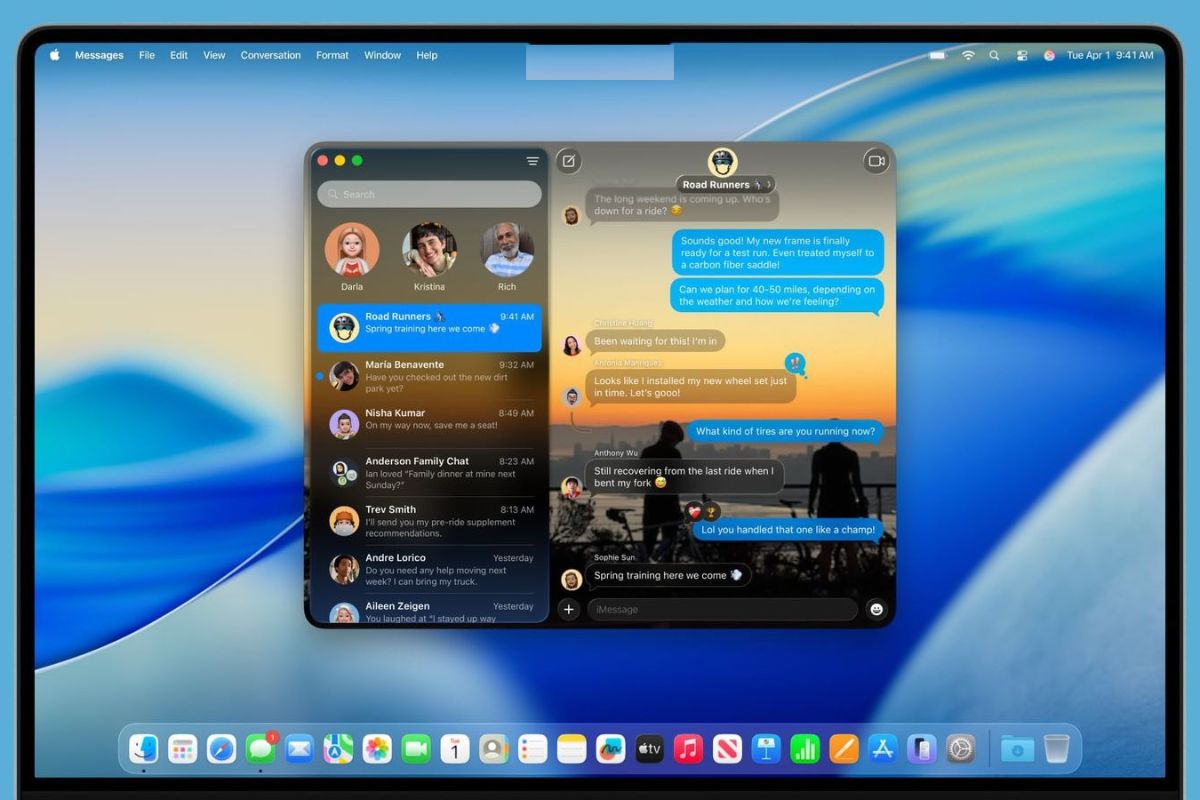
Hướng dẫn dùng Live Translation trên MacBook Neo nhìn chung không quá phức tạp nếu thiết bị đã được cập nhật lên macOS tương thích và bật Apple Intelligence. Người dùng có thể khai thác Dịch Trực Tiếp trong Tin nhắn, FaceTime và Điện thoại để hỗ trợ giao tiếp với người sử dụng ngôn ngữ khác. Hy vọng bài viết trên đã đem đến những thông tin hữu ích cho bạn đọc. Đừng quên theo dõi Sforum mỗi ngày để cập nhật tin tức công nghệ và game mới nhất nhé.
Xem thêm:






Bình luận (0)