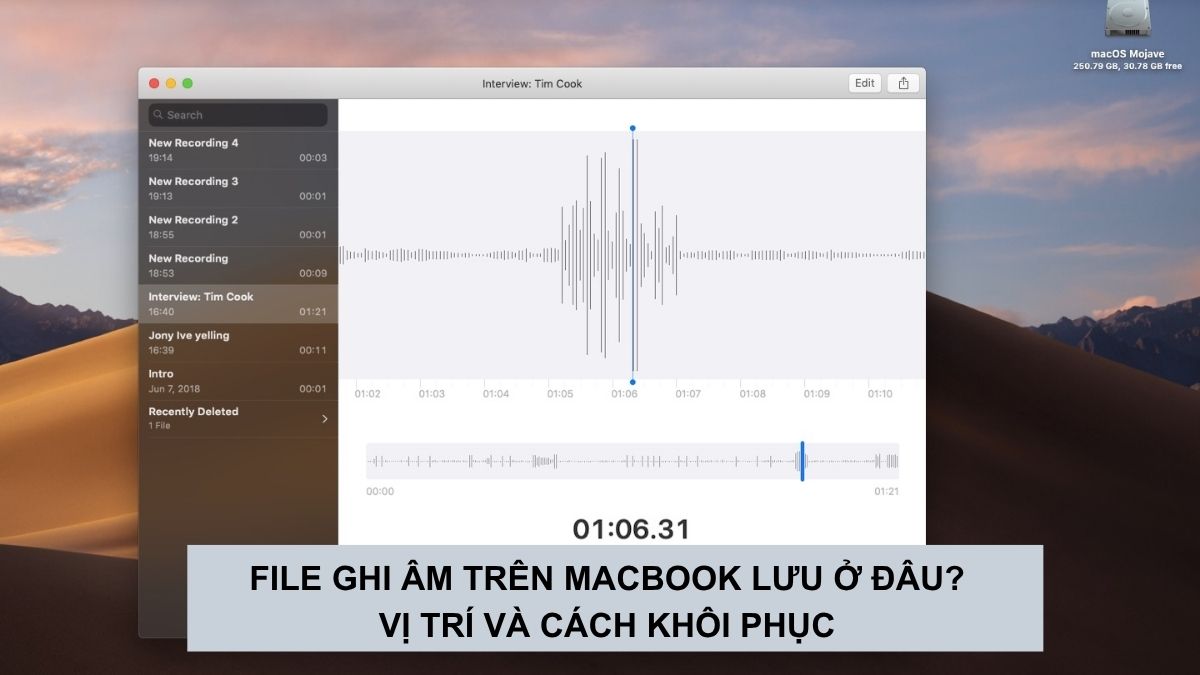
File ghi âm trên macbook lưu ở đâu? Vị trí và cách khôi phục

Việc ghi lại âm thanh phục vụ cho học tập, công việc hay phỏng vấn đang ngày càng trở nên phổ biến đối với người dùng máy tính của thương hiệu Apple. Tuy nhiên, một trong những khó khăn lớn nhất mà nhiều người gặp phải là không biết chính xác file ghi âm trên macbook lưu ở đâu sau khi quá trình thu âm kết thúc. Bài viết này của Sforum sẽ giải đáp các thắc mắc về vị trí của file ghi âm được lưu trữ trên Macbook.
File ghi âm trên MacBook lưu ở đâu?
Hệ điều hành macOS cung cấp sẵn các công cụ thu âm mặc định, nhưng mỗi ứng dụng lại có một cơ chế quản lý dữ liệu hoàn toàn khác nhau. Việc xác định xem bản ghi âm giọng nói trên máy mac đang nằm ở thư mục nào phụ thuộc vào việc bạn đã sử dụng phần mềm nào để thực hiện quá trình thu âm trước đó.
Đường dẫn lưu file của ứng dụng Voice Memos
Ứng dụng Voice Memos (Ghi âm) là công cụ được sử dụng thường xuyên nhất để ghi lại âm thanh trên thiết bị thuộc hệ sinh thái Apple. Tuy nhiên, ứng dụng này không lưu tệp ở các thư mục dễ tiếp cận như Downloads hay Documents. Thay vào đó, nền tảng macOS sẽ tự động cất giữ các tệp này vào một thư mục hệ thống ẩn sâu bên trong ổ cứng máy tính. Để tìm ra file ghi âm trên macbook lưu ở đâu đối với Voice Memos, bạn cần truy cập trực tiếp vào thư mục Library.
Thao tác được xác minh trên nền tảng macOS Sonoma và các phiên bản macOS mới nhất hiện nay.
- Bước 1: Mở công cụ Finder trên thanh Dock của máy tính MacBook.
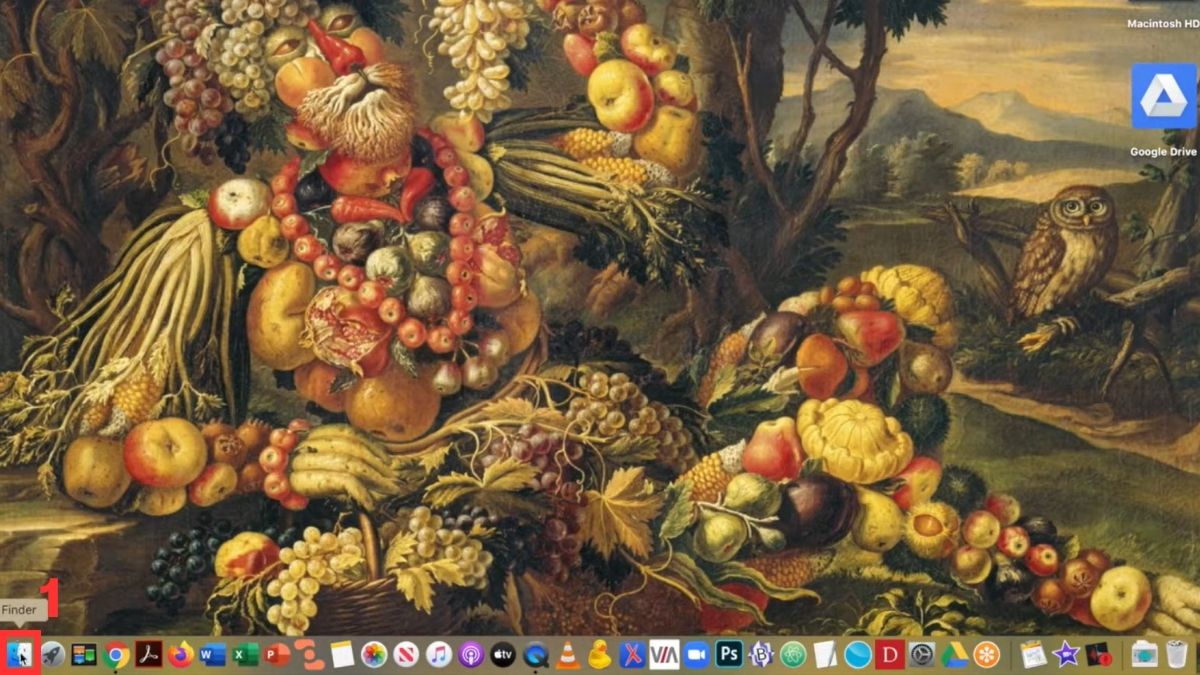
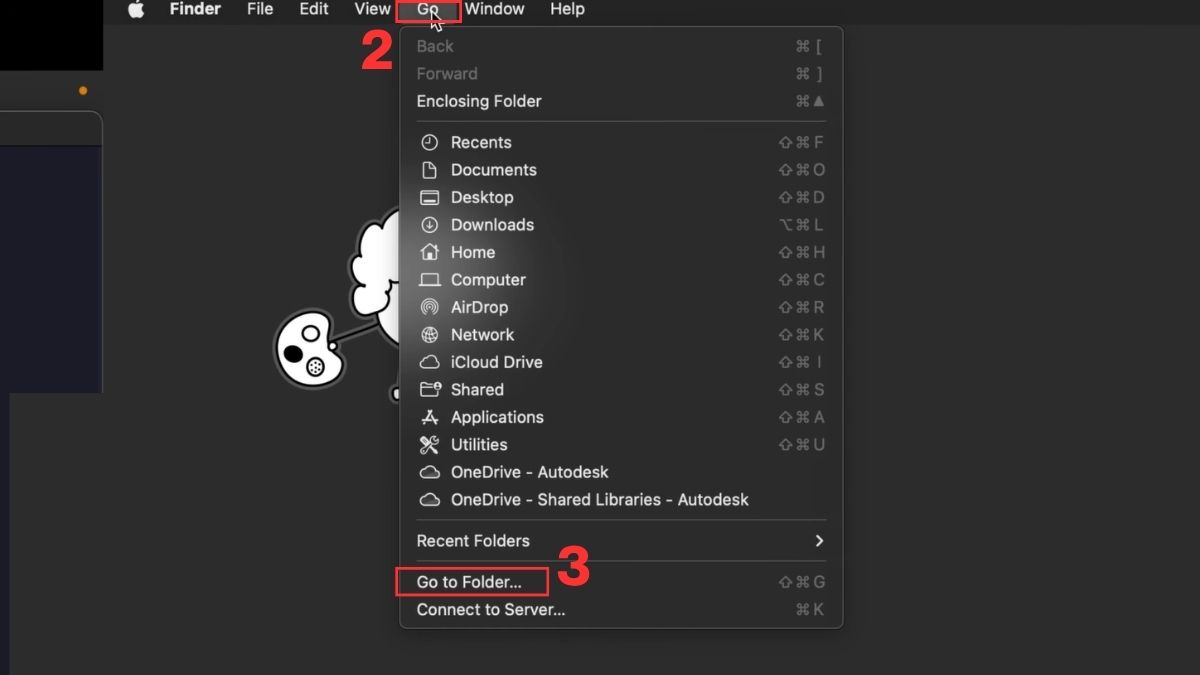
- Bước 2: Chọn mục Go (Đi) trên thanh menu ở góc trên cùng màn hình, sau đó nhấn vào Go to Folder (Đi tới Thư mục).
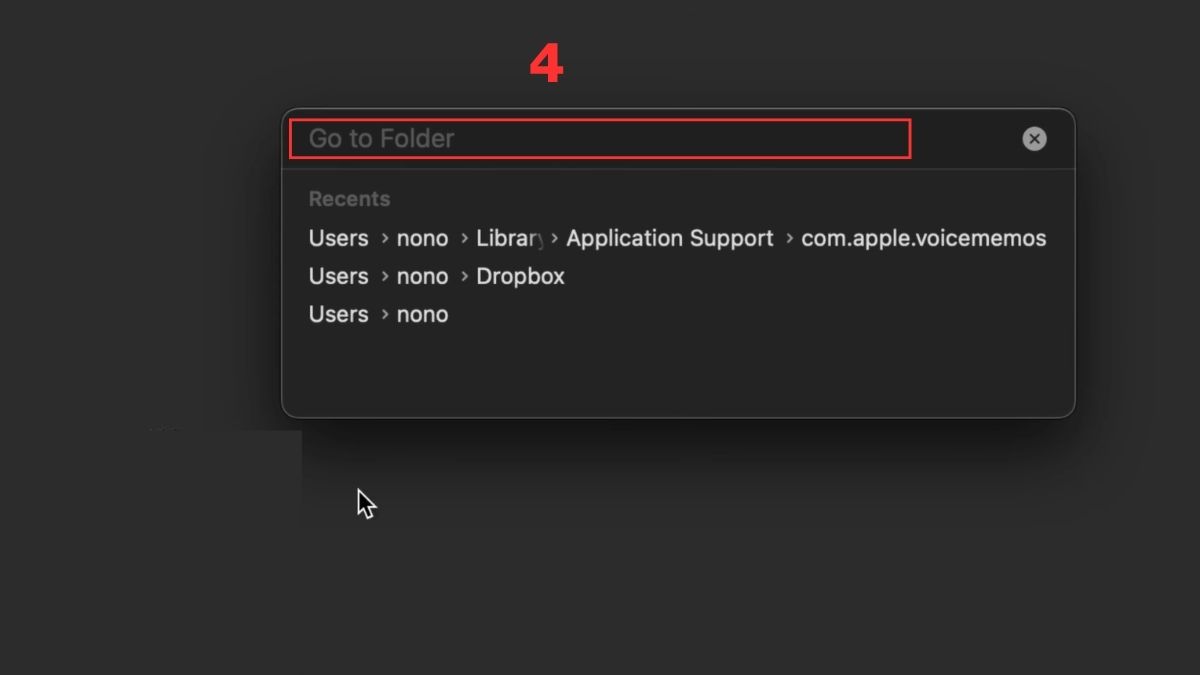
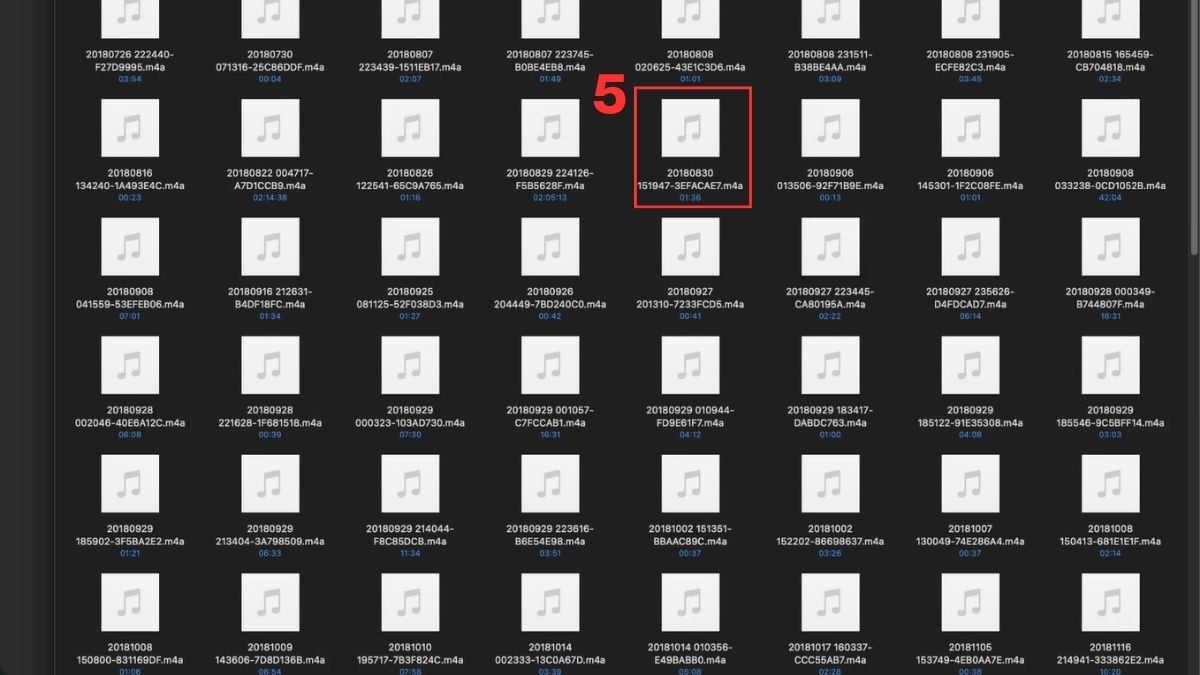
- Bước 3: Nhập chính xác đường dẫn ~/Library/Group Containers/group.com.apple.VoiceMemos.shared/Recordings vào khung tìm kiếm và nhấn phím Enter.
- Bước 4: Kiểm tra danh sách các tệp có đuôi định dạng .m4a vừa hiện ra. Đây chính là toàn bộ các file thu âm mà phần mềm đã tự động lưu lại hệ thống.
Dòng máy tính MacBook trang bị hệ thống micro chất lượng cao, giúp thu âm rõ nét và lọc tạp âm cực kỳ hiệu quả. Hãy đến CellphoneS để chọn mua ngay cho mình một chiếc MacBook chính hãng với mức giá hấp dẫn nhé.
[Product_Listing categoryid="5" propertyid="" customlink="https://cellphones.com.vn/laptop/mac.html" title="Danh sách các máy Mac đang được quan tâm nhiều tại CellphoneS"]
Vị trí lưu file ghi âm của QuickTime Player
Phần mềm QuickTime Player cũng hỗ trợ ghi âm (Audio Recording), nhưng cơ chế lưu trữ không tự động như Voice Memos. Sau khi dừng thu âm, bản ghi ban đầu chưa được lưu vĩnh viễn; người dùng cần chủ động lưu để tránh mất dữ liệu.
Thao tác được xác minh trên phiên bản QuickTime Player tích hợp sẵn của nền tảng macOS.
- Bước 1: Nhấn vào mục File (Tệp) trên thanh menu của ứng dụng QuickTime Player ngay sau khi ghi âm xong.
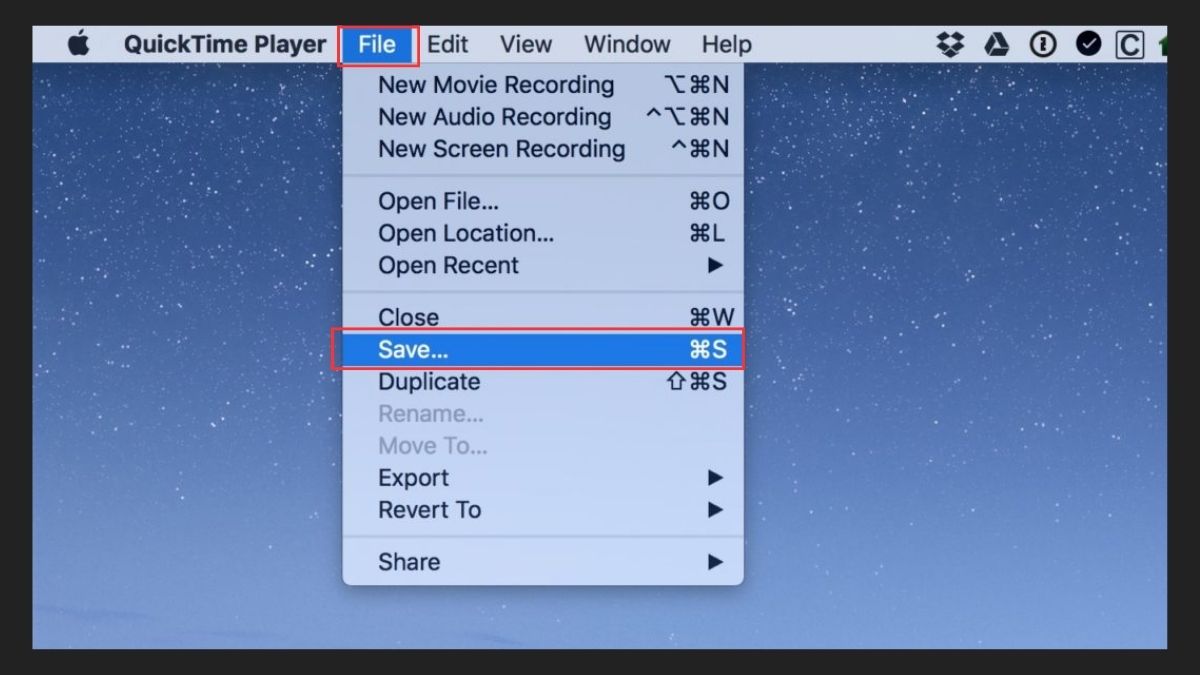
- Bước 2: Chọn mục Save (Lưu) hoặc sử dụng tổ hợp phím tắt Command + S.
- Bước 3: Nhập tên tệp theo ý muốn và chọn thư mục đích (thường mặc định là Desktop hoặc Documents) tại mục Where (Vị trí).
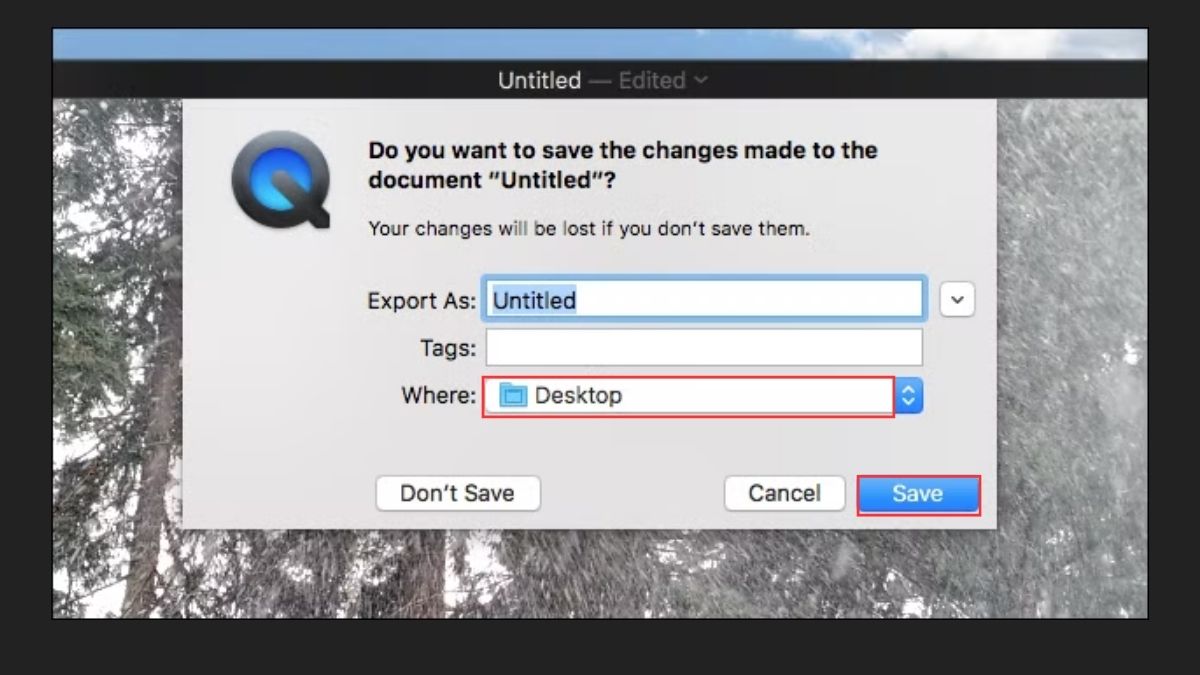
- Bước 4: Nhấn nút Save (Lưu) ở góc dưới cửa sổ để hoàn tất quá trình xuất tệp.
Cách tìm và xuất file ghi âm trên MacBook nhanh chóng
Nếu việc truy cập vào thư mục hệ thống ẩn quá rườm rà, bạn hoàn toàn có thể áp dụng cách xuất file ghi âm trên macbook thông qua các thao tác trực quan hơn. Hệ điều hành macOS cho phép người dùng tương tác trực tiếp với giao diện phần mềm để trích xuất dữ liệu ra bên ngoài.
Kéo thả file ghi âm từ ứng dụng ra Finder
Đây là cách lấy file ghi âm trên macbook đơn giản, trực quan và yêu cầu ít thao tác nhất. Bạn không cần phải nhớ bất kỳ đường dẫn thư mục phức tạp nào mà vẫn có thể di chuyển dữ liệu đến đúng vị trí mong muốn một cách an toàn. Hướng dẫn áp dụng cho phần mềm Voice Memos trên mọi phiên bản hệ điều hành macOS.
- Bước 1: Mở ứng dụng Voice Memos trên máy tính MacBook của bạn.
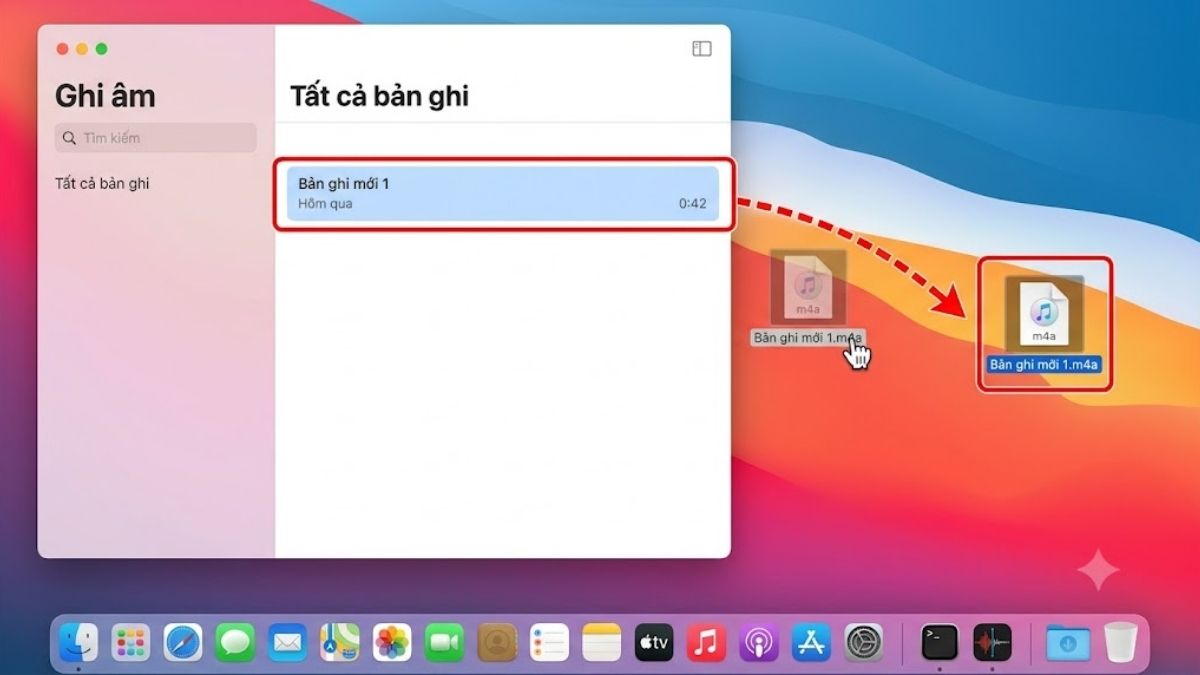
- Bước 2: Nhấn và giữ chuột trái vào đoạn ghi âm mà bạn muốn trích xuất nằm ở danh sách bên trái cửa sổ ứng dụng.
- Bước 3: Chọn đoạn ghi âm đó và thực hiện thao tác kéo thả trực tiếp ra ngoài màn hình Desktop hoặc vào bất kỳ thư mục nào trên cửa sổ Finder. Kiểm tra lại tệp vừa kéo thả. Bản ghi âm sẽ ngay lập tức được tạo ra ở vị trí mới dưới định dạng âm thanh độc lập.
Sử dụng tính năng chia sẻ để xuất file ghi âm
Trong trường hợp cần lấy file ghi âm từ macbook để gửi ngay cho đồng nghiệp hoặc chuyển sang thiết bị di động khác, tính năng Share (Chia sẻ) tích hợp sẵn sẽ giúp bạn tiết kiệm tối đa thời gian. Thao tác được xác minh trên phần mềm Voice Memos của nền tảng macOS Sonoma.
- Bước 1: Mở ứng dụng Voice Memos và chọn đoạn âm thanh mà bạn cần xuất đi.
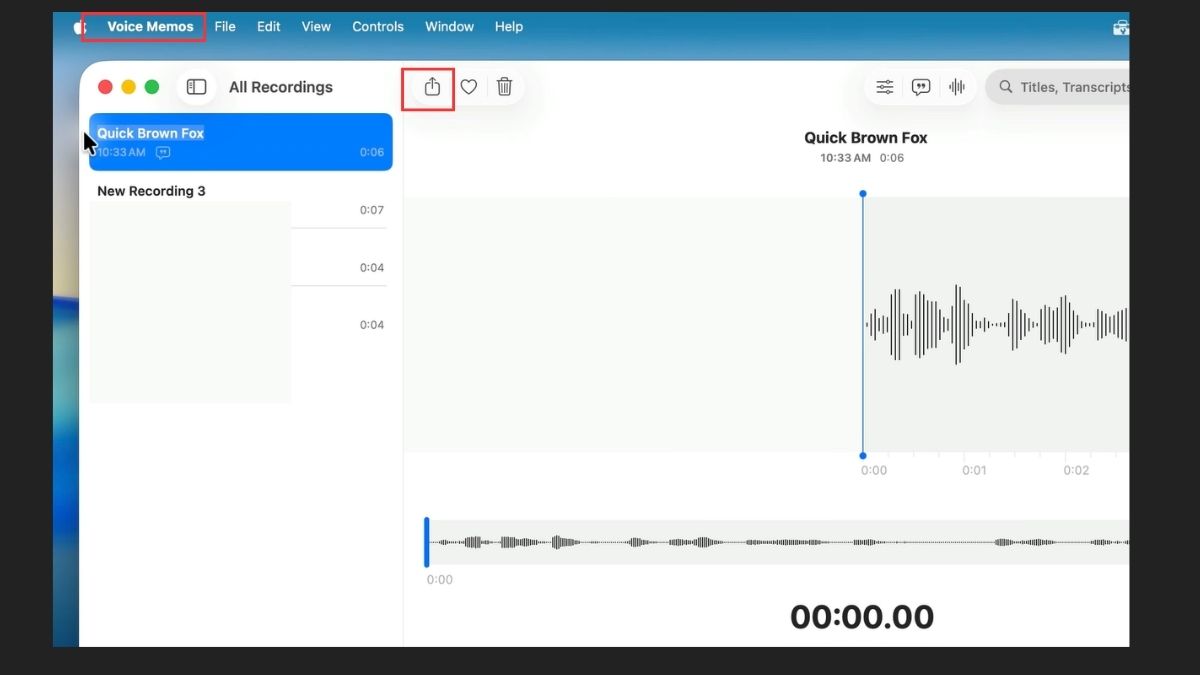
- Bước 2: Nhấn vào biểu tượng Share (hình vuông có mũi tên hướng lên) nằm ở góc trên cùng bên phải cửa sổ phần mềm.
- Bước 3: Chọn một phương thức chia sẻ phù hợp với nhu cầu như AirDrop, Mail, hoặc Messages (Tin nhắn).
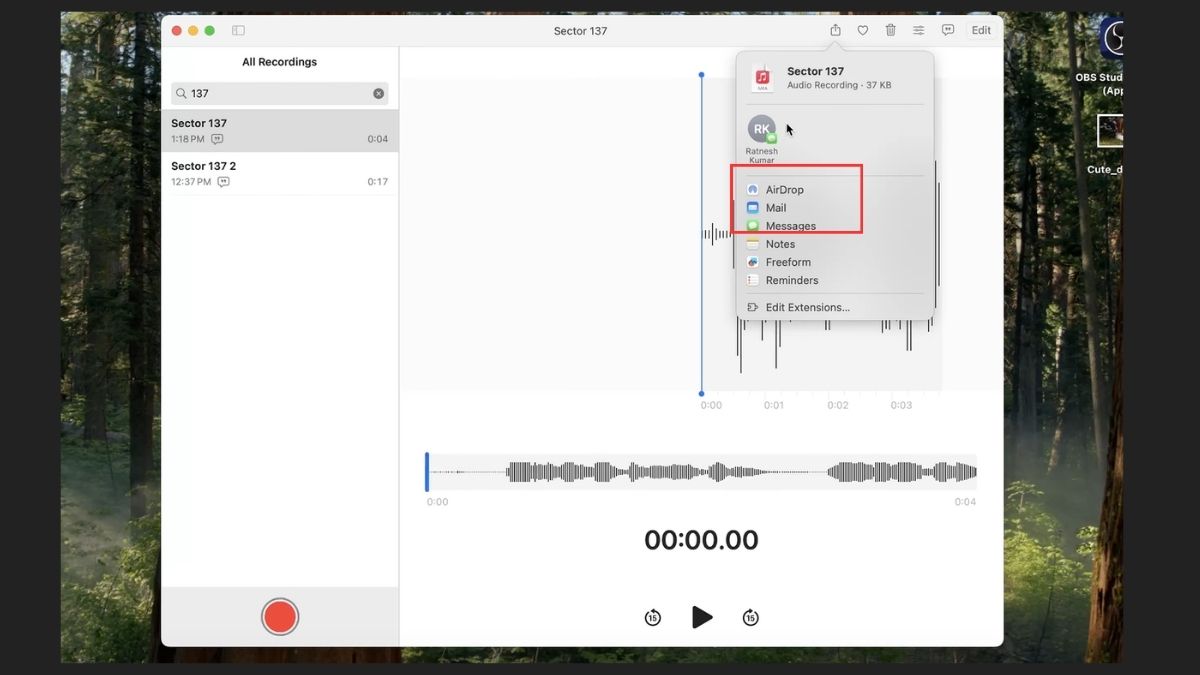
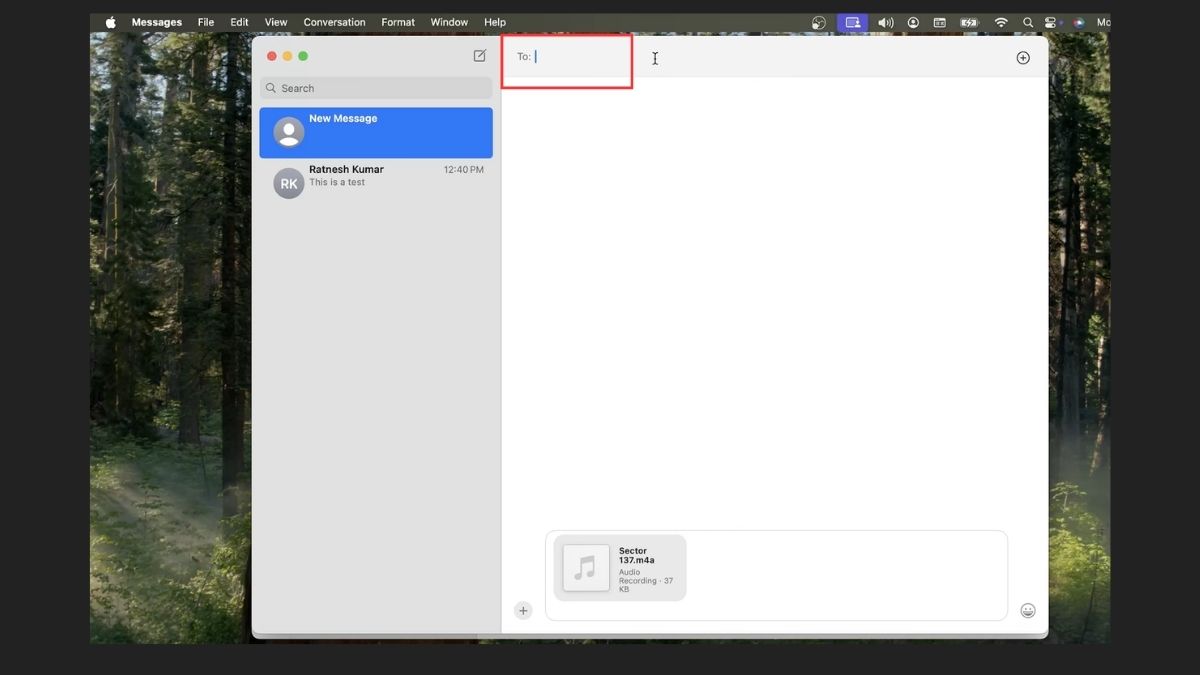
- Bước 4: Nhập thông tin người nhận hoặc bấm chọn thiết bị đích để hệ thống tự động đóng gói và truyền file đi.
Tìm kiếm file ghi âm bằng Spotlight hoặc Finder
Nếu bạn mang máng nhớ tên file ghi âm trên macbook lưu ở đầu đó nhưng không nhớ rõ thư mục cụ thể, công cụ tìm kiếm Spotlight sẽ là giải pháp tối ưu nhất để quét toàn diện ổ cứng. Hướng dẫn áp dụng cho mọi dòng máy tính Mac hiện nay.
- Bước 1: Nhấn tổ hợp phím Command + Space để gọi thanh công cụ tìm kiếm Spotlight xuất hiện giữa màn hình.
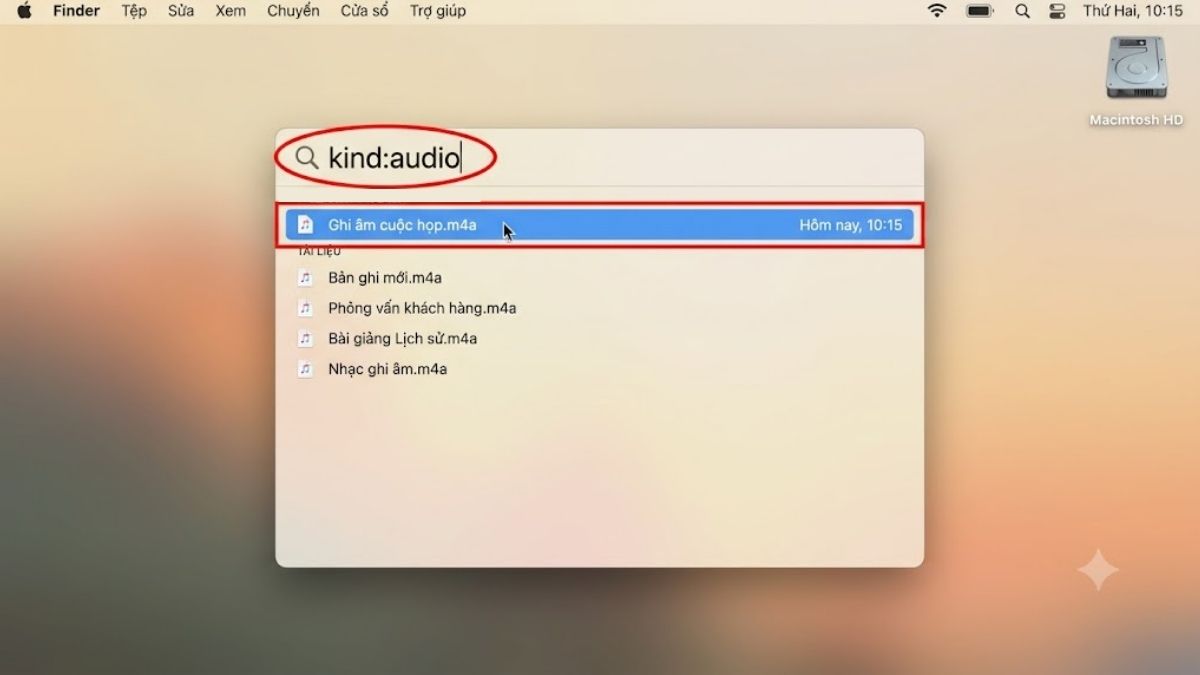
- Bước 2: Nhập chính xác tên của tệp ghi âm, hoặc nhập từ khóa kind:audio nhằm yêu cầu hệ thống lọc tất cả các tệp âm thanh có trên máy tính.
- Bước 3: Kiểm tra danh sách kết quả trả về, tệp âm thanh vừa mới ghi thường sẽ xuất hiện ở ngay vị trí trên cùng của danh sách.
- Bước 4: Nhấn và giữ phím Command kết hợp với thao tác bấm đúp chuột vào kết quả để mở trực tiếp thư mục đang chứa file gốc.
Cách khôi phục file ghi âm chưa lưu trên MacBook
Đôi khi, do lỗi phần mềm hoặc sơ suất bấm nhầm, bạn có thể xóa mất dữ liệu âm thanh trước khi kịp sao lưu sang nơi khác. Việc file ghi âm trên macbook lưu ở đâu khi vừa bị xóa phụ thuộc vào thùng rác nội bộ của phần mềm. Ứng dụng Voice Memos trang bị một cơ chế bảo vệ an toàn giúp giữ lại các tệp đã xóa trong một khoảng thời gian nhất định (thường là 30 ngày) trước khi chúng bị xóa vĩnh viễn khỏi ổ cứng. Thao tác khôi phục được xác minh trên ứng dụng Voice Memos phiên bản mới nhất.
- Bước 1: Mở phần mềm Voice Memos trên máy tính của bạn. Nhấn vào biểu tượng Sidebar (thanh bên) nằm ở góc trên cùng bên trái nhằm mở rộng giao diện danh sách thư mục.
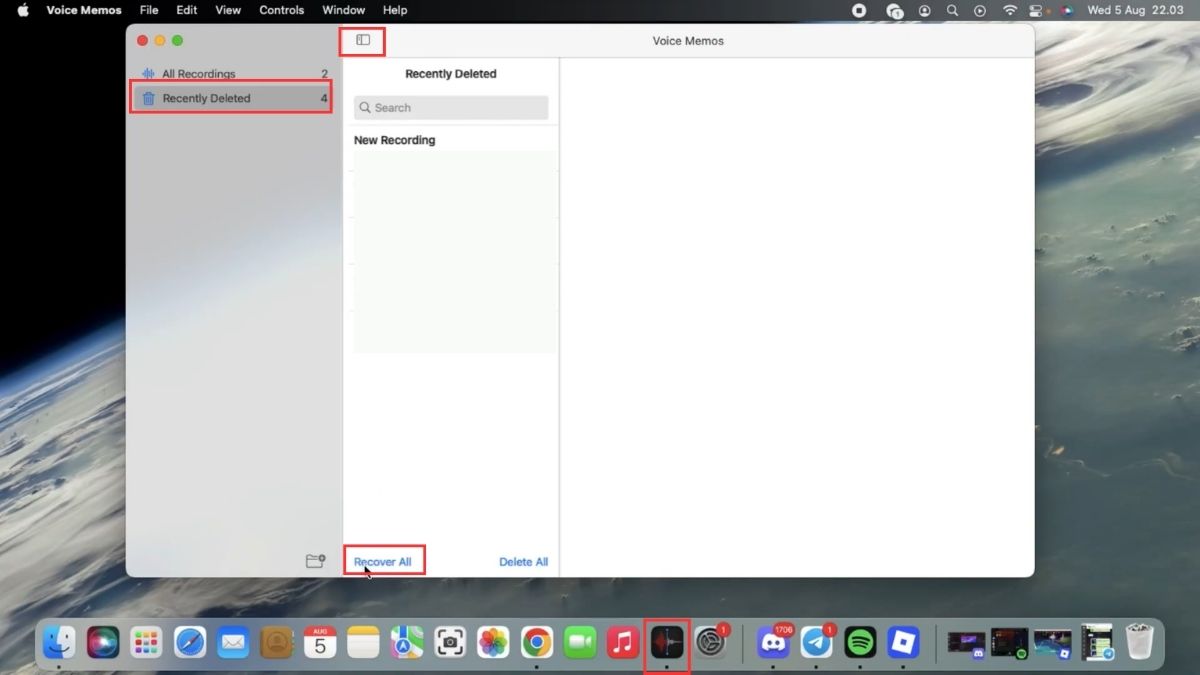
- Bước 2: Chọn thư mục Recently Deleted (Đã xóa gần đây). Nếu bạn không thấy hiển thị thư mục này, đồng nghĩa với việc không có tệp nào đang chờ khôi phục hoặc dữ liệu đã vượt quá thời hạn lưu trữ an toàn.
- Bước 3: Chọn tệp âm thanh cần lấy lại, nhấn Recover ở góc trên bên phải rồi chọn Recover Recording để khôi phục bản ghi đã chọn. Nếu muốn khôi phục toàn bộ, nhấn Recover All ở cuối thư viện.
Cách đồng bộ file ghi âm giữa MacBook và iPhone
Nhiều người dùng thường xuyên thu âm bằng điện thoại iPhone khi đi ra ngoài, sau đó lại muốn xử lý đoạn âm thanh đó trên máy tính. Bằng cách kích hoạt tính năng đồng bộ iCloud, bạn sẽ không còn phải bận tâm về việc file ghi âm trên macbook lưu ở đâu để chép thủ công nữa, vì mọi dữ liệu sẽ tự động xuất hiện xuyên suốt trên cả hai thiết bị thông qua mạng đám mây.
Lưu ý: Cả hai thiết bị phải đăng nhập cùng một tài khoản Apple (Apple ID) và duy trì kết nối mạng Internet liên tục trong quá trình thiết lập.
- Bước 1: Mở mục Settings (Cài đặt) trên điện thoại iPhone.
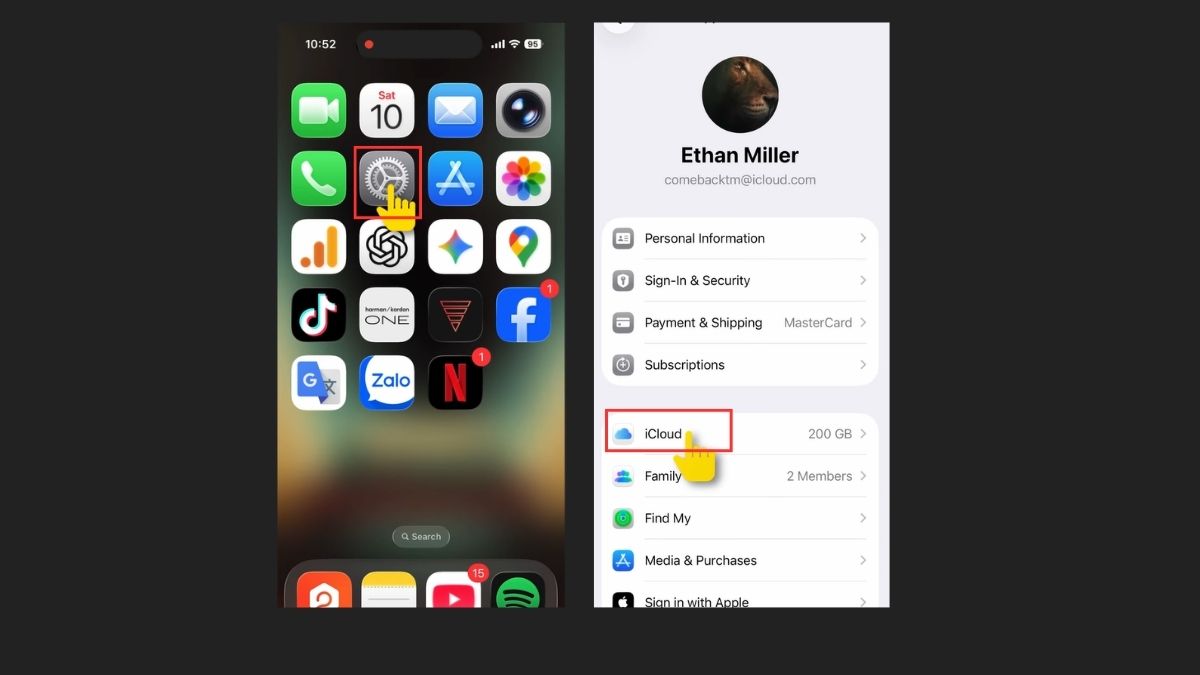
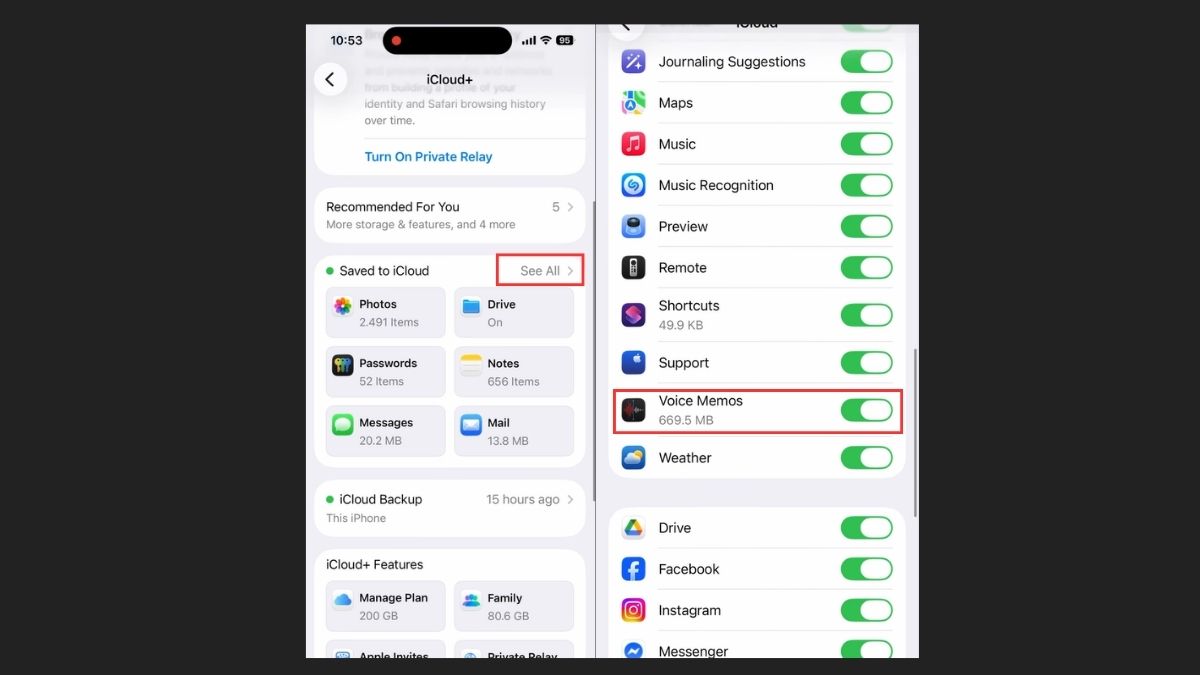
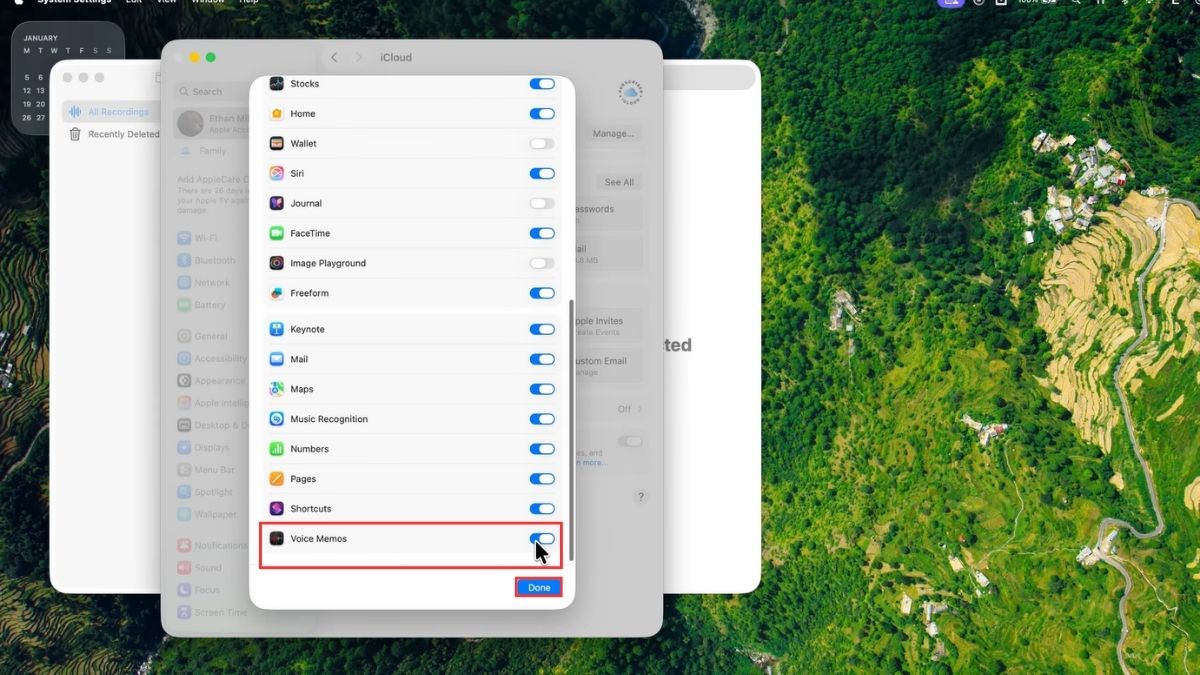
- Bước 2: Chọn mục iCloud, tiếp tục nhấn vào See All (Hiển thị tất cả) và bật công tắc ở mục Voice Memos (Ghi âm) thành màu xanh.
- Bước 3: Mở phần System Settings (Cài đặt hệ thống) trên máy tính MacBook.
- Bước 4: Chọn tên tài khoản Apple của bạn, bấm vào mục iCloud, sau đó nhấn chọn See All (Hiển thị tất cả) ở khu vực Saved to iCloud (Đã lưu vào iCloud).
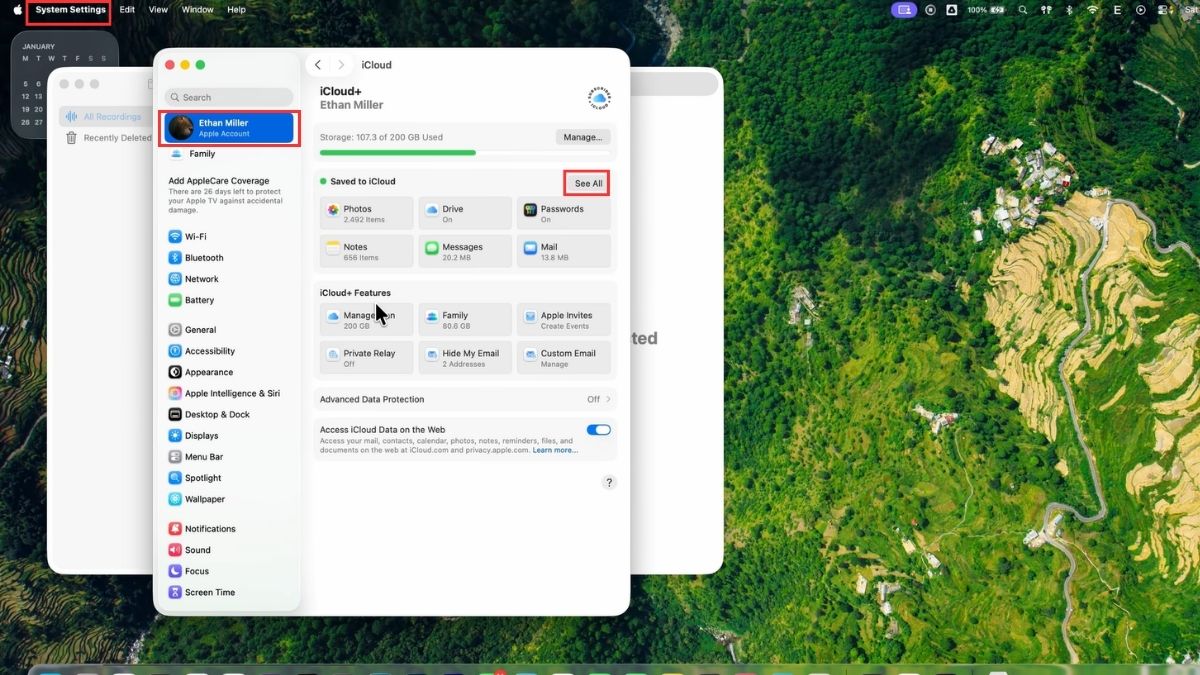
- Bước 5: Chọn bật công tắc tại mục Voice Memos. Ngay lập tức, mọi bản ghi từ thiết bị di động sẽ được tải xuống trực tiếp vào ứng dụng Voice Memos trên máy tính.
Việc hiểu rõ cơ chế quản lý tệp tin trên hệ điều hành macOS sẽ giúp bạn làm chủ thiết bị của mình, tránh rủi ro đánh mất những bản thu âm quan trọng phục vụ cho công việc. Hy vọng qua những thao tác được chia sẻ chi tiết, bạn sẽ không còn lúng túng khi giải quyết bài toán quản lý dữ liệu lưu trữ. Đừng quên thường xuyên truy cập trang tin tức của Sforum để cập nhật thêm nhiều thủ thuật công nghệ hữu ích và tham khảo các hướng dẫn tối ưu hóa máy tính chuyên sâu nhé.
- Xem thêm: Máy tính - Laptop - Tablet, Thủ thuật Macbook
Câu hỏi thường gặp
File ghi âm trên MacBook có định dạng gì?
Cả ứng dụng Voice Memos và tính năng ghi âm của QuickTime Player trên nền tảng macOS đều sử dụng chuẩn định dạng .m4a (MPEG-4 Audio) để mã hóa âm thanh đầu ra. Định dạng .m4a mang lại khả năng nén dữ liệu cực kỳ tốt, giúp dung lượng file trở nên nhỏ gọn nhưng vẫn duy trì được dải âm thanh sắc nét, rõ ràng. Kiểu định dạng này tương thích hoàn hảo với toàn bộ hệ sinh thái phần cứng của Apple và có thể dễ dàng chuyển đổi hoặc chia sẻ sang các nền tảng khác.
Dưới đây là bảng tổng hợp chi tiết các định dạng lưu mặc định của công cụ thu âm trên máy tính MacBook:
|
Ứng dụng thu âm |
Định dạng file xuất ra |
Mức độ tương thích đa nền tảng |
|
Voice Memos |
.m4a |
Rất cao (Hỗ trợ gốc trên macOS, iOS, Windows) |
|
QuickTime Player |
.m4a |
Rất cao (Hỗ trợ gốc trên macOS, iOS, Windows) |
|
Screen Recording (có thu tiếng) |
.mov |
Cao (Chuẩn Video đính kèm luồng âm thanh) |
Có thể đổi thư mục lưu mặc định của Voice Memos không?
Hệ điều hành macOS hiện tại không cung cấp bất kỳ tùy chọn trực quan nào bên trong phần cài đặt của phần mềm để người dùng trực tiếp thay đổi đường dẫn lưu file ghi âm. Ứng dụng Voice Memos được thiết kế kiến trúc theo dạng quản lý thư viện nội bộ khép kín nhằm tối ưu hóa khả năng đồng bộ iCloud. Do đó, nếu bạn muốn tổ chức dữ liệu theo cách riêng, bắt buộc phải sử dụng phương pháp kéo thả tệp thủ công ra Finder sau khi đã kết thúc quá trình thu âm.
Ghi âm được tối đa bao lâu trên MacBook?
Phần mềm ghi âm mặc định của máy tính MacBook hoàn toàn không giới hạn thời gian cho một phiên bản thu âm đơn lẻ. Giới hạn duy nhất tác động đến quá trình này phụ thuộc hoàn toàn vào dung lượng lưu trữ còn trống trên ổ cứng thiết bị của bạn. Với định dạng nén .m4a tiêu chuẩn, một phút âm thanh chỉ chiếm trung bình khoảng 1MB đến 2MB dữ liệu. Mức tiêu thụ này cho phép bạn thu âm liên tục hàng chục giờ đồng hồ mà không phải lo lắng về việc máy tính bị báo đầy bộ nhớ đột ngột.








Bình luận (0)