
Tại sao lăn chuột bị ngược trên Macbook và cách sửa nhanh chóng

Tình trạng lăn chuột bị ngược trên MacBook khiến thao tác cuộn trang không đúng hướng mong muốn, đặc biệt khi chuyển từ Windows sang macOS. Sforum sẽ hướng dẫn bạn cách thay đổi hướng cuộn chuột, điều chỉnh riêng Trackpad và chuột ngoài để sử dụng thuận tiện hơn.
Nguyên nhân lăn chuột bị ngược trên MacBook
Lăn chuột bị ngược trên Mac thường liên quan đến cài đặt cuộn tự nhiên hoặc phần mềm điều khiển chuột. Dưới đây là những nguyên nhân phổ biến mà bạn nên kiểm tra trước khi thay đổi thiết lập.
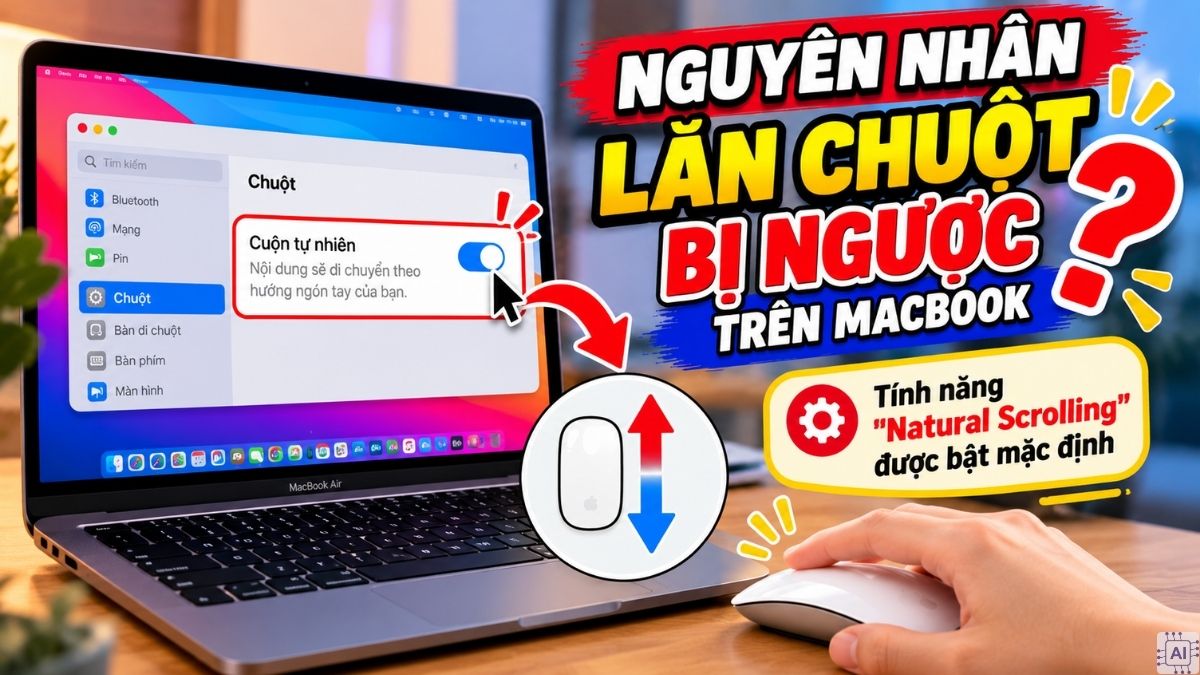
Tính năng "Natural Scrolling" được bật mặc định
Khi sử dụng máy tính MacBook, hệ điều hành macOS luôn kích hoạt sẵn tính năng cuộn tự nhiên (Natural Scrolling) ngay từ lúc mới thiết lập. Cơ chế này được Apple thiết kế nhằm mô phỏng lại cách con người lướt ngón tay trực tiếp trên màn hình cảm ứng của điện thoại thông minh hay máy tính bảng. Tuy nhiên, nguyên lý hoạt động này lại đi ngược hoàn toàn với thói quen sử dụng con lăn cơ học truyền thống trên nền tảng Windows. Do đó, hệ thống sẽ tự động đồng bộ hóa hướng cuộn của Trackpad áp dụng cho cả chuột ngoài. Việc này sẽ trực tiếp dẫn đến cảm giác bị ngược hướng khó chịu khi bạn lăn chuột xuống nhưng nội dung trang web lại liên tục trượt lên trên.
Sử dụng ứng dụng của bên thứ ba để can thiệp
Một số phần mềm tùy chỉnh chuột có khả năng thay đổi hướng cuộn, tốc độ cuộn hoặc cách xử lý thao tác của con lăn. Nếu cài đặt nhiều ứng dụng có chức năng tương tự, các thiết lập có thể chồng chéo và khiến hướng cuộn hoạt động không như mong muốn. Người dùng nên kiểm tra cấu hình của những ứng dụng này trước khi thay đổi cài đặt hệ thống.

Xung đột khi dùng chuột ngoài (chuột rời)
Các dòng chuột rời trên thị trường thường sử dụng chuẩn giao tiếp phần cứng. Khi kết nối chuột ngoài với MacBook, người dùng có thể nhận thấy hướng cuộn không giống với thói quen sử dụng trên Windows. Nguyên nhân chủ yếu đến từ thiết lập cuộn tự nhiên của macOS hoặc các tùy chỉnh trong phần mềm quản lý chuột. Với một số thiết bị, ứng dụng điều khiển đi kèm cũng có thể thay đổi hướng cuộn, khiến trải nghiệm giữa chuột rời và Trackpad không đồng nhất.

Nếu chưa quen hướng cuộn trên MacBook, bạn có thể tham khảo chuột Logitech tương thích macOS. Khám phá tại CellphoneS với bảo hành chính hãng và ưu đãi dành cho học sinh, sinh viên.
[Product_Listing categoryid="736" propertyid="" customlink="https://cellphones.com.vn/phu-kien/chuot-ban-phim-may-tinh/chuot/chuot-khong-day.html?phone_accessory_brands=248" title="Danh sách chuột Logitech đang được quan tâm nhiều tại CellphoneS"]
Cách chỉnh con lăn chuột bị ngược trên MacBook
Để khắc phục tình trạng lăn chuột bị ngược trên Mac, bạn có thể can thiệp trực tiếp vào phần cài đặt gốc của máy tính hoặc sử dụng các thủ thuật chia tách hướng cuộn riêng biệt. Hãy thực hiện tuần tự theo các phương pháp được hướng dẫn chi tiết ngay sau đây.
Tắt tính năng cuộn tự nhiên trong cài đặt hệ thống
Phương pháp nhanh chóng để điều chỉnh con lăn chuột theo thói quen sử dụng trên Windows là tắt tính năng Natural Scrolling trên MacBook. Người dùng có thể thay đổi thiết lập này trong phần Cài đặt hệ thống. Tuy nhiên, việc thay đổi hướng cuộn của chuột cũng có thể ảnh hưởng đến thao tác cuộn bằng hai ngón tay trên Trackpad.
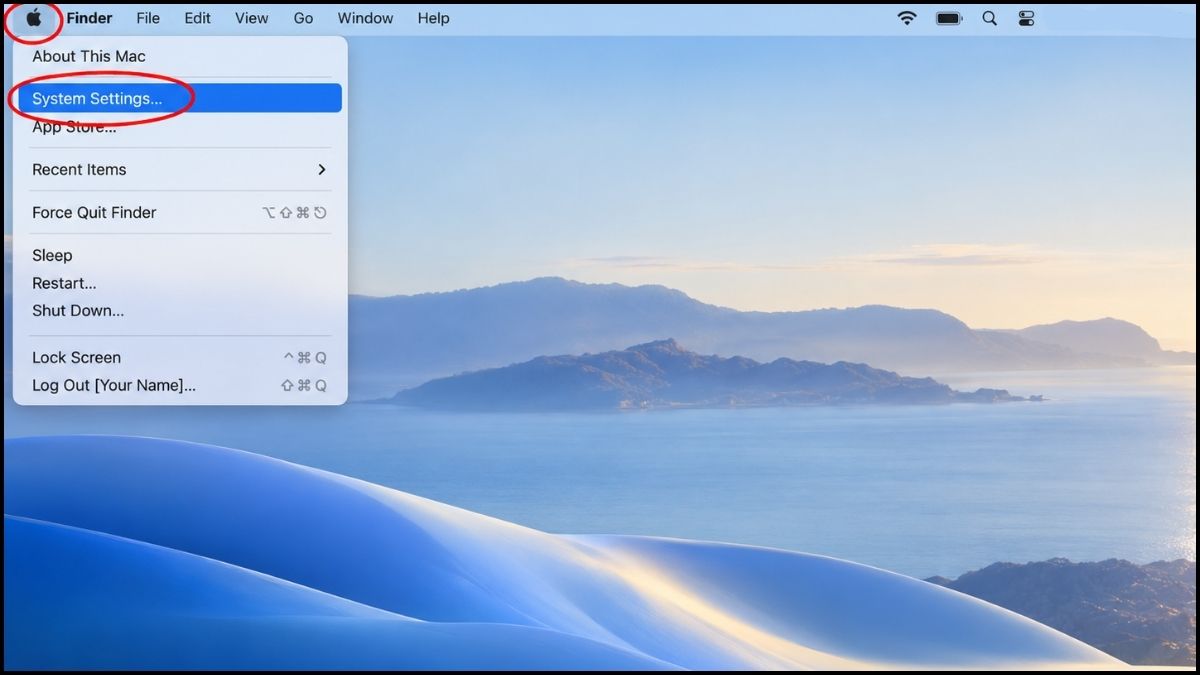
- Bước 1: Nhấn vào biểu tượng Apple ở góc trên bên trái màn hình, sau đó chọn System Settings (Cài đặt hệ thống).
- Bước 2: Chọn Mouse (Chuột) → Tìm mục Natural Scrolling (Cuộn tự nhiên) và chuyển sang trạng thái tắt.
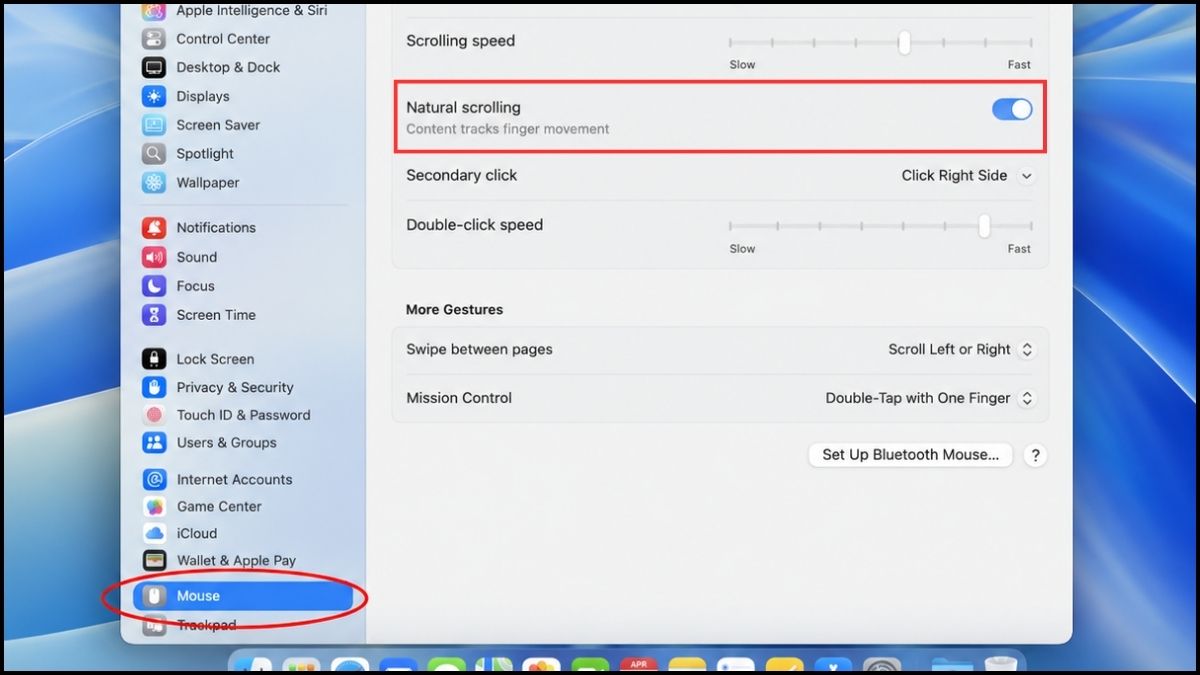
Thử xoay con lăn chuột để kiểm tra hướng cuộn đã phù hợp với thói quen sử dụng hay chưa.
Cách chỉnh hướng cuộn riêng cho Trackpad và chuột rời
Nếu bạn muốn giữ thao tác vuốt tự nhiên trên Trackpad nhưng đảo chiều con lăn chuột ngoài, các ứng dụng như Scroll Reverser sẽ phù hợp hơn. Phần mềm này hỗ trợ thiết lập hướng cuộn riêng theo loại thiết bị.
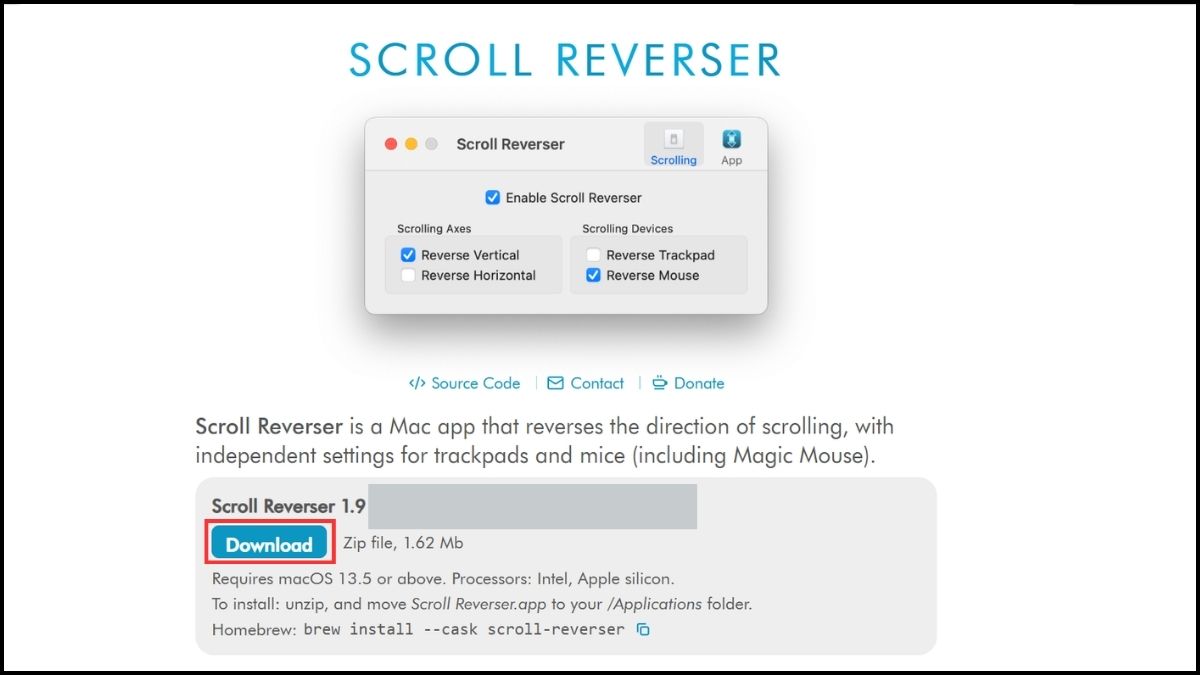
- Bước 1: Truy cập trang chủ Scroll Reverser, tải và cài đặt ứng dụng trên MacBook.
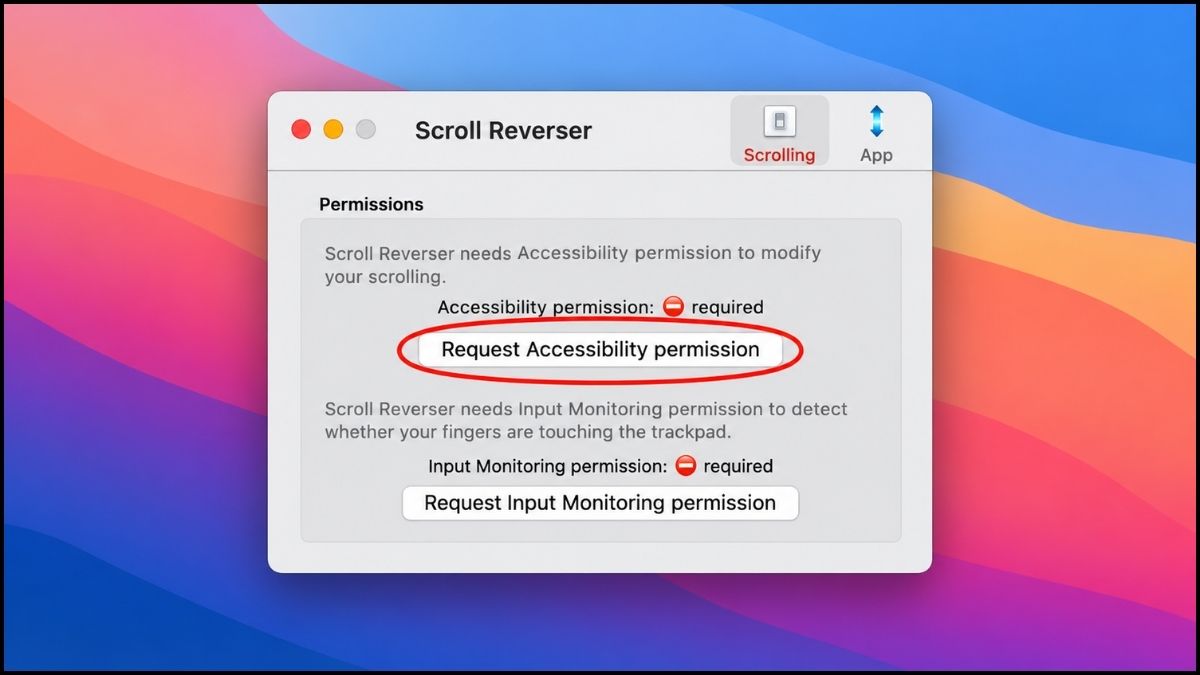
- Bước 2: Mở Scroll Reverser và chọn Request Accessibility permission.
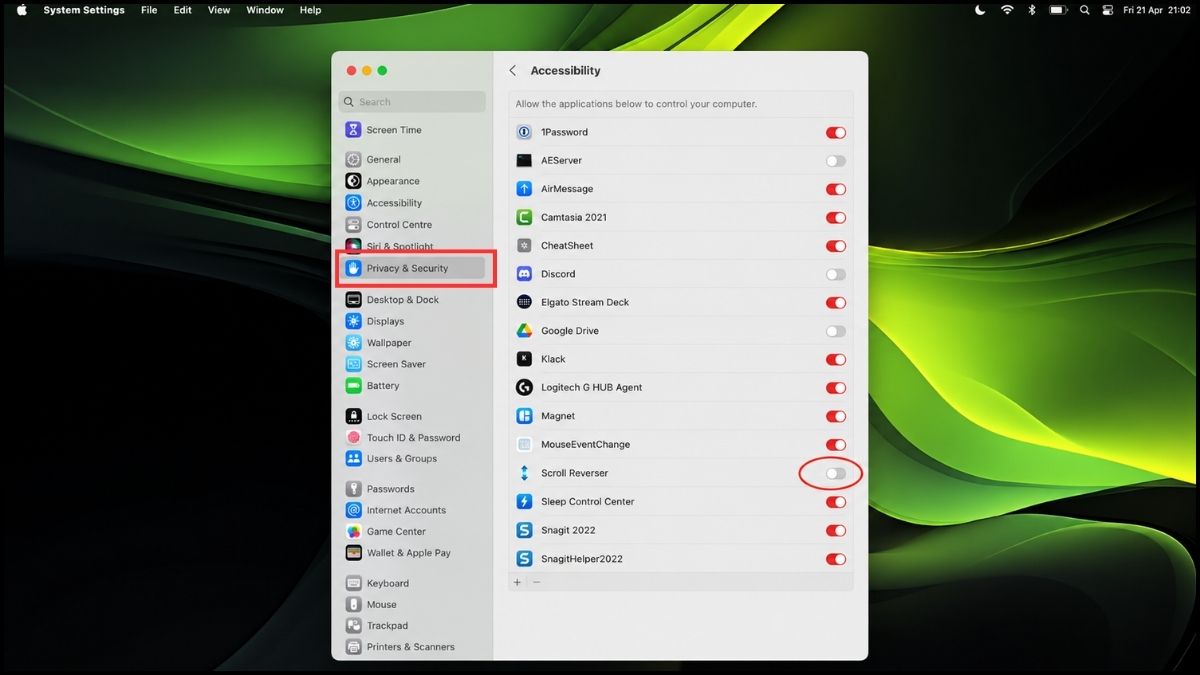
- Bước 3: Trong Privacy & Security → Bật quyền cho Scroll Reverser trong Accessibility.
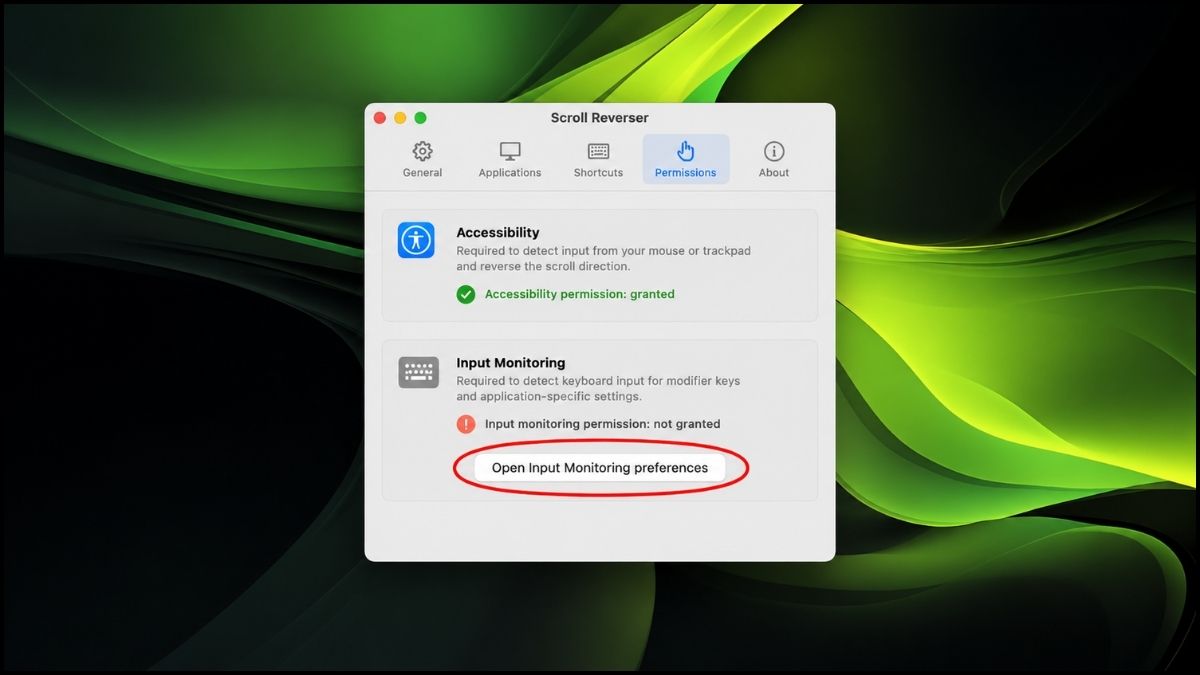
- Bước 4: Quay lại ứng dụng và chọn Open Input Monitoring preferences.
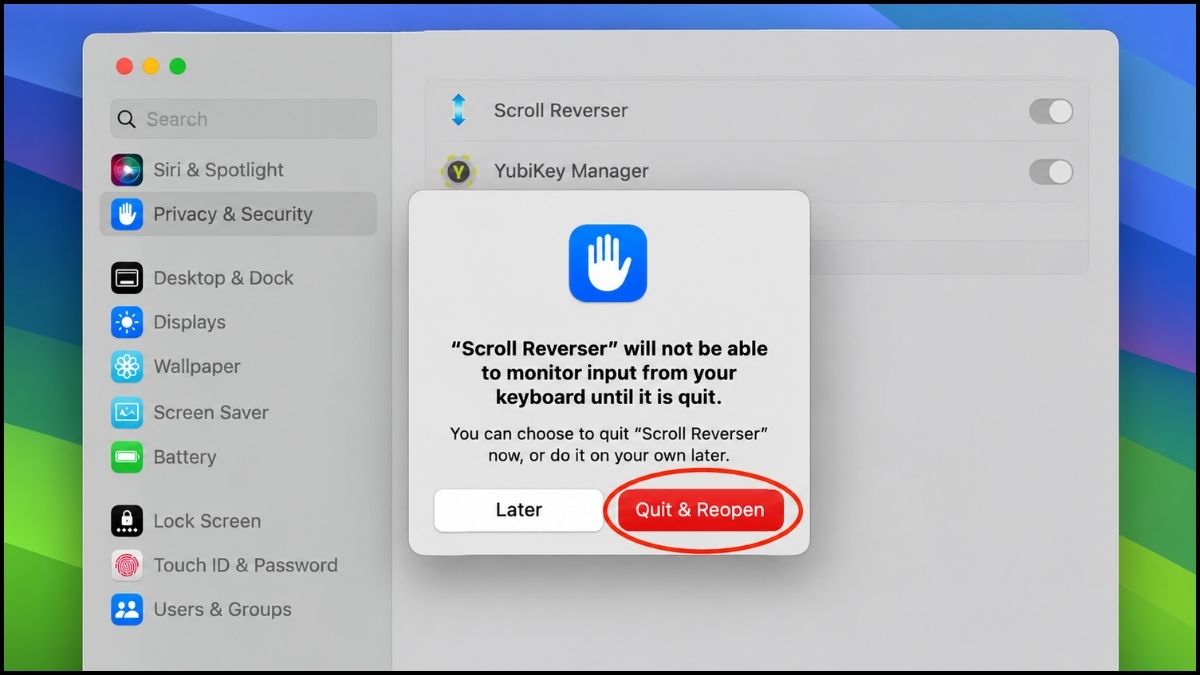
- Bước 5: Sau khi cấp quyền, nhấn Quit & Reopen để khởi động lại Scroll Reverser.
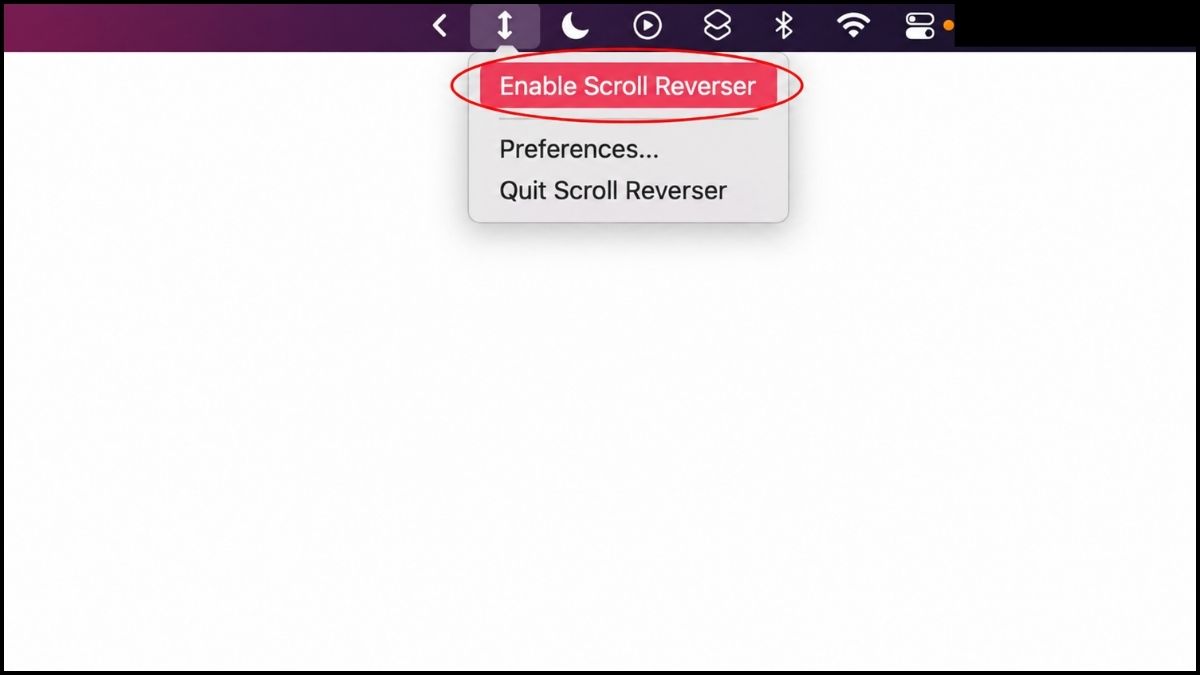
- Bước 6: Nhấn vào biểu tượng Scroll Reverser trên thanh menu và chọn Enable Scroll Reverser.
- Bước 7: Bật Reverse Mouse tắt Reverse Trackpad để đảo chiều cuộn chuột nhưng vẫn giữ thao tác cuộn tự nhiên trên Trackpad.
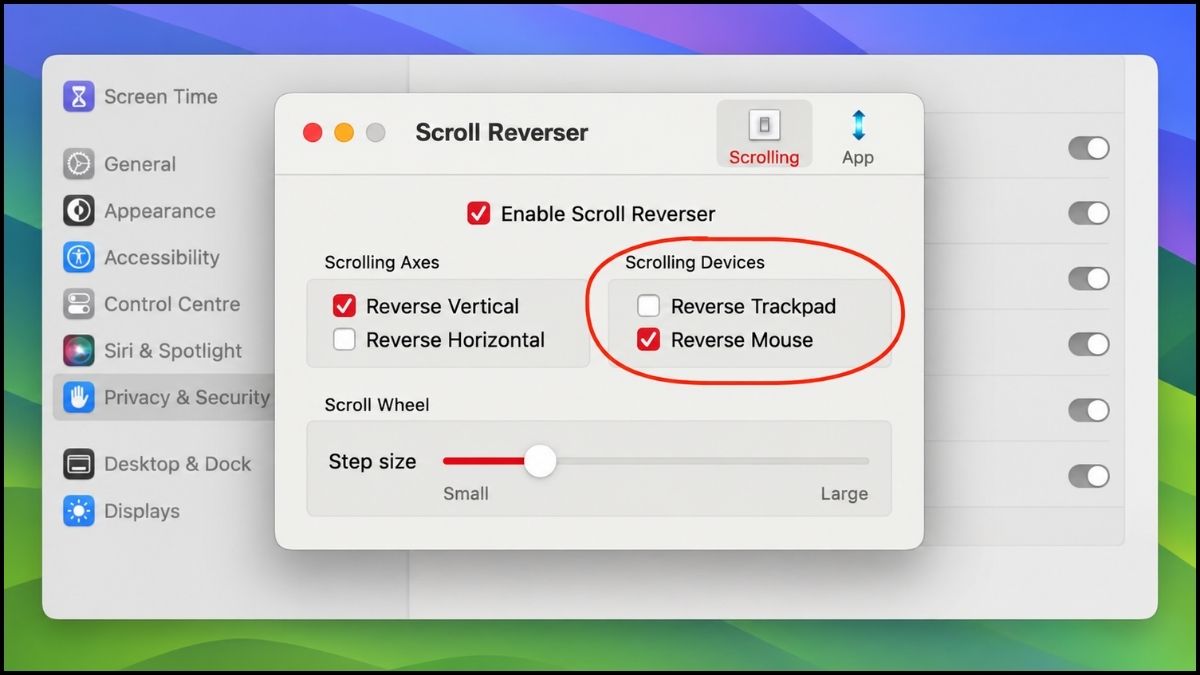
Cách này giúp bạn duy trì thói quen sử dụng Trackpad mà không phải thay đổi thao tác với chuột ngoài.
Các phần mềm hỗ trợ đảo chiều cuộn chuột tốt nhất
Bên cạnh thiết lập mặc định, bạn có thể dùng phần mềm chuyên dụng để điều chỉnh hướng cuộn, tốc độ và độ mượt của con lăn. Dưới đây là ba ứng dụng đáng tham khảo.
Sử dụng phần mềm miễn phí Scroll Reverser
Scroll Reverser phù hợp với người dùng cần giải quyết lỗi cuộn trang ngược nhưng vẫn muốn giữ nguyên hướng vuốt trên Trackpad.
- Nhà phát hành: Pilotmoon Software
- Loại phần mềm: Công cụ đảo chiều cuộn
- Nền tảng hỗ trợ: macOS
- Giá cả: Miễn phí
Điểm nổi bật của Scroll Reverser là khả năng phân biệt thao tác cuộn từ chuột và Trackpad. Nhờ đó, bạn có thể đảo chiều bánh xe chuột mà không cần thay đổi toàn bộ trải nghiệm điều khiển trên MacBook.
Sử dụng phần mềm Mos tối ưu con lăn
Mos là công cụ hỗ trợ điều chỉnh trải nghiệm cuộn chuột trên macOS. Ứng dụng phù hợp khi bạn không chỉ muốn đảo hướng cuộn mà còn muốn thao tác mượt mà hơn.
- Nhà phát hành: Caldis
- Loại phần mềm: Tối ưu thao tác cuộn chuột
- Nền tảng hỗ trợ: macOS
- Giá cả: Miễn phí
Mos cho phép tùy chỉnh độ mượt, tốc độ cuộn và hướng cuộn theo từng trục. Người dùng cũng có thể thiết lập hành vi cuộn riêng theo ứng dụng, giúp việc đọc tài liệu hoặc duyệt website thuận tiện hơn.
Sử dụng phần mềm LinearMouse tùy biến chuột
LinearMouse là lựa chọn đáng cân nhắc nếu bạn thường xuyên sử dụng chuột rời và muốn điều chỉnh thêm các thao tác điều khiển con trỏ trên MacBook.
- Nhà phát hành: Dự án mã nguồn mở LinearMouse
- Loại phần mềm: Tùy chỉnh chuột trên macOS
- Nền tảng hỗ trợ: macOS
- Giá cả: Miễn phí
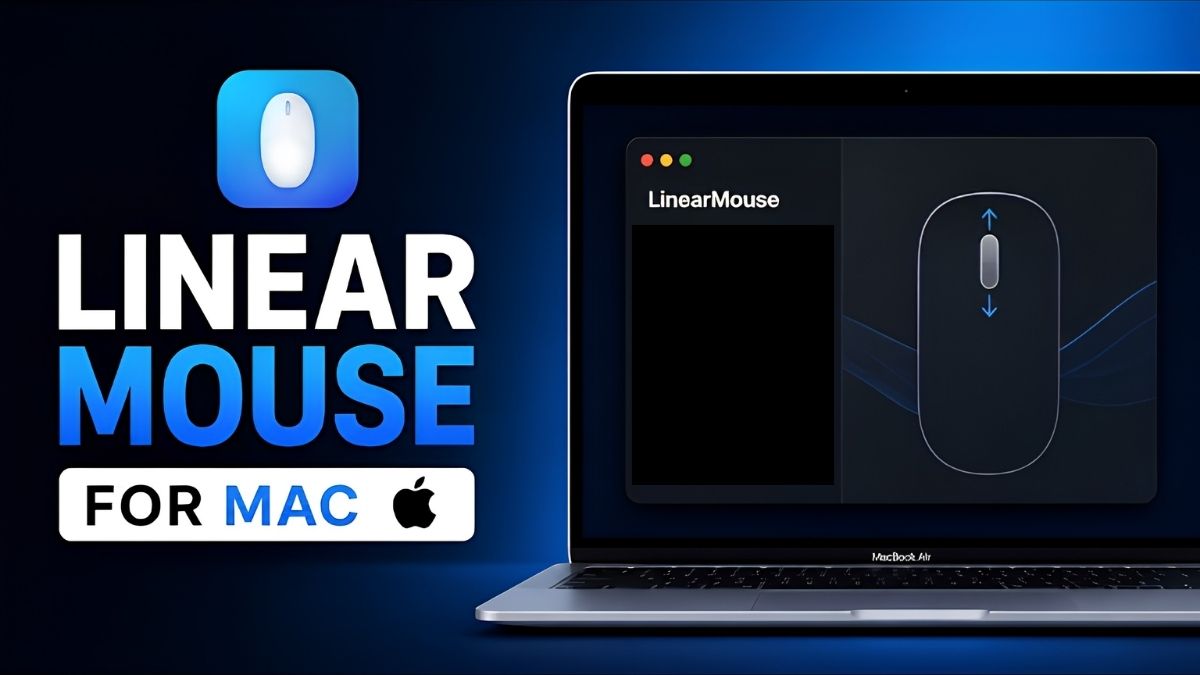
Ứng dụng hỗ trợ đảo chiều cuộn cho chuột mà vẫn giữ hướng cuộn Trackpad. Ngoài ra, LinearMouse còn cung cấp các tùy chỉnh liên quan đến gia tốc con trỏ, độ nhạy và thao tác nút chuột, phù hợp với người cần cấu hình linh hoạt hơn.
Cách sửa lỗi cuộn chuột bị ngược cho chuột Logitech
Nếu con lăn chuột bị ngược trên MacBook khi sử dụng chuột Logitech, bạn có thể điều chỉnh hướng cuộn thông qua Logi Options+. Phần mềm này hỗ trợ tùy chỉnh thao tác cuộn trên các mẫu chuột tương thích.
- Bước 1: Kết nối chuột Logitech với MacBook thông qua Bluetooth hoặc đầu thu USB tương thích.
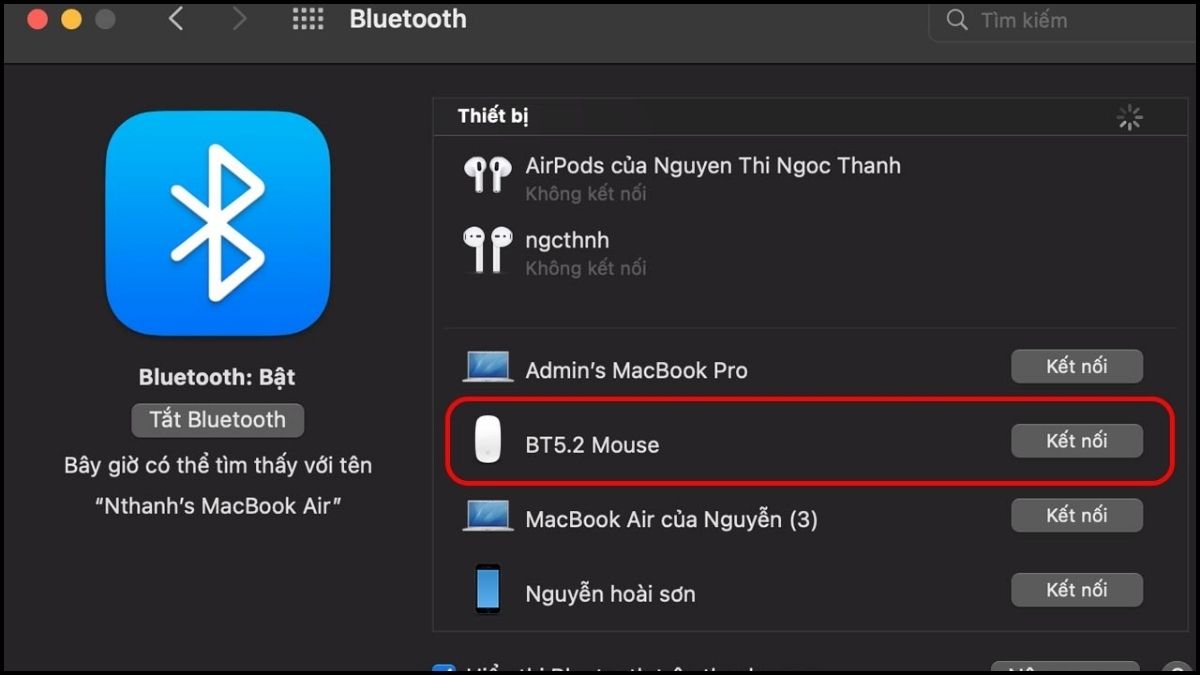
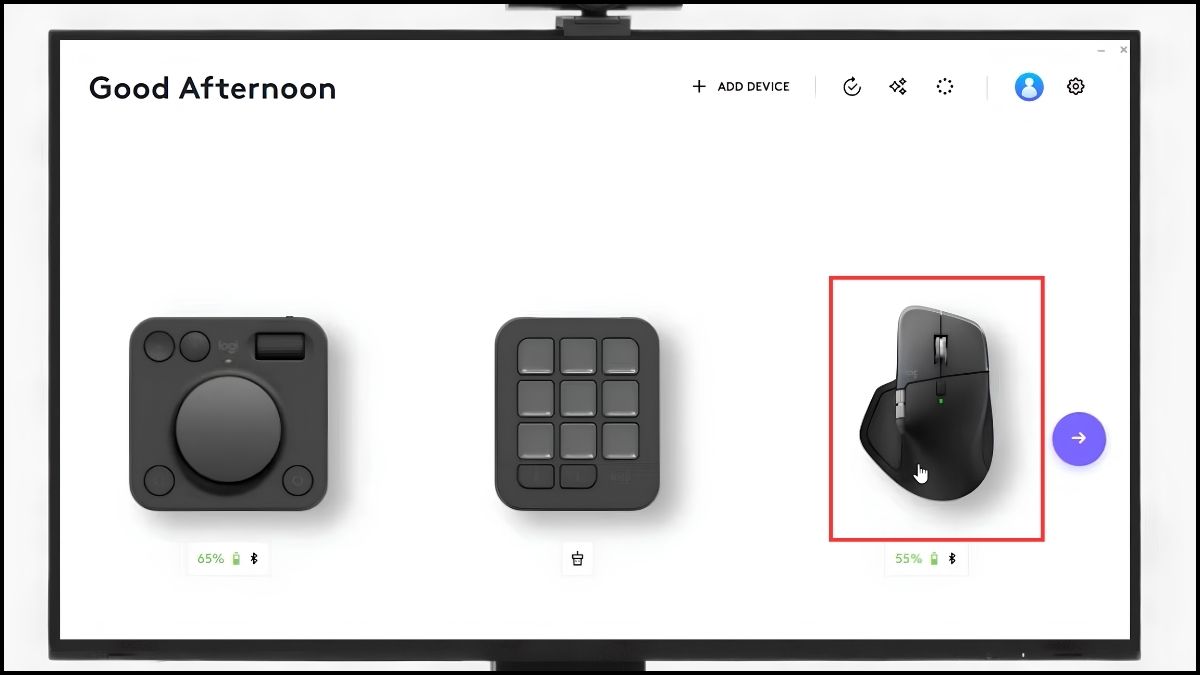
- Bước 2: Mở Logi Options+ trên MacBook → Trong giao diện Logi Options+, chọn chuột Logitech đang kết nối với MacBook.
- Bước 3: Chọn Point, Scroll, Press → Mở Scroll wheel (Con lăn) nếu có.
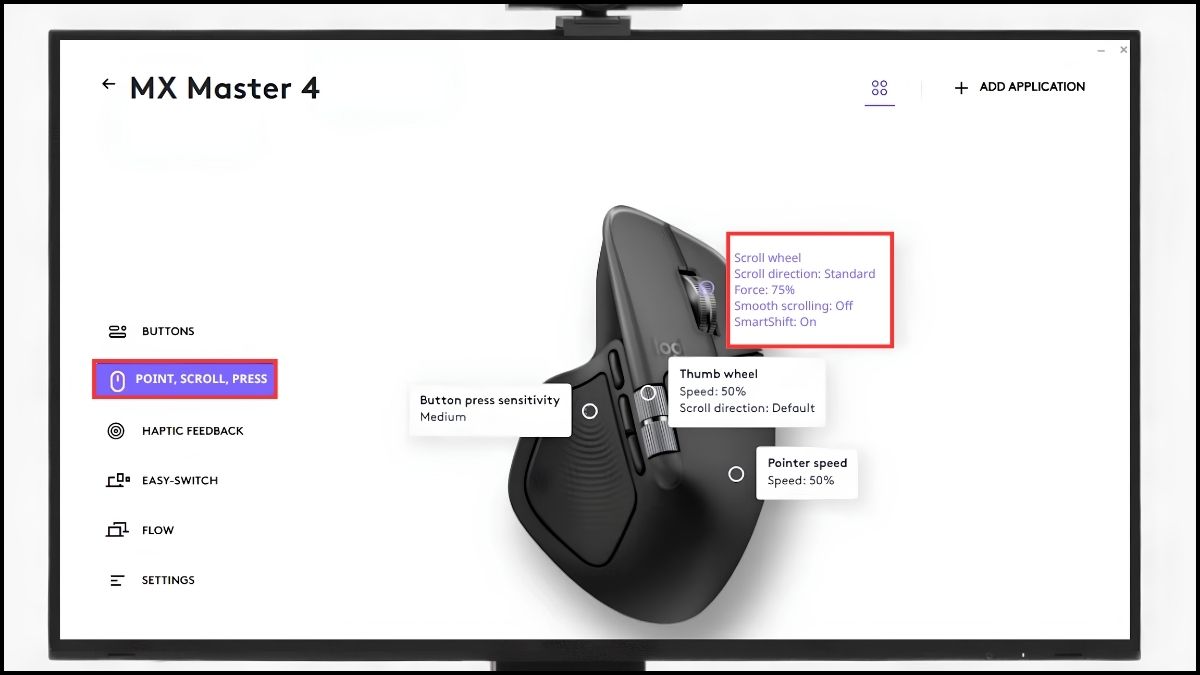
- Bước 4: Tìm tùy chọn hướng cuộn và chuyển sang chế độ phù hợp với thói quen sử dụng.
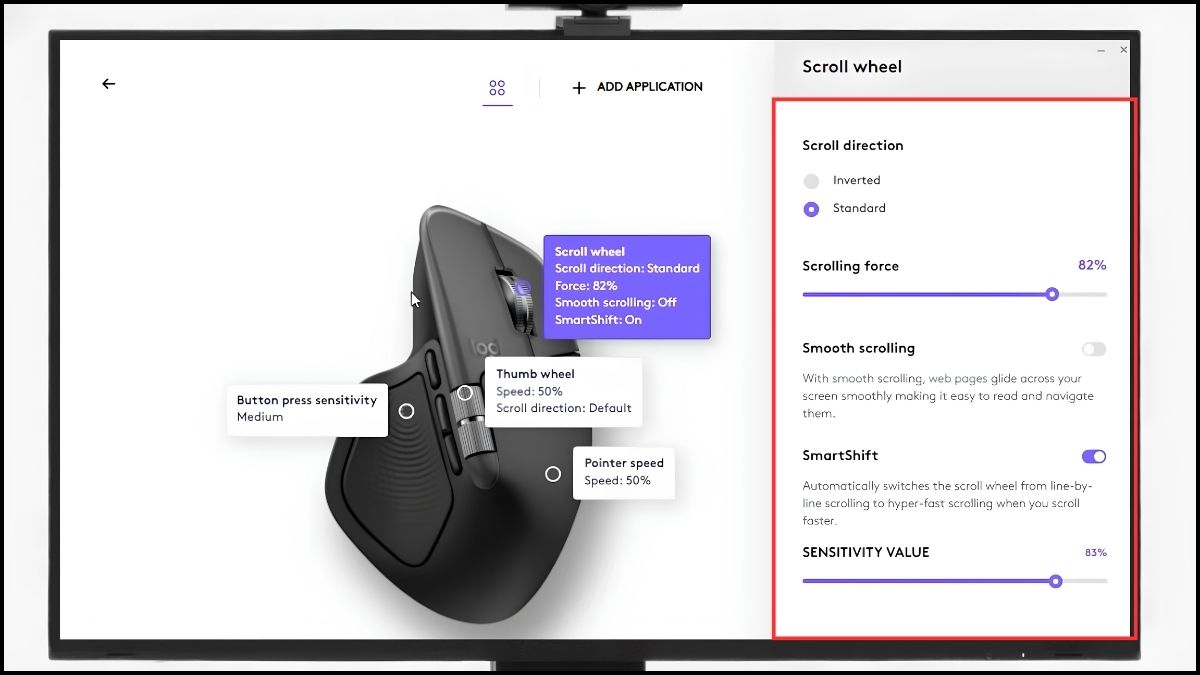
Nếu không tìm thấy tùy chọn này, bạn cần kiểm tra khả năng tương thích của mẫu chuột với Logi Options+. Tên mục và chức năng có thể khác nhau tùy sản phẩm.
Những lưu ý khi sử dụng chuột ngoài trên MacBook
Để hạn chế tình trạng lỗi cuộn trang ngược tái diễn, bạn nên chú ý một số vấn đề khi kết nối và cấu hình chuột ngoài.
- Kiểm tra hướng cuộn mặc định: Trước khi cài thêm phần mềm, hãy thử thay đổi Natural Scrolling trong System Settings.
- Hạn chế dùng nhiều công cụ cùng lúc: Chỉ nên sử dụng một ứng dụng tùy chỉnh hướng cuộn để tránh các thiết lập tác động chồng chéo.
- Kiểm tra khả năng tương thích: Không phải mẫu chuột nào cũng hỗ trợ đầy đủ tính năng trong ứng dụng của nhà sản xuất.
- Chú ý quyền truy cập: Chỉ cấp quyền cần thiết cho phần mềm có nguồn tải đáng tin cậy.
- Thử kết nối lại chuột: Nếu thiết lập không hoạt động, hãy ngắt kết nối rồi ghép nối lại thiết bị.
- Kiểm tra sau khi cập nhật macOS: Một số ứng dụng tùy chỉnh có thể cần cập nhật để duy trì khả năng hoạt động.
- Phân biệt lỗi phần mềm và phần cứng: Nếu bánh xe không phản hồi, cuộn giật hoặc hoạt động thất thường, hãy kiểm tra pin, kết nối và tình trạng con lăn.

Nếu lỗi liên quan đến hư hỏng phần cứng, bạn nên nhờ kỹ thuật viên kiểm tra thay vì tự tháo chuột khi chưa có chuyên môn.
Tình trạng lăn chuột bị ngược trên MacBook thường có thể xử lý bằng cách thay đổi Natural Scrolling hoặc sử dụng phần mềm hỗ trợ điều chỉnh hướng cuộn riêng. Hy vọng những hướng dẫn từ Sforum giúp bạn khắc phục vấn đề và thao tác thuận tiện hơn khi sử dụng MacBook cùng chuột rời.
- Xem thêm: Máy tính - Laptop - Tablet, Thủ thuật Macbook








Bình luận (0)