Cách bật Edge Light trên MacBook Neo để tự sáng mặt khi học online

Nếu không có đèn bàn hoặc ring light bên cạnh, bạn vẫn có thể cải thiện tình trạng khuôn mặt trên webcam bị tối, thiếu chi tiết và kém tự nhiên ngay trên MacBook Neo nhờ Edge Light – hiệu ứng video mới trên macOS có khả năng tận dụng chính màn hình máy để tạo vùng sáng bao quanh khuôn mặt.
Điểm đáng chú ý là Edge Light không phải là một ứng dụng bên thứ ba và cũng không yêu cầu người dùng mua thêm thiết bị chiếu sáng. Hiệu ứng được tích hợp vào macOS Tahoe 26.2 trở lên, mô phỏng cách hoạt động của một chiếc ring light ảo bằng cách làm sáng phần viền màn hình. Với MacBook Neo, đây là một tính năng khá hữu ích cho học sinh, sinh viên thường xuyên học trực tuyến, họp nhóm hoặc tham gia các lớp học qua FaceTime và những nền tảng gọi video tương thích.

Từ 16/8 - 31/10, nhận ngay deal khủng Flashsale đến 50%+ và quà tặng dành riêng cho học sinh - sinh viên. Tham gia S-Student để nhận ưu đãi dặc quyền và trải nghiệm trả góp S-Financing hạn mức đến 15 triệu với quy trình đơn giản, mời bạn truy cập đường dẫn bên dưới để xem đầy đủ thông tin!

Edge Light trên MacBook Neo là gì?
Edge Light là một hiệu ứng video của macOS, sử dụng màn hình Mac để tạo ra một vùng sáng ở các cạnh màn hình, từ đó ánh sáng hắt vào khuôn mặt người dùng tương tự một chiếc đèn vòng ảo.
Khác với việc tăng độ sáng toàn bộ màn hình, Edge Light chủ yếu tạo ánh sáng ở phần viền. Điều này giúp nội dung đang hiển thị trên màn hình vẫn có thể được quan sát tương đối bình thường trong khi khuôn mặt nhận thêm ánh sáng. Khi di chuyển con trỏ chuột tới một khu vực nội dung, hiệu ứng cũng có cơ chế tự giảm sáng tại vùng đó để người dùng dễ thao tác hơn.
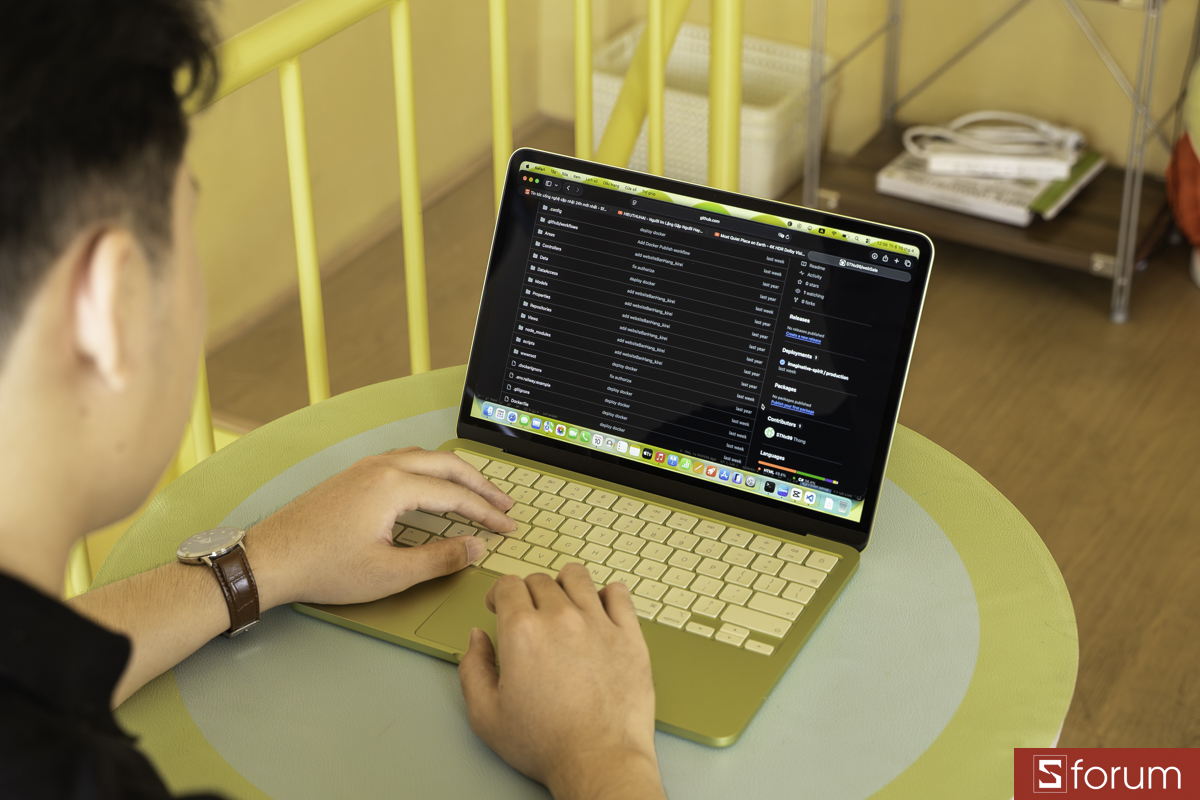
Đây là điểm khiến Edge Light phù hợp với những tình huống như học online vào buổi tối. Thay vì phải bố trí một chiếc đèn trước mặt, bạn có thể tận dụng màn hình MacBook Neo để bổ sung nguồn sáng ngay trong lúc gọi video.
Điều kiện để bật Edge Light trên MacBook Neo
Để sử dụng Edge Light, trước tiên MacBook Neo cần được cập nhật lên phiên bản macOS hỗ trợ tính năng này. Nếu máy vẫn đang chạy phiên bản macOS cũ hơn, tùy chọn Edge Light có thể không xuất hiện trong menu video.
Bạn có thể kiểm tra phiên bản hệ điều hành bằng cách mở menu Apple -> Cài đặt hệ thống -> Cài đặt chung -> Cập nhật phần mềm. Nếu có bản cập nhật mới, hãy tiến hành cập nhật trước khi bắt đầu thiết lập. Ngoài ra, Edge Light cần được sử dụng trong một cuộc gọi video. Khi cuộc gọi đang diễn ra, macOS sẽ hiển thị menu video trên thanh menu, từ đó người dùng có thể tìm và bật hiệu ứng.

Cách bật Edge Light trên MacBook Neo để tự sáng mặt
Sau khi đã đáp ứng điều kiện về hệ điều hành, quá trình bật Edge Light tương đối đơn giản. Bạn không cần cài thêm ứng dụng hay mua thiết bị hỗ trợ. Trước hết, hãy mở ứng dụng hoặc nền tảng mà bạn sử dụng để thực hiện cuộc gọi video. Sau khi camera được kích hoạt và cuộc gọi bắt đầu, hãy nhìn lên thanh menu phía trên màn hình MacBook Neo.
Bước 1: Bắt đầu cuộc gọi video
Hãy tham gia một cuộc gọi video bằng camera FaceTime HD tích hợp trên MacBook Neo. Bạn có thể sử dụng FaceTime hoặc một ứng dụng gọi video tương thích với các hiệu ứng video của macOS.
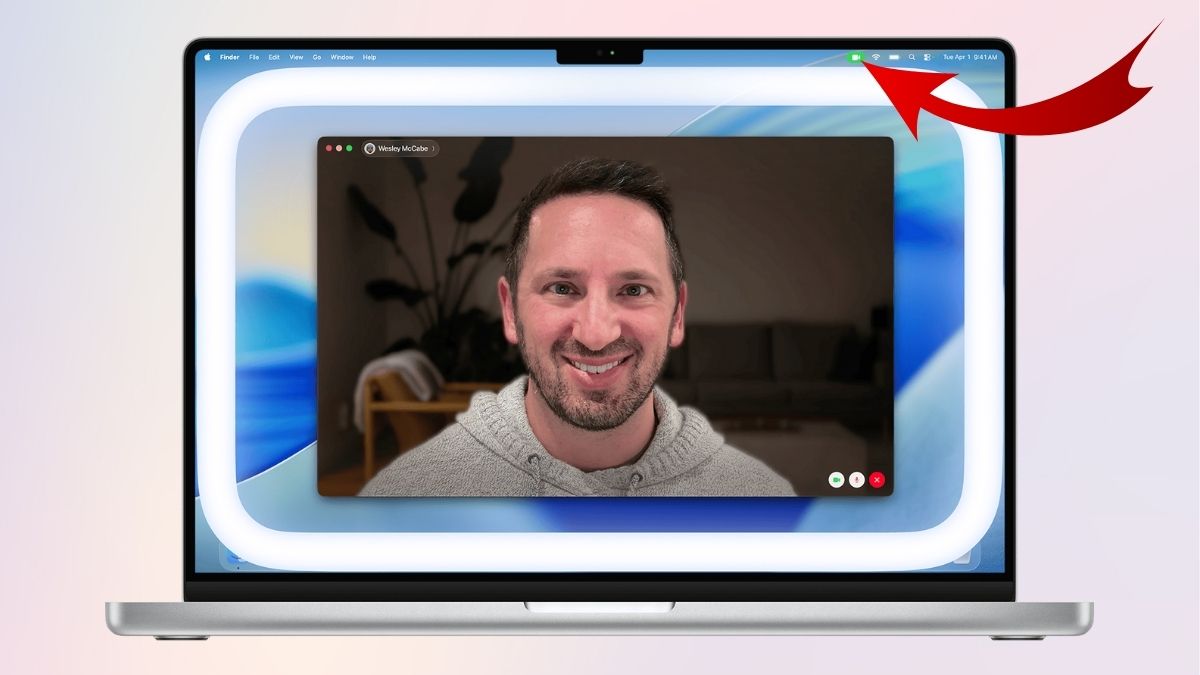
Điều quan trọng là camera phải thực sự đang được sử dụng. Khi camera hoạt động, macOS sẽ hiển thị menu video trên thanh menu để người dùng quản lý các hiệu ứng liên quan đến hình ảnh và camera. Nếu chưa bắt đầu cuộc gọi hoặc camera chưa được ứng dụng sử dụng, tùy chọn Edge Light có thể chưa xuất hiện.
Bước 2: Mở menu Video trên thanh menu
Trong khi cuộc gọi video đang diễn ra, hãy nhìn lên thanh menu của macOS. Tại đây, bạn sẽ thấy menu liên quan đến video/camera.
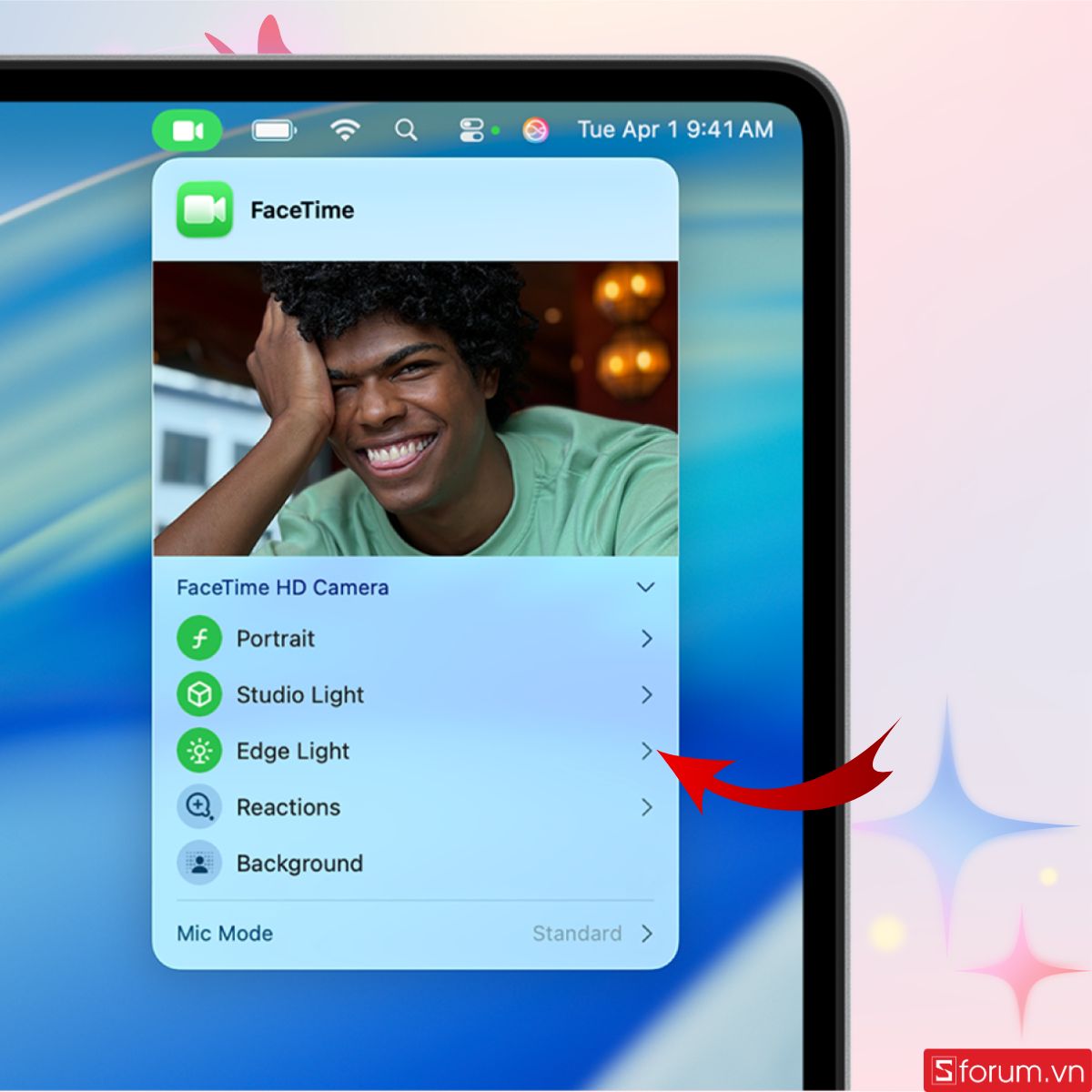
Nhấn vào menu này để mở danh sách các tùy chọn video có sẵn. Tùy theo ứng dụng và thiết lập hiện tại, danh sách có thể bao gồm những hiệu ứng khác nhau. Hãy tìm tùy chọn Edge Light.
Bước 3: Chọn Edge Light để bật đèn viền
Nhấn Edge Light để kích hoạt hiệu ứng.
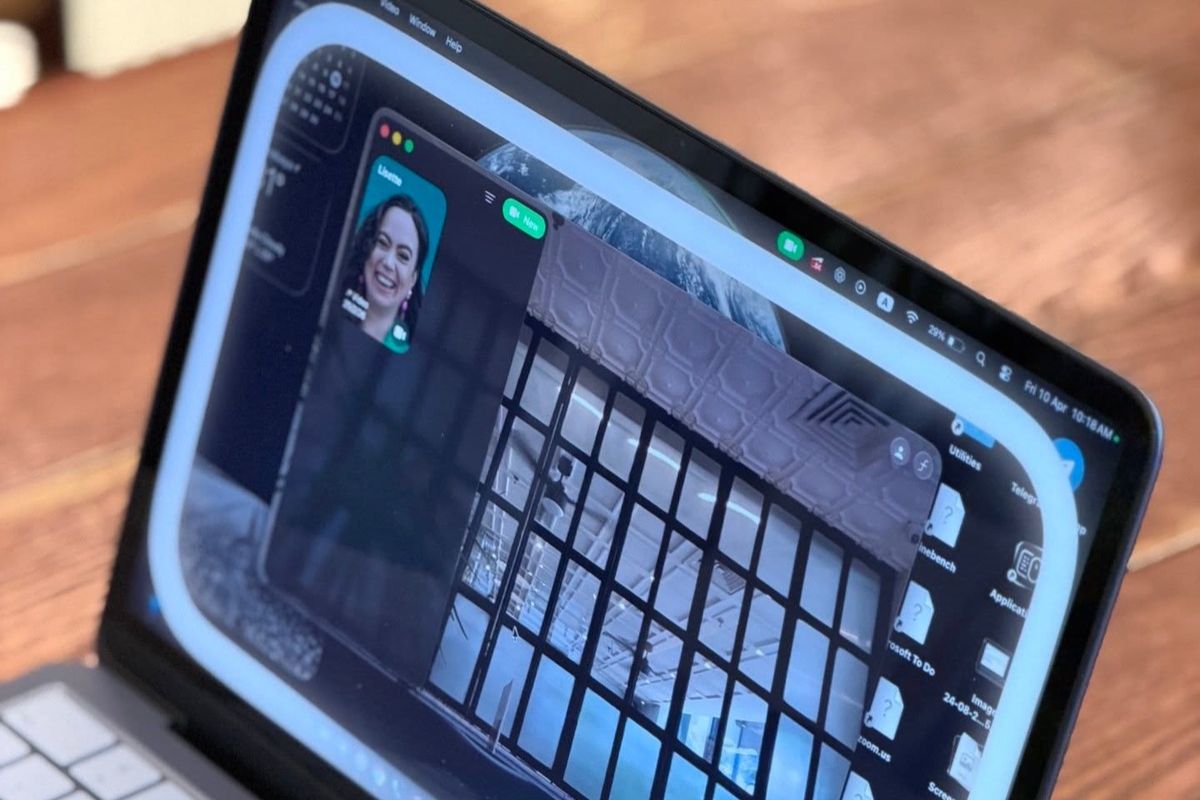
Ngay sau khi bật, các vùng cạnh màn hình sẽ được chiếu sáng và tạo hiệu ứng tương tự như một chiếc ring light ảo. Ánh sáng này giúp khuôn mặt nhận thêm ánh sáng từ phía màn hình, đặc biệt hữu ích khi bạn học online trong phòng thiếu sáng. Nếu đang sử dụng camera tích hợp của MacBook Neo, hiệu ứng sẽ xuất hiện trên chính màn hình tích hợp của máy.
Đây cũng là lý do Edge Light phù hợp với MacBook Neo hơn trong những tình huống học online di động: bạn không cần mang theo ring light chỉ để cải thiện khuôn mặt khi lên hình.
Bước 4: Điều chỉnh độ sáng Edge Light
Sau khi bật Edge Light, bạn có thể mở phần điều khiển của tính năng bằng cách nhấn vào mũi tên bên cạnh Edge Light.
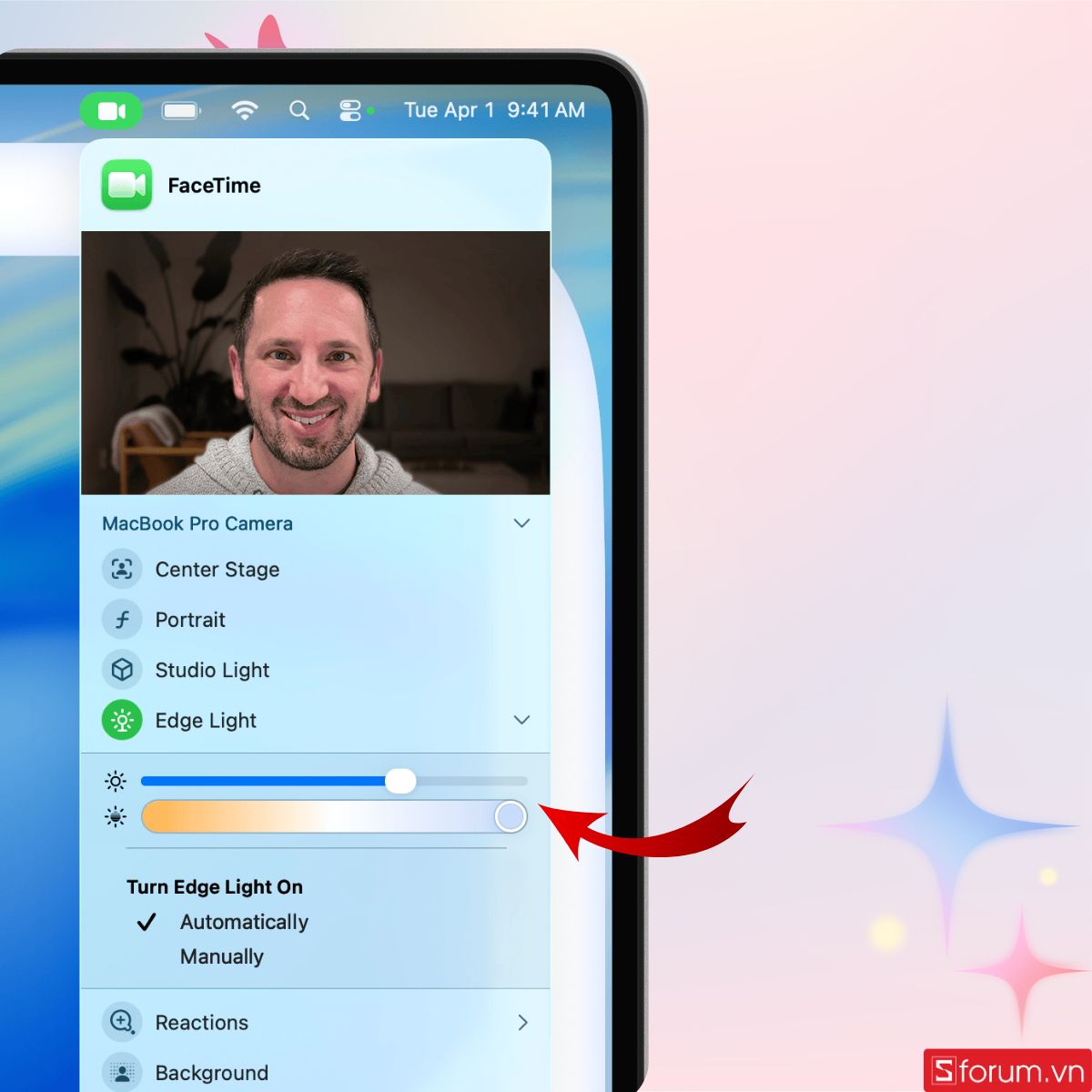
Tại đây, macOS cung cấp thanh điều chỉnh độ sáng. Thay vì chỉ có trạng thái bật hoặc tắt, người dùng có thể thay đổi độ rộng của vùng sáng để kiểm soát mức độ chiếu sáng.
Nếu căn phòng chỉ hơi tối, không nên đặt Edge Light ở mức quá cao. Ánh sáng quá mạnh có thể khiến khuôn mặt bị sáng gắt và làm trải nghiệm học online trở nên kém tự nhiên. Ngược lại, nếu bạn học trong phòng khá tối, có thể tăng độ sáng cho đến khi khuôn mặt rõ hơn nhưng vẫn giữ được chi tiết ở vùng da.
Vì sao Edge Light phù hợp với người học online?
Đối với học sinh, sinh viên, một trong những ưu điểm lớn nhất của Edge Light là khả năng tận dụng chính thiết bị đang sử dụng để học tập. Bạn không cần mua thêm một chiếc ring light chỉ để xử lý tình trạng khuôn mặt quá tối khi học vào buổi tối.
MacBook Neo có màn hình Liquid Retina 13 inch với độ sáng tối đa 500 nit theo thông số của Apple. Màn hình này không chỉ phục vụ việc đọc tài liệu, xem bài giảng mà còn trở thành nguồn sáng bổ trợ khi Edge Light được kích hoạt.
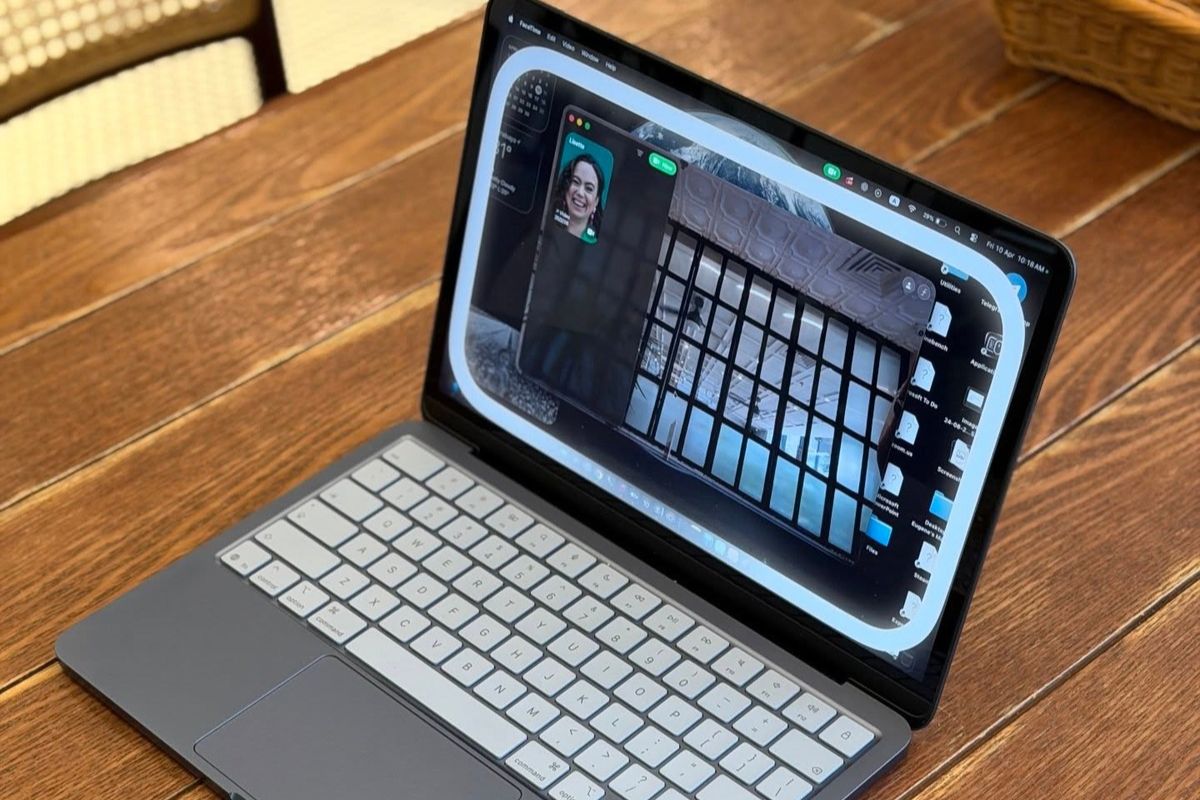
Camera FaceTime HD 1080p trên MacBook Neo cũng được thiết kế để phục vụ các cuộc gọi video. Khi kết hợp camera với ánh sáng bổ sung từ Edge Light, hình ảnh khuôn mặt trong môi trường thiếu sáng có thể dễ nhìn hơn. Đây là một lợi thế thực tế với người thường xuyên học qua video call. Khi tham gia lớp học ban đêm, nếu phòng ngủ hoặc góc học tập có ánh sáng yếu, bạn có thể cải thiện hình ảnh mà không cần thay đổi toàn bộ không gian.
[Product_Listing categoryid="384" propertyid="" customlink="https://cellphones.com.vn/thiet-bi-am-thanh/tai-nghe/apple.html" title="Danh sách tai nghe Apple đang được quan tâm nhiều tại CellphoneS"]
Những lưu ý quan trọng khi dùng Edge Light trên MacBook Neo
Khi sử dụng tính năng này, để đạt được hiệu quả cao nhất, các bạn cần lưu ý một số điều sau đây:
- Edge Light chỉ là công cụ hỗ trợ ánh sáng, không thể thay thế hoàn toàn điều kiện ánh sáng thực tế trong phòng, vì vậy nếu môi trường quá tối thì hình ảnh webcam vẫn có thể bị nhiễu hoặc thiếu chi tiết.
- Nên điều chỉnh độ sáng Edge Light ở mức vừa phải thay vì tối đa, bởi ánh sáng quá mạnh có thể khiến khuôn mặt bị “cháy sáng”, mất tự nhiên và gây khó chịu khi nhìn lâu trong các buổi học online.
- Khi sử dụng Edge Light, hãy kết hợp với vị trí ngồi hợp lý, ưu tiên ngồi đối diện hoặc hơi chếch về phía nguồn sáng từ màn hình để ánh sáng hắt vào khuôn mặt được đều và tự nhiên hơn.
- Không nên ngồi quá sát màn hình MacBook Neo khi bật Edge Light, vì khoảng cách quá gần có thể khiến ánh sáng tập trung không đều, đồng thời gây mỏi mắt khi học hoặc họp online trong thời gian dài.
- Nếu trong phòng đã có ánh sáng nền (đèn bàn hoặc ánh sáng cửa sổ), nên giảm cường độ Edge Light để tránh tình trạng lệch màu giữa khuôn mặt và hậu cảnh, giúp hình ảnh tổng thể hài hòa hơn.
- Trong các buổi học hoặc cuộc họp kéo dài, nên theo dõi mức tiêu hao pin khi bật Edge Light, đặc biệt nếu không cắm sạc, để đảm bảo thiết bị hoạt động ổn định xuyên suốt buổi học.
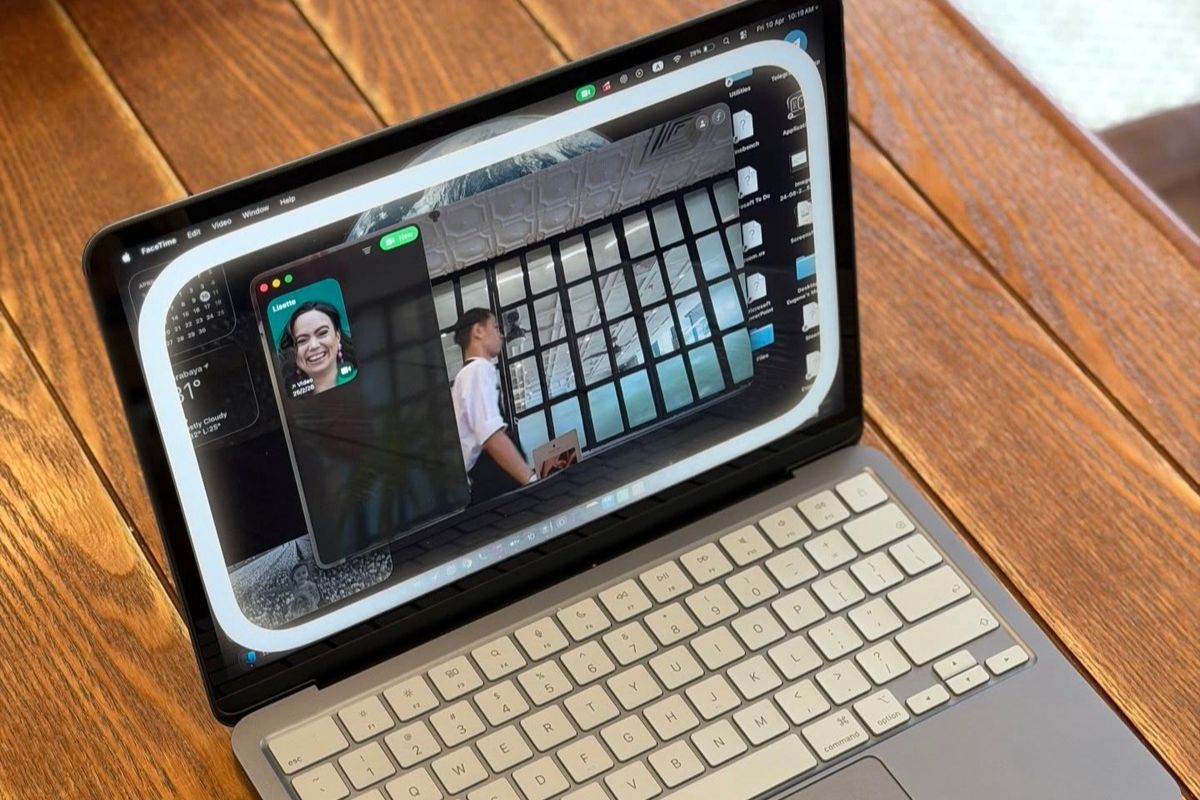
Cách bật Edge Light trên MacBook Neo thực tế khá đơn giản và nó có thể giúp bạn rất nhiều trong quá trình học online hay làm việc. Dù vậy, Edge Light không thể thay thế hoàn toàn hệ thống chiếu sáng chuyên dụng. Để có hình ảnh đẹp, hãy kết hợp hiệu ứng với vị trí ngồi hợp lý, ánh sáng môi trường vừa đủ và mức sáng Edge Light phù hợp. Khi được thiết lập đúng cách, đây sẽ là một trong những tính năng nhỏ nhưng rất thực tế giúp MacBook Neo trở thành công cụ học online thuận tiện hơn.
Đừng quên theo dõi Sforum mỗi ngày để cập nhật tin tức công nghệ và game mới nhất nhé.
Xem thêm:





Bình luận (0)