
Cách chặn, bỏ chặn tin nhắn Zalo từ người lạ và bạn bè

Trong quá trình sử dụng, nếu lỡ tay đưa nhầm người quen vào "danh sách đen", bạn sẽ cần đến cách bỏ chặn Zalo để nhanh chóng kết nối lại. Ngược lại, để tránh những phiền toái không đáng có và bảo vệ không gian riêng tư, việc nắm rõ cách chặn tin nhắn Zalo cũng quan trọng không kém. Trong bài viết này, Sforum sẽ hướng dẫn bạn từng bước thực hiện chi tiết và mẹo xử lý các lỗi thường gặp.
Hướng dẫn cách chặn tin nhắn Zalo nhanh chóng
Để tránh bị làm phiền liên tục, bạn có thể thiết lập quyền riêng tư trực tiếp trên thiết bị của mình. Dưới đây là các bước thao tác cụ thể trên phiên bản Zalo trên điện thoại:
Cách chặn tin nhắn Zalo bạn bè
Đối với những tài khoản đã kết bạn, bạn có thể thiết lập chặn trực tiếp ngay trong giao diện trò chuyện theo trình tự sau đây:
- Bước 1: Chọn vào cuộc trò chuyện với người mà bạn muốn hạn chế trong ứng dụng Zalo.
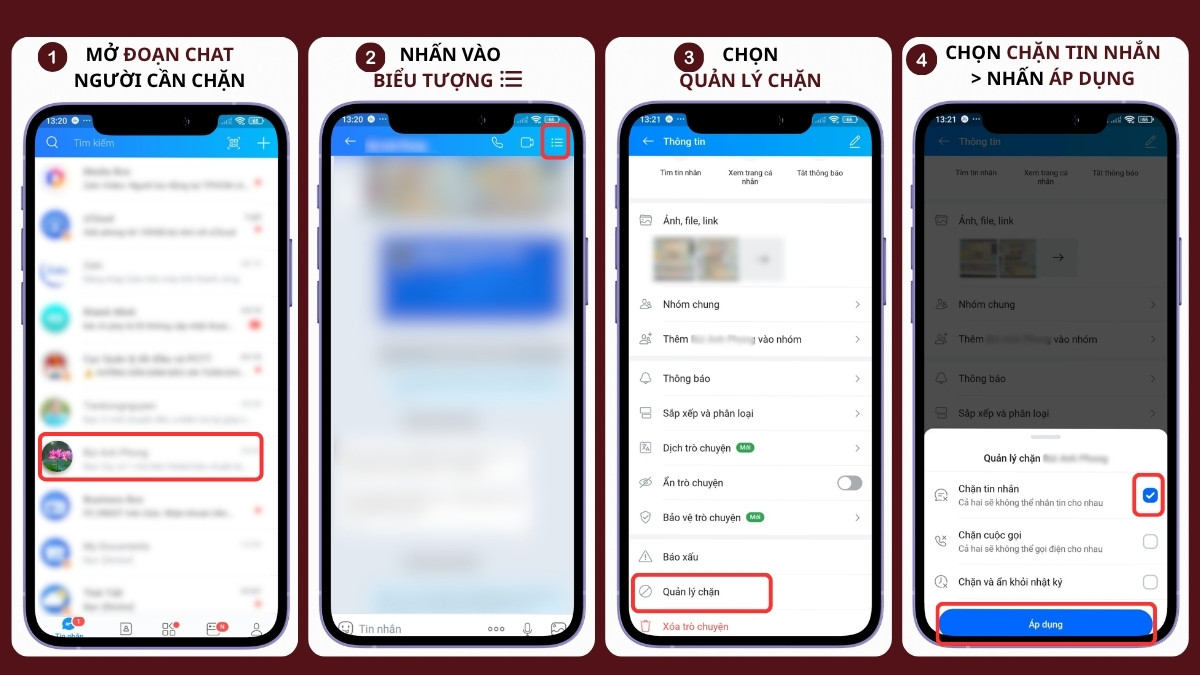
- Bước 2: Nhấn vào biểu tượng tùy chọn (dấu 3 chấm hoặc 3 gạch ngang) ở góc trên bên phải màn hình.
- Bước 3: Lướt xuống chọn mục Quản lý chặn.
- Bước 4: Nhấn chọn lệnh Chặn tin nhắn > Chọn Áp dụng.
[Product_Listing categoryid="3" propertyid="" customlink="https://cellphones.com.vn/mobile.html" title="Danh sách điện thoại đang được quan tâm nhiều tại CellphoneS"]
Cách chặn tin nhắn Zalo người lạ
Để ngăn chặn triệt để tin nhắn rác từ những người chưa từng kết bạn, bạn chỉ cần tinh chỉnh lại cài đặt hệ thống với vài bước đơn giản sau đây:
- Bước 1: Chọn vào mục Cá Nhân ở góc dưới cùng bên phải > Nhấn vào biểu tượng bánh răng để vào phần Cài Đặt.
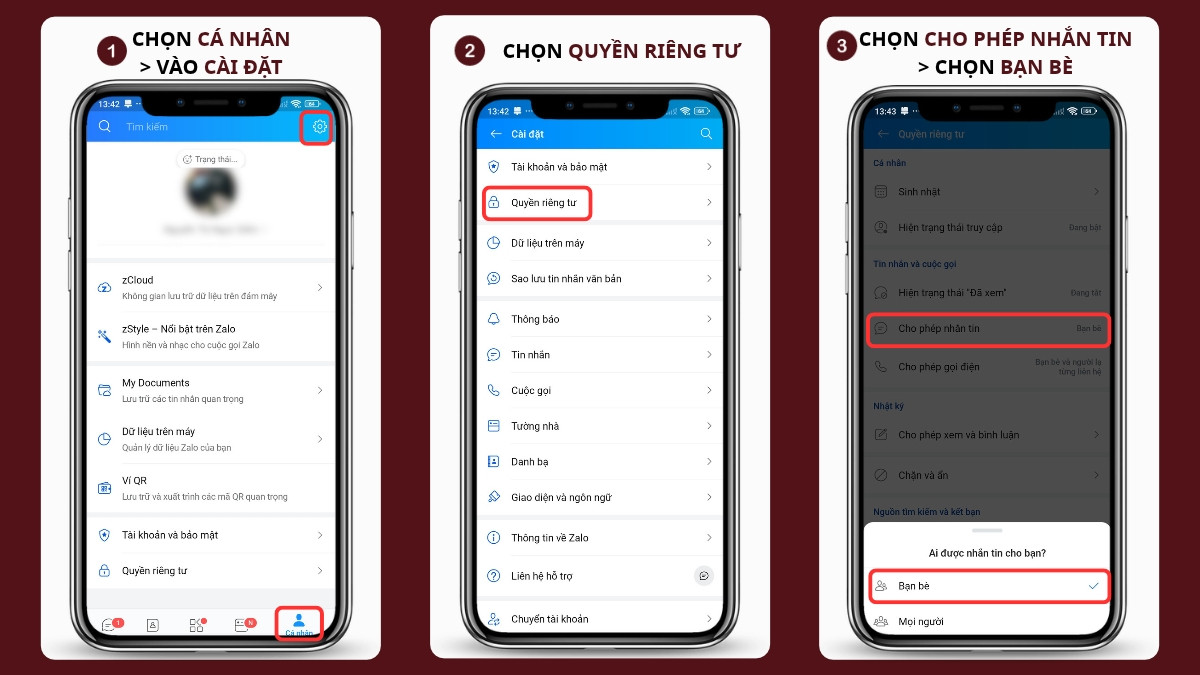
- Bước 2: Chọn mục Quyền Riêng Tư để xem các thiết lập liên quan.
- Bước 3: Chọn mục Cho phép nhắn tin trong phần Tin nhắn và cuộc gọi > Chọn Bạn bè. Như vậy, Zalo của bạn sẽ không nhận tin nhắn của người lạ.
Cách xem danh sách tài khoản đã chặn trên Zalo
Tính năng này giúp bạn bao quát toàn bộ các liên hệ đã bị hạn chế trước đó. Nhờ vậy, người dùng có thể dễ dàng quản lý danh sách đen và thay đổi quyết định khi cần thiết. Để tra cứu nhanh, bạn hãy truy cập vào phần cài đặt quyền riêng tư trên điện thoại theo hướng dẫn sau:
- Bước 1: Vào tab Cá Nhân ở trang chủ Zalo > Nhấn vào biểu tượng bánh răng để truy cập Cài đặt.
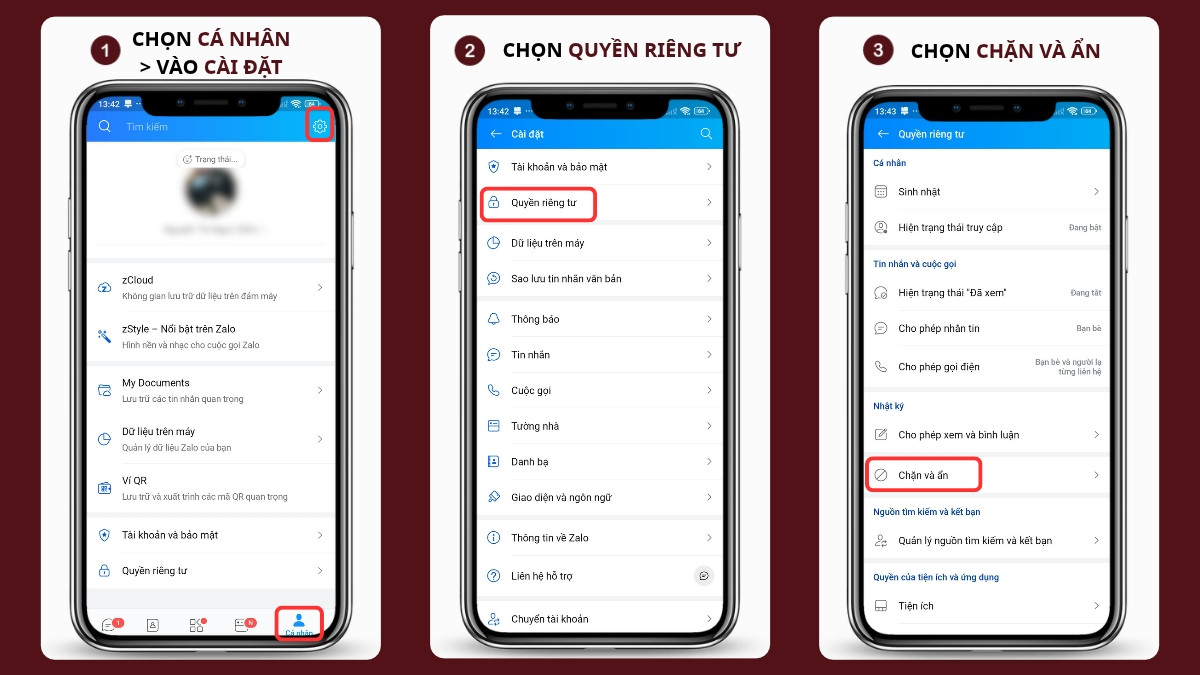
- Bước 2: Chọn mục Quyền riêng tư để truy cập vào các thiết lập liên quan.
- Bước 3: Chọn Chặn và ẩn.
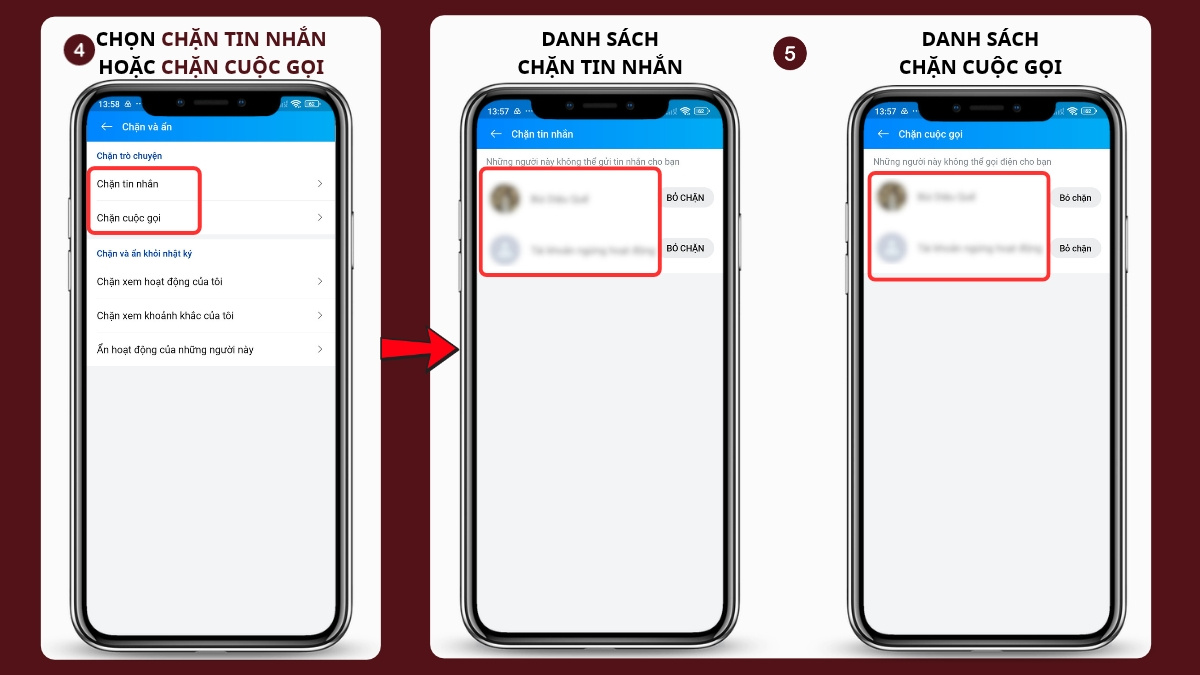
- Bước 4: Nhấn vào mục Chặn tin nhắn hoặc Chặn cuộc gọi để xem danh sách chặn.
Cách bỏ chặn Zalo cho bạn bè và người lạ
Nếu bạn thay đổi quyết định, bạn có thể sử dụng cài đặt để bỏ chặn tin nhắn Zalo hoặc thao tác ngay tại cửa sổ chat nếu vẫn còn lưu hội thoại. Sau đây là một số hướng dẫn:
Cách bỏ chặn Zalo bạn bè qua danh sách chặn
Trong trường hợp bạn đã xóa đoạn hội thoại trước đó, hãy thực hiện gỡ hạn chế qua danh sách chặn trên điện thoại theo hướng dẫn sau:
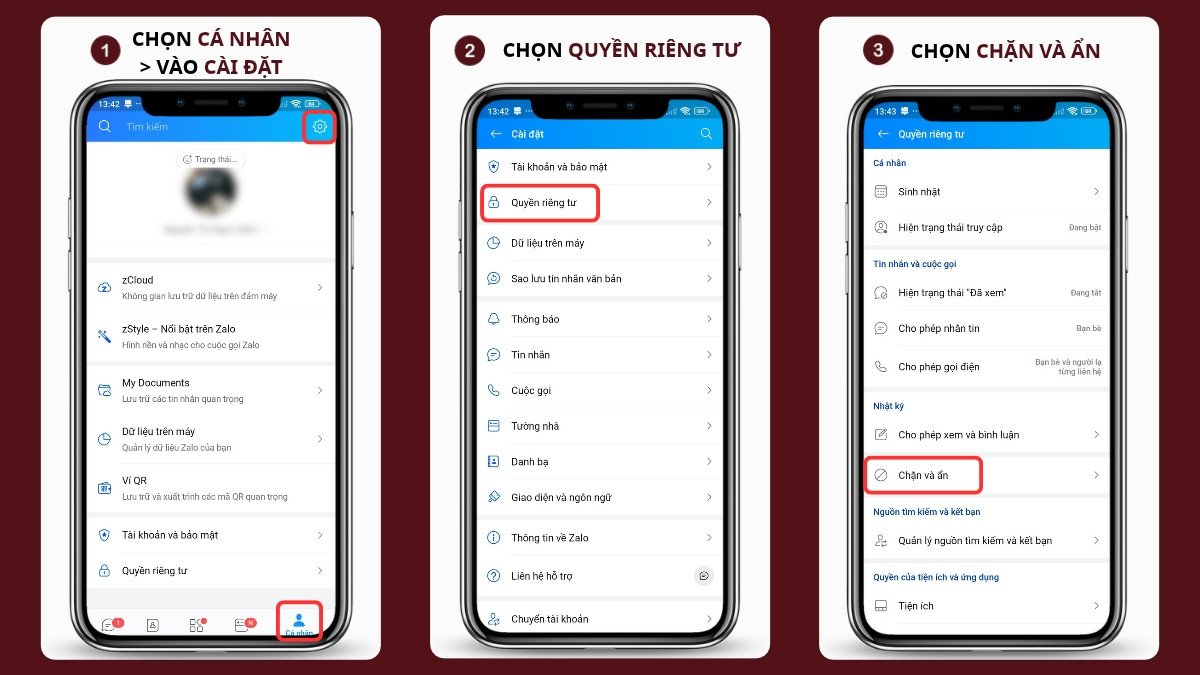
- Bước 1: Vào tab Cá Nhân ở trang chủ Zalo > Chọn Cài đặt > Chọn Quyền riêng tư > Chọn Chặn và ẩn.
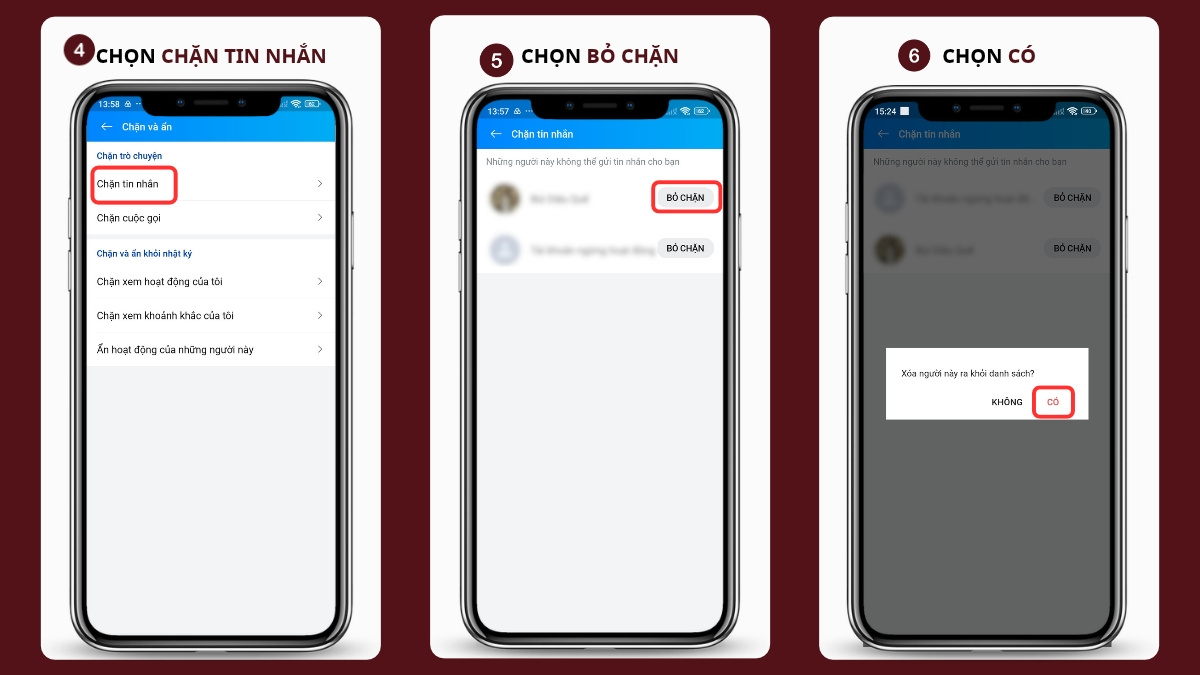
- Bước 2: Nhấn vào mục Chặn tin nhắn > Chọn Bỏ chặn > Nhấn Có để xác nhận bỏ chặn. Làm tương tự ở mục Chặn cuộc gọi nếu cần.
Cách bỏ chặn Zalo trực tiếp tại cửa sổ chat
Nếu đoạn chat cũ vẫn còn được lưu trữ, bạn có thể khôi phục liên lạc ngay lập tức trên cả điện thoại và máy tính theo các bước sau:
- Bước 1: Bấm vào cửa sổ trò chuyện của người mà bạn đã chặn.
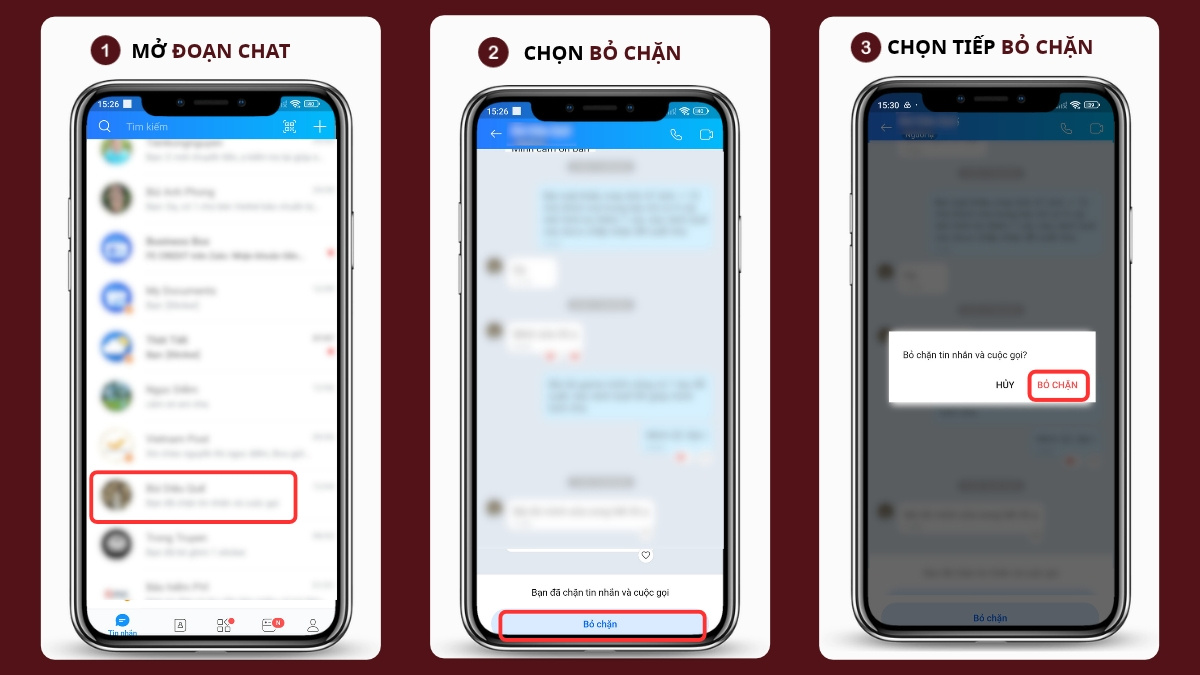
- Bước 2: Nhấn trực tiếp vào nút Bỏ Chặn xuất hiện ngay tại dòng thông báo ở dưới cuộc trò chuyện.
- Bước 3: Nhấn Bỏ chặn để xác nhận
Cách mở chặn Zalo đối với người lạ
Để tiếp tục nhận thông tin từ những người chưa có trong danh bạ, bạn cần thay đổi thiết lập quyền riêng tư theo hướng dẫn sau:
- Bước 1: Chọn vào mục Cá Nhân ở góc dưới cùng bên phải > Nhấn vào biểu tượng bánh răng để vào phần Cài Đặt.
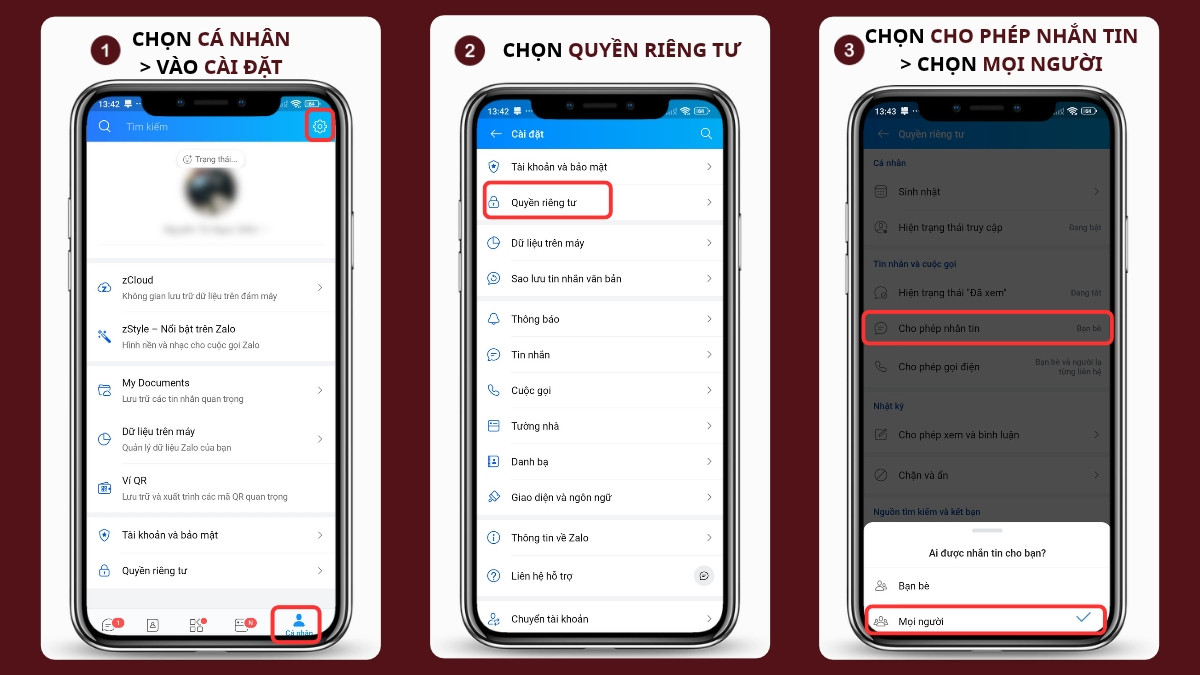
- Bước 2: Chọn mục Quyền Riêng Tư để xem các thiết lập liên quan.
- Bước 3: Chọn mục Cho phép nhắn tin trong phần Tin nhắn và cuộc gọi > Chọn Mọi người.
Khắc phục lỗi bỏ chặn Zalo nhưng không nhắn được
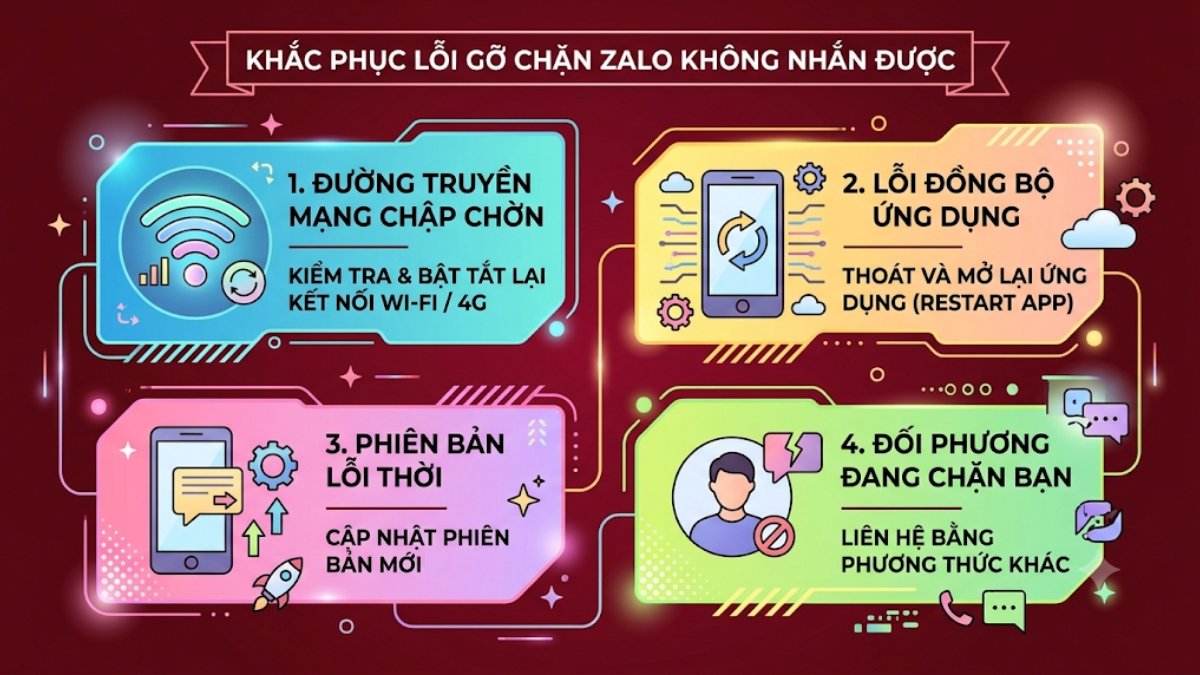
Tình trạng đã ấn gỡ hạn chế nhưng người dùng vẫn không thể gửi hoặc nhận tin nhắn có thể do một vài nguyên nhân phát sinh. Để giải quyết sự cố này, bạn cần kiểm tra lại toàn bộ hệ thống. Hãy thử áp dụng tuần tự các phương pháp khắc phục dưới đây:
- Đường truyền mạng chập chờn:
- Nguyên nhân: Thiết bị chưa tải kịp lệnh thay đổi từ hệ thống máy chủ.
- Cách sửa: Kiểm tra lại kết nối Wi-Fi hoặc mạng 4G, tiến hành tắt và bật lại kết nối.
- Lỗi đồng bộ của ứng dụng:
- Nguyên nhân: Dữ liệu giữa máy chủ và điện thoại chưa được làm mới kịp thời.
- Cách sửa: Thoát ứng dụng hoàn toàn khỏi trình đa nhiệm rồi mở lại ứng dụng.
- Phiên bản lỗi thời:
- Nguyên nhân: Phần mềm quá cũ có thể gây ra xung đột dữ liệu nội bộ.
- Cách sửa: Mở cửa hàng ứng dụng và tiến hành cập nhật phần mềm lên phiên bản mới nhất.
- Đối phương đang chặn bạn:
- Nguyên nhân: Nếu bạn đã gỡ nhưng dòng tin nhắn vẫn báo lỗi, rất có thể tài khoản kia cũng đang chặn chiều ngược lại.
- Cách sửa: Liên hệ bằng phương thức khác để kiểm tra trực tiếp.
Cách kiểm tra ai đã chặn bạn trên Zalo
Mặc dù không có thông báo chính thức, bạn vẫn có thể kiểm tra trạng thái liên lạc chỉ bằng một dòng tin nhắn thử nghiệm. Dưới đây là các bước thao tác cụ thể giúp bạn xác định xem tài khoản của mình có bị chặn hay không.
- Bước 1: Mở ứng dụng và tìm đến đoạn hội thoại của người mà bạn đang nghi ngờ.
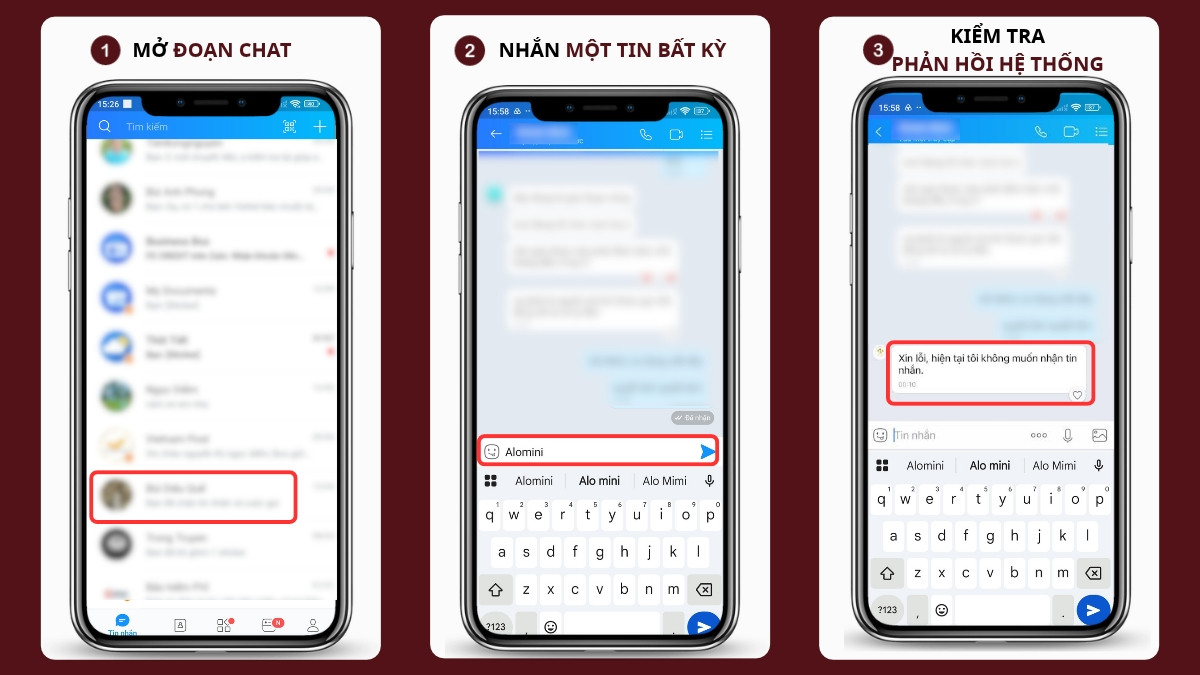
- Bước 2: Nhập và gửi một nội dung bất kỳ đến tài khoản đó.
- Bước 3: Kiểm tra xem hệ thống có trả về phản hồi tự động Xin Lỗi, Hiện Tại Tôi Không Muốn Nhận Tin Nhắn hay không.
Như vậy, Sforum đã hướng dẫn chi tiết cách bỏ chặn Zalo cũng như cách chặn tin nhắn Zalo để bạn dễ dàng kiểm soát quyền riêng tư của mình. Hy vọng với những thao tác trên, bạn sẽ có trải nghiệm sử dụng mạng xã hội thoải mái và an toàn. Đừng quên thường xuyên ghé thăm chuyên mục Thủ thuật ứng dụng của Sforum để khám phá thêm nhiều mẹo công nghệ hay mỗi ngày nhé!
Nguồn ảnh: Internet và AI
Câu hỏi thường gặp
Bỏ chặn Zalo người đó có biết không?
Sau khi bỏ chặn có kết bạn lại được không?





Bình luận (0)