Hướng dẫn cách đăng video lên Zalo không bị mờ, vỡ

Cách đăng video lên Zalo không bị mờ, vỡ là vấn đề được nhiều người quan tâm khi chia sẻ video với bạn bè hoặc đăng lên Nhật ký. Tùy mục đích sử dụng, bạn có thể đăng video lên Dòng thời gian, gửi qua tin nhắn hoặc tải lên Zalo Video. Dưới đây là hướng dẫn cách thực hiện trên điện thoại và máy tính, cùng những mẹo giúp giữ chất lượng video khi chia sẻ.
Cách đăng video lên Nhật ký Zalo (Dòng thời gian)
Bạn có thể đăng video trực tiếp lên Nhật ký Zalo để bạn bè xem và tương tác. Tính năng này được hỗ trợ trên ứng dụng Zalo dành cho điện thoại iPhone và Android.
Thực hiện trên điện thoại (iPhone & Android)
Để đăng video lên Nhật ký Zalo bằng điện thoại, bạn thực hiện theo các bước sau:
- Bước 1: Mở Zalo trên iPhone hoặc Android → Chọn mục Nhật ký → Nhấn vào ô Hôm nay bạn thế nào? để tạo bài đăng mới.
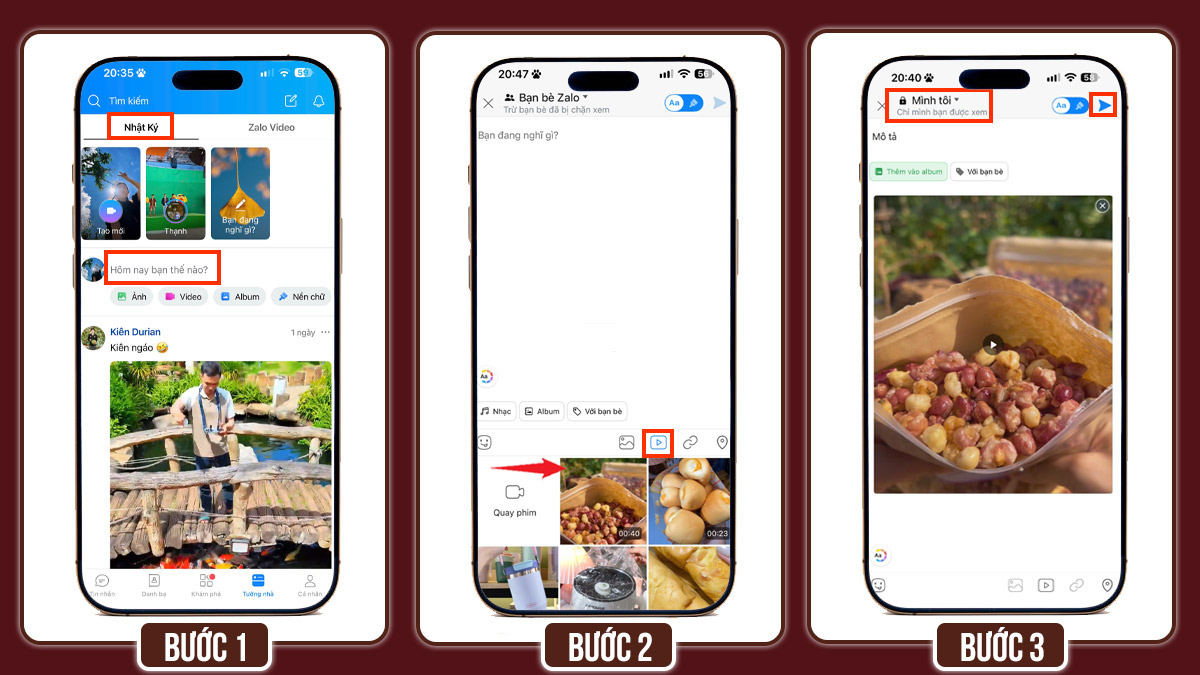
- Bước 2: Bấm vào biểu tượng video và chọn video muốn chia sẻ. Nhập nội dung mô tả nếu cần.
- Bước 3: Thiết lập quyền riêng tư cho bài đăng theo nhu cầu, nhấn Đăng (mũi tên xanh) để chia sẻ video lên Nhật ký.
Lưu ý: Bạn nên chọn video có chất lượng tốt ngay từ đầu, tránh sử dụng tệp đã bị nén nhiều lần. Nếu video có chữ hoặc chi tiết nhỏ, hãy kiểm tra bản xem trước trước khi đăng để hạn chế tình trạng nội dung bị cắt khỏi khung hình.
Thực hiện trên máy tính (Zalo PC / Zalo Web)
Hiện tại, Zalo PC và Zalo Web chưa hỗ trợ tính năng đăng video trực tiếp lên Nhật ký (Dòng thời gian). Vì vậy bạn có thể sử dụng phương pháp chuyển video từ máy tính sang điện thoại rồi đăng như sau:
- Bước 1: Mở Zalo PC trên máy tính → Chọn cuộc trò chuyện My Documents hoặc cuộc trò chuyện với tài khoản của bạn để chuyển video.
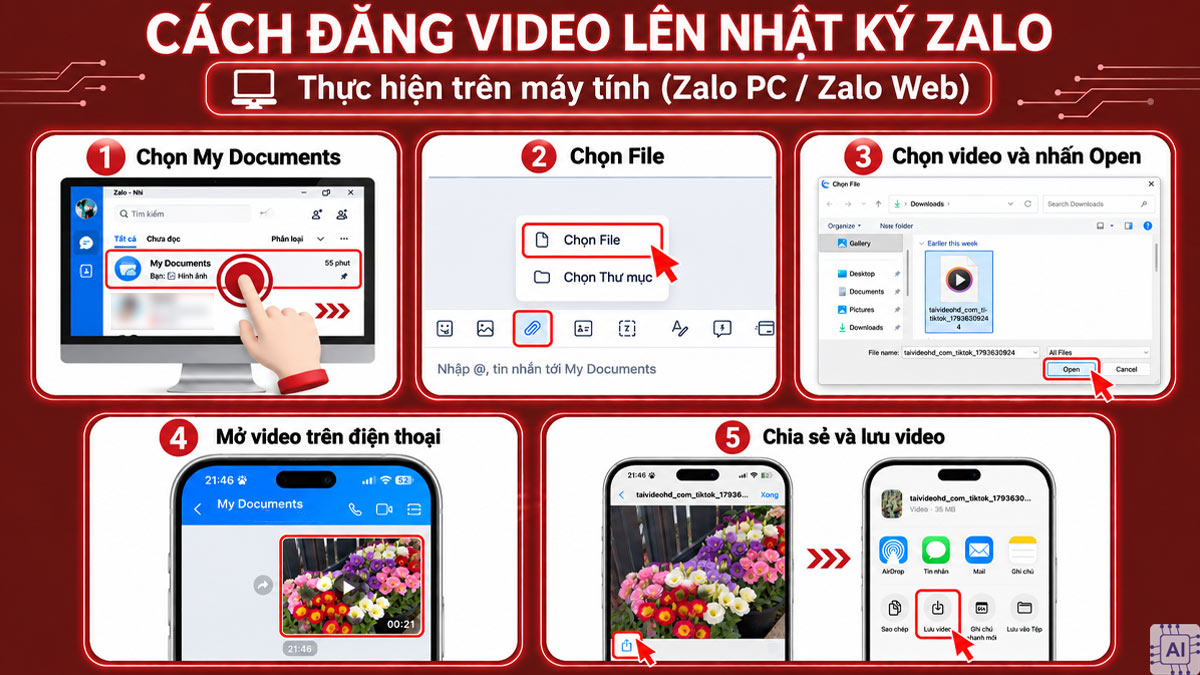
- Bước 2: Nhấn biểu tượng File → Chọn File.
- Bước 3: Chọn video cần chuyển và nhấn Open để gửi.
- Bước 4: Mở Zalo trên điện thoại, vào cuộc trò chuyện vừa nhận video và bấm vào Video
- Bước 5: Bấm vào biểu tượng Chia sẻ → Chọn Lưu video rồi thực hiện các bước đăng video lên Nhật ký như hướng dẫn ở trên.
Cách này giúp bạn tận dụng video đã lưu trên máy tính mà không cần chỉnh sửa lại nội dung. Nếu video có dung lượng lớn, hãy kiểm tra khả năng gửi và thời gian lưu trữ trước khi thực hiện.
[Product_Listing categoryid="3" propertyid="" customlink="https://cellphones.com.vn/mobile.html" title="Danh sách điện thoại đang được quan tâm nhiều tại CellphoneS"]
Cách gửi video qua Zalo chat không bị mờ, giữ nguyên độ phân giải HD
Nếu muốn chia sẻ video riêng tư cho bạn bè hoặc đồng nghiệp, bạn có thể gửi trực tiếp qua cửa sổ trò chuyện. Zalo hỗ trợ gửi video dưới dạng ảnh/video chất lượng HD trên điện thoại. Với video cần giữ nguyên tệp gốc, bạn nên cân nhắc gửi dưới dạng file.
Cách gửi video HD trên điện thoại
Để gửi video HD qua Zalo trên iPhone hoặc Android, bạn thực hiện như sau:
- Bước 1: Mở Zalo và truy cập cuộc trò chuyện với người nhận → Nhấn biểu tượng Ảnh/Video hoặc dấu cộng (+) bên cạnh khung nhập tin nhắn.
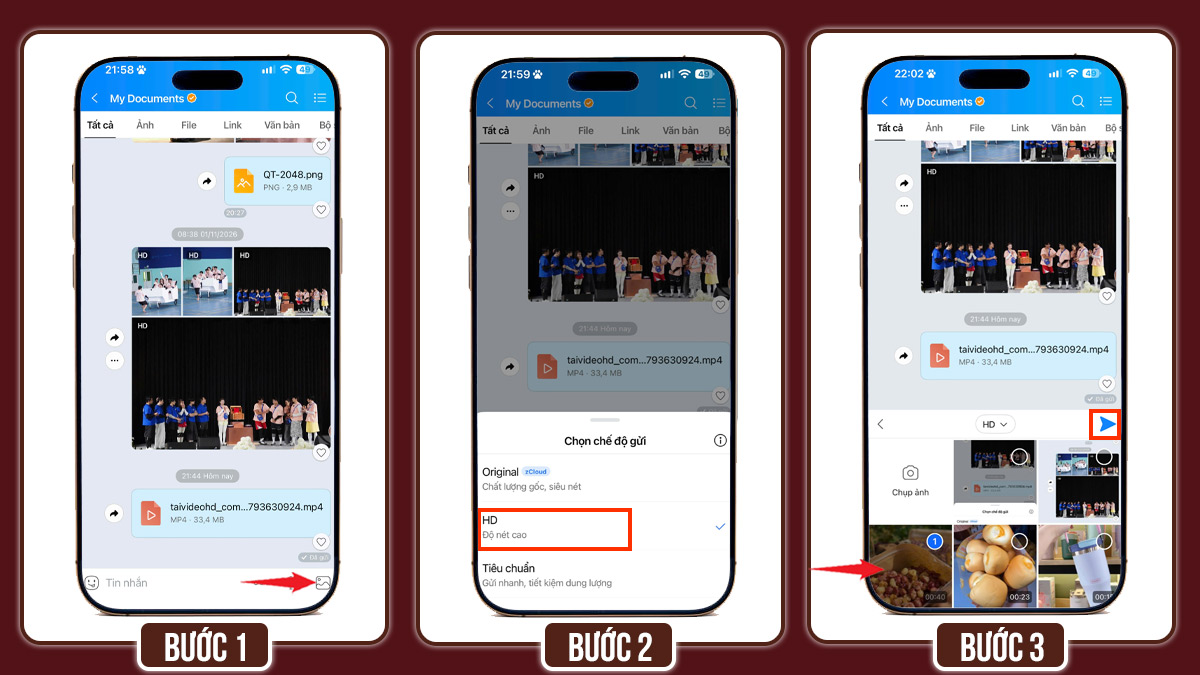
- Bước 2: Chọn video muốn gửi trong thư viện và Bật tùy chọn HD nếu tùy chọn này xuất hiện.
- Bước 3: Kiểm tra lại video rồi nhấn Gửi (Mũi tên xanh) để chia sẻ với người nhận.
Mẹo nhỏ: Nếu không thấy tùy chọn HD hoặc video vẫn bị giảm chất lượng, bạn có thể chọn gửi video dưới dạng File/Tệp thông qua biểu tượng dấu cộng hoặc kẹp giấy trong khung chat. Cách này giúp hạn chế việc Zalo nén video như khi gửi dưới dạng nội dung đa phương tiện thông thường. Tuy nhiên, chất lượng thực tế còn phụ thuộc vào định dạng, dung lượng tệp và giới hạn gửi file của Zalo.
Cách gửi video dung lượng lớn trên Zalo PC
Nếu cần gửi video dung lượng lớn từ máy tính, bạn nên sử dụng tính năng Gửi File thay vì chọn cách gửi video thông thường.
- Bước 1: Mở Zalo PC trên máy tính, truy cập cuộc trò chuyện với người nhận → Nhấn biểu tượng File (hình kẹp giấy) bên cạnh khung nhập tin nhắn.
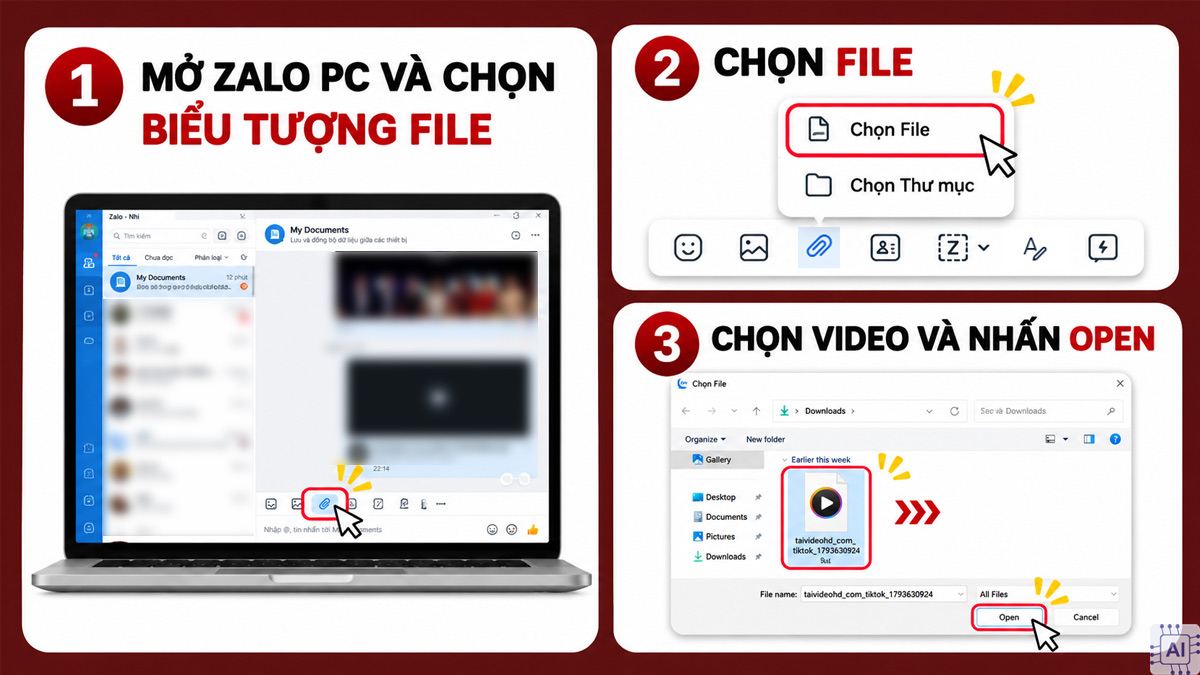
- Bước 2: Chọn Chọn File.
- Bước 3: Chọn video cần gửi trong máy tính → Nhấn Open (Mở) để chuyển video cho người nhận.
Lưu ý: Gửi video dưới dạng file giúp chia sẻ tệp gốc thay vì xử lý video như nội dung đa phương tiện. Cách này phù hợp khi bạn muốn giữ nguyên độ phân giải, định dạng và các thông số của tệp trước khi gửi.
Sau khi nhận, người dùng có thể tải video về máy tính để xem hoặc sử dụng. Bạn cũng nên lưu ý giới hạn dung lượng gửi và điều kiện lưu trữ của Zalo tại thời điểm thực hiện.
Cách đăng video lên Zalo Video
Zalo Video là nền tảng video ngắn được tích hợp trong ứng dụng Zalo. Nếu muốn xây dựng nội dung và tiếp cận người xem trên nền tảng này, bạn cần đăng ký kênh Zalo Video Creator trước khi sử dụng các tính năng dành cho nhà sáng tạo.
Điều kiện đăng ký kênh Zalo Video Creator
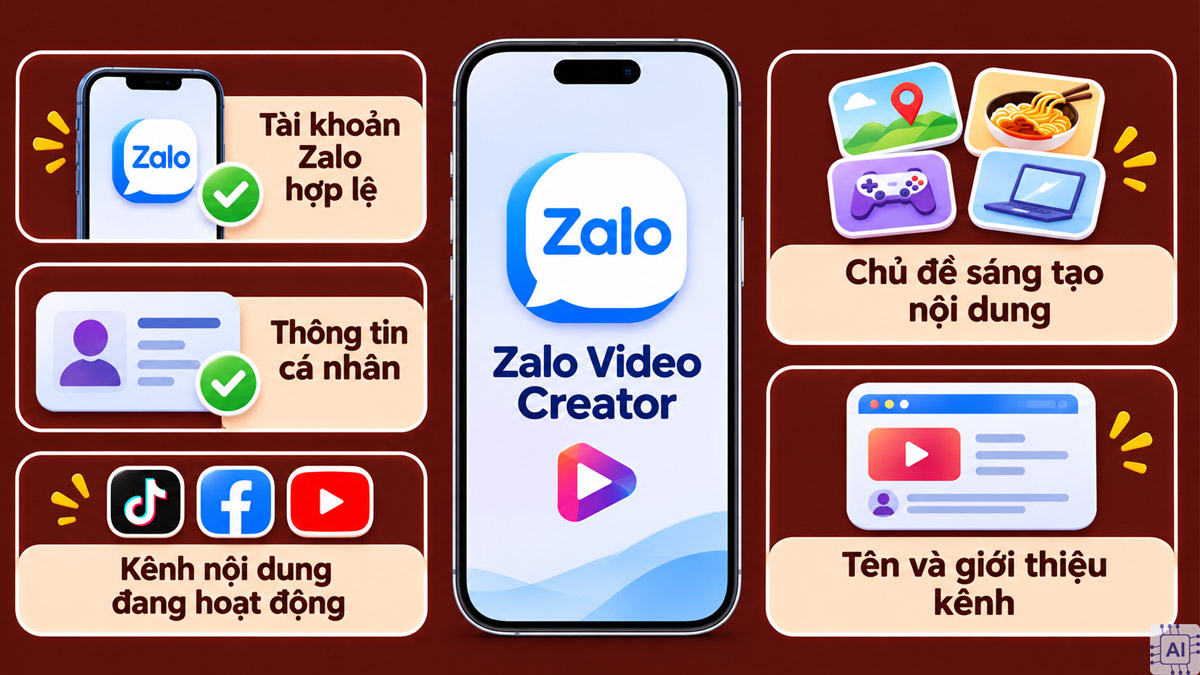
Khách hàng cá nhân và doanh nghiệp có thể đăng ký kênh thông qua Zalo Video Creator Center, các hình thức đăng ký gồm:
- Tài khoản Zalo hợp lệ: Có tài khoản Zalo đang hoạt động bình thường, đăng nhập được và đáp ứng yêu cầu xác minh danh tính nếu hệ thống yêu cầu.
- Thông tin cá nhân: Chuẩn bị họ tên, số điện thoại và địa chỉ email đang sử dụng để điền vào biểu mẫu đăng ký.
- Kênh nội dung đang hoạt động: Cung cấp thông tin về ít nhất một kênh khác mà bạn đang sử dụng như TikTok, Facebook hoặc YouTube nếu biểu mẫu yêu cầu.
- Chủ đề sáng tạo nội dung: Xác định lĩnh vực muốn phát triển trên Zalo Video, chẳng hạn như du lịch, ẩm thực, giải trí, công nghệ hoặc đời sống.
- Tên và giới thiệu kênh: Chuẩn bị tên kênh Zalo Video phù hợp cùng phần mô tả ngắn gọn về nội dung bạn dự định chia sẻ.
Đối với doanh nghiệp, bạn cần có tài khoản Zalo Official Account (OA) để liên kết khi tạo kênh. Sau khi hoàn tất thông tin, hệ thống sẽ tiếp nhận đăng ký và xử lý theo quy trình của Zalo.
Lưu ý: Các yêu cầu có thể thay đổi theo từng thời điểm và loại tài khoản. Bạn nên truy cập Zalo Video Creator Center để kiểm tra điều kiện đăng ký trước khi thực hiện.
Các bước tải video lên Zalo Video để lên xu hướng
Sau khi đăng ký hoặc tạo kênh Zalo Video thành công, bạn có thể bắt đầu chia sẻ nội dung bằng cách tải video trực tiếp lên ứng dụng như sau:
- Bước 1: Mở Zalo rồi chọn mục Khám phá → Nhấn vào Zalo Video.
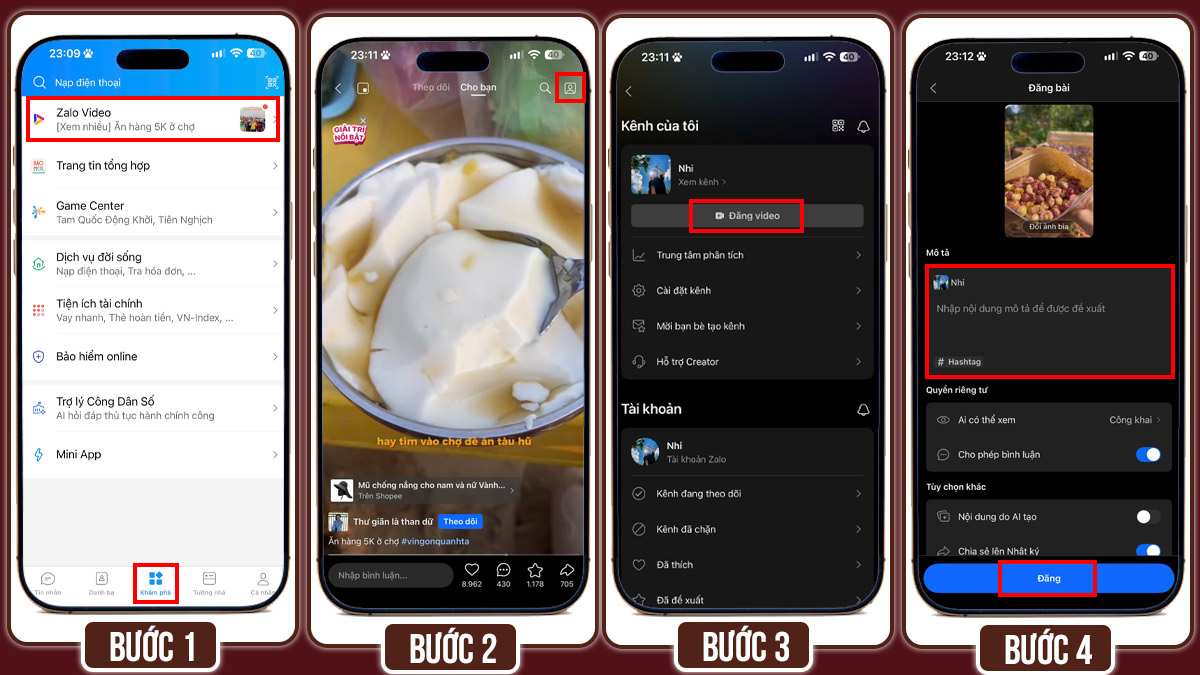
- Bước 2: Nhấn vào biểu tượng Hồ sơ.
- Bước 3: Chọn Đăng video và chọn video muốn chia sẻ từ thư viện điện thoại.
- Bước 4: Nhập mô tả, thêm hashtag liên quan hoặc liên kết trang trưng bày nếu phù hợp → Nhấn Đăng để hoàn tất.
Lưu ý: Một số tính năng như đăng ký kênh Creator, gắn liên kết affiliate hoặc đăng video có thể phụ thuộc vào quyền truy cập và phiên bản tài khoản. Nên kiểm tra các tùy chọn hiển thị thực tế trên ứng dụng trước khi thực hiện.
Cách khắc phục lỗi không đăng được video lên Zalo
Nếu không đăng được video lên Zalo, bạn có thể thử một số cách sau để khắc phục nhanh chóng:
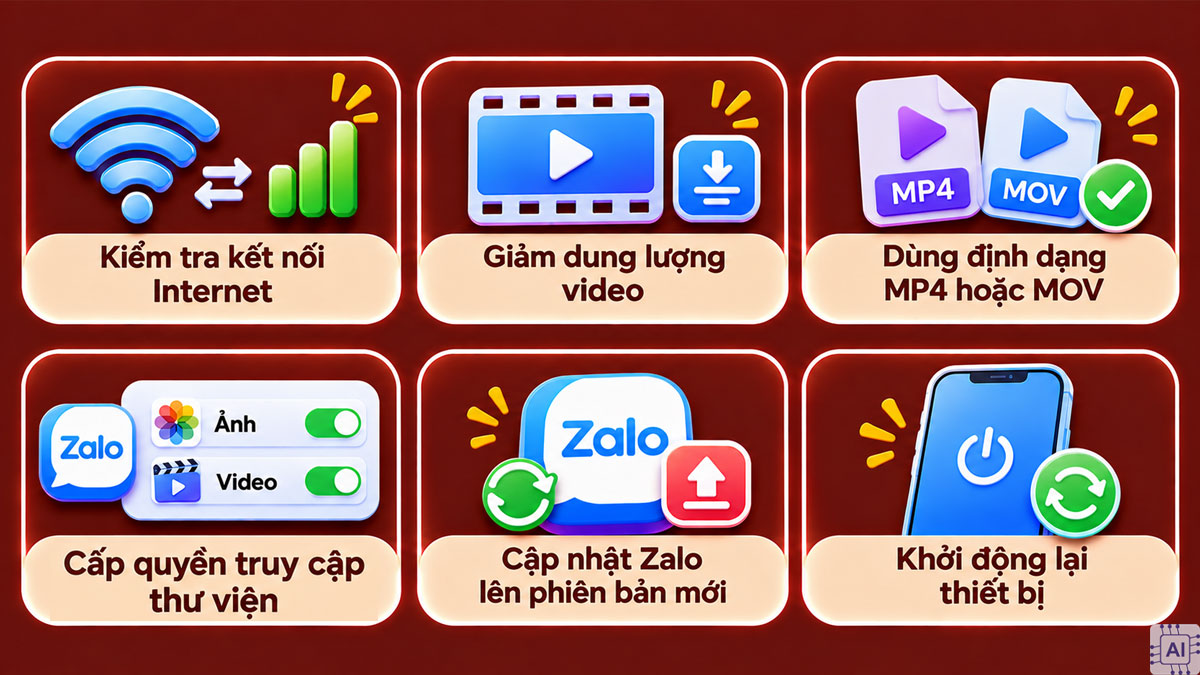
- Kiểm tra kết nối Internet: Chuyển sang Wi-Fi hoặc mạng di động ổn định hơn rồi thử đăng lại.
- Giảm dung lượng video: Cắt bớt thời lượng hoặc nén video nếu tệp quá lớn.
- Kiểm tra định dạng video: Ưu tiên các định dạng phổ biến như MP4 hoặc MOV để hạn chế lỗi tương thích.
- Cấp quyền truy cập thư viện: Kiểm tra và cho phép Zalo truy cập ảnh, video trong phần Cài đặt của điện thoại.
- Cập nhật Zalo: Tải phiên bản mới nhất từ App Store hoặc Google Play để khắc phục lỗi ứng dụng.
- Khởi động lại thiết bị: Tắt và mở lại điện thoại, sau đó thử đăng video lần nữa.
Nếu vẫn không khắc phục được, bạn hãy thử đăng một video khác để xác định lỗi đến từ tệp video hay ứng dụng Zalo.
Cách đăng video lên Zalo không bị mờ, vỡ phụ thuộc vào mục đích chia sẻ và chất lượng tệp ban đầu. Bạn có thể đăng video lên Nhật ký để chia sẻ với bạn bè, gửi qua Zalo chat bằng chế độ HD hoặc sử dụng tính năng Gửi File khi cần giữ nguyên tệp gốc. Nếu muốn tiếp cận nhiều người xem hơn, hãy đăng ký kênh Zalo Video Creator và đầu tư vào nội dung rõ nét, hữu ích.
Nguồn ảnh: Internet và AI





Bình luận (0)