Cách mở khóa khi quên mã PIN Zalo đơn giản

Trong quá trình liên lạc hằng ngày, nhiều người dùng thường gặp phải tình huống quên mật khẩu bảo mật và tỏ ra vô cùng lo lắng về nguy cơ mất dữ liệu. Việc hiểu rõ các cơ chế khóa ứng dụng sẽ giúp bạn có phương án giải quyết an toàn và nhanh chóng. Bài viết này trên Sforum sẽ hướng dẫn bạn chi tiết các bước mở khóa khi quên mã pin Zalo ở nhiều cấp độ bảo mật khác nhau.
Quên mã PIN Zalo có mất tin nhắn không?
Nếu bạn đang thiết lập mã khóa Zalo để bảo vệ toàn bộ phần mềm từ bên ngoài, việc gỡ ứng dụng để cài lại sẽ khiến các cuộc trò chuyện bị xóa sạch nếu chưa được đồng bộ lên máy chủ. Đối với trường hợp quên mã pin Zalo tin nhắn ẩn, nền tảng hiện tại không cung cấp phương thức để lấy lại dãy số cũ. Khi bạn thực hiện thao tác xóa mã pin Zalo trong phần cài đặt, toàn bộ dữ liệu bên trong các hội thoại bị ẩn sẽ bị xóa vĩnh viễn theo quy định bảo mật.
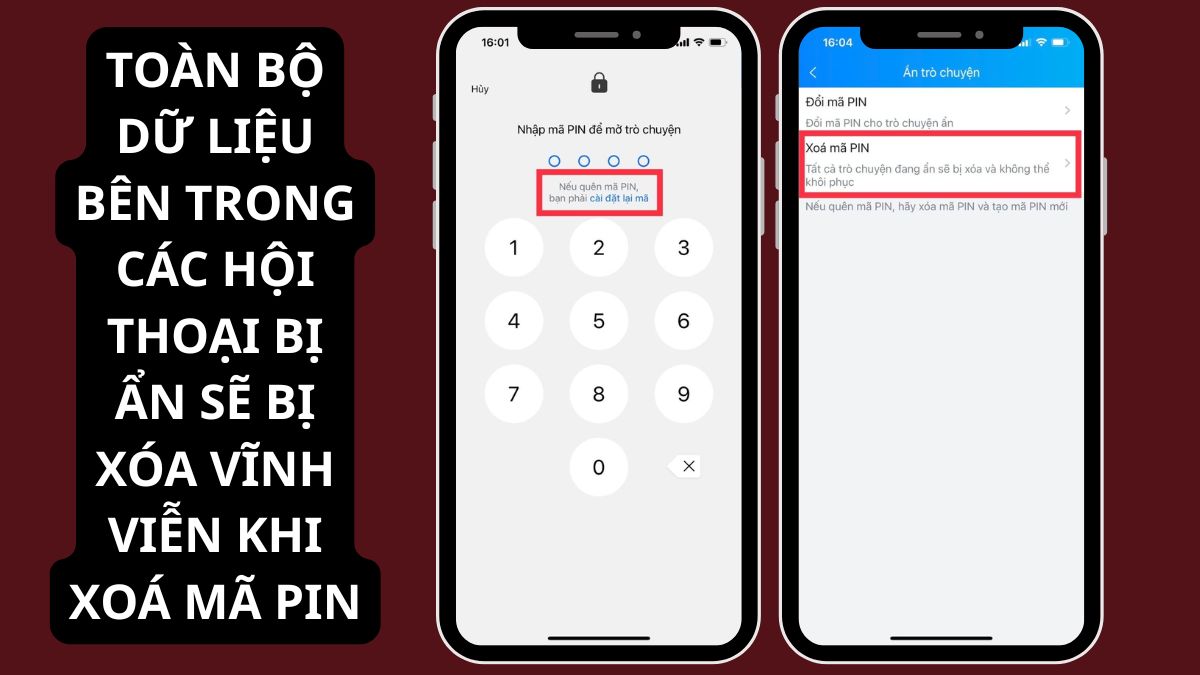
Do đó, người dùng hoàn toàn không thể mở lại tin nhắn ẩn trên Zalo để xem các nội dung cũ sau khi tiến hành đặt lại thiết lập. Bạn chỉ có thể ẩn các cuộc trò chuyện mới sau khi đã khởi tạo lại một mật mã khác.
Cách xử lý khi quên mã PIN trò chuyện ẩn Zalo
Khi bạn không thể nhớ chính xác dãy số bảo mật của các cuộc hội thoại riêng tư, hệ thống bắt buộc người dùng phải xóa bỏ mã cũ và thiết lập lại từ đầu. Dưới đây là các bước thao tác cụ thể được thực hiện trên nền tảng di động và máy tính.
Cách đặt lại mã PIN ẩn trò chuyện trên điện thoại
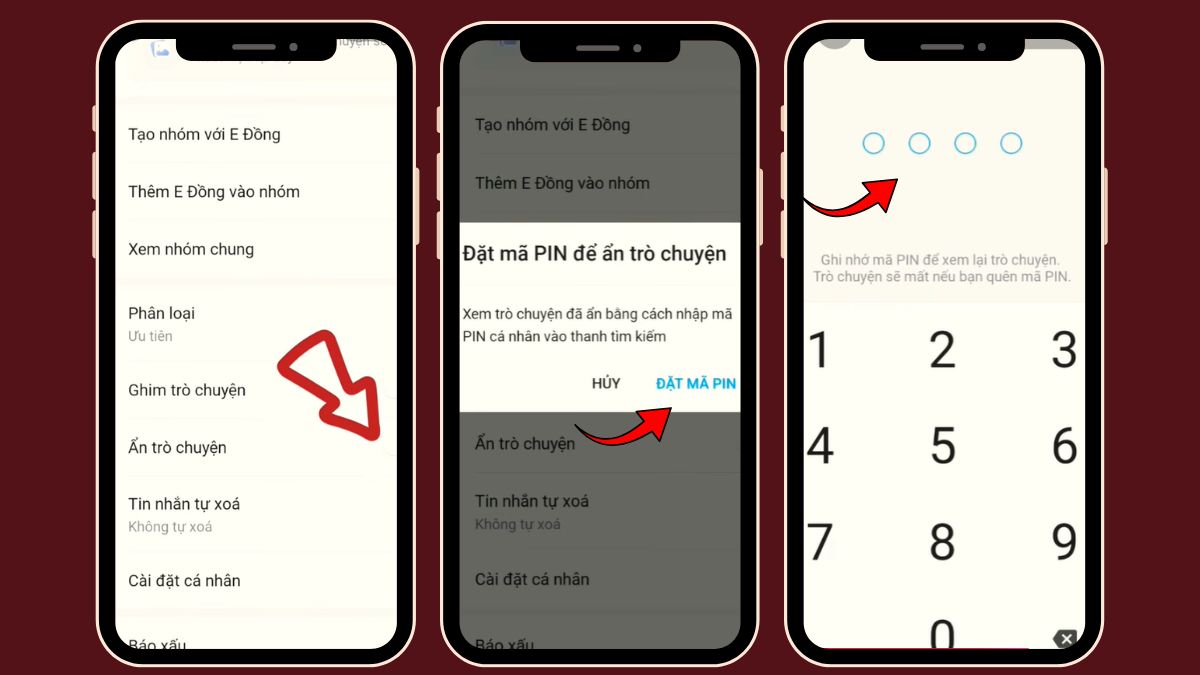
Để khắc phục vấn đề quên mã pin Zalo trò chuyện ẩn trên smartphone, bạn cần can thiệp trực tiếp vào phần cài đặt quyền riêng tư của phần mềm. Xin lưu ý rằng hành động này sẽ xóa toàn bộ nội dung của các đoạn chat đang bị ẩn hiện tại. Cấu trúc hướng dẫn dưới đây áp dụng chung cho cả thiết bị iOS và Android.
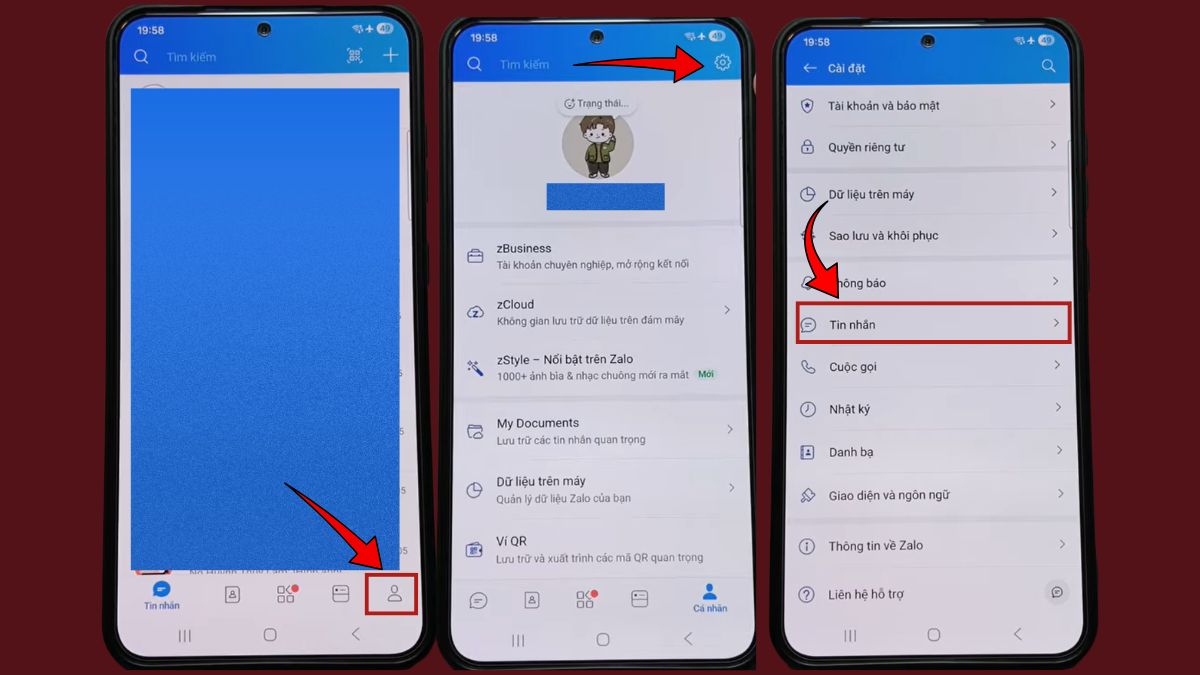
- Bước 1: Mở ứng dụng Zalo trên điện thoại và hướng sang tab Cá nhân nằm ở góc dưới cùng bên phải màn hình. Chọn vào biểu tượng Cài đặt (hình bánh răng cưa) và nhấn vào mục Tin nhắn.
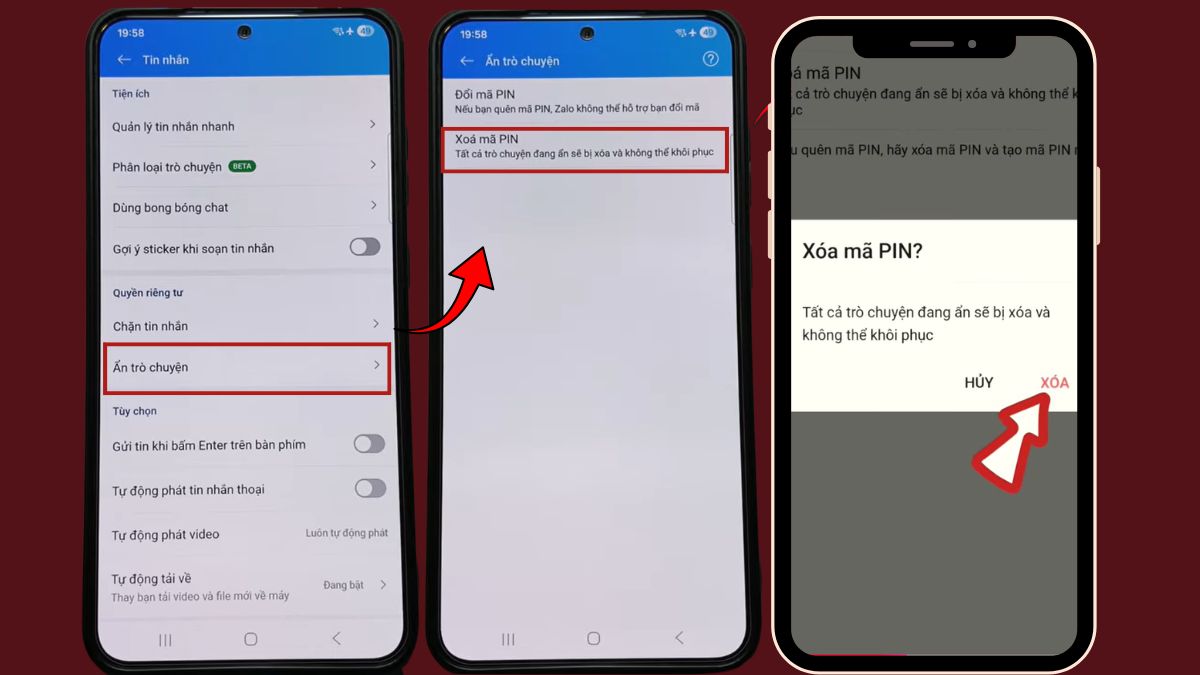
- Bước 2: Cuộn xuống và chọn phần Ẩn trò chuyện, nhấn vào dòng Xóa mã PIN và tiếp tục chọn nút Xóa ở bảng thông báo hiện ra để xác nhận gỡ bỏ mật mã cũ.
- Bước 3: Nhập lại một dãy số mới (đặt mã pin) khi bạn tiến hành Ẩn trò chuyện bất kỳ trong những lần sử dụng tiếp theo.
[Product_Listing categoryid="35" propertyid="" customlink="https://cellphones.com.vn/mobile/samsung.html" title="Các dòng Samsung đang được quan tâm nhiều tại CellphoneS"]
Cách xóa mã PIN ẩn trò chuyện Zalo trên máy tính
Nếu bạn đang tìm cách lấy lại mã pin Zalo trên máy tính do trót quên mật mã, thao tác bắt buộc vẫn là xóa đi thiết lập cũ để khởi tạo lại. Quá trình này được thực hiện trực tiếp trên phần mềm Zalo PC với các bước như sau:
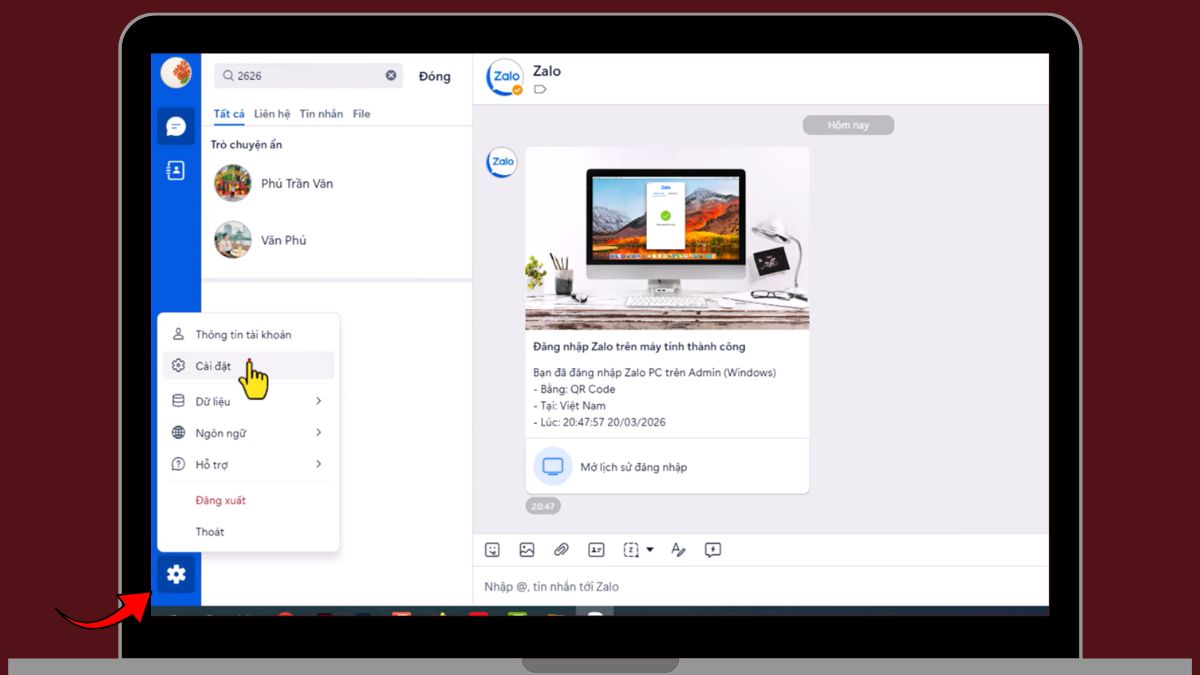
- Bước 1: Mở phần mềm Zalo PC hoặc phiên bản web trên máy tính của bạn và nhấn vào biểu tượng Cài đặt (hình bánh răng cưa) nằm ở góc dưới cùng bên trái màn hình.
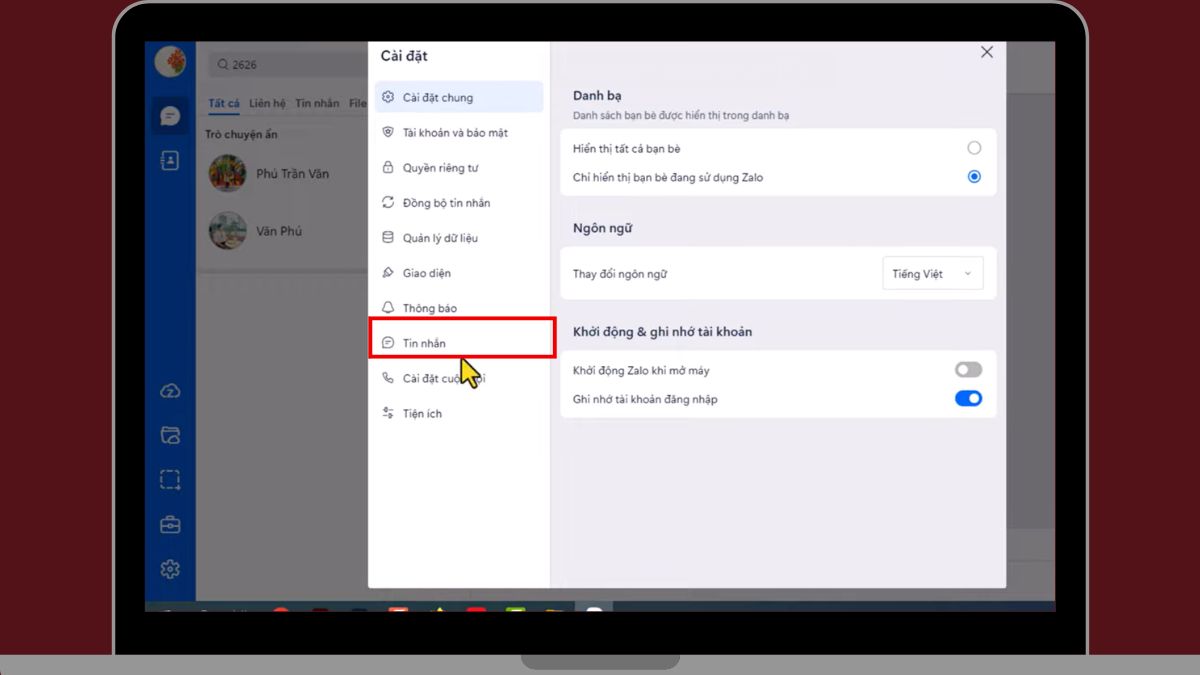
- Bước 2: Chọn mục Tin nhắn trong danh sách menu.
- Bước 3: Tìm đến phần Thiết lập ẩn trò chuyện và nhấn vào nút Mã PIN.
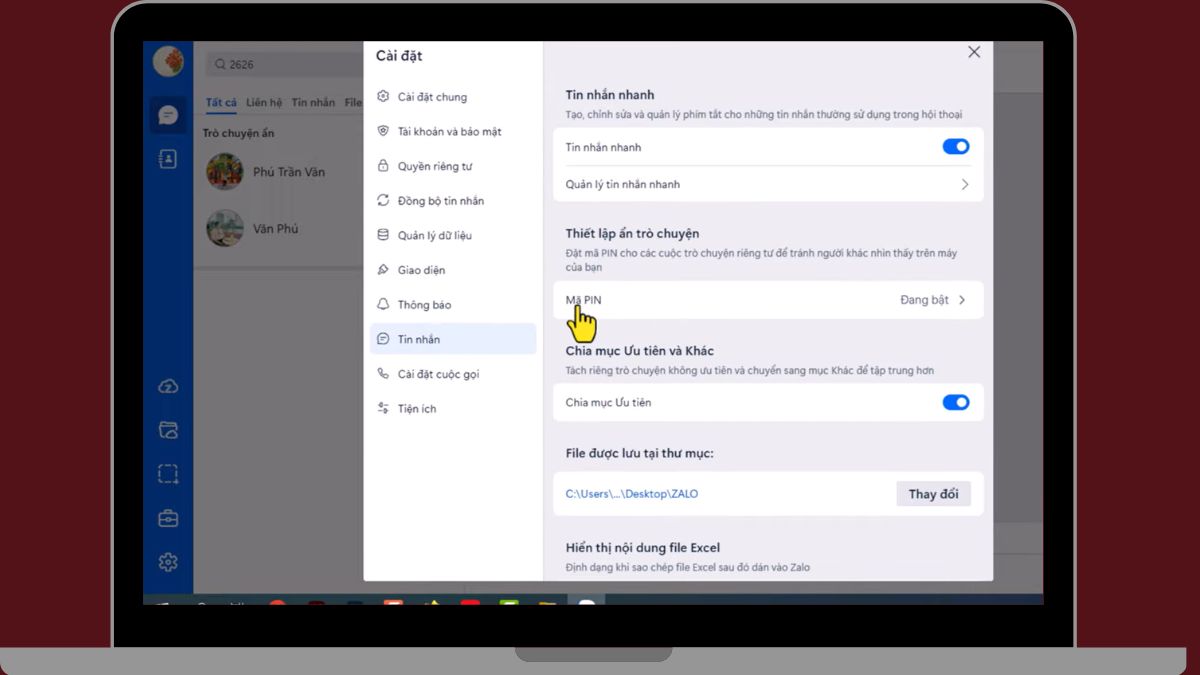
- Bước 4: Tiếp tục chọn vào mục Xóa mã PIN.
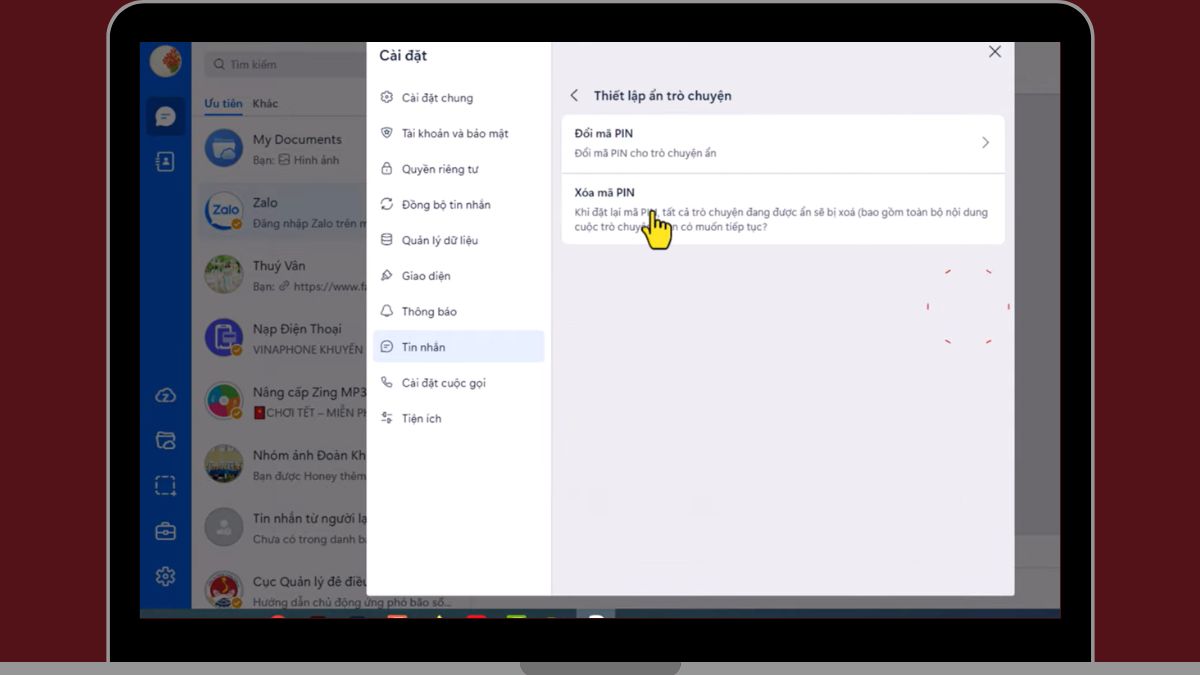
- Bước 5. Chọn tiếp Đặt lại mã PIN để hoàn tất việc xoá.
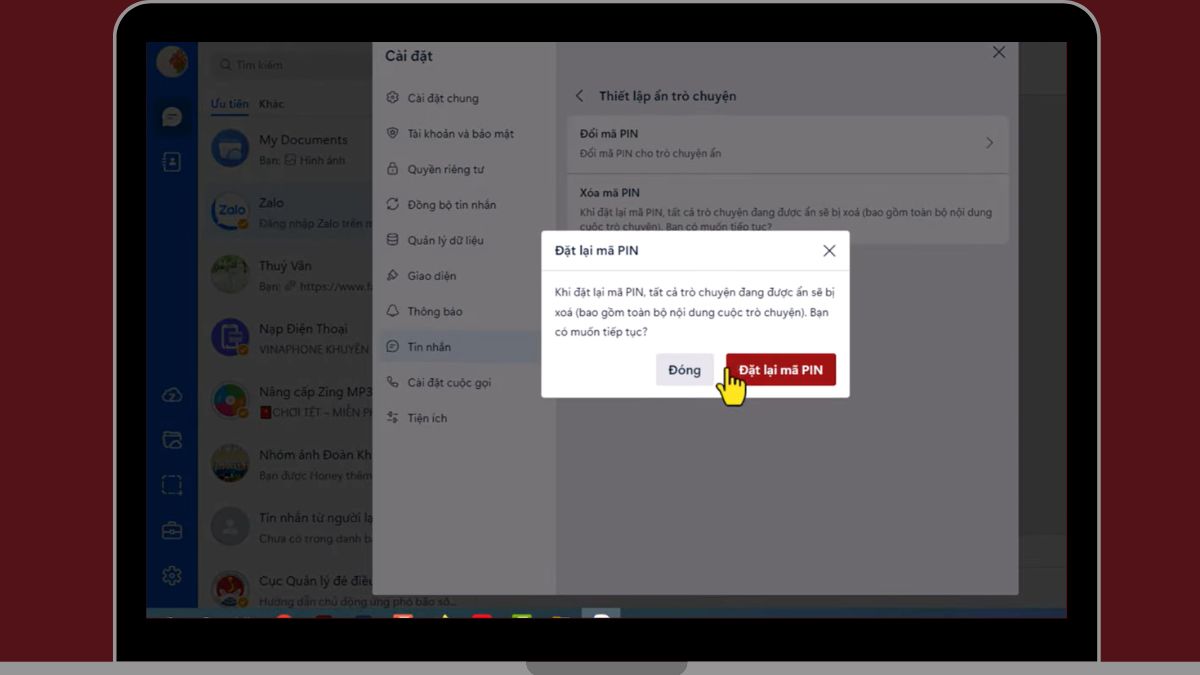
Quy trình sao lưu dữ liệu bằng Cloud của tôi
Nhằm phòng tránh nguy cơ thất thoát dữ liệu quan trọng khi đổi mã pin Zalo, việc tận dụng không gian "Cloud của tôi" (hay My Documents) là một giải pháp vô cùng an toàn. Bằng cách đưa tài liệu vào đây, bạn có thể dễ dàng quản lý tệp tin cá nhân mà không sợ bị ảnh hưởng bởi các thao tác đặt lại mật mã.
- Bước 1: Mở một cuộc trò chuyện bất kỳ có chứa nội dung bạn muốn sao lưu và nhấn giữ vào nội dung đó, chọn mục Lưu Cloud.
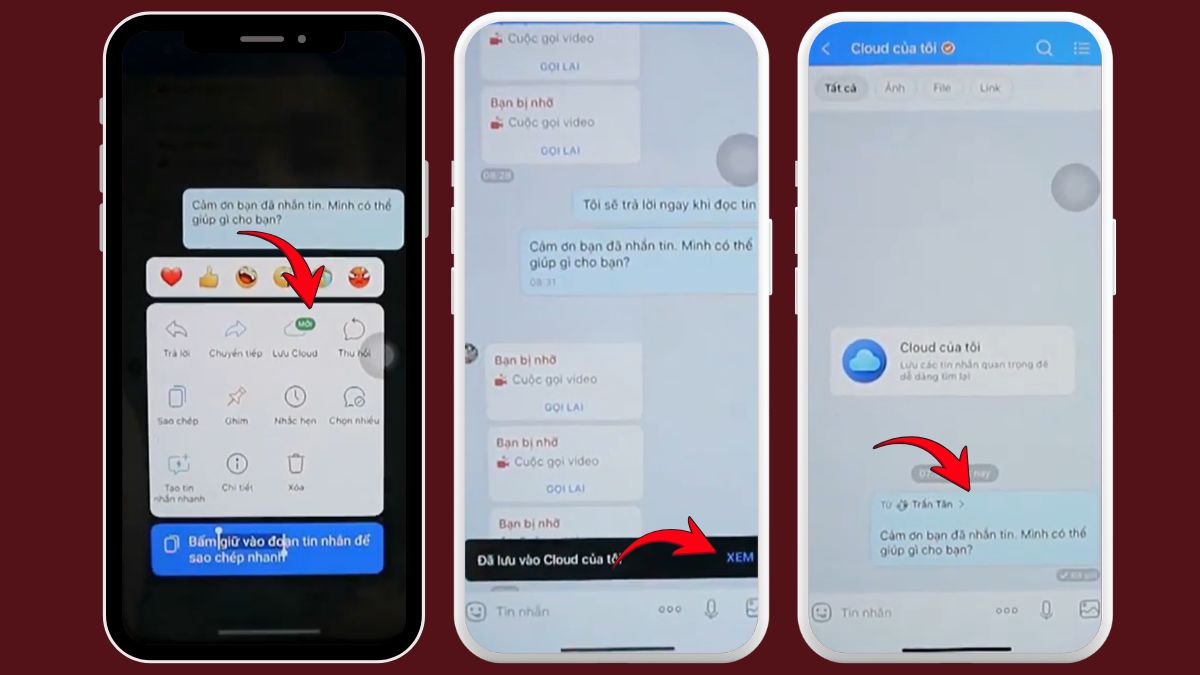
- Bước 2: Nhấn vào Xem khi thông báo Đã lưu vào Cloud của tôi hiện lên.
- Bước 3: Kiểm tra lại Cloud của tôi để đảm bảo toàn bộ tài liệu đã được tải lên máy thành công.
Cách mở khóa ứng dụng Zalo khi quên mã PIN
Bên cạnh các hội thoại ẩn, rất nhiều người dùng thiết lập mã khóa Zalo để bảo vệ toàn bộ phần mềm từ ngoài màn hình chính. Nếu bạn lỡ quên dãy số này, hệ thống sẽ không có nút hỗ trợ cấp lại mật khẩu. Cách xử lý là gỡ bỏ hoàn toàn ứng dụng và tải lại từ đầu. Hướng dẫn sau là cách cài đặt lại từ đầu Zalo trên thiết bị của bạn sau khi đã gỡ ra khỏi máy.
Lưu ý: Quá trình gỡ cài đặt sẽ làm mất toàn bộ các tin nhắn mới nếu bạn chưa kịp đồng bộ hóa dữ liệu lên hệ thống trước đó.
- Bước 1: Xóa ứng dụng Zalo ra khỏi máy và mở kho ứng dụng App Store (đối với hệ điều hành iOS) hoặc Google Play Store (đối với hệ điều hành Android) để tải lại ứng dụng.
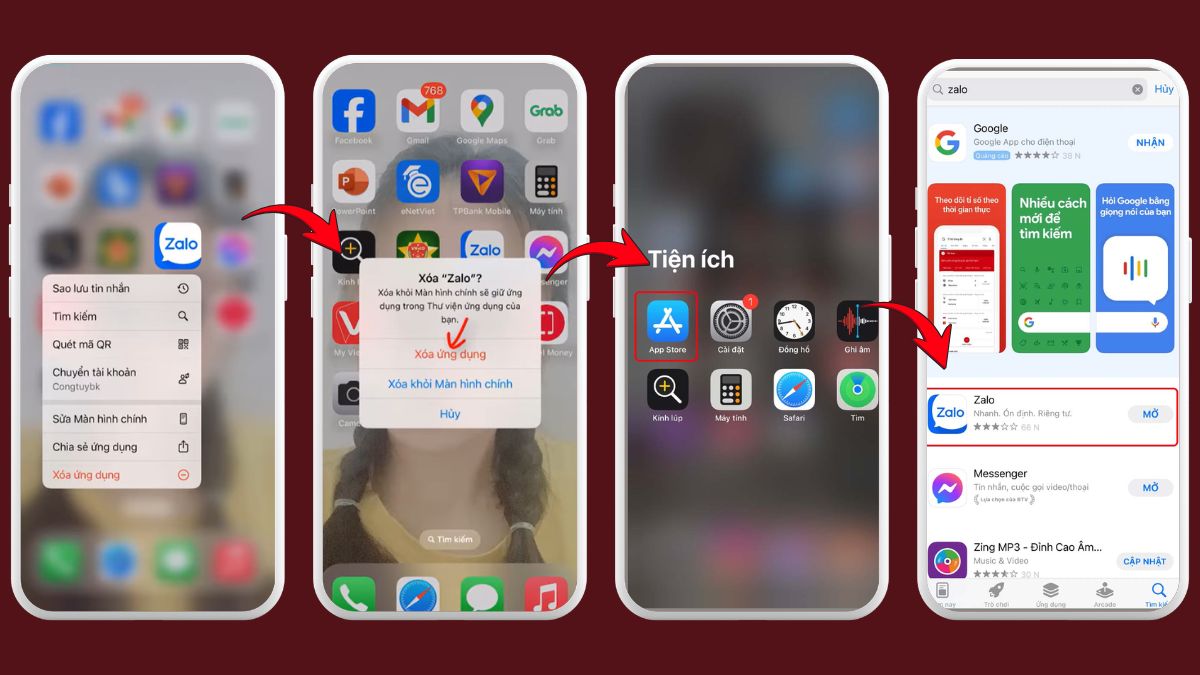
- Bước 2: Nhấn mở ứng dụng vừa cài đặt và tiến hành Đăng nhập bằng số điện thoại cùng mật khẩu tài khoản của bạn, đăng nhập thành công rồi thì nhấn Để sau khi thông báo hiện lên.
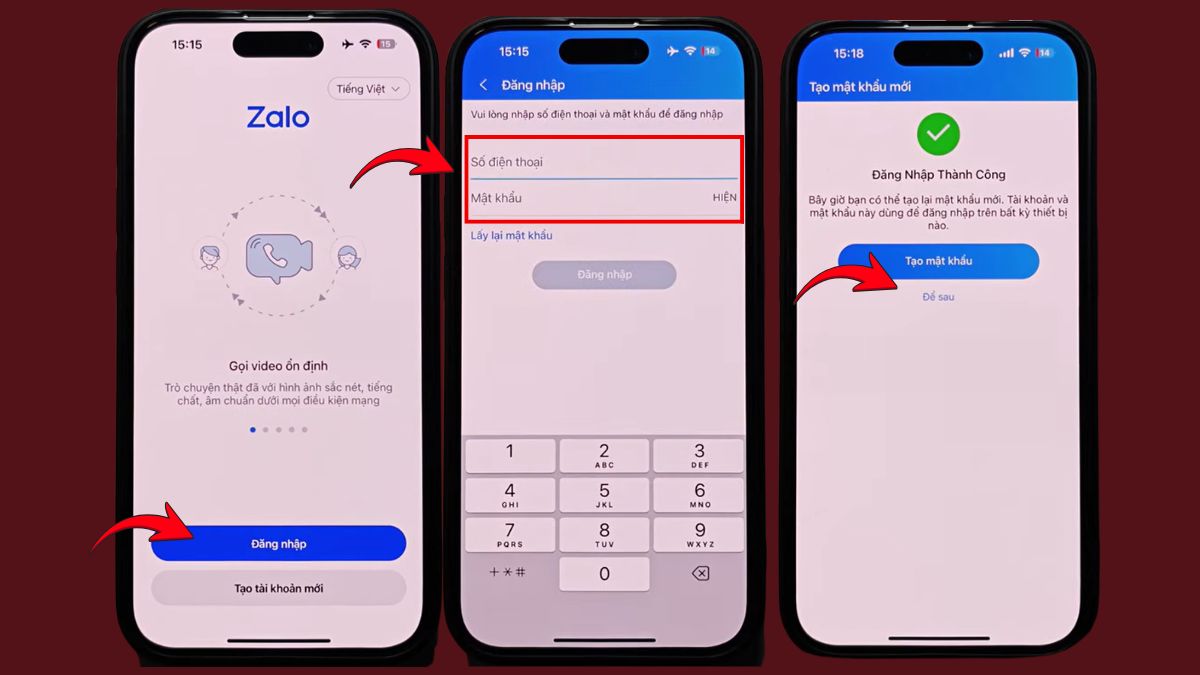
- Bước 3: Chọn Tiếp tục khi thông báo Zalo muốn truy cập danh bạ của bạn hiện lên, sau đó chọn chia sẻ tất cả liên hệ bạn có rồi nhấn Cho phép khi zalo muốn gửi thông báo.
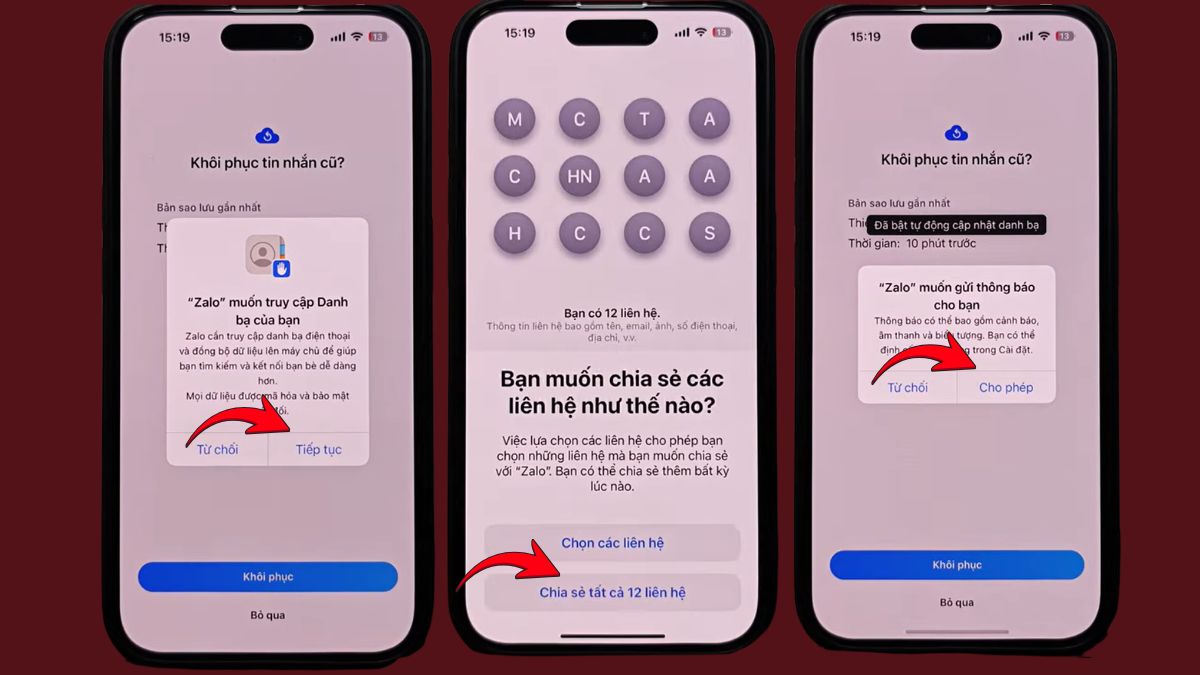
- Bước 4: Chọn lệnh Khôi phục khi màn hình hiển thị thông báo và nhập mật khẩu của bản sao lưu để hoàn tất quá trình.
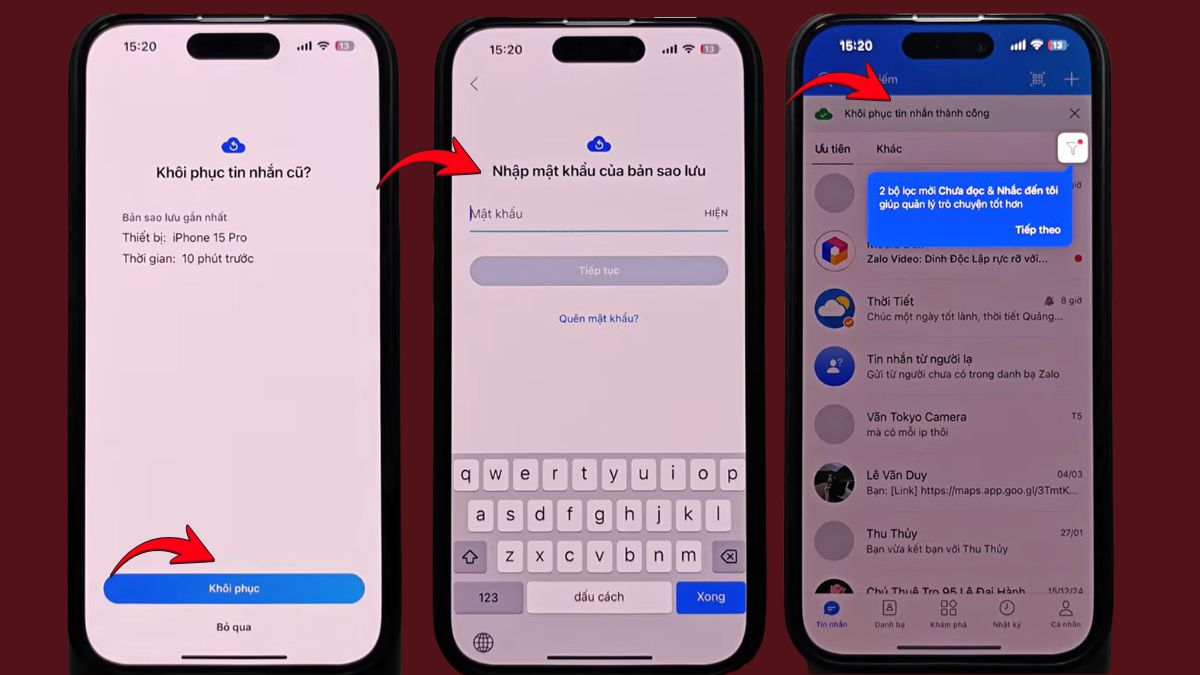
Tóm lại, quá trình xử lý khi quên các lớp bảo mật trên ứng dụng đòi hỏi người dùng phải chấp nhận rủi ro mất mát một số dữ liệu riêng tư nếu chưa được sao lưu kịp thời. Hy vọng rằng những hướng dẫn chi tiết trên đã giúp bạn giải quyết nhanh chóng tình trạng quên mã pin Zalo.
*Bài có tham khảo ảnh từ Internet



Bình luận (0)