
2 cách chia đôi màn hình Realme nhanh dễ dàng nhất

Cách chia đôi màn hình Realme chính là giải pháp công nghệ thông minh giúp bạn vận hành song song hai ứng dụng, mang lại trải nghiệm sử dụng tiện lợi hơn. Hãy dành chút thời gian khám phá ngay nội dung dưới đây, nhằm giúp bạn nắm vững bí quyết kích hoạt chế độ màn hình đa nhiệm một cách chuyên nghiệp.
Chia đôi màn hình Realme là gì?
Chia đôi màn hình Realme là cho phép người dùng vận hành song song hai ứng dụng trong cùng một không gian hiển thị. Áp dụng cách chia đôi màn hình Realme giúp bạn có thể vừa theo dõi video vừa nhắn tin hoặc xử lý công việc một cách linh hoạt.
Với sự cải tiến không ngừng của giao diện Realme UI, tiện ích này đã trở thành tiêu chuẩn hỗ trợ tối ưu cho các dòng máy từ phổ thông đến cao cấp. Hầu hết các dòng smartphone Realme như Realme 11, 12 series, C series hay dòng Note đều được trang bị sẵn công nghệ đa nhiệm này.

Cách chia đôi màn hình Realme
Dưới đây là tập hợp những hướng dẫn chia đôi màn hình Realme mà bất kỳ người dùng nào cũng có thể tự mình thực hiện thành công một cách nhanh chóng.
Chia đôi màn hình Realme trong cài đặt
Chia điện thoại thành 2 màn hình trong phần cài đặt sẽ giúp bạn tối ưu không gian hiển thị, từ đó dễ dàng xử lý nhiều công việc cùng lúc:
- Bước 1: Tìm đến mục Công cụ tiện lợi / Tính năng đặc biệt thuộc Cài đặt.
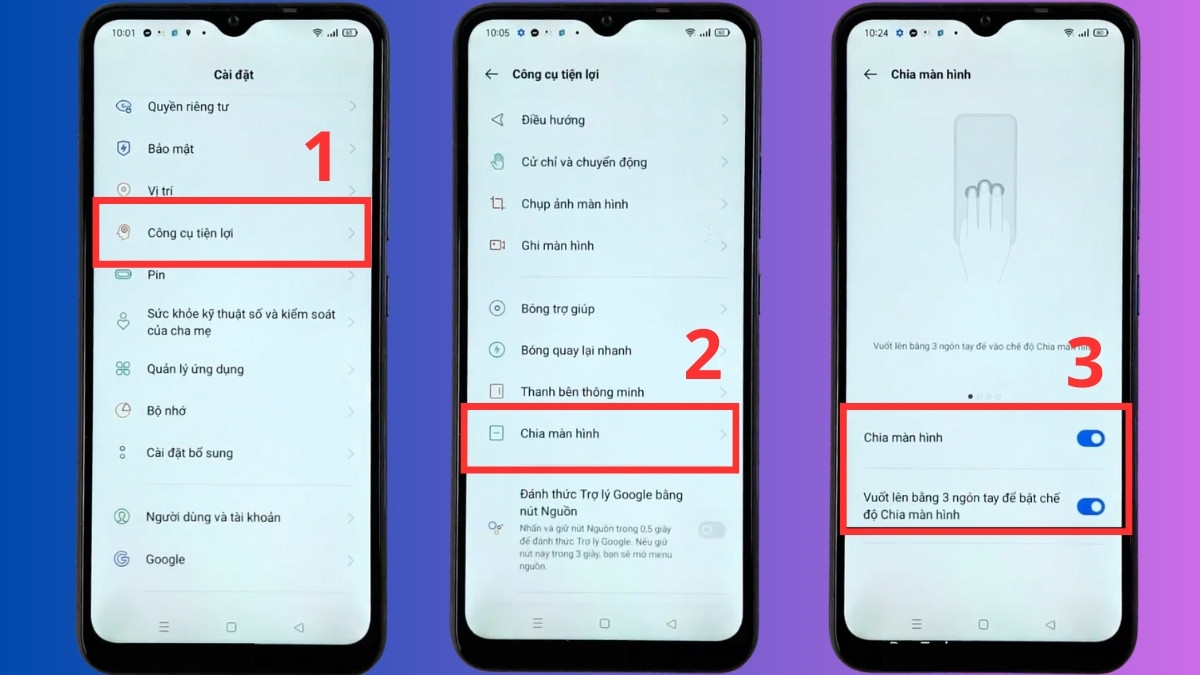
- Bước 2: Nhấn chọn dòng Chia màn hình để bắt đầu chế độ này.
- Bước 3: Tiếp tục gạt xanh mục Chia màn hình và Vuốt lên bằng 3 ngón tay.
- Bước 4: Dùng ba ngón tay vuốt ngược từ dưới lên trên màn hình.
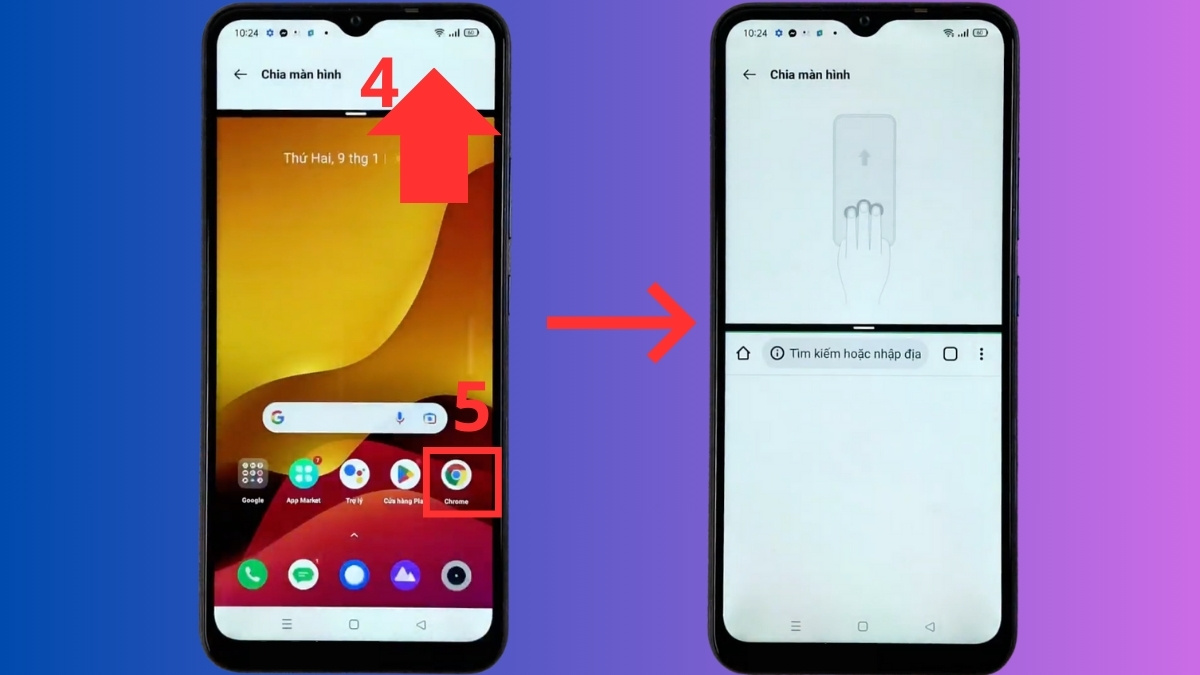
- Bước 5: Chọn thêm một trang web hoặc ứng dụng khác để hoàn thành cách chia đôi màn hình Realme.
Lưu ý: Tùy thuộc vào phiên bản hệ điều hành và giao diện tùy biến của từng dòng máy, tên gọi của các mục cài đặt hoặc vị trí các phím sẽ có sự thay đổi nhẹ.
Nếu máy thường xuyên giật lag khi đa nhiệm, hãy nâng cấp lên các dòng thế hệ mới. Khám phá bộ sưu tập điện thoại cấu hình mạnh đang giảm giá tại CellphoneS, giúp bạn vừa nhắn tin vừa xem video cực kỳ mượt mà.
[Product_Listing categoryid="3" propertyid="" customlink="https://cellphones.com.vn/mobile.html" title="Danh sách điện thoại đang được quan tâm nhiều tại CellphoneS"]
Chia đôi màn hình Realme bằng nút đa nhiệm
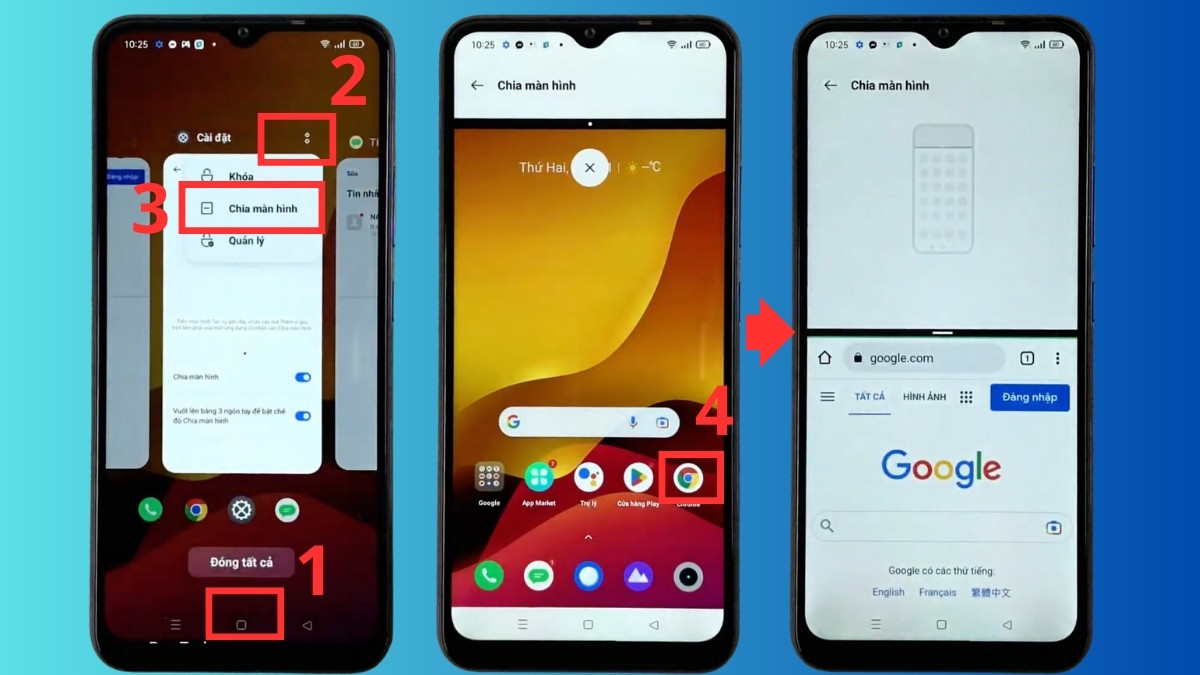
Bạn có thể tận dụng ngay phím điều hướng hệ thống để thực hiện cách chia đôi màn hình Realme, giúp chuyển đổi giữa các ứng dụng đang làm việc một cách linh hoạt:
- Bước 1: Cách mở chế độ màn hình đa nhiệm Realme nhanh nhất là nhấn vào nút hình vuông ở thanh đa nhiệm.
- Bước 2: Bấm vào biểu tượng 2 chấm (hoặc 3 chấm) ở góc phải thẻ ứng dụng.
- Bước 3: Tiếp tục chạm vào mục Chia màn hình.
- Bước 4: Ở khoảng trống bên dưới, bấm chọn thêm một ứng dụng để cả hai cùng hiện ra.
Cách thoát khỏi chế độ chia đôi màn hình Realme
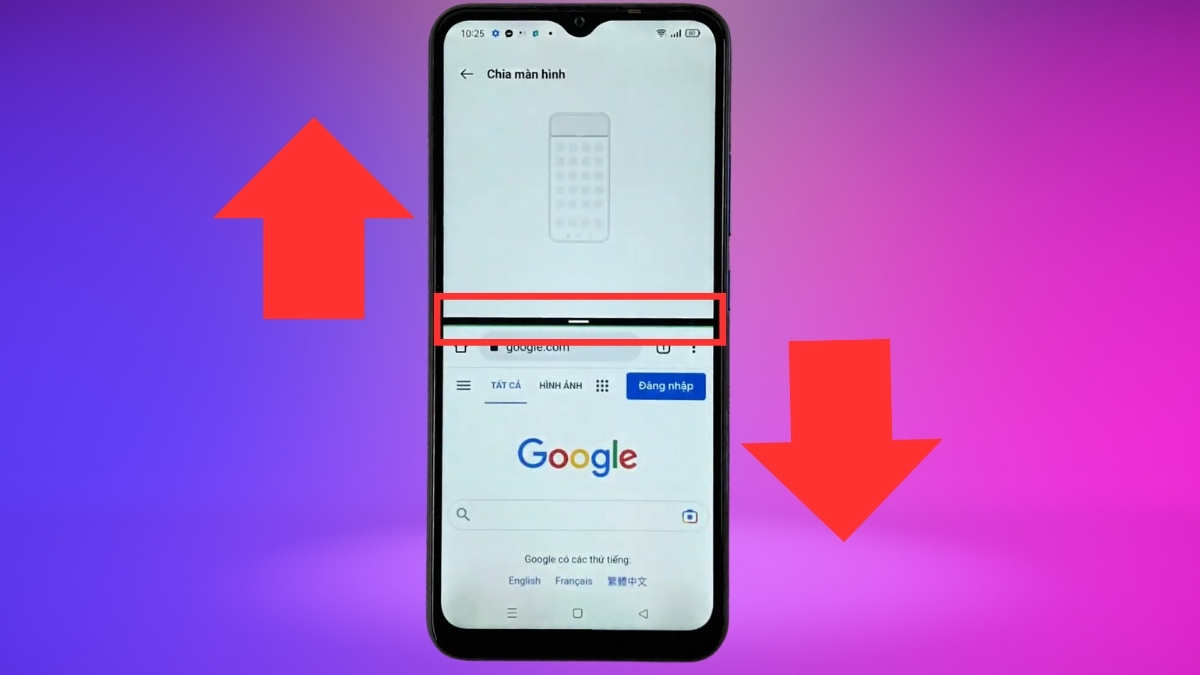
Sau khi đã thành thạo cách chia đôi màn hình Realme, bạn có thể thoát bằng cách nhấn giữ thanh ngang ở giữa hai màn hình, kéo hẳn lên trên hoặc xuống dưới cùng. Hành động này sẽ giúp màn hình điện thoại nhanh chóng khôi phục trạng thái hoạt động đơn nhiệm như bình thường.
Tuy nhiên, thao tác thoát ra chưa chấm dứt hoàn toàn hoạt động của tính năng mà nó vẫn có thể chạy ẩn dưới hệ thống. Bạn có thể vào Cài đặt để tắt cử chỉ vuốt 3 ngón tay nếu không muốn kích hoạt nhầm tính năng này.
Hy vọng những hướng dẫn cụ thể phía trên sẽ hỗ trợ bạn áp dụng thành thạo cách chia đôi màn hình Realme chỉ trong vài giây. Làm chủ các thao tác đa nhiệm sẽ mang đến cho bạn những lợi ích vượt trội, giúp mọi hoạt động trên không gian số trở nên nhanh chóng hơn mỗi ngày.






Bình luận (0)