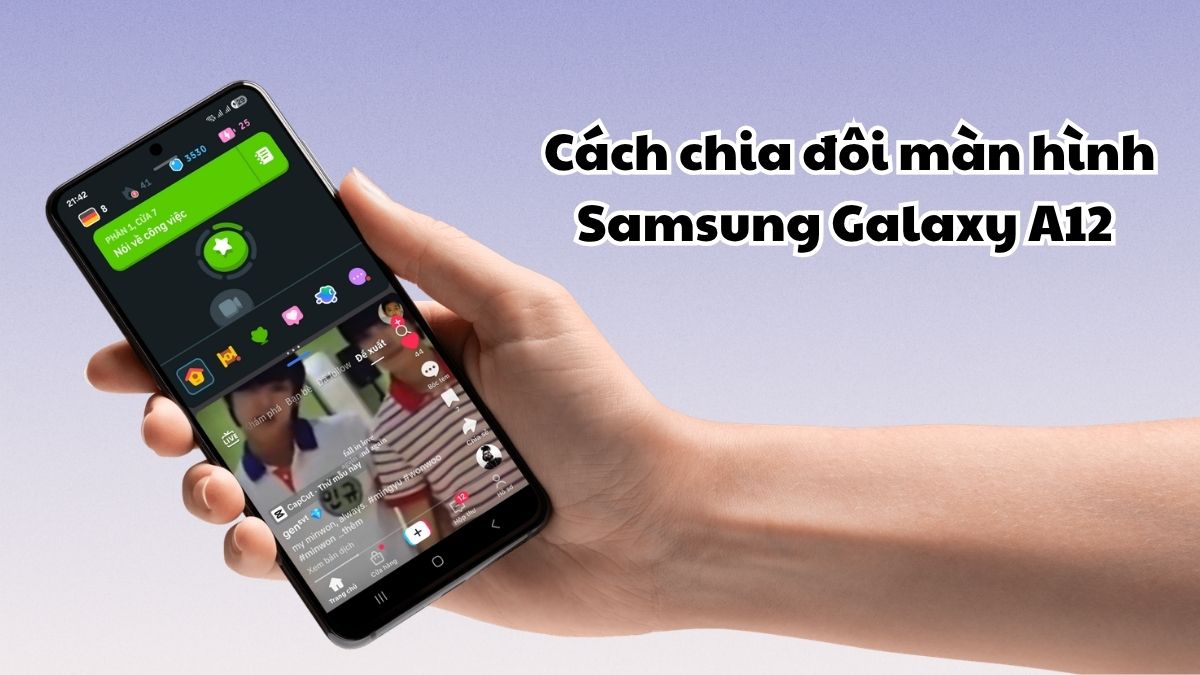
Cách chia đôi màn hình Samsung Galaxy A12 đơn giản, nhanh chóng
Cách chia đôi màn hình Samsung Galaxy A12 giúp người dùng mở cùng lúc hai ứng dụng để học tập, làm việc và giải trí tiện lợi hơn trên cùng một màn hình. Nếu muốn tối ưu hóa trải nghiệm đa nhiệm và tiết kiệm thời gian chuyển đổi ứng dụng trên Samsung Galaxy A12, bạn không nên bỏ qua tính năng này. Hãy cùng Sforum khám phá cách thực hiện siêu đơn giản ngay sau đây.
Cách bật tính năng chia đôi màn hình trên Samsung Galaxy A12
Trước khi thực hiện cách chia đôi màn hình Samsung Galaxy A12, bạn cần đảm bảo rằng tính năng đa nhiệm đã được bật trên điện thoại. Đây là chế độ hỗ trợ người dùng mở đồng thời hai ứng dụng trên cùng màn hình mà không cần chuyển đổi qua lại nhiều lần.
Dưới đây là hướng dẫn chi tiết về cách bật chia đôi màn hình Samsung A12 mà bạn có thể áp dụng ngay.
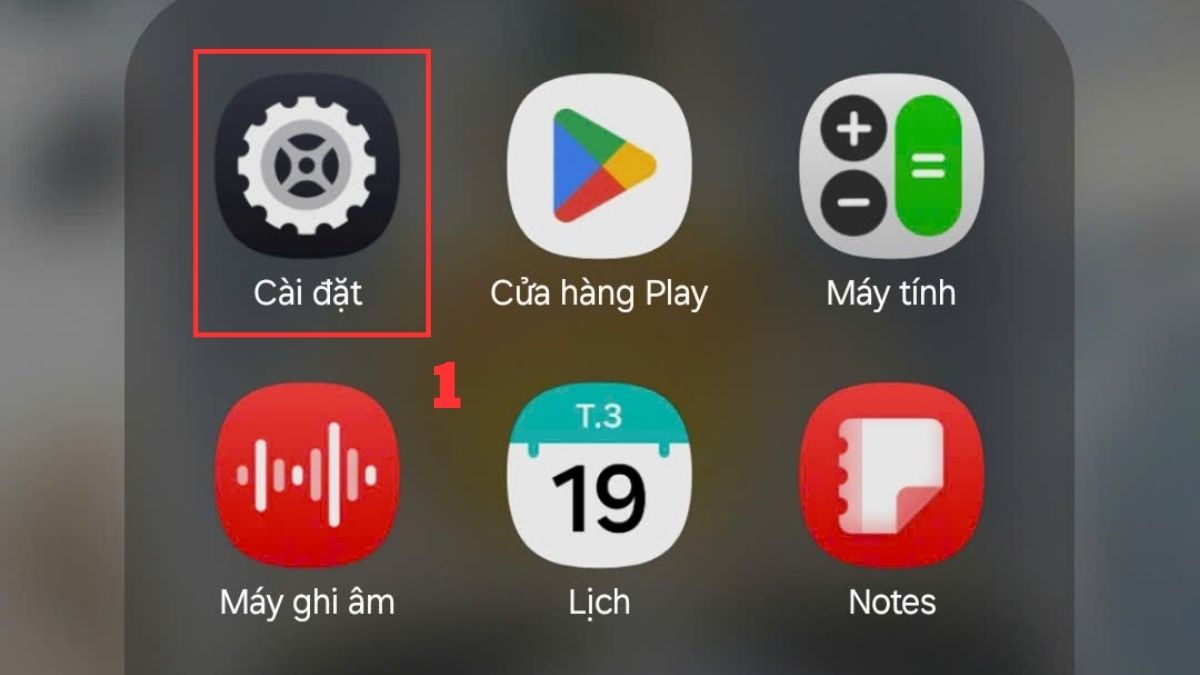
- Bước 1: Truy cập vào mục Cài đặt trên thiết bị Samsung Galaxy A12 của bạn.
- Bước 2: Chọn vào Tính năng nâng cao và nhấn vào Đa cửa sổ.
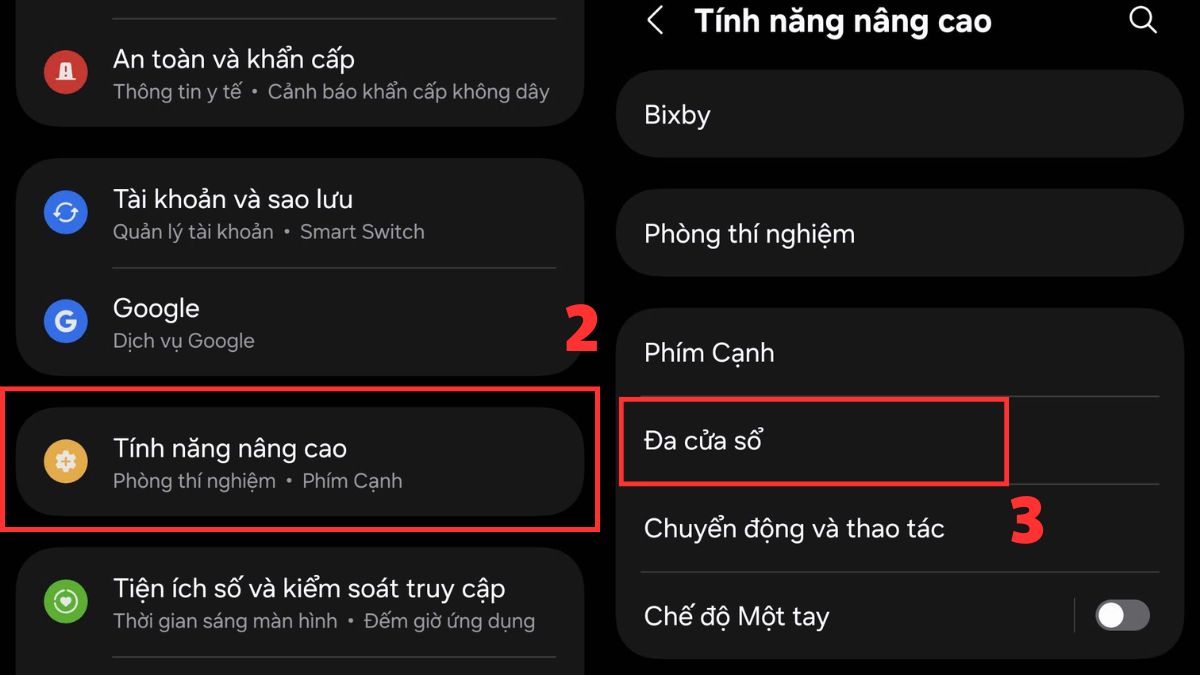
- Bước 3: Tại đây, bạn hãy bật Vuốt để chia đôi màn hình và Vuốt để xem dạng pop-up là được.
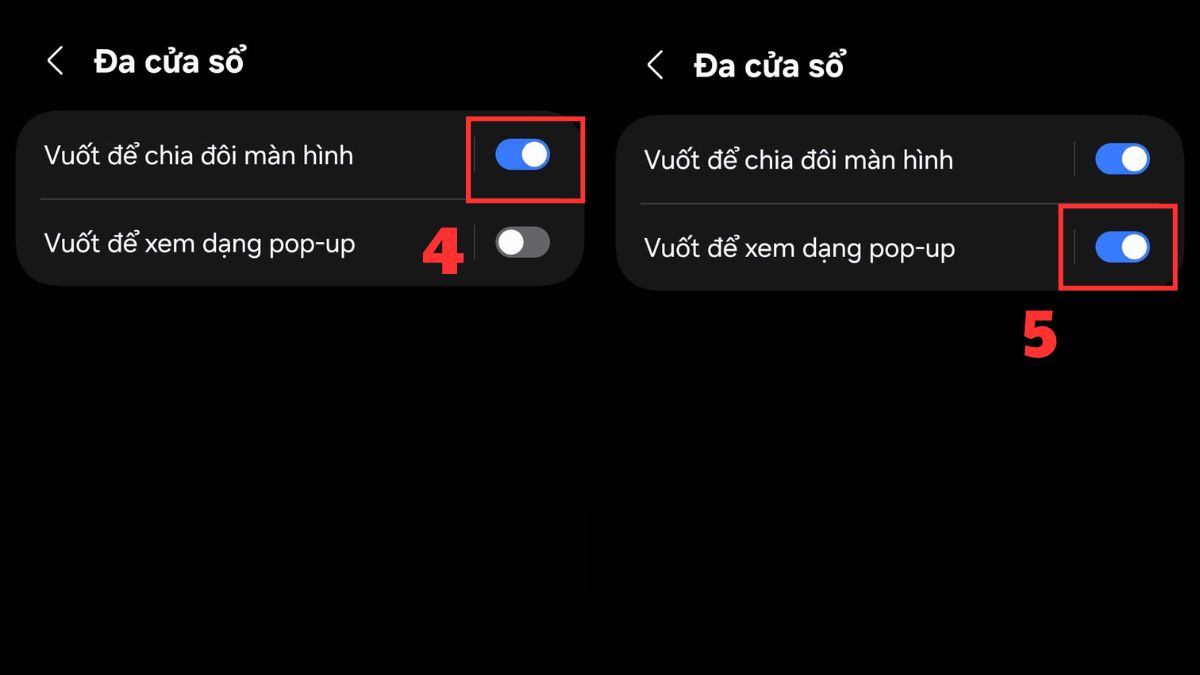
Sau khi kích hoạt xong, bạn có thể mở thử hai ứng dụng bất kỳ để kiểm tra khả năng hoạt động của chế độ chia màn hình. Nếu chưa sử dụng được, hãy thử cập nhật phần mềm hoặc khởi động lại máy để tính năng hoạt động ổn định hơn.
Lưu ý: Trên một số phiên bản One UI Core của Galaxy A12, tính năng chia đôi màn hình có thể được kích hoạt trực tiếp từ màn hình đa nhiệm mà không cần bật thêm trong phần Cài đặt.
Hướng dẫn chia đôi màn hình Samsung Galaxy A12
Sau khi đã kích hoạt thành công tính năng đa nhiệm, bạn có thể bắt đầu thực hiện cách chia đôi màn hình Samsung Galaxy A12 bằng nhiều phương pháp khác nhau. Dưới đây là tổng hợp những cách sử dụng tính năng này phổ biến.
Qua phím đa nhiệm
Đây là phương pháp phổ biến và đơn giản nhất khi thực hiện cách chia đôi màn hình Samsung Galaxy A12. Người dùng không cần cài thêm ứng dụng mà chỉ cần tận dụng menu đa nhiệm có sẵn trên điện thoại để mở cùng lúc hai ứng dụng yêu thích.
Dưới đây là hướng dẫn chi tiết:
- Bước 1: Mở ứng dụng đầu tiên bạn muốn sử dụng trên điện thoại. Sau đó, nhấn nút đa nhiệm (biểu tượng 3 gạch đứng) để hiển thị danh sách ứng dụng đang chạy trên Samsung Galaxy A12.
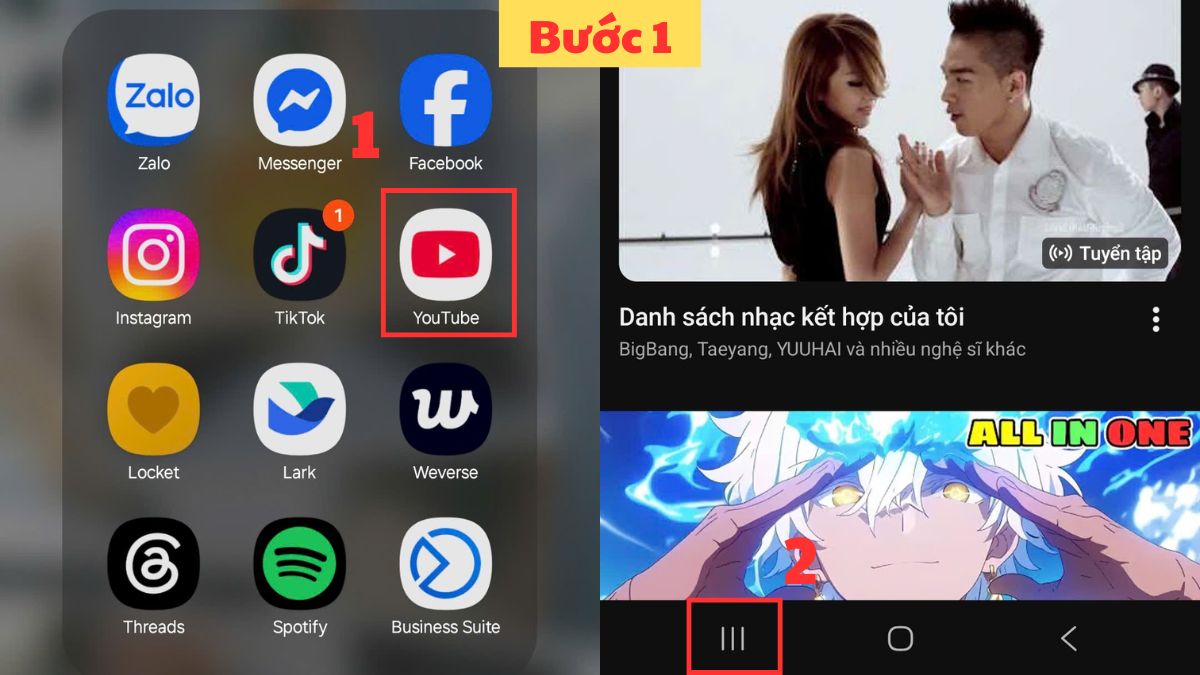
- Bước 2: Tại đây, bạn hãy nhấn giữ vào biểu tượng ứng dụng thứ 2 bạn muốn chia đôi màn hình.
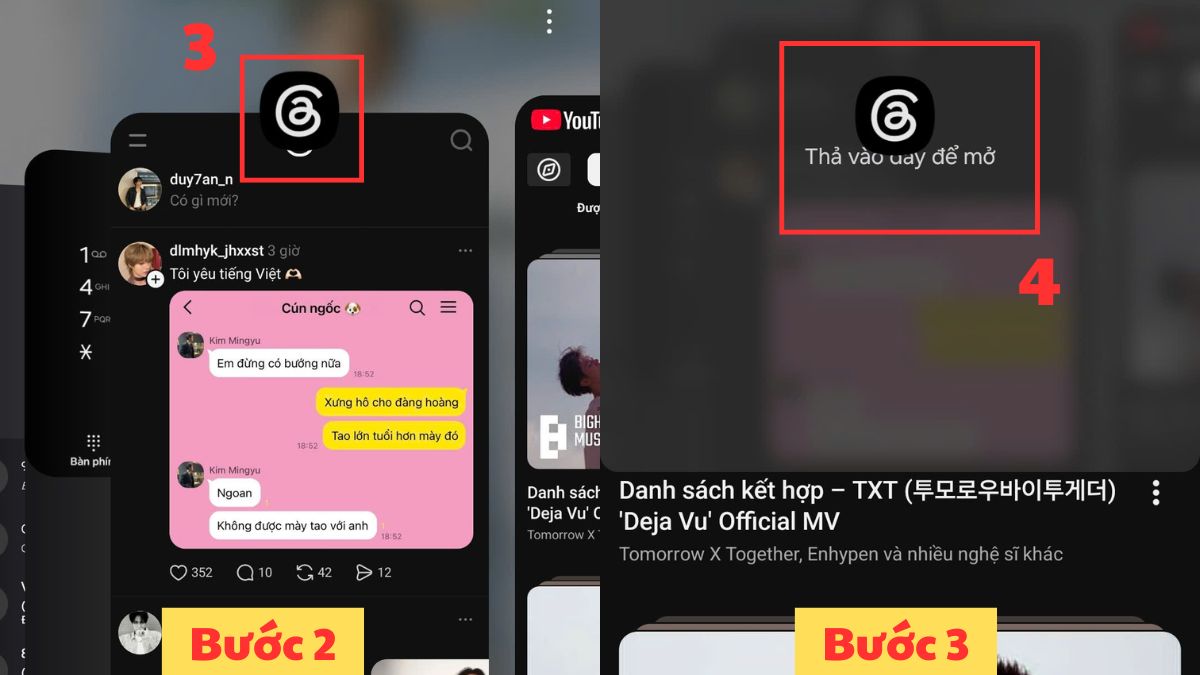
- Bước 3: Sau khi màn hình hiện chia đôi, bạn chỉ cần buông tay ra là hoàn thành.
Nếu cần đa nhiệm mượt mà, Điện thoại Samsung sẽ hỗ trợ chia đôi màn hình tiện lợi hơn mỗi ngày. Mua tại CellphoneS để nhận giá tốt, trả góp linh hoạt và bảo hành chính hãng.
[Product_Listing categoryid="35" propertyid="" customlink="https://cellphones.com.vn/mobile/samsung.html" title="Các dòng Samsung đang được quan tâm nhiều tại CellphoneS"]
Qua tính năng đa nhiệm (kéo thả)
Ngoài menu đa nhiệm, Samsung còn hỗ trợ thao tác kéo thả ứng dụng để mở hai cửa sổ cùng lúc. Đây là cách phù hợp với những ai thường xuyên sử dụng đa nhiệm và muốn thao tác nhanh hơn trên Galaxy A12.
- Bước 1: Nhấn nút đa nhiệm để hiển thị các ứng dụng đang hoạt động.
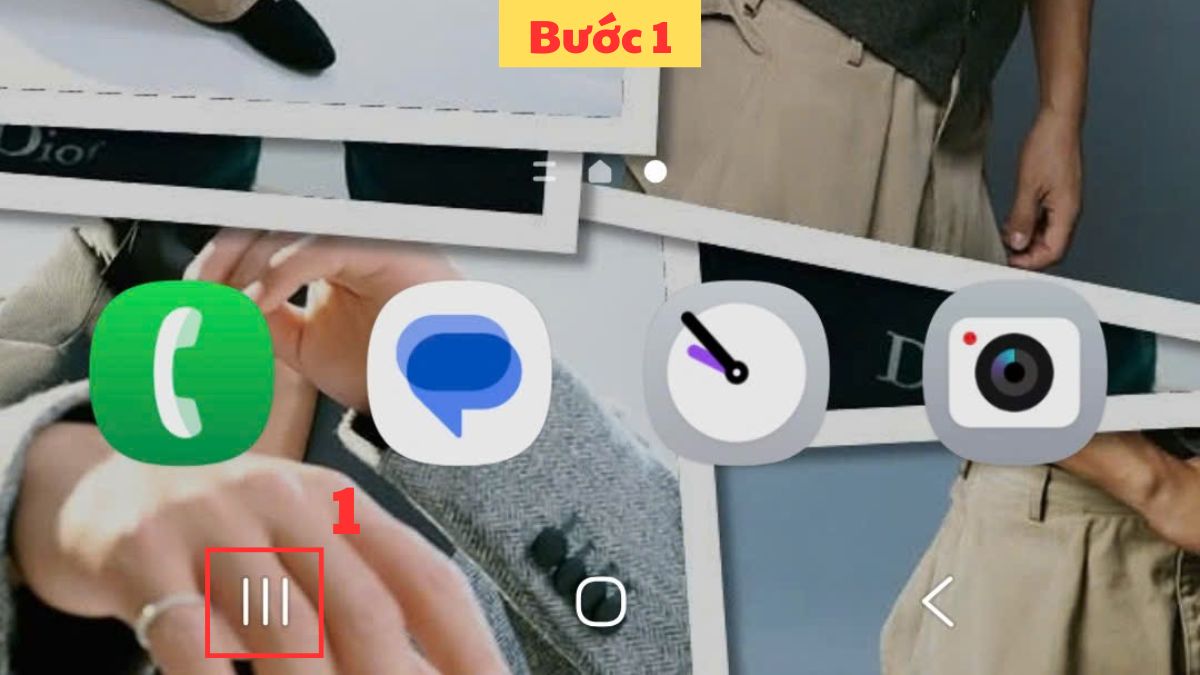
- Bước 2: Bạn nhấn giữ ứng dụng muốn chia đôi rồi kéo lên nửa trên màn hình. Khi hệ thống hiển thị khung chia đôi, hãy thả tay để cố định ứng dụng đầu tiên trong chế độ đa cửa sổ.
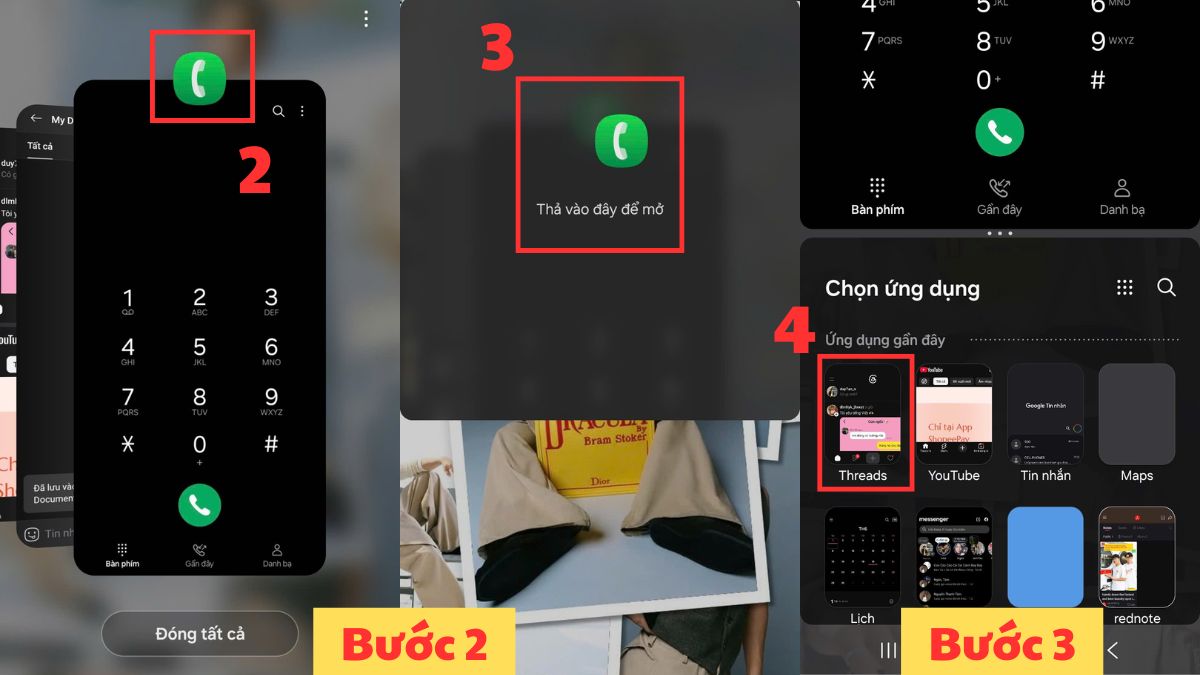
- Bước 3: Sau khi ứng dụng đầu tiên được cố định, bạn chỉ cần chọn thêm một ứng dụng khác để mở ở phần còn lại của màn hình.
Sử dụng bảng cạnh (Edge Panel)
Edge Panel là tính năng hỗ trợ mở nhanh ứng dụng trên điện thoại Samsung. Với tính năng này, bạn có thể thực hiện cách chia đôi màn hình Samsung Galaxy A12 chỉ bằng thao tác kéo thả trực tiếp từ cạnh màn hình.
Sau đây là chi tiết cách dùng 2 ứng dụng cùng lúc Samsung A12:
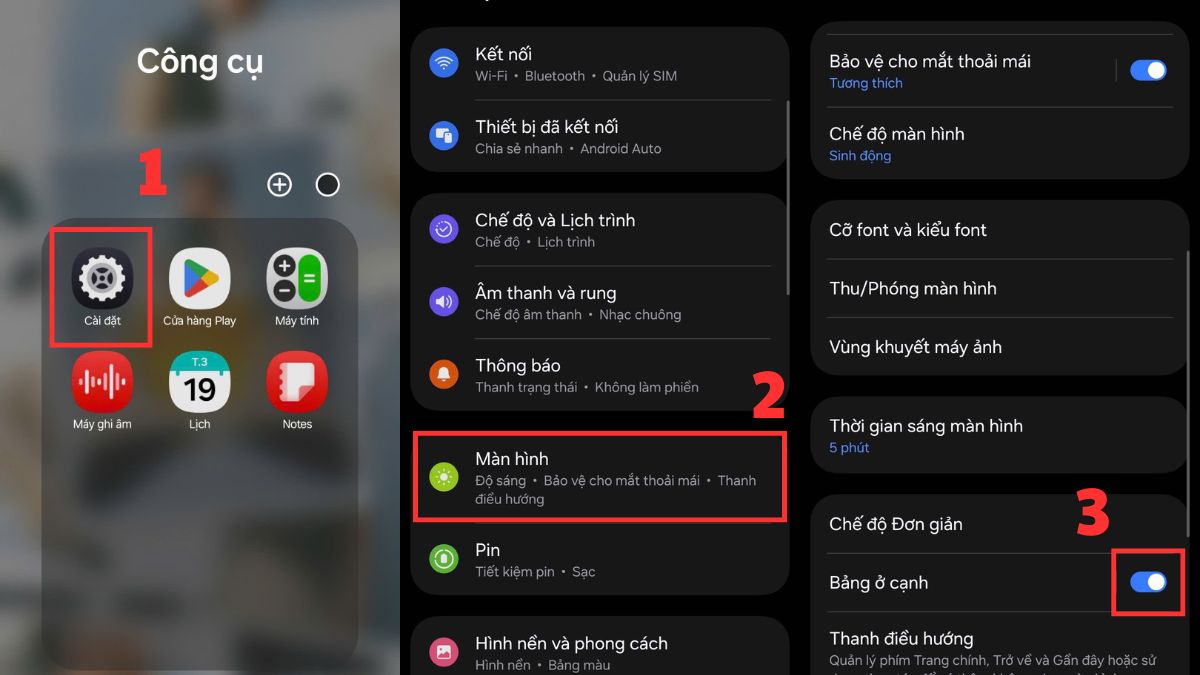
1.Bật Bảng ở cạnh:
- Từ màn hình chính, bạn truy cập vào ứng dụng Cài đặt trên điện thoại.
- Sau đó, chọn vào Màn hình
- Kế đến, tìm Edge Panel rồi bật tính năng này lên.
2.Thiết lập:
- Quay về màn hình chính và vuốt mở Bảng ở cạnh.
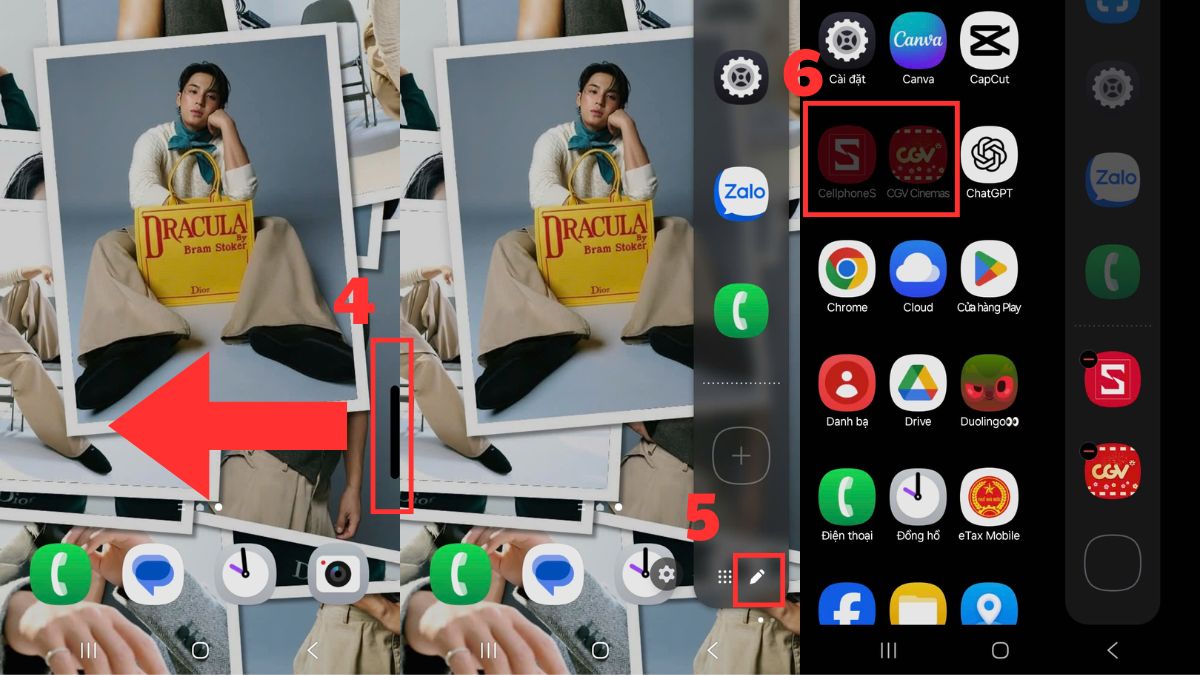
- Sau đó, nhấn vào biểu tượng cây bút để thêm ứng dụng.
- Kế đến, hãy nhấn chọn 2 ứng dụng màn bạn muốn chia đôi màn hình.
3.Chia đôi màn hình:
- Tại Bảng ở cạnh, bạn hãy giữ biểu tượng ứng dụng đầu tiên và kéo lên trên. Khi màn hình chia đôi bạn hãy thả tay ra.
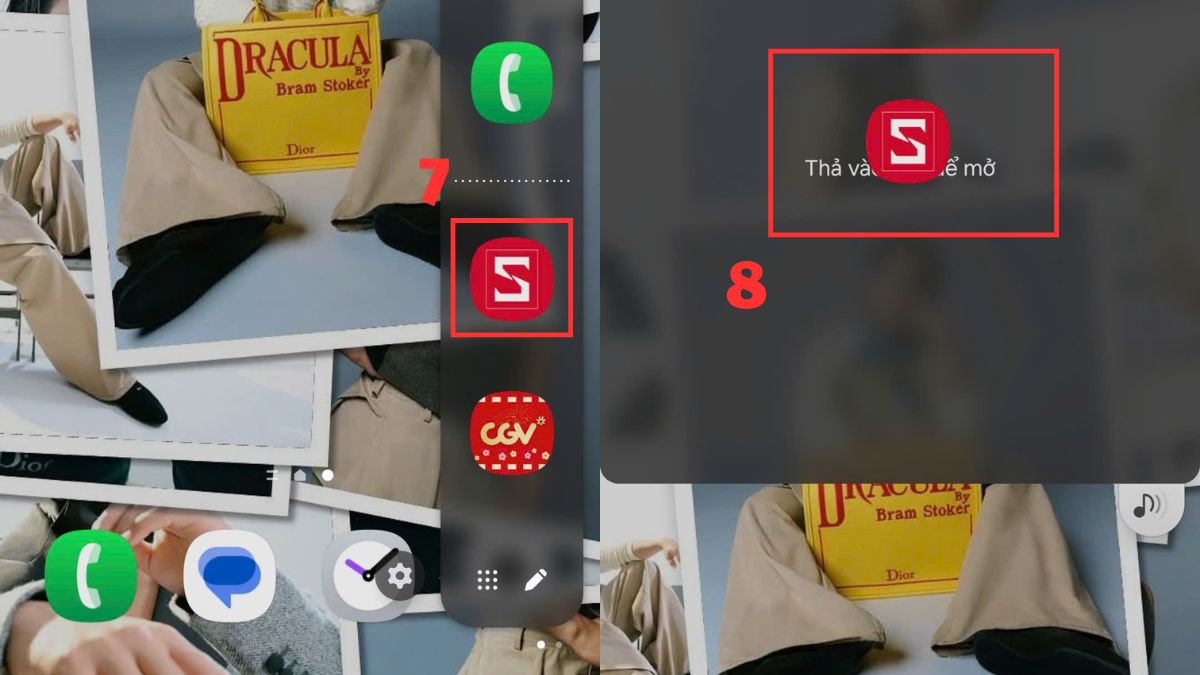
- Kế đến, hãy vào lại Bảng ở cạnh và giữ biểu tượng ứng dụng thứ 2 xong kéo xuống dưới là hoàn thành.
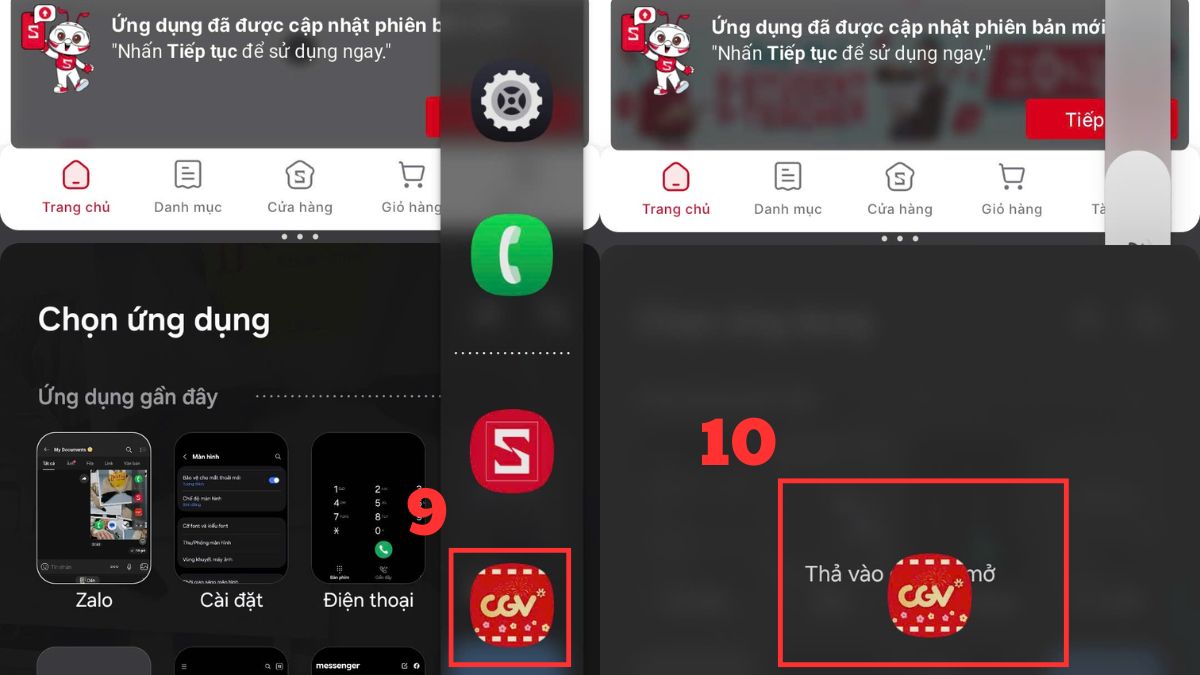
Phương pháp này giúp quá trình split screen Samsung Galaxy A12 diễn ra nhanh hơn, đặc biệt phù hợp với người dùng thường xuyên đa nhiệm. Ngoài ra, việc thao tác trực tiếp từ bảng cạnh còn giúp bạn tiết kiệm thời gian mở ứng dụng và nâng cao trải nghiệm sử dụng hằng ngày trên điện thoại Samsung Galaxy A12.
Lưu ý: Tính năng Edge Panel chỉ xuất hiện trên một số phiên bản One UI và có thể không khả dụng trên tất cả thiết bị Galaxy A12.
Cách điều chỉnh kích thước hai màn hình
Sau khi thực hiện thành công cách chia đôi màn hình Samsung Galaxy A12, bạn hoàn toàn có thể tùy chỉnh kích thước hiển thị của từng ứng dụng để phù hợp với nhu cầu sử dụng. Ở giữa hai cửa sổ sẽ có thanh phân cách giúp người dùng dễ dàng kéo lên hoặc xuống nhằm thay đổi diện tích hiển thị của từng ứng dụng.
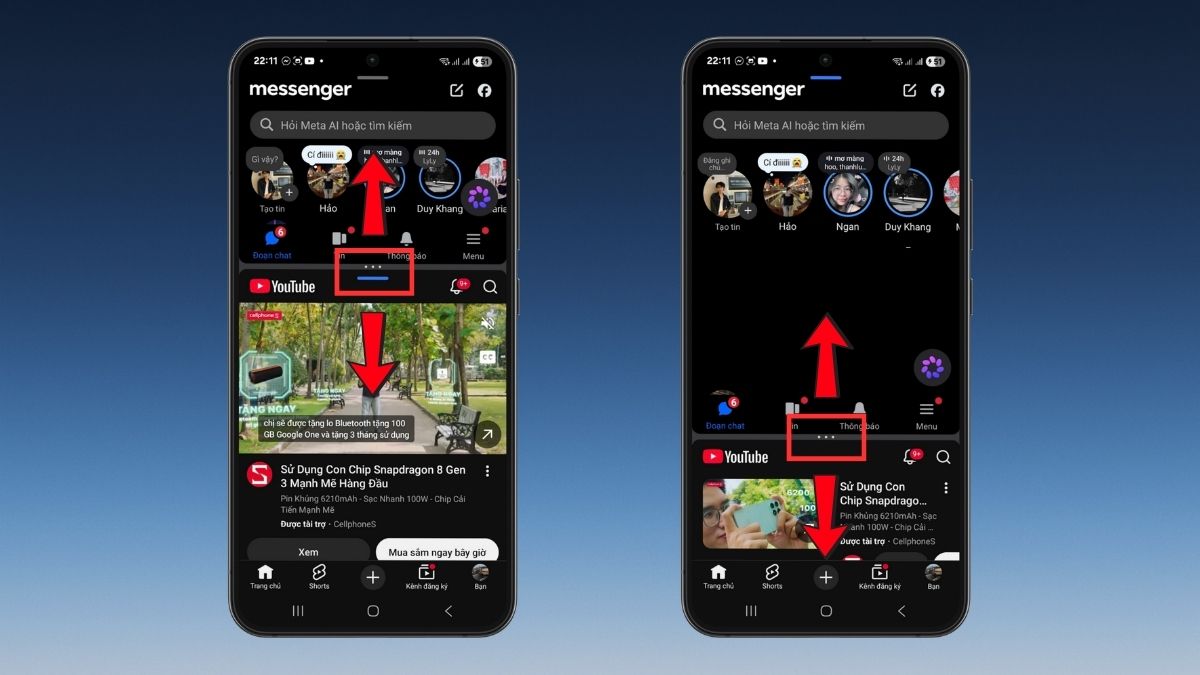
Ví dụ, nếu bạn đang xem video và nhắn tin cùng lúc thì có thể mở rộng khung YouTube lớn hơn để theo dõi nội dung rõ hơn. Ngược lại, khi cần nhập liệu hoặc đọc văn bản, bạn có thể ưu tiên diện tích cho ứng dụng làm việc. Ngoài ra, nếu không muốn tiếp tục dùng chế độ này, bạn chỉ cần kéo thanh phân cách về một phía để tắt chia đôi màn hình Samsung A12 nhanh chóng mà không cần thao tác phức tạp.
Cách chia đôi màn hình Samsung Galaxy A12 mang đến trải nghiệm đa nhiệm tiện lợi, giúp bạn sử dụng hai ứng dụng cùng lúc hiệu quả hơn trong nhiều nhu cầu hằng ngày. Không chỉ hỗ trợ làm việc và giải trí nhanh chóng, tính năng này còn giúp tối ưu thao tác sử dụng trên điện thoại Samsung Galaxy A12. Đừng quên theo dõi Sforum để cập nhật thêm nhiều mẹo hay, thủ thuật hữu ích và hướng dẫn công nghệ mới nhất nhé.



Bình luận (0)