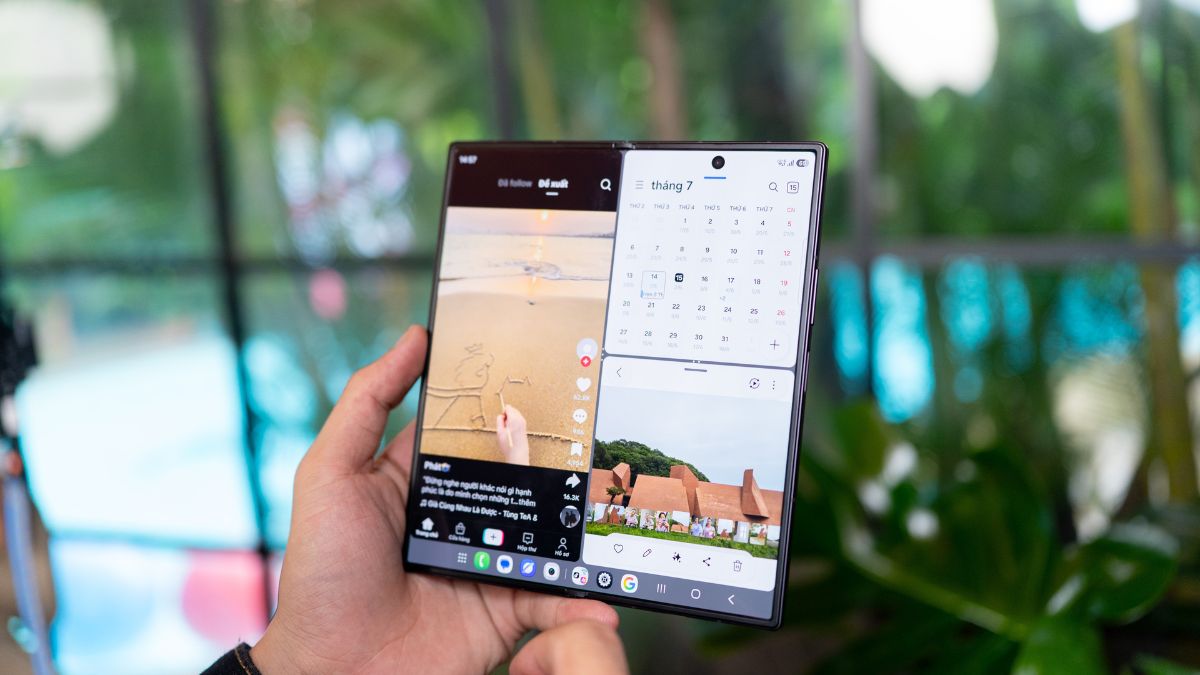
Hướng dẫn cách chia đôi màn hình trên Galaxy Z Fold 8 và Fold 8 Ultra

Galaxy Z Fold 8 và Galaxy Z Fold 8 Ultra không chỉ sở hữu màn hình gập lớn mà còn được Samsung tối ưu mạnh mẽ cho khả năng đa nhiệm. Với tính năng chia đôi màn hình, người dùng có thể mở cùng lúc nhiều ứng dụng để vừa làm việc, vừa giải trí, vừa xử lý công việc nhanh chóng mà không cần chuyển đổi qua lại giữa các cửa sổ.
Vậy cách chia đôi màn hình trên Galaxy Z Fold 8 và Fold 8 Ultra như thế nào? Nếu bạn chưa biết cách thực hiện, hãy xem ngay bài viết hướng dẫn dưới đây nhé!
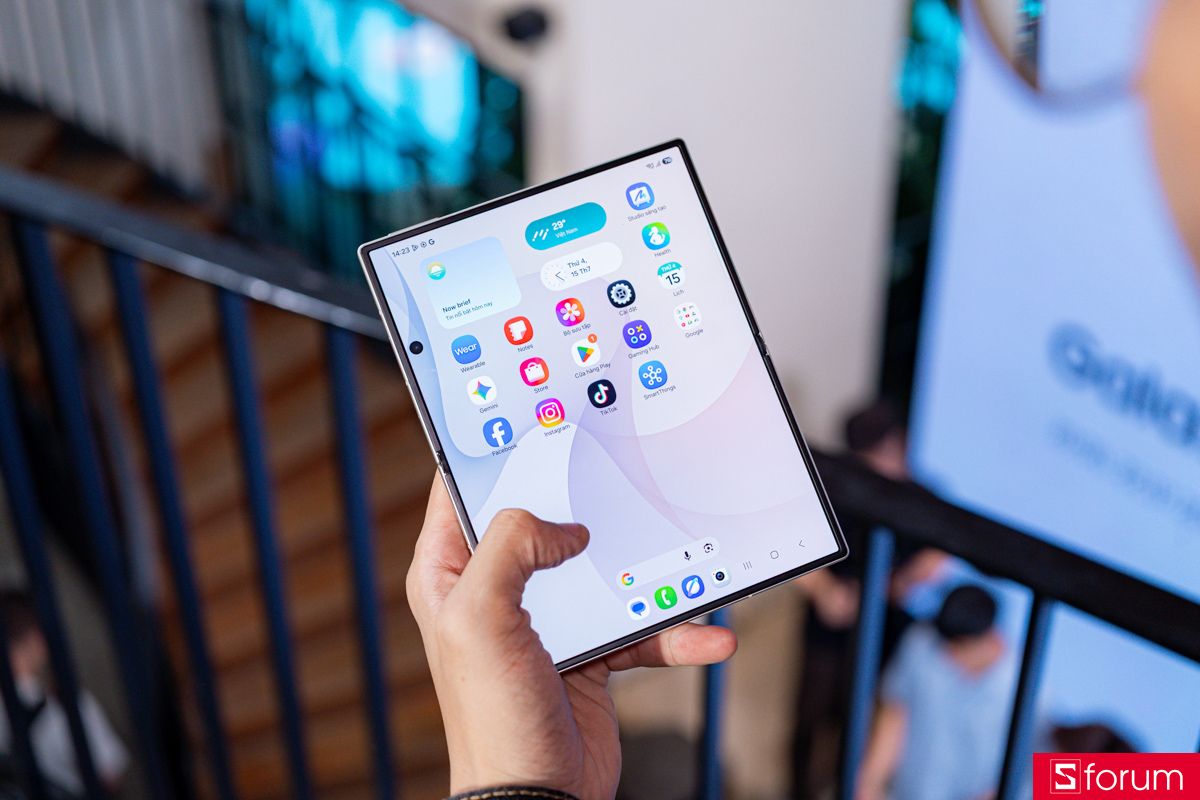
Galaxy Z Fold 8 và Fold 8 Ultra có hỗ trợ chia đôi màn hình không?
Cả hai chiếc điện thoại Galaxy Z Fold 8 và Fold 8 Ultra đều hỗ trợ chia đôi màn hình, cho phép bạn mở đồng thời từ 2 đến nhiều ứng dụng trên cùng một màn hình lớn. Đây là một trong những điểm mạnh của dòng Galaxy Z Fold, được Samsung tối ưu trên giao diện One UI nhằm mang đến trải nghiệm đa nhiệm tương tự máy tính bảng.
Nhờ màn hình gập kích thước lớn, bạn có thể vừa xem video, vừa trả lời tin nhắn, chỉnh sửa tài liệu hoặc tra cứu thông tin mà không cần liên tục chuyển đổi giữa các ứng dụng.
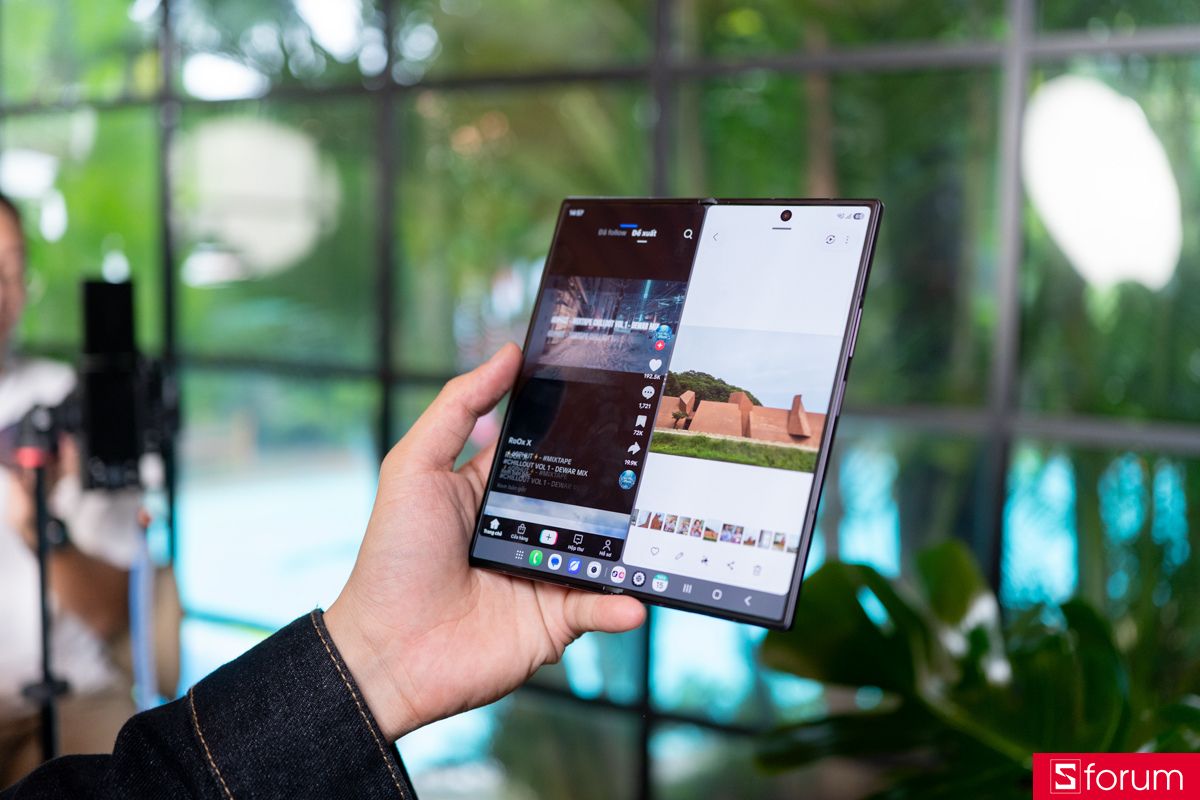
Tuy nhiên, để sử dụng tính năng này hiệu quả, bạn cần biết cách kích hoạt chế độ chia đôi màn hình. Ở phần tiếp theo, hãy cùng tìm hiểu chi tiết cách chia đôi màn hình trên Galaxy Z Fold 8 và Fold 8 Ultra chỉ với vài thao tác đơn giản.
Tham khảo thông tin về điện thoại Samsung Galaxy Z Fold 8 và Fold 8 Ultra tại CellphoneS, đặt cọc với nhiều ưu đãi hấp dẫn ngay hôm nay!
[Product_Info id='137049']
[Product_Info id='137019']
Cách chia đôi màn hình trên Galaxy Z Fold 8 và Fold 8 Ultra
Hướng dẫn cách chia đôi màn hình trên Galaxy Z Fold 8 và Fold 8 Ultra như sau:
Lưu ý: Hướng dẫn dưới đây áp dụng cho cả Samsung Galaxy Z Fold 8 và Galaxy Z Fold 8 Ultra. Hai thiết bị đều sử dụng giao diện One UI 9 với các tính năng đa nhiệm tương tự, vì vậy thao tác chia đôi màn hình, mở cửa sổ pop-up và chuyển đổi giữa các chế độ hiển thị đều được thực hiện theo cùng một cách.
Bước 1: Mở ứng dụng đầu tiên muốn sử dụng
Đầu tiên, bạn mở một ứng dụng bất kỳ để hiển thị ở một nửa màn hình trên Galaxy Z Fold 8 hoặc Fold 8 Ultra.
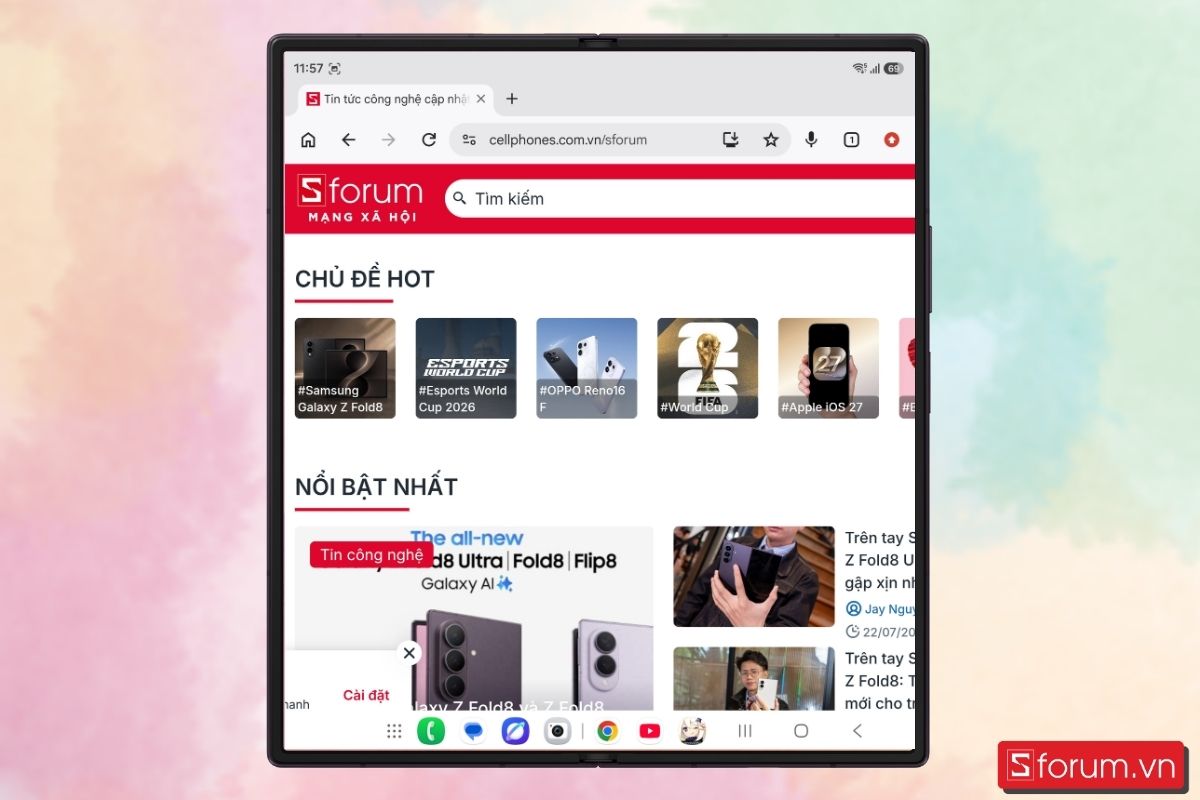
Bước 2: Vuốt nhẹ cạnh dưới để mở giao diện đa nhiệm
Sau khi mở ứng dụng đầu tiên, bạn vuốt nhẹ từ cạnh dưới màn hình lên và giữ trong vài giây để mở giao diện đa nhiệm.
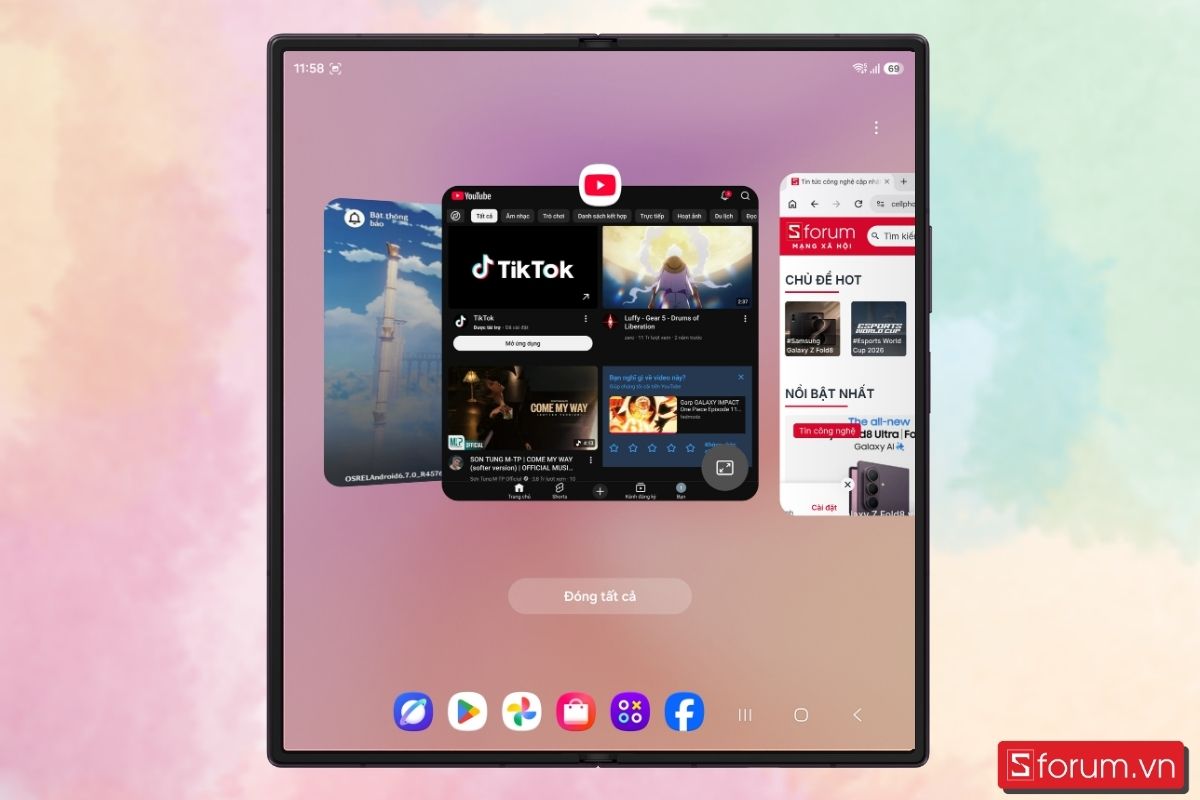
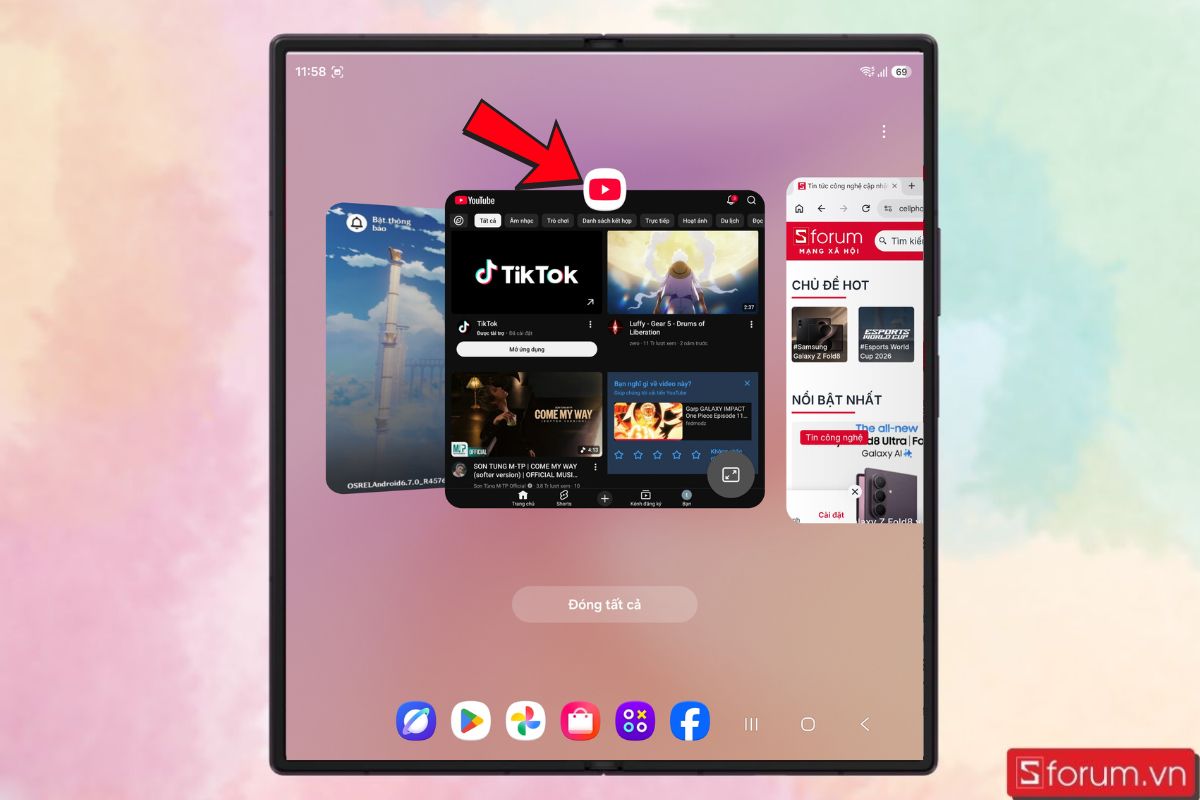
Bước 3: Nhấn biểu tượng ứng dụng
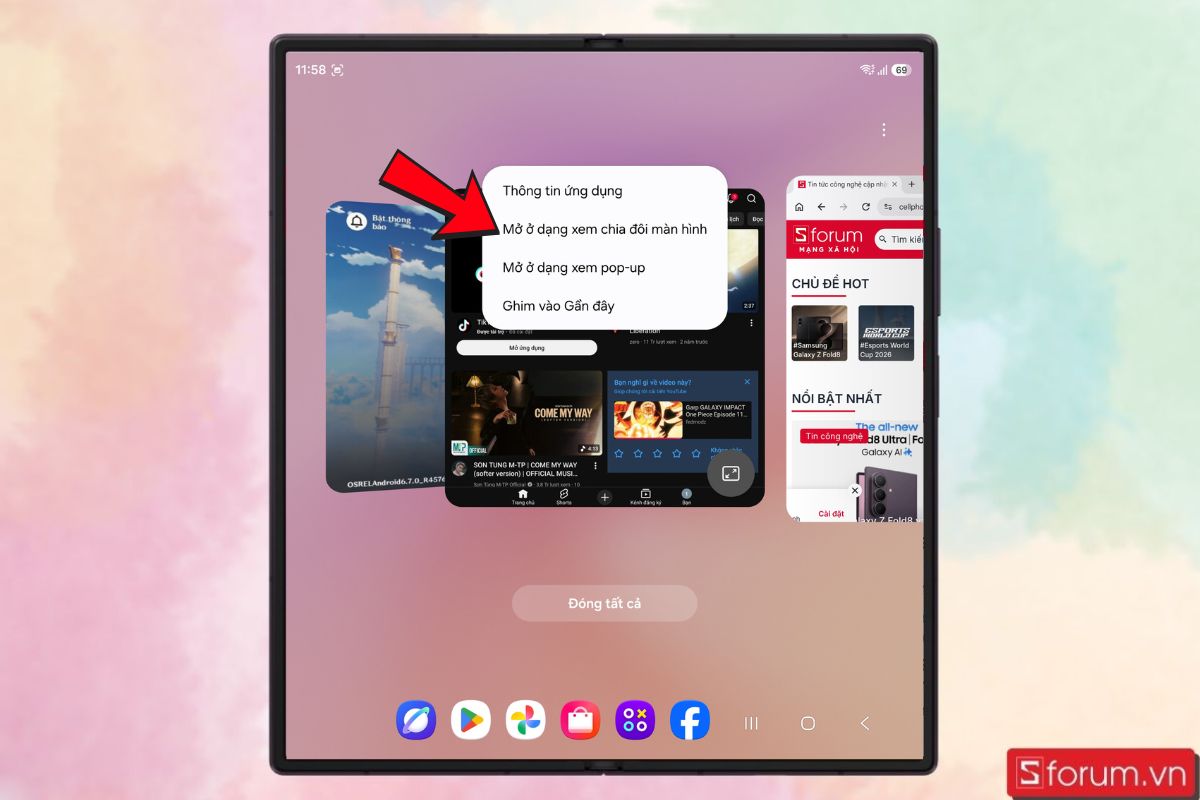
Tiếp đó, bạn nhấn vào biểu tượng của ứng dụng đó
- Chọn mở ở dạng xem chia đôi màn hình.
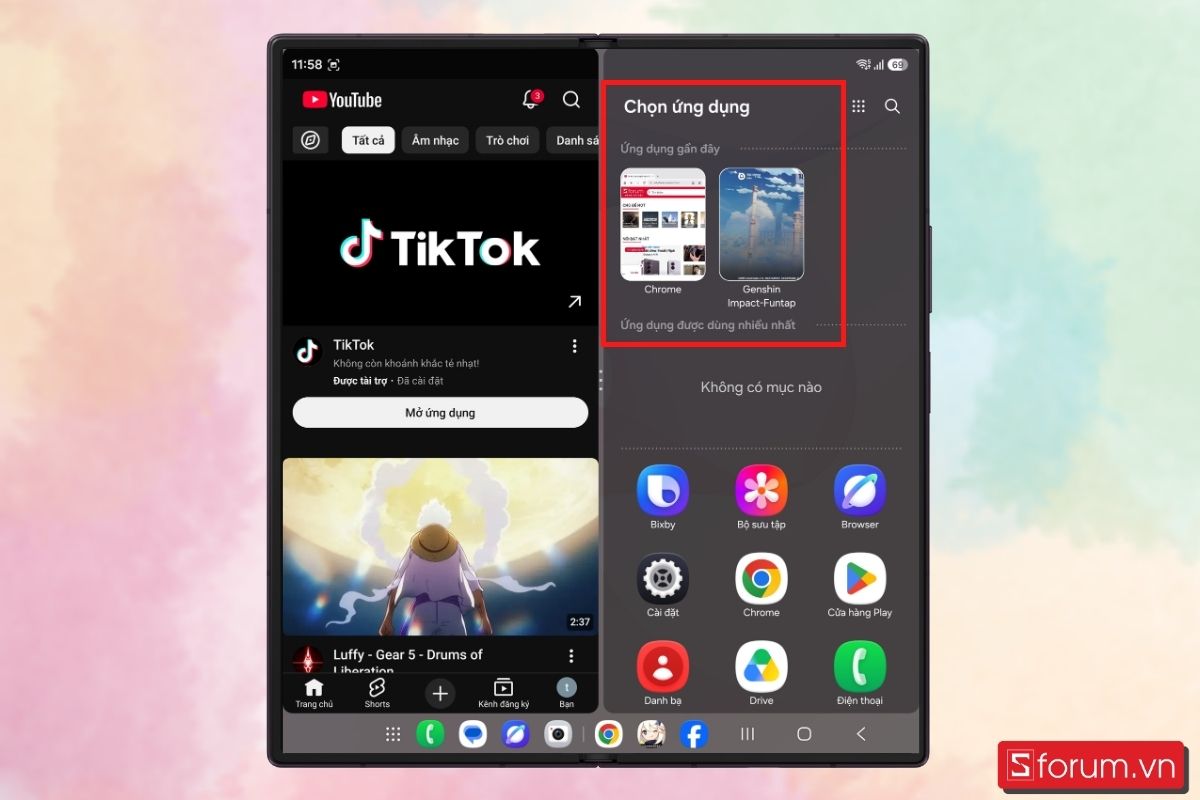
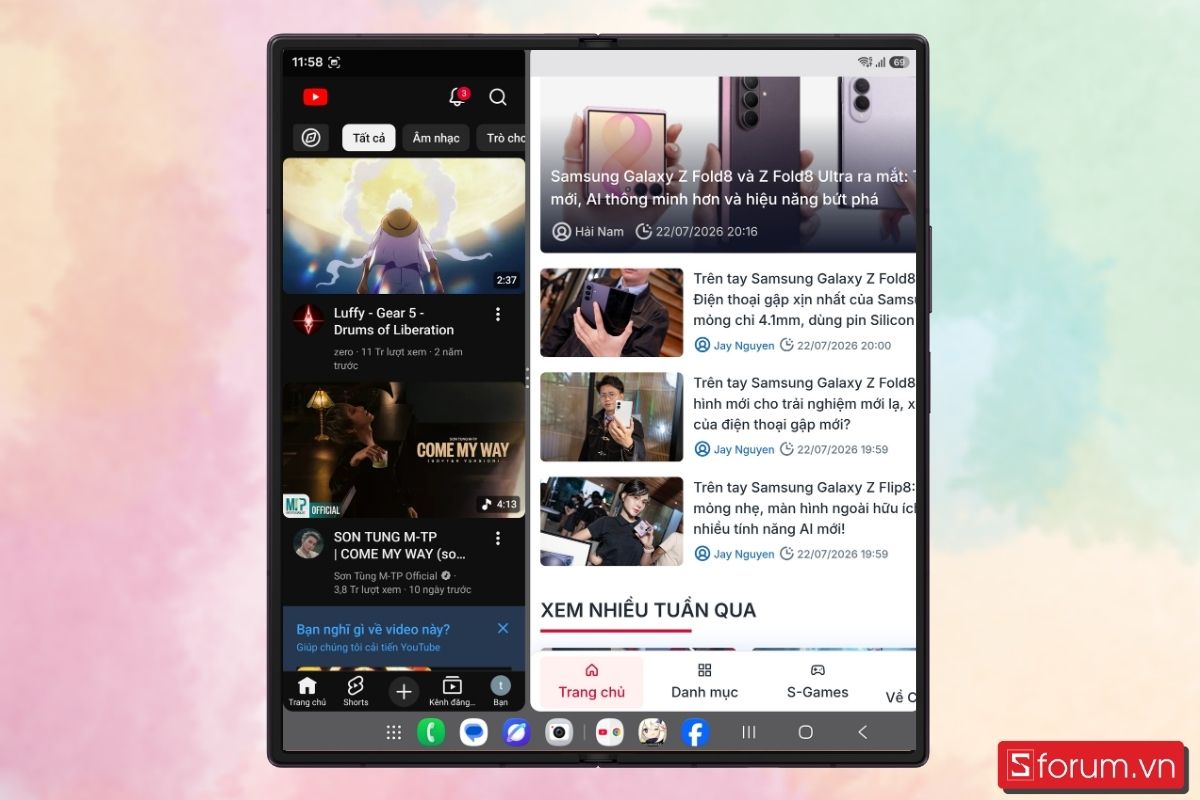
Bước 4: Chọn ứng dụng thứ hai để chia đôi màn hình
Sau khi ứng dụng đầu tiên được ghim, danh sách ứng dụng còn lại sẽ xuất hiện ở phần màn hình trống. Bạn nhấn chọn ứng dụng thứ hai muốn sử dụng.
Bước 5: Điều chỉnh kích thước hai cửa sổ ứng dụng
Sau khi chia đôi màn hình, giữa hai ứng dụng sẽ xuất hiện thanh phân cách. Bạn nhấn giữ thanh này rồi kéo sang trái hoặc phải để thay đổi diện tích hiển thị.
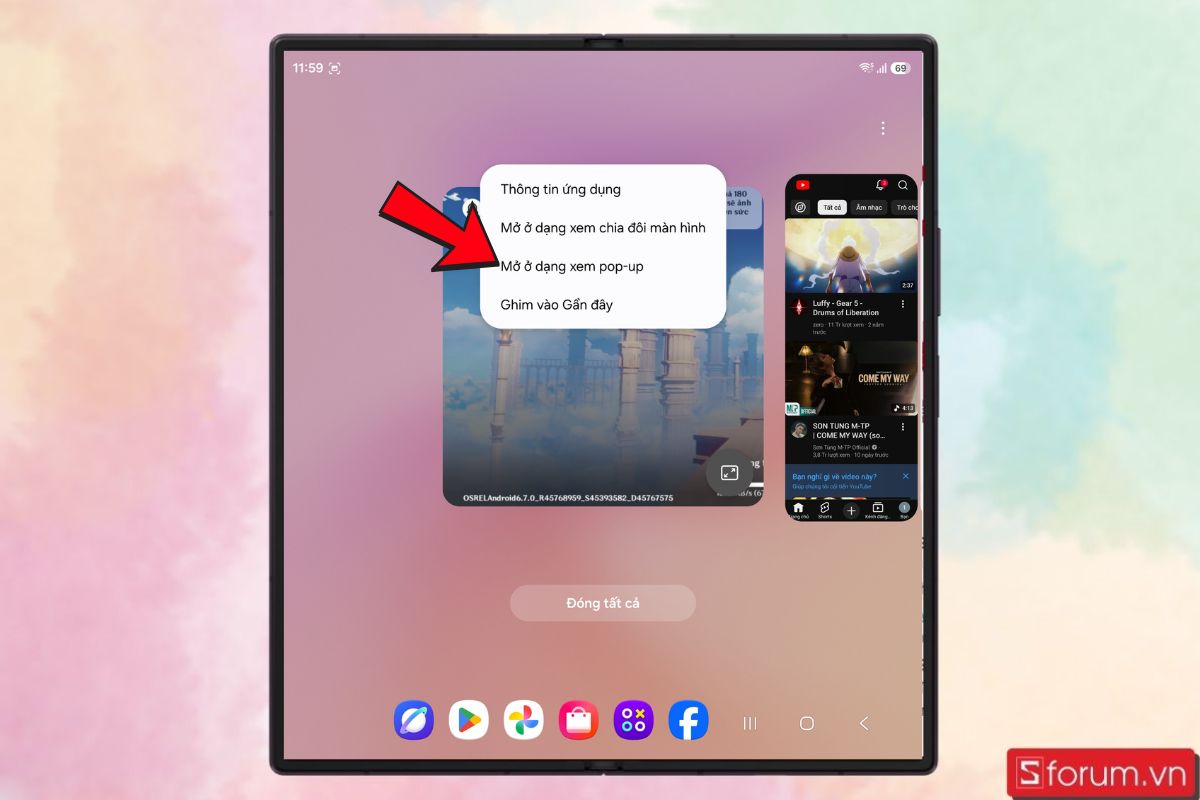
Bước 6: Mở khung Pop-up
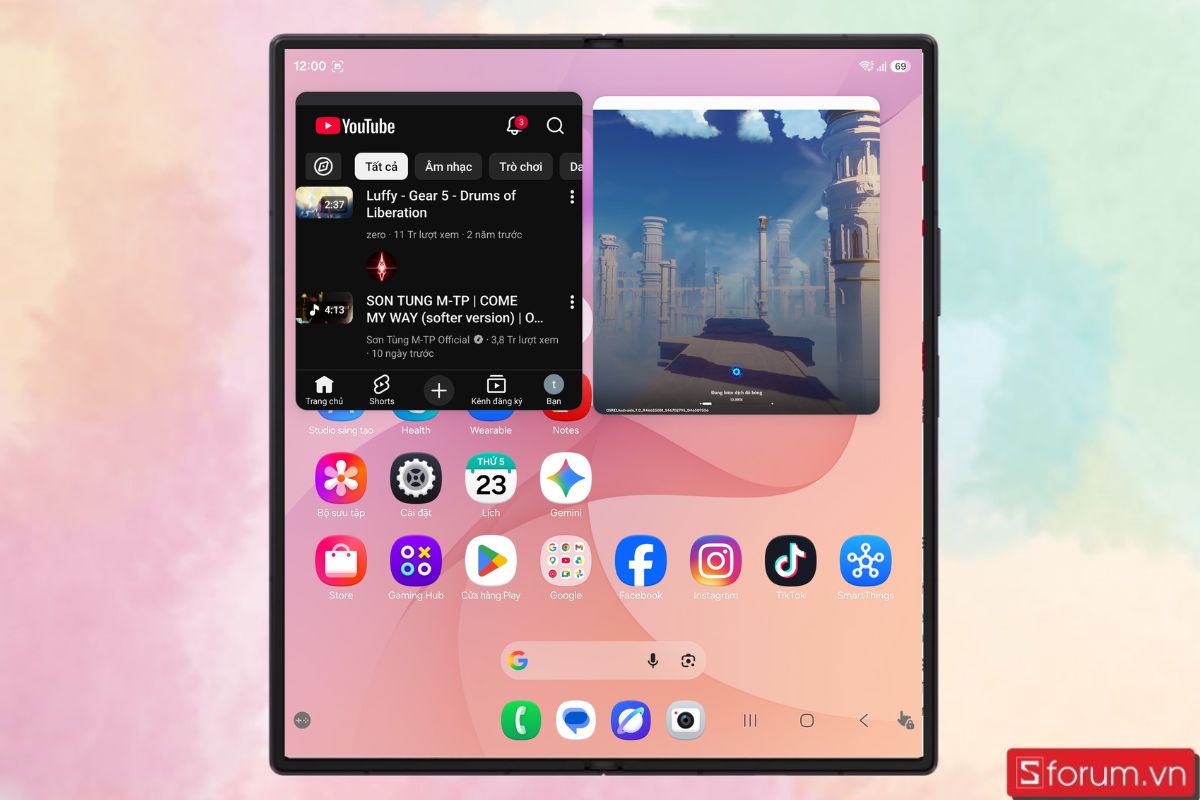
Nhấn mở khung cửa sổ nổi (Pop-up)
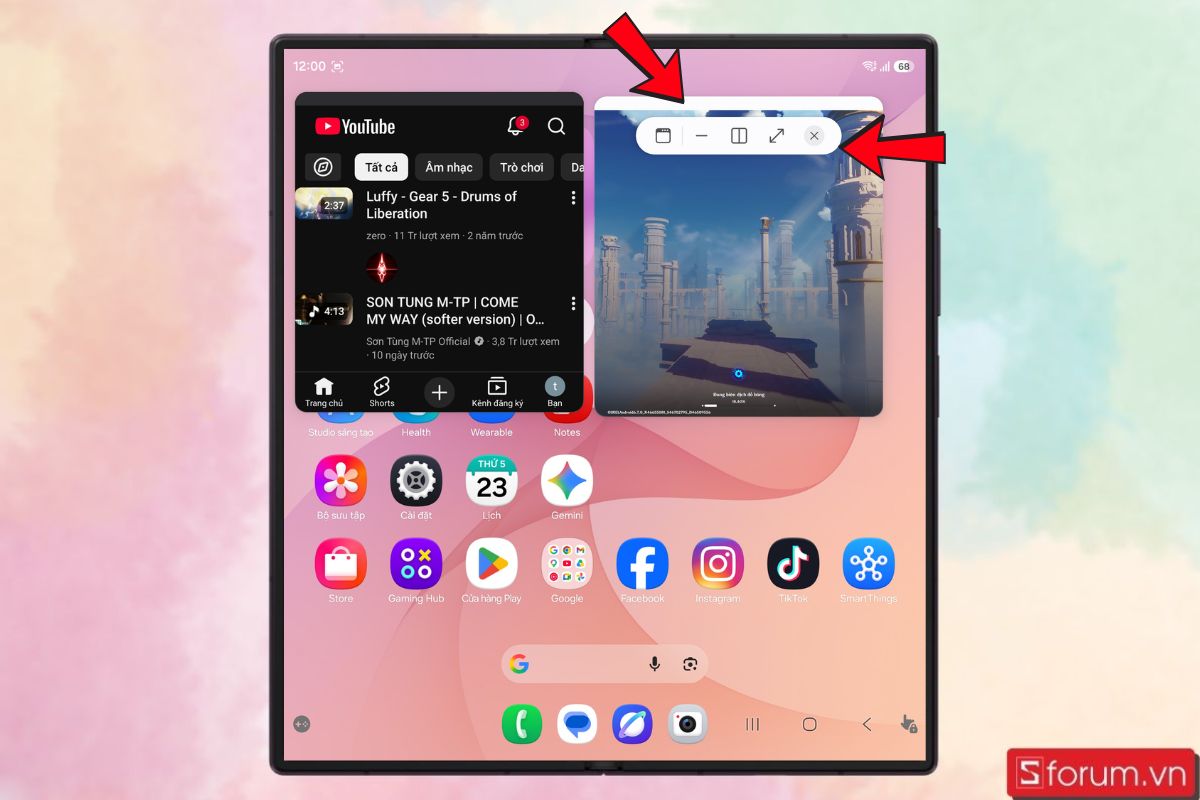
- Sau đó, giữ thanh điều khiển ở phía trên cửa sổ để di chuyển đến vị trí mong muốn.
- Bạn cũng có thể sử dụng các nút trên thanh công cụ để thu nhỏ, chuyển sang chế độ chia đôi màn hình, phóng to lên toàn màn hình hoặc đóng cửa sổ pop-up khi không còn sử dụng.
Muốn nâng cao trải nghiệm đa nhiệm trên Galaxy Z Fold 8 và Fold 8 Ultra? Hãy kết hợp cùng tai nghe Samsung Galaxy Buds để nghe nhạc, xem phim hoặc tham gia cuộc gọi rõ nét trong khi vẫn sử dụng nhiều ứng dụng cùng lúc. Tham khảo các mẫu tai nghe Samsung chính hãng tại CellphoneS với nhiều ưu đãi hấp dẫn.
[Product_Listing categoryid="333" title="Danh sách Tai nghe Samsung đang được quan tâm nhiều tại CellphoneS" customlink="https://cellphones.com.vn/thiet-bi-am-thanh/tai-nghe/samsung.html"]
Một số mẹo giúp sử dụng chia màn hình hiệu quả hơn
Để thao tác nhanh hơn, làm việc hiệu quả hơn và mang lại trải nghiệm sử dụng mượt mà hơn mỗi ngày, bạn có thể tham khảo một số mẹo khi chia đôi màn hình sau đây:
- Ghép cặp ứng dụng thường dùng: Nếu thường xuyên sử dụng 2 ứng dụng cùng lúc như Chrome và Samsung Notes, bạn có thể lưu cặp ứng dụng này để mở nhanh trong lần sau.
- Điều chỉnh kích thước cửa sổ linh hoạt: Kéo thanh phân chia giữa các ứng dụng để thay đổi tỷ lệ hiển thị, ưu tiên không gian cho ứng dụng đang sử dụng nhiều hơn mà vẫn theo dõi được nội dung còn lại.
- Đóng bớt ứng dụng không cần thiết: Khi chạy nhiều ứng dụng cùng lúc, hãy tắt các ứng dụng nền không sử dụng để giải phóng RAM, giúp thiết bị hoạt động ổn định và hạn chế tình trạng giật lag.
- Cập nhật ứng dụng và hệ điều hành thường xuyên: Phiên bản One UI và ứng dụng mới nhất thường cải thiện khả năng tương thích với chế độ đa cửa sổ, mang đến trải nghiệm chia màn hình mượt mà và ổn định hơn.
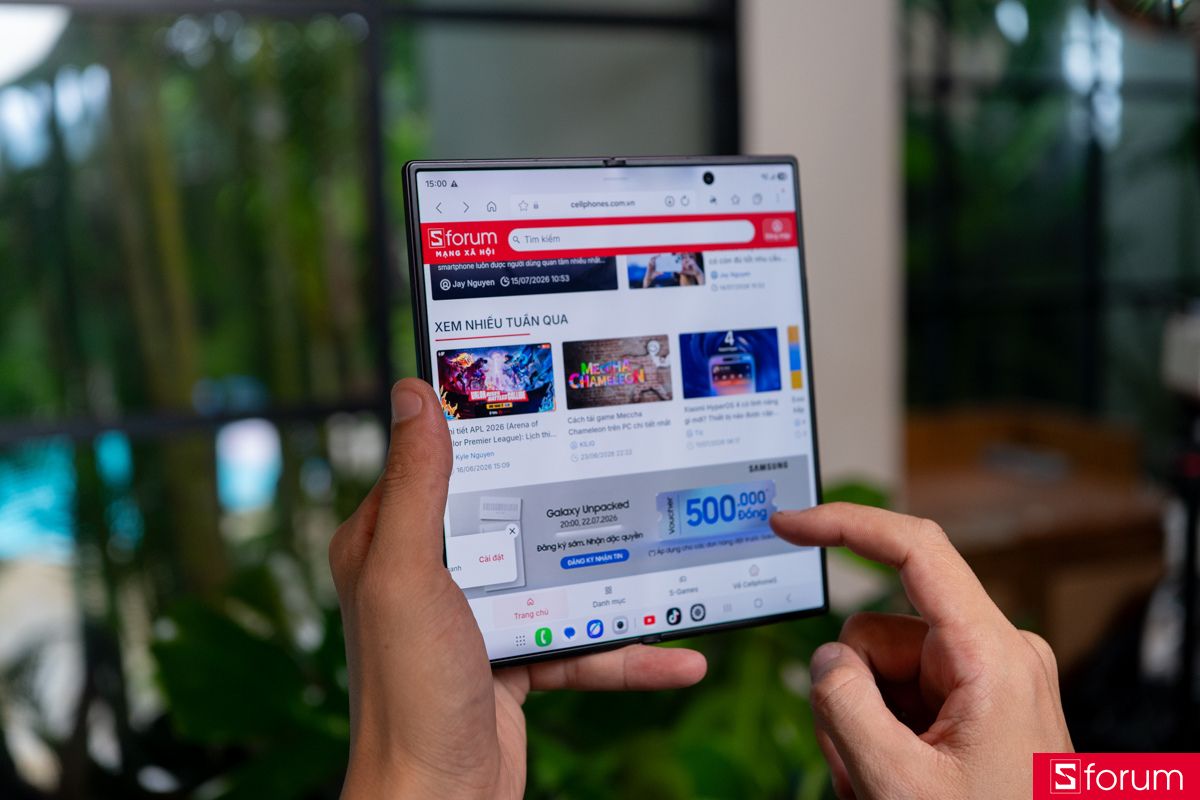
Với những mẹo trên, bạn có thể khai thác tối đa lợi thế màn hình lớn của Galaxy Z Fold 8 và Fold 8 Ultra, biến chiếc điện thoại thành một công cụ đa nhiệm mạnh mẽ cho cả công việc lẫn giải trí.
Như vậy, bài viết trên đây đã hướng dẫn cách chia đôi màn hình trên Galaxy Z Fold 8 và Fold 8 Ultra với các bước thực hiện đơn giản, nhanh chóng. Hy vọng những hướng dẫn trên sẽ giúp bạn sử dụng hiệu quả khả năng đa nhiệm trên Galaxy Z Fold 8 và Fold 8 Ultra trong quá trình sử dụng hằng ngày. Đừng quên theo dõi Sforum để cập nhật tin tức về công nghệ và thêm nhiều thủ thuật hữu ích khác nữa nhé.
Tham khảo thêm:

.jpg "Galaxy Z Fold 8 có bút không? Liệu máy có hỗ trợ S Pen?")
.jpg "Cách tắt nguồn Galaxy Z Fold 8 Ultra nhanh chóng, đơn giản chỉ trong vài giây")

Bình luận (0)