Cách tắt nguồn Galaxy Z Fold 8 Ultra nhanh chóng, đơn giản chỉ trong vài giây

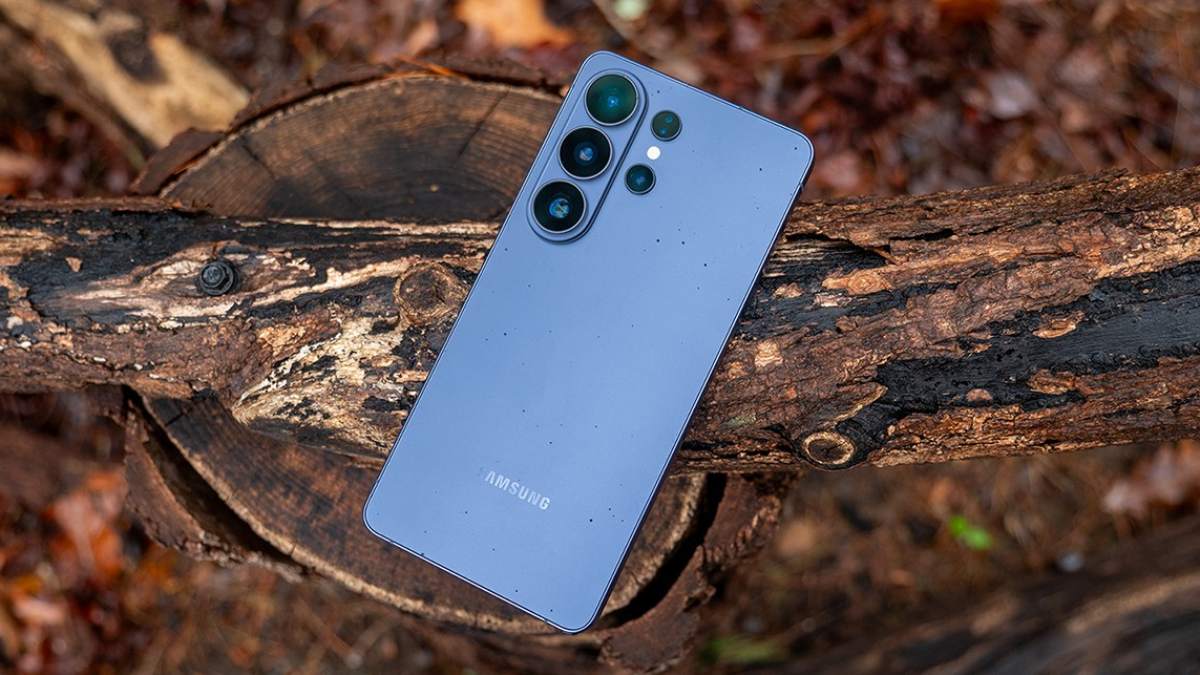
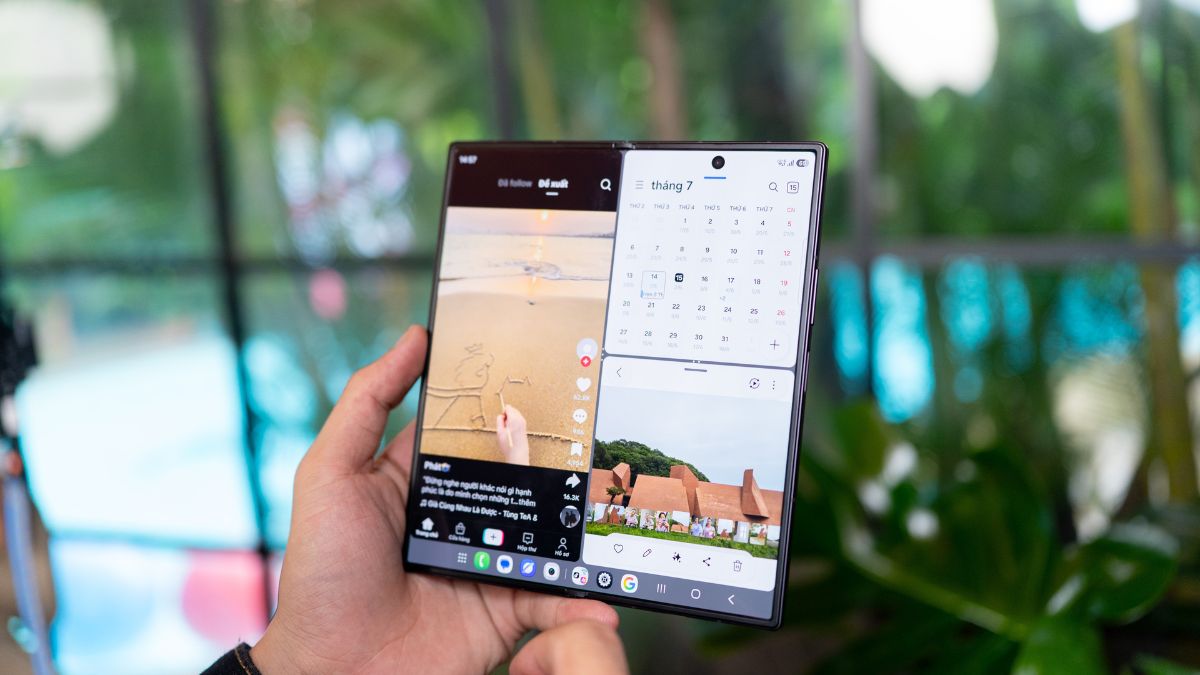
Galaxy Z Fold 8 Ultra không chỉ gây ấn tượng với thiết kế màn hình gập cao cấp, hiệu năng mạnh mẽ mà còn được Samsung trang bị giao diện One UI với nhiều thay đổi về cách điều khiển thiết bị.
Một trong những điểm khiến nhiều người dùng mới bỡ ngỡ là không thể tắt nguồn bằng cách nhấn giữ nút nguồn như trên các smartphone truyền thống. Thay vào đó, thao tác này thường sẽ kích hoạt trợ lý Bixby nếu chưa được thiết lập lại. Trong bài viết dưới đây, mình sẽ hướng dẫn chi tiết cách tắt nguồn Galaxy Z Fold 8 Ultra bằng từng bước cụ thể, giúp bạn thực hiện chính xác ngay từ lần đầu.
.jpg)
Tắt nguồn Galaxy Z Fold 8 Ultra bằng tổ hợp phím cứng
Đây là phương pháp được đa số người dùng Galaxy lựa chọn vì thao tác rất nhanh và không cần truy cập vào bất kỳ menu nào trên điện thoại. Chỉ với vài thao tác đơn giản, bạn đã có thể mở menu nguồn và tắt máy trong vòng vài giây. Thực hiện theo các bước sau:
Bước 1: Nhấn giữ đồng thời nút Giảm âm lượng và Side Key
Nhấn và giữ đồng thời nút Giảm âm lượng và nút Nguồn (Side Key) trong khoảng 2 - 3 giây.
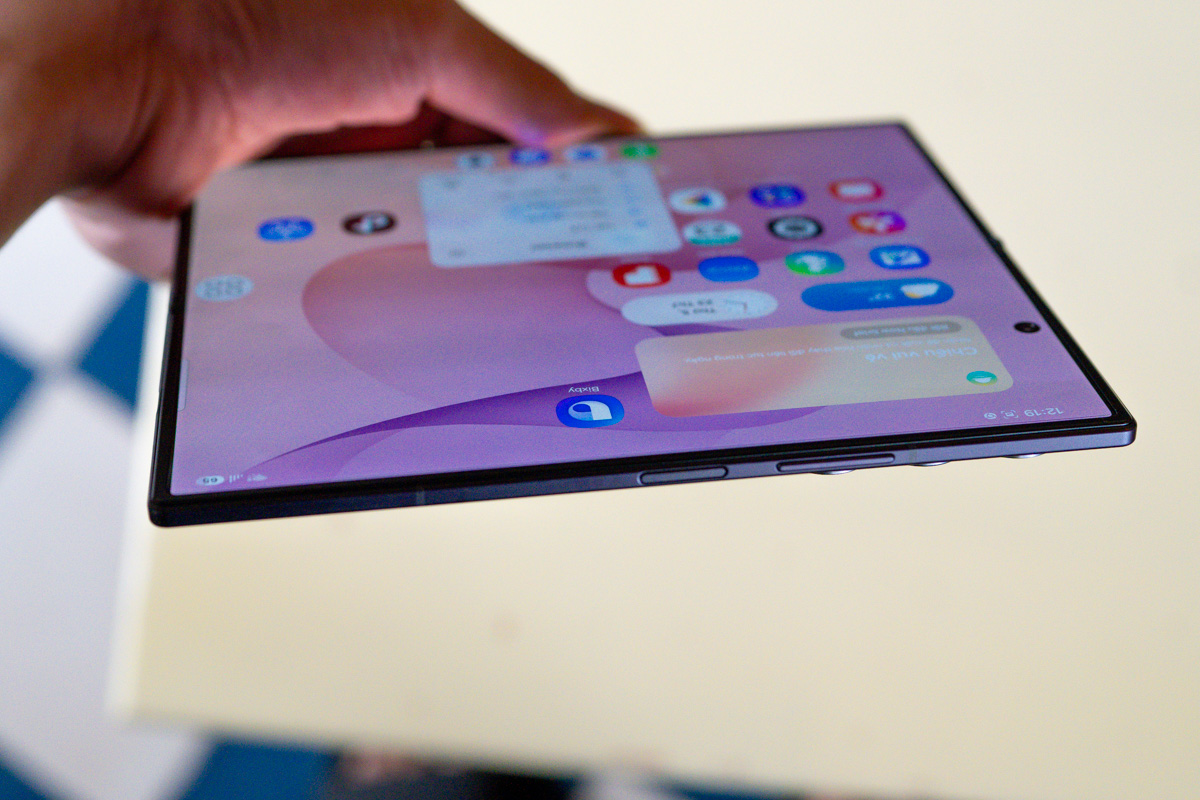
Bước 2: Chờ đến khi menu nguồn (Power Menu) xuất hiện trên màn hình
Menu nguồn hiển thị trên Galaxy Z Fold 8 Ultra. Nhấn vào nút "Tắt nguồn".
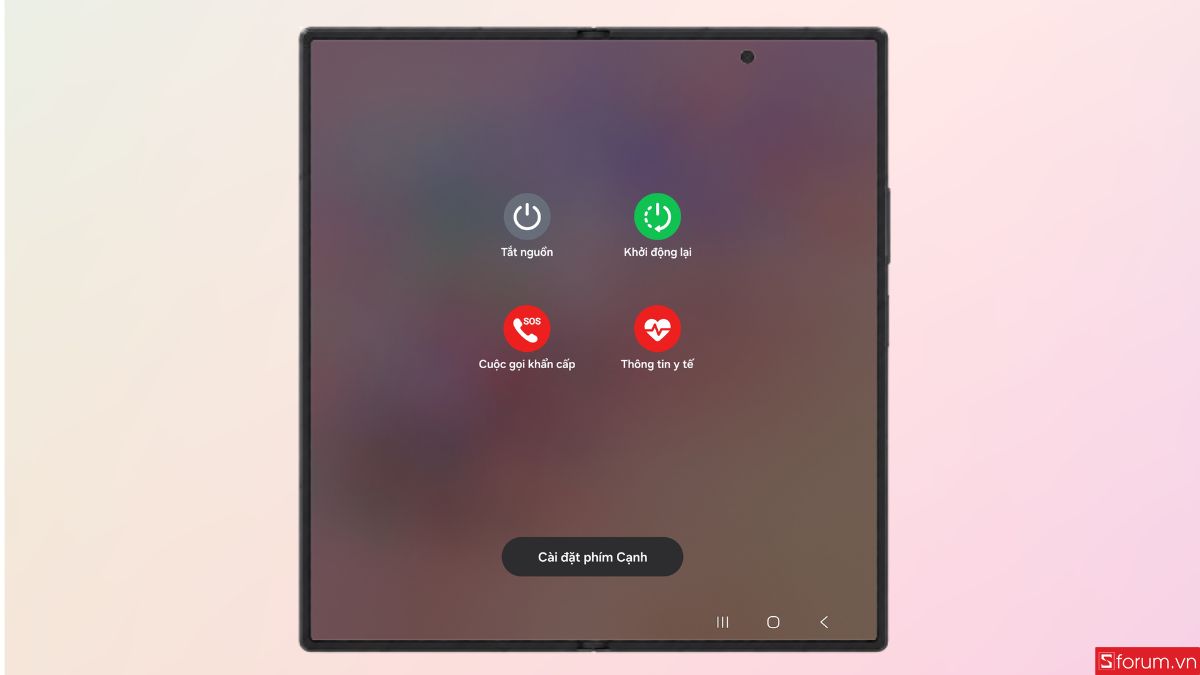
Bước 3: Nhấn Tắt nguồn thêm một lần nữa để xác nhận
Sau vài giây, Galaxy Z Fold 8 Ultra sẽ tắt hoàn toàn. Đây cũng là cách được Samsung áp dụng mặc định trên các dòng Galaxy mới khi người dùng muốn truy cập nhanh menu nguồn.
Nếu bạn muốn sở hữu Galaxy Z Fold 8 Ultra với mức giá tốt cùng nhiều đặc quyền hấp dẫn, đừng bỏ lỡ các chương trình ưu đãi tại CellphoneS. Khi mua máy, bạn có thể tận hưởng trả góp 0%, thu cũ đổi mới, bảo hành chính hãng, cùng nhiều quà tặng giá trị vào từng thời điểm. Nhấn xem ngay để lựa chọn phiên bản yêu thích và nâng cấp trải nghiệm công nghệ với mẫu điện thoại gập cao cấp mới nhất từ Samsung.
[Product_Info id='137049']
Tắt nguồn Galaxy Z Fold 8 Ultra từ bảng điều khiển nhanh
Bên cạnh tổ hợp phím cứng, Samsung còn tích hợp menu nguồn ngay trong bảng điều khiển nhanh (Quick Panel). Đây là phương pháp phù hợp với những người dùng muốn hạn chế sử dụng phím vật lý hoặc đang gặp tình trạng nút nguồn hoạt động không ổn định.
Ưu điểm của cách này là toàn bộ thao tác đều được thực hiện bằng cảm ứng, không cần nhấn bất kỳ phím nào trên thân máy. Nếu bạn thường xuyên sử dụng các tính năng trong Quick Panel như Wi-Fi, Bluetooth hay Chế độ máy bay, đây sẽ là phương pháp rất thuận tiện.
Để tắt nguồn Galaxy Z Fold 8 Ultra từ Quick Panel, hãy thực hiện theo các bước sau:
Bước 1: Mở Quick Panel trên Galaxy Z Fold 8 Ultra.
Vuốt từ mép trên màn hình xuống hai lần để mở toàn bộ Bảng điều khiển nhanh (Quick Panel).
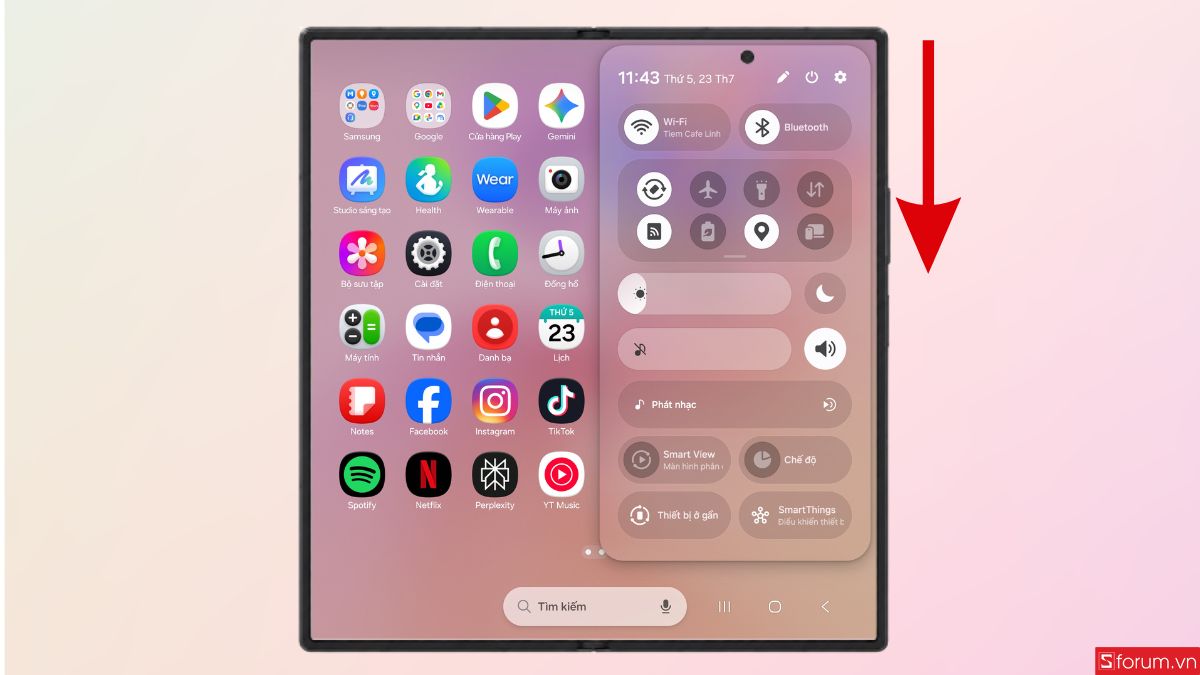
Bước 2: Nhấn vào biểu tượng Nguồn (Power) ở góc trên màn hình.
Chọn biểu tượng "Power" trong Quick Panel.
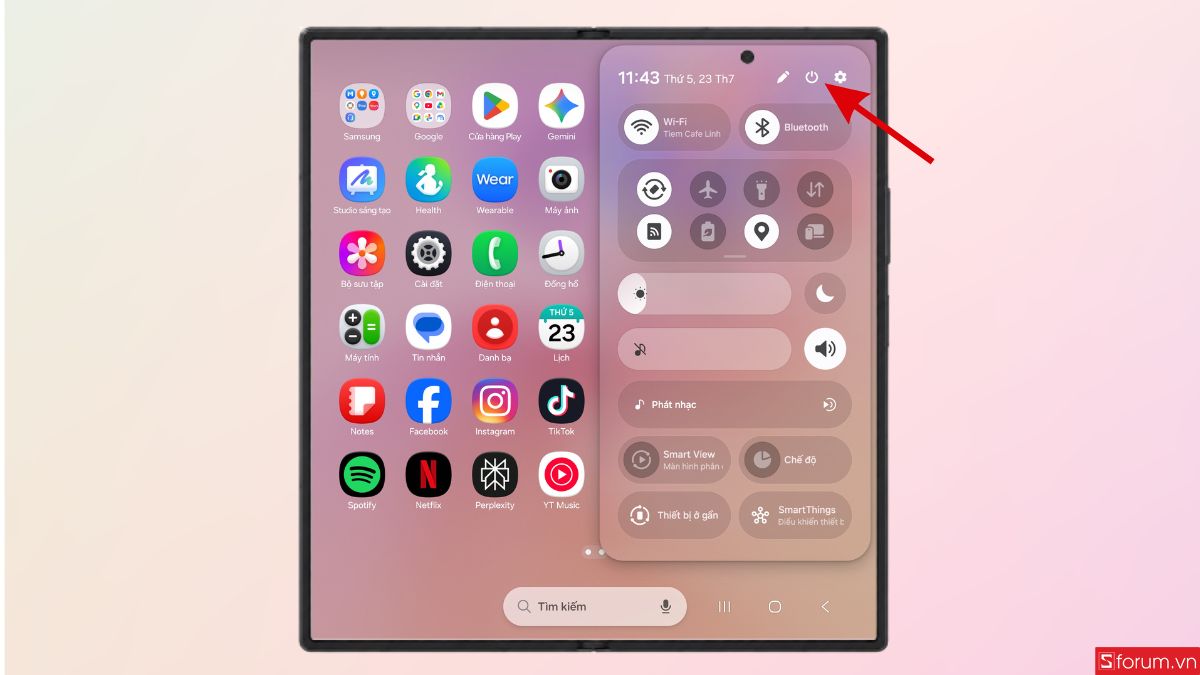
Bước 3: Chọn Tắt nguồn.
Khi menu nguồn xuất hiện, chọn Tắt nguồn (Power Off).
Bước 4: Nhấn Tắt nguồn thêm một lần nữa để xác nhận.
Sau khi hoàn tất, Galaxy Z Fold 8 Ultra sẽ tự động tắt nguồn chỉ trong vài giây mà không cần sử dụng tổ hợp phím cứng.
Tắt nguồn Galaxy Z Fold 8 Ultra bằng trợ lý Bixby
Nếu thường xuyên sử dụng các tính năng AI của Samsung, bạn có thể tắt nguồn Galaxy Z Fold 8 Ultra hoàn toàn bằng giọng nói thông qua Bixby. Phương pháp này giúp bạn điều khiển điện thoại mà không cần chạm vào màn hình hay các phím cứng, đặc biệt hữu ích khi đang bận tay hoặc muốn trải nghiệm hệ sinh thái thông minh của Samsung.
Trước khi sử dụng, bạn cần thiết lập Bixby một lần duy nhất. Sau khi hoàn tất, việc tắt nguồn chỉ mất vài giây.
Thiết lập Bixby trên Galaxy Z Fold 8 Ultra
Nếu đây là lần đầu sử dụng Bixby, hãy thực hiện theo các bước dưới đây:
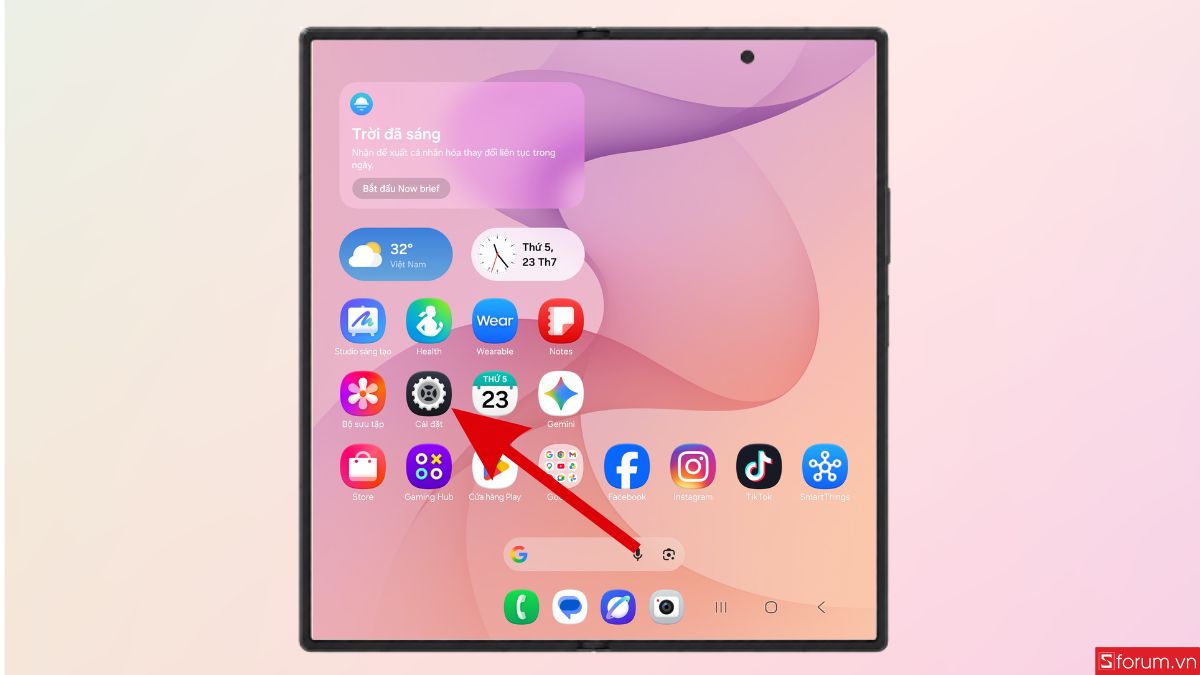
Bước 1: Mở Cài đặt (Settings) trên điện thoại.
Trên giao diện màn hình chính, nhấn vào mục “cài đặt”
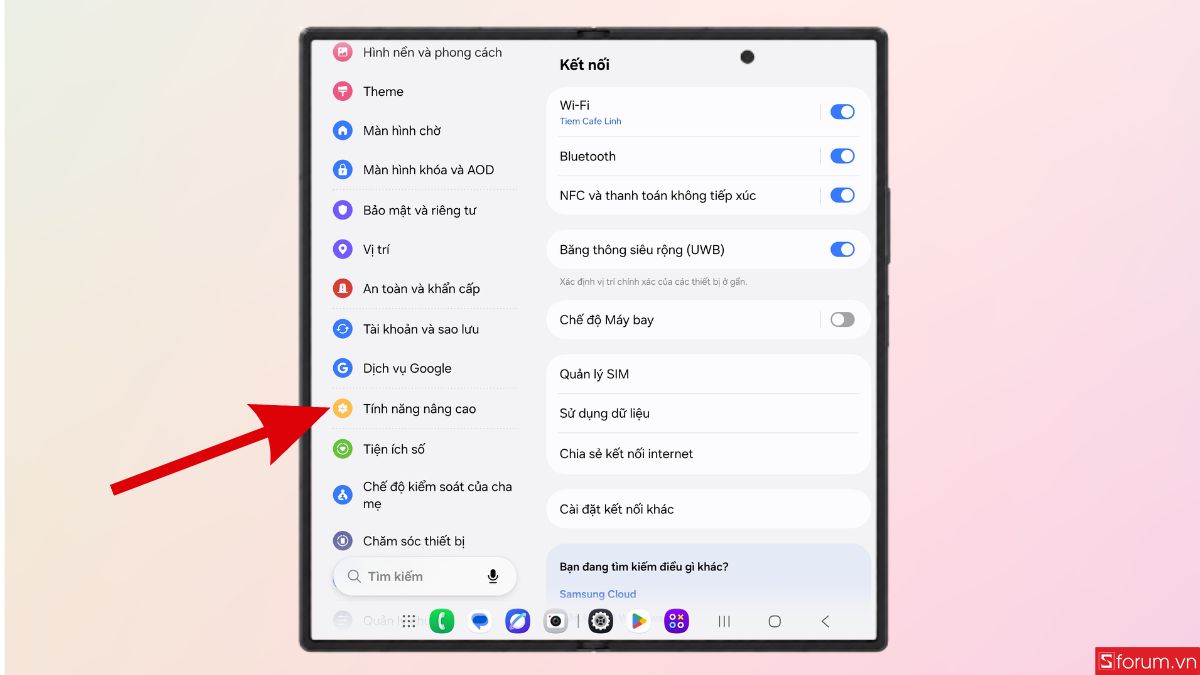
Bước 2: Chọn Tính năng nâng cao (Advanced features).
Lướt xuống dưới và truy cập vào mục “Tính năng nâng cao”
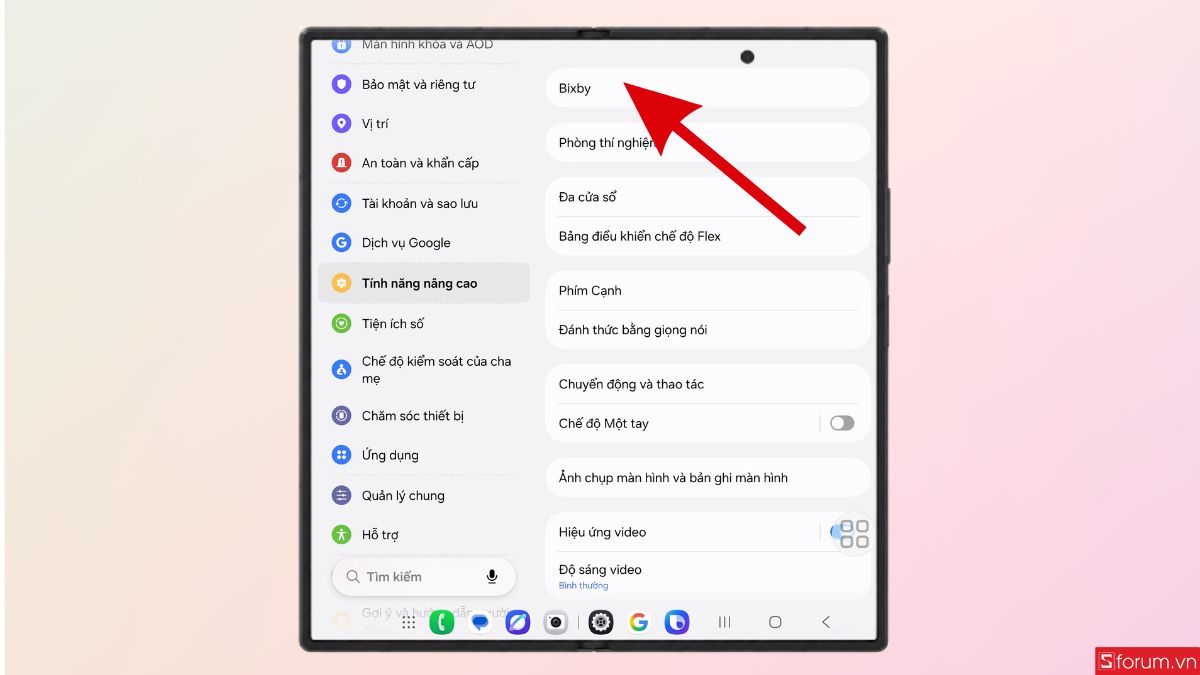
Bước 3: Chọn Bixby.
Tìm và chọn “Bixby”
Bước 4: Thiết lập Bixby trên Galaxy Z Fold 8 Ultra.
Làm theo hướng dẫn trên màn hình để đăng nhập vào tài khoản Samsung (nếu được yêu cầu), thiết lập nhận diện giọng nói và hoàn tất quá trình cài đặt.
Cách tắt nguồn bằng Bixby
Sau khi thiết lập xong, bạn có thể sử dụng giọng nói để tắt máy theo các bước sau:
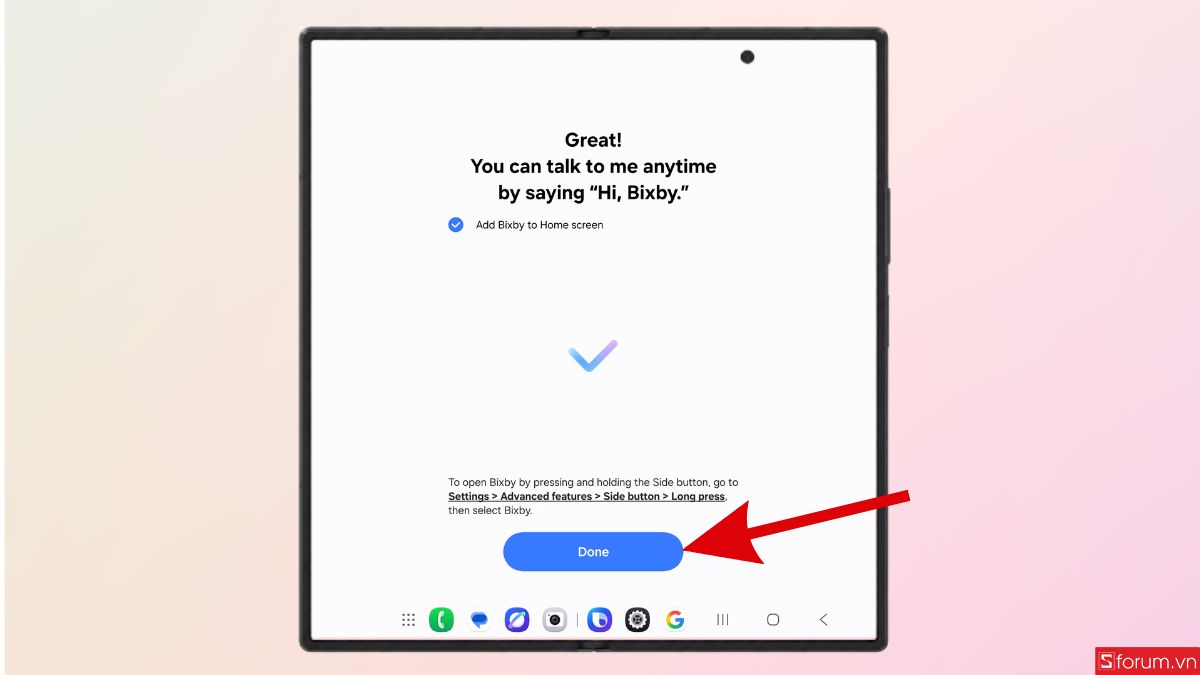
Bước 1: Nói "Hi, Bixby" để kích hoạt trợ lý ảo.
Bắt đầu bằng việc nói “Hi, Bixby”.
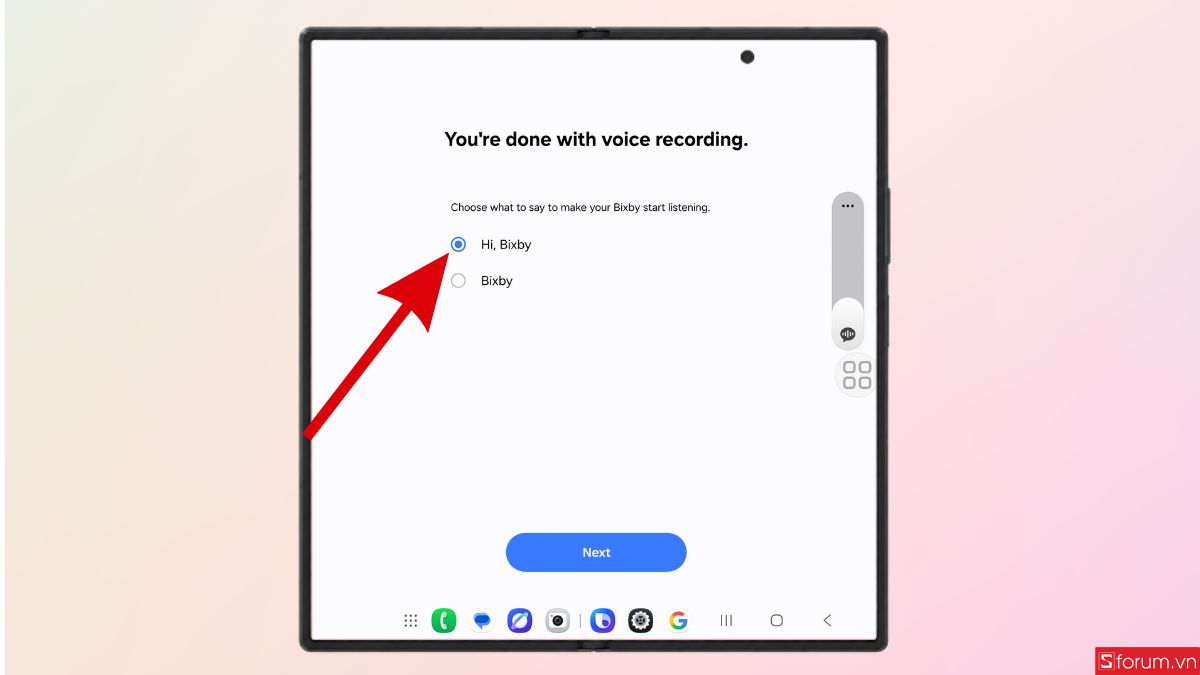
Bixby sẽ được kích hoạt.
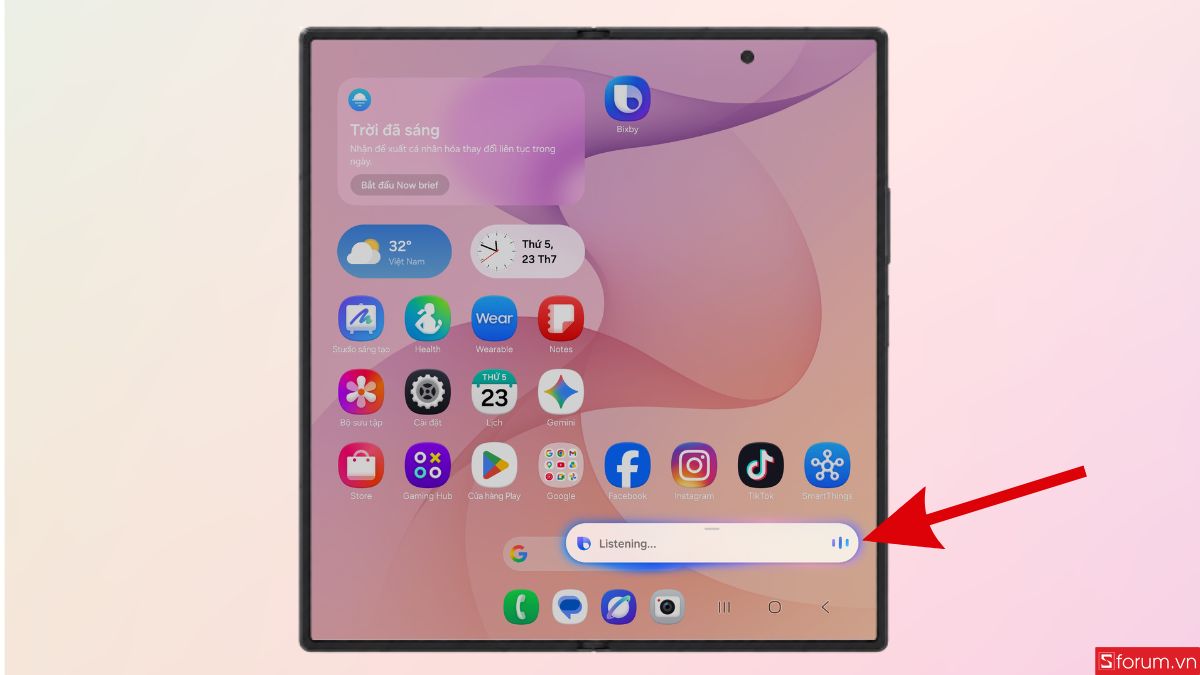
Bước 2: Khi Bixby xuất hiện, nói câu lệnh: "Turn off my phone."
Nói câu lệnh để tắt nguồn điện thoại.
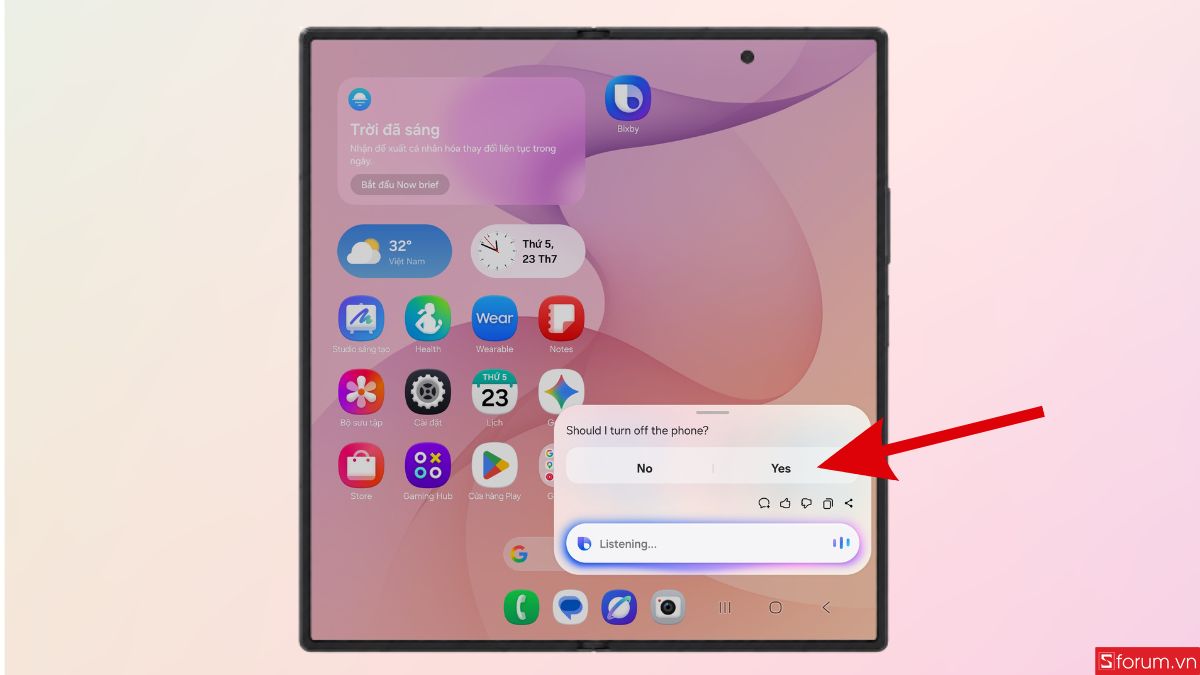
Bước 3: Chọn Yes để xác nhận tắt nguồn.
Nhấn "yes". Ngay sau đó, Galaxy Z Fold 8 Ultra sẽ tiến hành tắt máy mà không cần thêm bất kỳ thao tác nào khác.
So với hai phương pháp còn lại, điều khiển bằng Bixby không phải là cách nhanh nhất. Tuy nhiên, đây là lựa chọn đáng cân nhắc nếu bạn thường xuyên sử dụng trợ lý AI của Samsung hoặc muốn điều khiển điện thoại bằng giọng nói trong những tình huống không tiện thao tác trực tiếp.
Bạn đang tìm kiếm một chiếc smartphone màn hình gập mạnh mẽ để làm việc, giải trí và sáng tạo nội dung? Hãy khám phá ngay danh sách điện thoại Samsung chính hãng tại CellphoneS với đầy đủ các phiên bản mới nhất, nhiều ưu đãi hấp dẫn, hỗ trợ thu cũ lên đời, trả góp 0% cùng chính sách bảo hành chính hãng, giúp bạn dễ dàng chọn được sản phẩm phù hợp với nhu cầu và ngân sách.
[Product_Listing categoryid="35" propertyid="" customlink="https://cellphones.com.vn/mobile/samsung.html" title="Các dòng Samsung đang được quan tâm nhiều tại CellphoneS"]
Trên đây là toàn bộ hướng dẫn cách tắt nguồn Galaxy Z Fold 8 Ultra bằng ba phương pháp phổ biến nhất. Mỗi cách thức đều có ưu điểm riêng, giúp bạn linh hoạt thao tác trong nhiều tình huống khác nhau. Hy vọng những hướng dẫn trong bài viết sẽ giúp bạn dễ dàng tắt nguồn hoặc khởi động lại Galaxy Z Fold 8 Ultra mỗi khi cần.
Đừng quên khám phá thêm nhiều mẹo sử dụng hữu ích khác để khai thác tối đa sức mạnh của chiếc điện thoại màn hình gập cao cấp này bằng cách theo dõi tin công nghệ mới nhất tại Sforum mỗi ngày nhé.
Xem thêm:

.jpg "Galaxy Z Fold 8 có bút không? Liệu máy có hỗ trợ S Pen?")
.jpg "Hướng dẫn cách đặt vé xem Người nhện: Khởi đầu mới (Spider-Man: Brand New Day)")

Bình luận (0)