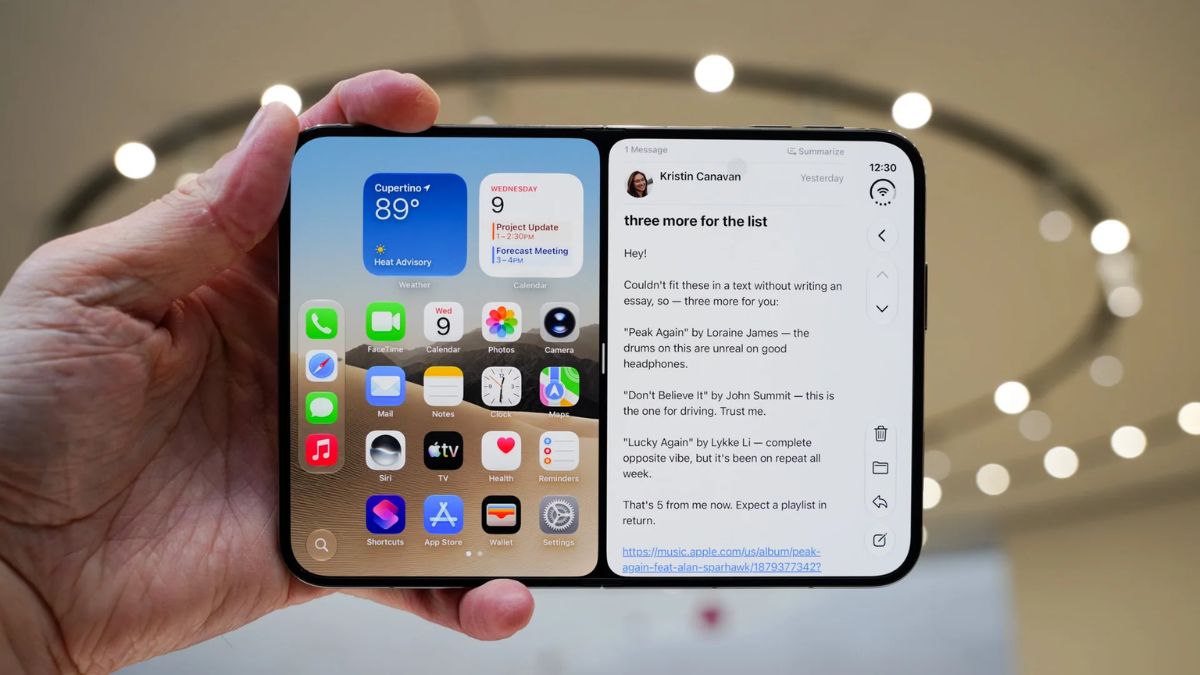
Hướng dẫn cách chia đôi màn hình trên iPhone Duo chi tiết

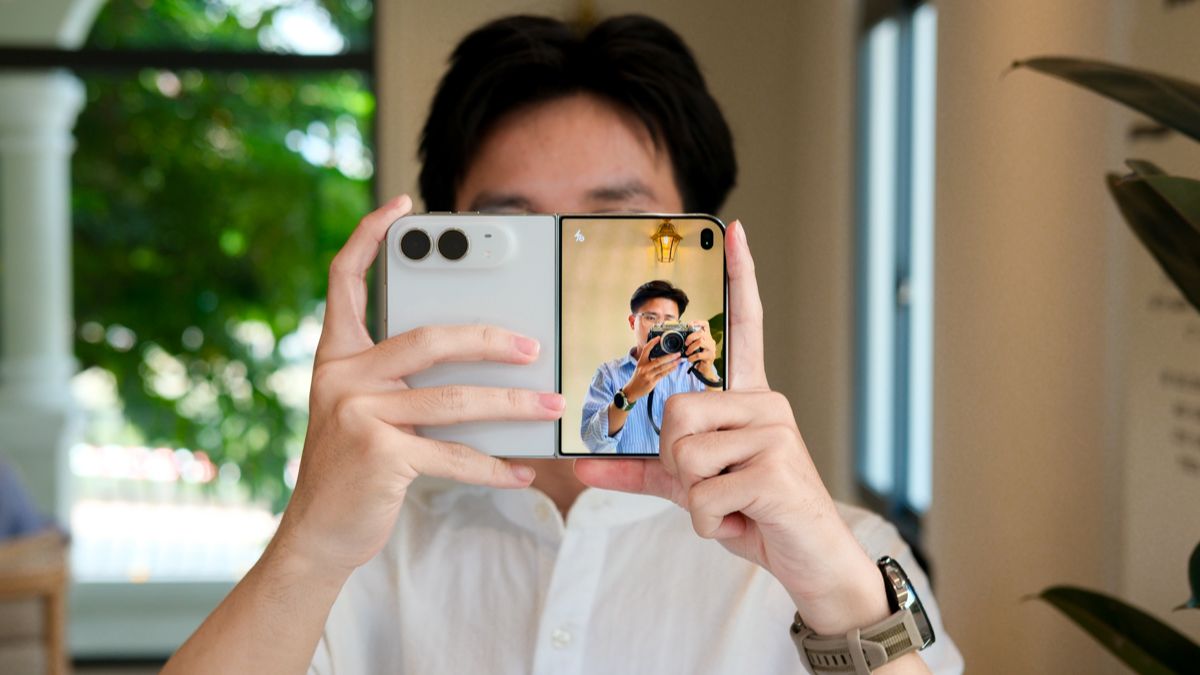
Với thiết kế gập đặc trưng của dòng điện thoại iPhone Duo, việc quản lý không gian hiển thị đóng vai trò rất quan trọng để tối ưu hóa trải nghiệm. Tính năng chia đôi màn hình đa nhiệm cho phép người dùng vận hành song song nhiều ứng dụng mà không cần chuyển đổi liên tục.
Hãy cùng Sforum tìm hiểu chi tiết cách chia đôi màn hình trên iPhone Duo nhằm đáp ứng tốt các tác vụ công việc và giải trí một cách liền mạch nhất nhé!
Chia đôi màn hình trên iPhone Duo là gì?
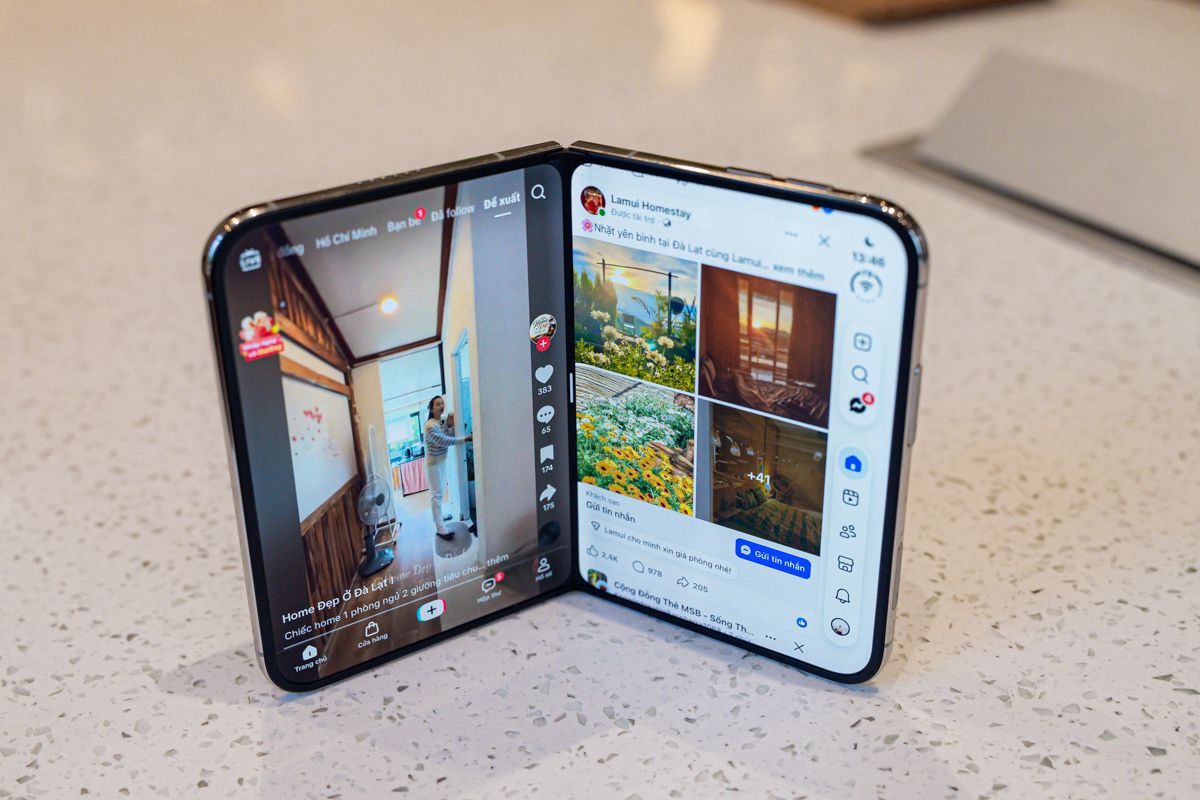
Chế độ chia cửa sổ (Split View) trên hệ điều hành iOS 27 dành riêng cho iPhone Duo mang lại khả năng hiển thị đồng thời hai ứng dụng. Thay vì phải vuốt chuyển qua lại giữa các màn hình, người dùng có thể đặt hai cửa sổ làm việc cạnh nhau. Điều này hữu ích khi bạn cần đối chiếu tài liệu, vừa xem video vừa ghi chú, hoặc sao chép nội dung giữa hai phần mềm.
Tính năng này được tối ưu hóa riêng cho không gian hiển thị mở rộng trên iPhone Duo. Một số dấu hiệu nhận biết khi kích hoạt bao gồm:
- Thanh điều khiển đa nhiệm: Xuất hiện biểu tượng chia cửa sổ ở góc trên cùng của ứng dụng đang mở.
- Đường phân cách ứng dụng: Một thanh trượt ở giữa màn hình cho phép thay đổi kích thước từng cửa sổ theo tỷ lệ mong muốn.
- Khả năng kéo thả: Hỗ trợ di chuyển văn bản hoặc hình ảnh trực tiếp giữa hai không gian làm việc.
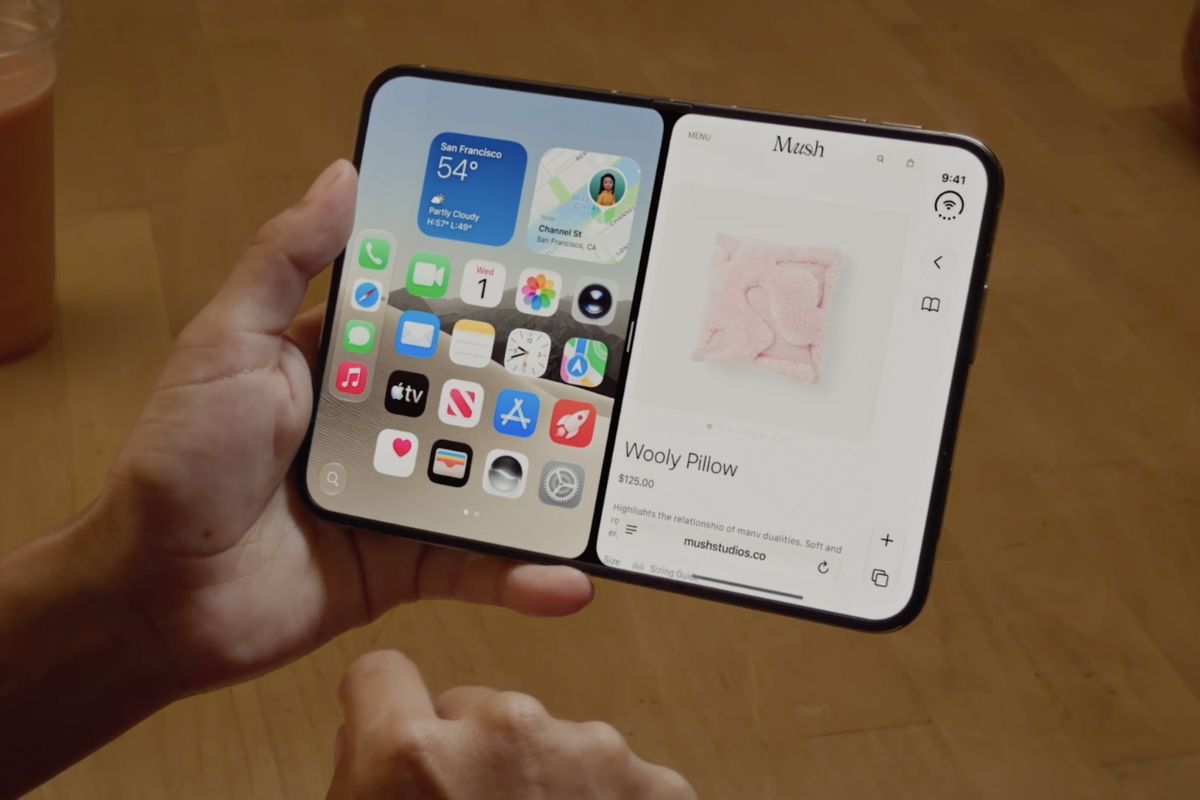
[Product_Info id='141655']
Cần chuẩn bị gì trước khi sử dụng tính năng chia đôi màn hình trên iPhone Duo?
Để đảm bảo tính năng đa nhiệm hoạt động ổn định, thiết bị của bạn cần đáp ứng một số điều kiện cơ bản về phần mềm và cài đặt hệ thống. Dưới đây là những yếu tố cần kiểm tra trước khi thực hiện:
- Phiên bản hệ điều hành: Thiết bị cần được cập nhật lên phiên bản iOS 27 để tương thích hoàn toàn với chế độ chia cửa sổ mới nhất.
- Hỗ trợ từ ứng dụng: Không phải tất cả phần mềm đều cho phép thay đổi kích thước hiển thị. Cần đảm bảo hai ứng dụng bạn muốn mở song song đều hỗ trợ tính năng này.
- Tắt chế độ thu phóng màn hình: Nếu đang sử dụng tính năng phóng to giao diện, bạn cần chuyển về chế độ hiển thị tiêu chuẩn trong phần Cài đặt để không làm gián đoạn thanh điều khiển.
- Giải phóng bộ nhớ tạm: Việc chạy hai ứng dụng cùng lúc đòi hỏi tài nguyên hệ thống nhất định. Hãy đóng bớt các tác vụ nền không cần thiết để tránh tình trạng giật lag.
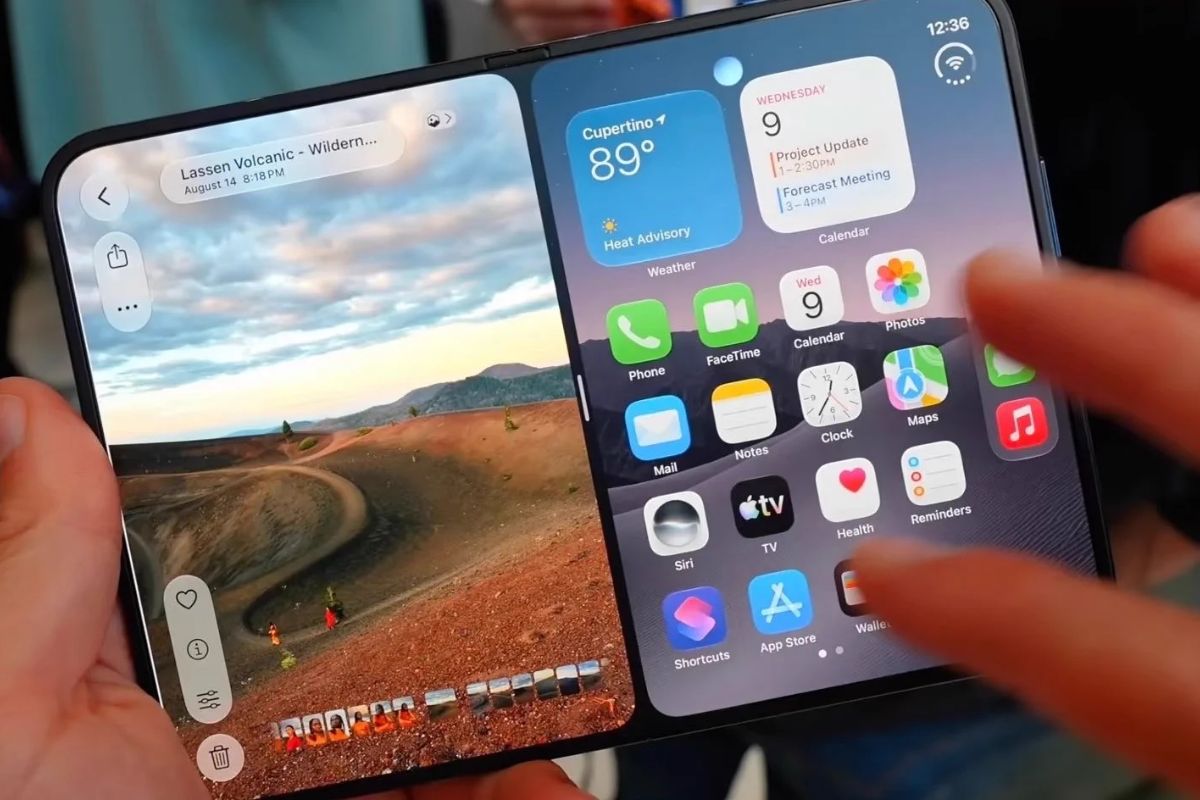
Cách thiết lập và sử dụng chia đôi màn hình trên iPhone Duo
Quá trình thiết lập chế độ phân chia không gian hiển thị trên iPhone Duo được thực hiện thông qua các thao tác cơ bản sau:
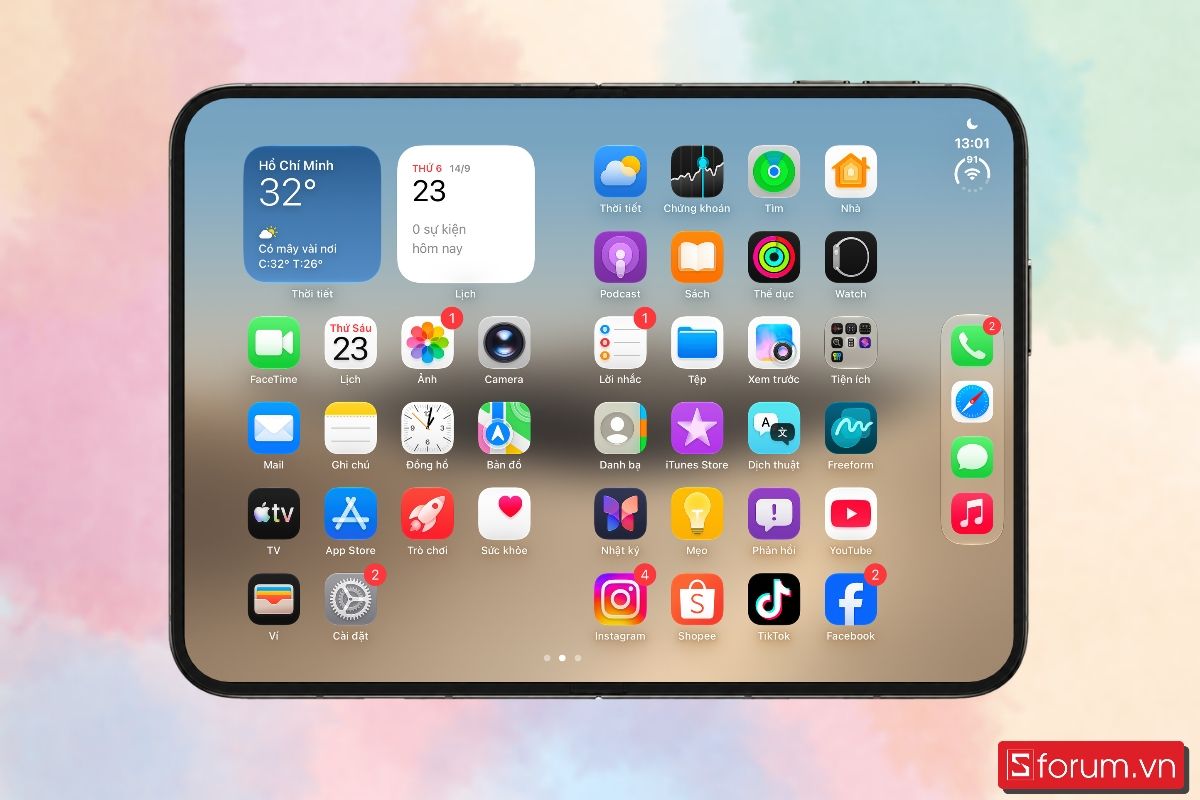
Bước 1: Mở màn hình chính của iPhone Duo
Đầu tiên, bạn mở màn hình chính của điện thoại iPhone Duo.
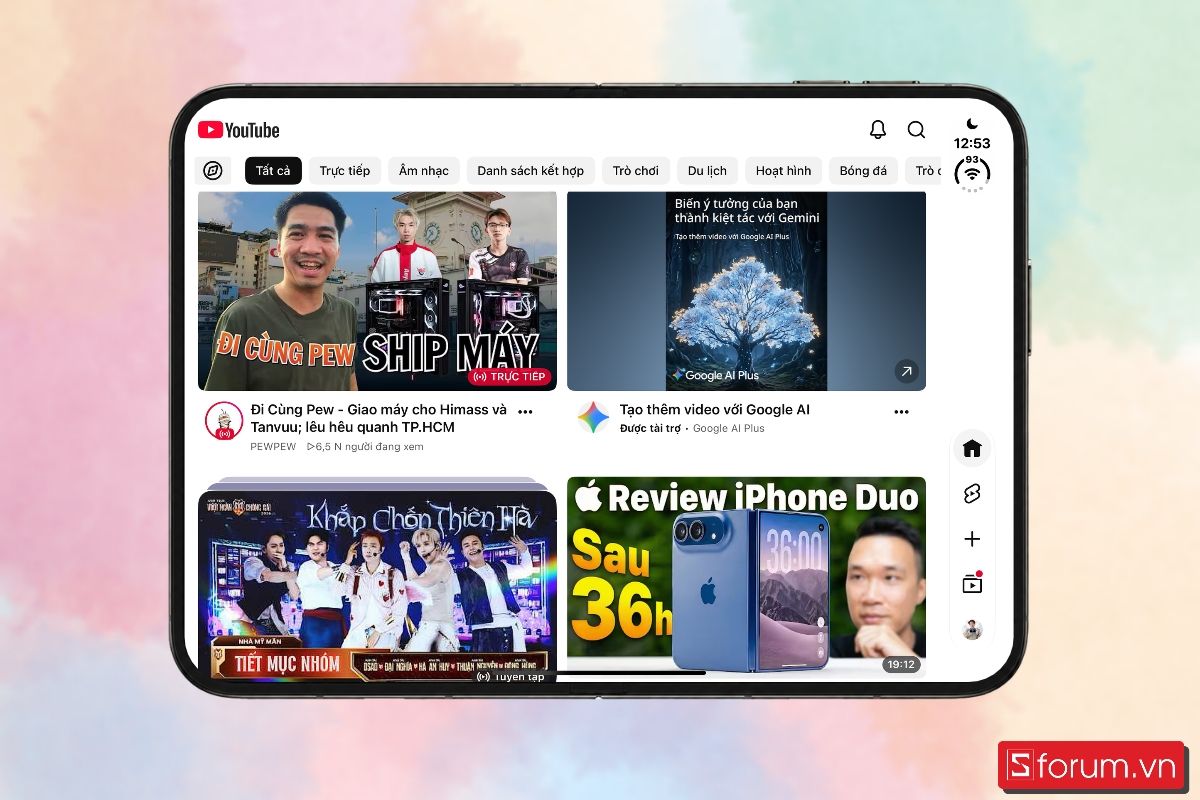
Bước 2: Mở ứng dụng thứ nhất
Bắt đầu bằng việc khởi chạy một ứng dụng bất kỳ mà bạn muốn sử dụng.
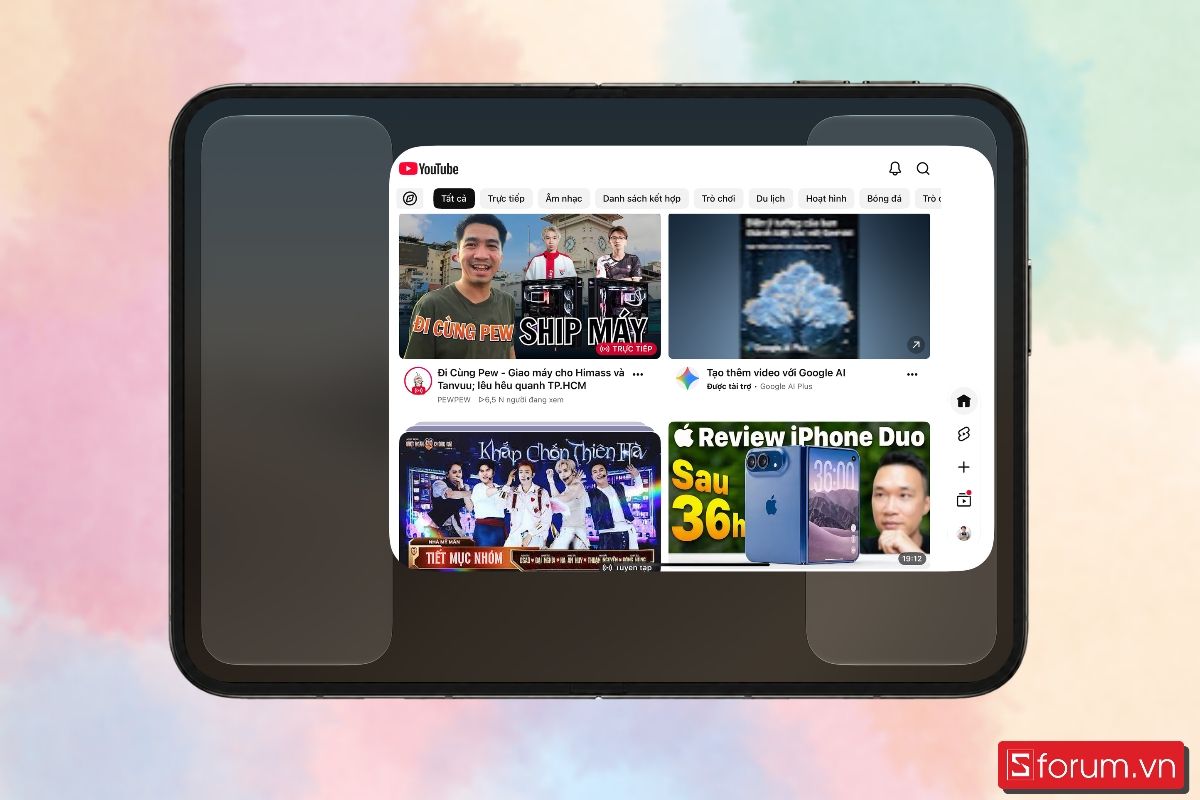
Bước 3: Vuốt nhẹ từ cạnh dưới màn hình lên
Thao tác vuốt từ cạnh dưới màn hình lên để đưa ứng dụng về chế độ thu nhỏ.
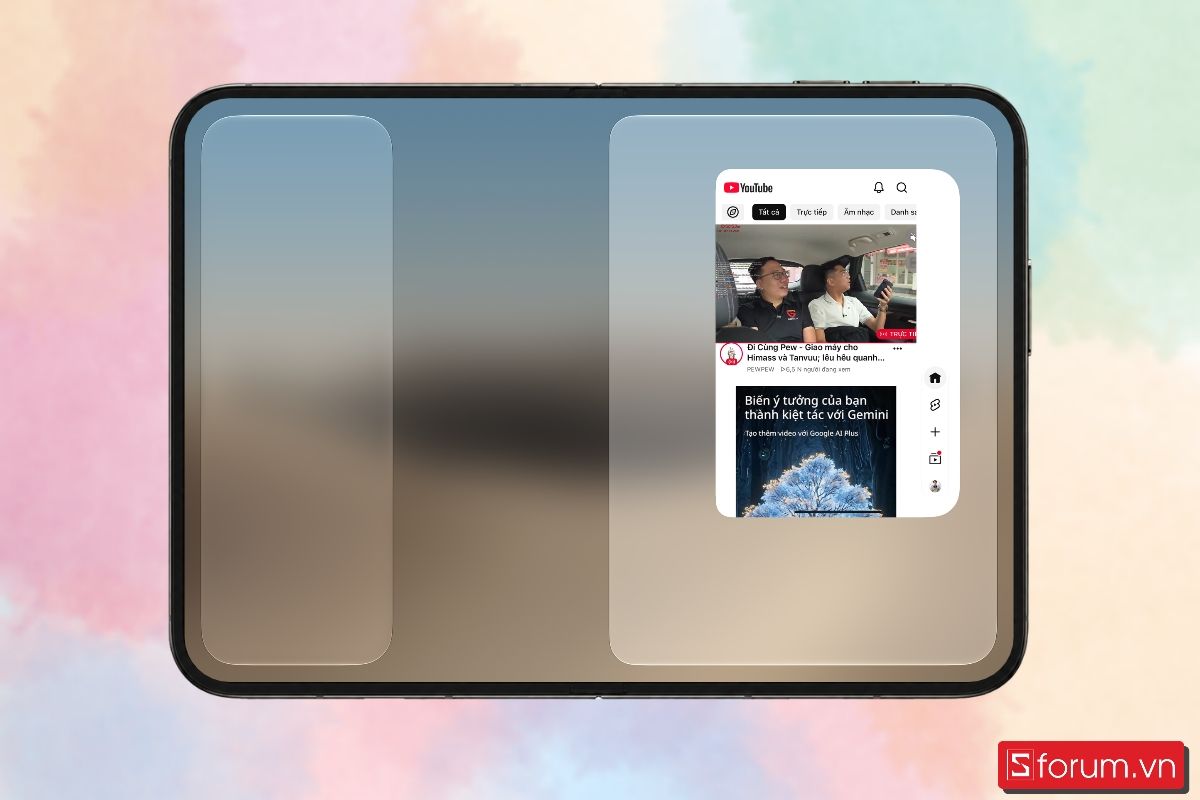
Bước 4: Kéo ứng dụng bạn vừa vuốt lên sang một bên
Kéo ứng dụng đang mở sang một bên để tạo không gian cho ứng dụng thứ hai.
Bước 5: Mở ứng dụng thứ hai
Màn hình chính hoặc Thư viện ứng dụng sẽ hiện ra ở phần không gian còn trống. Bạn chỉ cần cuộn và chạm vào biểu tượng của ứng dụng thứ hai mà bạn muốn sử dụng song song.
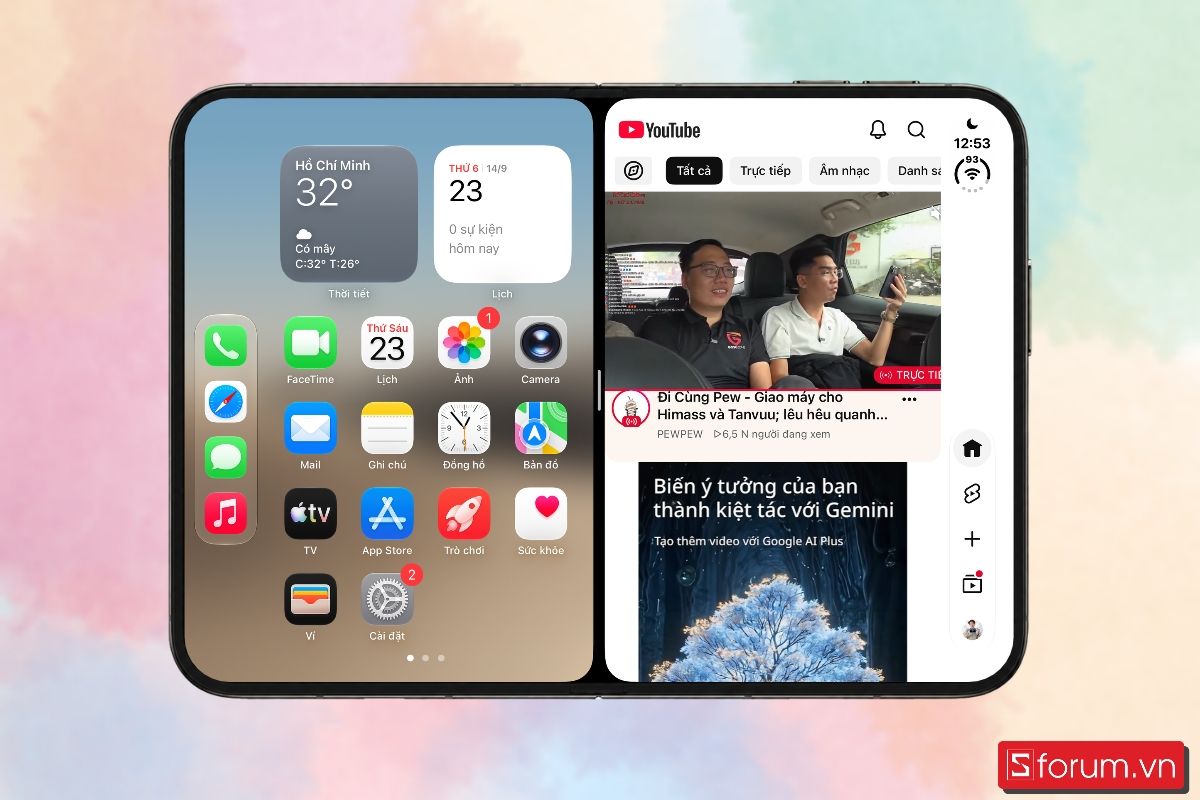
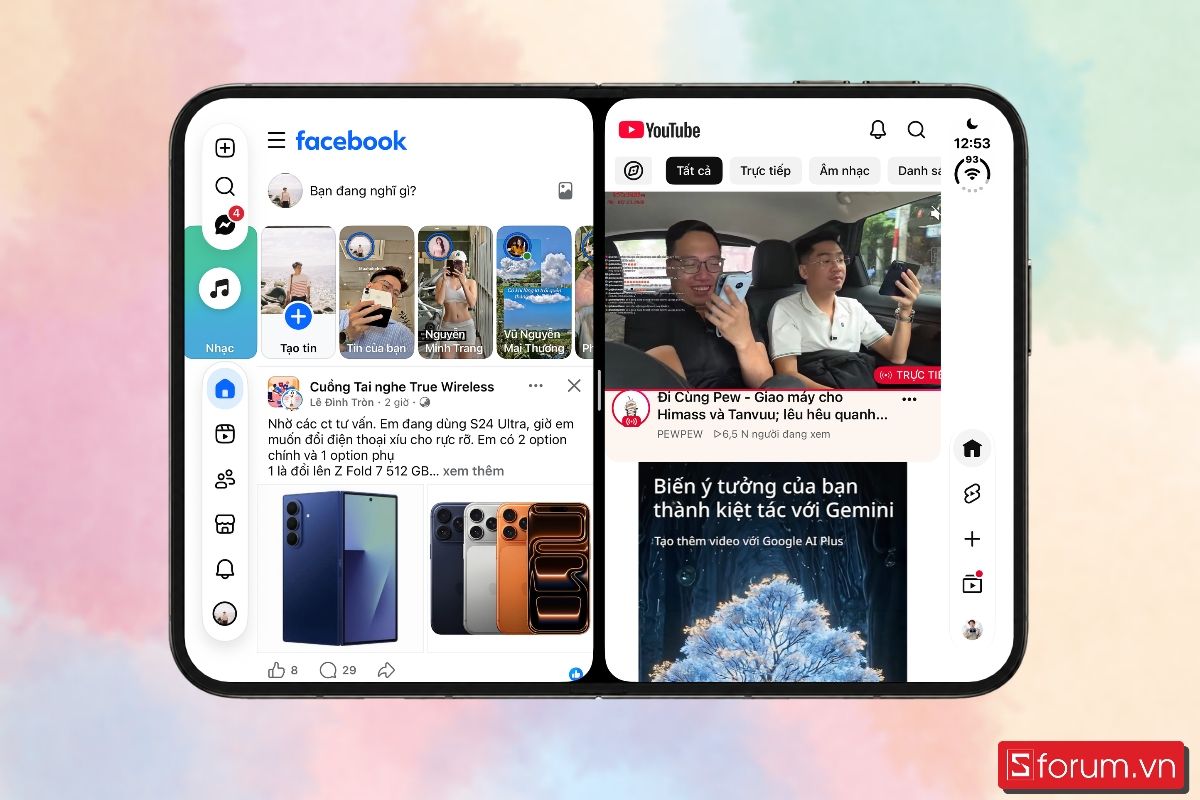
Bước 6: Hai ứng dụng sẽ được chia màn hình thành công.
Hai ứng dụng hiển thị song song, bạn có thể xem đồng thời trên cùng một màn hình.
[Product_Listing listid="141651,141664,141670,141684,141654,141669,141699,141708" title="Giá bán iPhone 18 Pro và iPhone 18 Pro Max chính hãng mới nhất" customlink="https://cellphones.com.vn/mobile/apple/iphone-18.html"]
Lưu ý khi sử dụng chia đôi màn hình trên iPhone Duo
Khi vận hành song song nhiều tác vụ trên một thiết bị di động, người dùng cần lưu ý một số vấn đề để duy trì tuổi thọ phần cứng cũng như tối ưu hóa trải nghiệm cá nhân. Cụ thể đó là:
- Tiêu thụ năng lượng: Việc duy trì hai ứng dụng hoạt động liên tục cùng lúc sẽ khiến vi xử lý và màn hình iPhone Duo tiêu hao pin nhanh hơn so với chế độ thông thường.
- Nhiệt độ thiết bị: Khi xử lý các phần mềm nặng như chỉnh sửa video hoặc chơi game ở chế độ cửa sổ, máy có thể ấm lên. Hãy cân nhắc tháo ốp lưng nếu cảm thấy nhiệt độ tăng cao.
- Khả năng tương tác: Một số thao tác vuốt từ cạnh viền có thể bị nhầm lẫn với lệnh điều hướng của hệ thống. Bạn nên thao tác chậm và chú ý vào các thanh nắm của từng ứng dụng.
- Đóng cửa sổ đúng cách: Để thoát chế độ này, bạn chỉ cần kéo thanh phân cách ở giữa màn hình sang sát mép viền của ứng dụng muốn đóng.
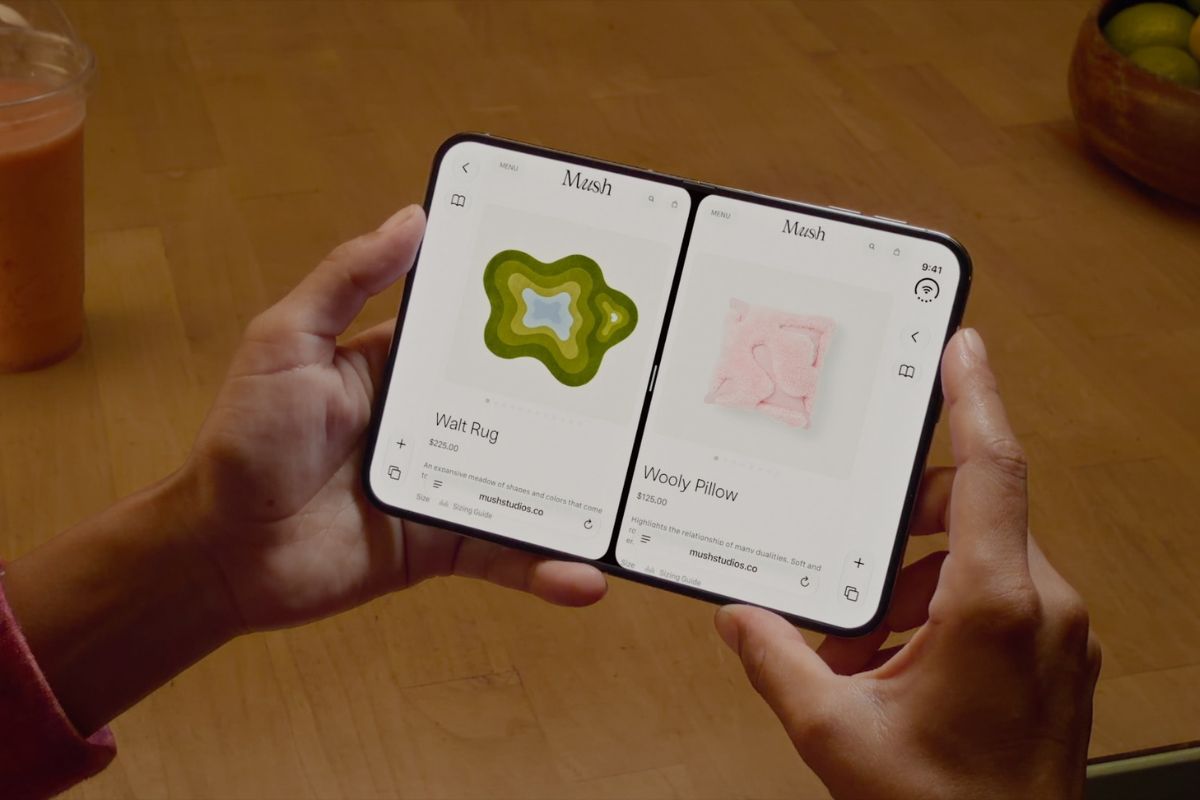
Việc nắm vững các thao tác đa nhiệm không chỉ giúp tiết kiệm thời gian mà còn khai thác hiệu quả sức mạnh phần cứng của thiết bị. Hy vọng qua bài viết này, bạn đã hiểu rõ cách chia đôi màn hình trên iPhone Duo để ứng dụng linh hoạt vào công việc và giải trí hàng ngày. Đừng ngần ngại thử nghiệm để tìm ra bố cục làm việc phù hợp nhất với bản thân.
Đừng quên theo dõi Sforum để cập nhật thêm nhiều tin tức công nghệ mới nhất và các thủ thuật hữu ích nhé!
Xem thêm:




Bình luận (0)