
Cách chia sẻ bài viết trên Facebook đơn giản cho người mới

Nắm vững cách chia sẻ bài viết trên Facebook là kỹ năng cơ bản vô cùng quan trọng giúp bạn lan tỏa thông điệp hữu ích đến vòng tròn bạn bè. Khi mới tạo tài khoản, nhiều người thường gặp chút bỡ ngỡ trước vô vàn tính năng đa dạng trên nền tảng. Mặc dù vậy, các thao tác tương tác luôn được tối ưu hóa sự đơn giản để mang đến trải nghiệm lướt mạng trực quan và mượt mà.
Cách chia sẻ bài viết trên Facebook bằng điện thoại
Giao diện ứng dụng trên điện thoại thông minh mang lại sự linh hoạt, cho phép bạn thao tác mọi lúc mọi nơi một cách thuận tiện. Những hướng dẫn chi tiết ngay sau đây sẽ giúp bạn thành thạo kỹ năng chia sẻ bài viết trên Facebook.
Cách chia sẻ bài viết vào trang cá nhân Facebook
Để thao tác thành công, bạn chỉ cần thực hiện tuần tự theo các bước hướng dẫn cơ bản ngay dưới đây:
- Bước 1: Mở ứng dụng Facebook trên điện thoại.
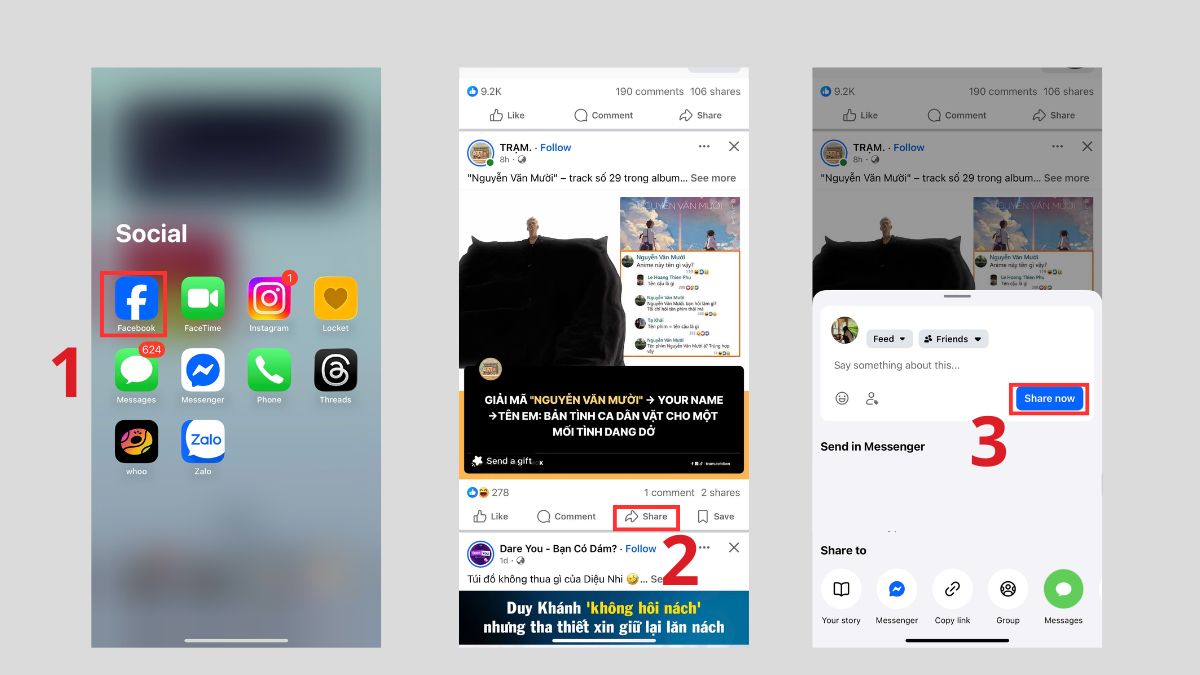
- Bước 2: Chạm vào biểu tượng Share ở góc phải bài viết.
- Bước 3: Chọn Share now để đăng tải ngay lập tức lên trang cá nhân Facebook.
Ghé CellphoneS để mua một chiếc điện thoại mới với hiệu năng mạnh mẽ và màn hình rõ nét. Trải nghiệm lướt Facebook hay chia sẻ khoảnh khắc của bạn sẽ trơn tru, mượt mà hơn!
[Product_Listing categoryid="3" propertyid="" customlink="https://cellphones.com.vn/mobile.html" title="Danh sách điện thoại đang được quan tâm nhiều tại CellphoneS"]
Hướng dẫn chia sẻ bài viết vào Story
Khi áp dụng cách chia sẻ bài viết trên facebook lên bảng tin 24 giờ, để tùy chỉnh và đăng tải một Story thật bắt mắt, bạn chỉ cần làm theo các thao tác sau:
- Bước 1: Tại bài đăng, bạn nhấn vào biểu tượng mũi tên quen thuộc.
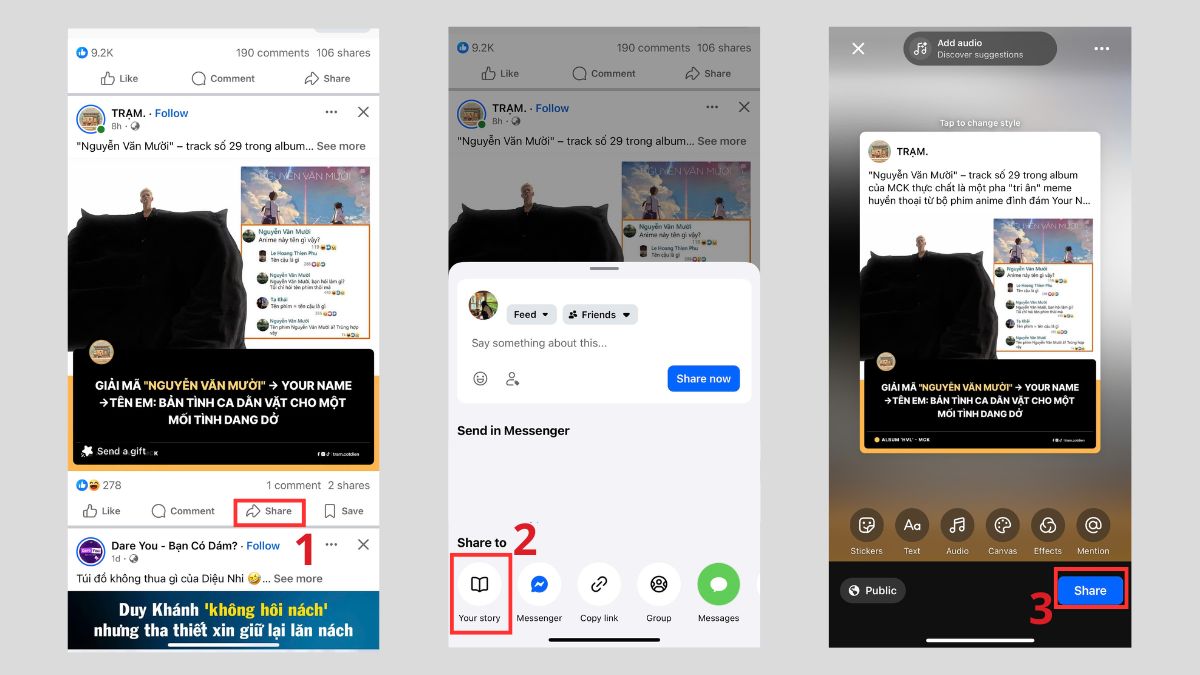
- Bước 2: Tìm và chọn dòng chữ Your story nằm trong danh sách các tùy chọn.
- Bước 3: Chạm nút Share ở góc dưới màn hình để tác phẩm xuất hiện trên bảng tin hai mươi bốn giờ.
Hướng dẫn chia sẻ vào nhóm Facebook
Bên cạnh cách chia sẻ bài viết trên facebook công khai trên trang cá nhân, khi muốn lan tỏa một thông tin giá trị đến những người có cùng sở thích, việc chia sẻ bài viết vào hội nhóm là giải pháp tối ưu.
- Bước 1: Dưới bài đăng nhấn chọn biểu tượng mũi tên cong.
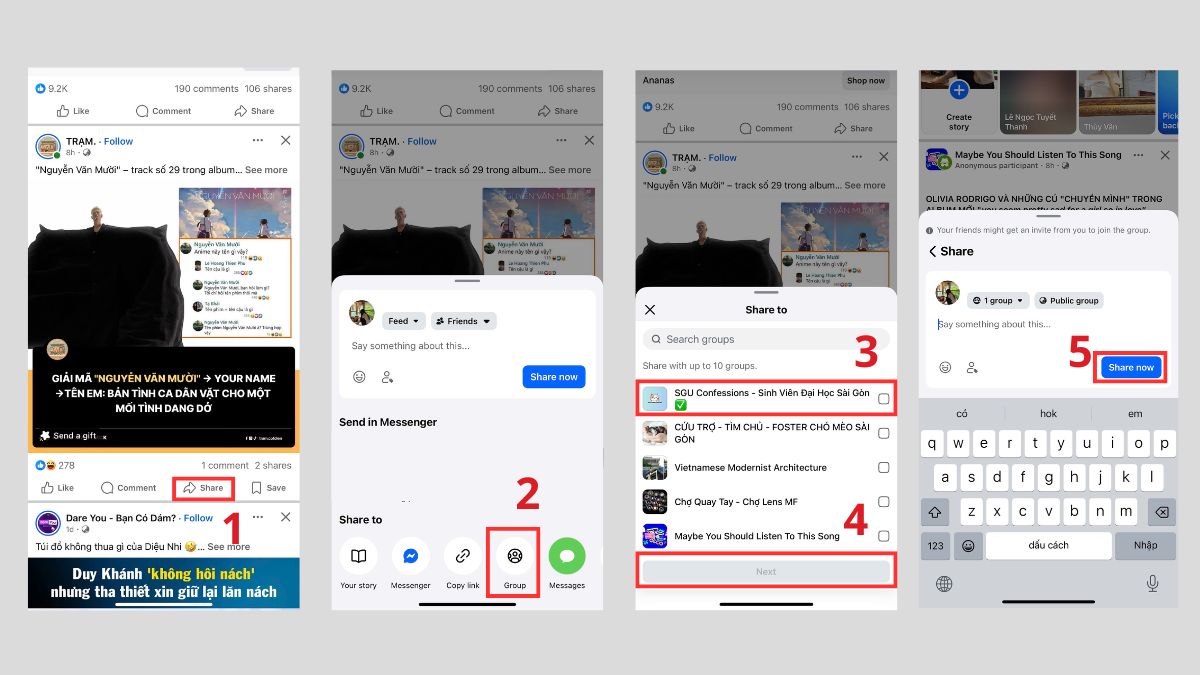
- Bước 2: Trong bảng danh mục chức năng, bạn bấm chọn mục Group.
- Bước 3: Nền tảng sẽ liệt kê toàn bộ hội nhóm bạn đã tham gia, bạn chỉ cần nhấp chọn cộng đồng muốn đăng tải nội dung -> Sau đó Nhấn Next.
- Bước 4: Cuối cùng nhấn Share.
Hướng dẫn chia sẻ bài qua Messenger
Nếu bạn muốn trao đổi kín đáo một bài viết thú vị với cá nhân hoặc nhóm bạn bè cụ thể, tính năng chia sẻ qua tin nhắn sẽ là lựa chọn phù hợp.
- Bước 1: Bấm vào biểu tượng mũi tên chia sẻ bên dưới hình ảnh hoặc video bạn muốn gửi đi.
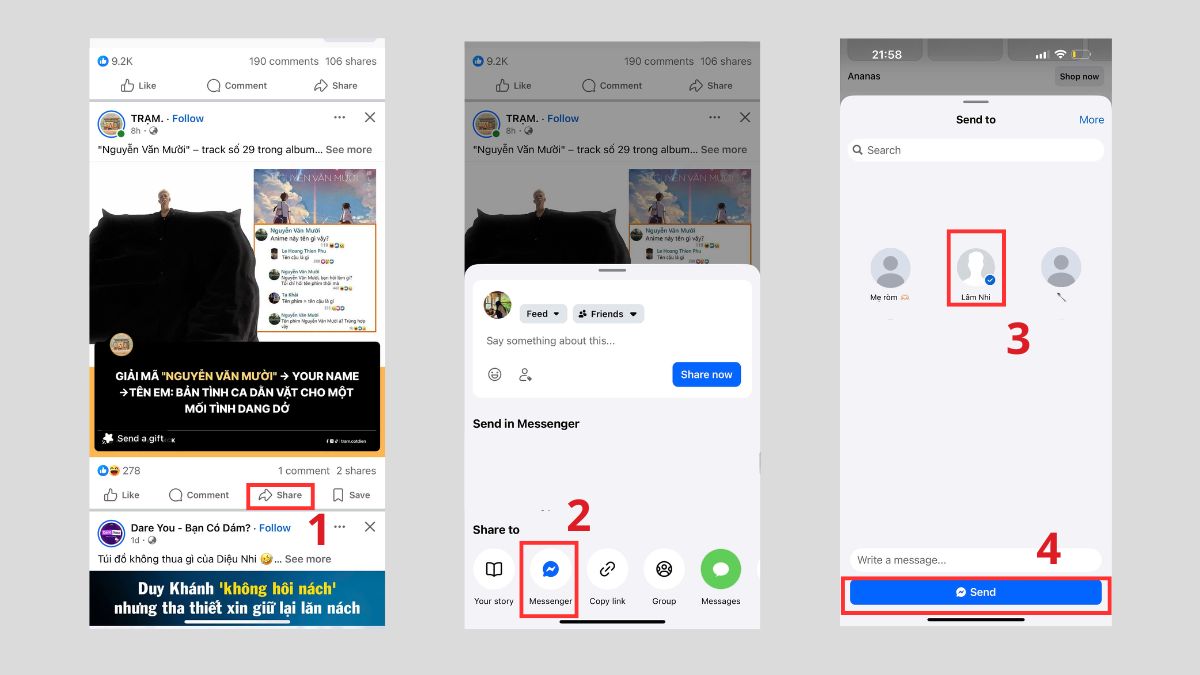
- Bước 2: Lựa chọn mục Messenger có kèm logo ứng dụng màu xanh đặc trưng.
- Bước 3: Một giao diện tìm kiếm danh bạ hiện ra, bạn chọn tên tài khoản người nhận.
- Bước 4: Chạm vào nút Send để chuyển nhanh thông điệp đến nhóm chat.
Cách chia sẻ bài viết trên Facebook bằng máy tính
Dù bố cục có đôi chút khác biệt so với phiên bản điện thoại thông minh, nguyên lý vận hành cốt lõi vẫn đảm bảo sự thuận tiện tối đa cho người dùng. Bạn hãy theo dõi trình tự từng bước chi tiết bên dưới để ứng dụng linh hoạt trên trình duyệt web.
Hướng dẫn chia sẻ vào trang cá nhân Facebook
Để áp dụng cách chia sẻ bài viết của người khác trên Facebook trên giao diện máy tính, bạn chỉ cần thao tác qua vài cú click chuột đơn giản như sau:
- Bước 1: Di chuyển con trỏ chuột đến phần dưới cùng của nội dung bạn muốn tương tác, sau đó click vào chữ "Chia sẻ".
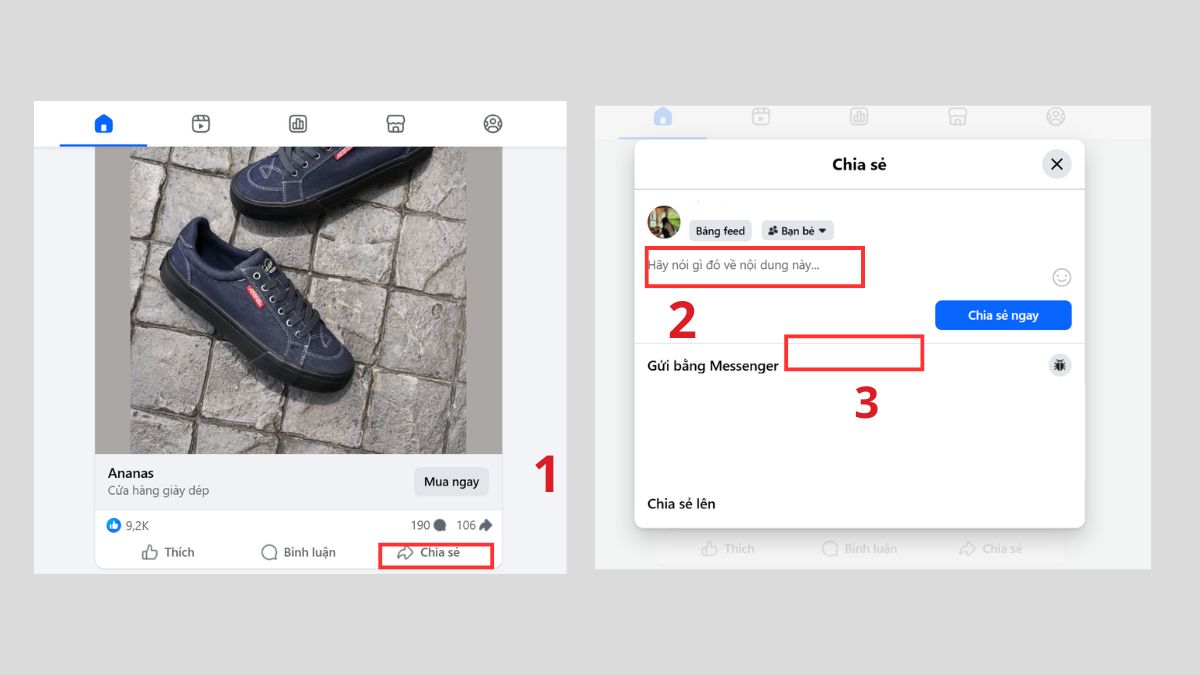
- Bước 2: Bạn có thể viết suy nghĩ về bài viết trên bảng hiện ra.
- Bước 3: Chọn "Chia sẻ ngay".
Cách chia sẻ bài post vào Story
Nếu bạn muốn thông điệp xuất hiện nổi bật trong 24 giờ mà không làm loãng bảng tin chính, tính năng Story chính là lựa chọn hoàn hảo. Dưới đây là các bước giúp bạn đưa nội dung lên Tin nhanh chóng bằng trình duyệt web:
- Bước 1: Click chuột vào nút mũi tên dưới bài viết.
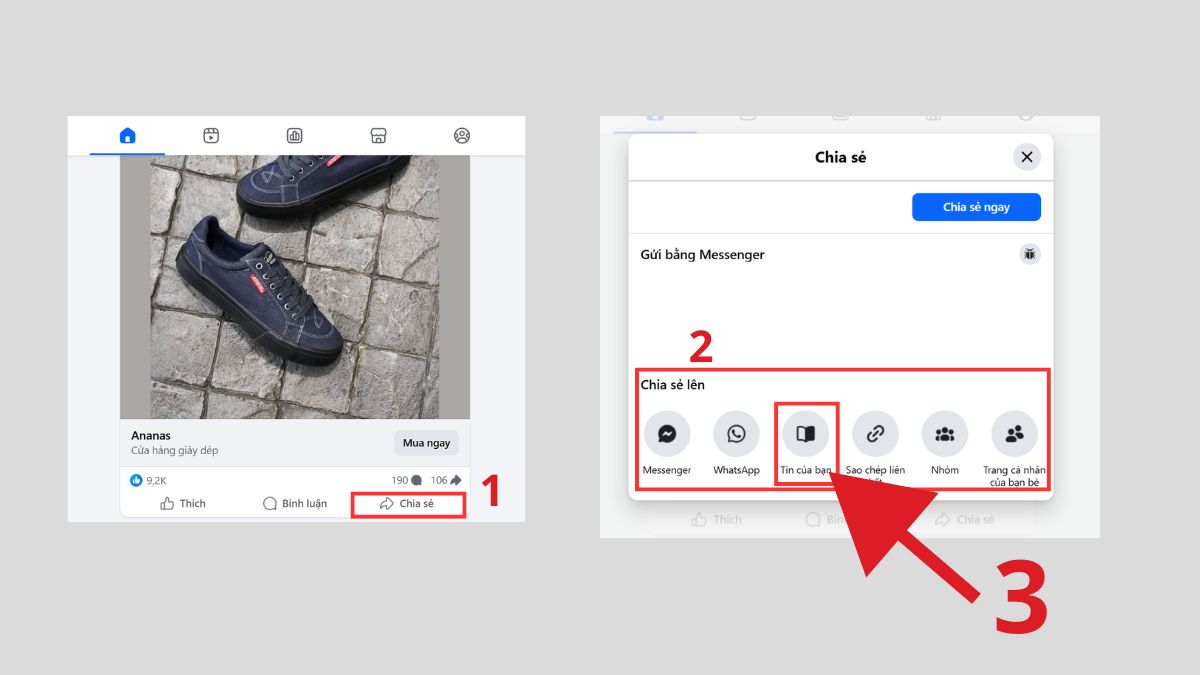
- Bước 2: Hệ thống sẽ hiện ra một danh mục các lựa chọn chia sẻ.
- Bước 3: Click vào nút "Tin của bạn" để hoàn thành chia sẻ.
Hướng dẫn chia sẻ vào nhóm Facebook
Để cùng thảo luận một chủ đề hấp dẫn với những người có chung sở thích, bạn hãy mạnh dạn chia sẻ bài viết vào các cộng đồng liên quan. Quá trình gửi nội dung vào hội nhóm trên máy tính được tiến hành tuần tự theo các bước dưới đây:
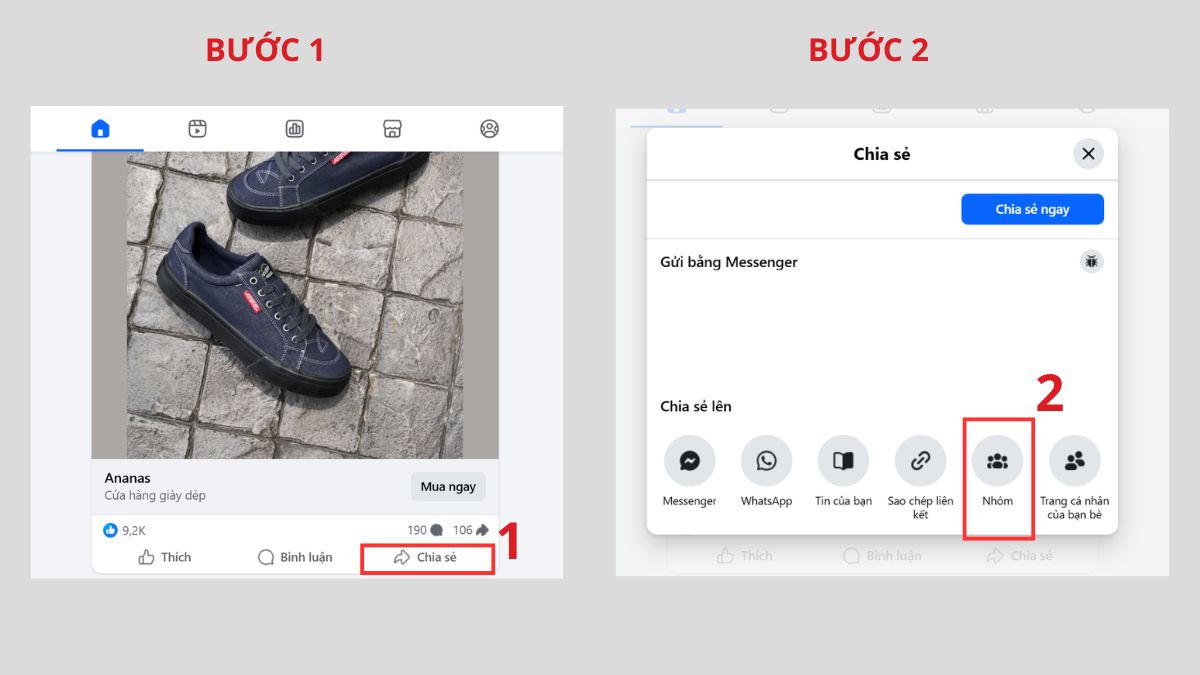
- Bước 1: Click vào mục "Chia sẻ" tại bài viết.
Những cách chia sẻ bài viết trên facebook
-
Bước 2: Tìm và nhấp chuột vào dòng Nhóm trong menu vừa xuất hiện.
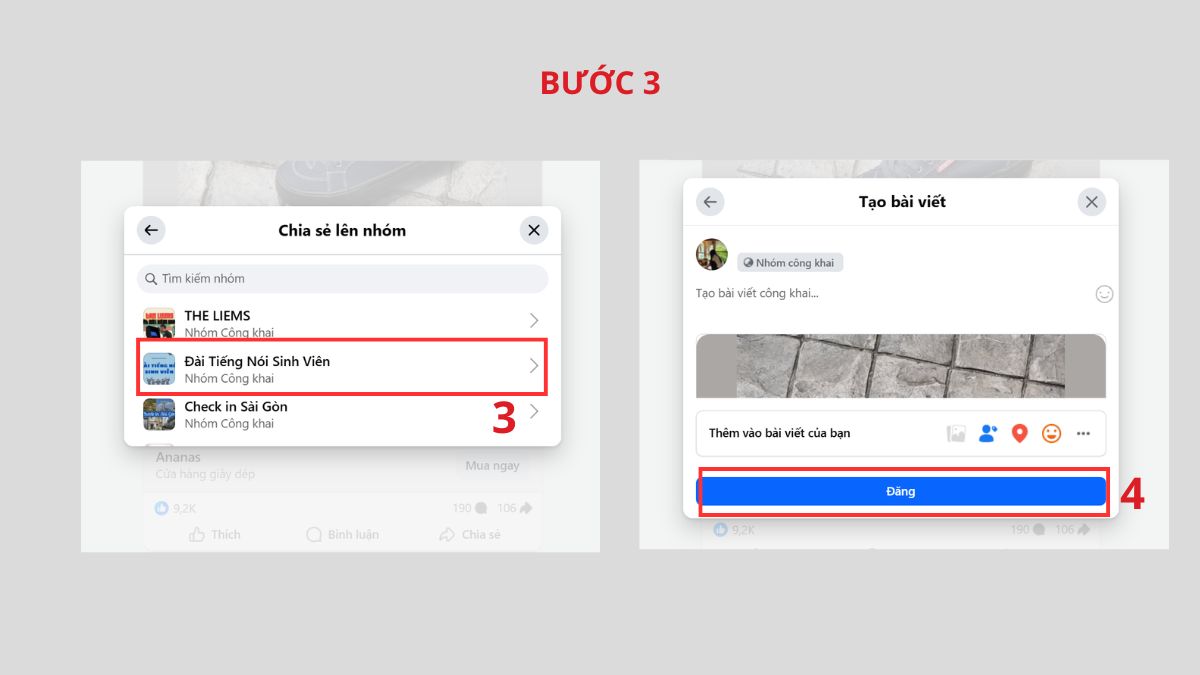
- Bước 3: Chọn Nhóm mà bạn muốn chia sẻ rồi bấm nút Đăng để chia sẻ.
Cách chia sẻ bài viết Facebook qua Messenger
Khi cần trao đổi riêng một nội dung thú vị với bạn bè hoặc đối tác, nền tảng hỗ trợ bạn chuyển tiếp thông tin trực tiếp vào hộp thư nhắn tin.
- Bước 1: Tại bài đăng gốc, bạn click chuột vào nút mũi tên.
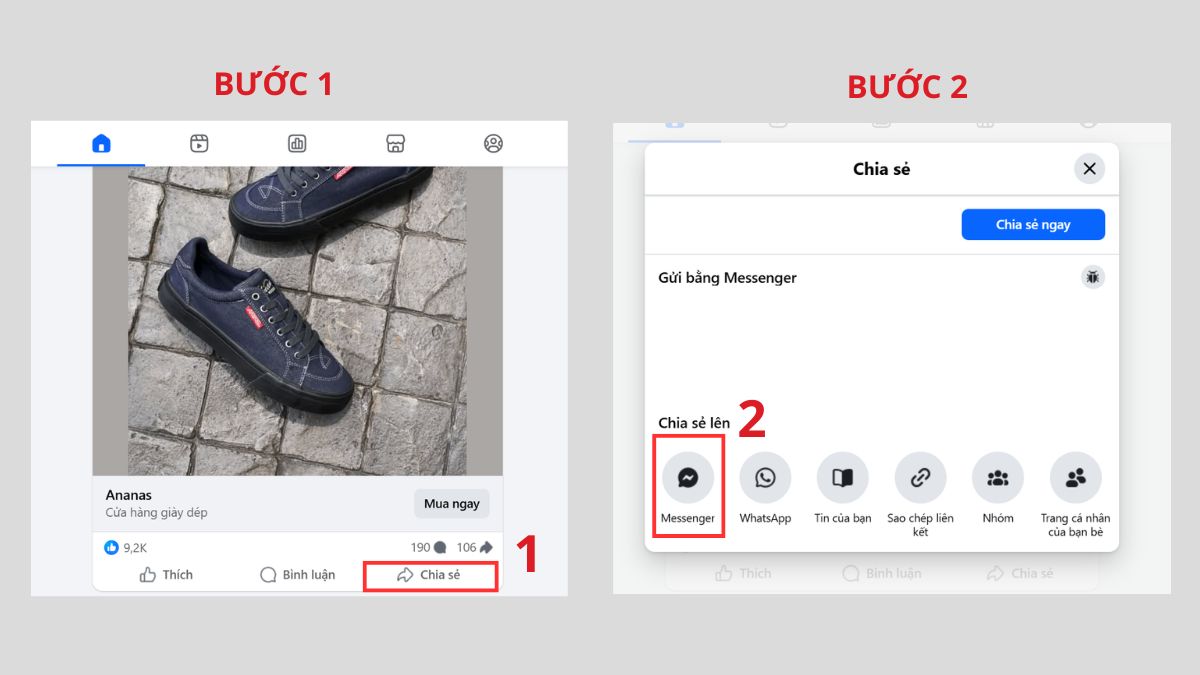
- Bước 2: Lựa chọn tính năng Messenger trong bảng danh mục thả xuống.
- Bước 3: Chọn người bạn muốn gửi.
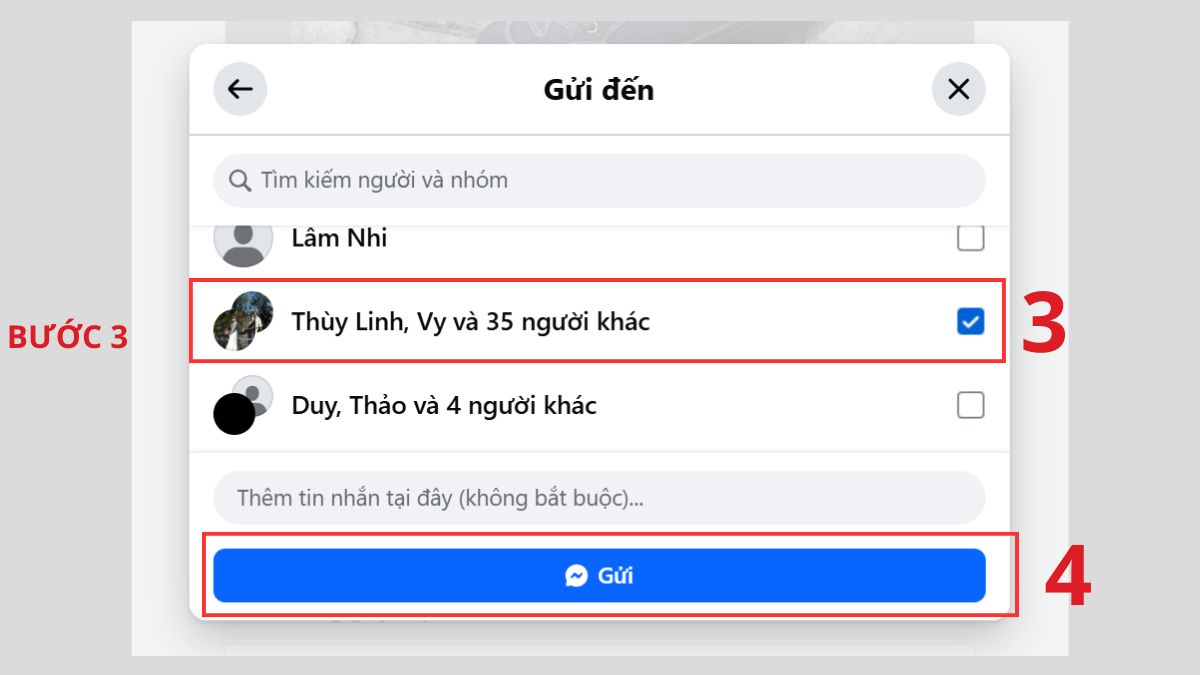
- Bước 4: Click vào nút Gửi màu xanh dương bên cạnh tài khoản để hoàn tất gửi tin nhắn riêng tư.
Vì sao không chia sẻ được bài viết trên Facebook?
Nguyên do chủ yếu đến từ việc thiết lập quyền riêng tư của người đăng tải thông tin gốc. Khi tác giả chủ động cài đặt chế độ hiển thị ở mức "Chỉ bạn bè" hoặc "Tùy chỉnh". Thuật toán nền tảng sẽ tự động ẩn đi biểu tượng mũi tên cong đối với những người nằm ngoài tệp đối tượng cho phép.

Hệ thống vận hành như vậy nhằm bảo vệ tính bảo mật dữ liệu theo đúng nguyện vọng của người sáng tạo nội dung. Ngoài ra, sự cố kết nối mạng wifi thiếu ổn định, bộ nhớ đệm trình duyệt bị đầy hoặc thiết bị đang dùng phiên bản ứng dụng cũ kỹ cũng tạo ra nhiều cản trở trong cách chia sẻ bài viết trên Facebook.
Cách chỉnh quyền riêng tư khi chia sẻ bài viết Facebook
Nền tảng này cung cấp hệ thống phân quyền vô cùng chi tiết, trao cho bạn đặc quyền quyết định xem những ai sẽ có cơ hội tiếp cận nội dung bạn vừa đăng tải.
- Bước 1: Nhấp vào nút tùy chọn đối tượng nằm ngay tên tài khoản của bạn.
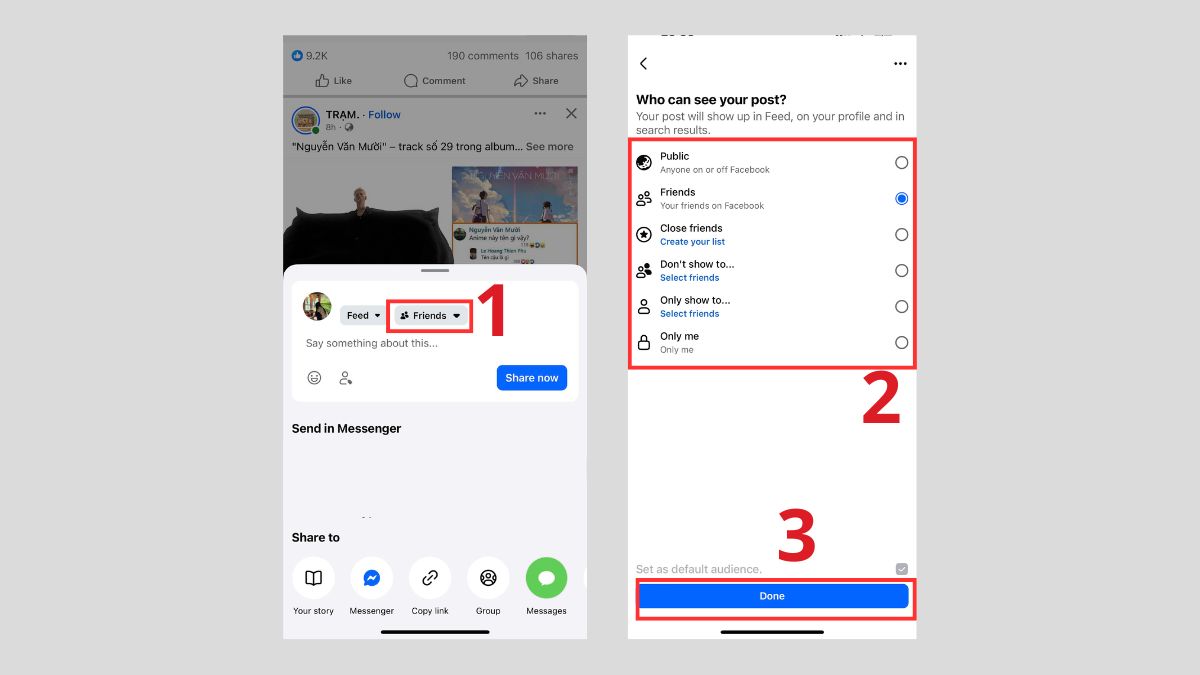
- Bước 2: Màn hình sẽ mở ra một danh sách các tùy chọn cho phép bạn chọn lọc đối tượng hiển thị.
- Bước 3: Nhấn chọn Done để hoàn thành thiết lập.
Thành thạo cách chia sẻ bài viết trên Facebook sẽ mang lại cho bạn vô vàn niềm vui khi tương tác trực tuyến mỗi ngày. Kỹ năng cơ bản này giúp rút ngắn khoảng cách, đưa mọi người xích lại gần nhau hơn thông qua những luồng thông tin hữu ích.
Câu hỏi thường gặp
Vì sao bài viết không có nút chia sẻ?
Nguyên nhân do tác giả nội dung đã chủ động thiết lập quyền riêng tư ở chế độ giới hạn.
Có chia sẻ bài viết Facebook lên Zalo được không?
Việc chuyển tiếp bài đăng sang Zalo diễn ra nhanh chóng chỉ bằng 1 vài thao tác đơn giản.
Chia sẻ bài viết lên Story Facebook có mất sau 24 giờ không?




.jpg "Cách chặn lời mời chơi game trên Facebook chỉ với vài bước")


Bình luận (0)