
Cách xem lịch sử đăng nhập Facebook trên điện thoại và máy tính

Cách xem lịch sử đăng nhập Facebook là thao tác cần thiết giúp bạn chủ động kiểm soát an toàn tài khoản trước nguy cơ bị xâm nhập. Việc rà soát các phiên truy cập định kỳ sẽ giúp phát hiện và ngăn chặn kịp thời những hành vi xem lén thông tin cá nhân. Hãy áp dụng ngay hướng dẫn dưới đây để bảo vệ tài khoản của bạn trên cả điện thoại và máy tính.
Cách xem lịch sử đăng nhập Facebook trên điện thoại
Cách xem lịch sử đăng nhập Facebook trên điện thoại là thao tác cần thực hiện định kỳ để ngăn chặn kịp thời nguy cơ lộ thông tin cá nhân.
Bước 1: Vào Cài đặt và quyền riêng tư trên ứng dụng Facebook
Cách xem lịch sử đăng nhập Facebook được thực hiện trên ứng dụng Facebook đã được cập nhật phiên bản mới trên điện thoại iPhone hoặc Android.
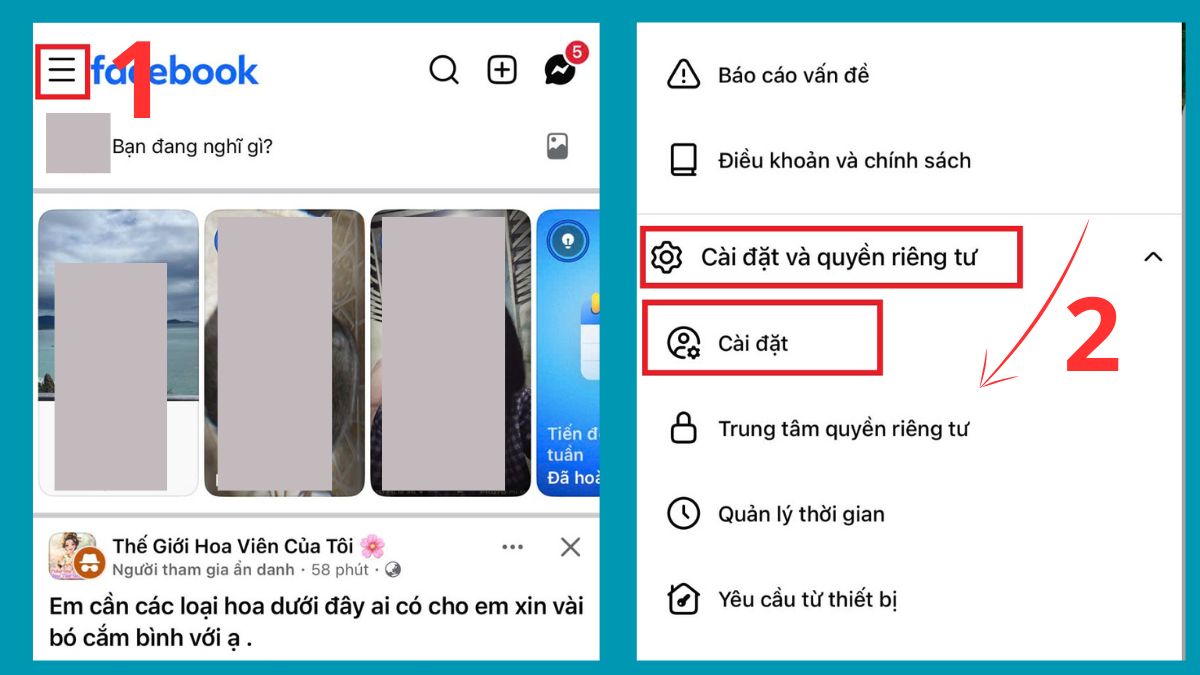
- Trên màn hình trang chủ Facebook, bạn chọn biểu tượng Menu (ở phía trên cùng góc trái).
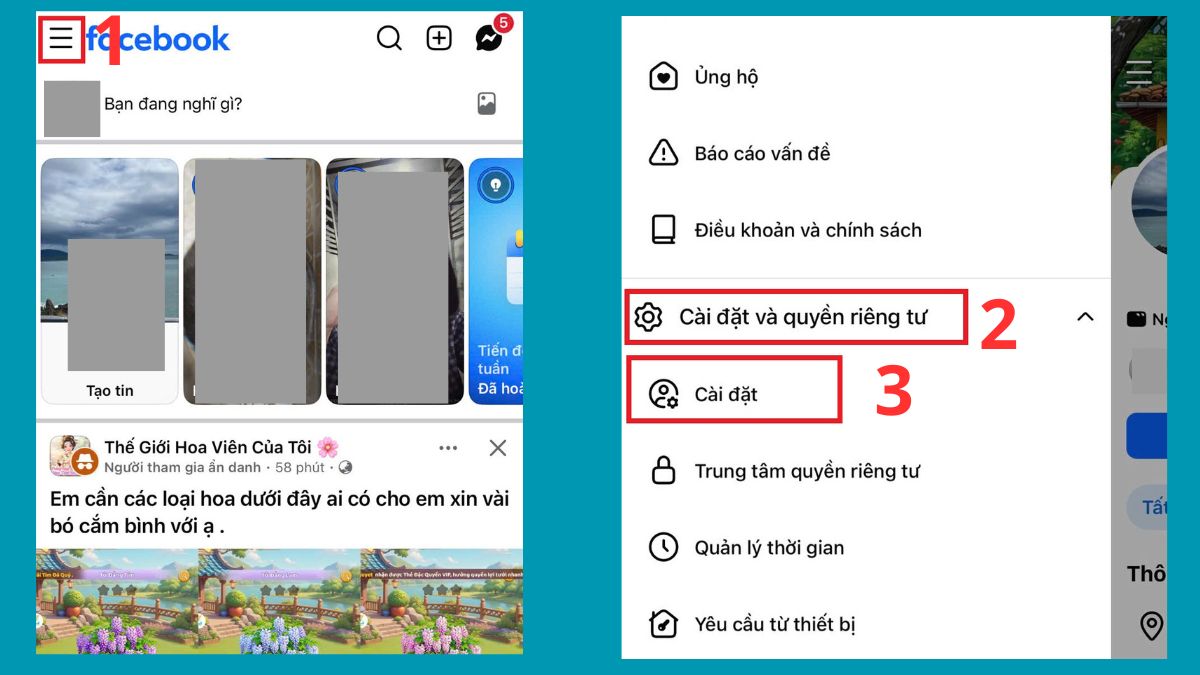
- Tìm và ấn chọn vào mục Cài đặt & quyền riêng tư.
- Tiếp tục nhấn chọn tiếp vào phần Cài đặt.
Bạn cần đổi điện thoại vì máy đã quá cũ khiến việc cập nhật Facebook khó khăn, gây rủi ro bảo mật tài khoản. Xem ngay Smartphone đời mới, cập nhật ứng dụng mượt mà và giá tốt tại CellphoneS.
[Product_Listing categoryid="3" propertyid="" customlink="https://cellphones.com.vn/mobile.html" title="Danh sách điện thoại đang được quan tâm nhiều tại CellphoneS"]
Bước 2: Mở Trung tâm tài khoản và chọn Mật khẩu, bảo mật
Sau khi vào giao diện Cài đặt, bạn sẽ nhìn thấy mục Trung tâm tài khoản (Meta Accounts Center) nằm ngay ở phía trên cùng của màn hình, bạn hãy:
- Ấn vào khung Trung tâm tài khoản này để mở ra các tùy chọn quản lý chuyên sâu.
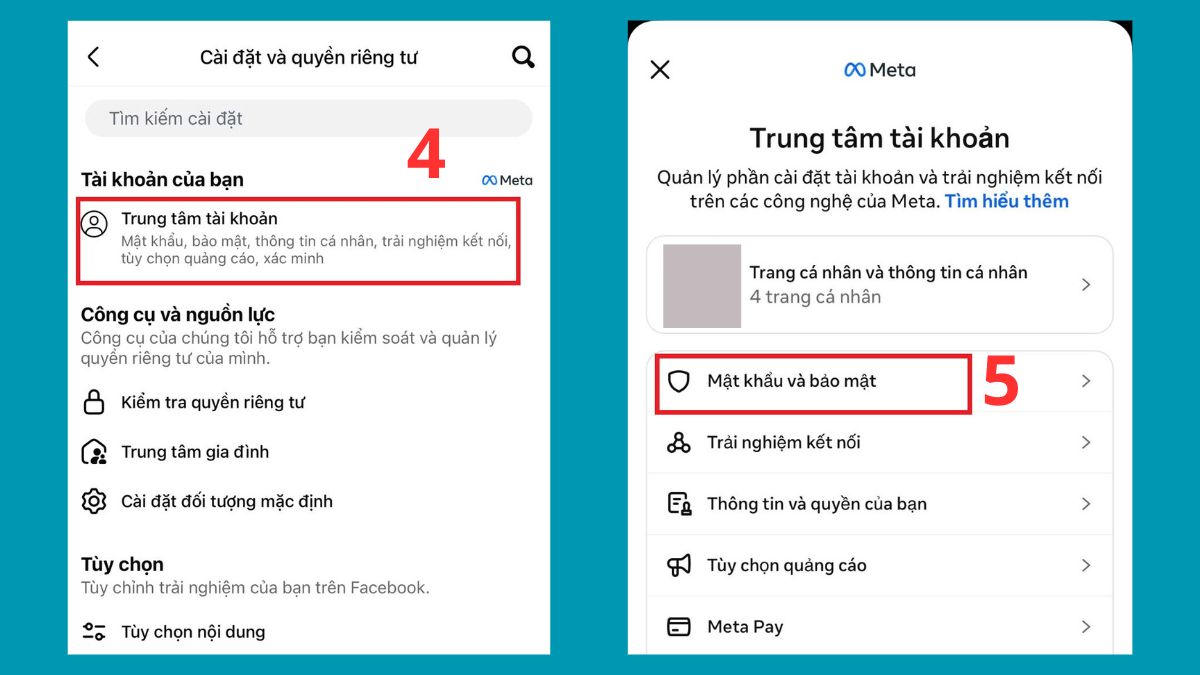
- Tại danh sách các thiết lập tài khoản hiện ra, bạn tìm và nhấn vào dòng Mật khẩu và bảo mật để quản lý các yếu tố liên quan đến quyền truy cập.
Bước 3: Chọn Nơi bạn đã đăng nhập để xem thiết bị
Tại giao diện bảo mật:
- Bạn ấn vào mục Nơi bạn đăng nhập.
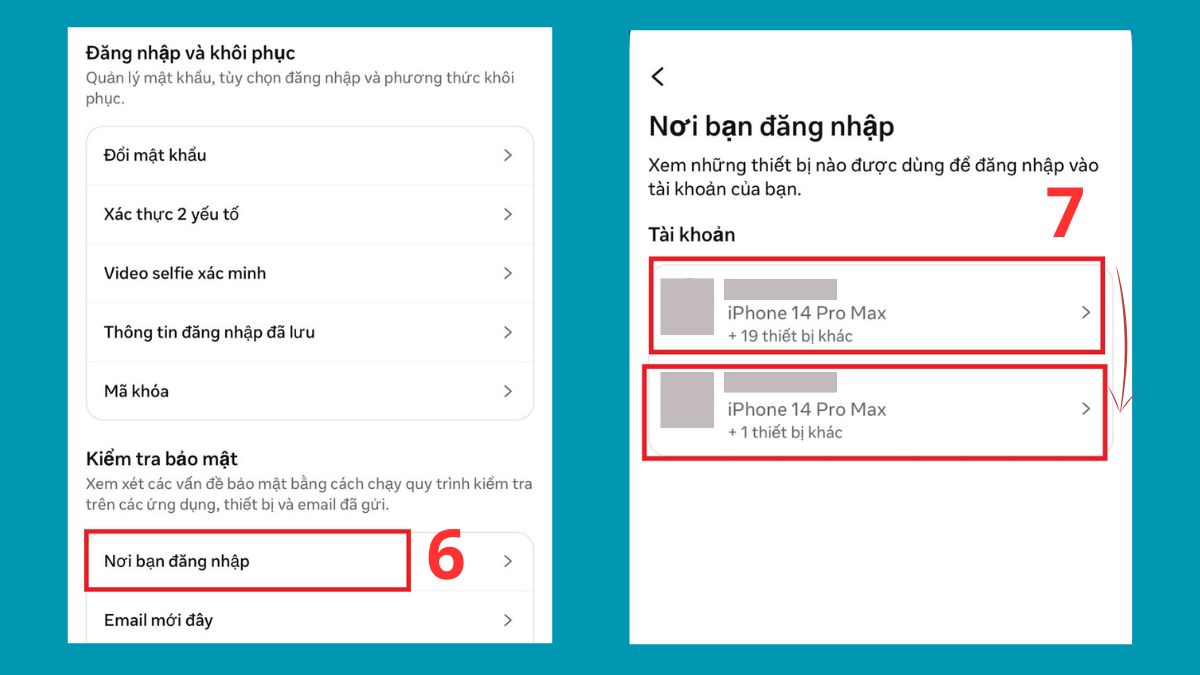
- Lúc này, hệ thống sẽ hiển thị tài khoản Facebook cá nhân của bạn cùng các tài khoản liên kết khác nếu có. Bạn nhấn chọn đúng vào tài khoản Facebook muốn kiểm tra để hệ thống tải dữ liệu về các phiên truy cập.
Bước 4: Kiểm tra thiết bị lạ và đăng xuất nếu cần
Màn hình điện thoại sẽ hiển thị danh sách toàn bộ các dòng máy, thời gian và vị trí địa lý từng truy cập vào tài khoản của bạn. Bạn tiến hành rà soát kỹ lưỡng xem có tên máy nào không phải của mình hay không. Khi nhìn thấy một máy lạ đăng nhập, bạn làm như sau:
- Nhấn vào thiết bị lạ đó.
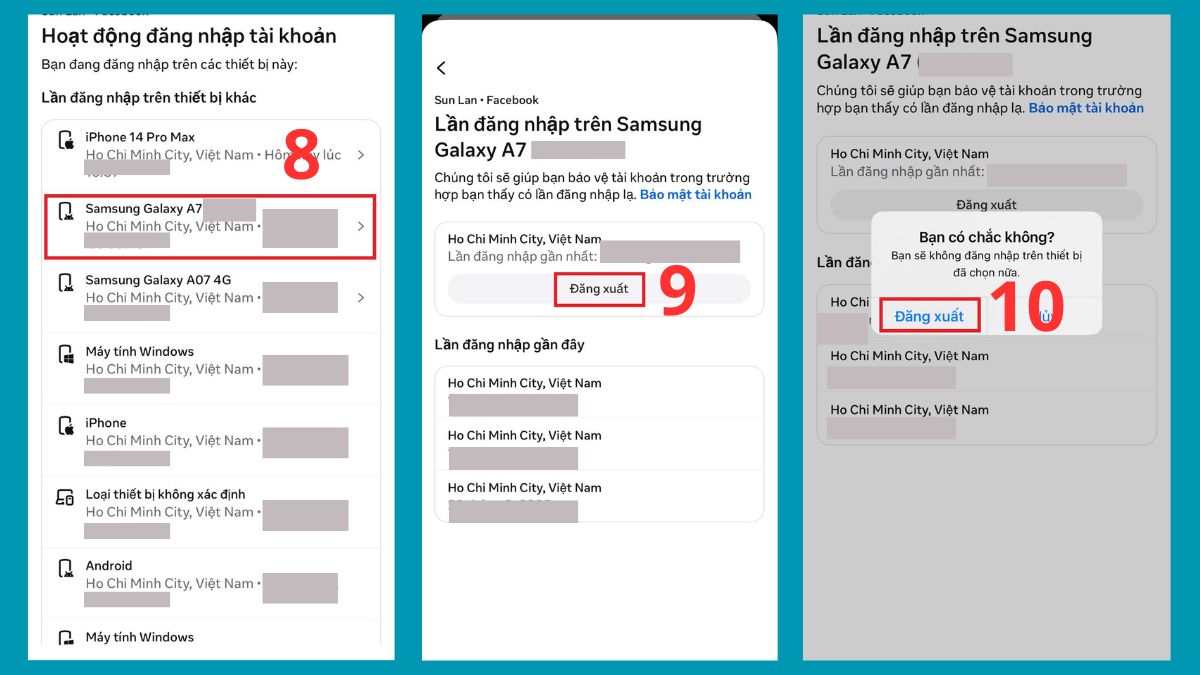
- Ấn nút Đăng xuất
- Xác nhận Đăng xuất để hủy quyền truy cập từ xa ngay lập tức.
Ngoài ra, cách xem lịch sử đăng nhập Facebook này còn giúp người dùng xem nhật ký hoạt động Facebook trên điện thoại để kiểm tra sâu hơn. Từ các các hành vi như thả tim, bình luận, bạn có thể theo dõi và đảm bảo tài khoản không bị điều khiển ngầm.
Cách xem lịch sử đăng nhập Facebook trên máy tính
Nếu bạn thường làm việc trên không gian màn hình lớn, hãy thực hiện cách xem lịch sử các thiết bị đăng nhập Facebook theo hướng dẫn sau.
Bước 1: Mở Facebook trên trình duyệt và vào phần Cài đặt
Ở cách xem lịch sử đăng nhập Facebook bằng máy tính, bạn sử dụng các trình duyệt web phổ biến như Google Chrome, Microsoft Edge hay Safari để truy cập vào trang chủ Facebook:
- Đầu tiên, bạn cần đăng nhập tài khoản của bạn, tại góc trên cùng bên phải của màn hình, bạn nhấn chuột vào ảnh đại diện cá nhân của mình.
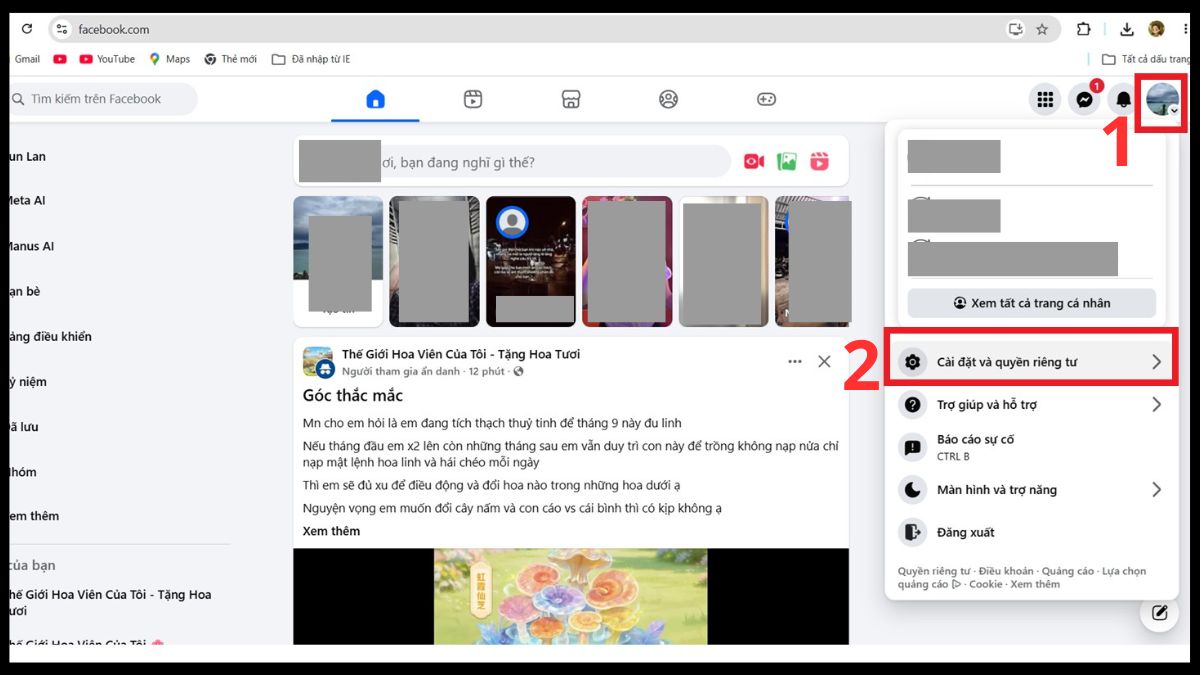
- Một menu thả xuống sẽ xuất hiện, bạn chọn vào dòng Cài đặt & quyền riêng tư
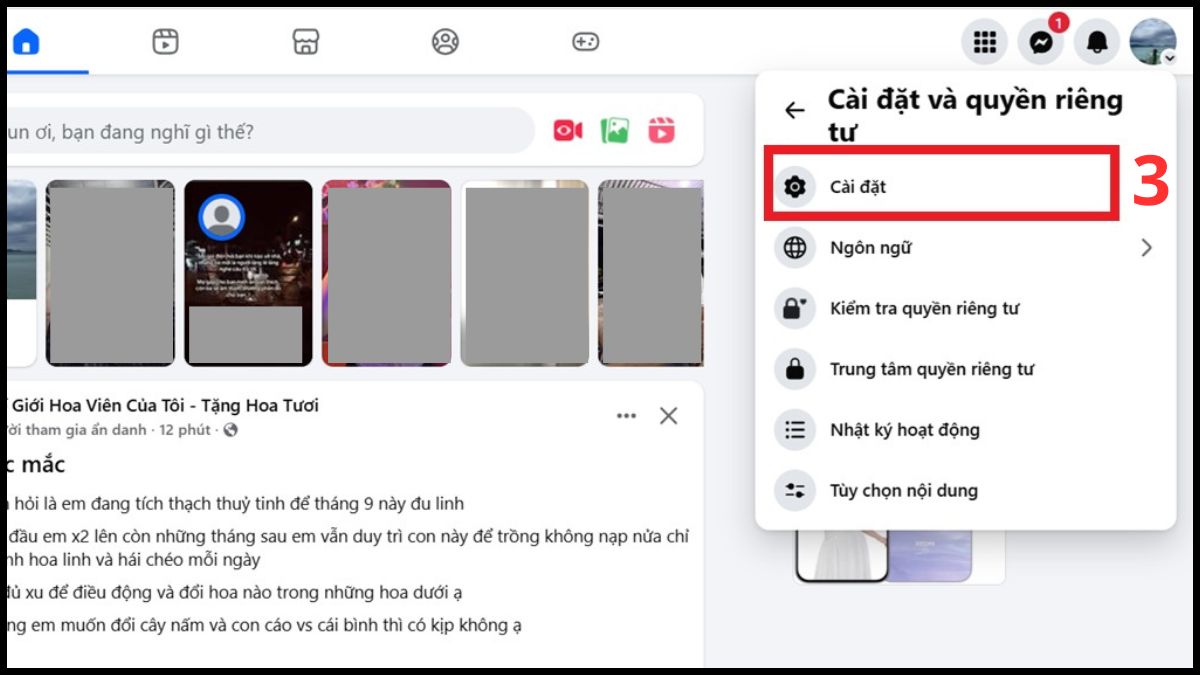
- Sau đó tiếp tục nhấp chuột vào mục Cài đặt.
Bước 2: Vào Trung tâm tài khoản để kiểm tra bảo mật
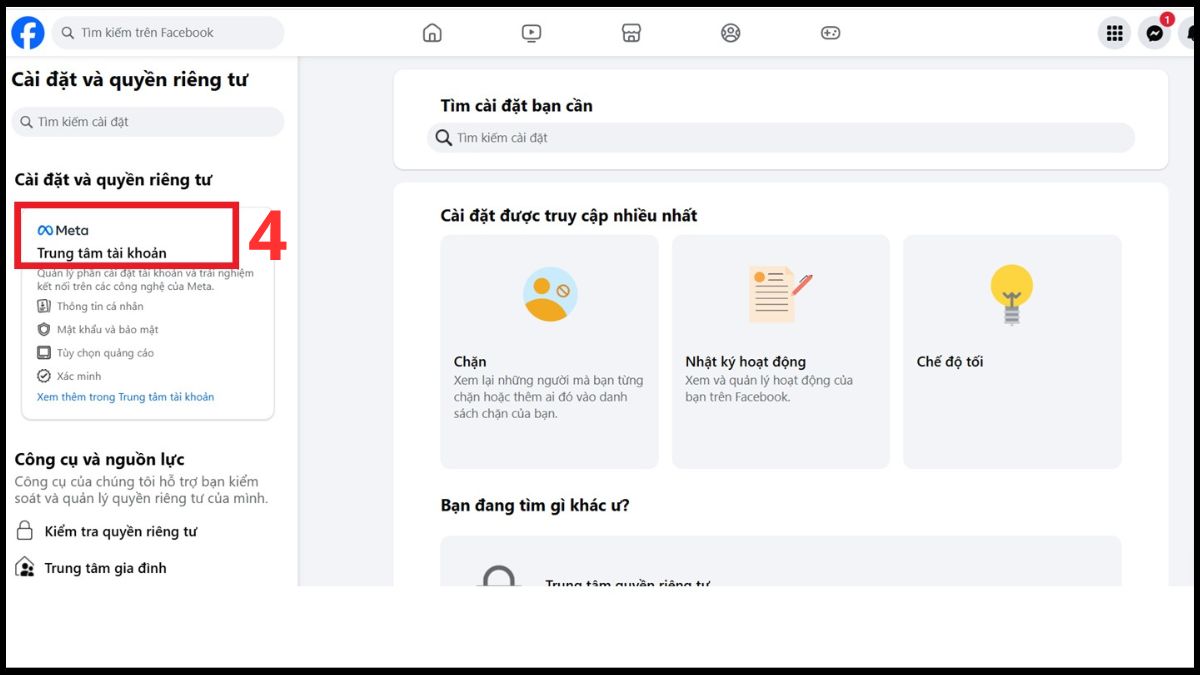
Tại giao diện quản lý của Facebook trên máy tính sẽ hiển thị một cột danh mục ở phía bên tay trái.
- Bạn tìm đến ô Trung tâm tài khoản nằm ở góc trên cùng của cột này và click chuột vào đó.
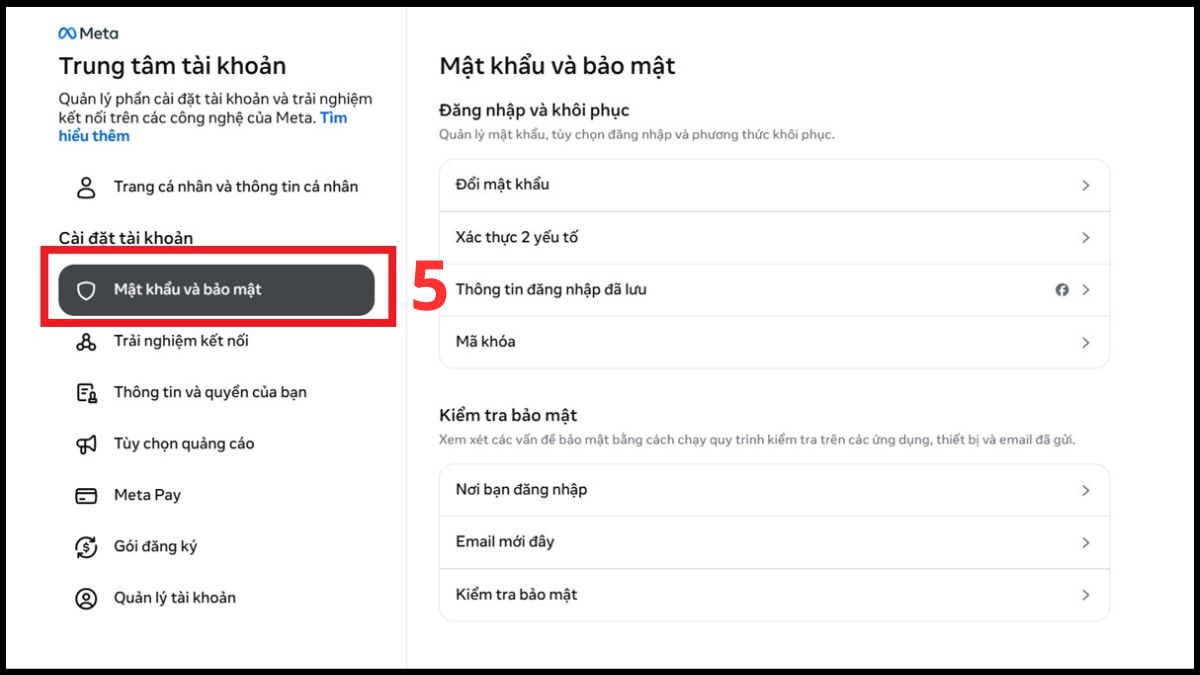
- Hệ thống tự động chuyển hướng bạn sang một trang quản lý tập trung của Meta, tại đây bạn nhấn chọn vào mục Mật khẩu và bảo mật.
Bước 3: Xem danh sách phiên đăng nhập Facebook
Trong tab cấu hình mật khẩu và bảo mật vừa mở ra:
- Bạn tìm đến phần có tên là Nơi bạn đã đăng nhập.
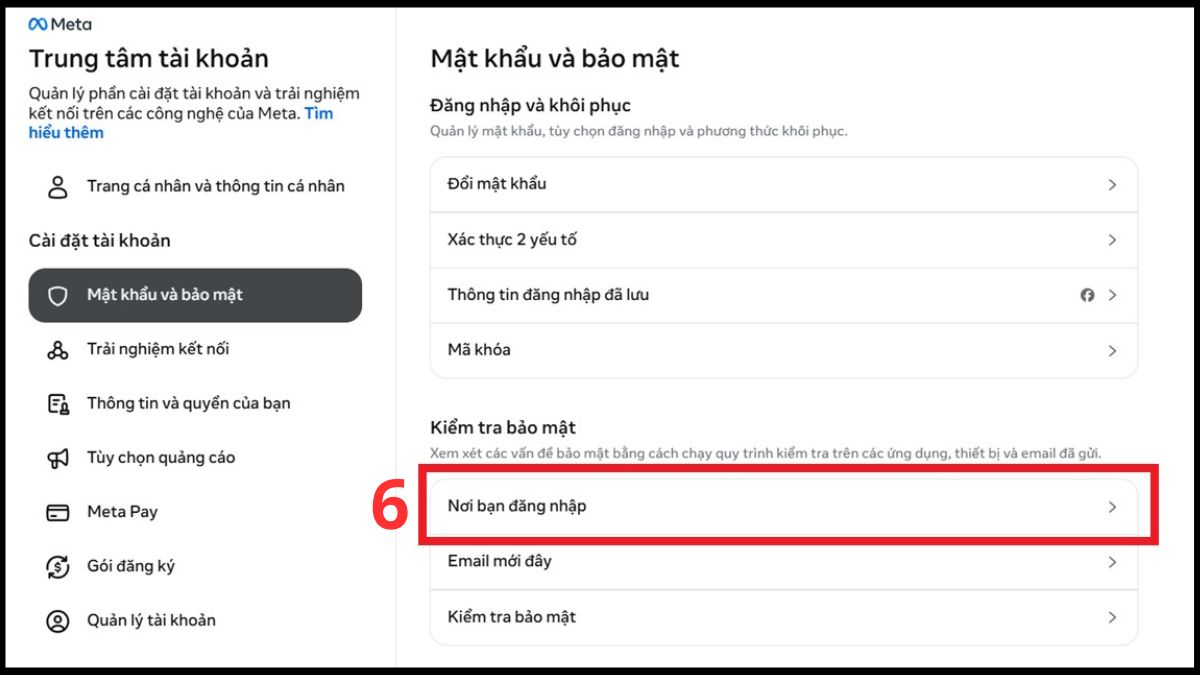
- Bạn click chọn vào Tài khoản Facebook của mình để xem danh sách chi tiết. Lúc này hệ thống sẽ liệt kê đầy đủ thông tin bao gồm: Loại máy tính (Windows, Mac), loại trình duyệt web sử dụng (Chrome, Cốc Cốc), mốc thời gian cụ thể cùng vị trí ước tính của các phiên truy cập.
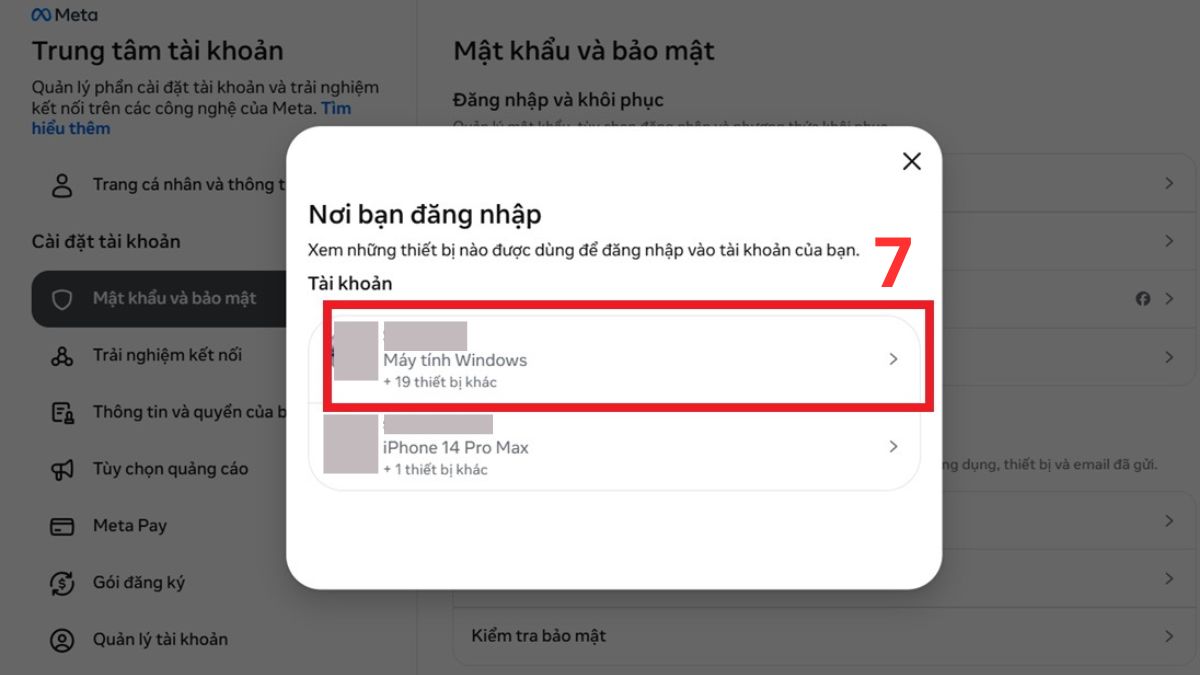
Bước 4: Đăng xuất Facebook khỏi thiết bị khác từ xa
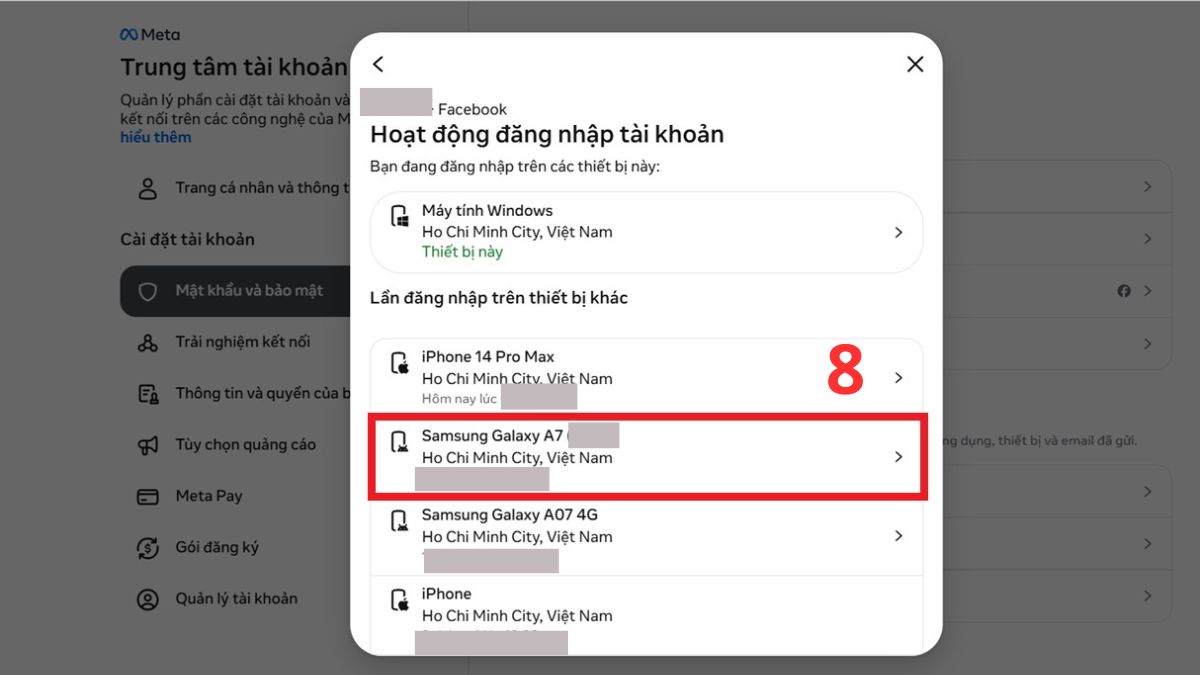
Bạn cuộn qua danh sách để thực hiện cách xem lại lịch sử đăng nhập facebook của mình trong thời gian qua. Khi nhận thấy có một trình duyệt web hoặc một vị trí địa lý xa lạ mà bạn chưa từng ghé qua, đó có thể là dấu hiệu tài khoản đang bị rò rỉ. Để xử lý, bạn hãy:
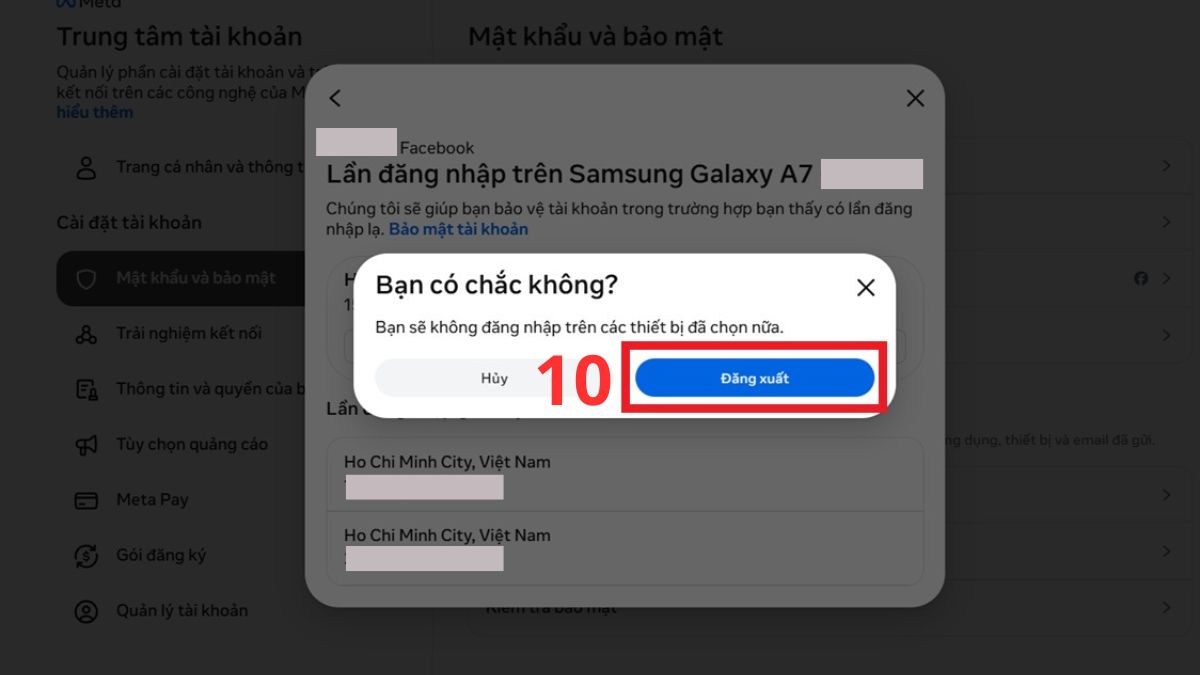
- Bấm chọn thiết bị đáng ngờ để đăng xuất.
- Bấm vào nút Đăng xuất.
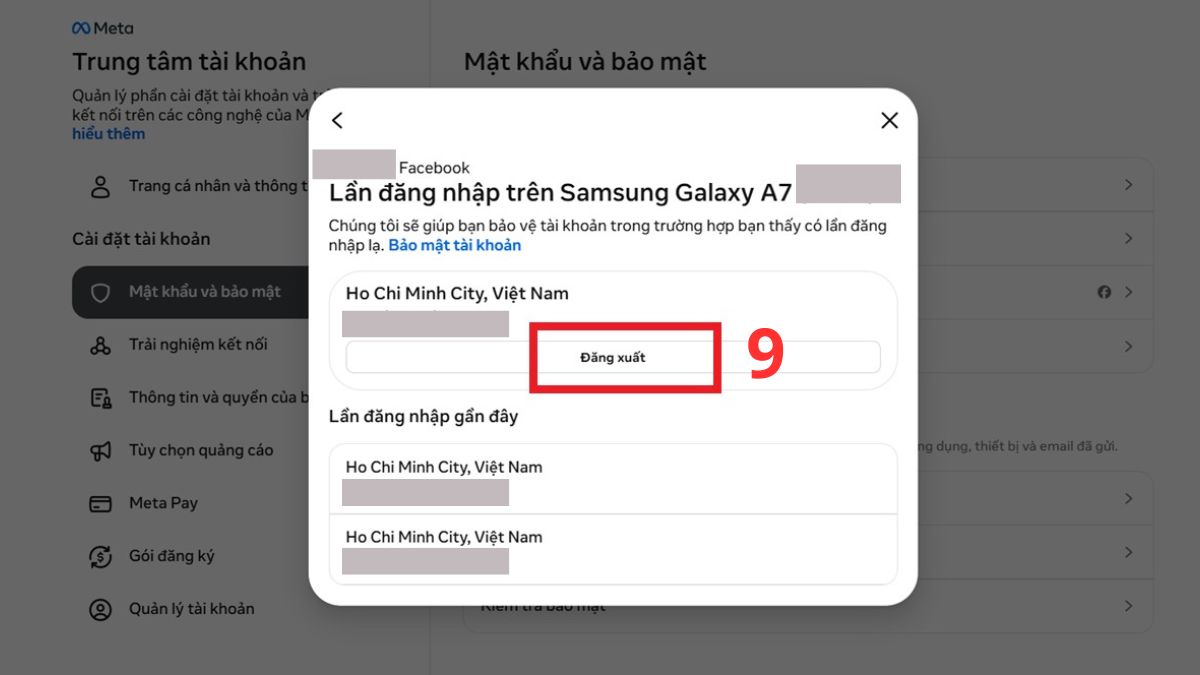
- Xác nhận Đăng xuất lần nữa đẩy tài khoản ra khỏi các hệ thống đó.
Cách bật Nhận thông báo khi có người đăng nhập Facebook
Khi có một máy tính hoặc điện thoại mới cố gắng truy cập vào tài khoản, Facebook sẽ lập tức gửi cảnh báo về cho bạn. Các quy trình cài đặt tính năng thông báo tự động được triển khai (qua di động) gồm có:
- Bước 1: Bạn truy cập vào vào tài khoản Facebook rồi Menu (dấu ba gạch góc trên cùng bên trái) → Tìm phần Cài đặt & quyền riêng tư chọn Cài đặt.
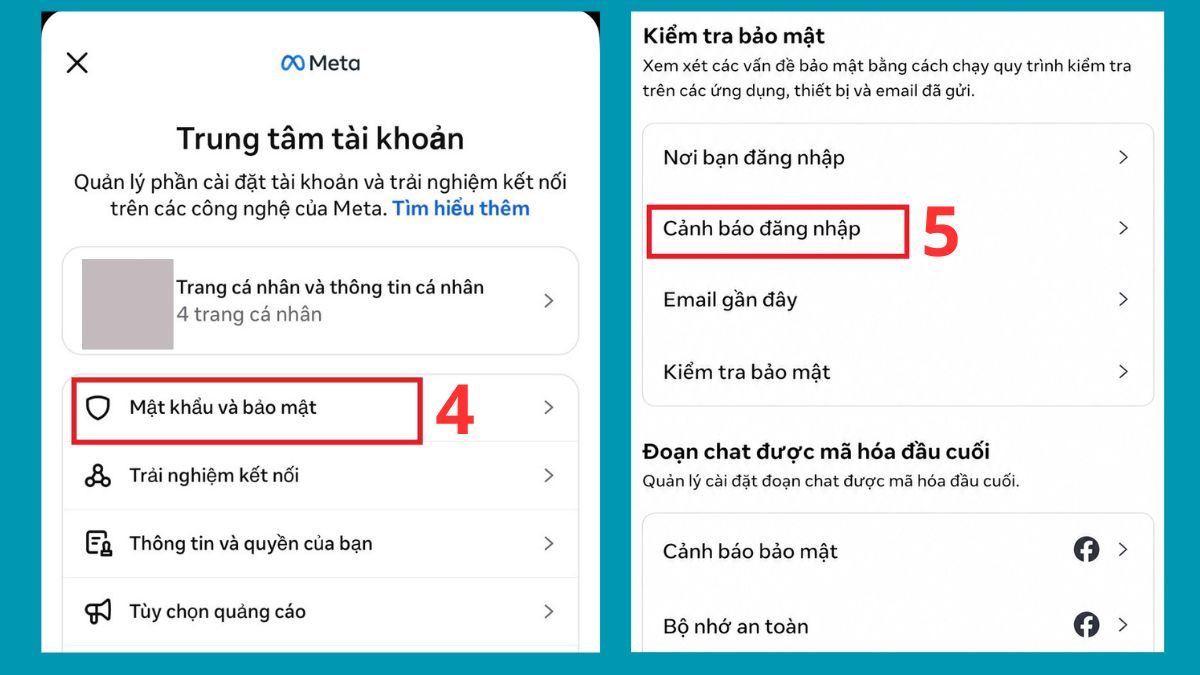
- Bước 2: Vào Trung tâm tài khoản trên ứng dụng.
- Bước 3: Nhấn chọn vào mục Mật khẩu và bảo mật → Tìm phần Cảnh báo bảo mật.
- Bước 4: Chọn mục Cảnh báo đăng nhập → Chọn tài khoản cần nhận thông báo.
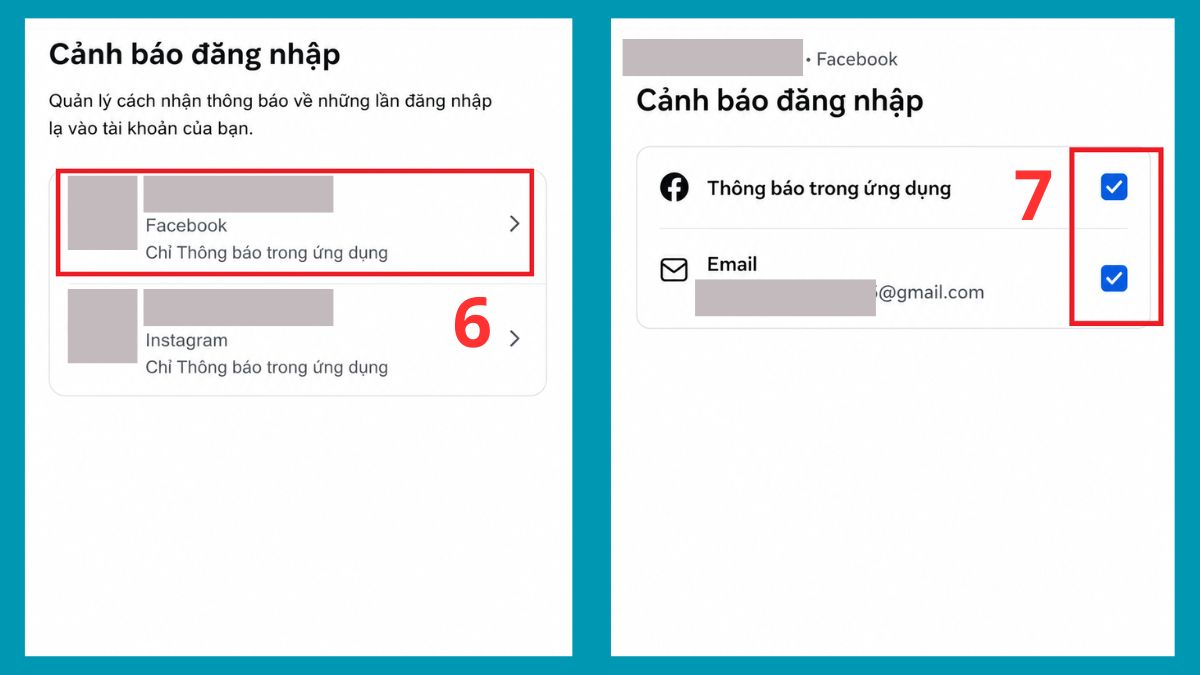
- Bước 5: Tích chọn Thông báo trên ứng dụng và Gửi email trực tiếp về hòm thư điện tử đăng ký tài khoản để kích hoạt tất cả các phương thức nhận thông báo.
Cần làm gì khi phát hiện lịch sử đăng nhập Facebook bất thường?
Khi hoàn thành quy trình kiểm tra lịch sử đăng nhập Facebook và nhận thấy có các thiết bị không rõ nguồn gốc, bạn cần giữ bình tĩnh và thực hiện ngay chuỗi hành động khẩn cấp dưới đây để bảo vệ tài khoản:
- Hủy tất cả các phiên truy cập lạ: Bạn cần dùng tính năng đăng xuất từ xa đã được hướng dẫn ở các mục trên để hủy toàn bộ các máy lạ ra khỏi tài khoản, cô lập quyền kiểm soát của kẻ xấu.
- Vào mục Mật khẩu và bảo mật để đổi mật khẩu và kích hoạt tính năng xác thực 2 lớp (2FA):
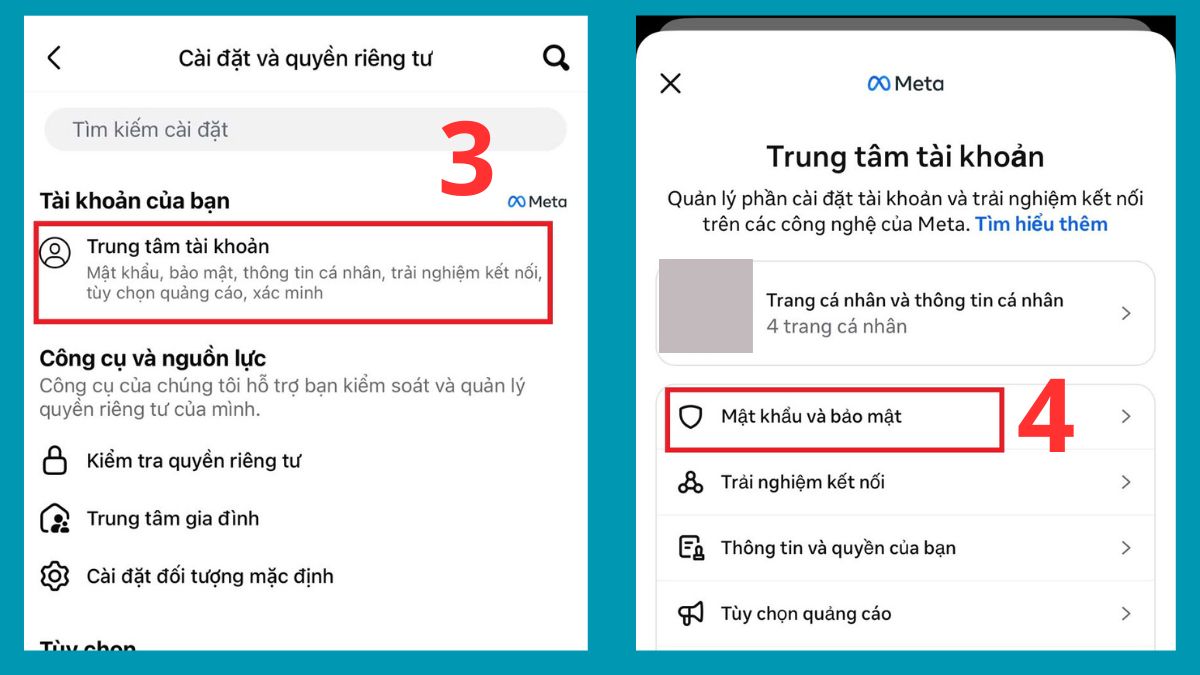
- Bước 1: Mở facebook vào Menu → Cài đặt & quyền riêng tư → Vào Cài đặt → Mở Trung tâm tài khoản → Chọn Mật khẩu và bảo mật.
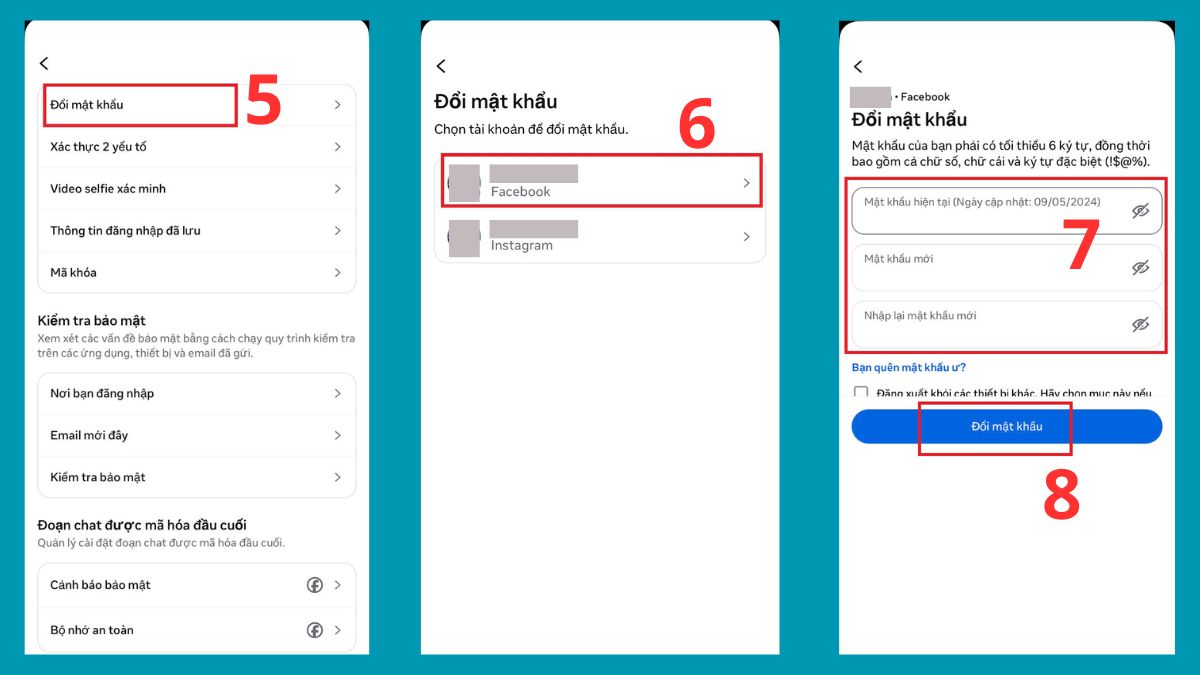
- Bước 2: Chọn Đổi mật khẩu → Chọn tài khoản muốn đổi mật khẩu → Nhập Mật khẩu hiện tại → Chọn Mật khẩu mới → Chọn tiếp Đổi mật khẩu để hoàn thành.
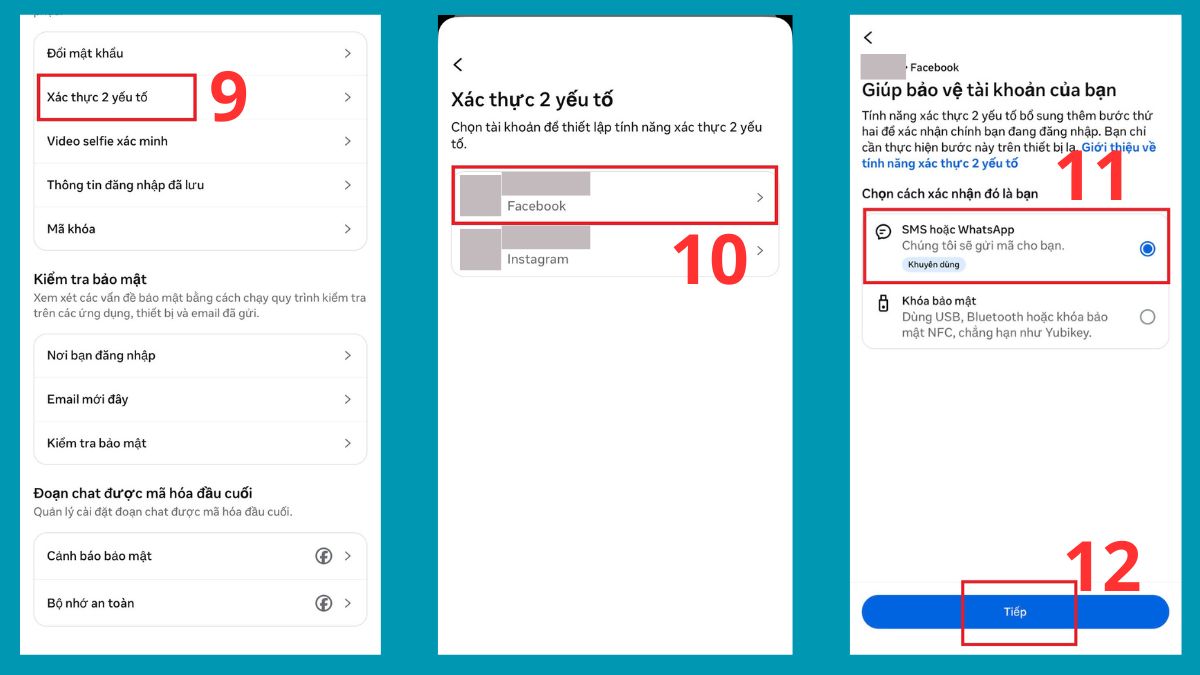
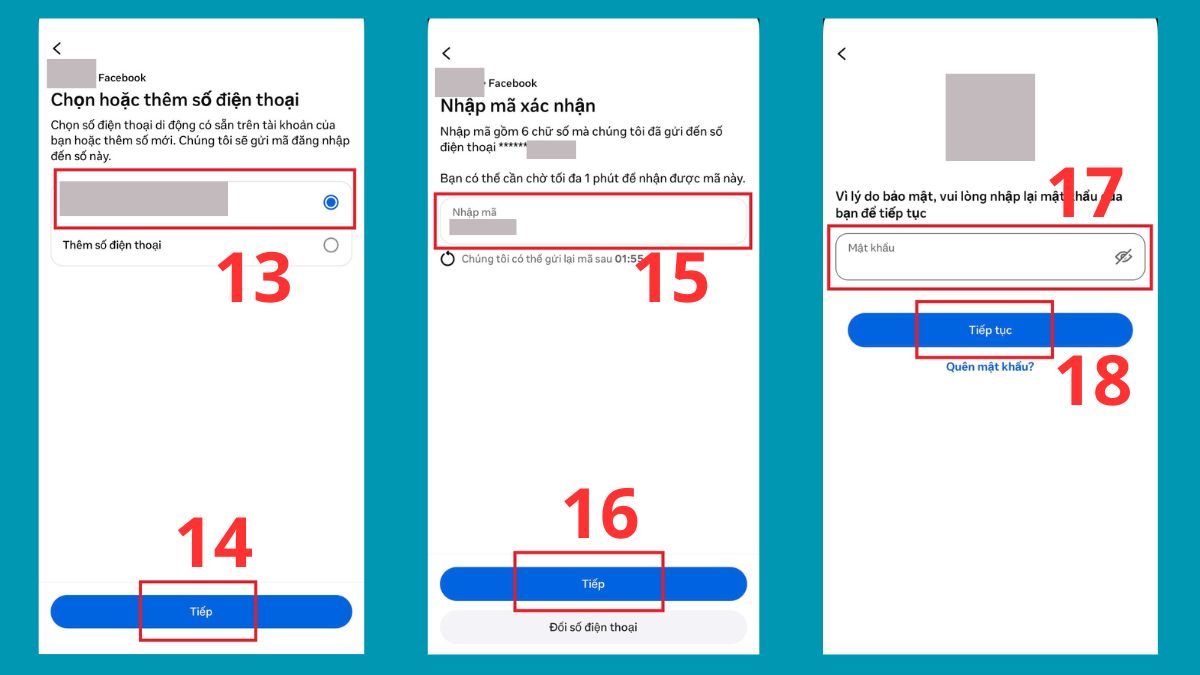
- Bước 3: Trở lại mục Mật khẩu và bảo mật và chọn Xác thực 2 yếu tố → Chọn tài khoản muốn cài đặt → Chọn Cách nhận mã → Bấm chọn Tiếp → Tích chọn số điện thoại → Bấm chọn Tiếp → Nhập mã xác nhận → Chọn Tiếp → Nhập mật khẩu Facebook → Chọn Tiếp tục là đã bật Xác thực 2 yếu tố.
Như vậy, dù kẻ xấu có biết mật khẩu cũng không thể truy cập nếu không có mã số gửi về số điện thoại hoặc ứng dụng tạo mã (như Google Authenticator) trên máy bạn.
- Kiểm tra lại thông tin liên hệ: Mở trang cá nhân facebook vào Chỉnh sửa thông tin cá nhân → Tại mục Thông tin liên hệ chọn Thêm email → Kiểm tra lại email và số điện thoại liên kết tài khoản.
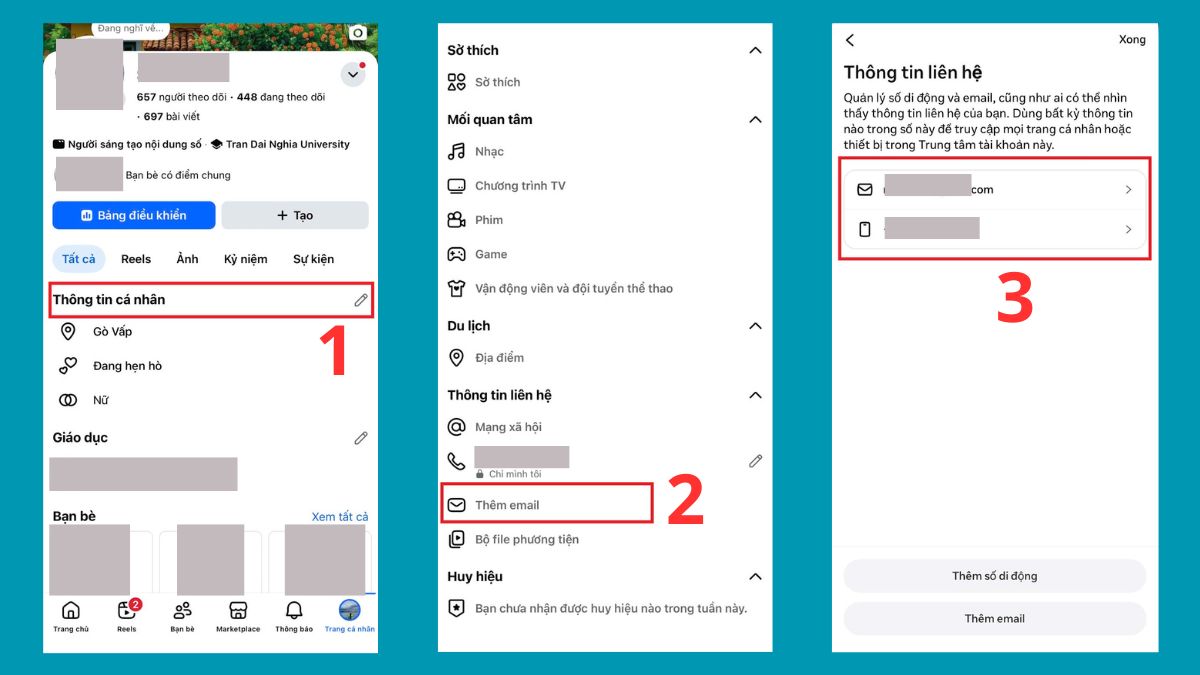
Bạn cần rà soát lại danh sách email và số điện thoại liên kết trong tài khoản xem có bị kẻ gian âm thầm thêm thông tin lạ vào nhằm mục đích chiếm quyền khôi phục mật khẩu sau này hay không.
Lưu ý: Các thao tác trên được thực hiện bằng điện thoại.
Thường xuyên áp dụng cách xem lịch sử đăng nhập Facebook là thói quen đơn giản giúp bạn bảo vệ an toàn thông tin cá nhân trên không gian mạng. Hy vọng những chia sẻ này sẽ giúp bạn dễ dàng làm chủ quyền riêng tư của mình. Đừng quên kiểm tra các thiết bị ngay hôm nay để giữ cho tài khoản luôn nằm trong vòng an toàn nhé!







Bình luận (0)