
Cách giải phóng dung lượng facebook trên iPhone hiệu quả

Cách giải phóng dung lượng Facebook trên iPhone giúp bạn thu hồi phần bộ nhớ bị ứng dụng chiếm dụng, dữ liệu tạm và nội dung đã tải chiếm dụng. Bạn có thể bắt đầu từ việc kiểm tra dung lượng Facebook, xóa dữ liệu duyệt web rồi cân nhắc cài đặt lại ứng dụng nếu dung lượng vẫn quá lớn.
Tại sao Facebook làm tràn bộ nhớ trên iPhone?
Facebook có thể làm tràn bộ nhớ trên iPhone vì ứng dụng liên tục phát sinh và lưu dữ liệu trong quá trình sử dụng. Chẳng hạn ảnh, video, nội dung đã xem, dữ liệu tạm và thông tin từ các liên kết bạn mở. Khi dùng Facebook trong thời gian dài, lượng dữ liệu này có thể tăng dần và chiếm thêm không gian lưu trữ ngoài dung lượng cài đặt ban đầu của ứng dụng.
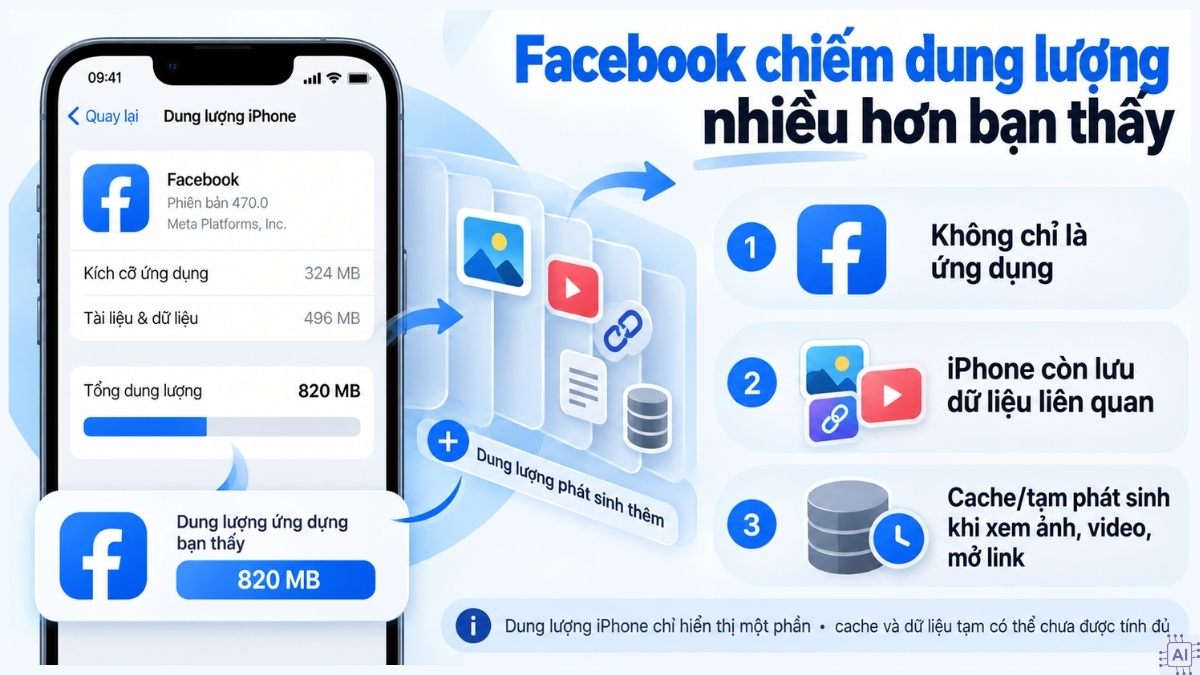
Apple cho biết mục Dung lượng iPhone hiển thị mức sử dụng của từng ứng dụng, nhưng một phần dữ liệu cache và dữ liệu tạm có thể không được phản ánh đầy đủ trong con số hiển thị. Vì vậy, Facebook đôi khi vẫn khiến dung lượng trống trên iPhone giảm đáng kể dù kích thước ứng dụng nhìn thấy không quá lớn.
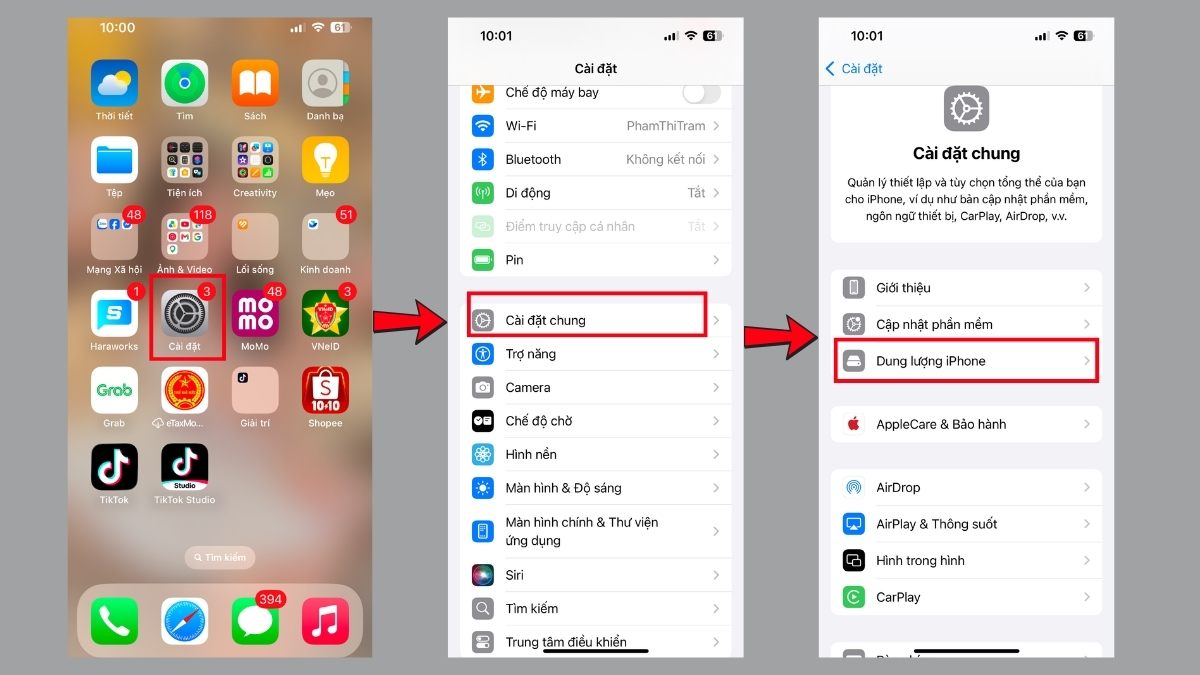
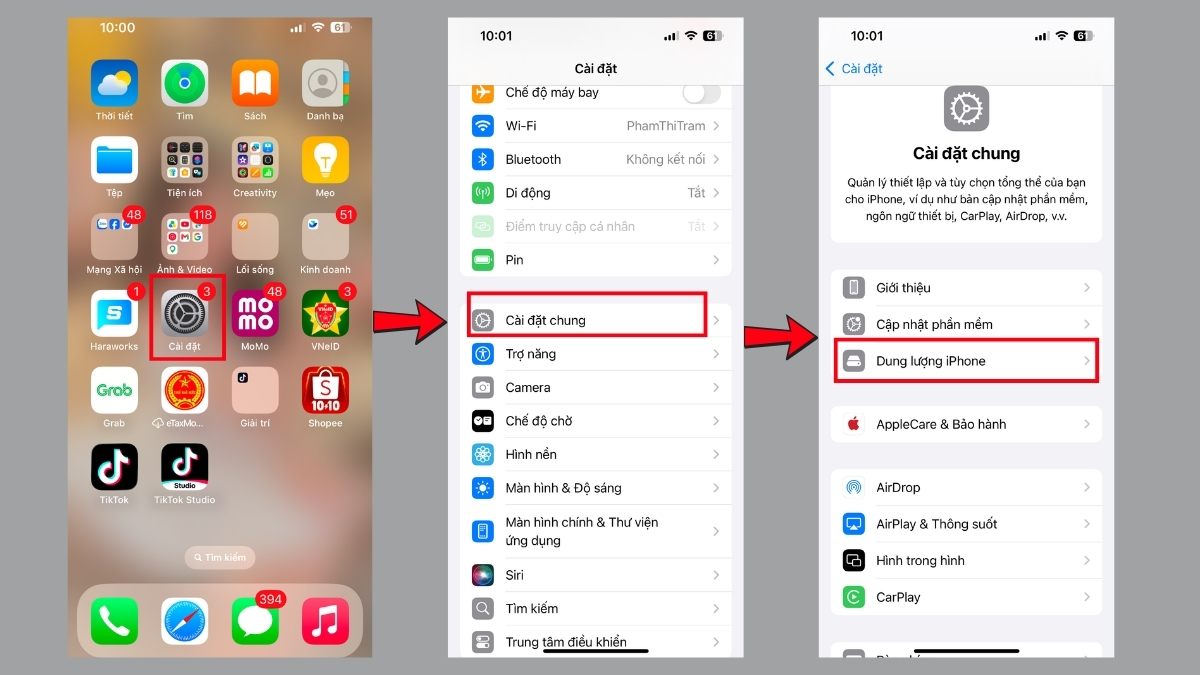
Bạn có thể kiểm tra bằng cách vào Cài đặt > Cài đặt chung > Dung lượng iPhone, sau đó chọn Facebook. Nếu phần dữ liệu của ứng dụng tăng đáng kể sau thời gian dài sử dụng, các biện pháp bên dưới có thể hỗ trợ giảm dung lượng Facebook iOS và lấy lại không gian lưu trữ.
Nếu iPhone thường xuyên thiếu bộ nhớ khi dùng Facebook, bạn có thể tham khảo các mẫu iPhone dung lượng cao hơn. CellphoneS hỗ trợ trả góp 0%, bảo hành chính hãng và nhiều ưu đãi Smember.
[Product_Listing categoryid="132" propertyid="" customlink="https://cellphones.com.vn/mobile/apple.html" title="Các dòng iPhone đang được quan tâm nhiều tại CellphoneS"]
Cách giải phóng dung lượng Facebook trên iPhone nhanh chóng
Trước khi thực hiện, bạn nên xem dung lượng Facebook đang sử dụng để dễ so sánh sau khi xử lý. Một số thao tác chỉ giảm dữ liệu phát sinh trong ứng dụng, trong khi xóa và cài lại Facebook có thể loại bỏ nhiều dữ liệu cục bộ hơn.
Xóa lịch sử duyệt web và bộ nhớ đệm Facebook
Facebook có trình duyệt tích hợp để mở các đường dẫn mà bạn nhấn trong ứng dụng. Meta cung cấp tùy chọn xóa dữ liệu duyệt web của trình duyệt này, nhờ đó bạn có thể loại bỏ lịch sử và một phần dữ liệu liên quan đến các website đã mở mà không cần xóa tài khoản.
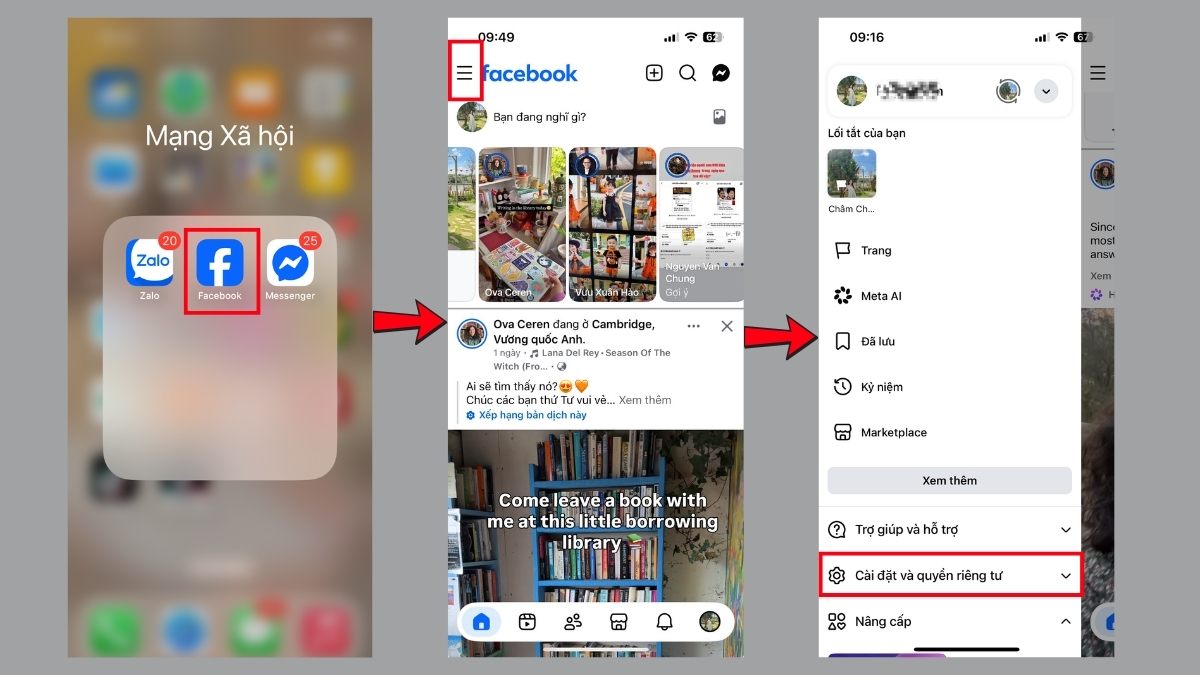
- Bước 1: Mở Facebook, Chọn biểu tượng Menu (dấu 3 gạch), sau đó vào phần Cài đặt & Quyền riêng tư
- Bước 2: Tìm mục Trình duyệt rồi chọn Xoá để xóa dữ liệu duyệt web.
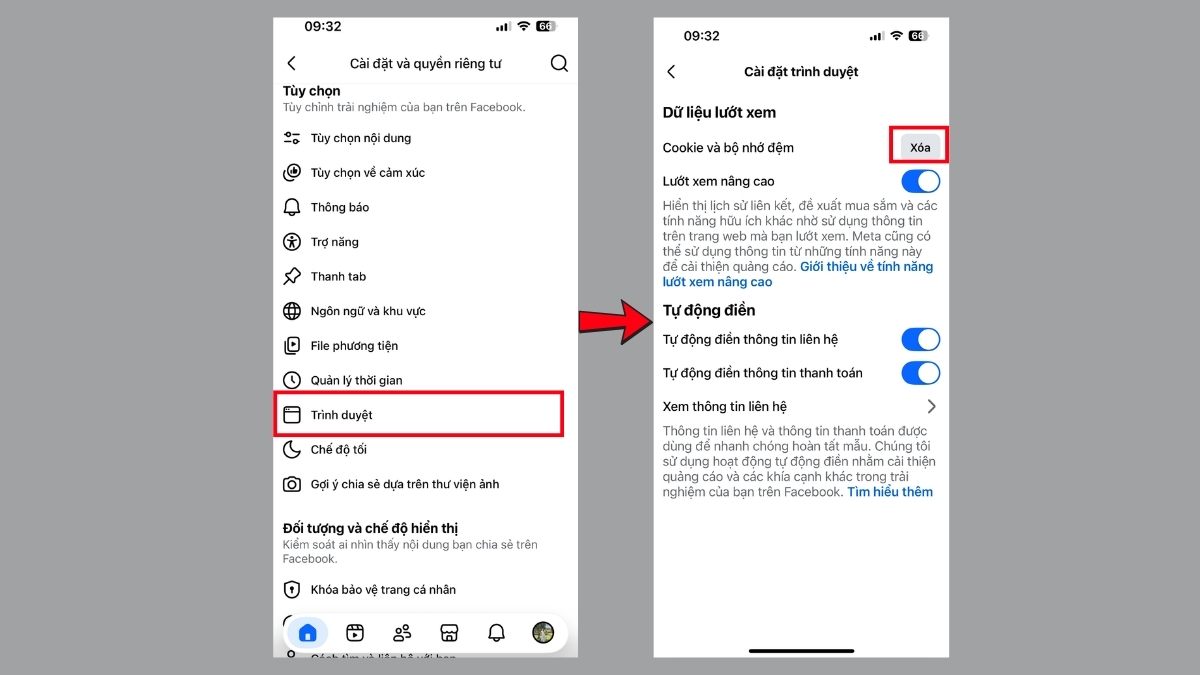
Thao tác này chỉ xử lý dữ liệu của trình duyệt bên trong Facebook, không đồng nghĩa với việc xóa toàn bộ dữ liệu ứng dụng. Giao diện hoặc vị trí tùy chọn trên Facebook có thể thay đổi theo phiên bản..
Gỡ và cài đặt lại ứng dụng Facebook
Nếu phần dữ liệu Facebook vẫn chiếm nhiều bộ nhớ, xóa ứng dụng rồi tải lại là phương án đáng cân nhắc. Apple phân biệt rõ việc gỡ ứng dụng và xóa ứng dụng: gỡ ứng dụng giải phóng dung lượng ứng dụng nhưng giữ tài liệu, dữ liệu, còn xóa ứng dụng sẽ loại bỏ ứng dụng và dữ liệu liên quan trên iPhone.
- Bước 1: Truy cập Cài đặt, chọn Cài đặt chung rồi nhấn Dung lượng iPhone.
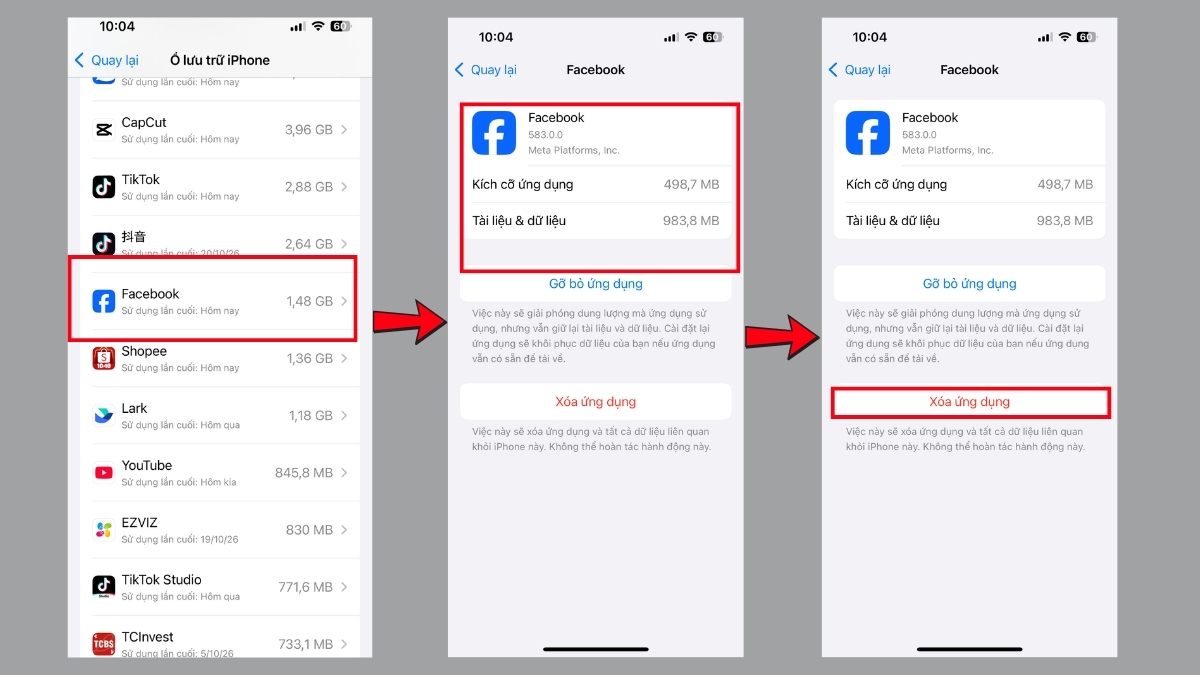
- Bước 2: Chọn Facebook, sau đó kiểm tra dung lượng ứng dụng và dữ liệu. Chọn Xóa ứng dụng nếu muốn làm sạch dữ liệu cục bộ.
- Bước 3: Mở App Store, tải lại Facebook rồi đăng nhập tài khoản.
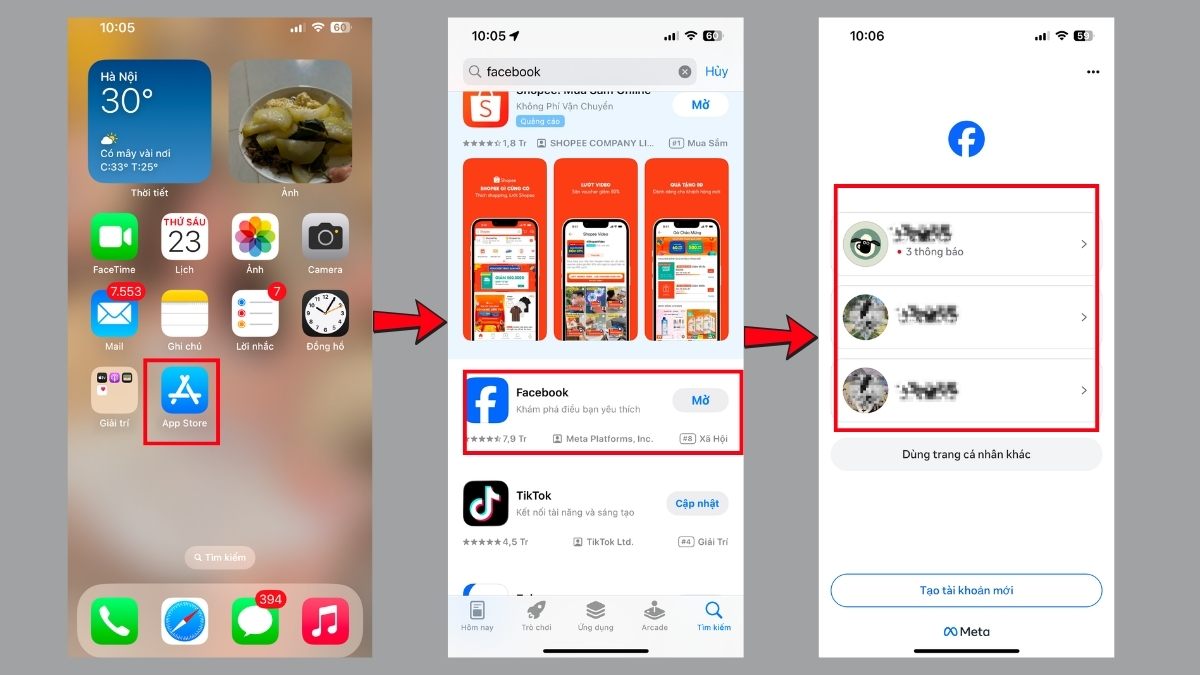
Sau khi xóa ứng dụng, iPhone có thể cần một khoảng thời gian để cập nhật lại dung lượng khả dụng.
Xóa dữ liệu Messenger và bộ nhớ đệm
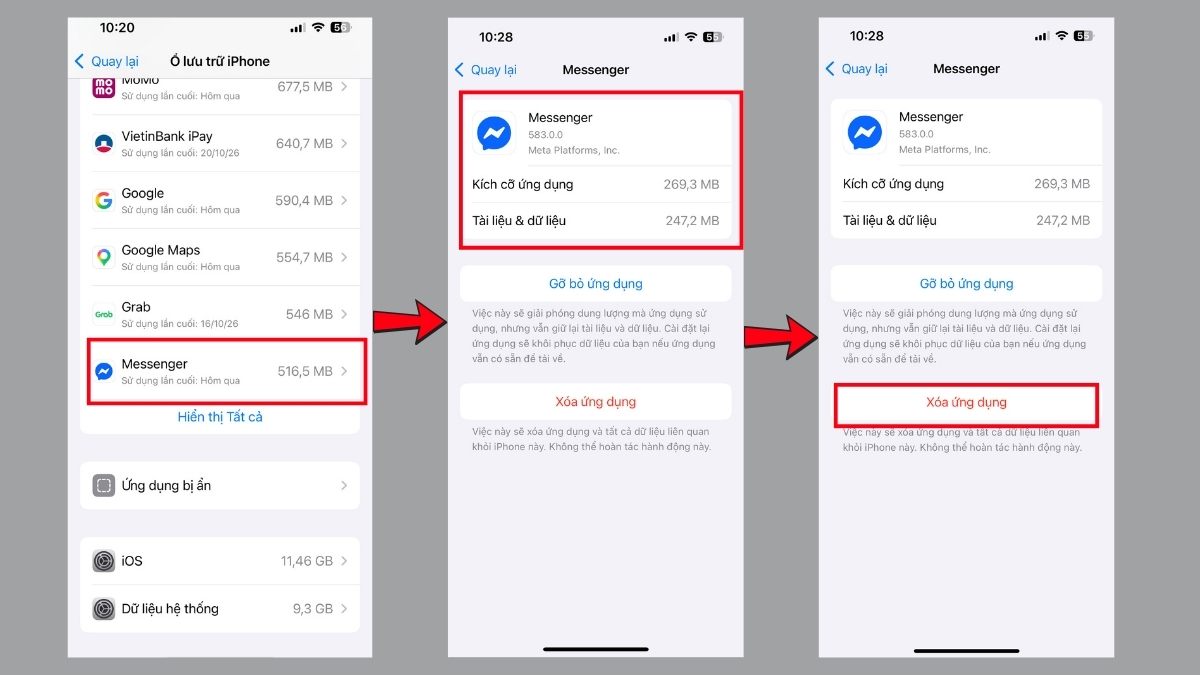
Trên iPhone, Messenger không cung cấp một nút xóa cache hệ thống tương tự một số thiết bị khác. Khi Messenger chiếm quá nhiều dung lượng, bạn có thể kiểm tra trong Dung lượng iPhone và xóa ứng dụng rồi cài lại để loại bỏ dữ liệu cục bộ.
- Bước 1: Vào Cài đặt > Cài đặt chung > Dung lượng iPhone.
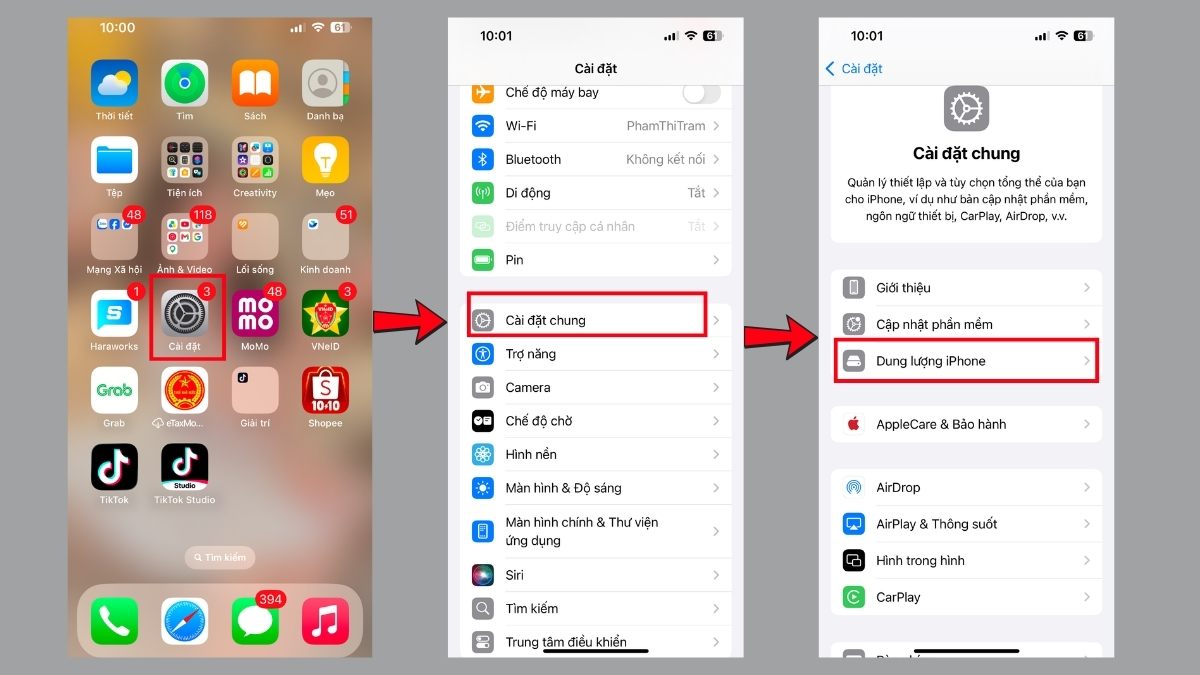
- Bước 2: Chọn Messenger và xem mức dung lượng đang sử dụng. Chọn Xóa ứng dụng nếu muốn loại bỏ ứng dụng cùng dữ liệu cục bộ.
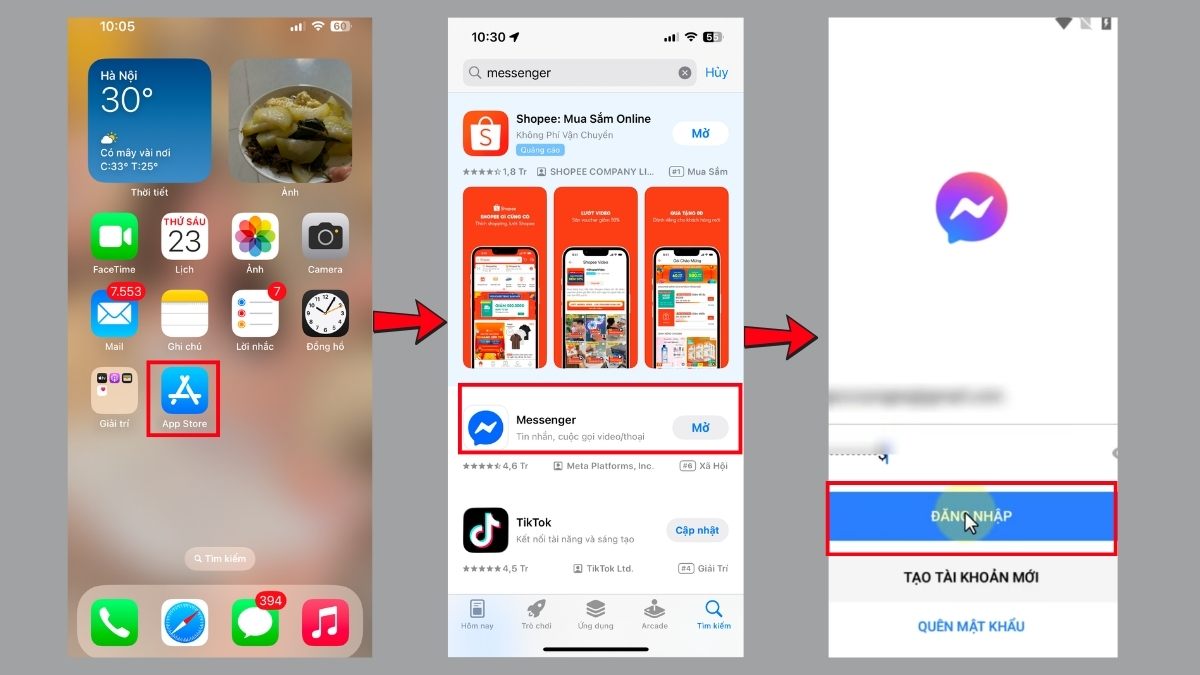
- Bước 3: Tải lại Messenger từ App Store và đăng nhập lại.
Lưu ý: Không xóa hoặc đặt lại Secure Storage của Messenger chỉ với mục đích giải phóng bộ nhớ. Meta cho biết việc xóa Secure Storage có thể làm mất vĩnh viễn lịch sử trò chuyện mã hóa được lưu trong vùng này.
Tắt làm mới ứng dụng trong nền
Tắt làm mới ứng dụng trong nền có thể hạn chế Facebook kiểm tra nội dung mới khi ứng dụng đang ở trạng thái nền. Apple cho biết tính năng Background App Refresh cho phép ứng dụng đang tạm ngưng kiểm tra cập nhật và nội dung mới.
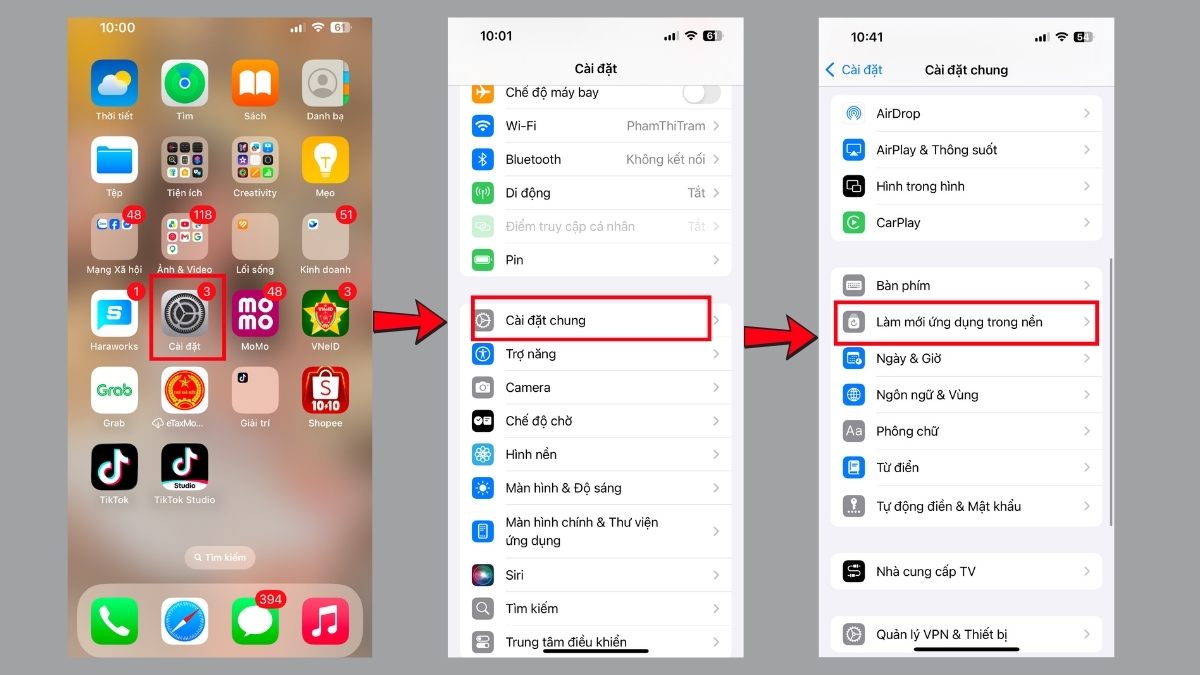
- Bước 1: Nhấn vào ứng dụng Cài đặt trên điện thoại iPhone. Chọn Cài đặt chung > Làm mới ứng dụng trong nền.
- Bước 2: Tìm Facebook và tắt công tắc tương ứng.
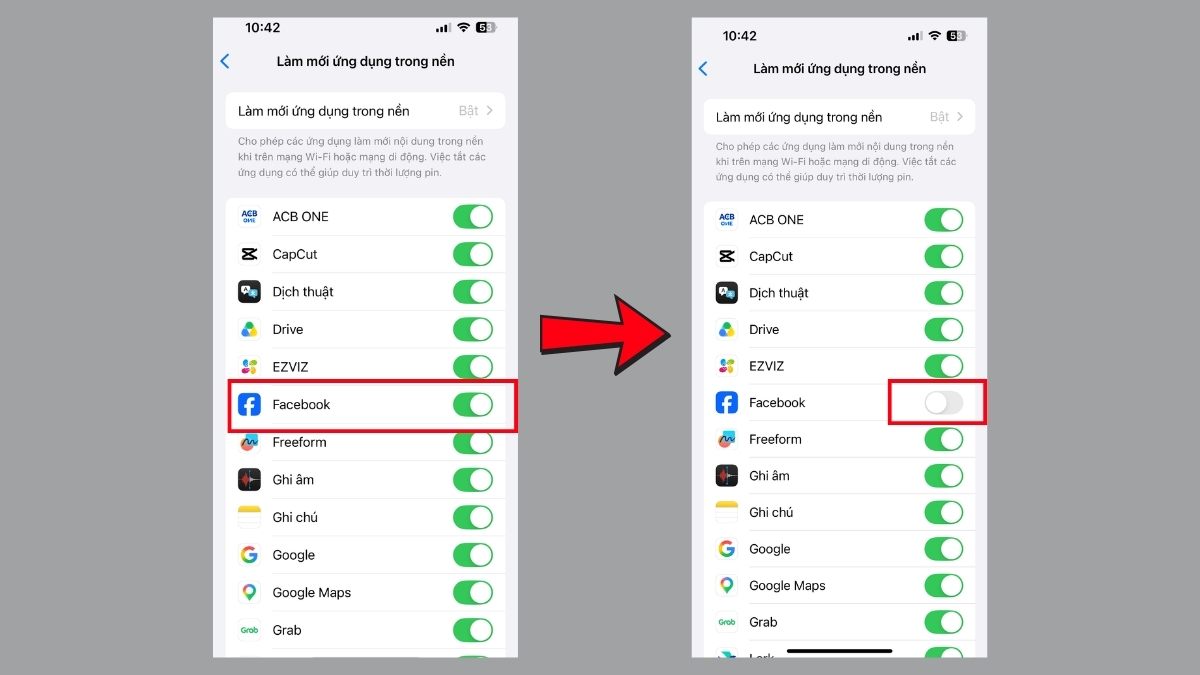
Cách này chủ yếu kiểm soát hoạt động nền thay vì trực tiếp xóa dữ liệu đã có. Vì vậy, nếu Facebook đã chiếm nhiều GB, bạn vẫn nên kết hợp với việc xóa dữ liệu duyệt web hoặc cài đặt lại ứng dụng.
Tắt chế độ tự động phát video
Video tự động phát khiến Facebook liên tục tải nội dung khi bạn cuộn bảng tin. Việc chuyển Autoplay sang chế độ không tự động phát có thể hạn chế lượng video được nạp khi bạn chưa chủ động xem, đồng thời giảm tiêu thụ dữ liệu mạng.
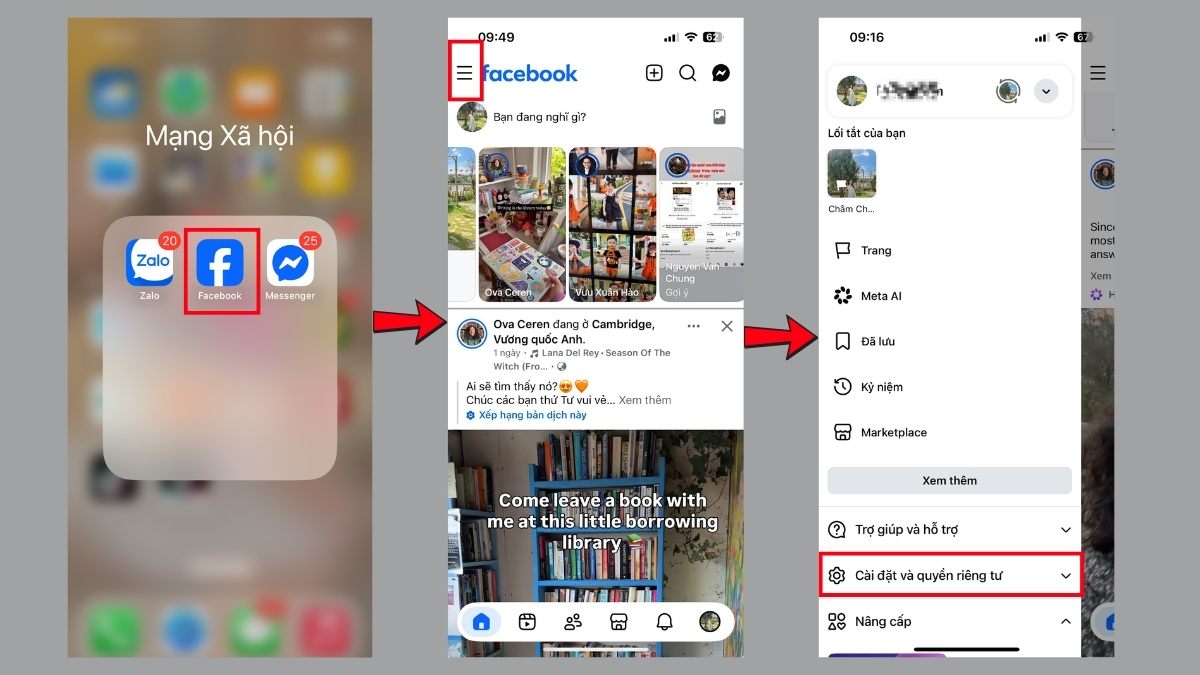
- Bước 1: Mở Facebook, vào Menu. Chọn Cài đặt & Quyền riêng tư, sau đó mở Cài đặt
- Bước 2: Vào File phương tiện và tìm tùy chọn Tự động phát trong bảng feed và tin. Cuối cùng chọn Không bao giờ.
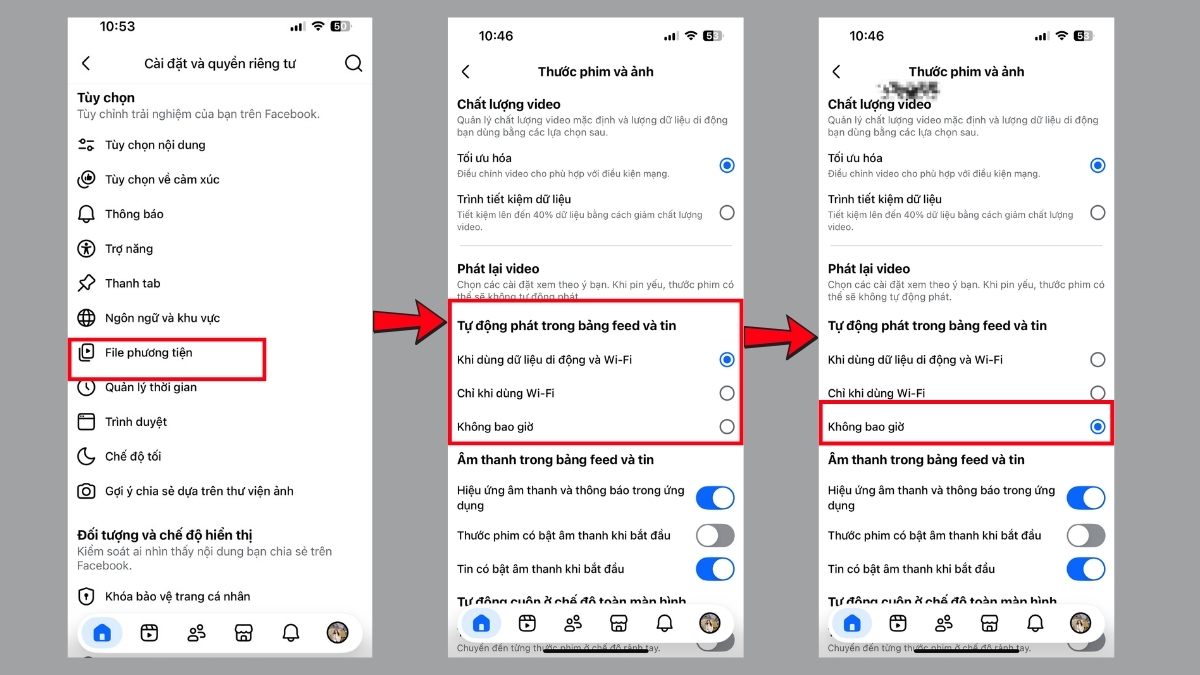
Tên và vị trí tùy chọn có thể thay đổi theo phiên bản ứng dụng Facebook.
Xóa lịch sử duyệt web Facebook
Nếu bạn thường truy cập Facebook bằng Safari thay vì ứng dụng, dữ liệu website sẽ thuộc trình duyệt Safari chứ không nằm hoàn toàn trong Facebook. Khi đó, hãy cân nhắc xóa dữ liệu website trên Safari nếu mục tiêu là giải phóng thêm dung lượng.
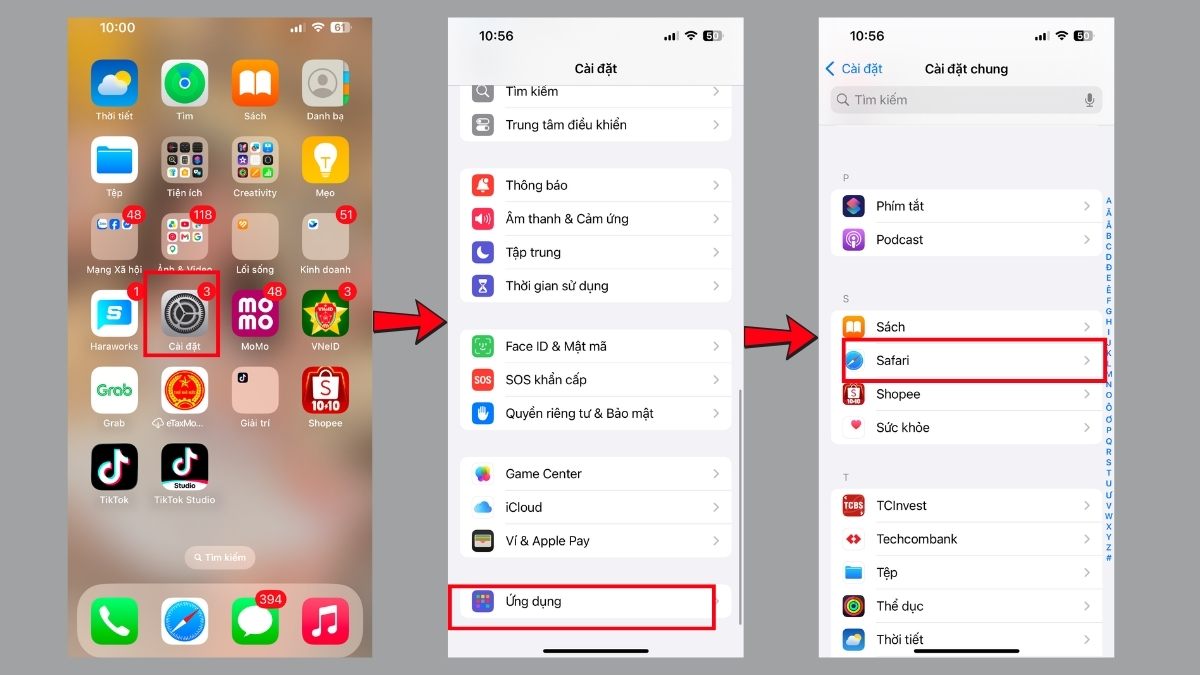
- Bước 1: Nhấn vào ứng dụng Cài đặt trên điện thoại iPhone. Chọn Ứng dụng > Safari.
- Bước 2: Kiểm tra tùy chọn quản lý hoặc xóa lịch sử và dữ liệu website. Xác nhận xóa khi đã kiểm tra dữ liệu đăng nhập cần giữ lại.
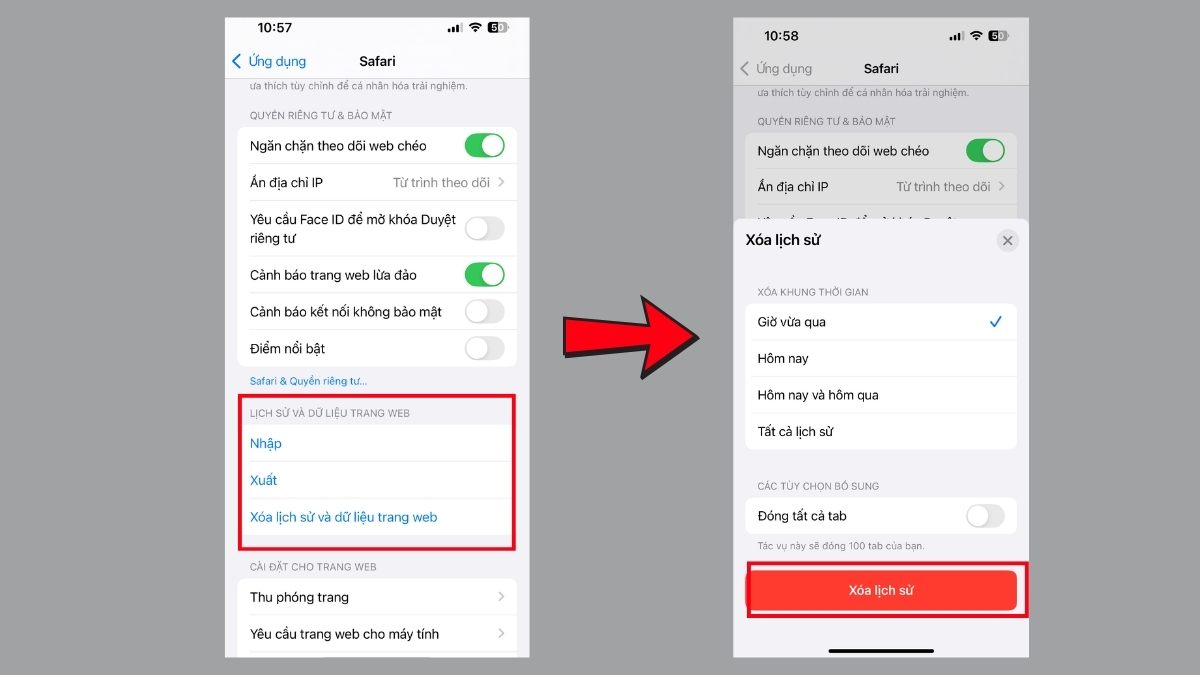
Sau khi xóa, một số website có thể yêu cầu bạn đăng nhập lại. Lưu ý: Giao diện hoặc vị trí các tùy chọn có thể thay đổi tùy theo phiên bản iOS.
Cách hạn chế Facebook chiếm nhiều dung lượng trở lại
Sau khi giải phóng dung lượng Facebook trên iPhone, bạn nên điều chỉnh thói quen sử dụng để dữ liệu không tăng nhanh trở lại. Việc kiểm tra định kỳ trong Cài đặt > Cài đặt chung > Dung lượng iPhone sẽ giúp phát hiện ứng dụng nào đang chiếm nhiều bộ nhớ.
Một số cách nên áp dụng gồm:
- Hạn chế mở liên tục nhiều video hoặc nội dung nặng khi không cần thiết.
- Tắt tự động phát video nếu bạn chủ động chọn nội dung muốn xem.
- Tắt làm mới ứng dụng trong nền cho Facebook khi không cần cập nhật nền.
- Xóa dữ liệu trình duyệt tích hợp Facebook định kỳ nếu thường mở nhiều liên kết.
- Kiểm tra cả Messenger vì đây là ứng dụng riêng và có mức sử dụng bộ nhớ riêng.

Apple cũng có cơ chế tự quản lý một số tệp cache và dữ liệu tạm khi thiết bị cần thêm dung lượng. Vì vậy, con số bộ nhớ có thể thay đổi sau một thời gian thay vì giảm ngay sau thao tác.
Những lưu ý trước khi xóa dữ liệu Facebook trên iPhone
Trước khi xóa Facebook hoặc Messenger, hãy bảo đảm bạn còn thông tin đăng nhập, phương thức xác thực và quyền truy cập vào tài khoản. Việc xóa ứng dụng khỏi iPhone khác với xóa tài khoản Facebook, vì thao tác xóa ứng dụng chỉ tác động đến ứng dụng và dữ liệu liên quan trên thiết bị.

Ngoài ra, cần phân biệt giữa dữ liệu duyệt web, dữ liệu cục bộ của ứng dụng và Secure Storage của Messenger. Không nên tự ý xóa Secure Storage để dọn bộ nhớ vì đây là khu vực liên quan đến lịch sử trò chuyện được mã hóa.
Nhìn chung, cách giải phóng dung lượng Facebook trên iPhone hiệu quả nên kết hợp kiểm tra Dung lượng iPhone, xóa dữ liệu duyệt web, kiểm soát hoạt động nền và cài đặt lại ứng dụng khi cần. Bạn cũng nên kiểm tra định kỳ Facebook và Messenger để chủ động quản lý bộ nhớ thiết bị.
Câu hỏi thường gặp
Xóa bộ nhớ đệm Facebook trên iPhone có mất tin nhắn không?
Xóa Facebook rồi tải lại có làm mất tài khoản không?
Tại sao đã xóa cache nhưng dung lượng Facebook vẫn không giảm?








Bình luận (0)