Cách chia sẻ camera cho điện thoại người khác theo từng dòng

Cách chia sẻ camera cho điện thoại khác trên từng dòng là khác nhau, đòi hỏi người dùng phải nắm rõ thao tác. Hãy cùng Sforum khám phá chi tiết cách share camera trên từng dòng và một vài điều cần chú ý nhé!
Lợi ích khi chia sẻ camera cho điện thoại khác
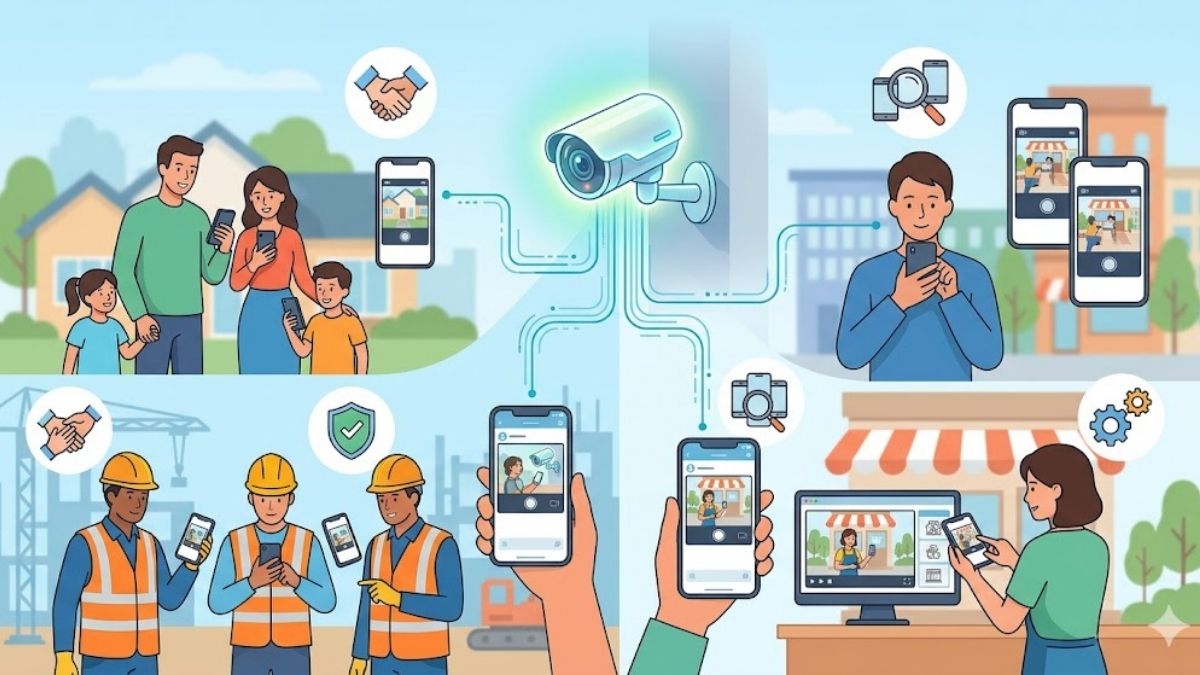
Việc chia sẻ camera cho điện thoại khác mang lại nhiều ưu điểm rõ rệt khi giám sát không gian, cụ thể như sau:
- Tăng cường an ninh: Chia sẻ camera là cách để nhiều người trong gia đình cùng giám sát không gian sống, nhờ đó tăng cường an ninh và có thể phát hiện sớm kẻ đột nhập.
- Hỗ trợ công việc nhóm: Trong kho bãi hay cửa hàng, một camera có thể chia sẻ cho điện thoại của nhiều người giám sát để ai cũng nắm rõ tình hình công việc.
- Theo dõi bằng nhiều thiết bị: Nếu bạn đang sử dụng 2 - 3 chiếc điện thoại thì có thể chia sẻ camera và giám sát khi dùng bất kỳ thiết bị nào.
Điều kiện cần chuẩn bị trước khi chia sẻ camera
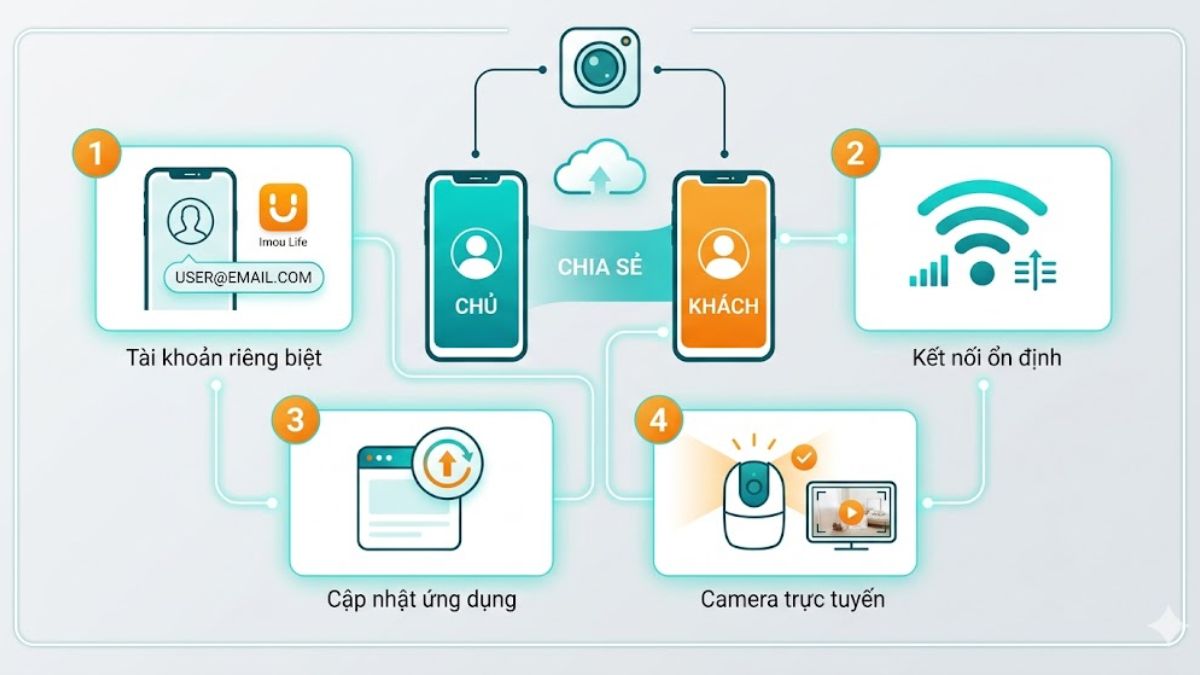
Để quá trình áp dụng cách chia sẻ camera cho điện thoại khác diễn ra mượt mà và không gặp lỗi gián đoạn, người dùng cần lưu ý hoàn thành các bước thiết lập cơ bản. Việc chuẩn bị kỹ lưỡng này giúp hệ thống nhận diện thiết bị nhanh chóng và bảo mật hơn:
- Tài khoản ứng dụng riêng biệt: Người nhận chia sẻ cần tải sẵn ứng dụng quản lý camera tương ứng và đăng ký một tài khoản độc lập bằng Email hoặc số điện thoại cá nhân. Tuyệt đối không dùng chung tài khoản đăng nhập để đảm bảo an toàn bảo mật, tránh nguy cơ bị chiếm quyền cấu hình hoặc vô tình xóa dữ liệu thiết bị.
- Kết nối mạng ổn định: Cả điện thoại chủ và điện thoại khách đều phải được kết nối mạng Internet hoạt động ổn định trong suốt quá trình thao tác.
- Cập nhật phần mềm: Đảm bảo ứng dụng quản lý camera trên cả hai thiết bị đã được cập nhật lên phiên bản mới nhất từ cửa hàng ứng dụng để đồng bộ về mặt tính năng.
- Camera đang trực tuyến: Thiết bị camera giám sát tại nhà phải đang ở trạng thái hoạt động bình thường và không bị mất nguồn hay mất kết nối Internet.
Các hình thức chia sẻ camera phổ biến hiện nay
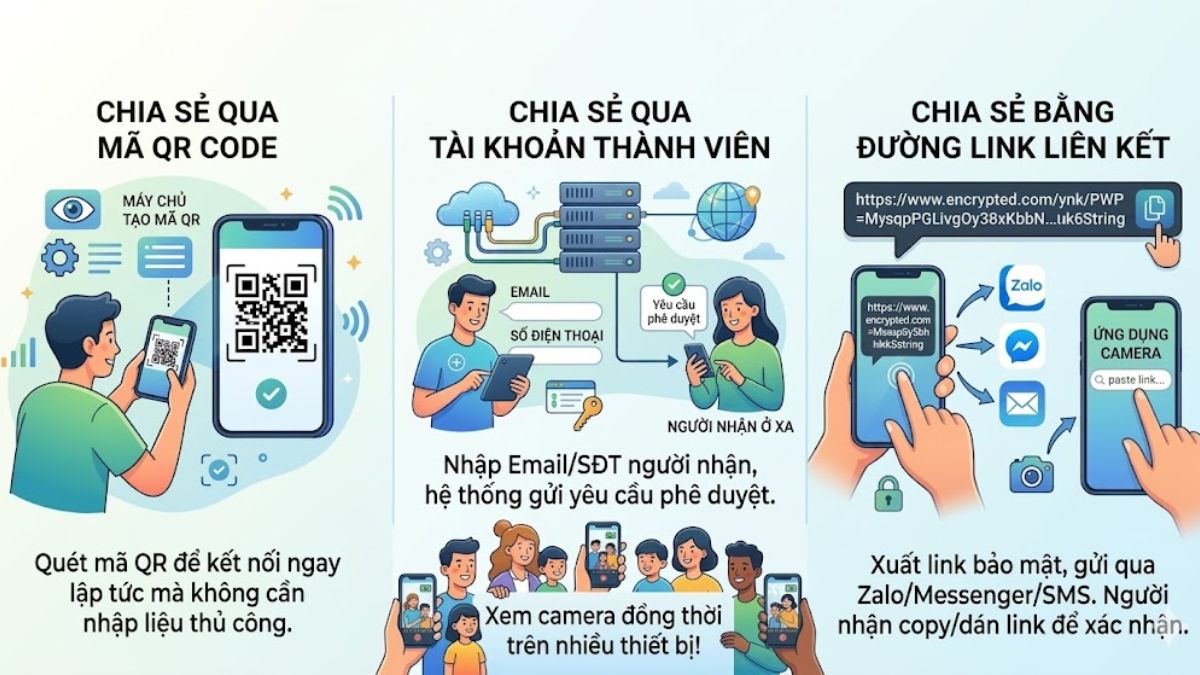
Hiện nay, các nhà sản xuất thiết bị an ninh đều tích hợp đa dạng phương thức nhằm tối ưu sự tiện lợi cho người dùng. Tùy thuộc vào từng tình huống cụ thể, bạn có thể linh hoạt lựa chọn một trong các giải pháp kết nối an toàn dưới đây thông qua tính năng "Chia sẻ thiết bị" của ứng dụng:
- Chia sẻ qua mã QR Code: Máy chủ tạo một mã QR mã hóa thiết bị trên màn hình. Điện thoại phụ chỉ cần quét mã này để kết nối ngay lập tức mà không cần nhập liệu thủ công.
- Chia sẻ qua tài khoản thành viên: Phù hợp khi người nhận ở xa không thể quét mã trực tiếp. Bạn chỉ cần nhập Email hoặc số điện thoại của họ, hệ thống sẽ gửi yêu cầu phê duyệt để hoàn tất cách kết nối camera với nhiều điện thoại.
- Chia sẻ bằng đường link liên kết: Bạn có thể xuất một đường dẫn chia sẻ bảo mật từ ứng dụng và gửi qua Zalo, Messenger hoặc SMS. Người nhận chỉ cần copy đường link và dán vào mục thêm thiết bị trong ứng dụng camera trên máy để xác nhận và truy cập luồng xem video.
Tổng hợp cách chia sẻ camera cho người khác theo từng dòng
Cách chia sẻ camera cho điện thoại khác trên từng dòng Imou, Ezviz, Yoosee,... không giống nhau do giao diện ứng dụng khác biệt. Bạn hãy xem những hướng dẫn chi tiết dưới đây để biết cách thao tác trên ứng dụng của dòng camera đang dùng.
Chia sẻ camera Yoosee
Nếu muốn giám sát trên nhiều thiết bị, bạn hãy áp dụng cách chia sẻ camera Yoosee cho người khác như sau:
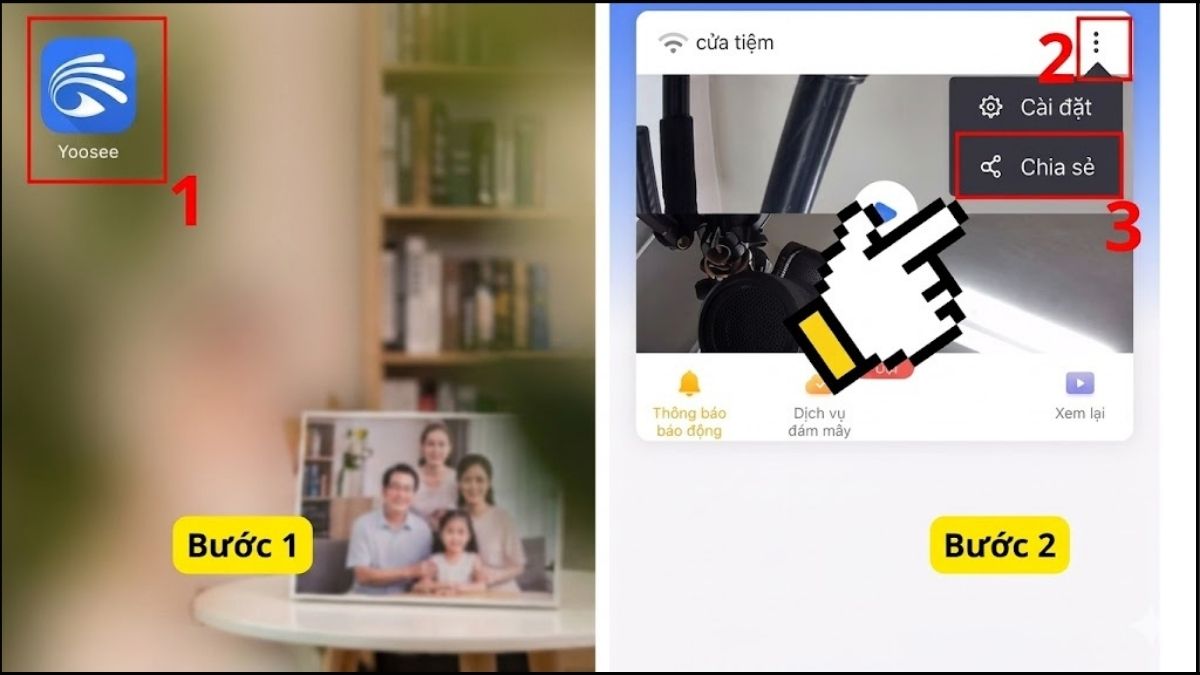
- Bước 1: Mở app camera Yoosee trên thiết bị chính.
- Bước 2: Nhấn dấu ba chấm rồi chọn Chia sẻ.
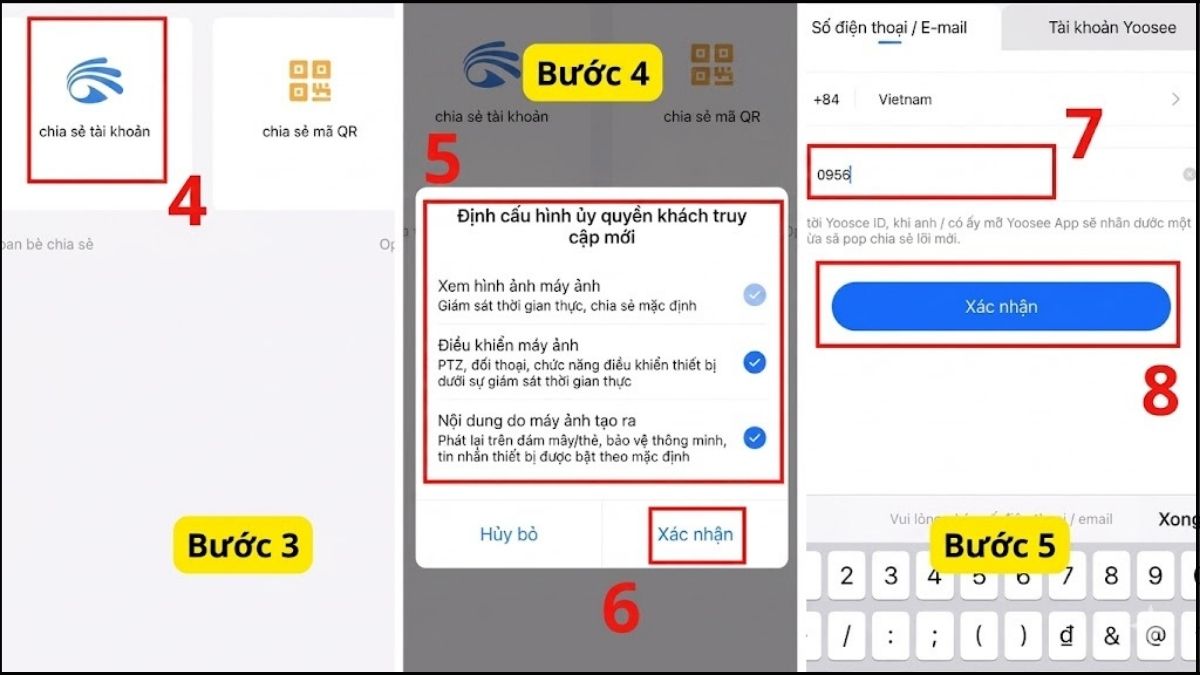
- Bước 3: Chọn Chia sẻ tài khoản.
- Bước 4: Tích vào những quyền muốn share cho người khác rồi chọn Xác nhận.
- Bước 5: Nhập số điện thoại hoặc email tài khoản của thiết bị muốn chia sẻ rồi nhấn Xác nhận.
Chia sẻ camera Imou
Cách chia sẻ camera Imou được thực hiện ngay trên ứng dụng, bạn có thể tham khảo quy trình sau:
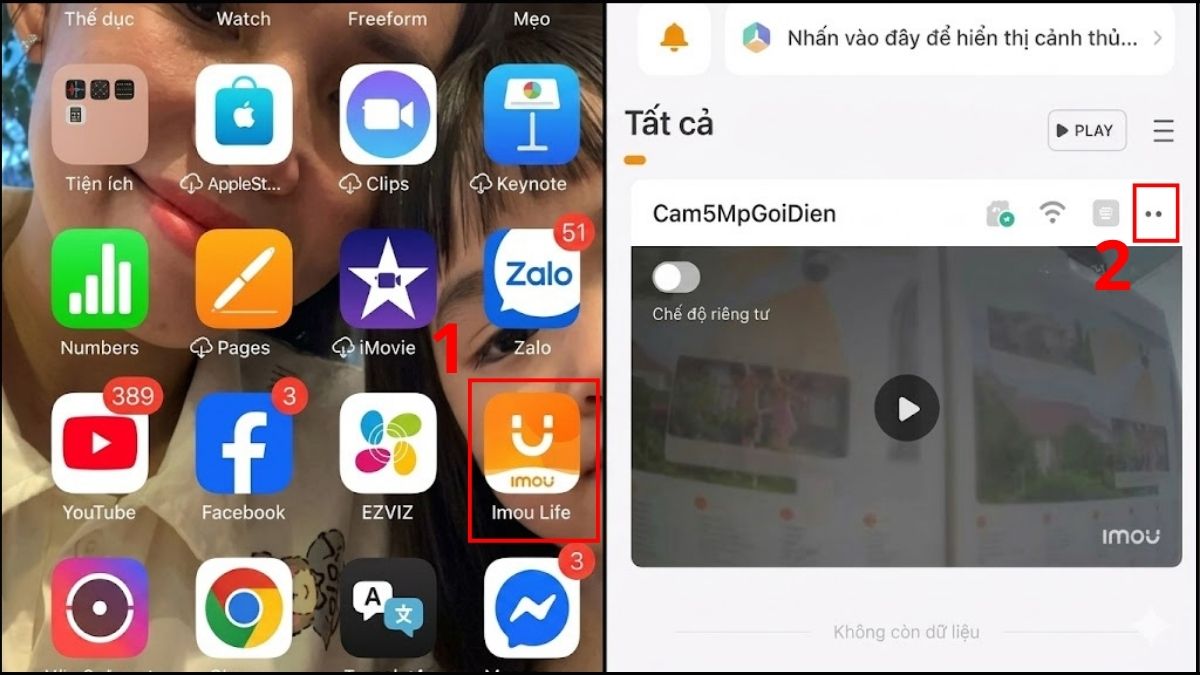
- Bước 1: Nhấn mở app camera Imou trên điện thoại chính rồi chạm vào dấu hai chấm (hoặc biểu tượng bánh răng tùy phiên bản).
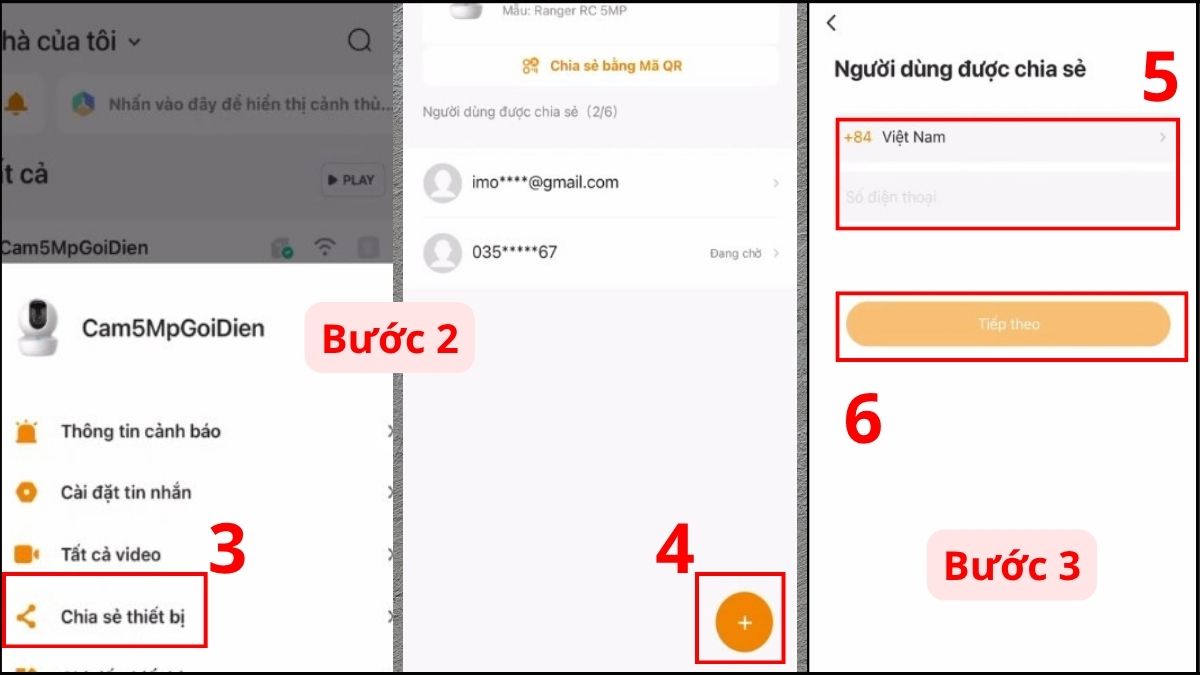
- Bước 2: Chọn Chia sẻ thiết bị rồi bấm vào dấu cộng.
- Bước 3: Nhập số điện thoại hoặc email rồi chọn Tiếp theo.
- Bước 4: Chọn quyền và nhấn Tiếp theo.
- Bước 5: Chọn thời gian chia sẻ và nhấn Hoàn thành.
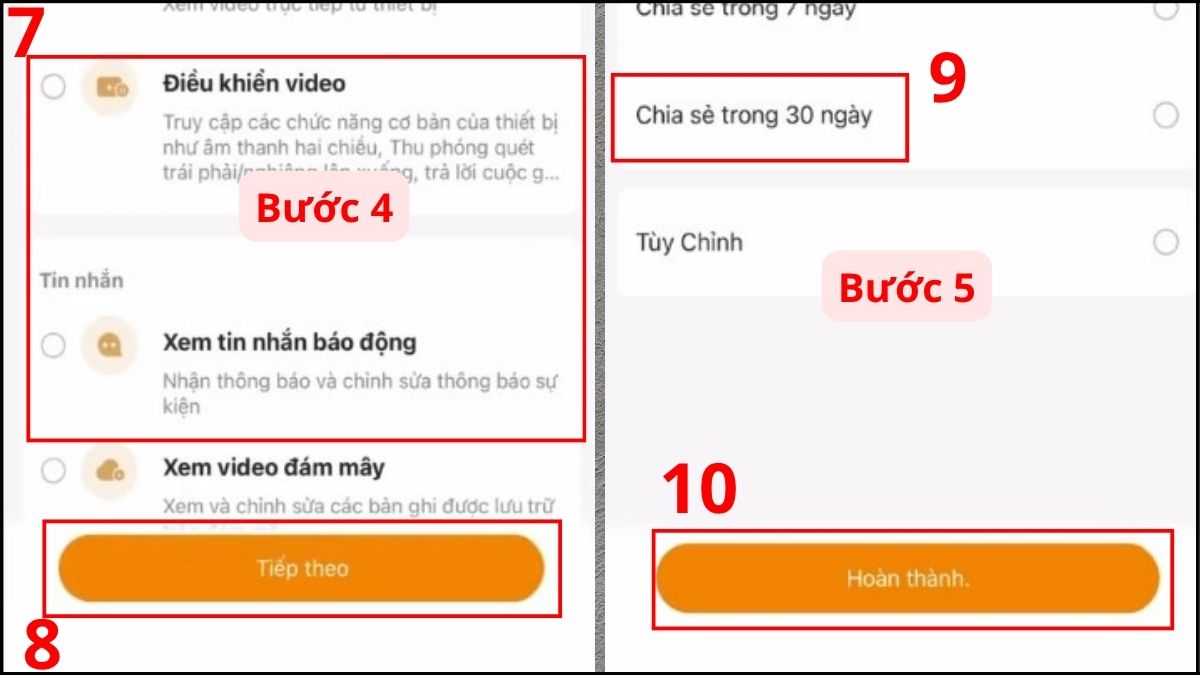
Camera IMOU có tính năng chia sẻ cho nhiều thiết bị để giám sát tốt hơn, tăng cường an ninh. CellphoneS cung cấp nhiều mẫu camera IMOU với chính sách hỗ trợ trả góp và ưu đãi thanh toán.
[Product_Listing categoryid="1148" propertyid="" customlink="https://cellphones.com.vn/phu-kien/camera/an-ninh/imou.html" title="Camera IMOU đang được quan tâm nhiều tại CellphoneS"]
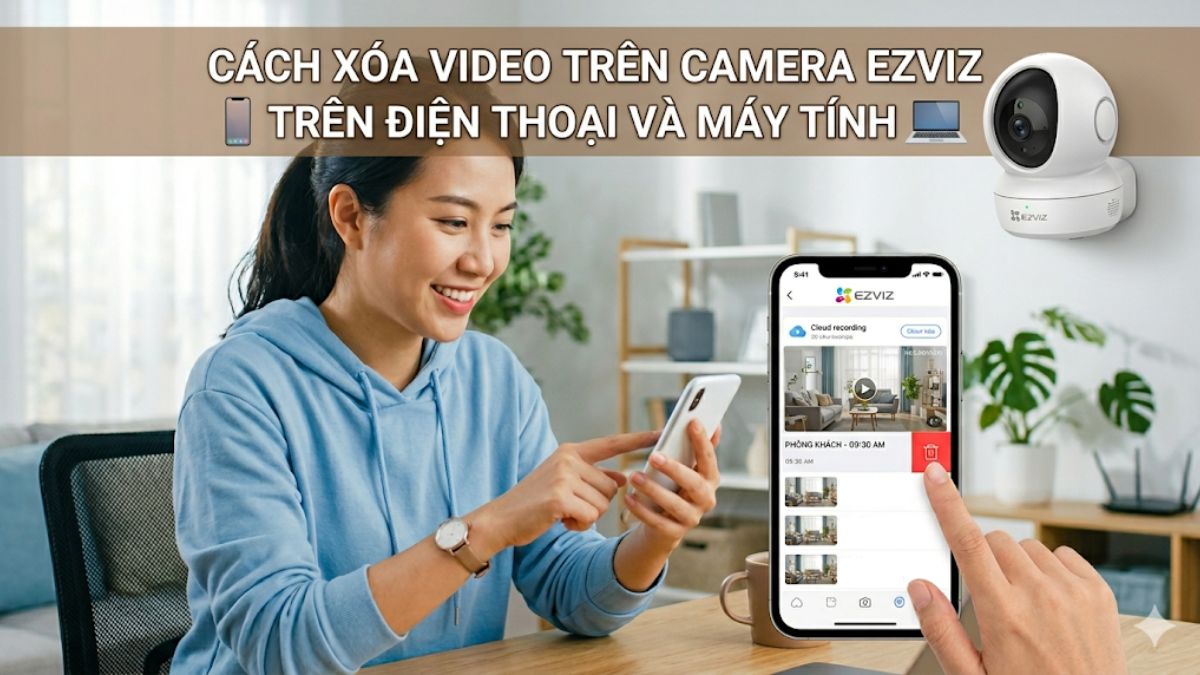
Chia sẻ camera Ezviz
Cách chia sẻ camera Ezviz cho điện thoại khác được thực hiện ngay trên ứng dụng, bạn hãy làm theo các bước sau:
- Bước 1: Mở ứng dụng Ezviz rồi nhấn vào nút Tài khoản.
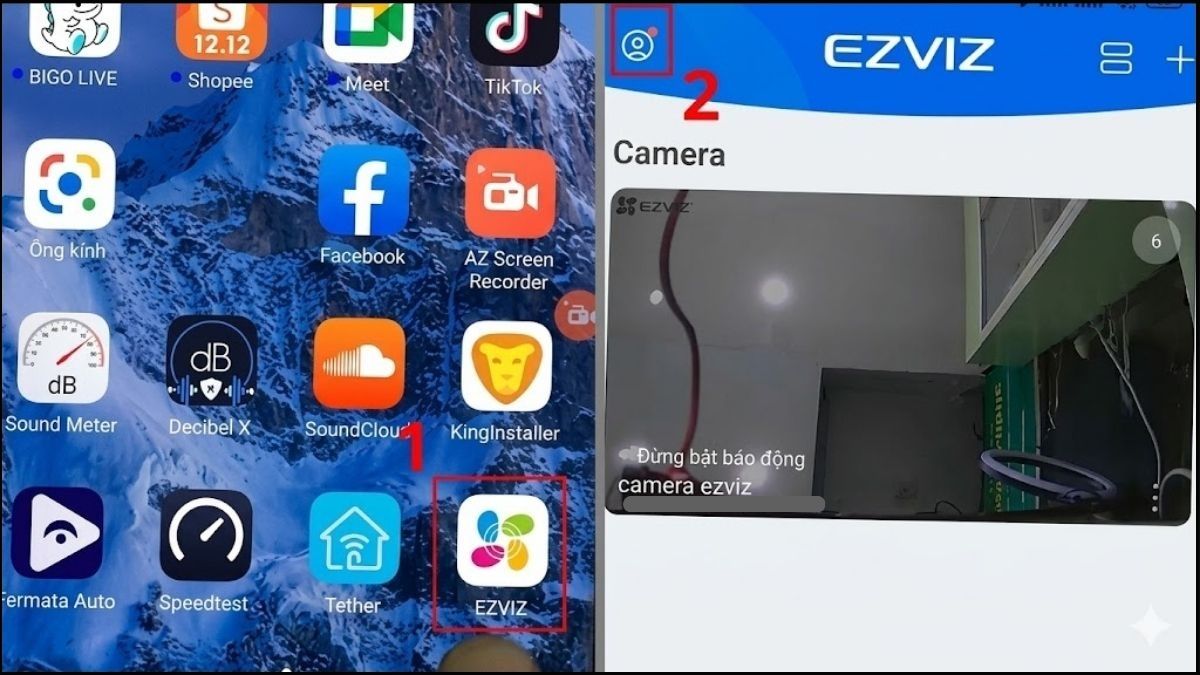
- Bước 2: Nhấn vào Gia đình và khách rồi bấm chọn dấu cộng.
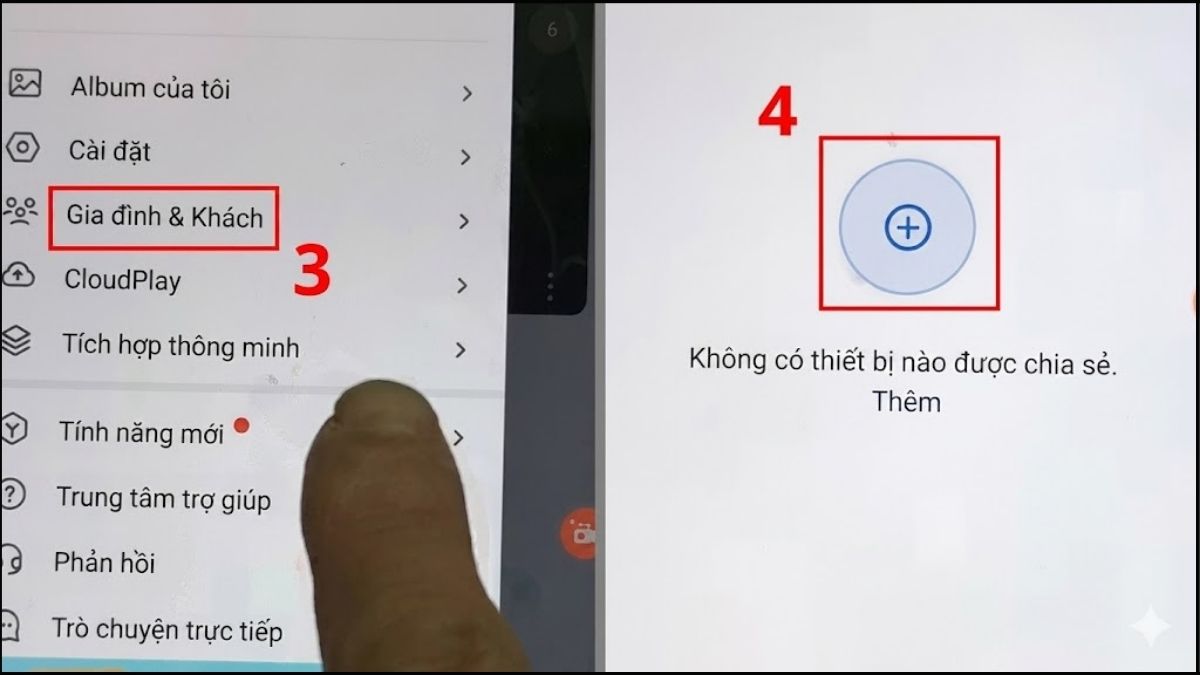
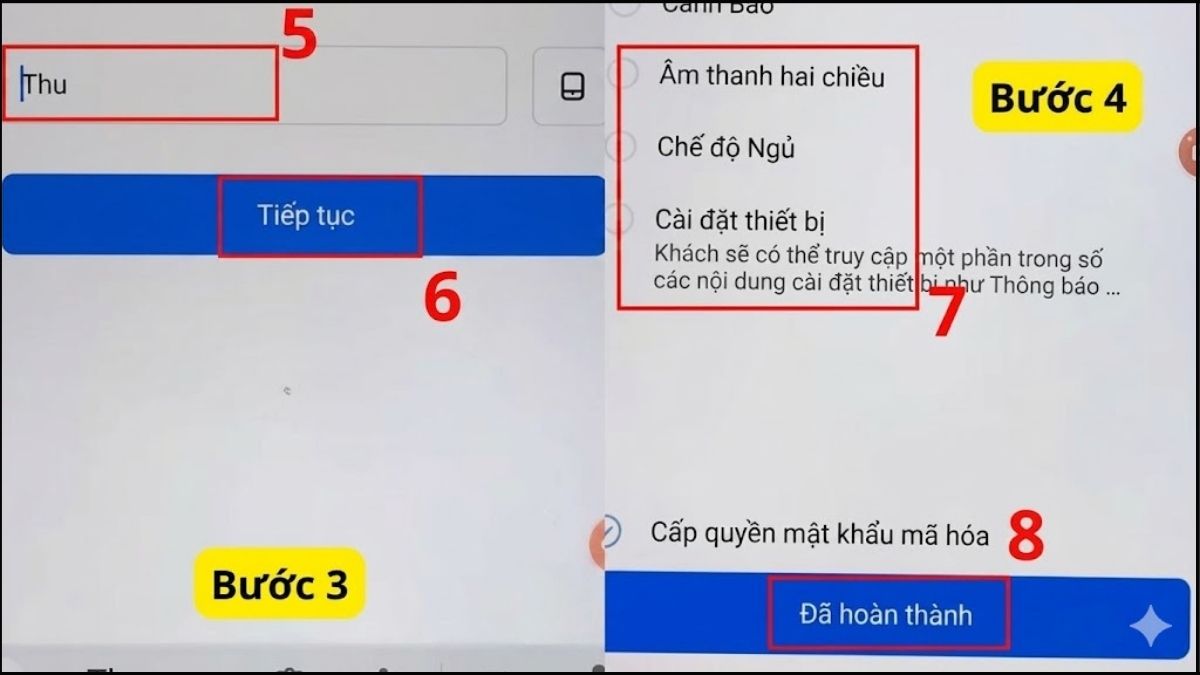
- Bước 3: Nhập số điện thoại hoặc email và nhấn Tiếp tục.
- Bước 4: Chọn camera muốn chia sẻ, cấp quyền và nhấn Đã hoàn thành (hoặc Thêm chia sẻ tuỳ phiên bản).
Chia sẻ camera Viettel
Đối với các dòng camera Viettel, bạn có thể chia sẻ cho thiết bị khác thông qua ứng dụng VHome theo hướng dẫn sau:
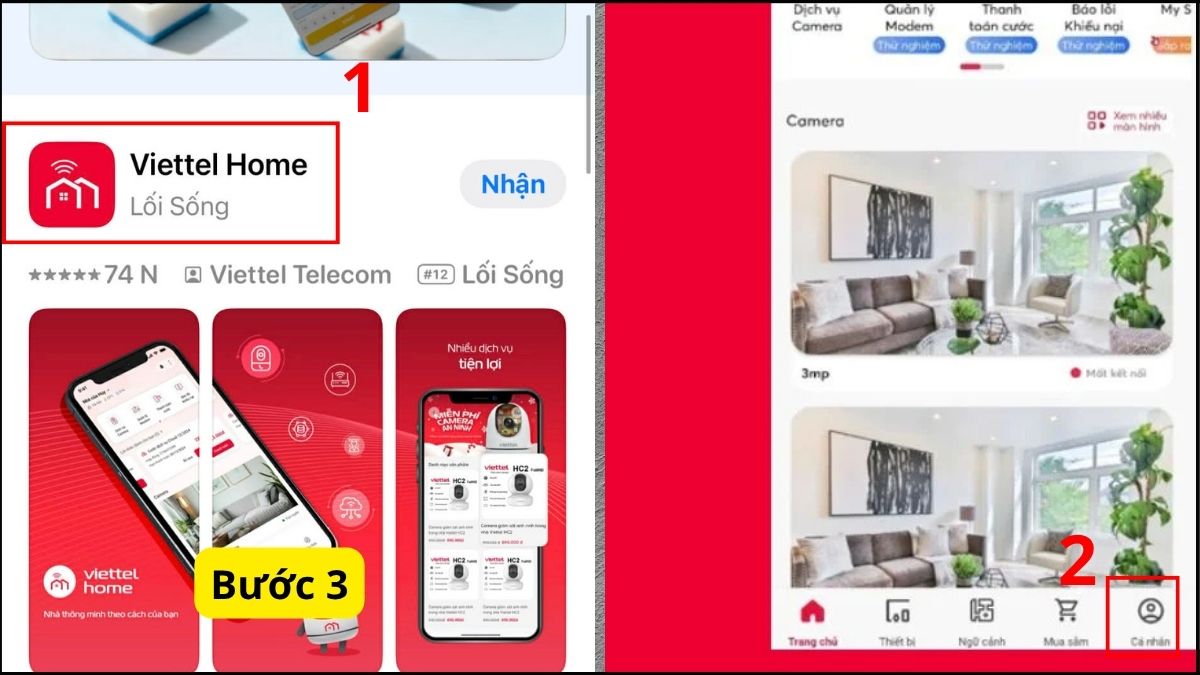
- Bước 1: Nhấn vào ứng dụng Viettel Home (hoặc VHome nếu vẫn dùng app cũ) trên điện thoại chính để mở rồi nhấn Cá nhân.
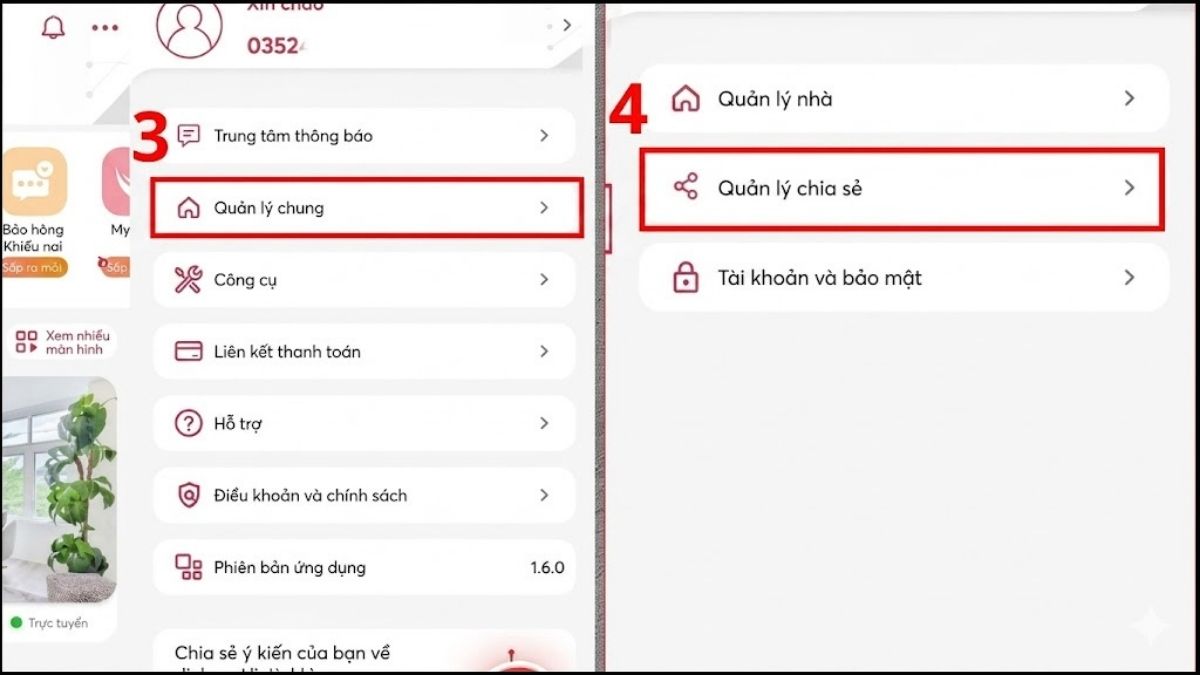
- Bước 2: Chọn Quản lý chung và cuối cùng là Quản lý chia sẻ.
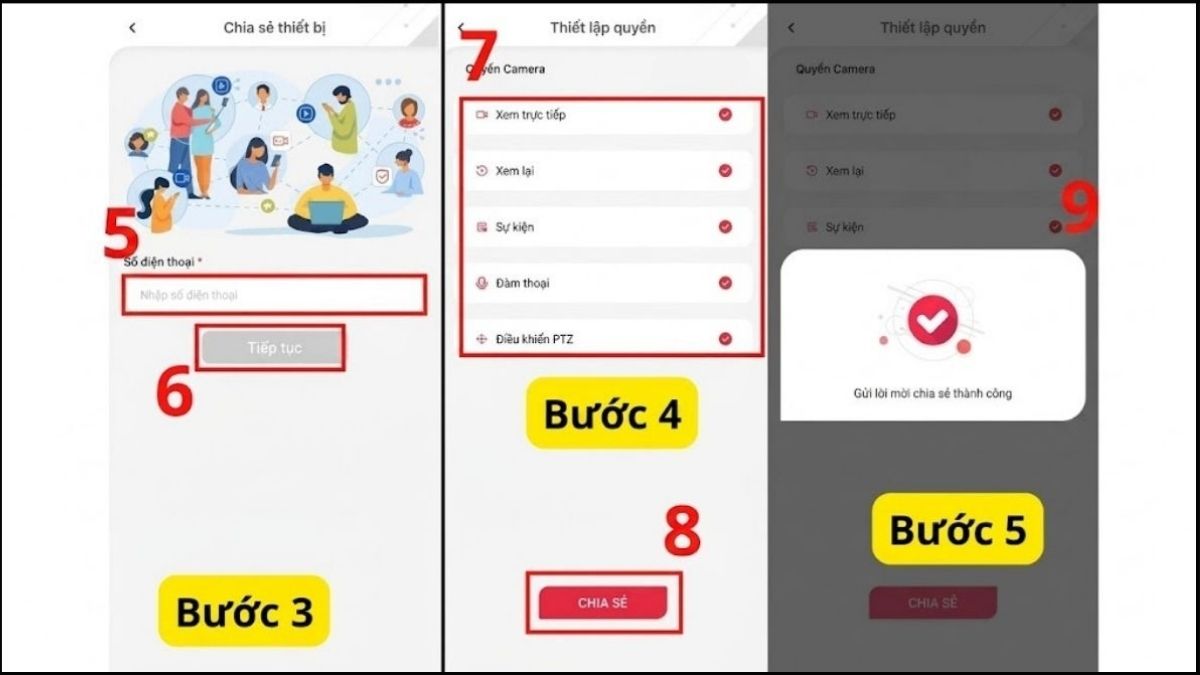
- Bước 3: Nhập số điện thoại, sau đó nhấn Tiếp tục.
- Bước 4: Nhấn vào từng quyền muốn chia sẻ hoặc lựa chọn tất cả rồi bấm Chia sẻ.
- Bước 5: Một thông báo chia sẻ thành công hiện lên màn hình.
Chia sẻ camera Hik-Connect
Thao tác chia sẻ camera Hik-Connect cũng gần giống như các dòng ở trên, cụ thể như sau:
- Bước 1: Nhấn vào ứng dụng camera Hik-Connect để mở.
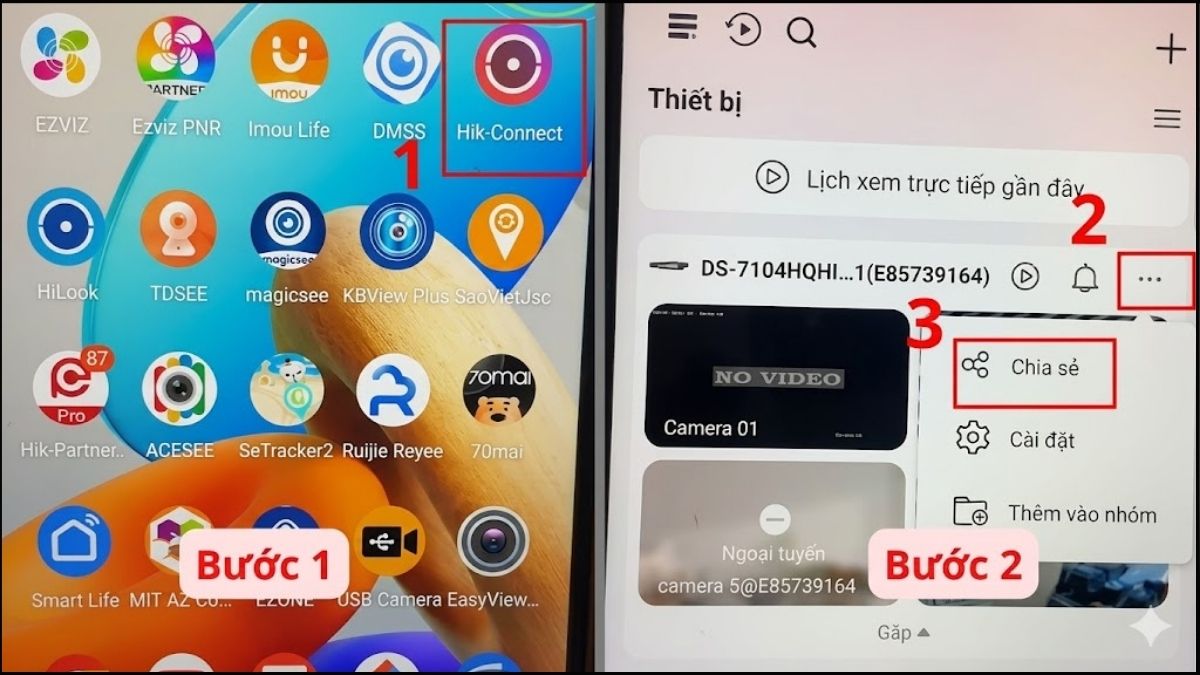
- Bước 2: Nhấn vào nút ba chấm rồi chọn Chia sẻ.
- Bước 3: Chọn chia sẻ với người dùng và nhấn vào Chia sẻ bằng mã QR.
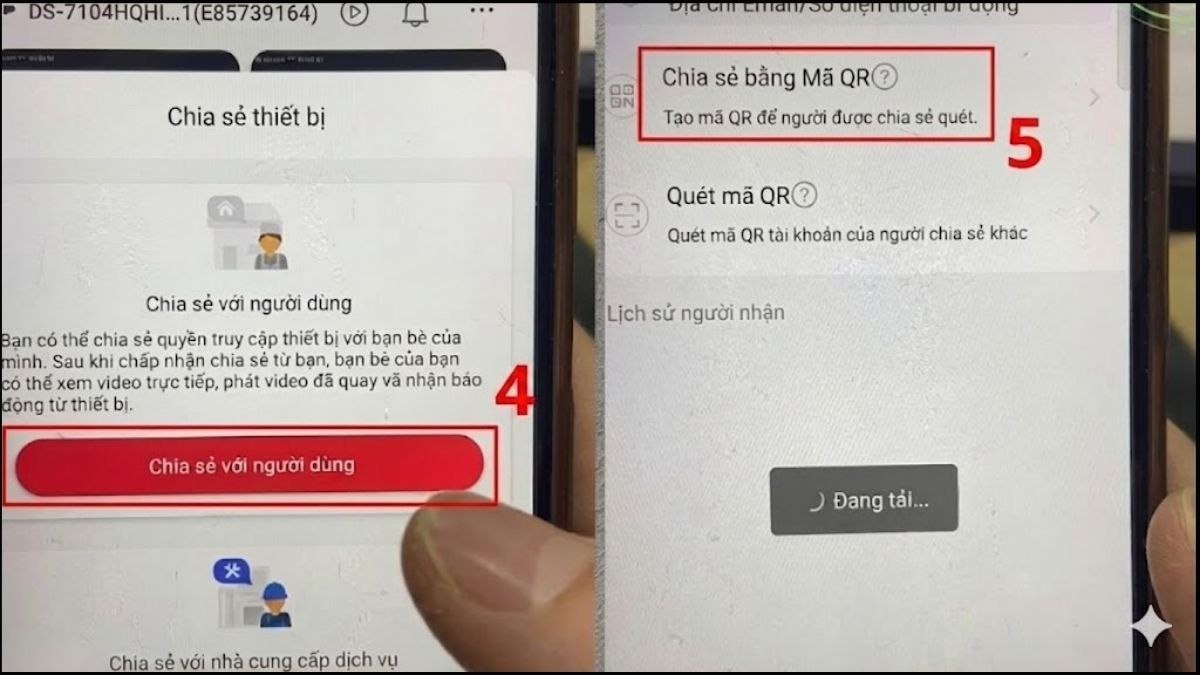
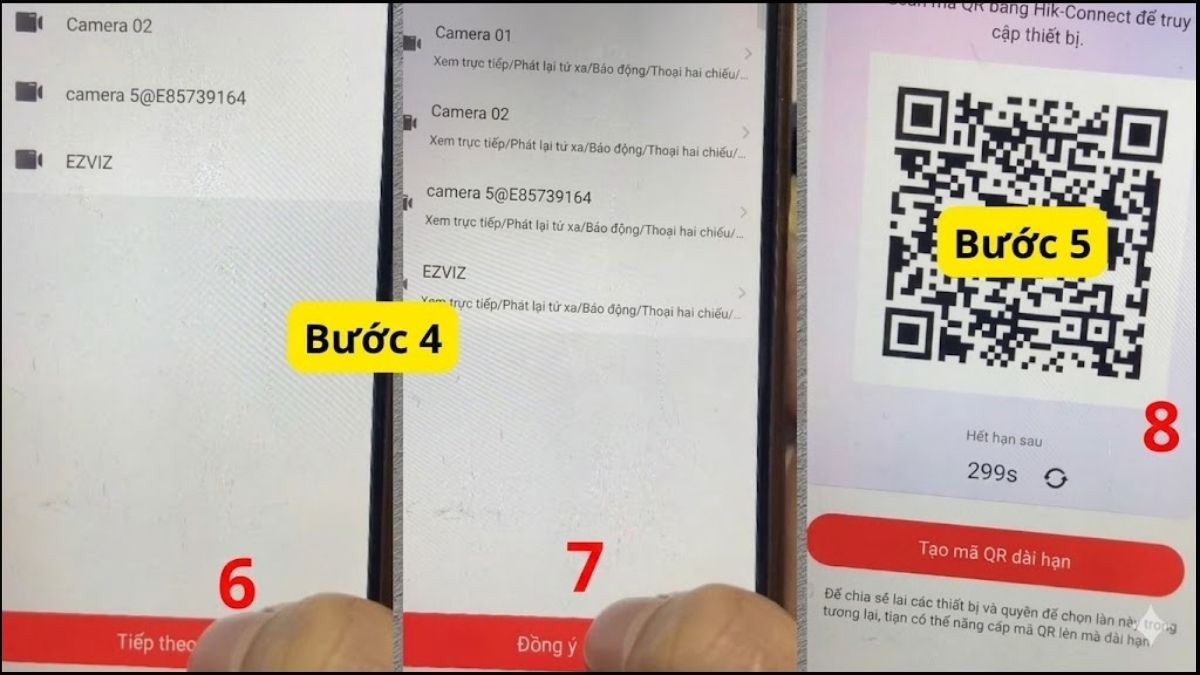
- Bước 4: Nhấn Tiếp theo rồi chọn Đồng ý.
- Bước 5: Mã QR sẽ hiện lên màn hình, bạn sử dụng thiết bị muốn nhận chia sẻ để quét.
Lưu ý khi chia sẻ camera giám sát cho nhiều người
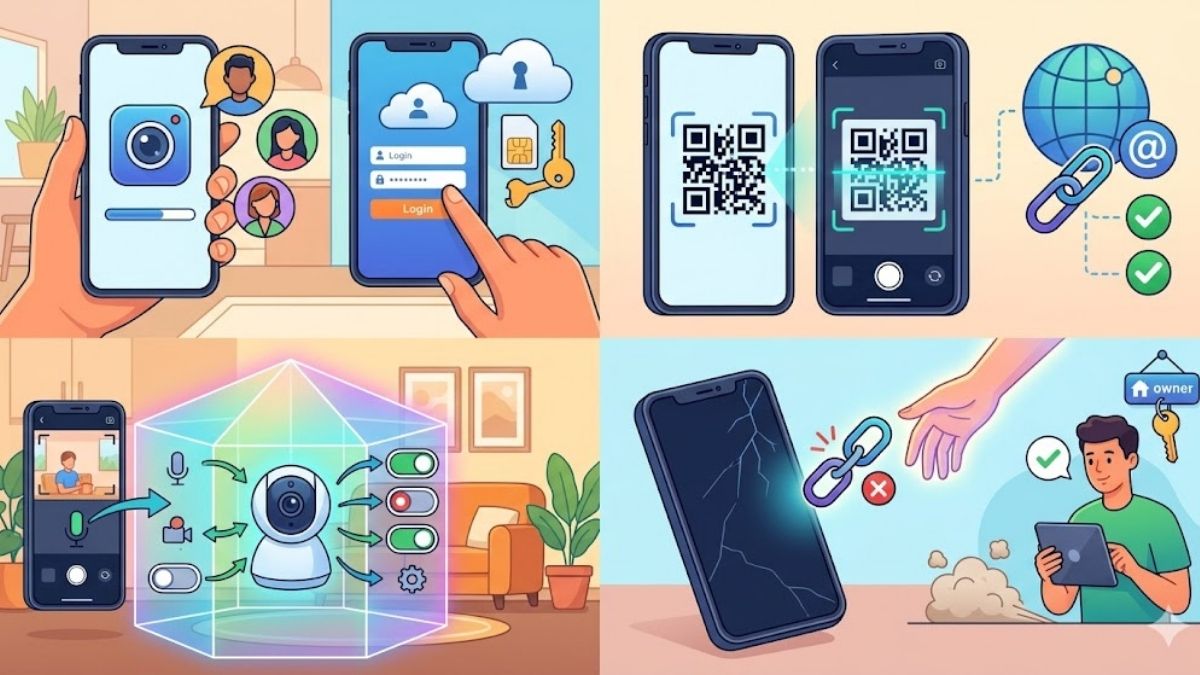
Khi chia sẻ camera giám sát cho nhiều người, bạn cần lưu ý một vài điều sau để tránh ảnh hưởng tới quyền riêng tư:
- Điện thoại được chia sẻ phải tải sẵn ứng dụng camera và đăng ký tài khoản bằng số điện thoại/mật khẩu đúng với thông tin nhập vào thiết bị chính.
- Hầu hết các ứng dụng camera đều hỗ trợ chia sẻ bằng hai phương thức là mã QR hoặc số điện thoại/email.
- Thiết lập quyền truy cập camera của các thiết bị khác sao cho chặt chẽ để tránh ảnh hưởng quá nhiều tới thông tin riêng tư.
- Gỡ quyền truy cập của thiết bị được chia sẻ ngay khi làm mất hoặc chuyển giao điện thoại cho người khác.
- Người chia sẻ camera phải là đối tượng sở hữu thiết bị như chủ nhà, chủ doanh nghiệp.
Các lỗi thường gặp khi chia sẻ camera và cách xử lý
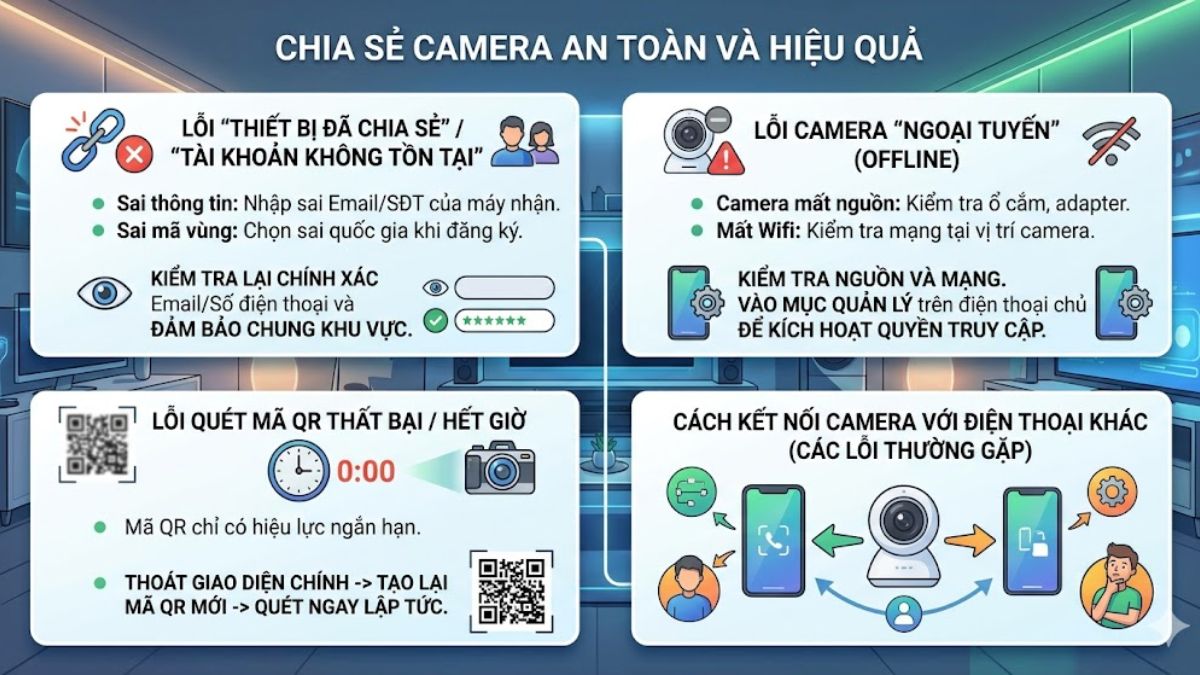
Trong quá trình thực hiện các bước để cách kết nối camera với điện thoại khác, người dùng đôi khi sẽ gặp phải một số trục trặc kỹ thuật ngoài ý muốn. Việc nắm rõ nguyên nhân cốt lõi sẽ giúp bạn chủ động khắc phục nhanh chóng tại nhà một cách dễ dàng:
- Lỗi "Thiết bị đã được chia sẻ" hoặc "Tài khoản không tồn tại": Do nhập sai thông tin hoặc chọn sai mã vùng quốc gia khi đăng ký. Bạn hãy kiểm tra lại chính xác từng ký tự Email/Số điện thoại của máy nhận và đảm bảo cả hai tài khoản đều chung một khu vực.
- Máy nhận báo camera "Ngoại tuyến" (Offline): Thường do camera bị mất nguồn điện hoặc bị mất kết nối wifi tại điểm lắp đặt. Hãy kiểm tra lại mạng tại vị trí đặt camera, đồng thời vào mục quản lý trên điện thoại chủ để kích hoạt đầy đủ quyền truy cập.
- Lỗi quét mã QR thất bại hoặc hết thời gian phản hồi: Do mã QR chỉ có hiệu lực ngắn hạn để bảo mật. Bạn chỉ cần thoát ra giao diện chính, tạo lại một mã QR mới trên máy chủ rồi dùng máy khách quét lại ngay lập tức.
Nội dung trên đã hướng dẫn cách chia sẻ camera chi tiết cho từng dòng phổ biến trên thị trường. Đây là cách để theo dõi không gian trên nhiều thiết bị, hỗ trợ tăng an ninh và tối ưu hiệu quả giám sát công việc. Để biết thêm thông tin về camera và thiết bị giám sát khác, bạn hãy truy cập website Sforum nhé!


Bình luận (0)