Cách khắc phục camera Imou không nghe được âm thanh

Camera Imou không nghe được âm thanh là lỗi khá phổ biến khiến người dùng gặp khó khăn khi giám sát từ xa, đặc biệt là trong các tình huống cần giao tiếp hai chiều. Nếu bạn đang gặp tình trạng camera Imou nói không nghe được, bài viết dưới đây sẽ giúp bạn xác định nguyên nhân và đưa ra cách xử lý hiệu quả, dễ thực hiện tại nhà.
Tại sao camera Imou không nghe được âm thanh?
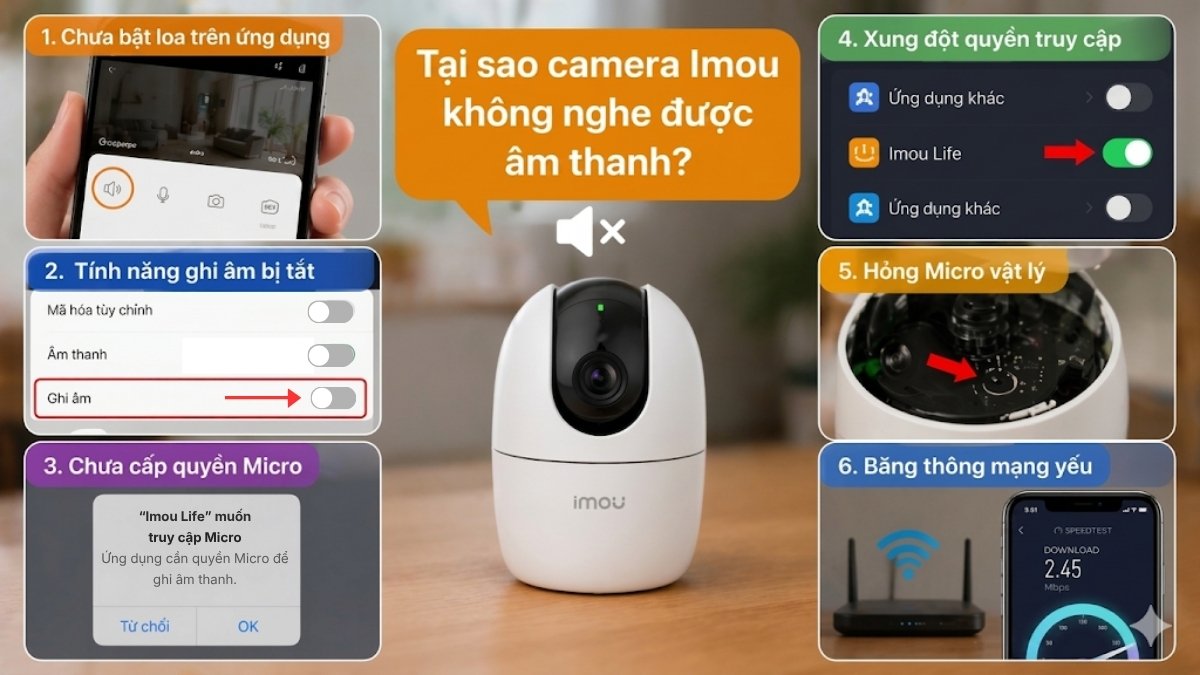
Có rất nhiều lý do khiến camera Imou không nghe được tiếng, từ cài đặt phần mềm đến lỗi phần cứng:
- Chưa bật loa trên ứng dụng: Đây là lỗi phổ biến nhất khi người dùng quên nhấn vào biểu hiện chiếc loa trên giao diện xem trực tiếp.
- Tính năng ghi âm bị tắt: Trong phần cài đặt thiết bị, tính năng "Ghi âm" (Audio) chưa được kích hoạt khiến video không được thu tiếng.
- Chưa cấp quyền Micro: Ứng dụng Imou Life trên điện thoại chưa được cấp quyền truy cập micro, dẫn đến việc không thể truyền âm thanh đi.
- Xung đột quyền truy cập: Điện thoại đang mở một ứng dụng khác dùng Micro (như cuộc gọi Zalo, quay màn hình) khiến Imou Life không chiếm dụng được phần cứng.
- Hỏng Micro vật lý: Micro tích hợp trên thân camera bị bám bụi, ngấm nước hoặc hư hỏng linh kiện bên trong.
- Băng thông mạng yếu: Nếu mạng Wifi tại camera hoặc 4G trên điện thoại yếu, luồng dữ liệu âm thanh (thường bị nén sau hình ảnh) sẽ bị cắt bỏ để ưu tiên hình ảnh.
Sự cố âm thanh làm gián đoạn việc giám sát? Tham khảo các mẫu camera Imou thế hệ mới tại CellphoneS với công nghệ lọc nhiễu giúp duy trì kết nối âm thanh rõ ràng và ổn định.
[Product_Listing categoryid="1148" propertyid="" customlink="https://cellphones.com.vn/phu-kien/camera/an-ninh/imou.html" title="Các mẫu camera IMOU đang được quan tâm nhiều tại CellphoneS"]
Dấu hiệu nhận biết camera Imou không nghe được âm thanh
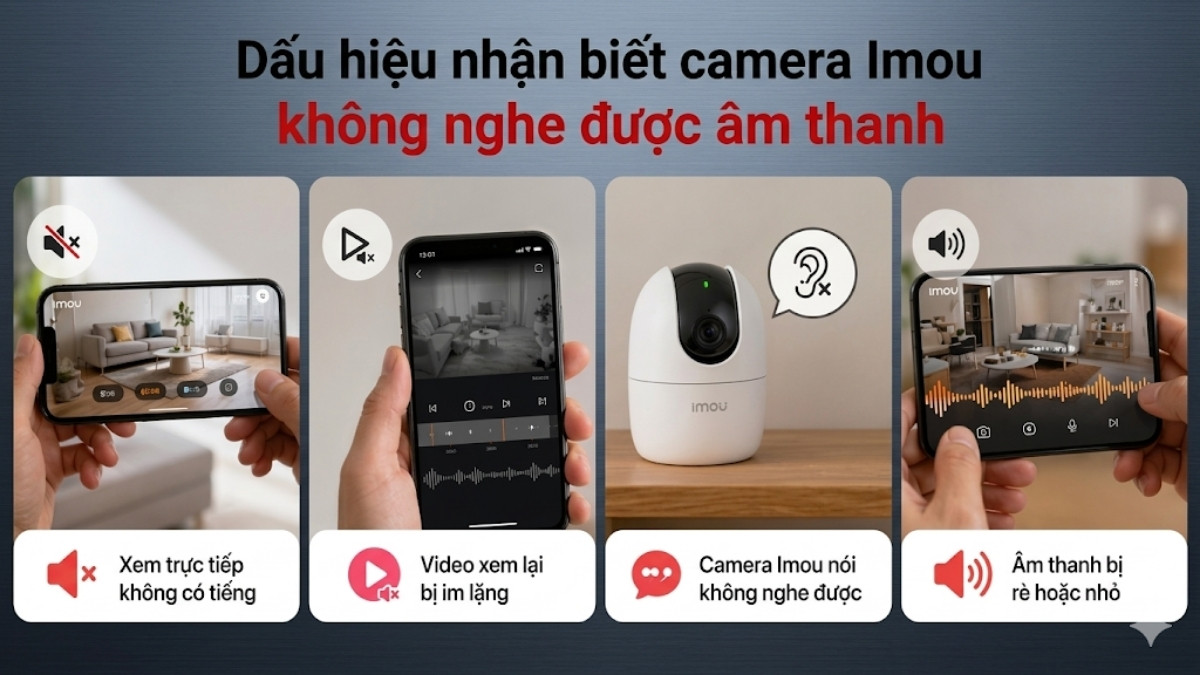
Bạn có thể xác định tình trạng camera không nghe được âm thanh thông qua các biểu hiện sau:
- Xem trực tiếp không có tiếng: Khi mở ứng dụng Imou Life để xem live, bạn không nghe thấy bất kỳ âm thanh nào từ môi trường xung quanh camera dù đã bật loa trên điện thoại.
- Video xem lại bị im lặng: Các đoạn video lưu trữ trên thẻ nhớ hoặc đám mây chỉ có hình ảnh, hoàn toàn không có âm thanh kèm theo.
- Camera Imou nói không nghe được: Khi bạn sử dụng tính năng đàm thoại, người đứng gần camera không nghe thấy tiếng bạn nói hoặc bạn không nghe thấy phản hồi từ họ.
- Âm thanh bị rè hoặc nhỏ: Tiếng thu được rất yếu, bị nhiễu sóng hoặc rè đặc, không thể nghe rõ nội dung hội thoại.
Cách khắc phục camera Imou không nghe được tiếng theo từng nguyên nhân
Để xử lý lỗi camera Imou không nghe được âm thanh, bạn hãy thực hiện lần lượt các bước kiểm tra dưới đây:
Bật loa và điều chỉnh âm lượng trong ứng dụng Imou Life
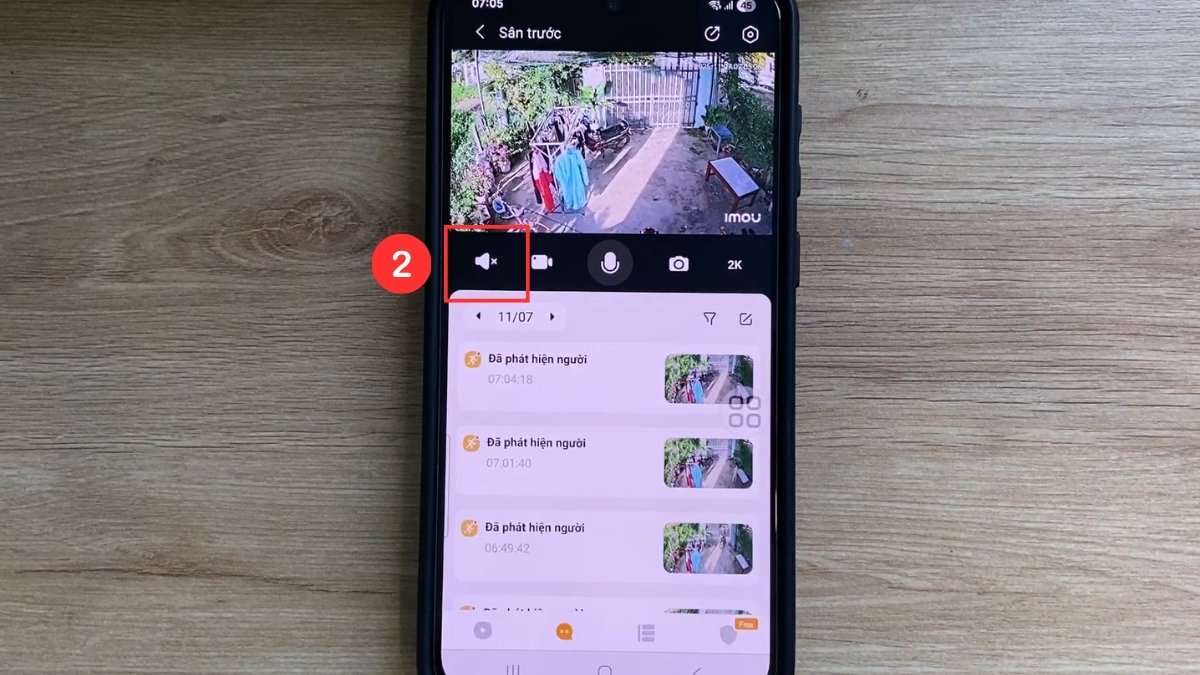
Để bật loa và điều chỉnh âm lượng trong ứng dụng Imou Life, bạn cần mở màn hình xem trực tiếp camera và sử dụng các biểu tượng âm thanh trên giao diện.
- Bước 1: Mở ứng dụng Imou Life.
- Bước 2: Chọn camera cần xem.
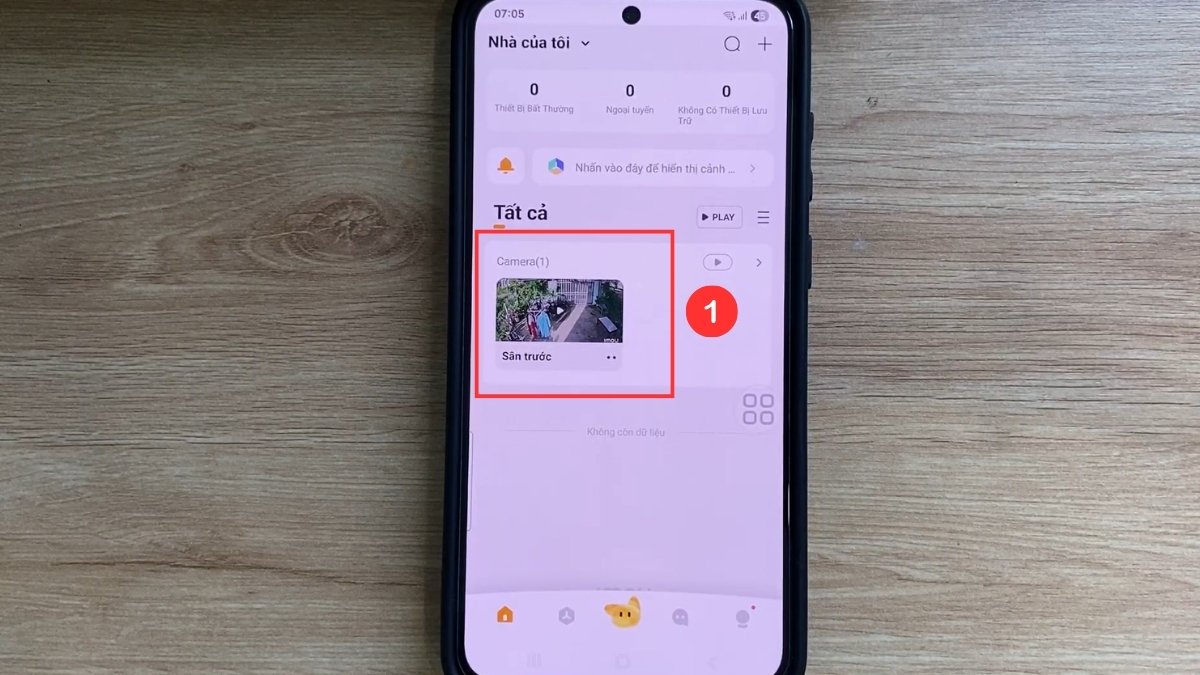
- Bước 3: Kiểm tra biểu tượng chiếc loa trên màn hình. Nếu có dấu gạch chéo, hãy nhấn vào để bật. Đồng thời, kiểm tra âm lượng trên điện thoại của bạn xem có đang để ở chế độ im lặng hoặc mức thấp hay không.
Kích hoạt tính năng ghi âm và kiểm tra cài đặt âm thanh
Nếu tình trạng camera không nghe được âm thanh vẫn tiếp diễn, bạn cần kiểm tra tính năng ghi âm và tinh chỉnh âm thanh trên ứng dụng Imou Life:
1.Truy cập và kích hoạt tính năng ghi âm
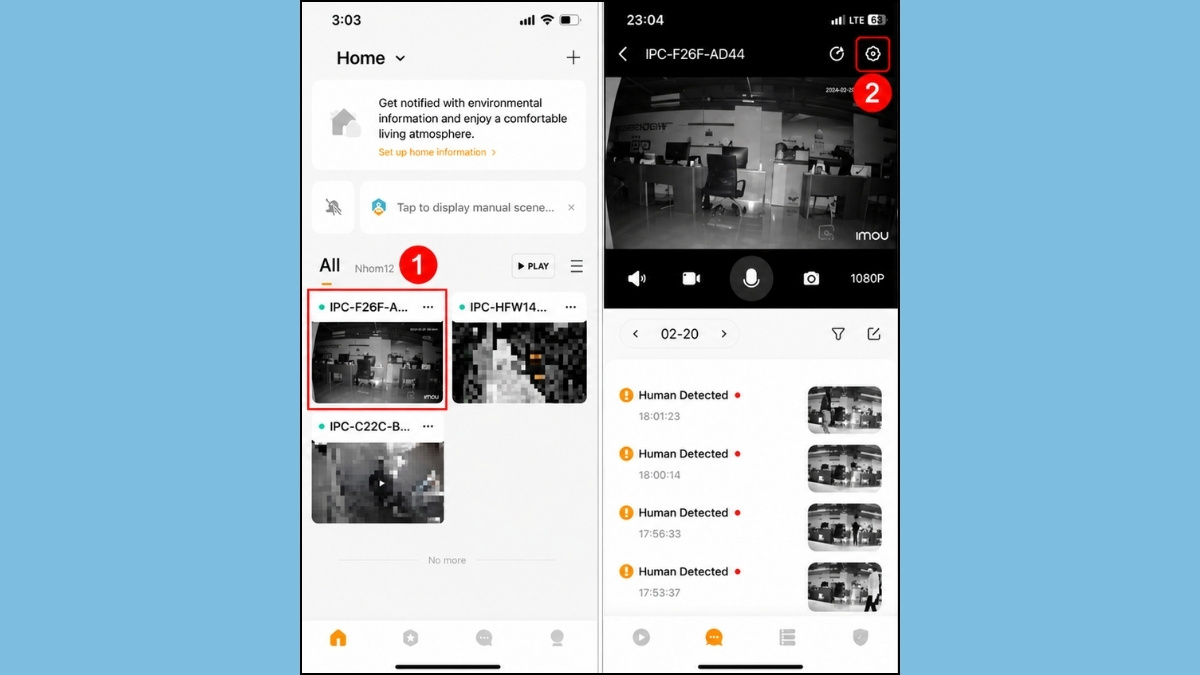
- Chọn vào camera bạn muốn cài đặt.
- Từ màn hình chính, nhấn vào biểu tượng bánh răng (Cài đặt) ở góc trên bên phải màn hình để vào phần thiết lập hệ thống.
2.Bật tính năng ghi âm (Audio Record)
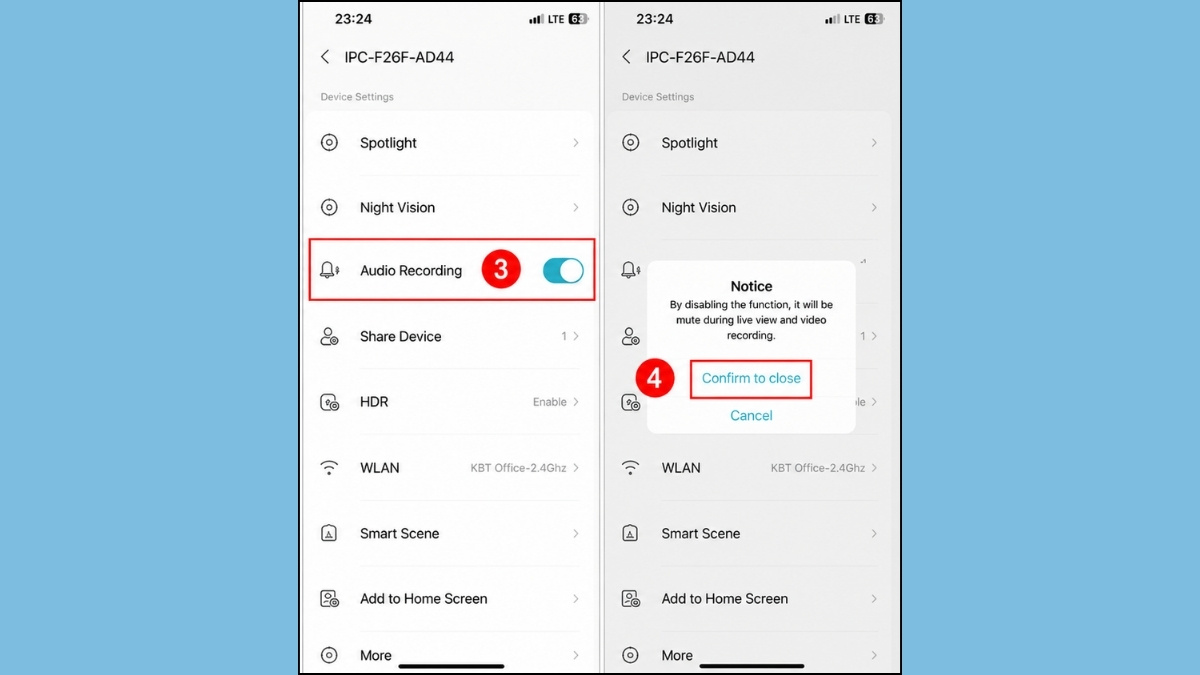
- Tìm tùy chọn Audio Record (Ghi âm thanh).
- Gạt công tắc sang phải (hiện màu xanh) để cho phép camera thu tiếng khi quay video.
- Ứng dụng sẽ tự động lưu lại các thiết lập ngay sau khi bạn thao tác. Bạn có thể chọn Confirm to close hoặc Cancel để thoát.
3.Điều chỉnh cường độ âm thanh đầu vào
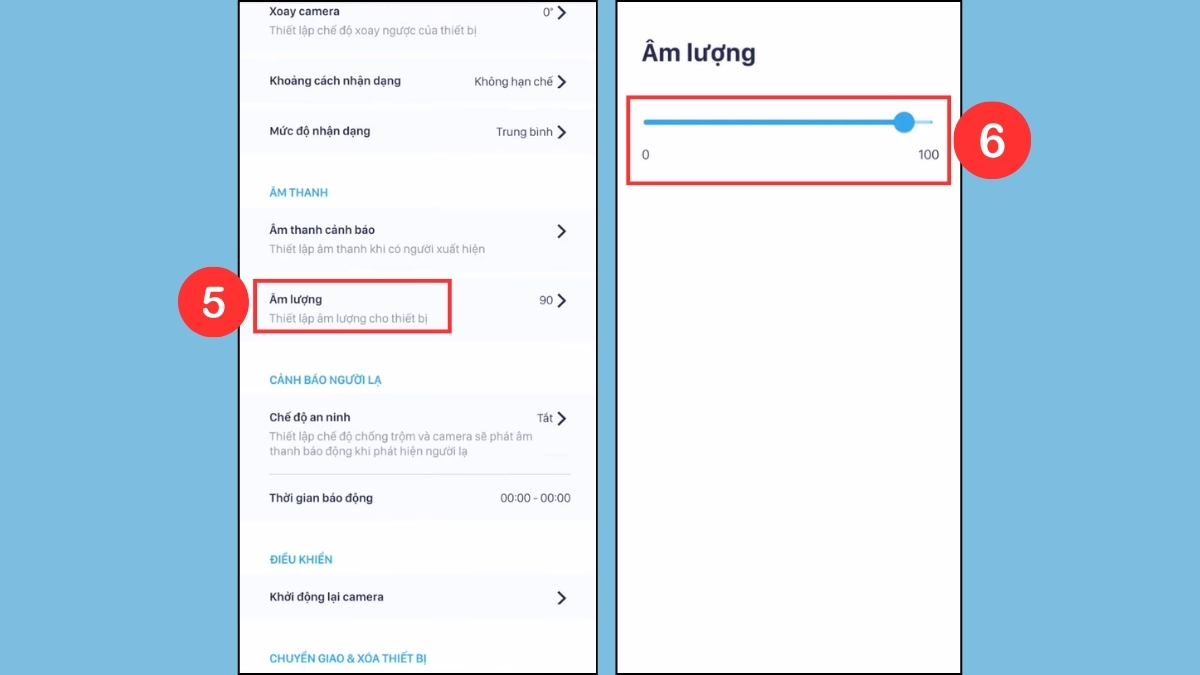
- Tìm mục Âm lượng trong cùng giao diện.
- Kéo thanh trượt để tăng cường độ thu âm, giúp âm thanh ghi lại rõ ràng hơn.
Cấp quyền micro cho ứng dụng trên iOS và Android
Khi camera Imou nói không nghe được, vấn đề thường nằm ở quyền truy cập của điện thoại. Để cấp quyền micro cho ứng dụng Imou Life trên iOS và Android, hãy thực hiện như sau:
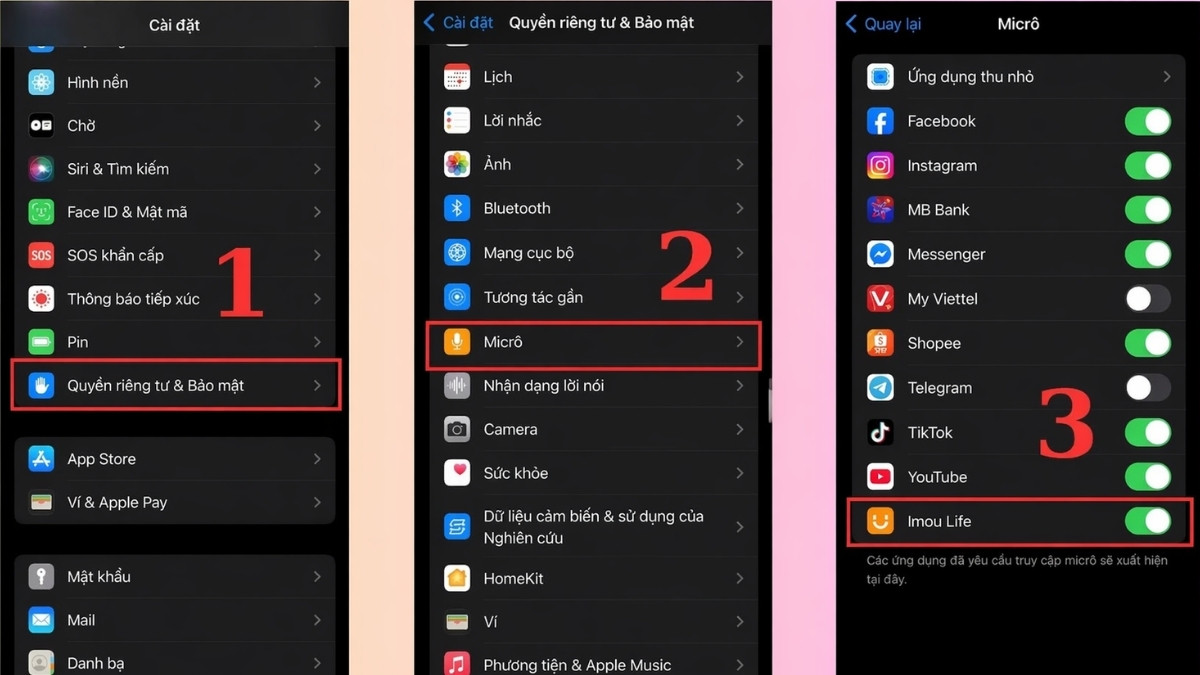
Trên iPhone (iOS):
- Bước 1: Mở ứng dụng Cài đặt và chọn Quyền riêng tư & Bảo mật.
- Bước 2: Chọn Micro.
- Bước 3: Tìm Imou Life và gạt nút xanh để bật quyền truy cập micro.
Trên Android:
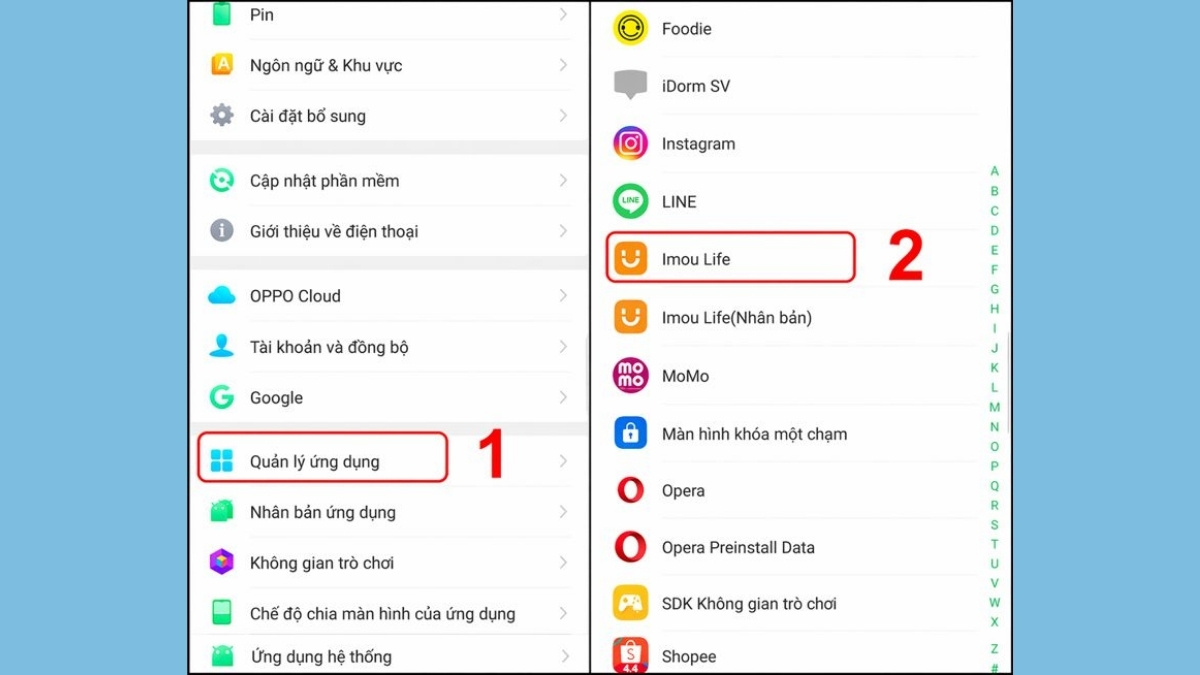
- Bước 1: Mở ứng dụng Cài đặt và chọn Quản lý ứng dụng.
- Bước 2: Tìm Imou Life.
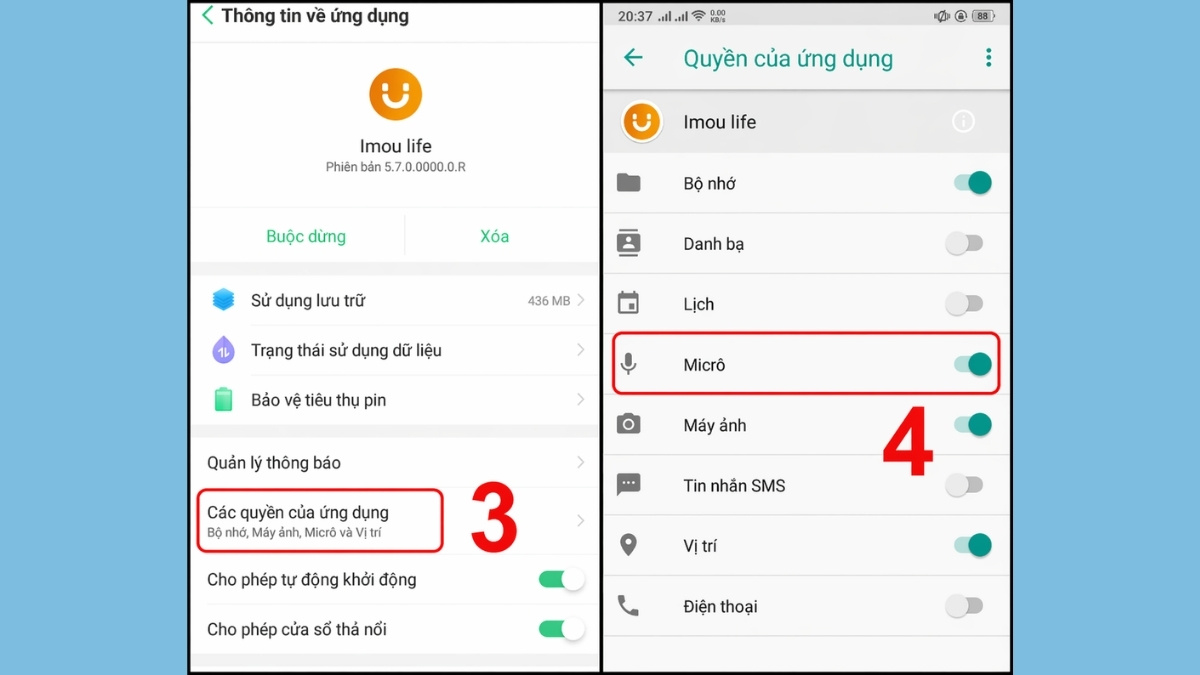
- Bước 3: Chọn Các quyền của ứng dụng.
- Bước 4: Bật Micro bằng cách kéo thanh sang phải.
Kiểm tra micro vật lý và dây cáp kết nối
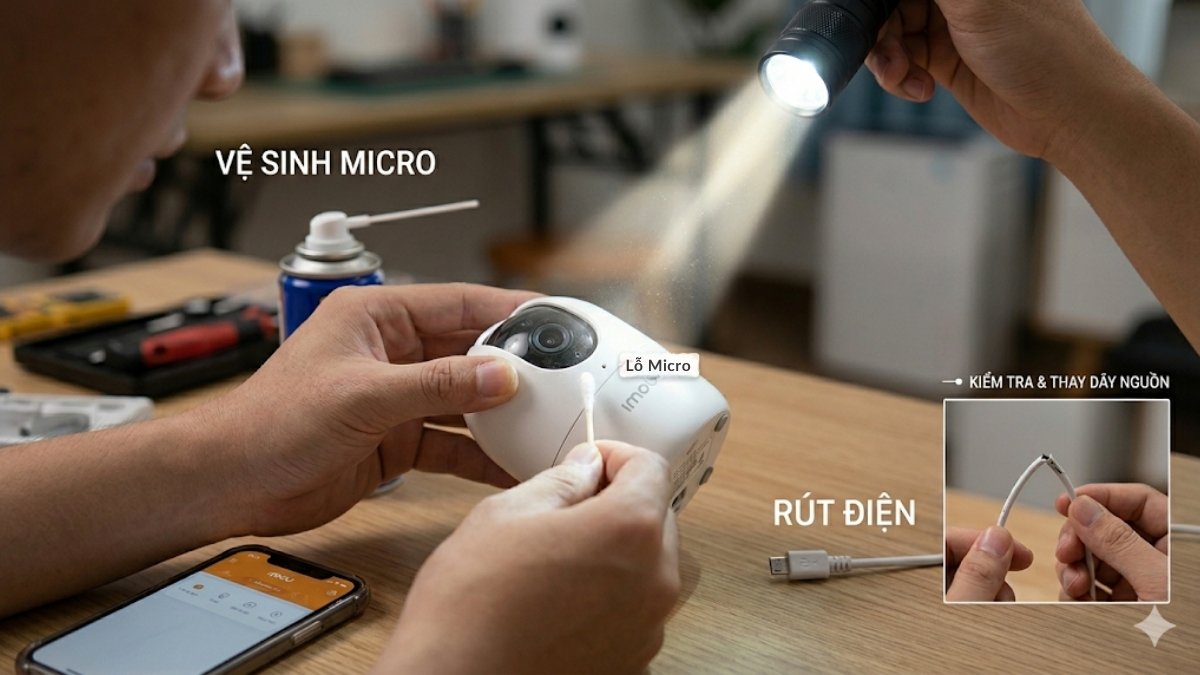
Nếu các cài đặt phần mềm đều ổn nhưng tình trạng camera Imou không nghe được âm thanh vẫn còn thì hãy kiểm tra phần cứng. Trước hết, hãy ngắt nguồn điện và dùng đèn pin soi kỹ lỗ micro nhỏ trên thân máy để vệ sinh bụi bẩn bằng tăm bông khô hoặc khí nén. Song song đó, kiểm tra dây nguồn xem có bị lỏng, gãy không và thử thay dây mới nếu cần thiết.
Cập nhật firmware và ứng dụng lên phiên bản mới nhất
Nhà sản xuất thường xuyên tung ra các bản cập nhật để sửa lỗi. Bạn hãy kiểm tra trên App Store hoặc CH Play để đảm bảo ứng dụng Imou Life là bản mới nhất. Các bước cập nhật firmware camera Imou gồm:
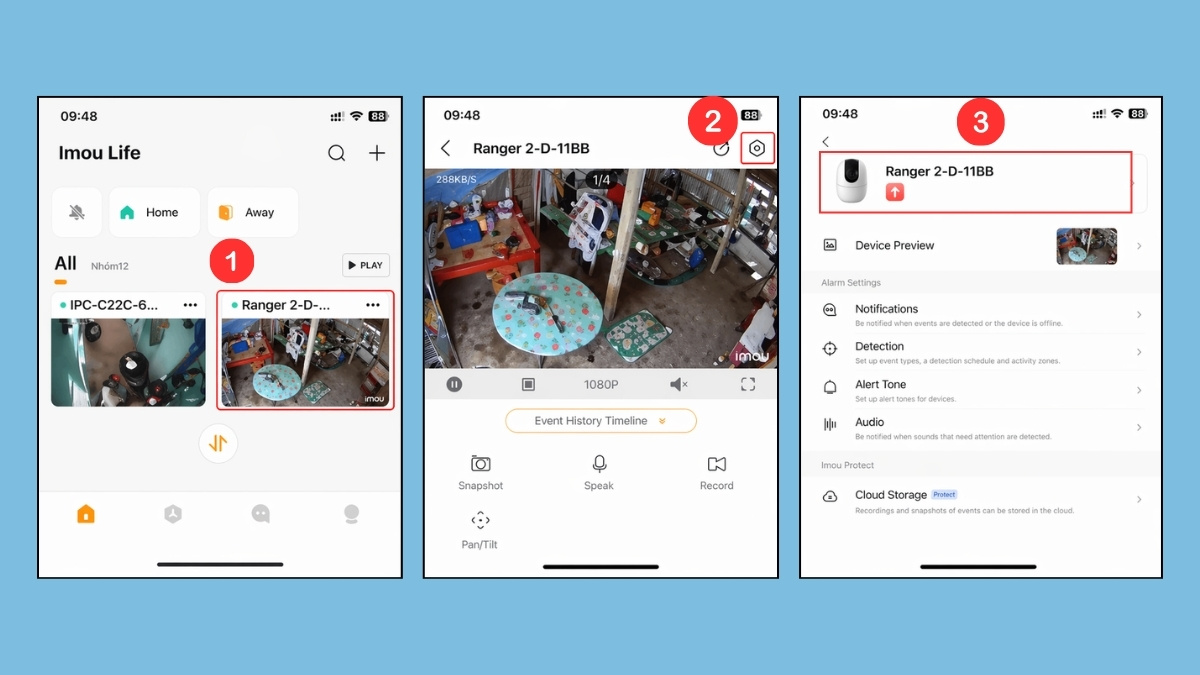
1.Cài đặt Camera:
- Mở ứng dụng và nhấn trực tiếp vào thiết bị camera bạn đang muốn nâng cấp.
- Nhấn vào biểu tượng bánh răng (Cài đặt) ở góc phải màn hình.
- Bấm vào hình ảnh đại diện của camera.
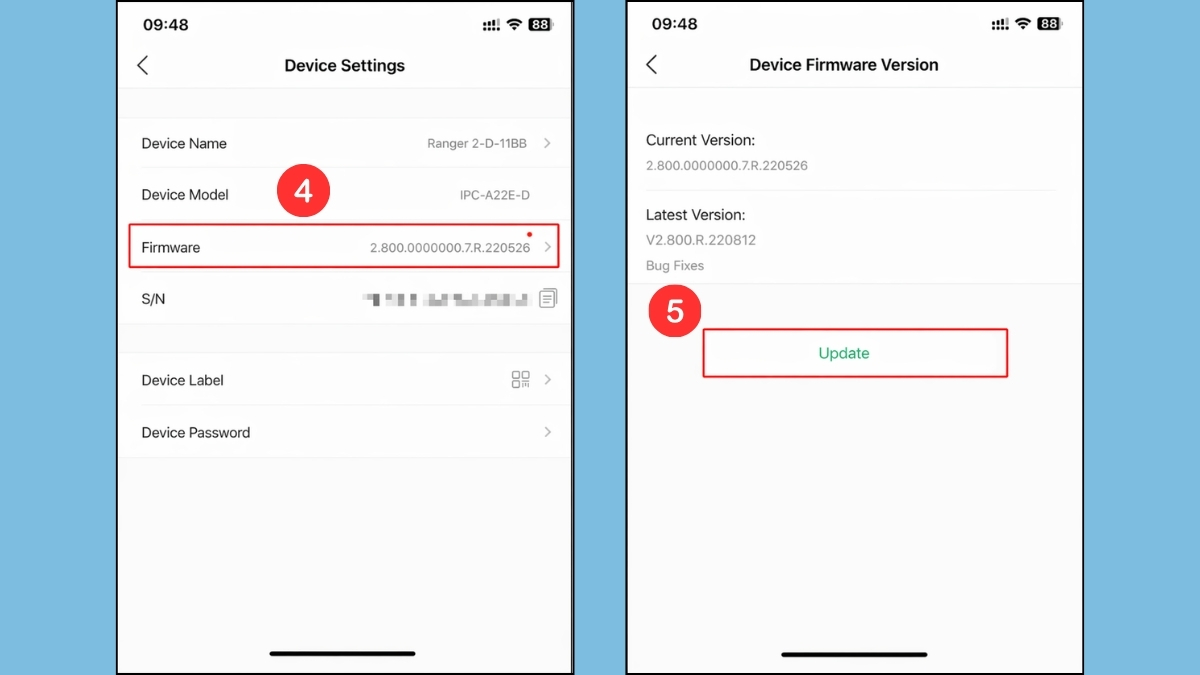
2.Kiểm tra phiên bản:
- Chọn mục Firmware (Phần cứng).
- Nhấn nút Update (Nâng cấp) để cập nhật phiên bản mới.
Khi nào nên mang camera Imou đi bảo hành hoặc sửa chữa?
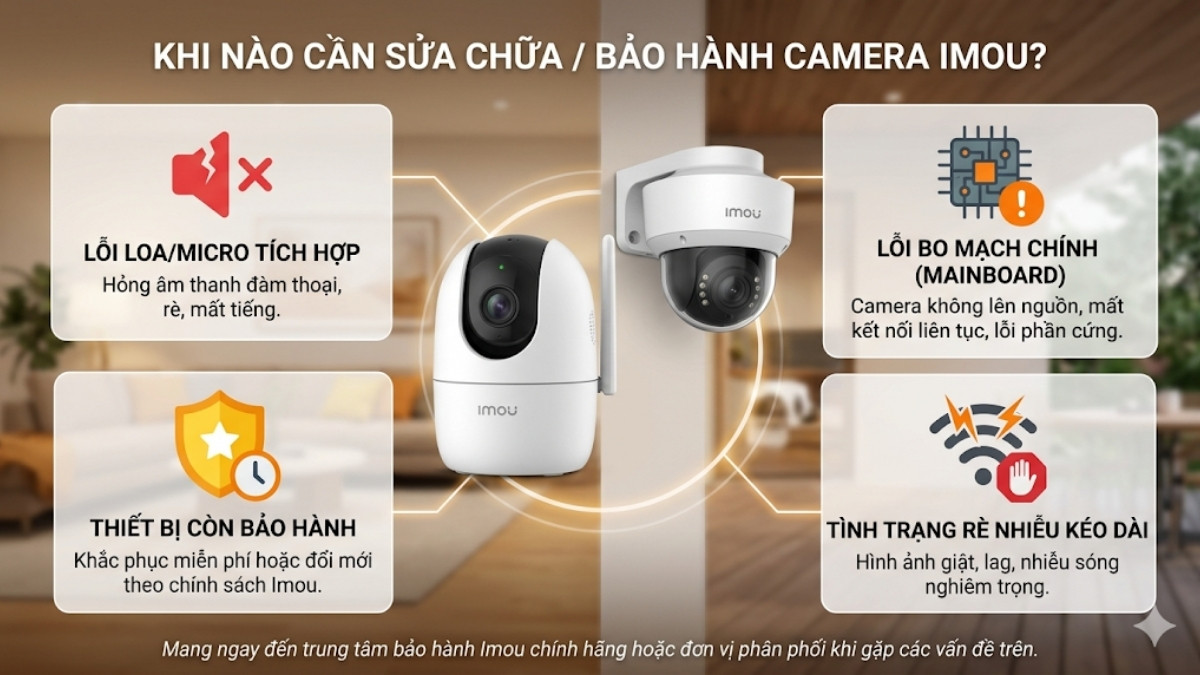
Nếu đã thử toàn bộ các cách trên mà vẫn chưa khắc phục được camera Imou không nghe được âm thanh, khả năng cao thiết bị đã bị hỏng linh kiện. Bạn nên mang camera đi kiểm tra khi:
- Hỏng Micro/Loa tích hợp: Linh kiện bên trong bị cháy hoặc đứt mạch do ẩm ướt hoặc quá tải.
- Lỗi bo mạch chính (Mainboard): Chip xử lý âm thanh trên main bị lỗi khiến camera không thể mã hóa tiếng.
- Thiết bị còn bảo hành: Đừng tự ý tháo tung camera nếu còn tem bảo hành, hãy mang đến trung tâm ủy quyền để được hỗ trợ miễn phí.
- Tình trạng rè nhiễu kéo dài: Dù đã vệ sinh và cập nhật phần mềm nhưng âm thanh vẫn cực kỳ khó nghe, ảnh hưởng đến mục đích sử dụng.
Tóm lại, sự cố camera Imou không nghe được âm thanh, đàm thoại lỗi hoặc loa rè thường do cài đặt phần mềm hoặc hỏng hóc linh kiện. Hy vọng các hướng dẫn trên sẽ giúp bạn xử lý lỗi nhanh chóng để khôi phục khả năng giám sát trọn vẹn cho thiết bị.


Bình luận (0)