
Cách cài đặt lưu trữ đám mây Camera Yoosee miễn phí

Lưu trữ đám mây camera Yoosee miễn phí là tính năng được nhiều người dùng quan tâm nhờ khả năng lưu video online, xem lại từ xa và hạn chế mất dữ liệu khi camera gặp sự cố. Bài viết dưới đây sẽ hướng dẫn chi tiết về cách lưu trữ đám mây trên camera Yoosee và giải pháp thay thế tiết kiệm sau khi hết dùng thử.
Có gói lưu trữ đám mây Camera Yoosee miễn phí không?
Thực tế, dịch vụ lưu trữ đám mây camera Yoosee là một tính năng cao cấp có tính phí được vận hành bởi nhà sản xuất để duy trì hệ thống máy chủ lưu trữ khổng lồ. Tuy nhiên, để người dùng có cơ hội trải nghiệm sự tiện lợi của công nghệ này, hãng luôn cung cấp các chương trình ưu đãi đặc biệt. Để nhận được gói lưu trữ đám mây camera yoosee miễn phí, thiết bị và tài khoản của bạn cần thỏa mãn các điều kiện cơ bản sau:
- Thiết bị mới kích hoạt: Thông thường, mỗi chiếc camera Yoosee xuất xưởng khi được liên kết với tài khoản lần đầu tiên sẽ được tặng một gói dùng thử Cloud miễn phí.
- Gói lưu trữ sự kiện (Event Recording): Gói miễn phí thường chỉ lưu lại các đoạn video ngắn khi camera phát hiện có chuyển động bất thường, chứ không lưu liên tục 24/7.
- Tài khoản chưa từng nhận ưu đãi: Mỗi ID camera chỉ được áp dụng chương trình dùng thử một lần duy nhất. Nếu bạn xóa camera đi và thêm lại vào tài khoản khác, ưu đãi này cũng không được gia hạn thêm.
Lưu ý: Sau khi hết thời gian dùng thử miễn phí, hệ thống sẽ tự động ngừng lưu video lên Cloud trừ khi bạn tiến hành gia hạn và trả phí theo các gói tháng hoặc gói năm.

Giải pháp thay thế lưu trữ Cloud miễn phí sau khi hết dùng thử
Nếu không muốn mất phí hàng tháng, sử dụng thẻ nhớ microSD là lựa chọn tiết kiệm và ổn định hơn cho Camera Yoosee. Dung lượng lưu trữ của camera sẽ thay đổi tùy theo dung lượng thẻ nhớ sử dụng và chất lượng ghi hình của camera như HD, Full HD 1080P hay 2K/4K. Dưới đây là bảng ước tính thời gian lưu trữ liên tục (24/7) đối với dòng camera Yoosee độ phân giải Full HD (2.0 Megapixel) chuẩn nén H.264/H.265 phổ biến:
|
Dung lượng thẻ nhớ |
Thời gian lưu trữ ước tính (Liên tục) |
Thời gian lưu trữ (Chế độ ghi hình chuyển động) |
|
16 GB |
2 - 3 ngày |
5 - 7 ngày |
|
32 GB |
4 - 6 ngày |
10 - 12 ngày |
|
64 GB |
8 - 10 ngày |
20 - 25 ngày |
|
128 GB |
15 - 18 ngày |
40 - 45 ngày |
Hướng dẫn các bước lắp và cài đặt thẻ nhớ:
Để cấu hình lưu trữ thẻ nhớ thay cho lưu trữ đám mây trên camera Yoosee, bạn thực hiện theo các bước sau:
- Bước 1: Tắt nguồn camera, xác định vị trí khe cắm MicroSD rồi lắp thẻ nhớ đúng chiều vào thiết bị.
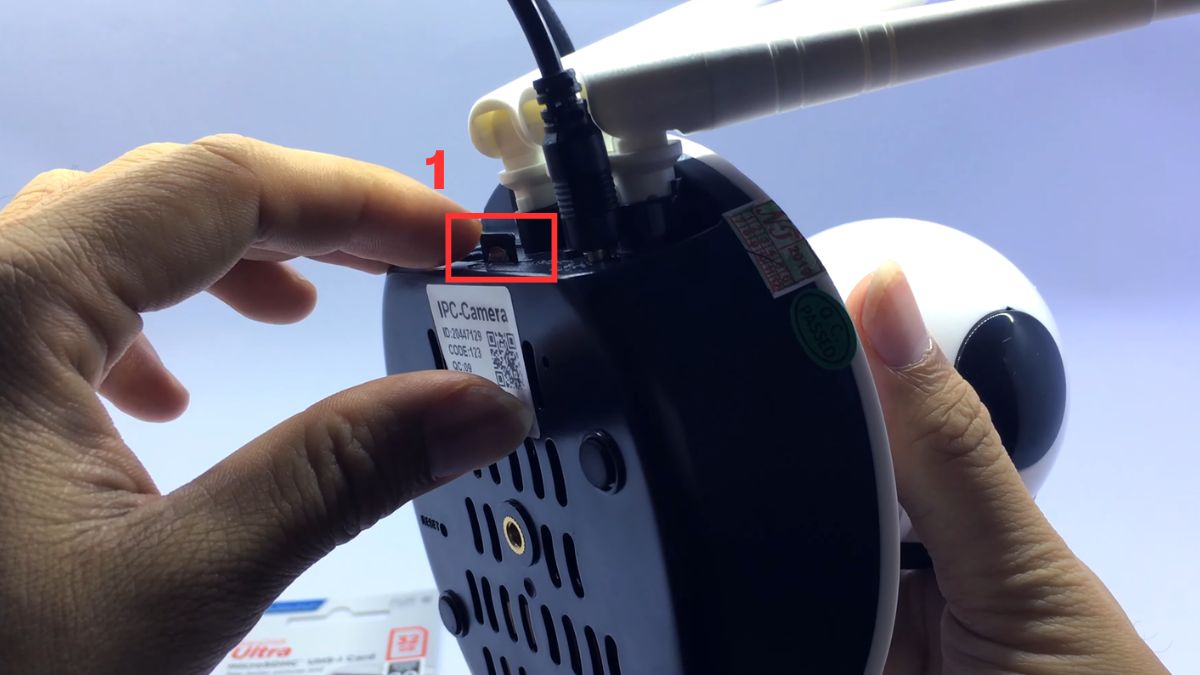
- Bước 2: Khởi động lại camera, mở ứng dụng Yoosee trên điện thoại và truy cập vào mục “Cài đặt”.
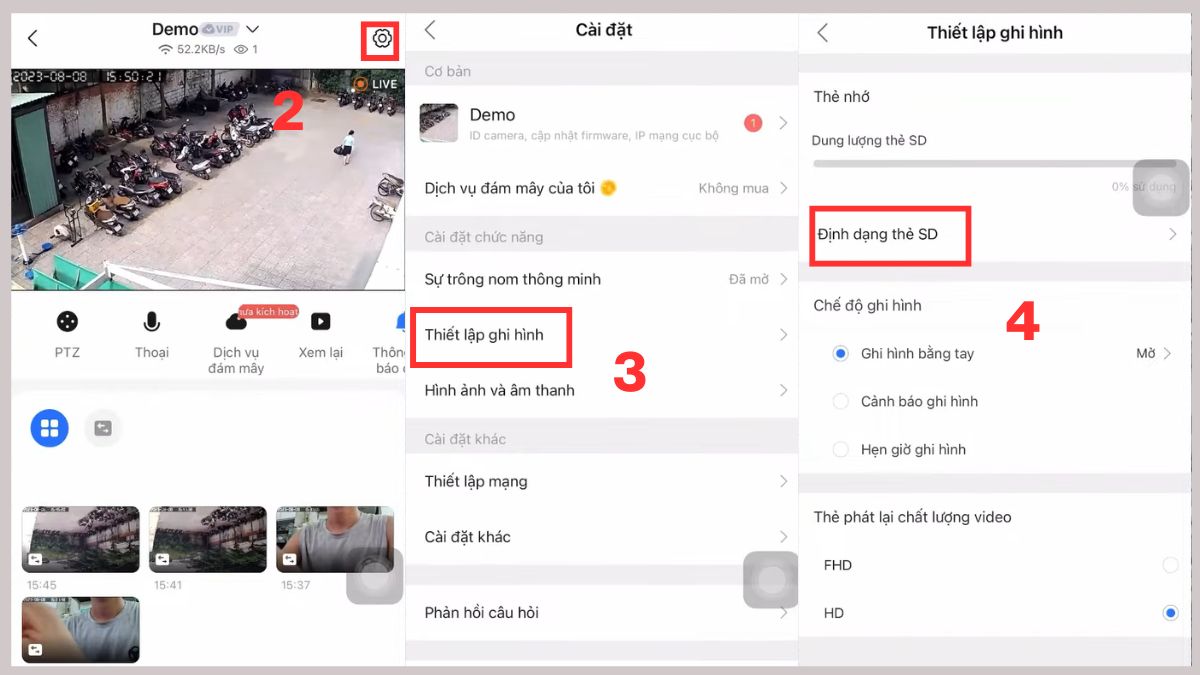
- Bước 3: Chọn phần “Thiết lập ghi hình” để tùy chỉnh chế độ lưu video vào thẻ nhớ.
- Bước 4: Nhấn “Định dạng thẻ nhớ”, xác nhận thao tác để camera hoàn tất đồng bộ và kích hoạt cấu hình lưu trữ mới.
Hướng dẫn cách cài đặt lưu trữ đám mây trên Camera Yoosee (Điện thoại)
Nếu muốn tiếp tục sử dụng Cloud, bạn có thể thực hiện theo hướng dẫn cách lưu trữ đám mây trên camera Yoosee dưới đây.
- Bước 1: Mở ứng dụng Yoosee và đăng nhập vào tài khoản quản lý camera của bạn.
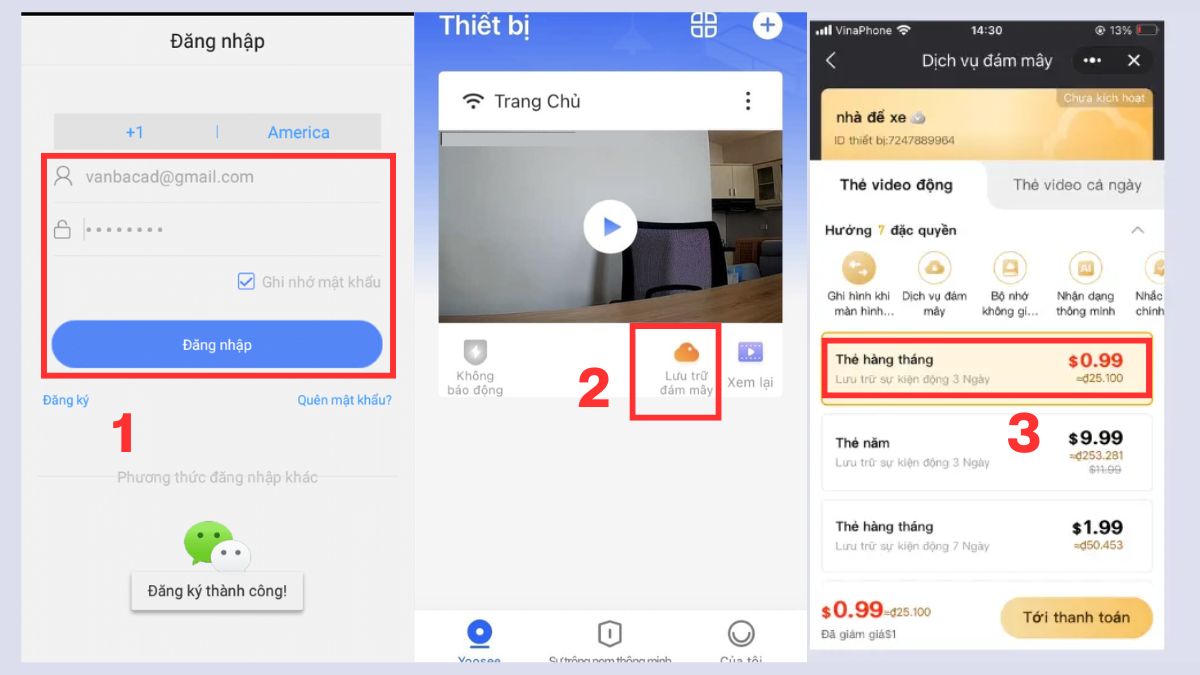
- Bước 2: Tại màn hình chính, tìm đến camera bạn muốn thiết lập và bấm vào biểu tượng Dịch vụ đám mây (Cloud) nằm ngay bên dưới khung hình live-view.
- Bước 3: Tại danh mục dịch vụ, hệ thống sẽ hiển thị các tùy chọn lưu trữ, nếu camera của bạn đủ điều kiện, bạn sẽ thấy banner "Dùng thử miễn phí" (Free Trial và hãy ấn chọn vào đó.
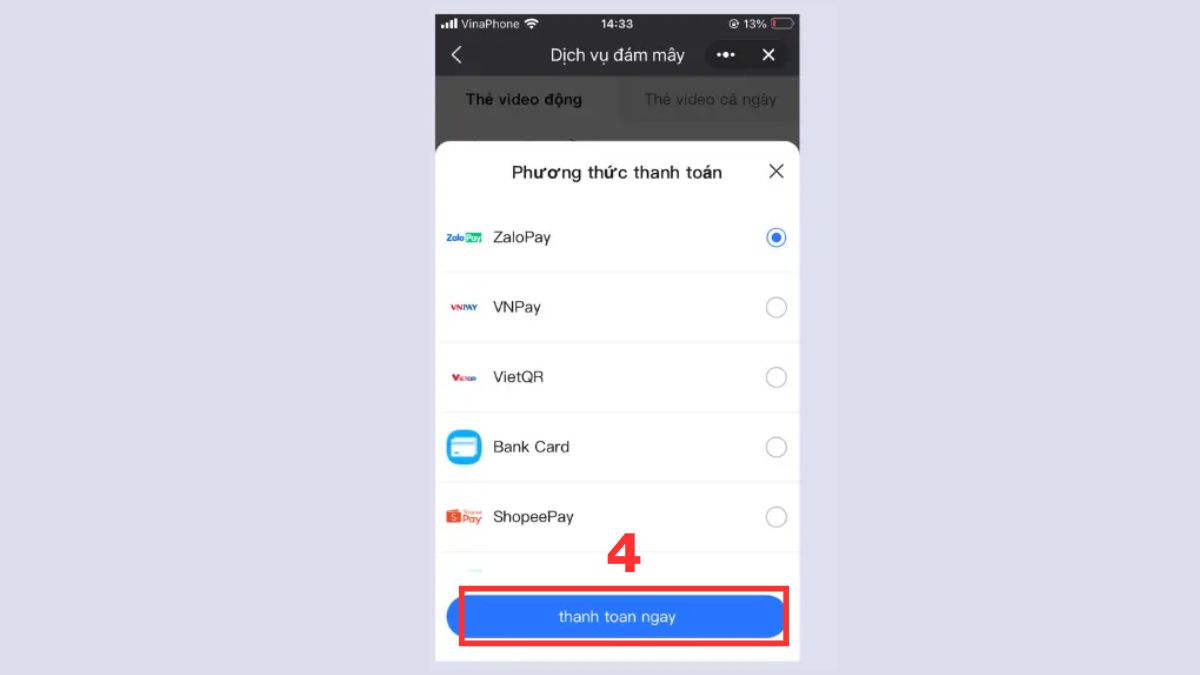
- Bước 4: Nếu sử dụng gói lưu trữ thông thường, bạn hãy nhấn “Thanh toán ngay” và hoàn tất giao dịch qua các phương thức hỗ trợ. Sau khi thanh toán thành công, gói lưu trữ đám mây sẽ được kích hoạt tự động.
Để lưu trữ dữ liệu và tiết kiệm chi phí, thẻ nhớ dung lượng cao là lựa chọn phù hợp cho camera. Khám phá ngay thẻ nhớ chính hãng tại CellphoneS với giá tốt và bảo hành dài hạn.
[Product_Listing categoryid="109" propertyid="" customlink="https://cellphones.com.vn/phu-kien/the-nho-usb-otg.html" title="Danh sách USB/Thẻ nhớ giá tốt tại CellphoneS"]
Cách quản lý và xem lưu trữ đám mây Yoosee trên máy tính (PC)
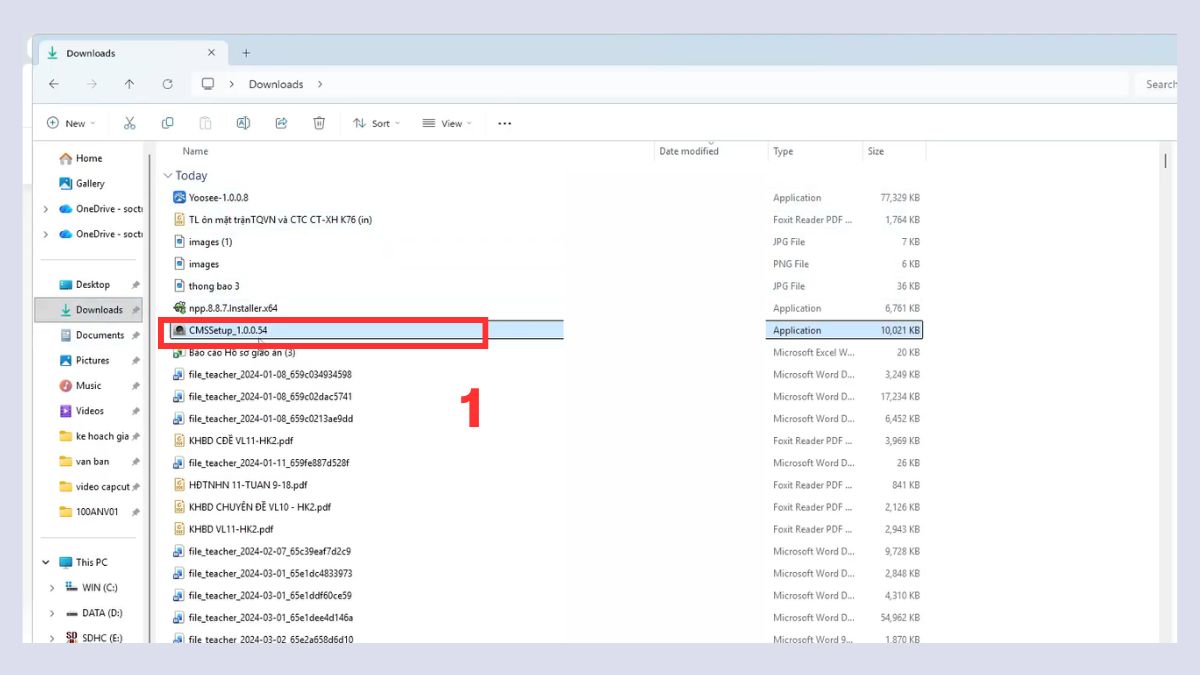
Ngoài điện thoại, Bạn có thể quản lý và xem lưu trữ đám mây Yoosee trên máy tính PC bằng phần mềm Yoosee CMS Client (Windows) nhanh chóng:
- Bước 1: Tải và cài đặt phần mềm Yoosee CMS Client trên máy tính, sau đó khởi động ứng dụng.
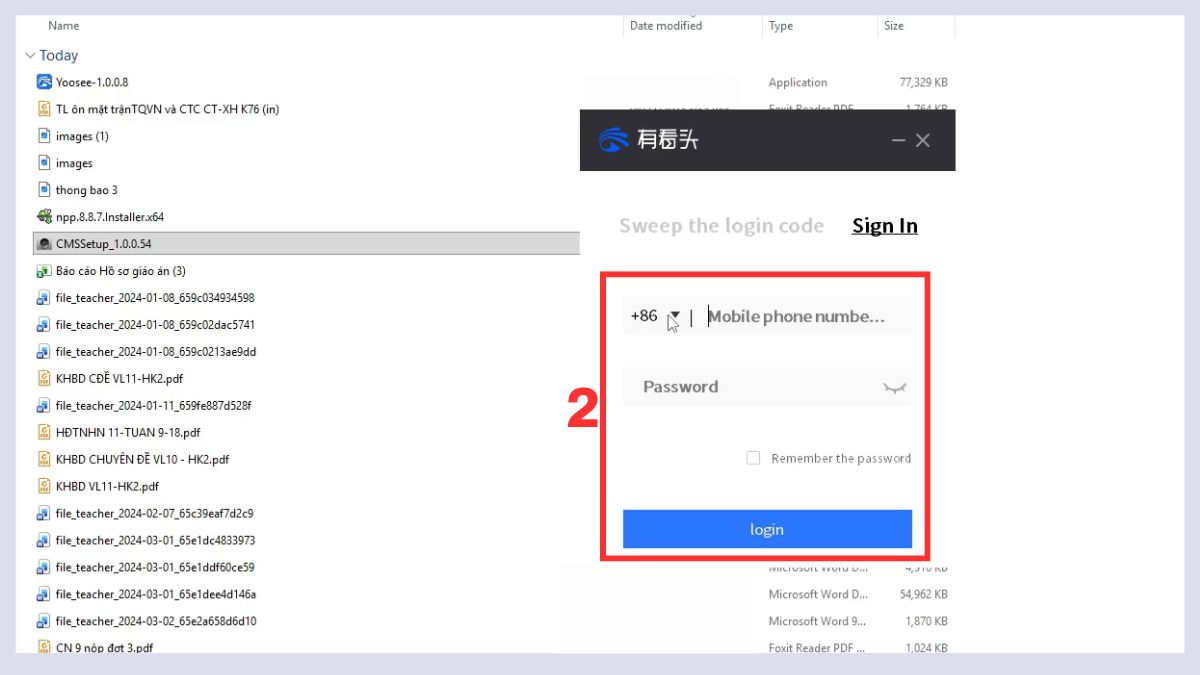
- Bước 2: Đăng nhập tài khoản Yoosee đã kết nối với camera để đồng bộ toàn bộ thiết bị đang sử dụng Cloud.
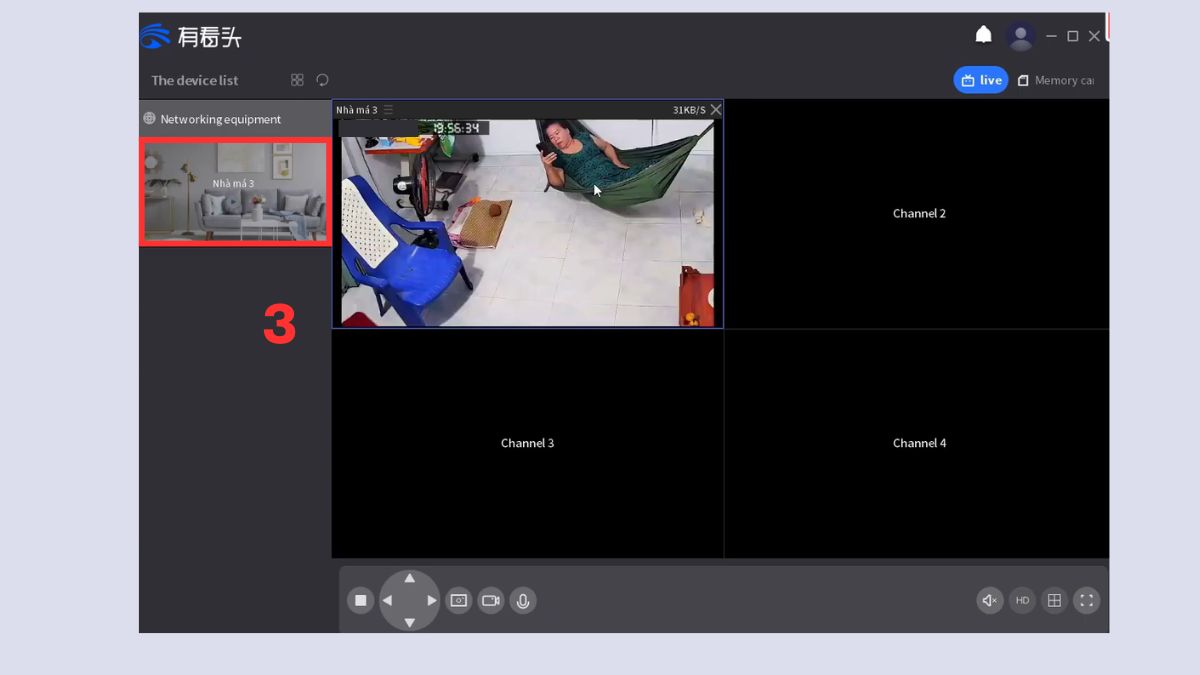
- Bước 3: Chọn camera cần xem trong danh sách thiết bị để truy cập các video đã được lưu trên Cloud.
- Bước 4: Nhấn vào biểu tượng Cloud trên giao diện phần mềm để mở trình quản lý video lưu trữ đám mây.
- Bước 5: Chọn ngày cần kiểm tra trong lịch sử ghi hình để xem lại các video đã được lưu trước đó.
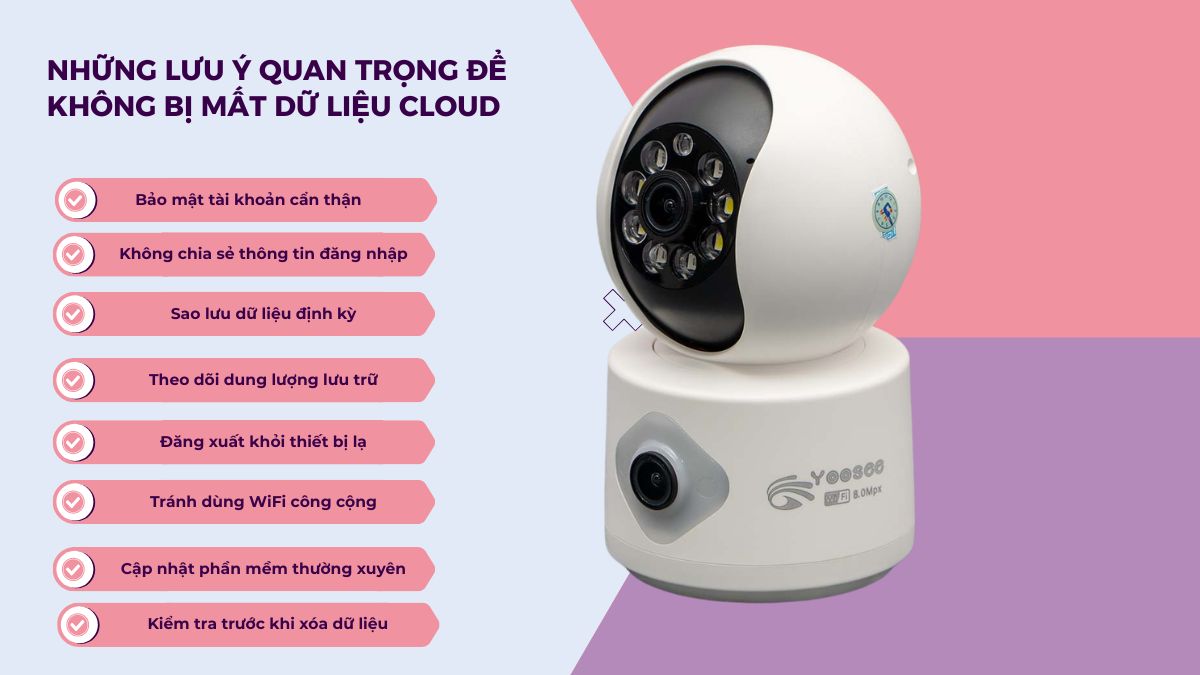
Những lưu ý quan trọng để không bị mất dữ liệu Cloud
Dù sử dụng lưu trữ đám mây camera Yoosee miễn phí hay gói trả phí, bạn vẫn nên lưu ý một số vấn đề sau để tránh mất dữ liệu.
- Bảo mật tài khoản cẩn thận: Sử dụng mật khẩu mạnh và bật xác thực hai lớp (2FA).
- Không chia sẻ thông tin đăng nhập: Hạn chế đưa tài khoản Cloud cho người khác sử dụng.
- Sao lưu dữ liệu định kỳ: Lưu thêm dữ liệu trên máy tính hoặc ổ cứng để phòng trường hợp mất dữ liệu.
- Theo dõi dung lượng lưu trữ: Thường xuyên kiểm tra dung lượng Cloud để hạn chế tình trạng đầy bộ nhớ và tránh phát sinh lỗi đồng bộ dữ liệu.
- Đăng xuất khỏi thiết bị lạ: Xóa đăng nhập trên các thiết bị không còn sử dụng.
- Tránh dùng WiFi công cộng: Hạn chế truy cập Cloud bằng mạng không an toàn.
- Cập nhật phần mềm thường xuyên: Hỗ trợ nâng cao tính bảo mật và giảm thiểu nguy cơ phát sinh lỗi hệ thống.
- Kiểm tra trước khi xóa dữ liệu: Tránh xóa nhầm hoặc ghi đè các tệp quan trọng.
Có thể thấy, lưu trữ đám mây camera Yoosee miễn phí chỉ thường áp dụng trong thời gian trải nghiệm ban đầu. Sau khi hết ưu đãi, người dùng có thể nâng cấp Cloud trả phí hoặc chuyển sang dùng thẻ nhớ để tiết kiệm chi phí lâu dài. Hy vọng qua bài viết này, bạn đã hiểu rõ hơn về cách lưu trữ đám mây trên camera Yoosee cũng như những lưu ý quan trọng để tránh mất video giám sát.
Lưu ý: Một số hình ảnh sử dụng trong bài viết được tổng hợp và tham khảo từ nhiều nguồn khác nhau.








Bình luận (0)