Cách tắt chế độ xoay của camera Imou đơn giản nhanh chóng

Tắt chế độ xoay của camera Imou là thao tác cần thiết khi bạn muốn cố định góc quan sát để kiểm soát khu vực ổn định hơn. Việc điều chỉnh này giúp hạn chế các chuyển động không mong muốn và tối ưu trải nghiệm giám sát theo nhu cầu thực tế. Theo dõi ngay nội dung dưới đây để xem chi tiết các bước thực hiện nhanh và dễ áp dụng.
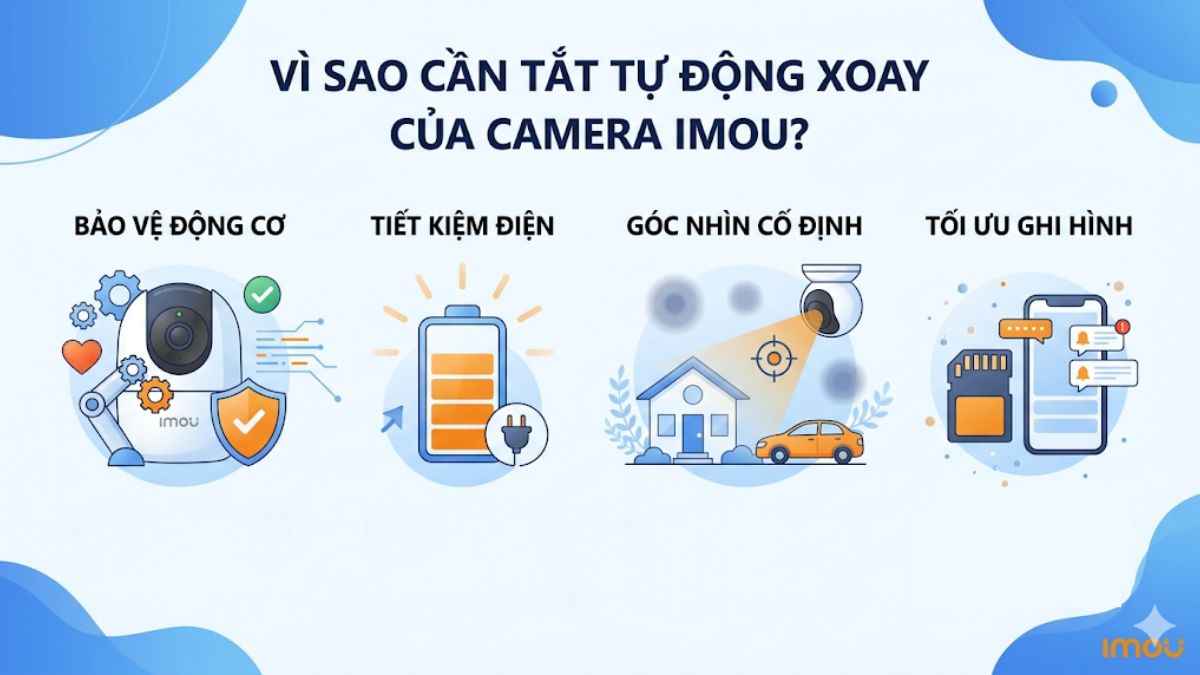
Vì sao cần tắt chế độ tự động xoay của camera Imou?
Chế độ tự động xoay trên camera Imou thường kích hoạt theo dõi chuyển động liên tục, nên tắt nó đi sẽ giúp động cơ pan-tilt không phải hoạt động quá tải và kéo dài tuổi thọ thiết bị rõ rệt. Biết cách tắt chế độ xoay camera Imou còn giảm đáng kể lượng điện tiêu thụ, đặc biệt hữu ích với camera chạy pin hoặc lắp đặt ở khu vực khó tiếp cận nguồn điện.
Khi tắt chế độ xoay của camera Imou, thiết bị giữ nguyên góc nhìn cố định thay vì xoay lung tung, giúp bạn tập trung giám sát chính xác một khu vực quan trọng mà không bị gián đoạn. Cuối cùng, tắt chế độ xoay tự động hạn chế ghi hình thừa và thông báo liên tục, từ đó tiết kiệm dung lượng thẻ nhớ lẫn tránh làm phiền người dùng không cần thiết.
Cách tắt chế độ xoay camera Imou trên ứng dụng Imou Life
Nếu có nhu cầu tắt chế độ xoay của camera Imou, bạn có thể tham khảo các bước thực hiện ngay dưới đây:
- Bước 1: Mở ứng dụng Imou Life → nhấn vào camera cần tắt chế độ xoay.
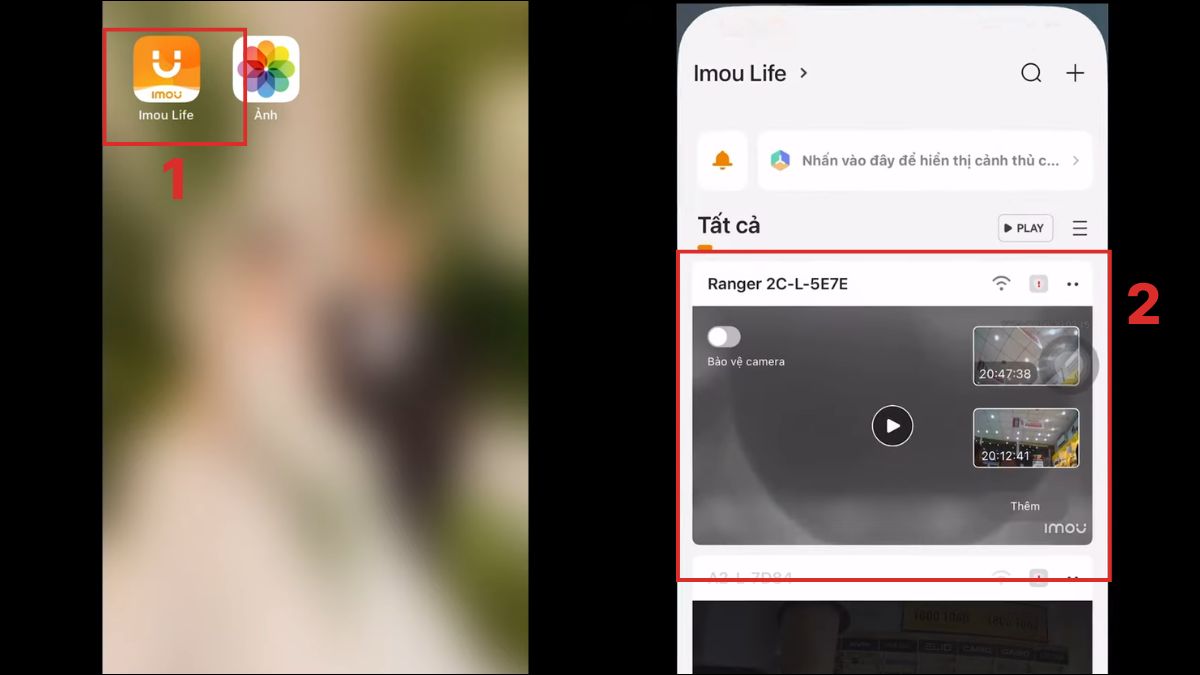
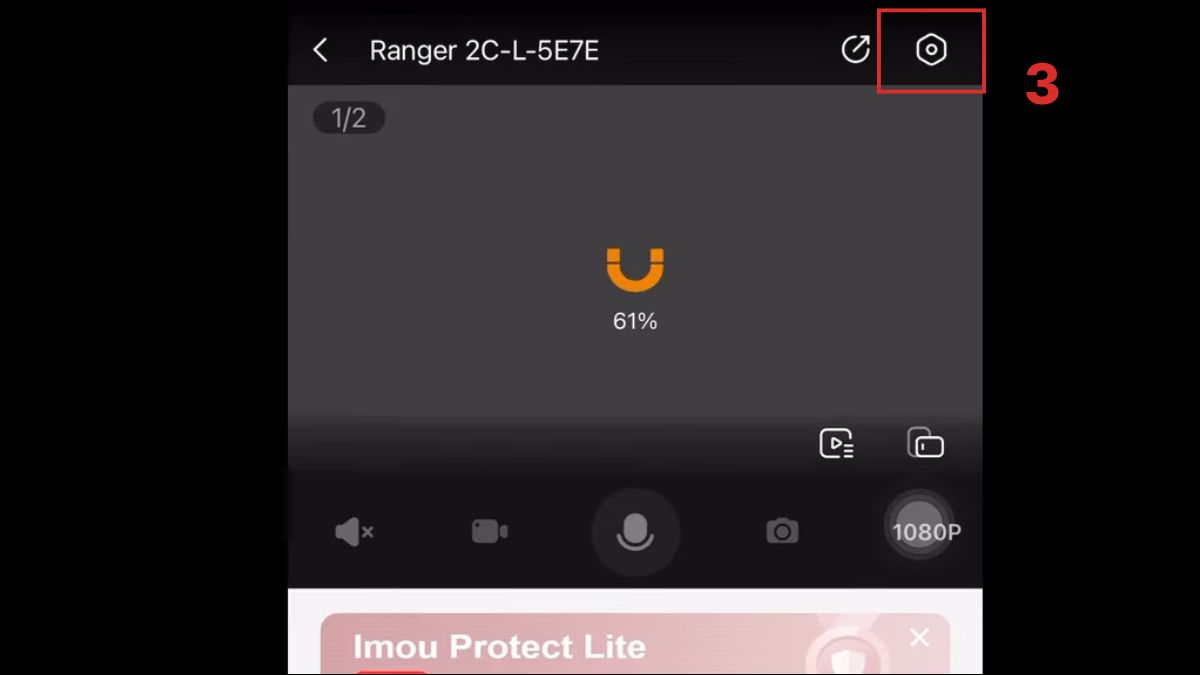
- Bước 2: Nhấn biểu tượng Cài đặt.
- Bước 3: Chọn mục Cài đặt phát hiện → Tắt tính năng Theo dõi thông minh
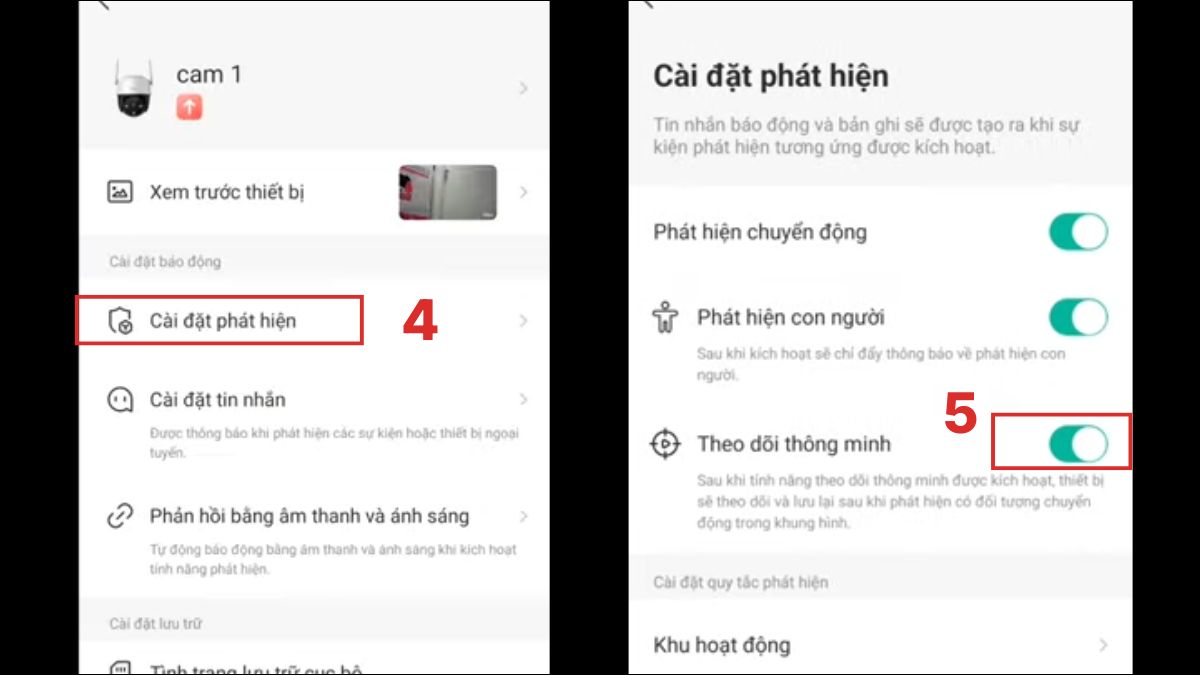
Lưu ý: Sau khi tắt Theo dõi thông minh (Smart Tracking), camera sẽ không tự xoay theo chuyển động nữa. Vì vậy bạn nên điều chỉnh lại góc quan sát thủ công để đảm bảo không bỏ sót khu vực quan trọng.
Khi tắt tự xoay, camera an ninh ngoài trời dễ phát sinh góc khuất, nên cân nhắc lắp thêm thiết bị để bao quát tốt hơn. Mua ngay tại CellphoneS để chọn nhiều mẫu, giá tốt, bảo hành chính hãng.
[Product_Listing categoryid="1772" propertyid="" customlink="https://cellphones.com.vn/phu-kien/camera/an-ninh/ngoai-troi.html" title="Các mẫu Camera an ninh ngoài trời đang được quan tâm nhiều tại CellphoneS"]
Những lưu ý quan trọng khi tắt chế độ xoay camera Imou
Trước tiến hành cách tắt xoay camera Imou, bạn cần nắm rõ một số lưu ý quan trọng để tránh ảnh hưởng đến hiệu suất giám sát và tuổi thọ thiết bị.
- Chọn sẵn góc nhìn cố định phù hợp nhất trước khi tắt chế độ xoay của camera Imou.
- Kiểm tra kỹ cài đặt trong app Imou để xác nhận chế độ xoay đã bị vô hiệu hóa hoàn toàn, tránh tình trạng vẫn còn hoạt động ngầm do lỗi đồng bộ.
- Quan sát thử hoạt động ghi hình và thông báo đẩy sau khi thay đổi, đảm bảo camera vẫn phát hiện chuyển động chính xác ở vị trí mới mà không bỏ sót khu vực quan trọng.
- Chỉ tắt khi khu vực giám sát của bạn tập trung vào một điểm cố định, nếu cần bao quát rộng thì nên cân nhắc giữ nguyên chế độ xoay để tránh phải bật lại thường xuyên.
- Sau khi tắt, hãy định kỳ kiểm tra pin hoặc nguồn điện vì camera lúc này tiêu thụ ít năng lượng hơn nhưng vẫn cần duy trì kết nối ổn định.
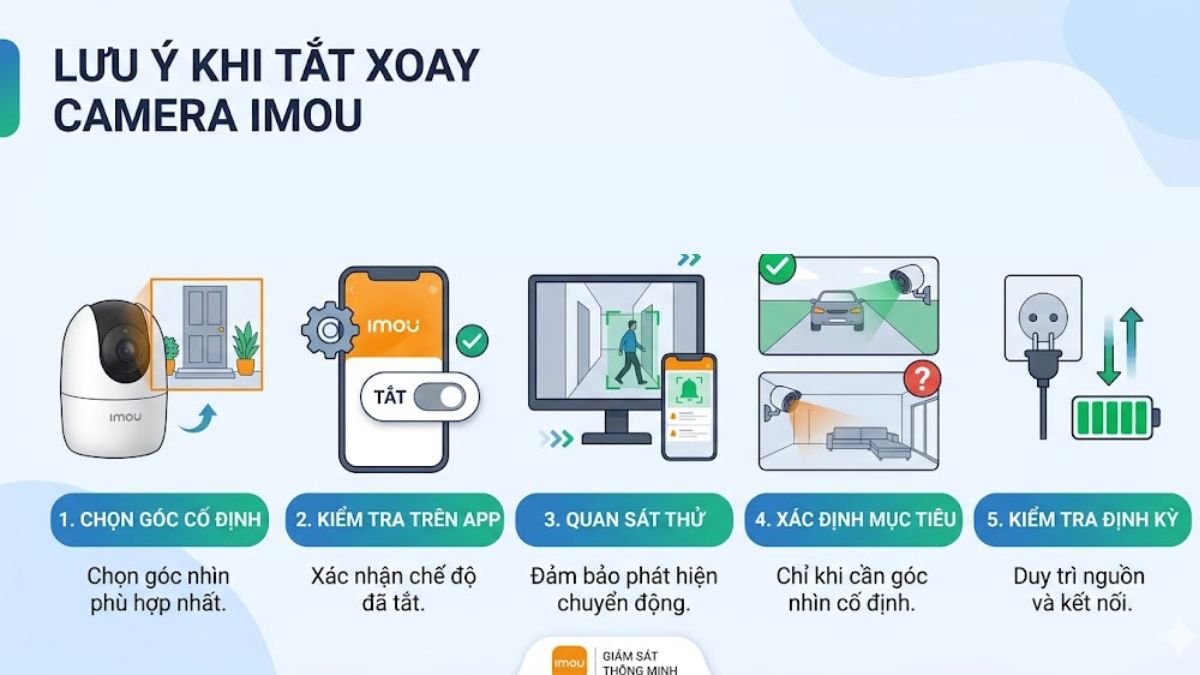
Áp dụng đúng các lưu ý trước và sau khi thực hiện cách tắt chế độ tự động xoay của camera Imou sẽ góp phần mang lại trải nghiệm giám sát ổn định hơn. Hãy thử nghiệm thay đổi từng bước để tìm ra cách dùng tối ưu nhất cho nhu cầu thực tế của bạn.
Camera Imou không xoay được — nguyên nhân và cách xử lý
Camera Imou không xoay được là lỗi khá phổ biến, gây ảnh hưởng trực tiếp đến khả năng quan sát và giám sát không gian. Nguyên nhân có thể nằm ở phần cài đặt, bản cập nhật phần mềm hoặc vấn đề từ linh kiện bên trong.
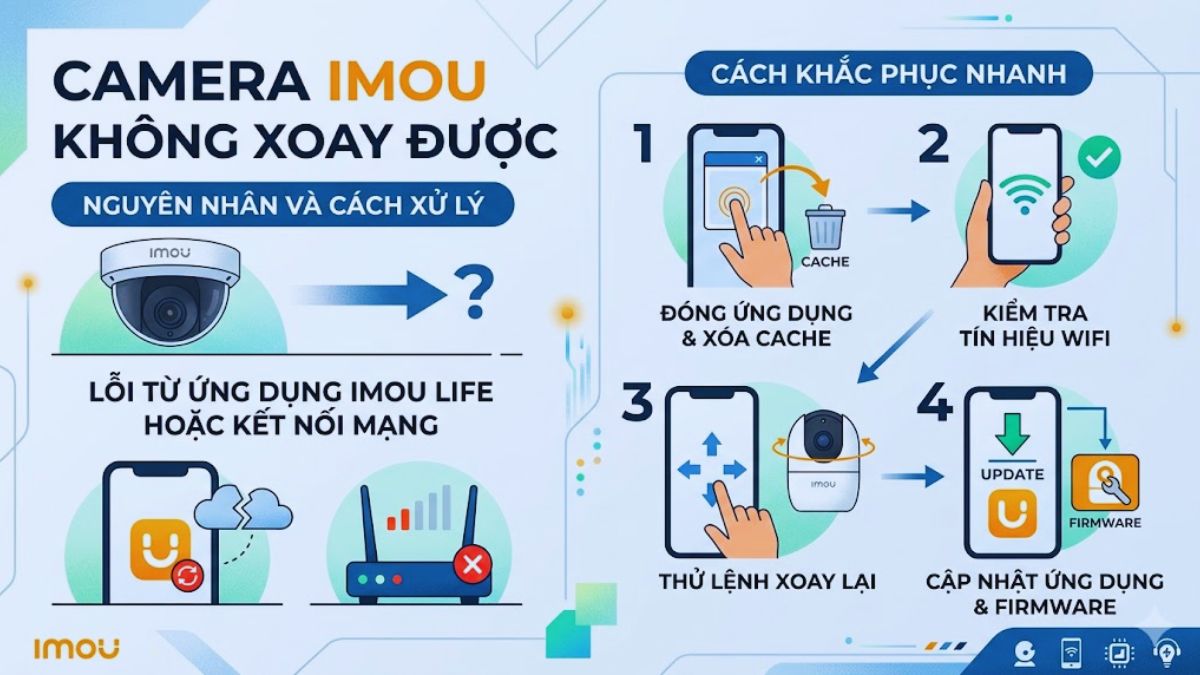
Lỗi từ ứng dụng Imou Life hoặc kết nối mạng
Dù bạn không tắt chế độ xoay của camera Imou nhưng thiết bị vẫn không xoay được có thể do ứng dụng Imou Life gặp vấn đề đồng bộ lệnh hoặc đang chạy phiên bản cũ, dẫn đến camera không nhận được tín hiệu điều khiển. Ngoài ra, kết nối mạng WiFi không ổn định hoặc tín hiệu yếu cũng làm gián đoạn toàn bộ quá trình xoay.
Để khắc phục nhanh, hãy đóng hẳn ứng dụng Imou Life, xóa cache qua cài đặt điện thoại, kiểm tra lại tín hiệu WiFi mạnh và ổn định, sau đó mở app thử lệnh xoay. Nếu vẫn chưa ổn, cập nhật ứng dụng Imou Life cùng firmware camera lên phiên bản mới nhất ngay trong app.
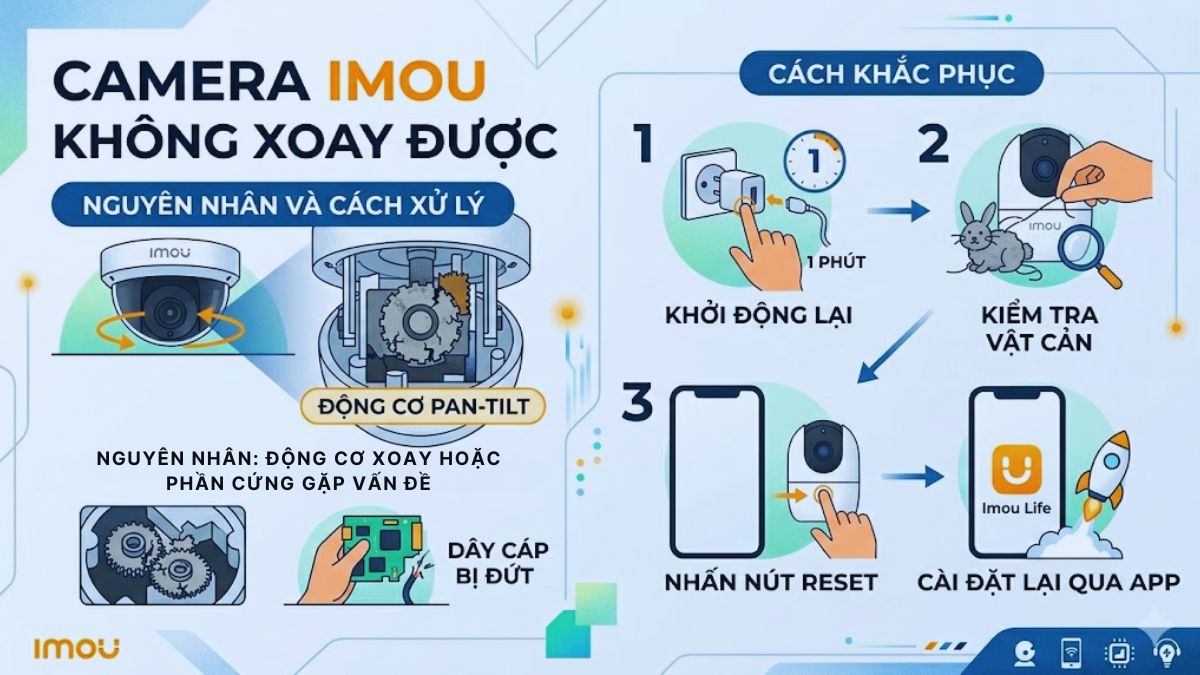
Động cơ xoay hoặc phần cứng gặp vấn đề
Nếu bạn không tắt chế độ xoay của camera Imou mà vẫn gặp tình trạng thiết bị không chuyển động được có thể xuất phát từ động cơ pan-tilt bị mòn hoặc hỏng sau thời gian dài sử dụng, dẫn đến thiết bị không di chuyển dù đã gửi lệnh từ app. Ngoài ra, cũng có thể do phần cứng bên trong như dây nối lỏng lẻo hoặc camera từng bị va đập.
Để khắc phục, hãy tắt nguồn camera khoảng 1 phút rồi cắm lại để reset động cơ tạm thời, kiểm tra chắc chắn không có vật cản quanh thân máy. Giữ nút Reset trên thân máy trong khoảng 10-15 giây để đưa camera về trạng thái ban đầu, rồi thiết lập lại toàn bộ qua ứng dụng Imou Life.
Camera bị giới hạn góc xoay hoặc xuất hiện thông báo lỗi
Một nguyên nhân khiến camera Imou Life bị giới hạn góc xoay là do camera đã xoay đến giới hạn góc quay vật lý tối đa theo thiết kế phần cứng. Ngoài ra, thông báo lỗi thường xuất hiện khi app và firmware camera không đồng bộ, dẫn đến chức năng xoay bị khóa tạm thời hoặc báo lỗi trực tiếp trên màn hình.
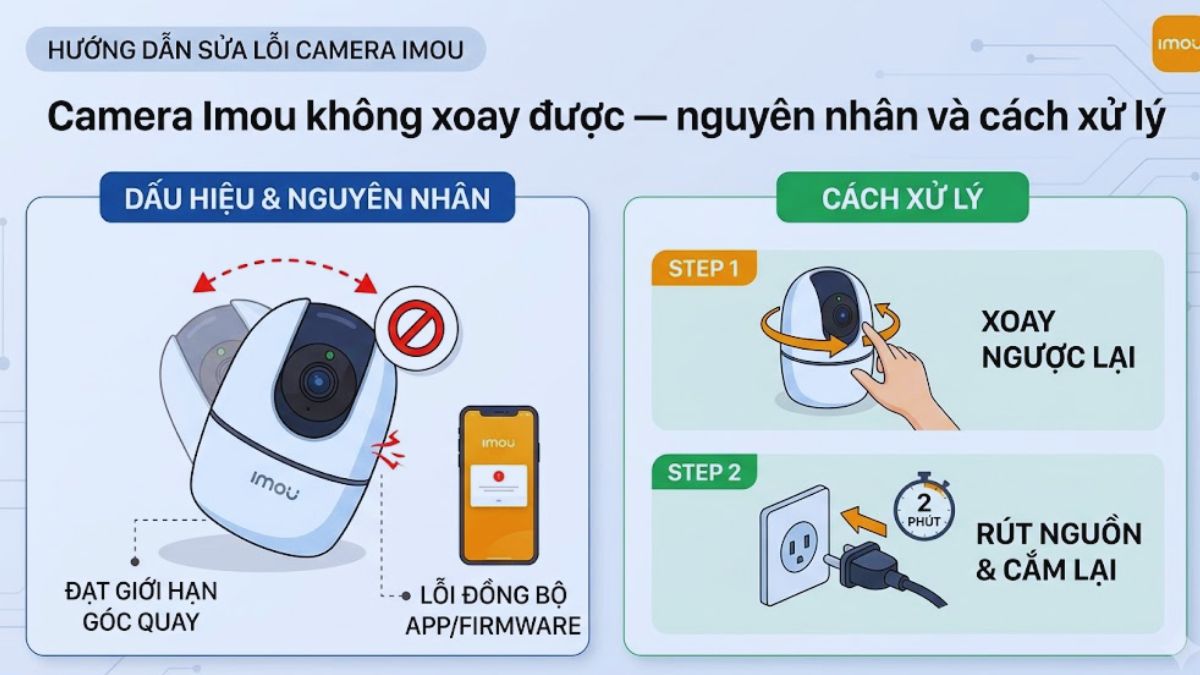
Để khắc phục, hãy xoay ngược lại hướng hiện tại để camera hoạt động bình thường (đây là tính năng bảo vệ motor theo thiết kế). Sau đó, ngắt nguồn điện của camera khoảng 2 phút trước khi cắm lại để thiết bị khởi động mới.
Tắt chế độ xoay của camera Imou giúp bạn kiểm soát góc nhìn ổn định và phù hợp hơn với nhu cầu theo dõi thực tế. Chỉ với vài thao tác trong ứng dụng, bạn đã có thể điều chỉnh nhanh mà không cần can thiệp phức tạp. Bạn có thể xem thêm nhiều bài chia sẻ kinh nghiệm và hướng dẫn sử dụng khác tại Sforum.
Câu hỏi thường gặp
Tính năng theo dõi thông minh trên camera Imou là gì và có nên tắt không?
Sau khi tắt chế độ xoay, camera Imou có thể bật lại tự động xoay không?
Tắt chế độ xoay camera Imou có ảnh hưởng đến việc ghi hình và phát hiện chuyển động không?


Bình luận (0)