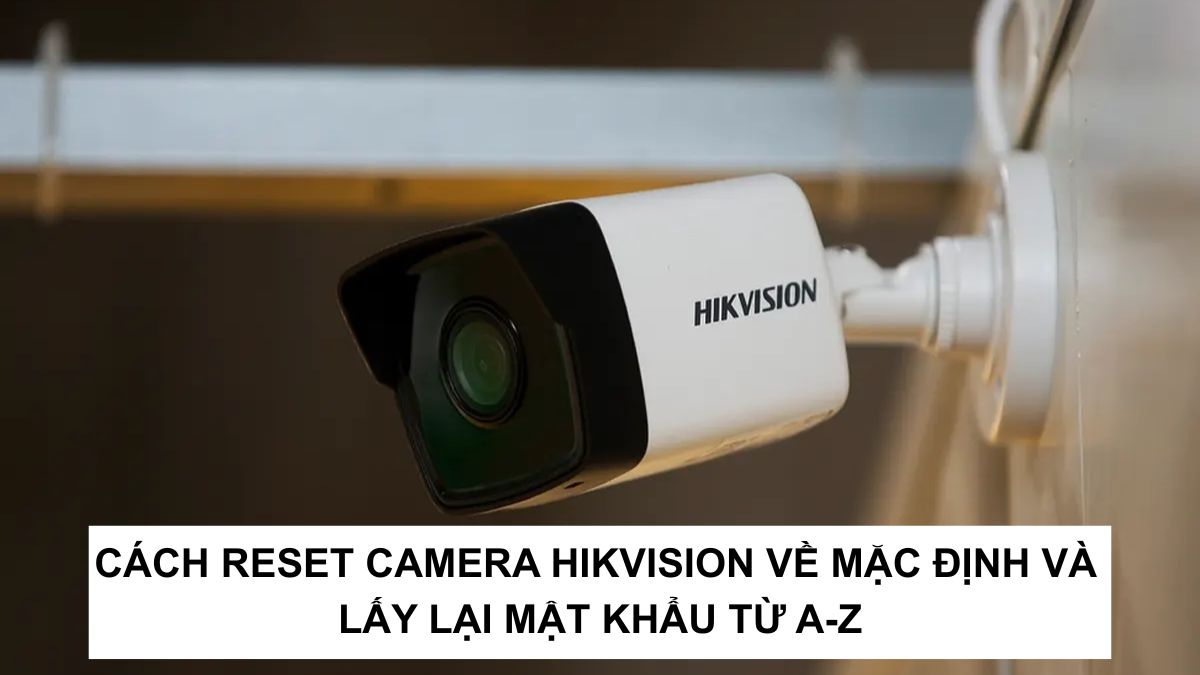
Cách reset camera Hikvision về mặc định và lấy lại mật khẩu từ A-Z

Reset camera Hikvision là giải pháp cần thiết khi bạn quên mật khẩu hoặc gặp lỗi trong quá trình sử dụng thiết bị. Việc đưa camera về mặc định và khôi phục quyền truy cập sẽ giúp bạn tiếp tục quản lý hệ thống một cách dễ dàng và ổn định hơn.
Phân biệt Reset cứng và Reset mật khẩu
Khi tìm hiểu reset camera Hikvision về mặc định, sẽ có hai phương pháp bạn cần phân biệt, cụ thể như sau:
|
Tiêu chí |
Reset cứng |
Reset mật khẩu |
|
Khái niệm |
Đưa camera về trạng thái xuất xưởng bằng nút reset vật lý |
Đặt lại mật khẩu đăng nhập |
|
Ảnh hưởng dữ liệu |
Xóa toàn bộ cài đặt, cấu hình |
Giữ nguyên toàn bộ cài đặt đang sử dụng, không bị thay đổi hay xóa bỏ |
|
Mức độ can thiệp |
Cao |
Thấp |
|
Trường hợp sử dụng |
Quên mật khẩu + lỗi hệ thống, không truy cập được |
Chỉ quên mật khẩu, camera vẫn hoạt động |
|
Độ phức tạp |
Cần thao tác trực tiếp trên thiết bị |
Có thể thực hiện qua phần mềm/hỗ trợ kỹ thuật |
Cách reset camera Hikvision bằng nút cứng
Reset bằng nút cứng là cách nhanh nhất để đưa camera về trạng thái ban đầu khi bạn quên mật khẩu hoặc thiết bị gặp lỗi.
- Bước 1: Rút nguồn điện hoặc tháo cáp mạng PoE để tắt camera hoàn toàn.

- Bước 2: Nhấn giữ nút Reset trên camera, đồng thời cắm điện trở lại.
- Bước 3: Tiếp tục giữ nút reset khoảng 20 - 30 giây đến khi đèn tín hiệu nháy hoặc thiết bị reset xong rồi thả tay.
Khi việc reset camera đời cũ quá phức tạp, các mẫu camera Hikvision thế hệ mới sẽ giúp quản lý an ninh dễ dàng hơn. Xem ngay các mẫu camera Hikvision tại CellphoneS giá tốt, bảo hành tận tâm.
[Product_Listing categoryid="1277" propertyid="" customlink="https://cellphones.com.vn/phu-kien/camera/an-ninh/hikvision.html" title="Các sản phẩm camera Hikvision đang được quan tâm nhiều tại CellphoneS"]
Cách reset mật khẩu camera Hikvision khi quên (Software Reset)
Cách reset camera Hikvision khi quên mật khẩu bằng SADP Tool, Hik-Partner… là những giải pháp nhanh chóng mà không cần can thiệp phần cứng. Với cách này, bạn có thể lấy lại quyền truy cập mà vẫn giữ nguyên các cài đặt quan trọng trên thiết bị.
Sử dụng phần mềm SADP Tool (Phổ biến nhất)
SADP Tool là phần mềm được nhiều người sử dụng để reset mật khẩu camera Hikvision với tốc độ nhanh. Đầu tiên, bạn cần tải về máy SADP Tool, sau đó thực hiện tiếp:
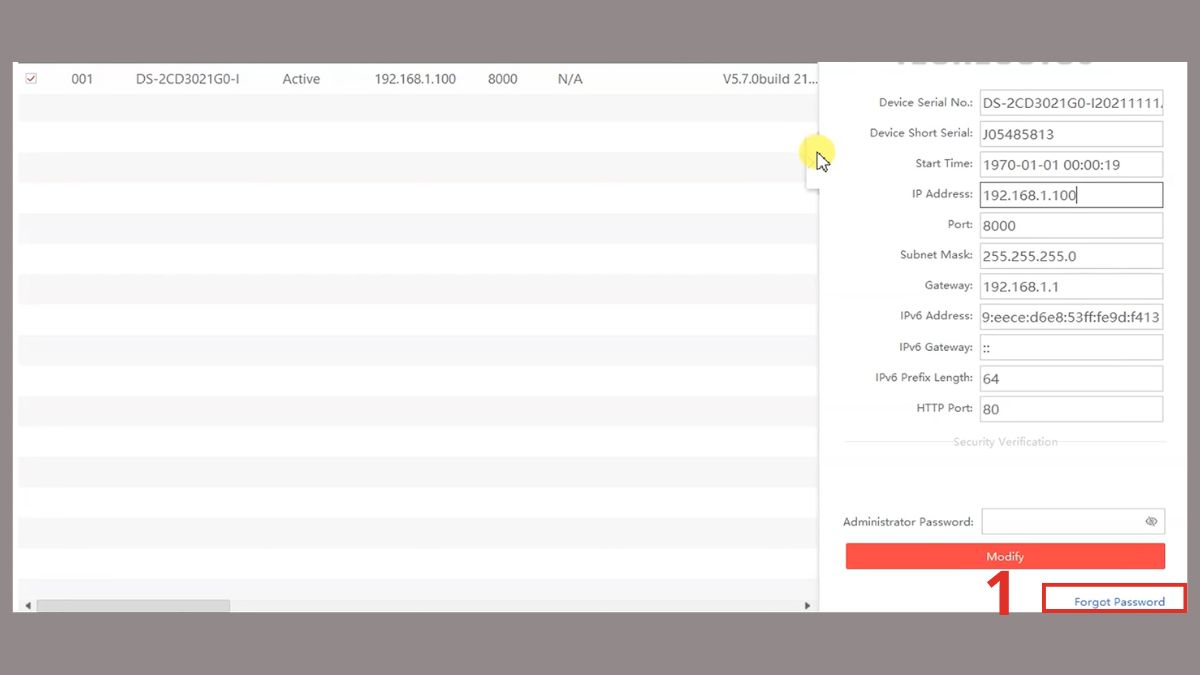
- Bước 1: Chọn thiết bị camera cần reset và ấn Forgot Password sau khi mở SADP.
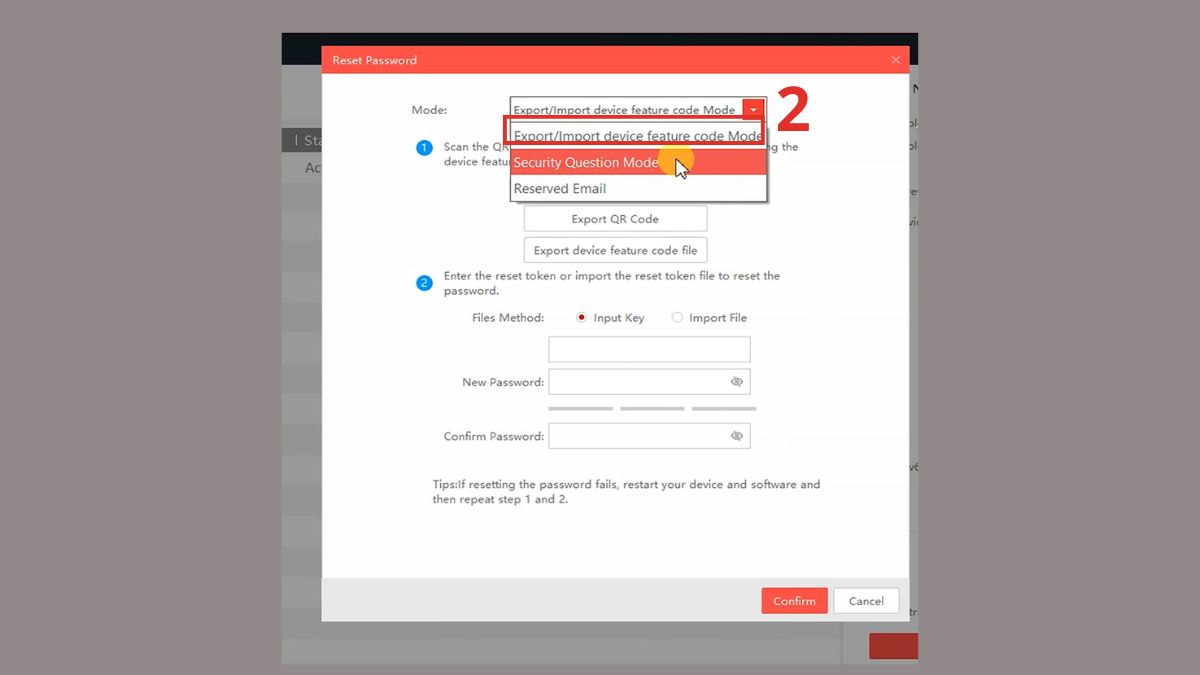
- Bước 2: Ấn Export/Import device feature code Mode để xuất file mã hóa về máy tính.
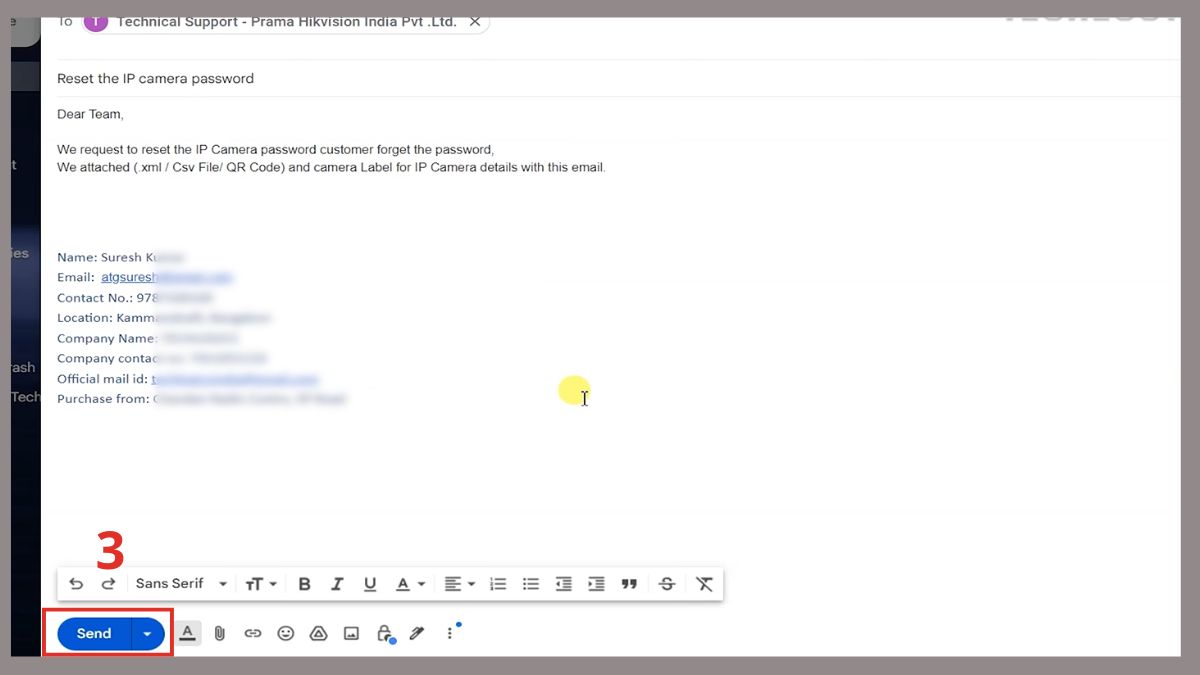
- Bước 3: Gửi mail đến hotro@hikvision.com kèm file mới xuất ở trên cùng ảnh tem Serial để được hỗ trợ.
- Bước 4: Quay trở lại giao diện Reset Password ở SADP tại bước 2, ấn Import File để tải file mà nhà hỗ trợ đã gửi qua mail.
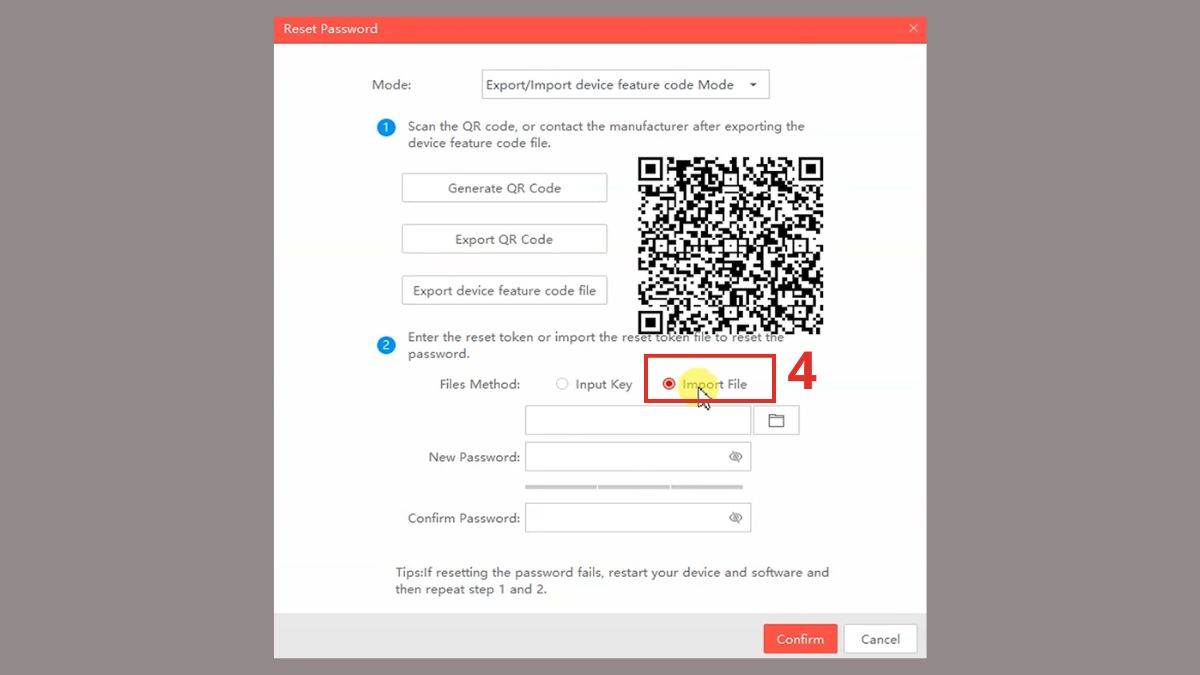
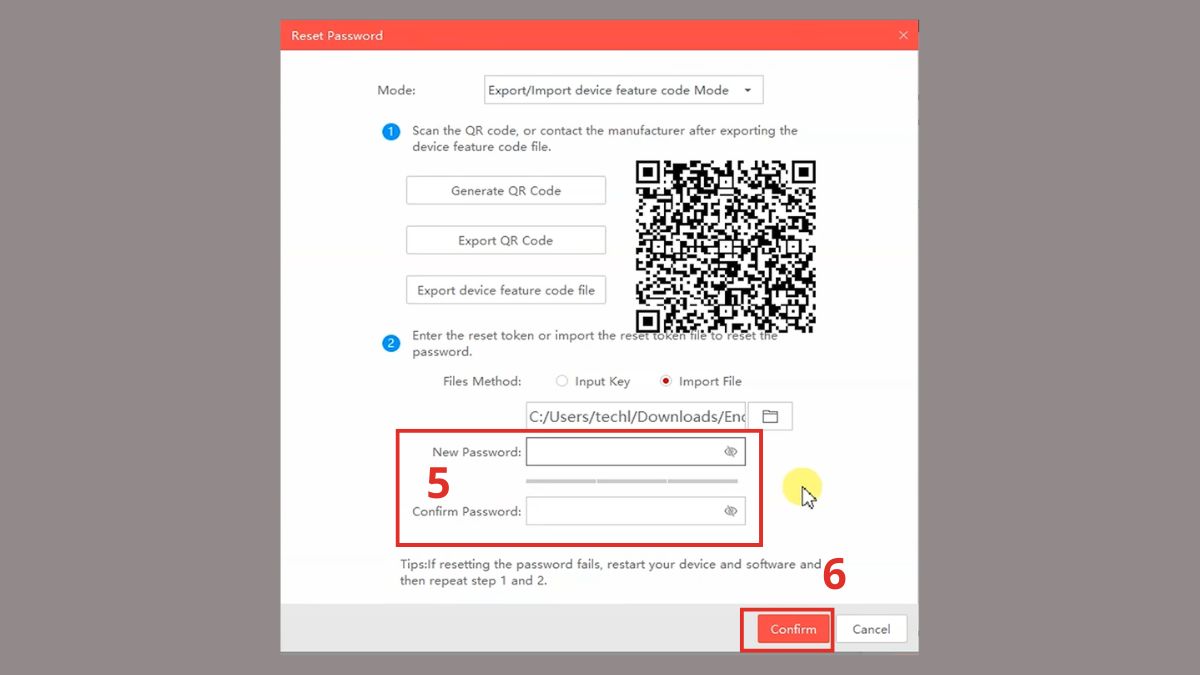
- Bước 5: Ấn mật khẩu mới ở New password và Confirm Password → Confirm.
Reset qua ứng dụng Hik-Partner Pro
Để reset camera Hikvision bằng ứng dụng Hik-Partner Pro, bạn cần tải ứng dụng này rồi thực hiện tiếp:
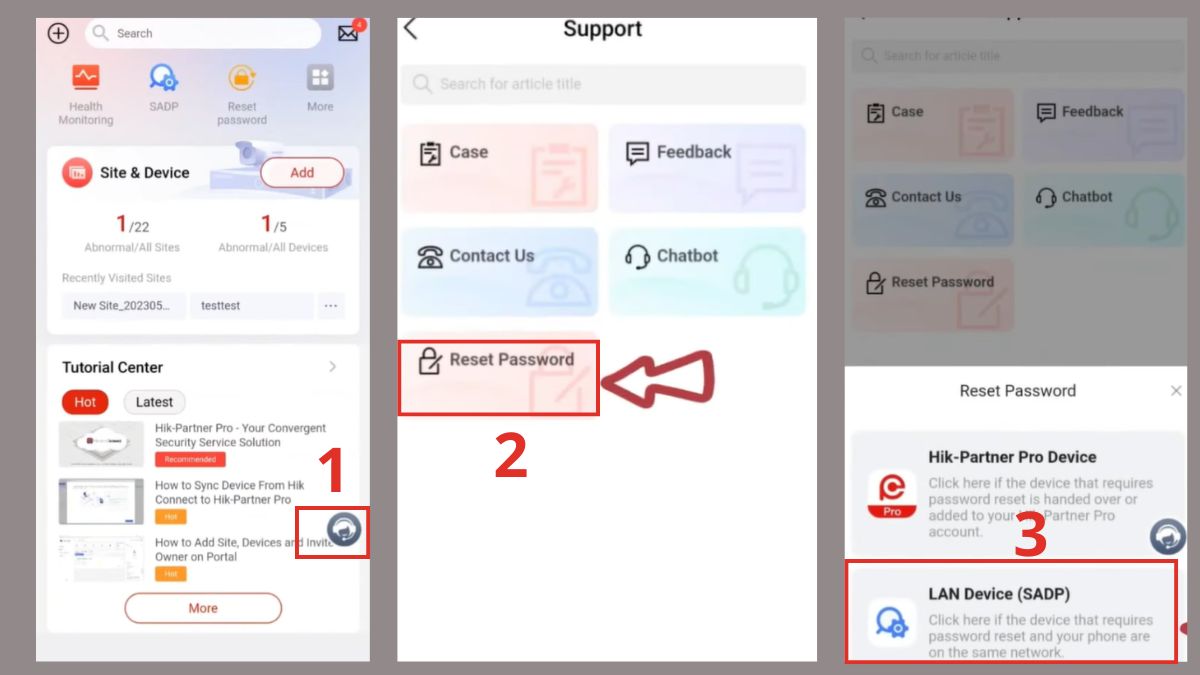
1.Chọn Reset Password:
- Ấn biểu tượng Support như hình sau khi vào Hi-Partner Pro.
- Ấn Reset Password.
- Ấn LAN Device (SADP).
2.Chọn thiết bị cần reset:
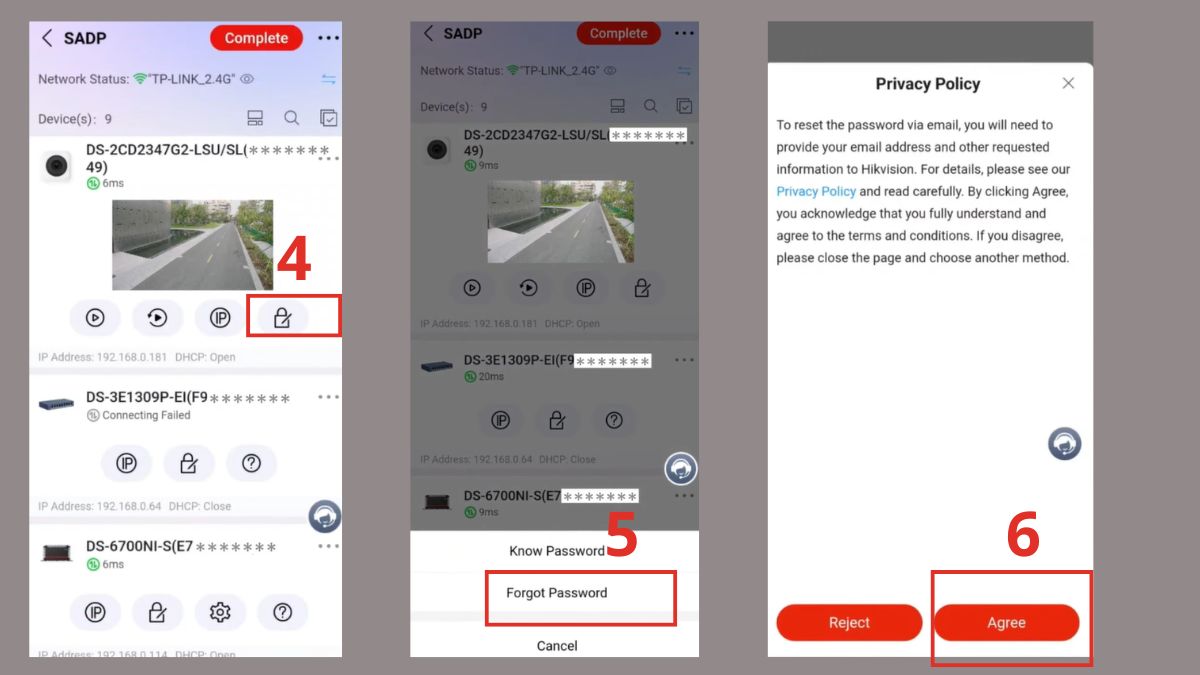
- Ấn vào biểu tượng như hình tại thiết bị camera cần reset.
- Ấn Forgot Password.
- Ấn Agree.
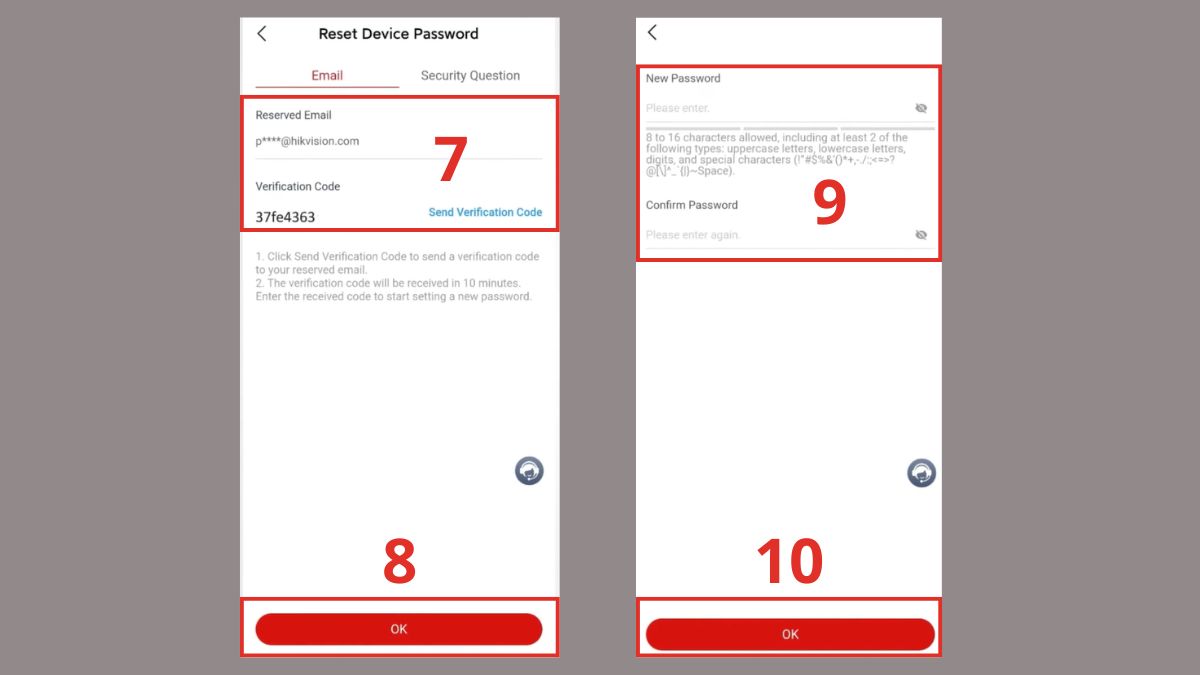
3.Tạo mật khẩu mới:
- Điền email, mã xác thực → OK.
- Điền mật khẩu mới tại New password và Confirm Password → OK.
Sử dụng trình duyệt Web và câu hỏi bảo mật/Email
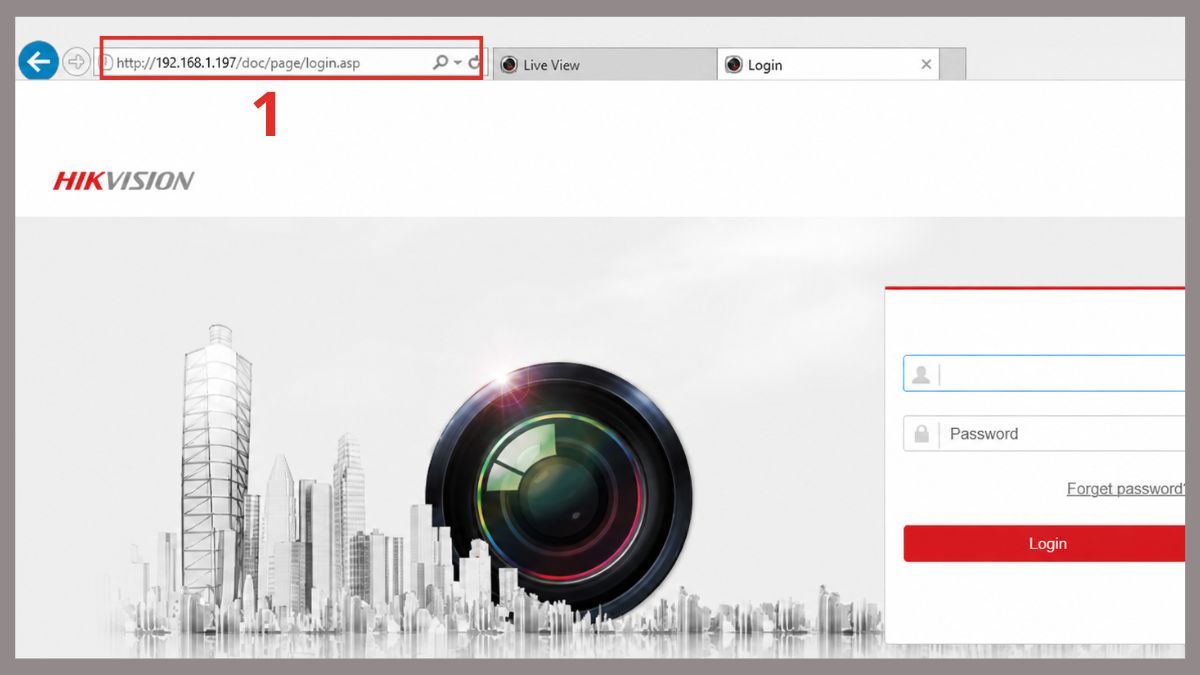
Để reset mật khẩu camera IP Hikvision, người dùng có thể dùng trình duyệt web sau đó trả lời các câu hỏi bảo mật hoặc Email. Cụ thể như sau:
- Bước 1: Mở trình duyệt và nhập địa chỉ IP của đầu ghi/camera.
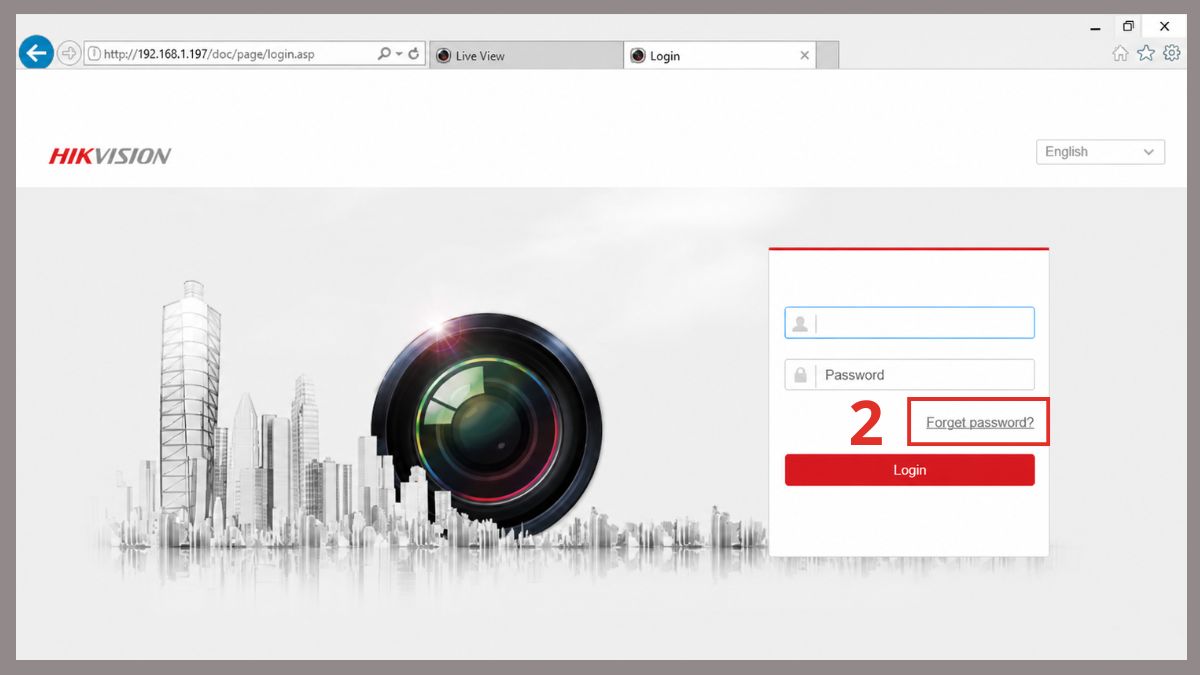
- Bước 2: Chọn Forgot Password.
- Bước 3: Chọn Security Question Verification.
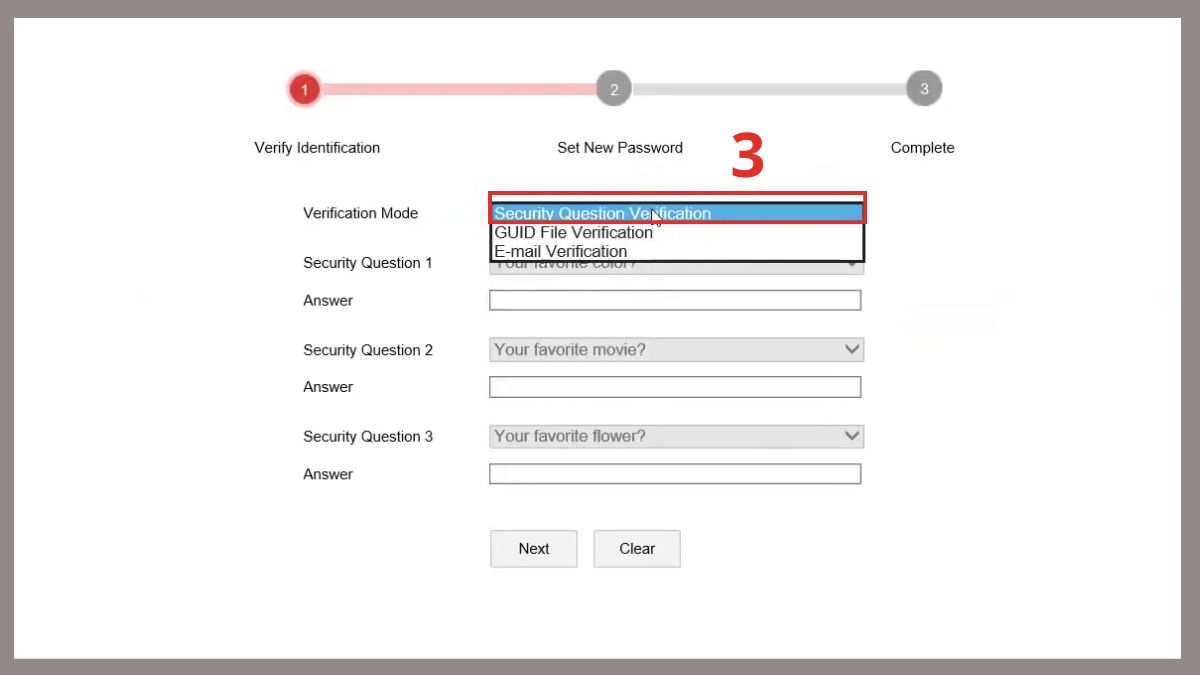
- Bước 4: Điền các câu trả lời bảo mật đã thiết lập từ trước → Next.
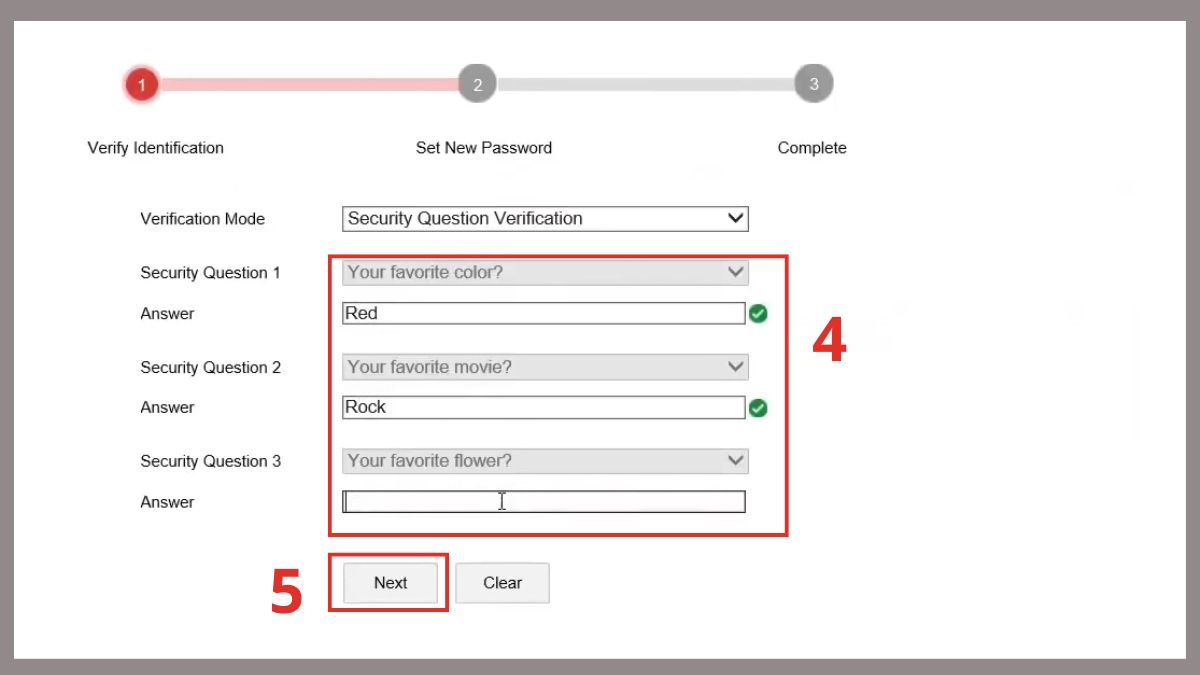
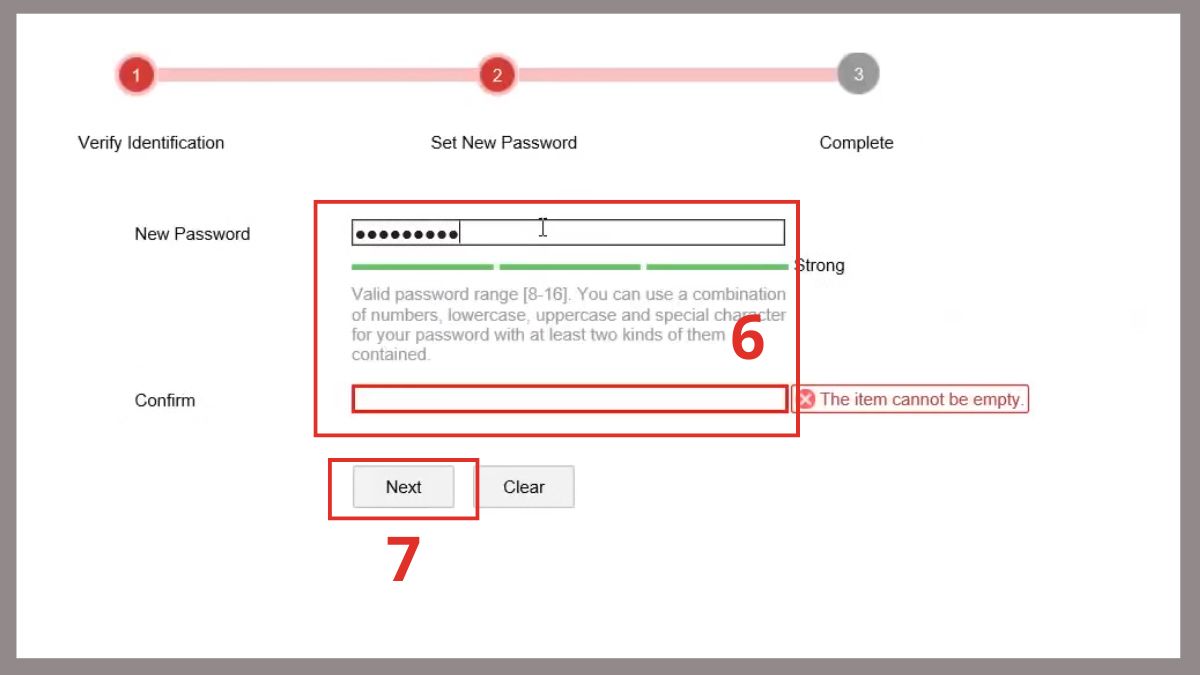
- Bước 5: Nhập mật khẩu mới tại mục Mật khẩu mới và Xác nhận → Next là hoàn tất.
Hướng dẫn reset mật khẩu đầu ghi Hikvision (DVR/NVR)
Trong một số trường hợp reset camera Hikvision, người dùng có thể khôi phục mật khẩu nhanh chóng bằng file GUID đã tạo sẵn từ trước trên trình duyệt. Khi quên mật khẩu, chỉ cần tải lại file này lên hệ thống là có thể thiết lập lại mật khẩu mới mà không cần dùng phần mềm hay email.
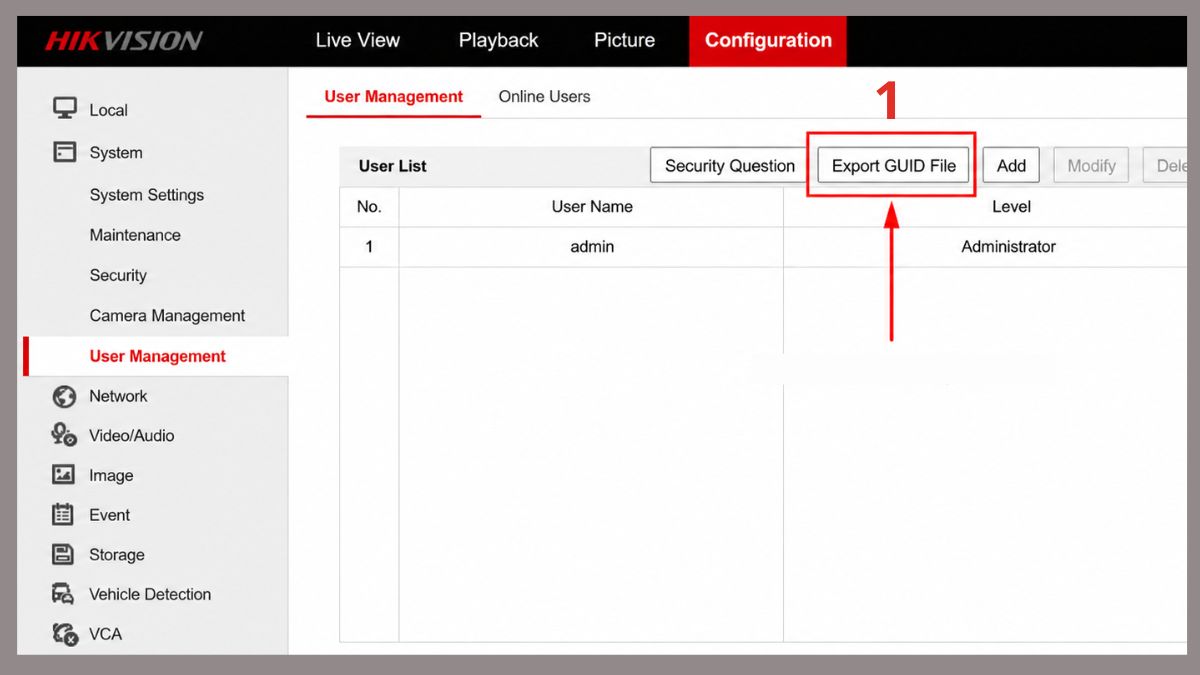
1.Tạo và lưu file GUID (chuẩn bị từ trước)
- Chọn Export GUID File trong mục Configuration sau khi đăng nhập tài khoản camera.
- Nhập mật khẩu hiện tại → OK.

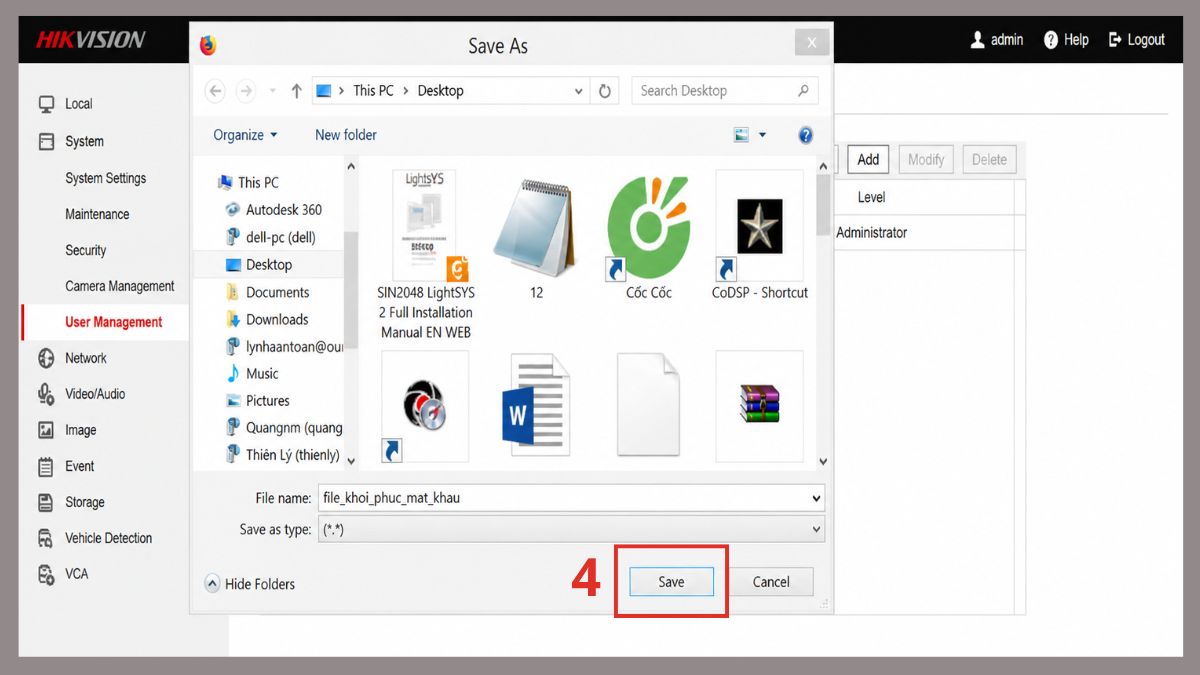
- Chọn đường dẫn lưu và ấn Save.
2.Truy cập thiết bị và tải lại file GUID:
- Mở trình duyệt và nhập địa chỉ IP của đầu ghi/camera.
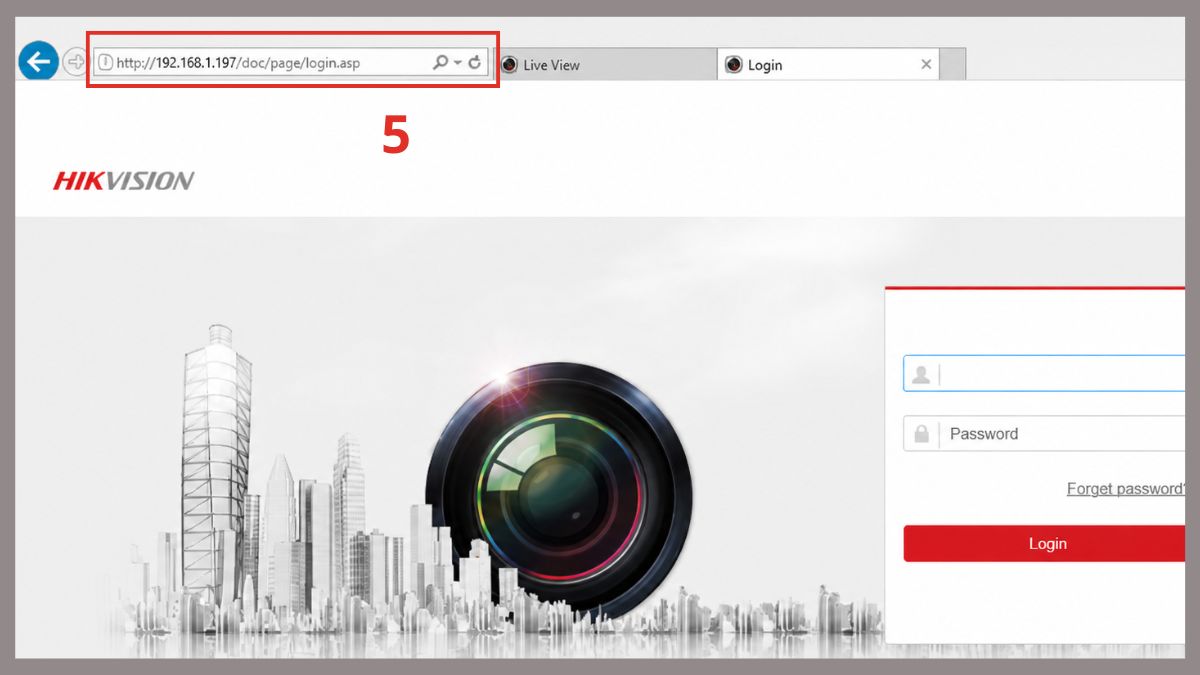
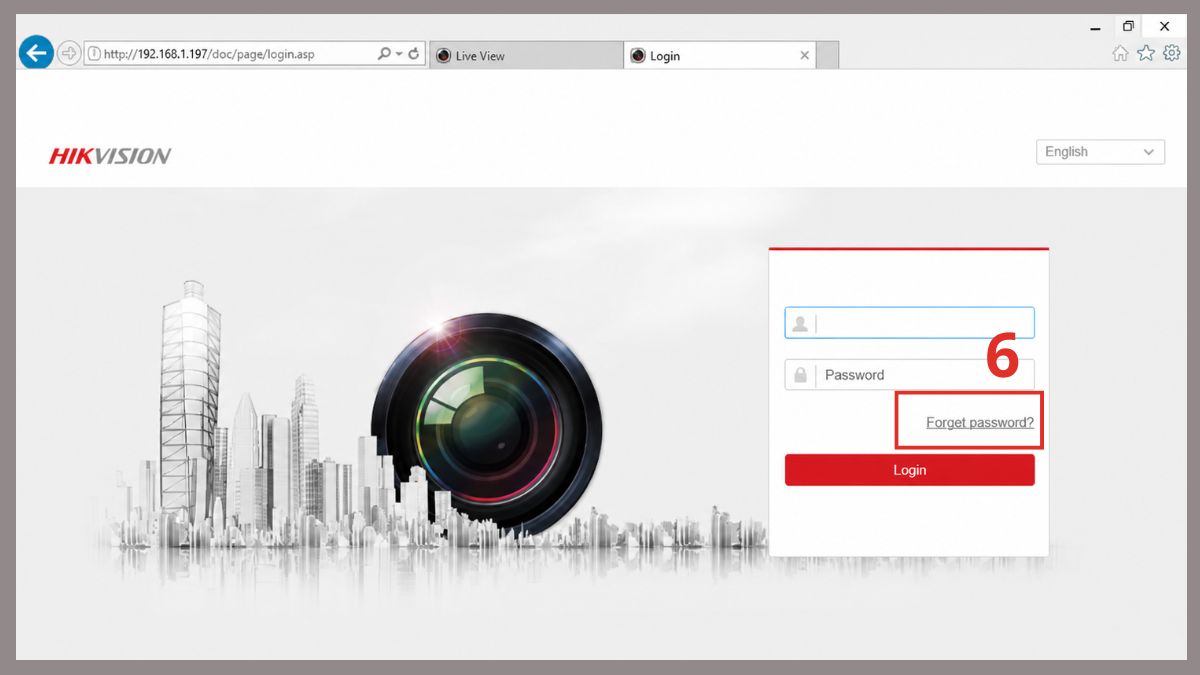
- Chọn Forgot Password.
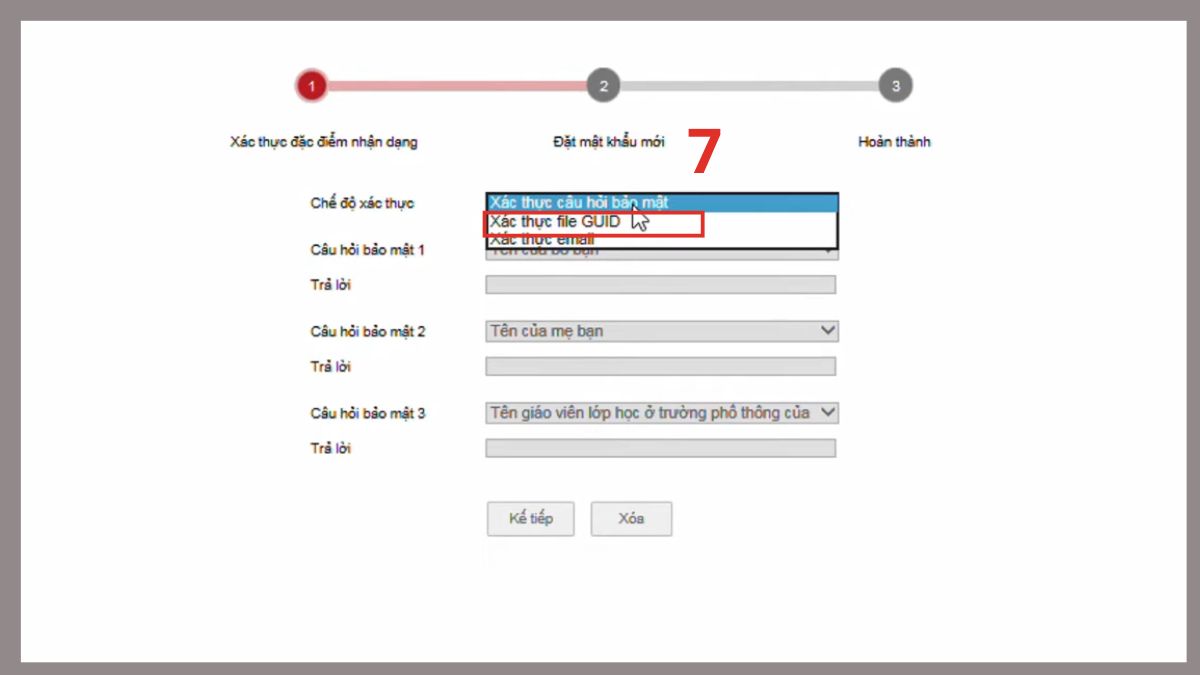
- Chọn xác thực bằng file GUID ở mục Chế độ xác thực.
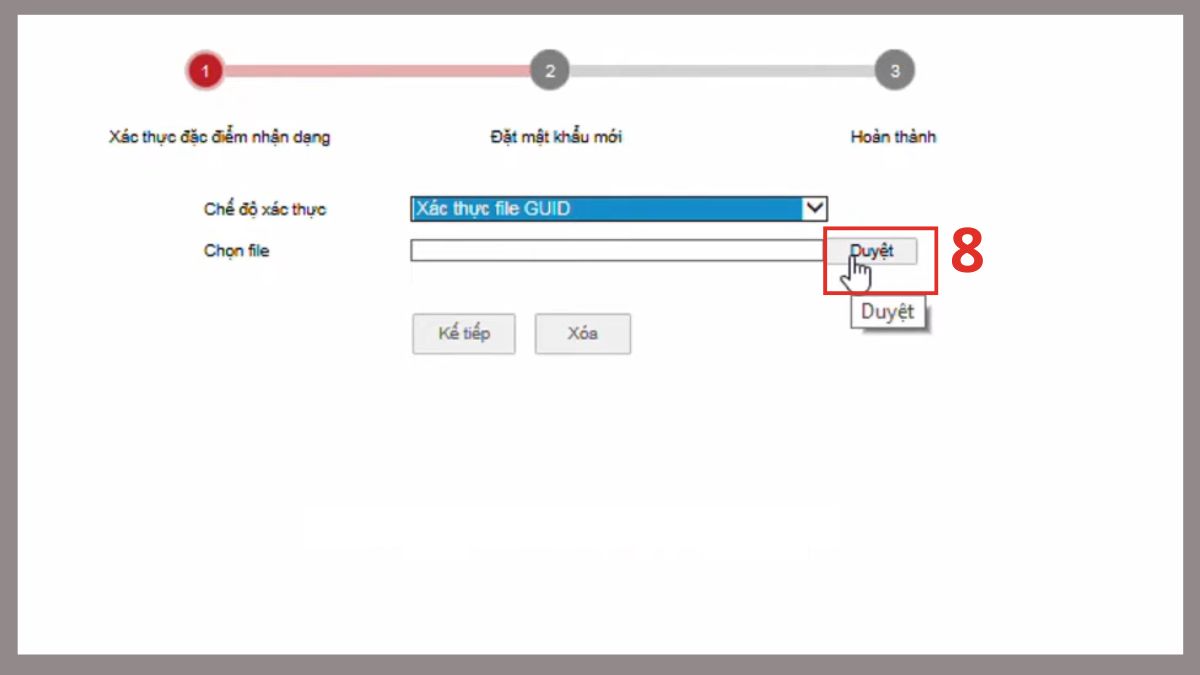
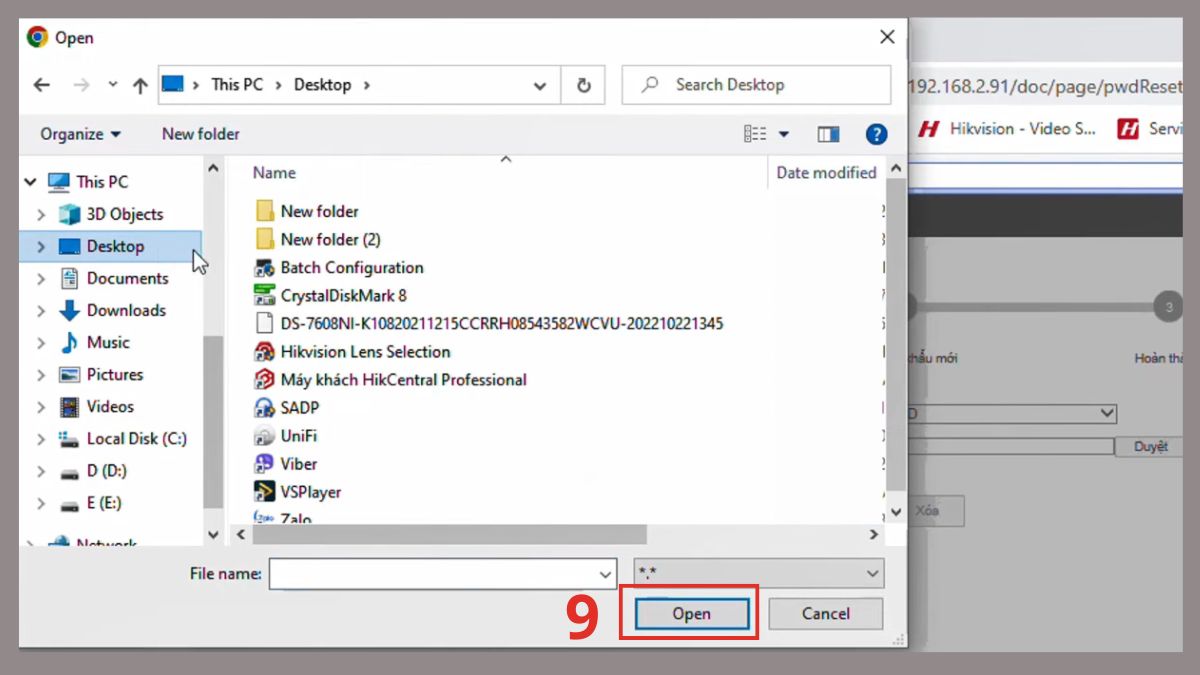
- Nhấn Duyệt.
- Chọn file GUID rồi ấn Open.
3.Thiết lập mật khẩu mới:
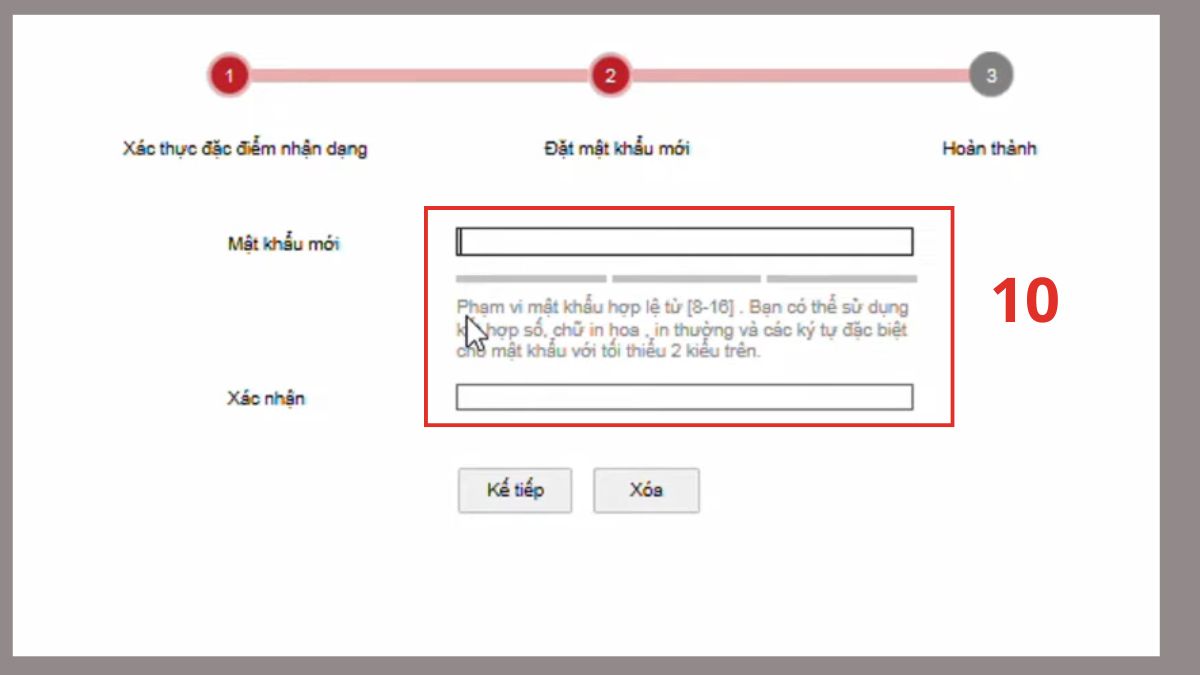
- Nhập mật khẩu mới tại mục Mật khẩu mới và Xác nhận.
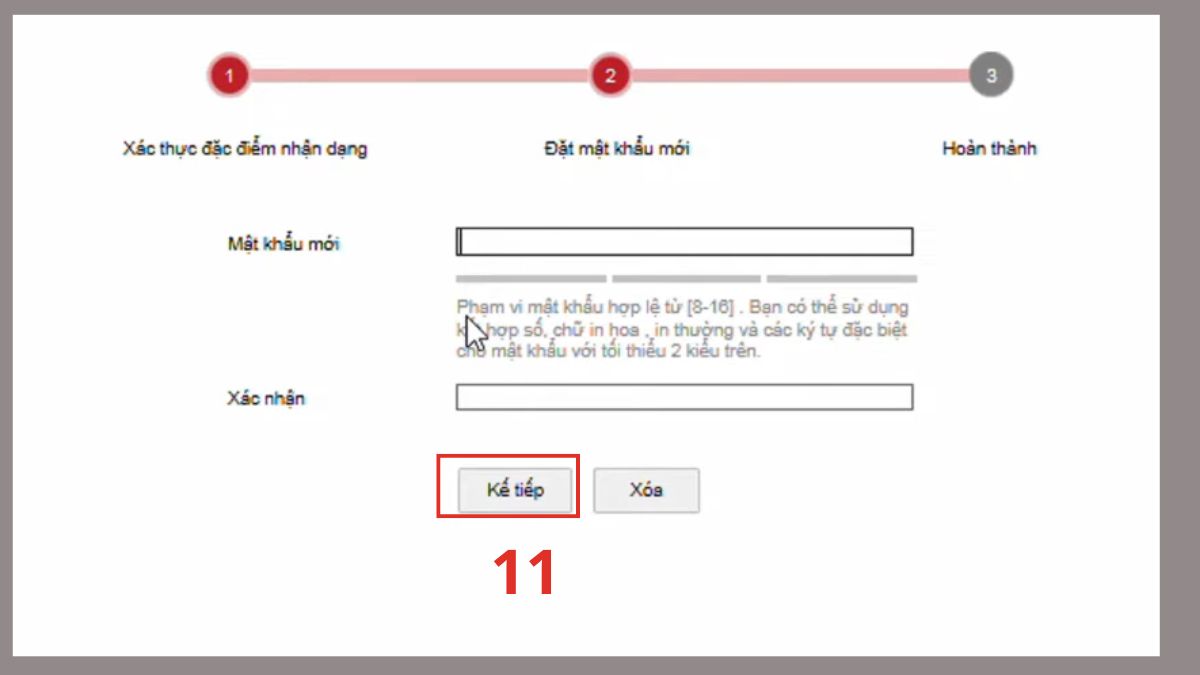
- Nhấn Kế tiếp để hoàn tất quá trình reset.
Giải pháp cho thiết bị bị treo hoặc không có nút Reset
Khi thiết bị bị treo, không truy cập được hoặc không có nút reset, bạn có thể sử dụng phương pháp TFTP Upgrade Firmware. Đầu tiên, bạn cần tải TFTP và firmware phù hợp rồi thực hiện tiếp:
1.Chuẩn bị công cụ TFTP Upgrade Firmware:
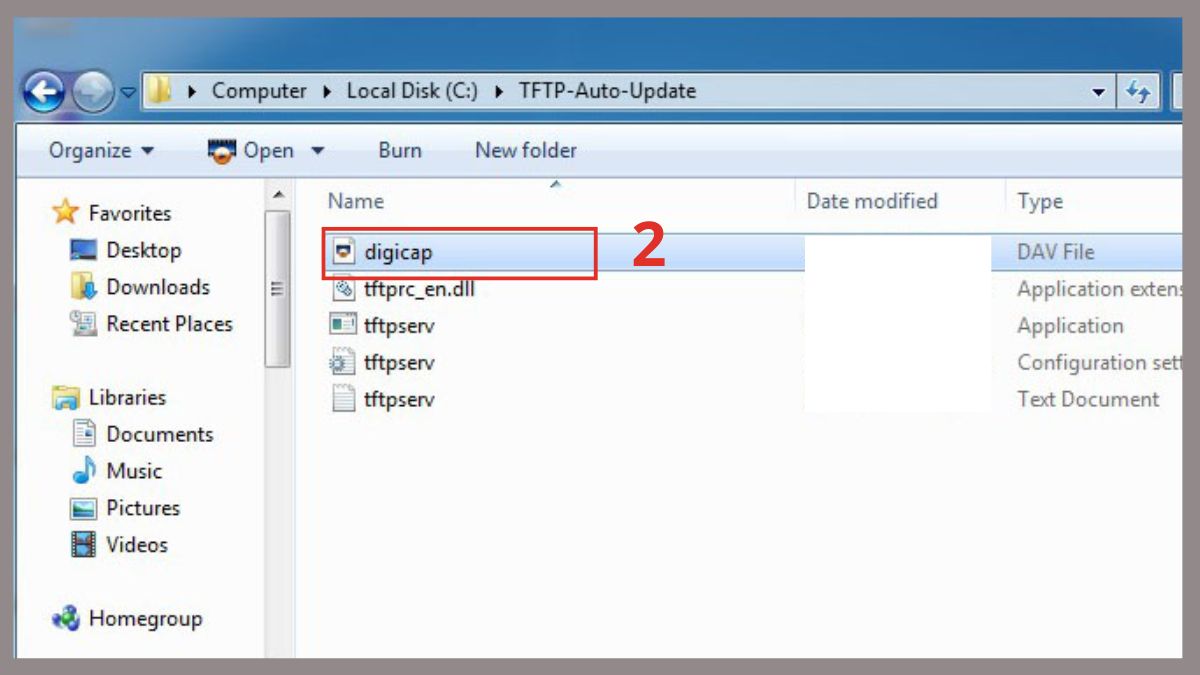
- Ấn vào TFTP - Update sau khi giải nén tệp đã tải về.
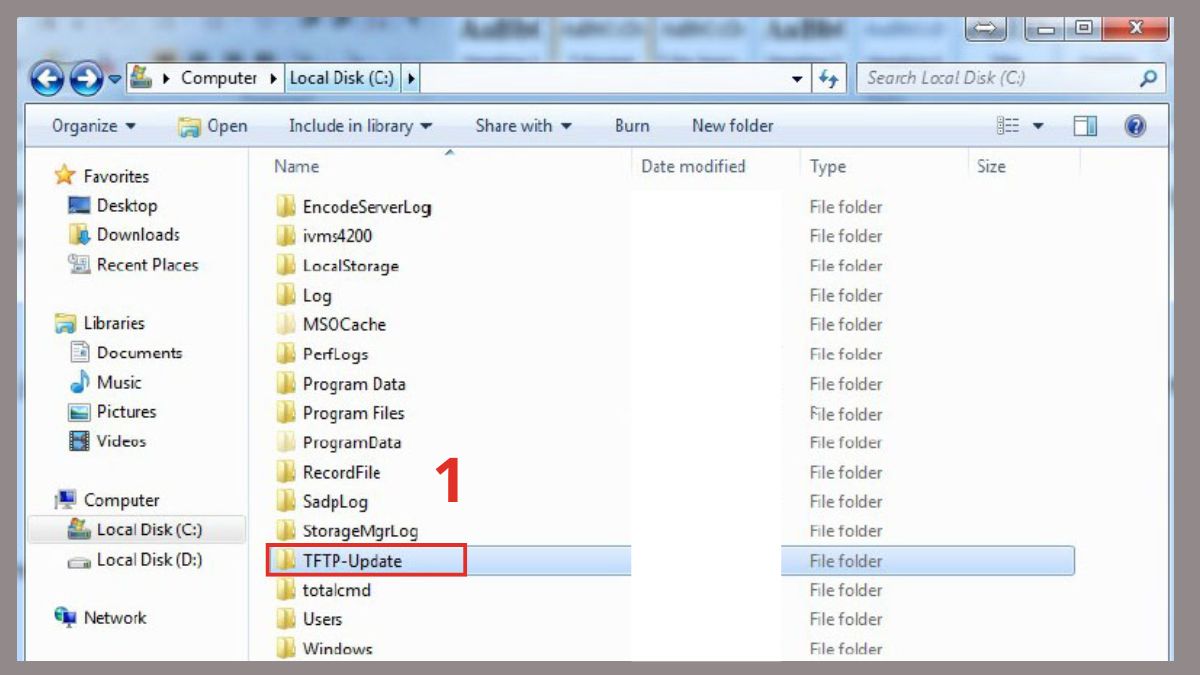
- Đổi tên file firmware thành digicap.dav.
2.Đổi IP máy tính:
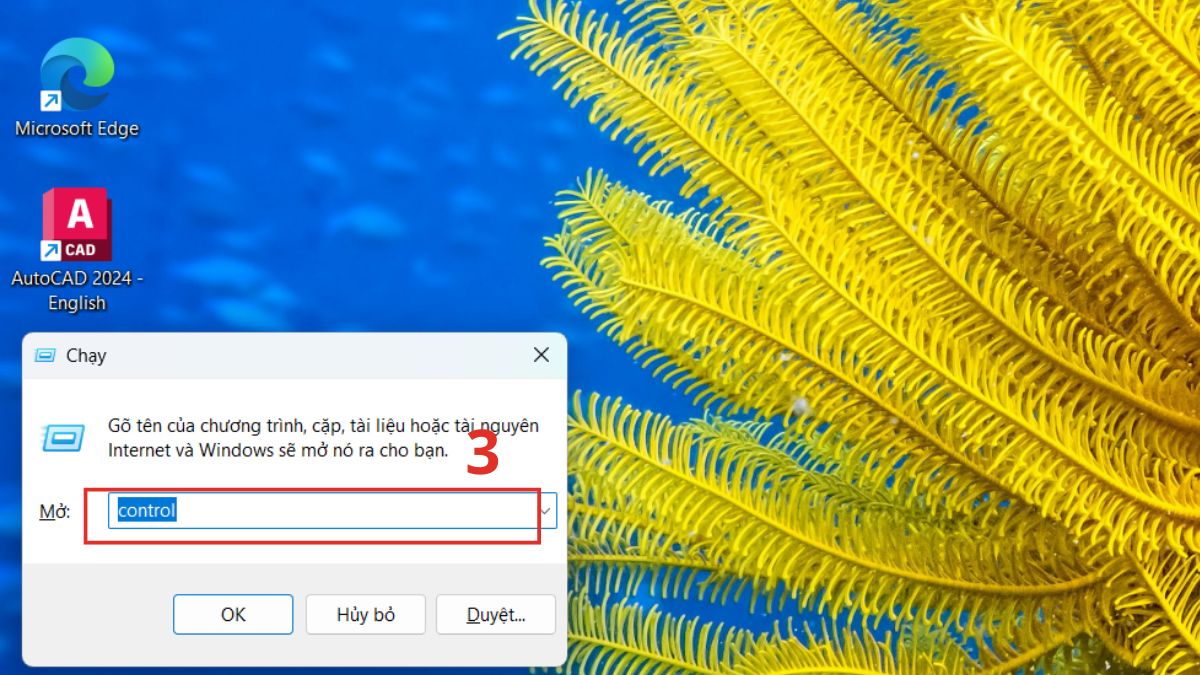
- Ấn Windows + R, gõ control.
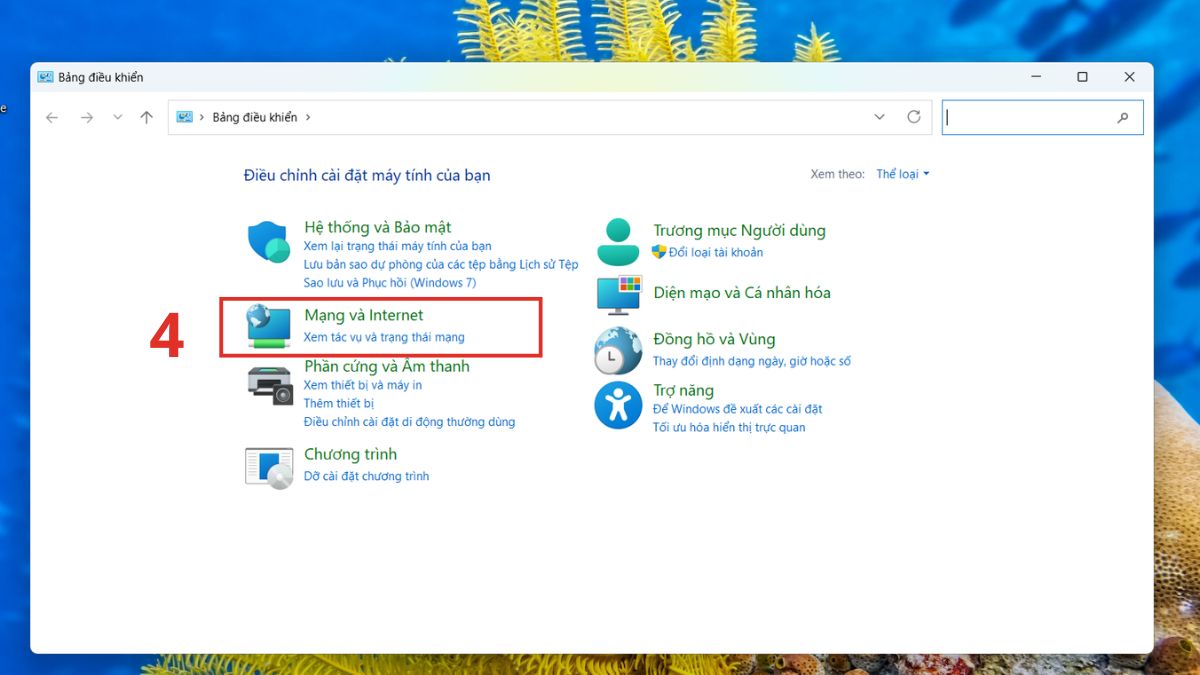
- Ấn Mạng và Internet.
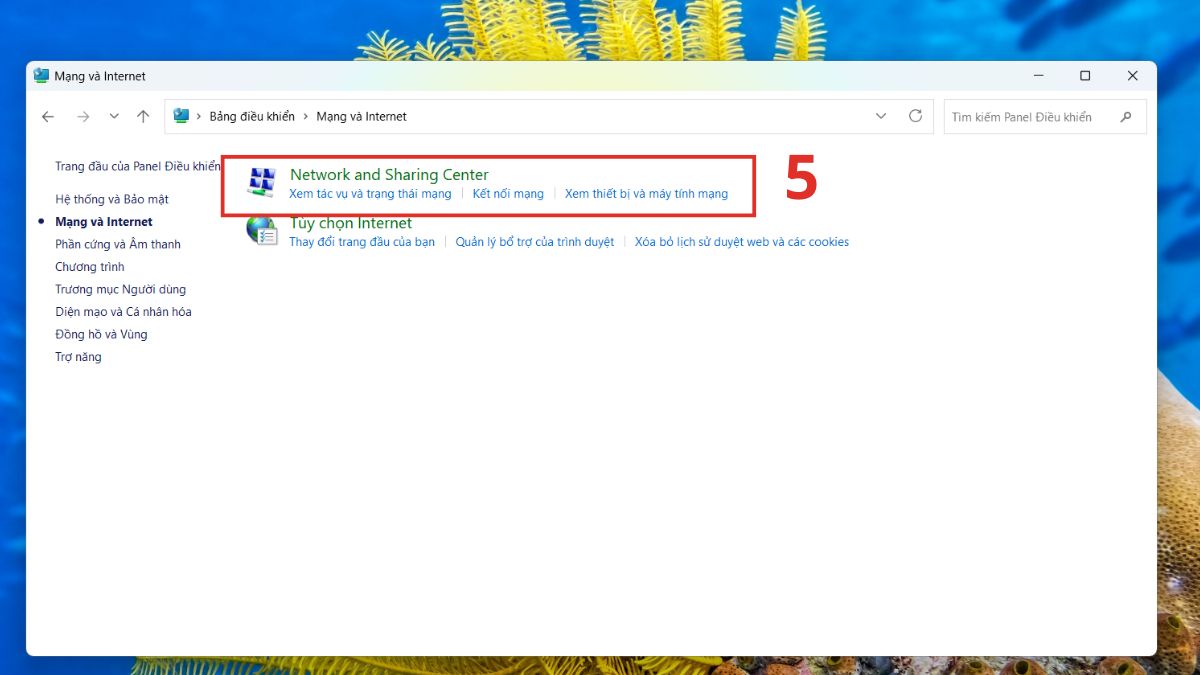
- Ấn Network and Sharing Center.
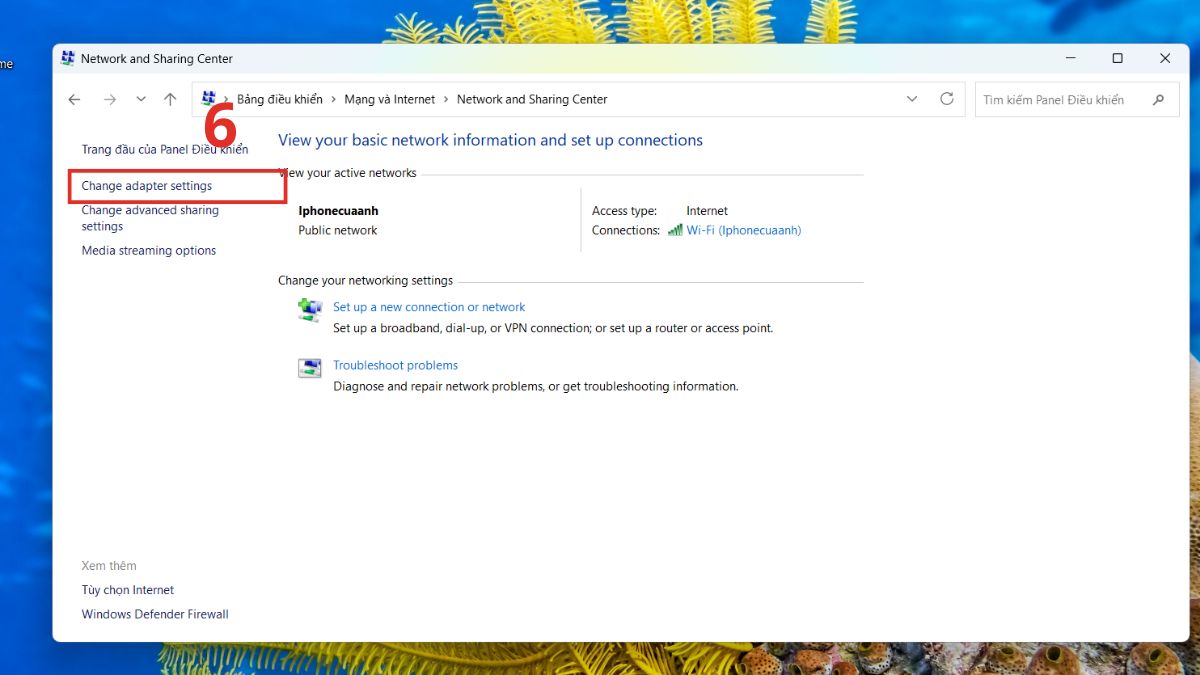
- Ấn Change adapter settings.
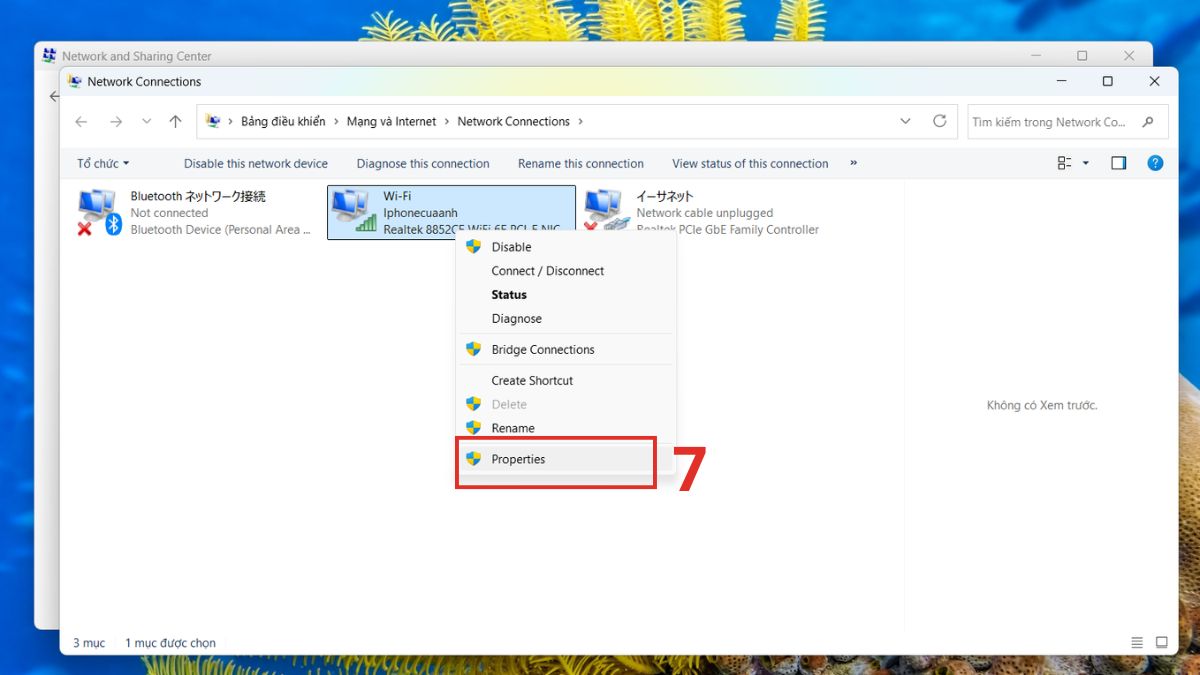
- Ấn chuột phải vào Wifi rồi ấn Properties.
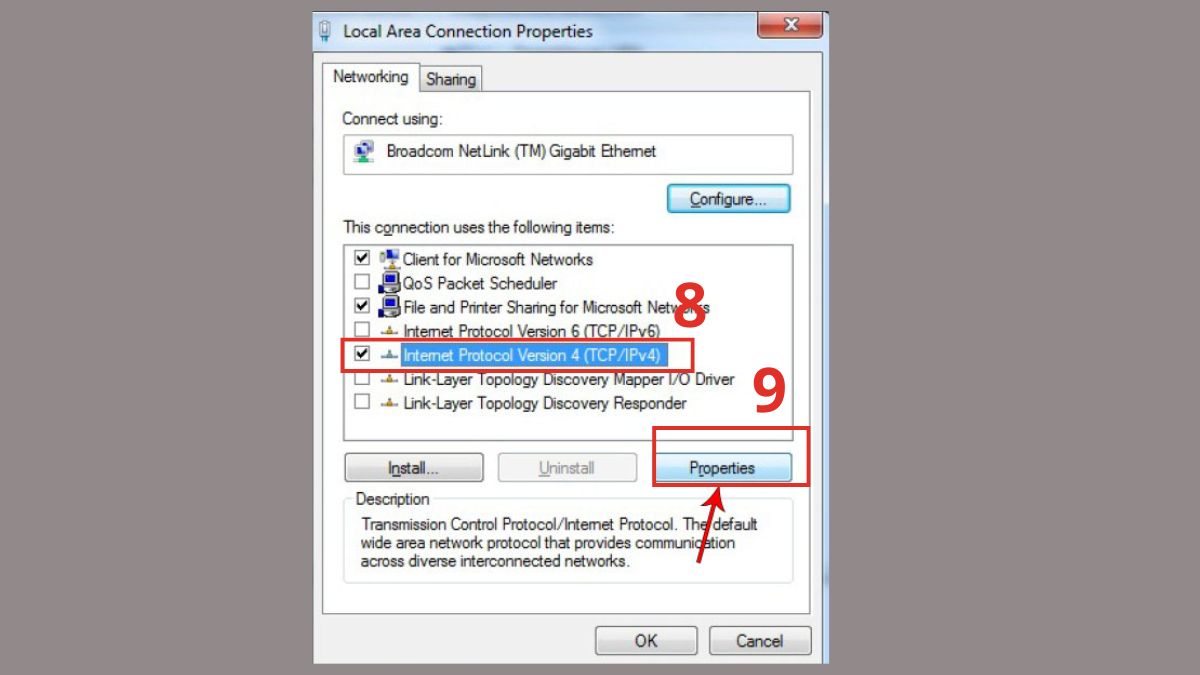
- Ấn đúp Internet Protocol Version 4 (TCP/IPv4) → Properties.
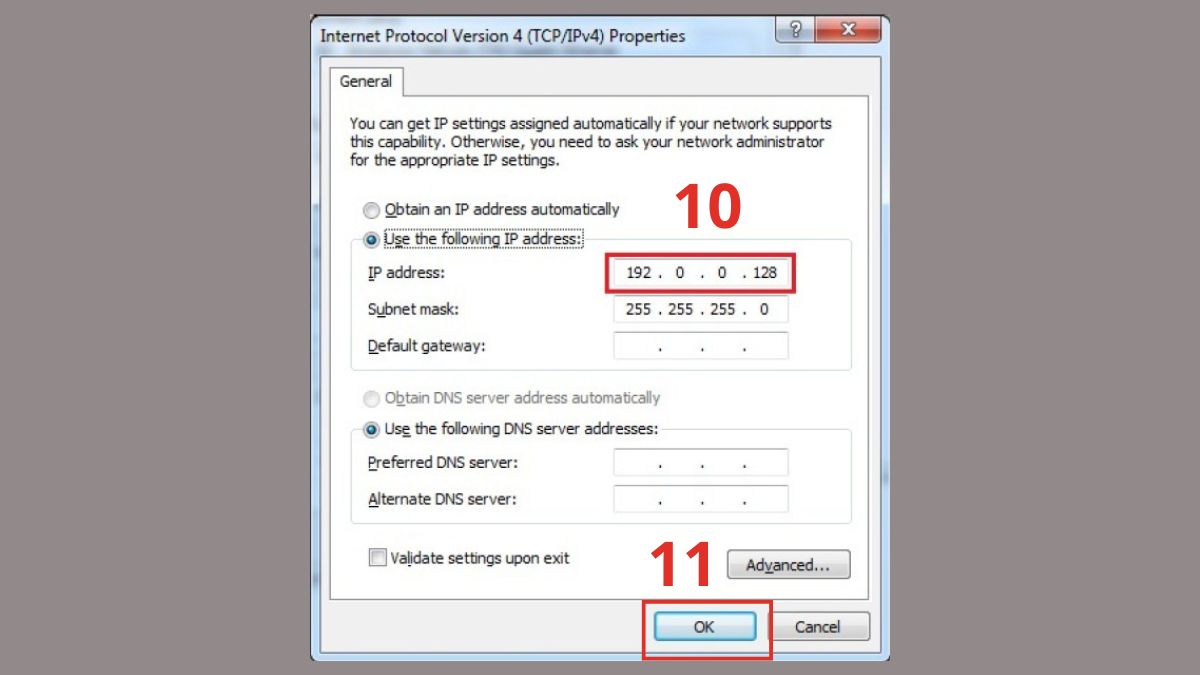
- Điền IP 192.0.0.128 → OK.
3.Khởi chạy TFTP Server:
- Mở file tftpserv.exe trong thư mục đã giải nén.
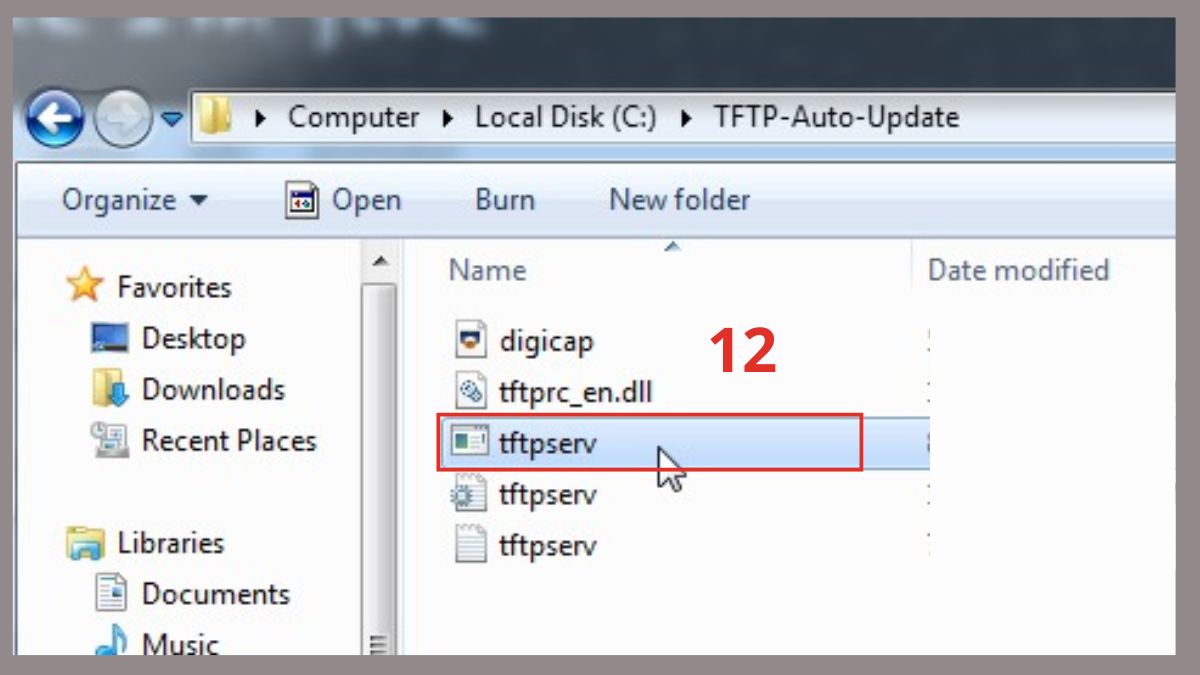
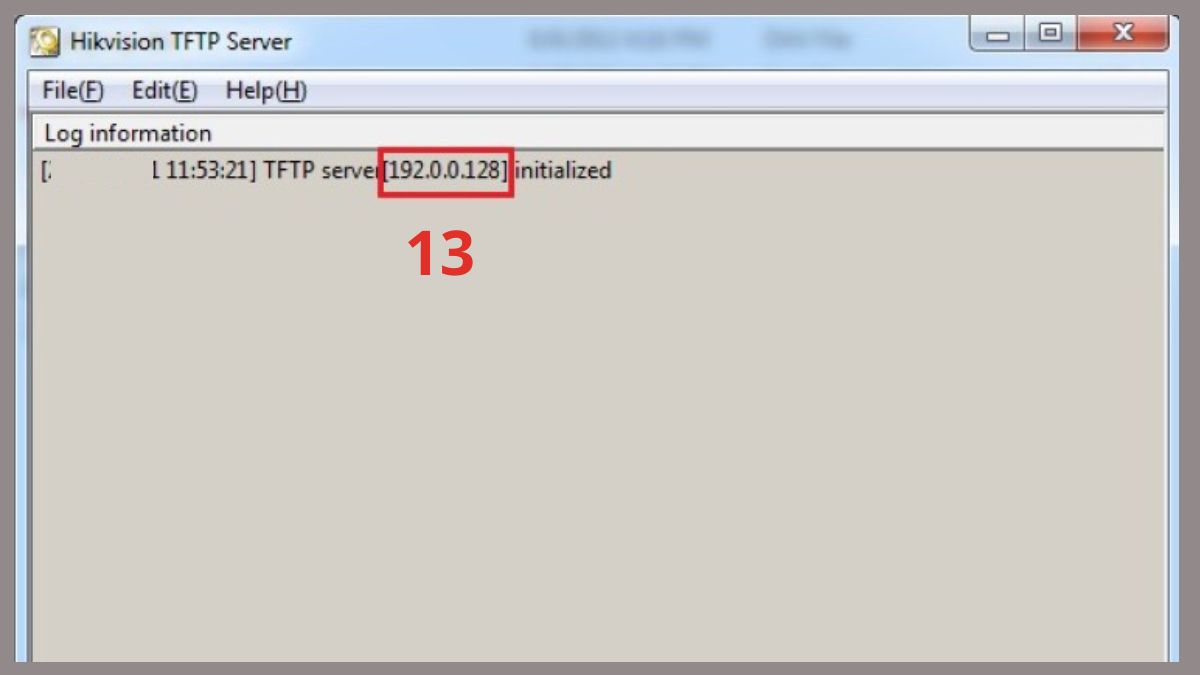
- Kiểm tra hiển thị IP 192.0.0.128 trên giao diện. Lúc này bạn cần cắm dây mạng từ thiết bị vào switch/router, sau đó cấp nguồn cho camera hoặc đầu ghi.
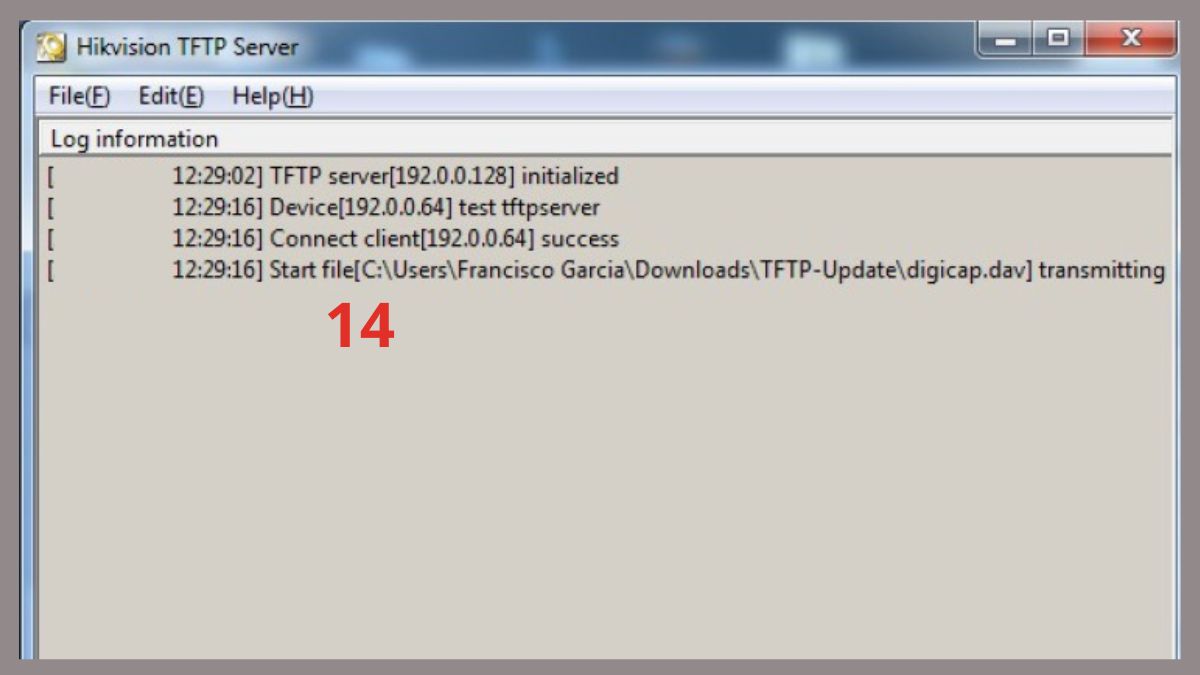
- Chờ 2 - 5 phút, hệ thống bắt đầu quá trình update firmware.
Xử lý lỗi "Thiết bị đã bị gán vào tài khoản khác" sau khi reset
Sau khi reset camera Hikvision, nhiều người vẫn gặp lỗi không thể thêm thiết bị vào điện thoại do camera vẫn còn liên kết với tài khoản cũ. Sở dĩ, việc reset chỉ giúp khôi phục mật khẩu hoặc đưa thiết bị về mặc định nhưng không xóa liên kết tài khoản Hik-Connect trước đó. Vì vậy, hệ thống vẫn nhận diện camera thuộc quyền quản lý của tài khoản cũ, khiến bạn không thể thêm lại.
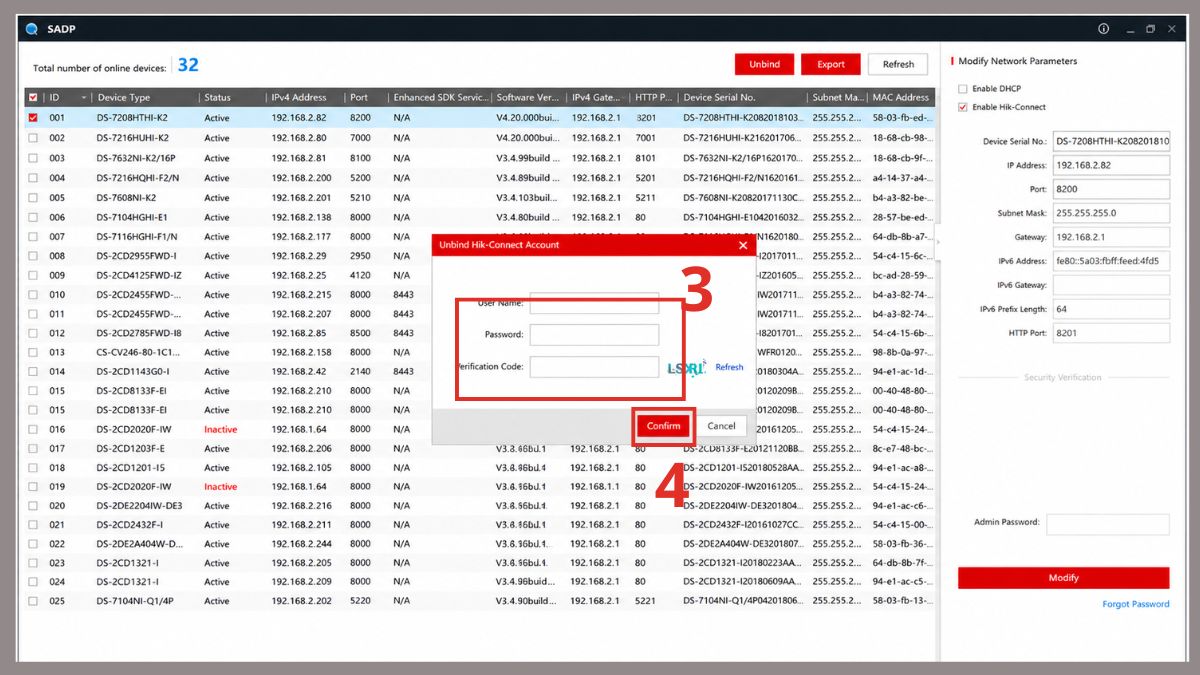
Để khắc phục, bạn cần thực hiện xóa liên kết camera Hikvision như sau:
- Bước 1: Vào SADP tool.
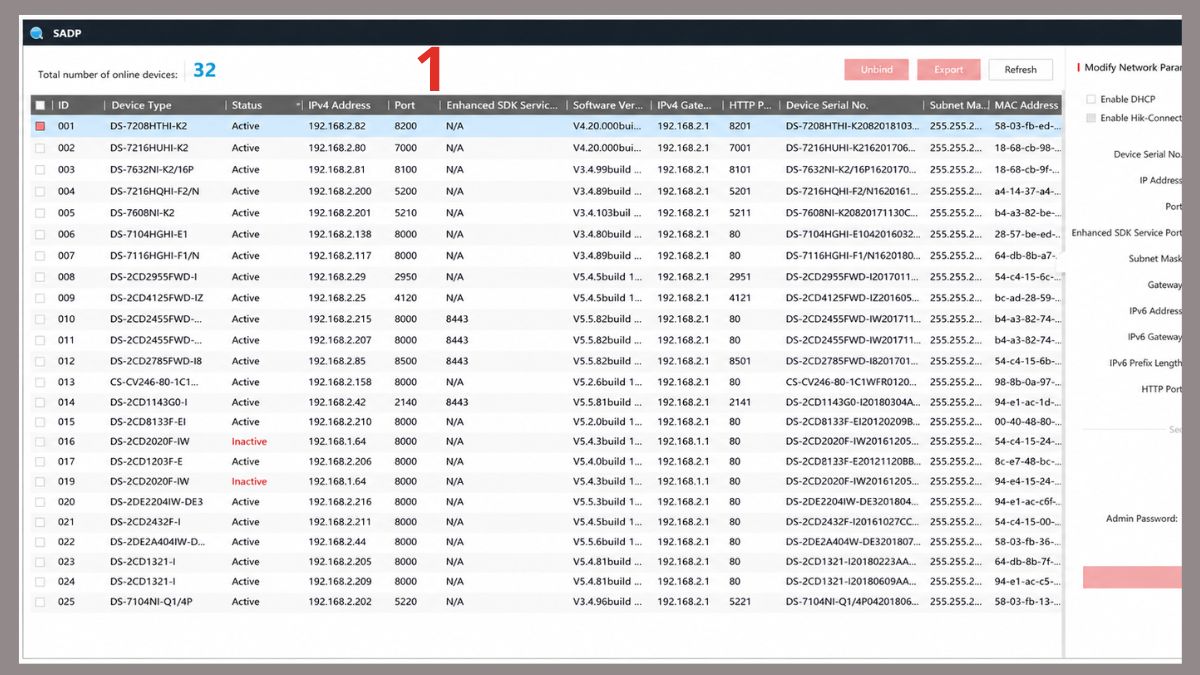
- Bước 2: Chọn camera muốn xóa → ấn Unbind.
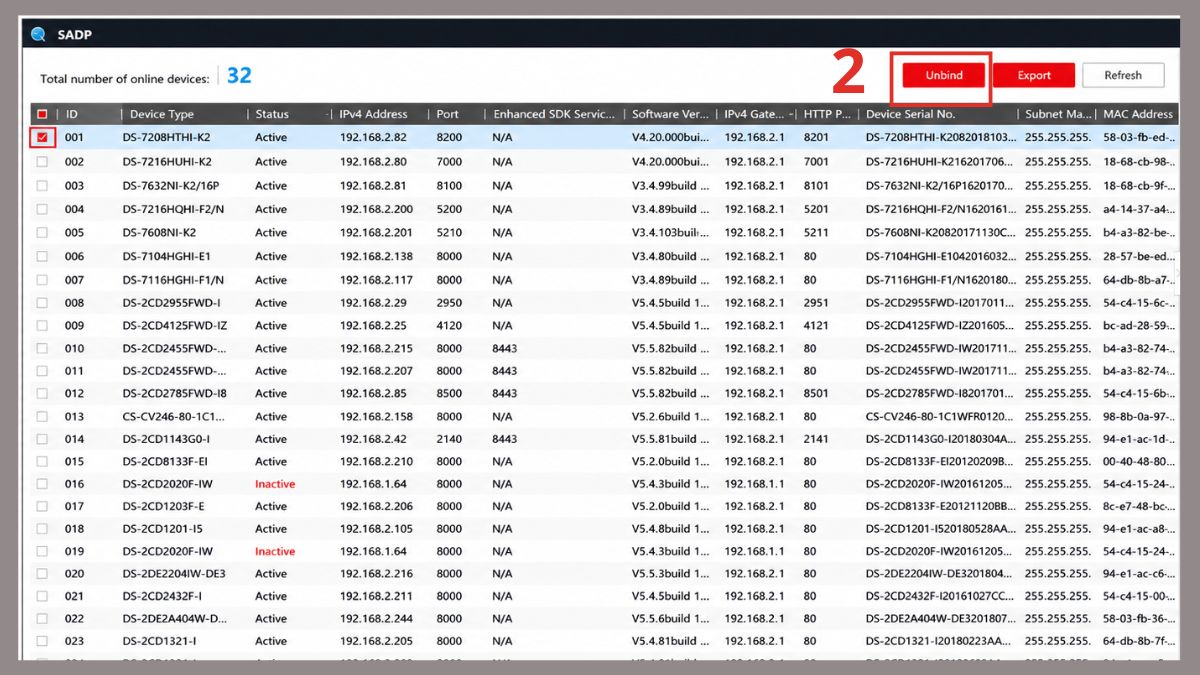
- Bước 3: Điền tên, mật khẩu, mã → Confirm là hoàn tất.
Những lưu ý để không bao giờ phải reset camera lần nữa
Để hạn chế tối đa việc phải reset camera và tránh gián đoạn quá trình sử dụng, bạn nên lưu ý một số điểm quan trọng sau:
- Đặt mật khẩu dễ nhớ nhưng an toàn: Ưu tiên mật khẩu có tính bảo mật cao nhưng vẫn đủ quen thuộc để tránh quên.
- Lưu lại thông tin đăng nhập: Ghi chú hoặc lưu trữ ở nơi an toàn để có thể tra cứu khi cần.
- Theo dõi tình trạng kết nối định kỳ: Việc này giúp camera vận hành ổn định và hạn chế phát sinh sự cố cần khôi phục lại.
Reset camera Hikvision giúp bạn nhanh chóng khôi phục thiết bị về trạng thái ban đầu và xử lý các sự cố liên quan đến mật khẩu hiệu quả. Hy vọng với những hướng dẫn trên, bạn có thể thực hiện thao tác dễ dàng và sử dụng camera ổn định hơn trong quá trình theo dõi, giám sát.


Bình luận (0)