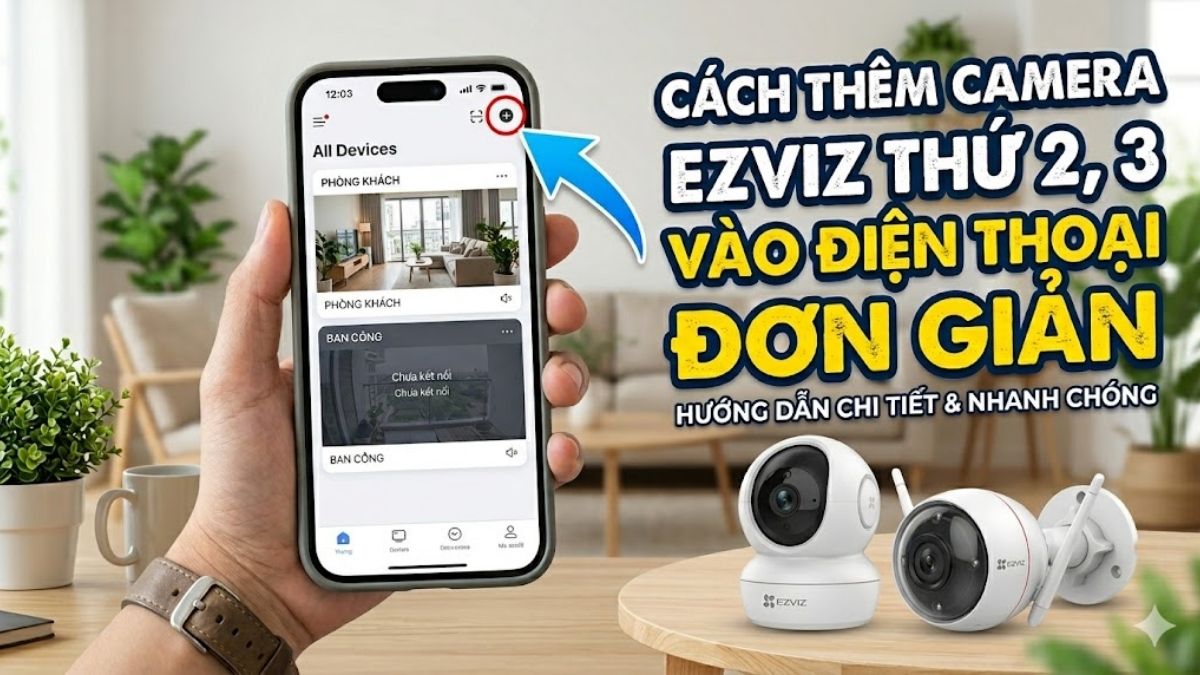
Cách thêm camera Ezviz thứ 2, thứ 3 vào điện thoại đơn giản

Cách thêm camera Ezviz thứ 2 là giải pháp giúp bạn mở rộng hệ thống giám sát mà không cần dùng thêm điện thoại khác. Chỉ với vài thao tác đơn giản trên ứng dụng EZVIZ, bạn có thể quản lý nhiều camera cùng lúc trên một thiết bị duy nhất.
Cách thêm camera Ezviz thứ 2, thứ 3 vào cùng một điện thoại
Dưới đây là hướng dẫn chi tiết giúp bạn thực hiện cách thêm camera Ezviz thứ 2 vào điện thoại một cách nhanh chóng, đảm bảo hệ thống hoạt động ổn định và đồng bộ.
1.Truy cập ứng dụng EZVIZ:
- Mở ứng dụng EZVIZ trên điện thoại.
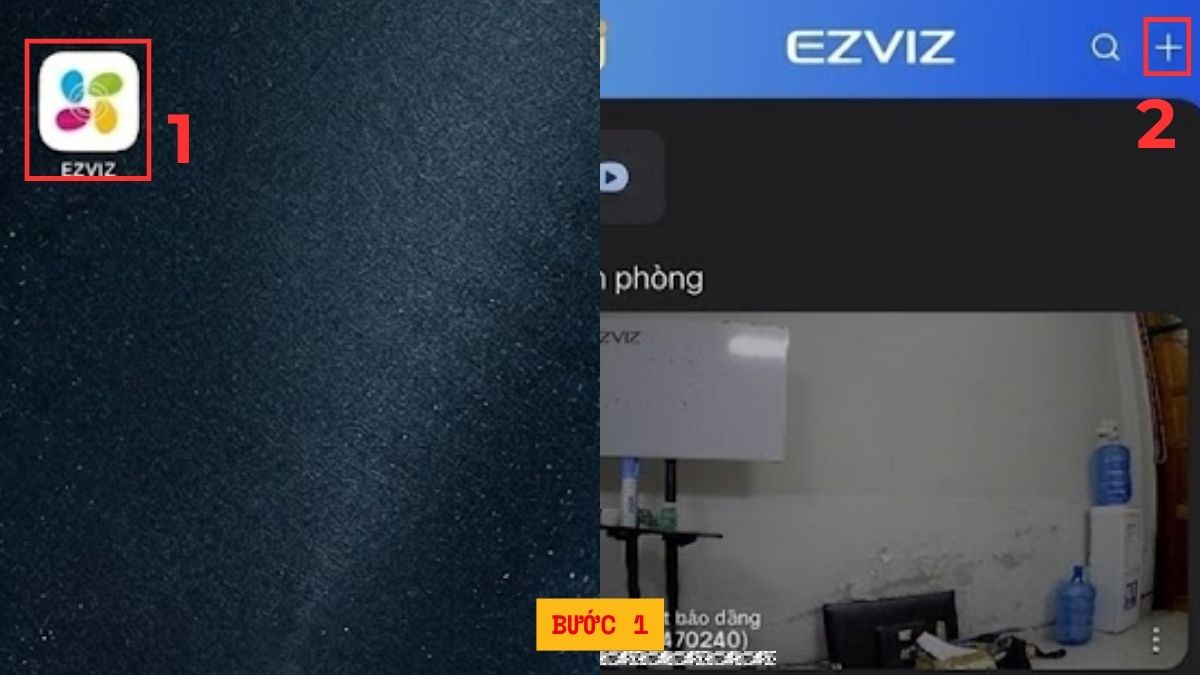
- Nhấn vào biểu tượng dấu “+” để thêm thiết bị mới.
2.Thêm camera:
- Chọn Quét mã QR.
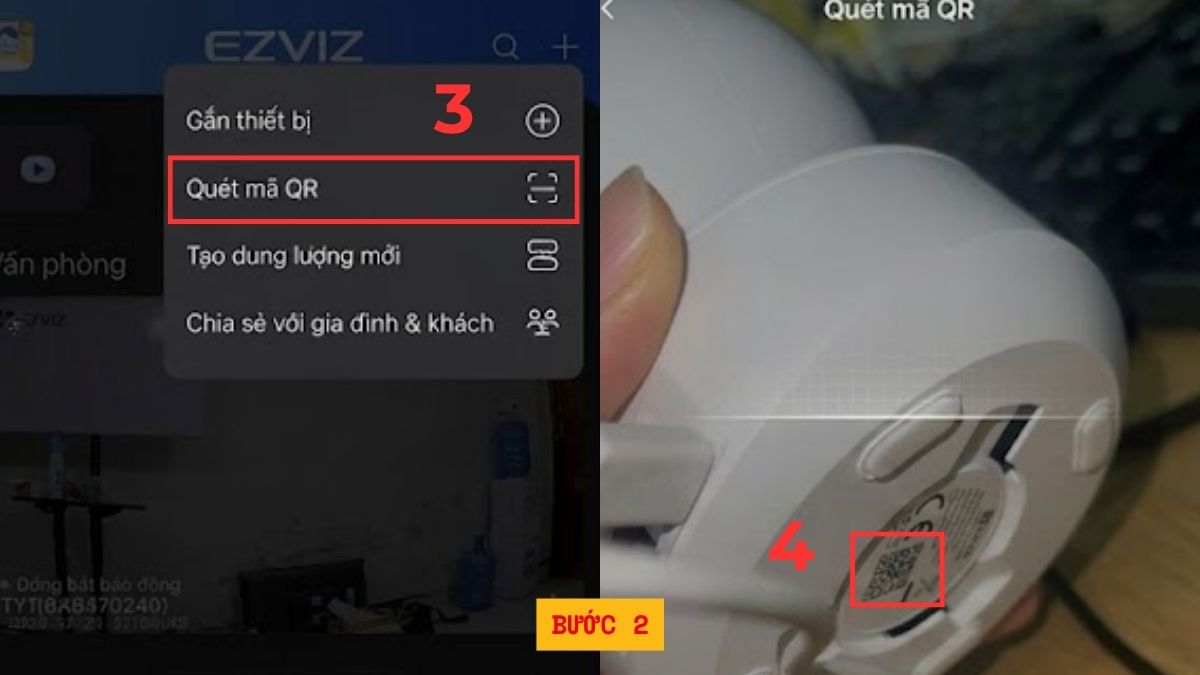
- Đưa camera điện thoại vào mã QR trên thân hoặc hộp camera.
3.Thiết lập:
- Chọn mạng Wi-Fi và nhập mật khẩu để kết nối camera > Kế tiếp.
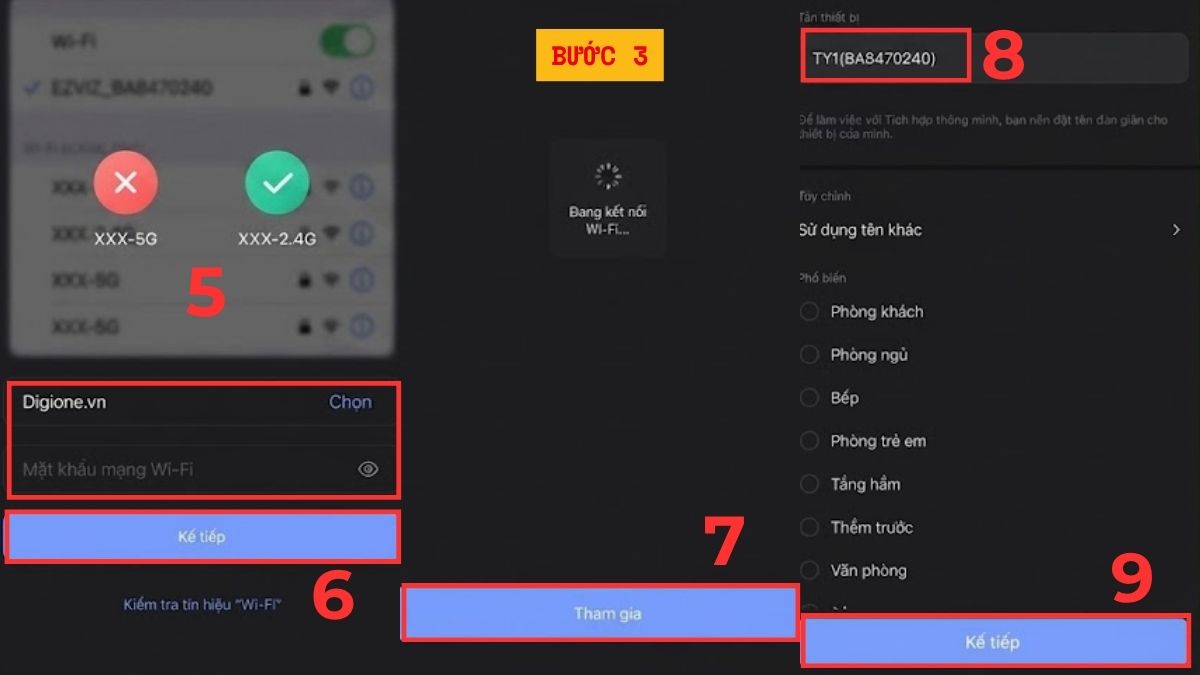
- Nhấn Tham gia để tiếp tục
- Đặt tên cho thiết bị > Kế tiếp để hoàn tất.
Chờ hệ thống thiết lập hoàn tất và kiểm tra camera đã hiển thị trong danh sách. Sau khi hoàn tất, bạn có thể tiếp tục lặp lại các bước trên nếu muốn thêm camera Ezviz thứ 3 vào điện thoại hoặc nhiều thiết bị khác. Quy trình hoàn toàn tương tự và không giới hạn số lượng camera quản lý trên cùng một tài khoản.
Thường xuyên dùng camera, bạn nên chọn mẫu chính hãng và cài đặt đúng. Tham khảo camera EZVIZ tại CellphoneS để đảm bảo hình ảnh rõ nét, hoạt động ổn định và được hỗ trợ kỹ thuật.
[Product_Listing categoryid="907" propertyid="" customlink="https://cellphones.com.vn/phu-kien/camera/an-ninh/ezviz.html" title="Các mẫu camera Ezviz đang được quan tâm nhiều tại CellphoneS"]
Cách thêm camera Ezviz vào điện thoại khác (Chia sẻ quyền xem)
Ngoài việc quản lý trên một thiết bị, bạn cũng có thể chia sẻ quyền truy cập camera cho điện thoại khác để tăng tính linh hoạt khi sử dụng. Điều này đặc biệt phù hợp khi nhiều người cùng cần theo dõi hệ thống camera.
1.Truy cập ứng dụng EZVIZ:
- Mở ứng dụng EZVIZ trên điện thoại chính.
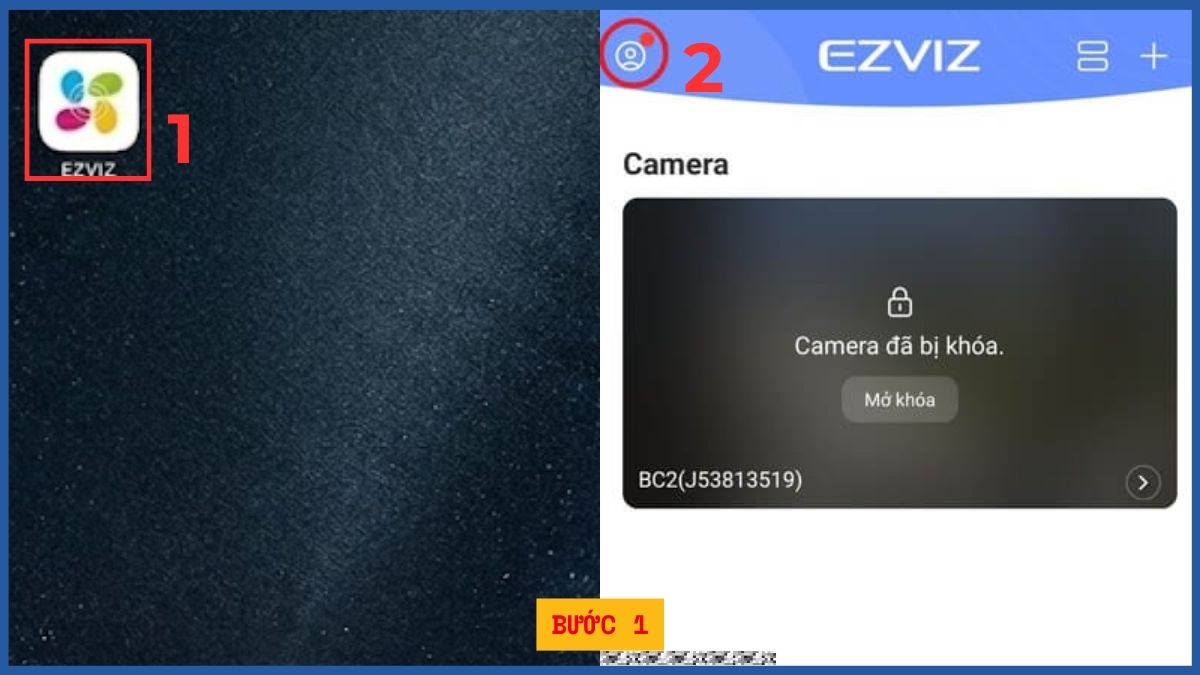
- Chọn biểu tượng cá nhân góc trái.
2.Chia sẻ:
- Nhấn vào mục Gia đình và khách.
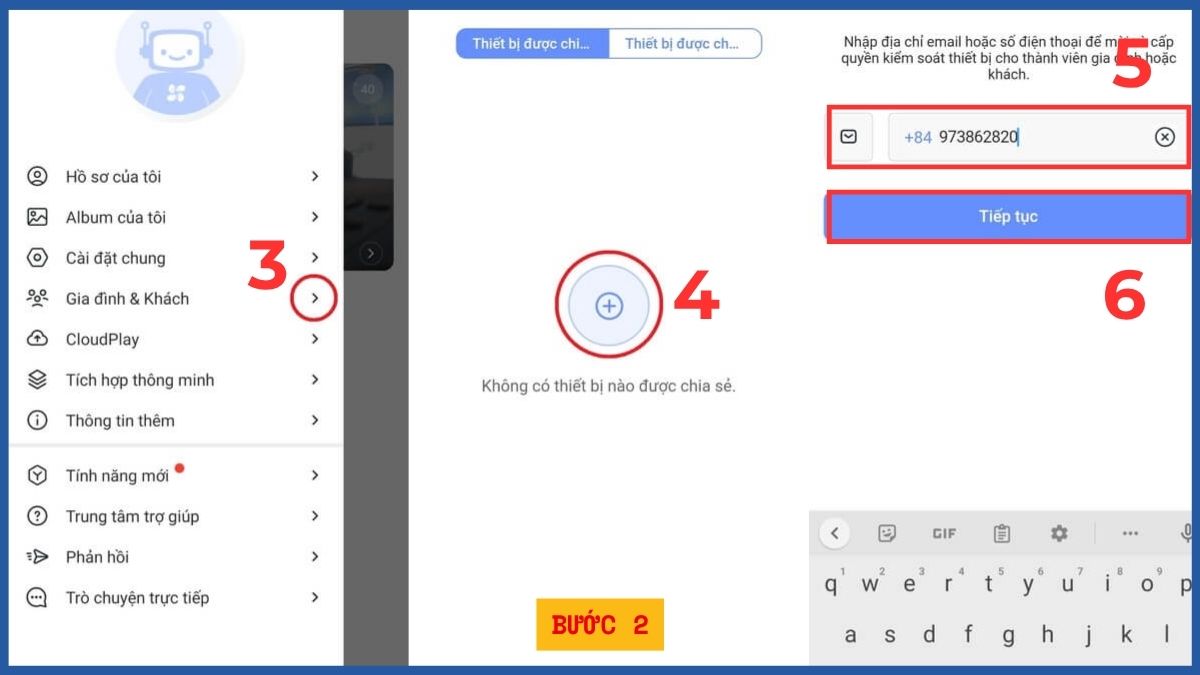
- Nhấn dấu (+).
- Nhập địa chỉ email hoặc số điện thoại bạn muốn chia sẻ > Tiếp tục.
3.Tùy chỉnh quyền:
- Nhấn vào dấu (>) để truy cập quyền chia sẻ.
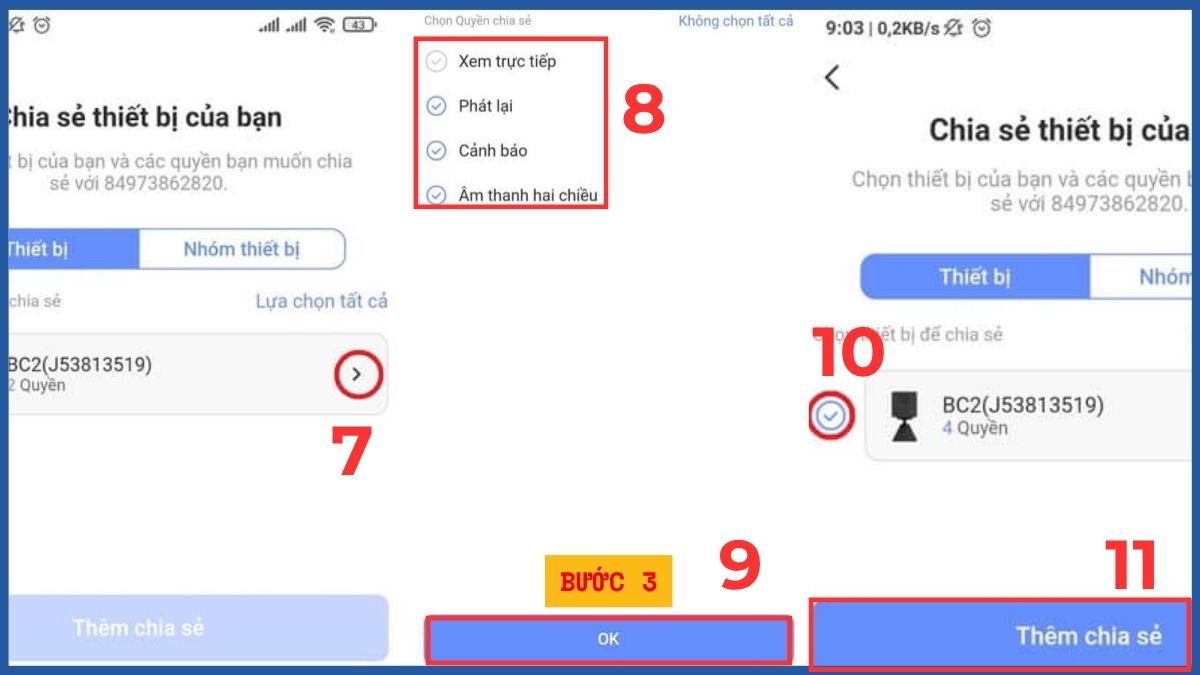
- Tick chọn các quyền bạn muốn chia sẻ > OK.
- Nhấn tick vào camera > Thêm chia sẻ để gửi lời mời.
Sau khi hoàn tất, người nhận chỉ cần đăng nhập tài khoản của họ là có thể truy cập camera ngay. Đây là cách hiệu quả để thêm camera Ezviz vào điện thoại khác mà không cần cài đặt lại từ đầu.
Cách xử lý lỗi "Thiết bị đã được thêm bởi tài khoản khác"
Trong quá trình thực hiện cách thêm camera Ezviz thứ 2, bạn có thể gặp lỗi thiết bị đã được liên kết với một tài khoản khác. Đây là tình trạng khá phổ biến khi dùng camera cũ hoặc thiết bị đã từng đăng ký trước đó, đồng thời cũng gây cản trở cách đăng nhập camera Ezviz trên 2 điện thoại.
Khi gặp lỗi này, trước tiên bạn cần xác định xem camera có còn liên kết với tài khoản cũ hay không. Nếu có, hãy liên hệ với chủ tài khoản trước để yêu cầu gỡ thiết bị. Trong trường hợp không thể liên hệ chủ cũ bạn có thể thử sử dụng tùy chọn Đăng ký hủy liên kết hoặc Apply for unbinding ngay trên màn hình báo lỗi của ứng dụng EZVIZ thường yêu cầu điện thoại kết nối cùng mạng LAN với camera.
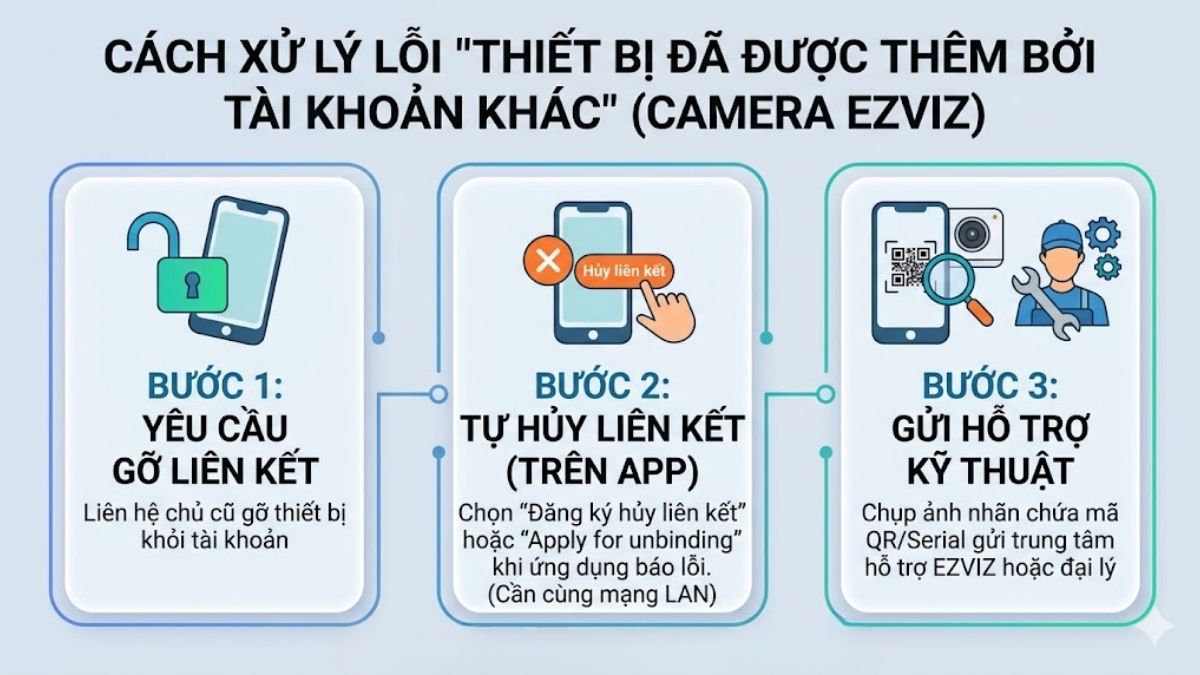
Nếu vẫn không được bạn cần chụp ảnh nhãn dán chứa mã QR hoặc Serial trên thân máy và gửi cho trung tâm hỗ trợ của EZVIZ hoặc đại lý phân phối để được kỹ thuật viên can thiệp gỡ tài khoản.
Những lưu ý quan trọng để hệ thống hoạt động ổn định
Sau khi hoàn tất cách thêm camera Ezviz thứ 2, bạn cần chú ý một số yếu tố quan trọng để đảm bảo hệ thống hoạt động mượt mà và an toàn. Những điểm cần chú ý dưới đây sẽ giúp camera hoạt động ổn định hơn và giảm thiểu các sự cố trong quá trình sử dụng.
Trước hết, hãy đảm bảo mạng Wi-Fi luôn ổn định và có tín hiệu mạnh tại vị trí lắp đặt camera. Ngoài ra, bạn nên đặt thiết bị trong phạm vi phủ sóng tốt để tránh tình trạng mất kết nối. Việc cập nhật ứng dụng EZVIZ thường xuyên cũng giúp cải thiện hiệu năng và vá lỗi bảo mật.
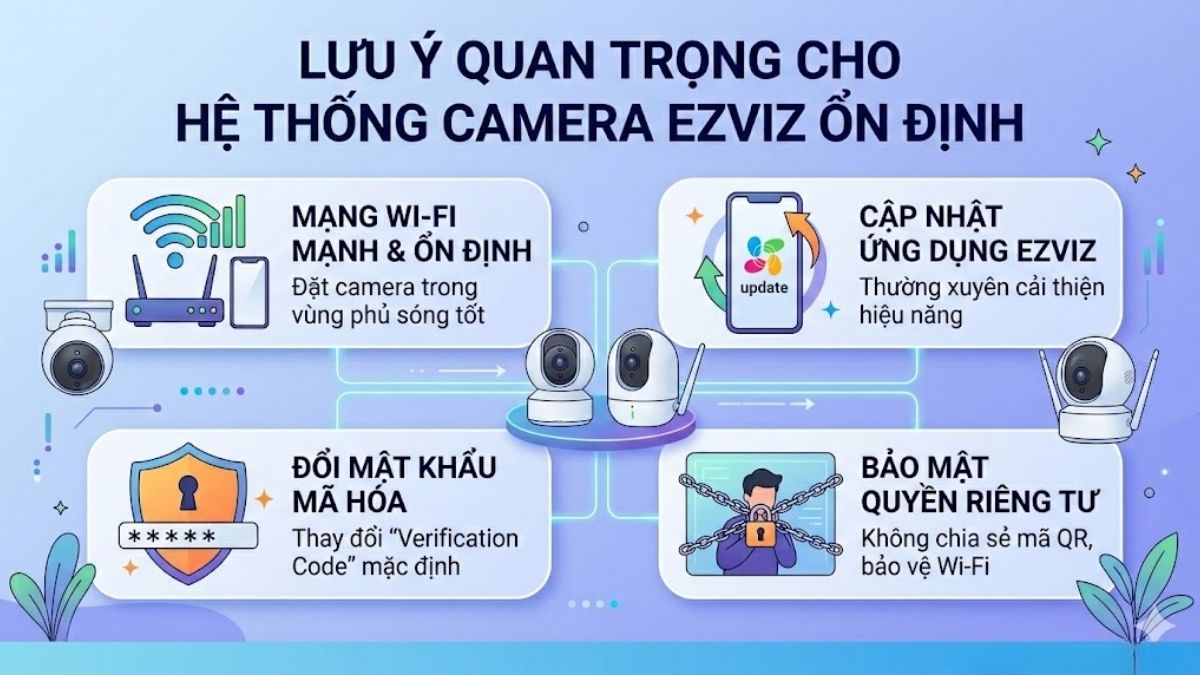
Đặc biệt, người dùng cần đổi mật khẩu mã hóa (Verification Code) mặc định của camera, không chia sẻ mã QR bừa bãi và luôn bảo mật mạng Wi-Fi gia đình để tránh vi phạm quyền riêng tư. Đây là yếu tố cực kỳ quan trọng giúp bảo vệ dữ liệu và ngăn chặn truy cập trái phép vào hệ thống camera của bạn.
Cách thêm camera Ezviz thứ 2 không hề phức tạp nếu bạn thực hiện đúng hướng dẫn và chú ý đến các yếu tố bảo mật. Hy vọng bài viết giúp bạn dễ dàng mở rộng hệ thống camera và sử dụng hiệu quả hơn trong thực tế.



Bình luận (0)