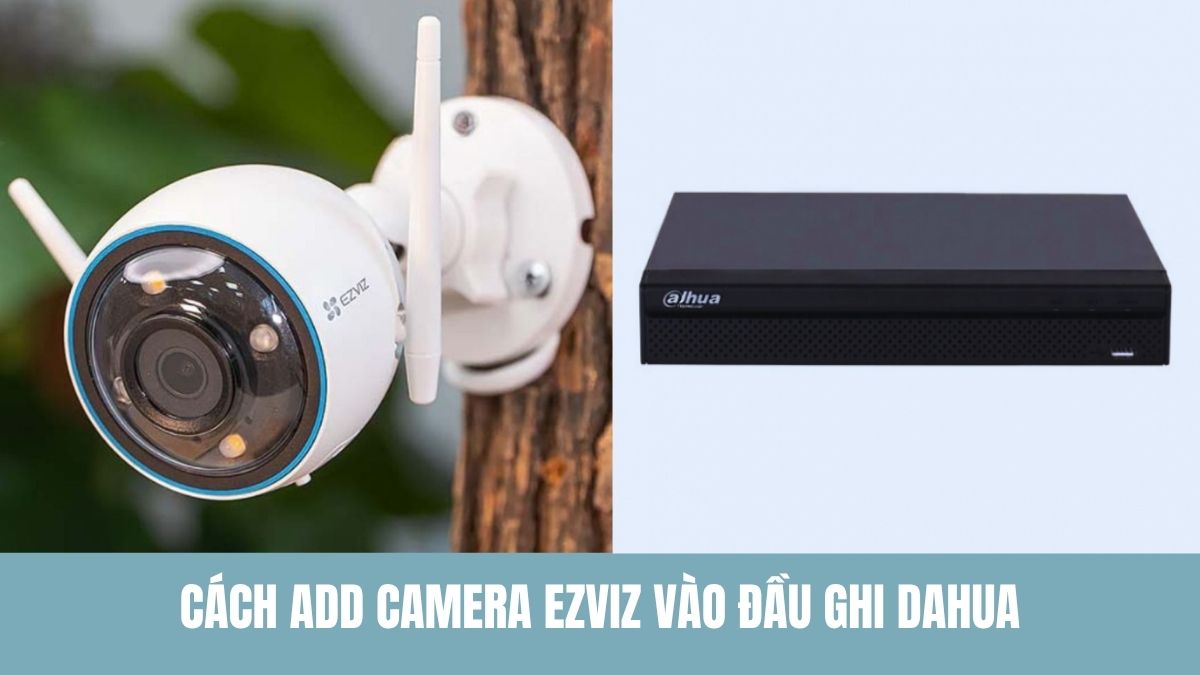
Cách add camera Ezviz vào đầu ghi Dahua đơn giản và hiệu quả

Nhu cầu add camera Ezviz vào đầu ghi Dahua ngày càng tăng cao do tính phổ biến của hai dòng thương hiệu này. Việc kết hợp các thiết bị an ninh từ hai thương hiệu khác nhau đang là giải pháp tối ưu giúp người dùng tiết kiệm chi phí và linh hoạt trong quản lý.
Điều kiện bắt buộc để add camera Ezviz vào đầu ghi Dahua kết nối thành công
Việc chuẩn bị kỹ lưỡng sẽ giúp quá trình add camera Ezviz vào đầu ghi Dahua diễn ra suôn sẻ và tránh các lỗi không nhận diện thiết bị thường gặp. Yếu tố tiên quyết là cả camera Ezviz và đầu ghi hình Dahua phải hoạt động trong cùng một lớp mạng nội bộ (LAN).
Điều này có nghĩa là chúng phải cùng kết nối vào một modem nhà mạng hoặc một switch chia mạng. Nếu camera bắt Wi-Fi từ một bộ phát khác dải IP với đầu ghi, hai thiết bị sẽ không thể "nhìn thấy" nhau.
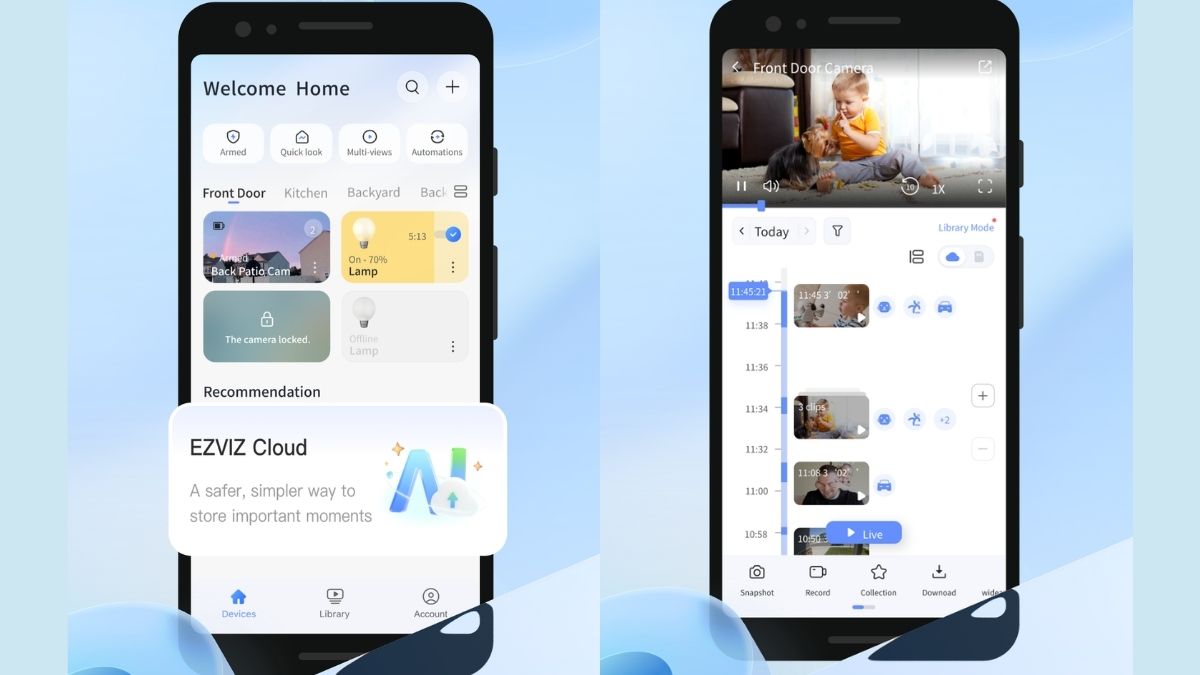
Ngoài ra, bạn cần chắc chắn rằng camera Ezviz đã được kích hoạt thành công trên ứng dụng điện thoại và đang ở trạng thái hoạt động bình thường. Cuối cùng, hãy kiểm tra xem đầu ghi Dahua của bạn có hỗ trợ chuẩn kết nối ONVIF hay không – đây là giao thức chung để các thiết bị khác hãng có thể giao tiếp và truyền tải dữ liệu hình ảnh cho nhau.
Bước chuẩn bị quan trọng: Kích hoạt ONVIF trên camera Ezviz
Để đầu ghi Dahua truy cập vào luồng dữ liệu, camera Ezviz cần phải được mở giao thức ONVIF. Đây là bước quan trọng trong lúc add camera Ezviz vào đầu ghi Dahua vì mặc định tính năng này thường bị tắt để tăng cường bảo mật cho người dùng.
Hướng dẫn vào App Ezviz và chọn Cài đặt thiết bị
Trong các phiên bản ứng dụng mới nhất, mục "ONVIF" không còn nằm lộ thiên ở menu cài đặt chính như trước. Thay vào đó, nó thường được quản lý thông qua tính năng "Xem trực tiếp LAN" (LAN Live View) hoặc yêu cầu người dùng phải thao tác kích hoạt ẩn.
- Bước 1: Truy cập vào ứng dụng Ezviz và tiến hành đăng nhập bằng tài khoản đang liên kết với camera mà bạn muốn thiết lập.
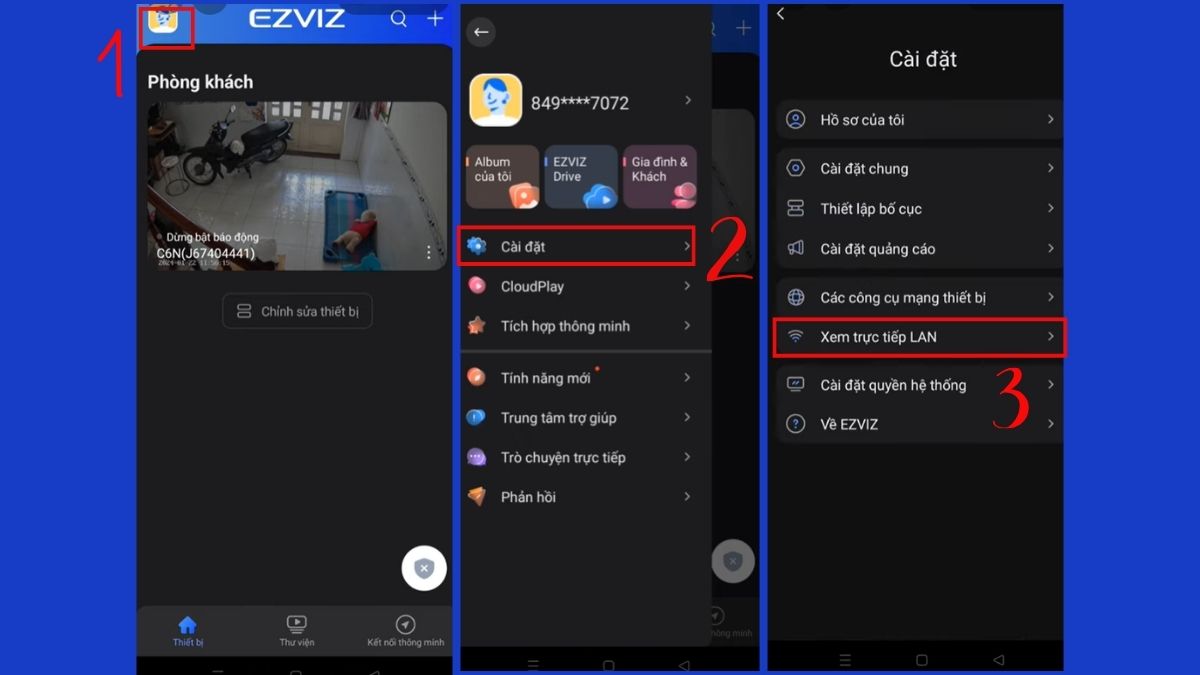
- Bước 2: Nhấn vào biểu tượng "Hồ sơ" (Profile).
- Bước 3: Chọn Cài Đặt. Tại đây, bạn tìm đến mục "Xem trực tiếp LAN" (LAN Live View).
Tích hợp hệ thống an ninh trở nên đơn giản với dòng camera Ezviz thế hệ mới hỗ trợ chuẩn ONVIF. Khám phá sản phẩm camera chính hãng này với ưu đãi hấp dẫn tại hệ thống cửa hàng CellphoneS:
[Product_Listing categoryid="907" propertyid="" customlink="https://cellphones.com.vn/phu-kien/camera/an-ninh/ezviz.html" title="Các mẫu camera Ezviz đang được quan tâm nhiều tại CellphoneS"]
Cách tìm mục Cấu hình cục bộ (Local Config) để bật giao thức ONVIF
Sau khi đã vào được phần cài đặt chung, bạn cần đi sâu vào phần cấu hình hệ thống để kích hoạt khả năng giao tiếp của camera với thiết bị bên ngoài. Các bước thực hiện lần lượt là:
- Bước 1: Nhấn vào nút "Bắt đầu quét" để ứng dụng tìm kiếm các camera Ezviz đang online trong mạng Wi-Fi/LAN của bạn.
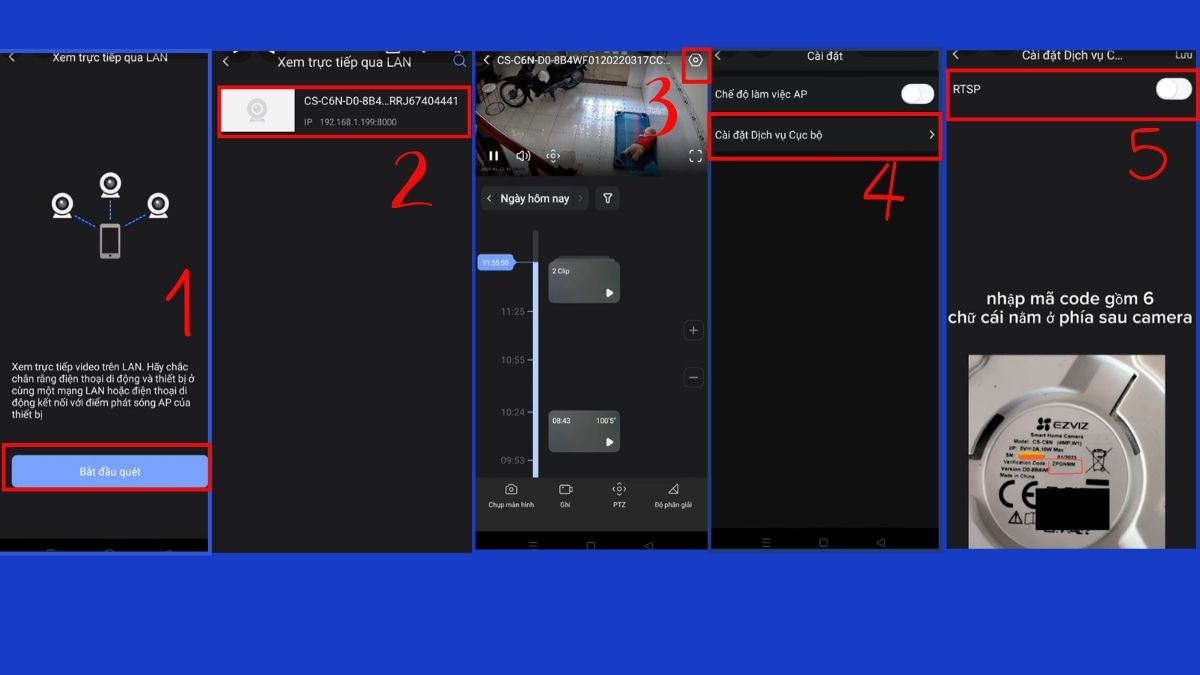
- Bước 2: Khi danh sách hiện ra, bạn nhấn vào camera muốn add vào đầu ghi Dahua.
- Bước 3: Tìm đến biểu tượng bánh răng ở góc phải trong giao diện này, sau đó chọn "Cài đặt dịch vụ Cục bộ". Tại đây, bạn cần đảm bảo mục "Bật ONVIF" hoặc "Bật RTSP" đã được gạt sang màu xanh.
Lưu ý: Thông thường, mật khẩu ONVIF mặc định chính là Mã xác thực (Verification Code) in dưới đáy camera.
Đặt mật khẩu ONVIF cho camera
Việc đặt mật khẩu giúp bảo vệ luồng hình ảnh của bạn không bị truy cập trái phép từ các thiết bị lạ trong mạng. Hãy lưu lại thông tin mật khẩu này thật cẩn thận, vì đây là mã xác thực bắt buộc phải điền khi cấu hình trên đầu ghi ở giai đoạn kế tiếp.
- Bước 1: Vào lại mục Cài đặt riêng tư.
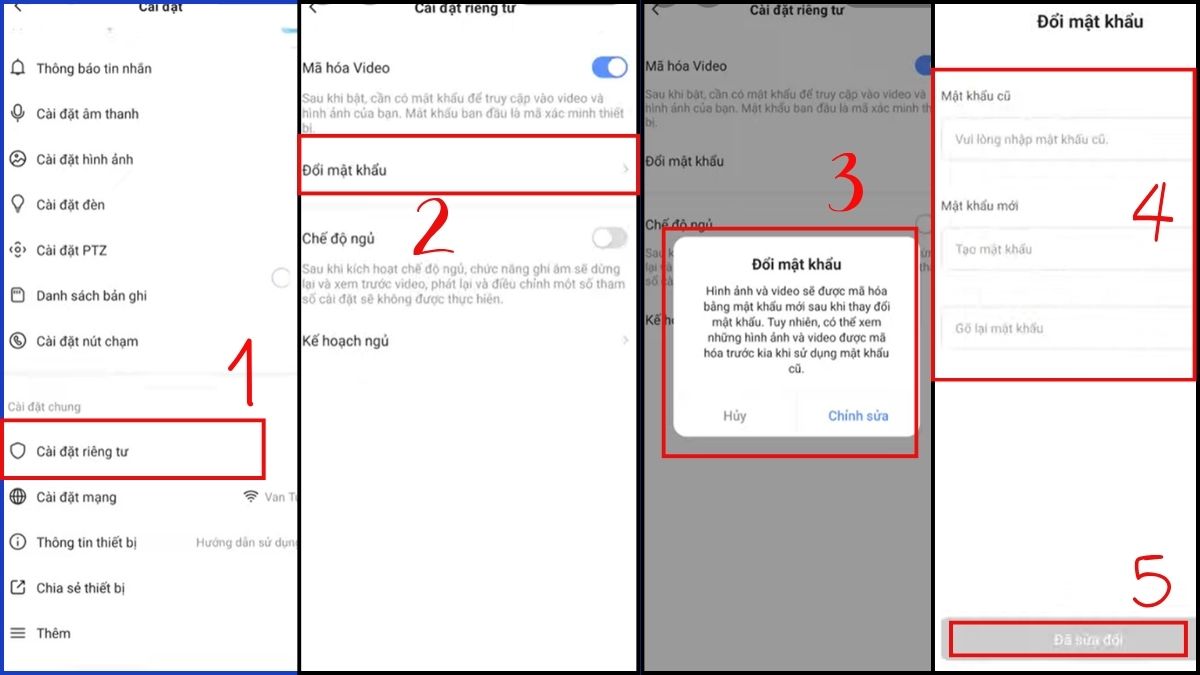
- Bước 2: Muốn tăng tính bảo mật hoặc camera yêu cầu tạo mật khẩu mới cho ONVIF, hãy nhấn vào mục "Đổi mật khẩu".
- Bước 3: Lần lượt nhập Mật khẩu cũ, Mật khẩu mới và chọn Đã sửa đổi.
Lưu ý: Mật khẩu ONVIF này có thể khác hoặc trùng với mã Verification Code (mã xác thực gồm 6 chữ cái in hoa dưới đáy camera) tùy vào phiên bản firmware. Dẫu vậy, lời khuyên chân thành là bạn nên thiết lập một mật khẩu mới theo ý mình để tối ưu hóa việc kiểm soát và bảo mật thiết bị.
Cách add camera Ezviz vào đầu ghi Dahua chi tiết
Sau khi đã hoàn tất các bước chuẩn bị trên camera, chúng ta sẽ thực hiện thao tác chính trên giao diện quản lý của đầu ghi hình Dahua để thu tín hiệu. Thực hiện lần lượt như sau:
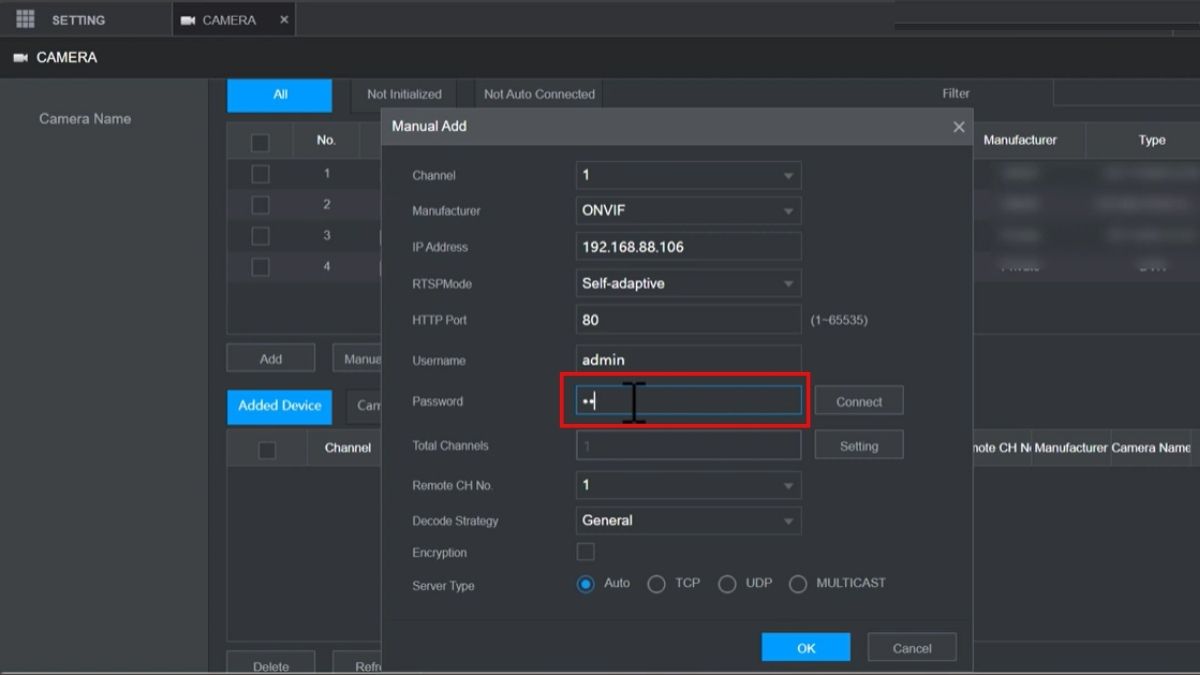
- Bước 1: Nhấp chuột vào Setting -> Camera -> Manual add.
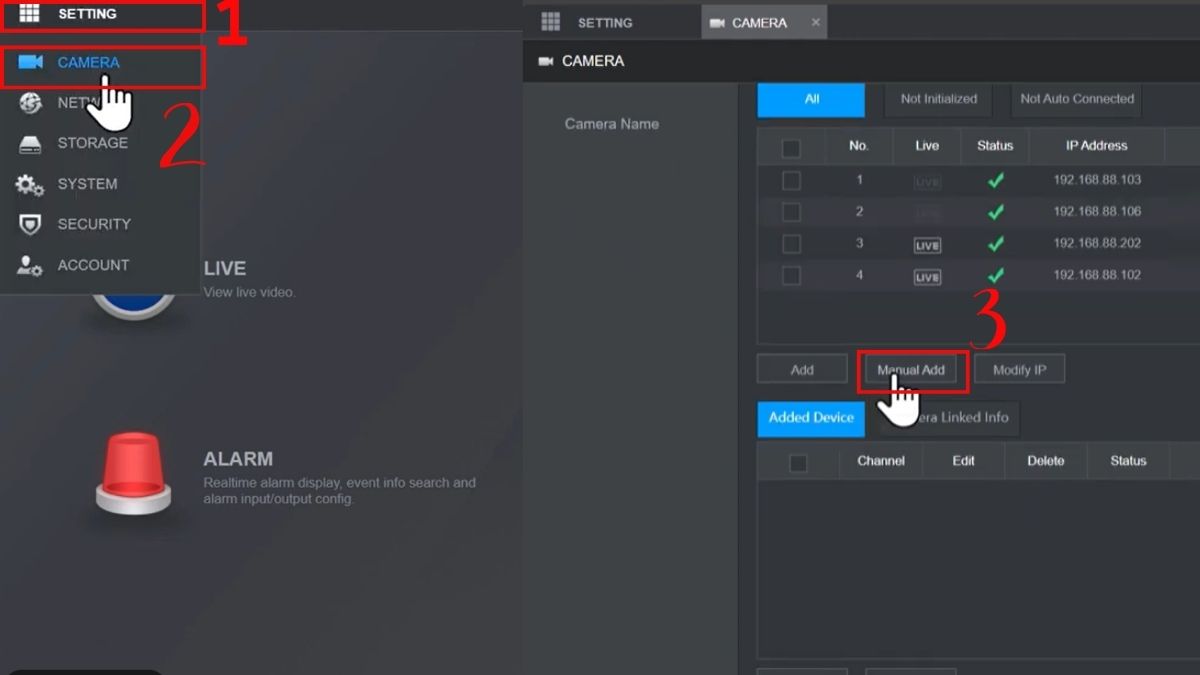
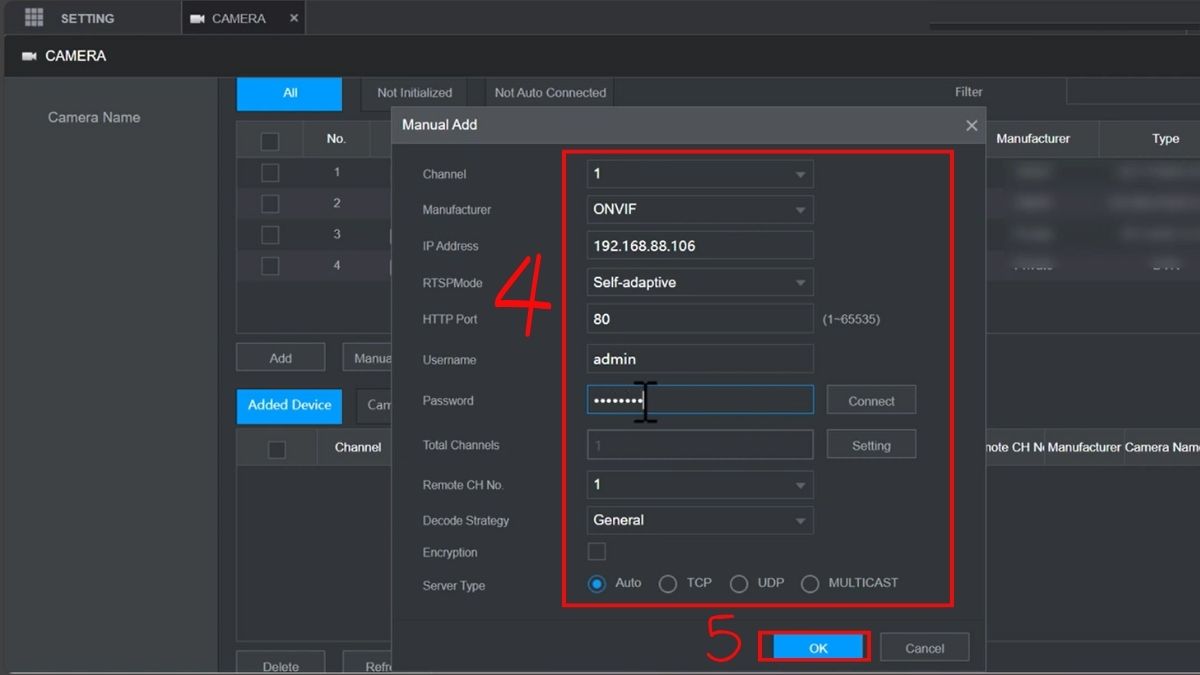
- Bước 2: Nhập thông tin dòng IP của camera Ezviz có ghi giao thức là ONVIF. Nhập thông số Username: admin. Nhập mã Verification Code (6 chữ in hoa) hoặc mật khẩu ONVIF bạn đã đặt. Tích OK
- Bước 3:.Dòng camera sẽ nhảy xuống bảng phía dưới. Lúc này trạng thái (Status) có thể hiện màu xanh.
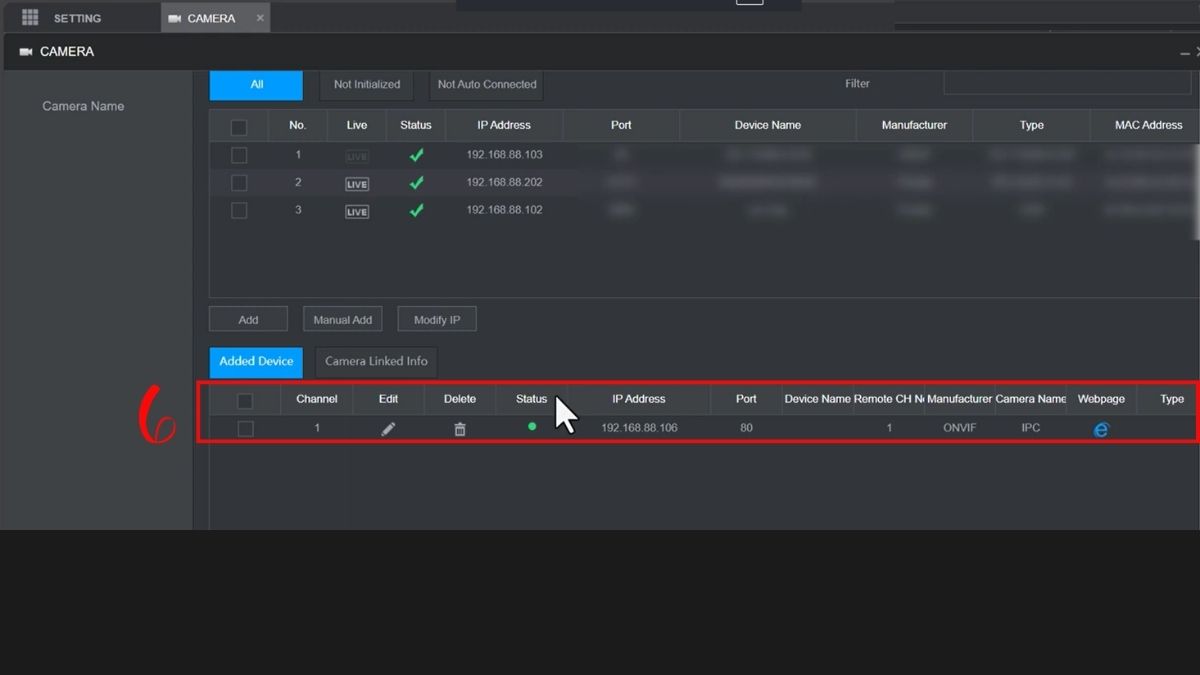
Lưu ý: Sau khi thực hiện xong các bước, nhấn OK và đợi khoảng 1 phút để biểu tượng chuyển sang màu xanh lá cây là thành công.
Các lỗi thường gặp khi add camera Ezviz vào đầu ghi Dahua
Trong quá trình thực hiện, đôi khi bạn sẽ gặp phải một số trở ngại kỹ thuật khiến hình ảnh không thể hiển thị ngay lập tức. Sau đây là tổng hợp các sự cố thường gặp nhất khi kết nối camera Ezviz với hệ thống đầu ghi Dahua, kèm theo hướng dẫn xử lý triệt để cho từng trường hợp.
- Sai mật khẩu (Invalid Password): Điều này xảy ra khi bạn nhập mật khẩu đăng nhập App Ezviz thay vì mật khẩu ONVIF. Bạn cần kiểm tra kỹ lại mã Verification Code trên tem nhãn hoặc mật khẩu đã đặt ở phần chuẩn bị.
- Không đủ băng thông hoặc Mất hình ảnh định kỳ: Nguyên nhân có thể do camera đặt quá xa cục phát Wi-Fi, dẫn đến tín hiệu truyền về đầu ghi không ổn định. Bạn nên bổ sung bộ kích sóng hoặc đi dây mạng LAN trực tiếp cho camera để đảm bảo luồng dữ liệu liên tục.
Ngoài ra, một số dòng camera Ezviz đời mới mặc định bật tính năng "Mã hóa hình ảnh". Nếu tính năng này đang bật, đầu ghi Dahua có thể nhận được tín hiệu nhưng màn hình chỉ hiện màu đen hoặc yêu cầu key giải mã. Bạn hãy vào App Ezviz, phần cài đặt camera, tìm mục "Mã hóa hình ảnh" và tắt nó đi để hình ảnh hiển thị mượt mà trên đầu ghi.
Hy vọng với hướng dẫn chi tiết từng bước trên, bạn đã có thể tự mình add camera Ezviz vào đầu ghi Dahua một cách dễ dàng. Việc quản lý tập trung trên đầu ghi không chỉ giúp việc lưu trữ an toàn hơn mà còn mang lại trải nghiệm quan sát chuyên nghiệp cho ngôi nhà.



Bình luận (0)