Cách Khắc Phục Lỗi Camera Ezviz Không Kết Nối Được Wifi Đơn Giản

Lỗi camera Ezviz không kết nối được WiFi thường gây gián đoạn giám sát và khiến nhiều người dùng cảm thấy lo lắng về vấn đề an ninh. Cùng Sforum điểm qua dấu hiệu, phân tích nguyên nhân và các giải pháp xử lý nhanh để thiết bị của bạn sớm vận hành ổn định.
Dấu hiệu nhận biết và các mã lỗi camera Ezviz không kết nối Wifi thường gặp
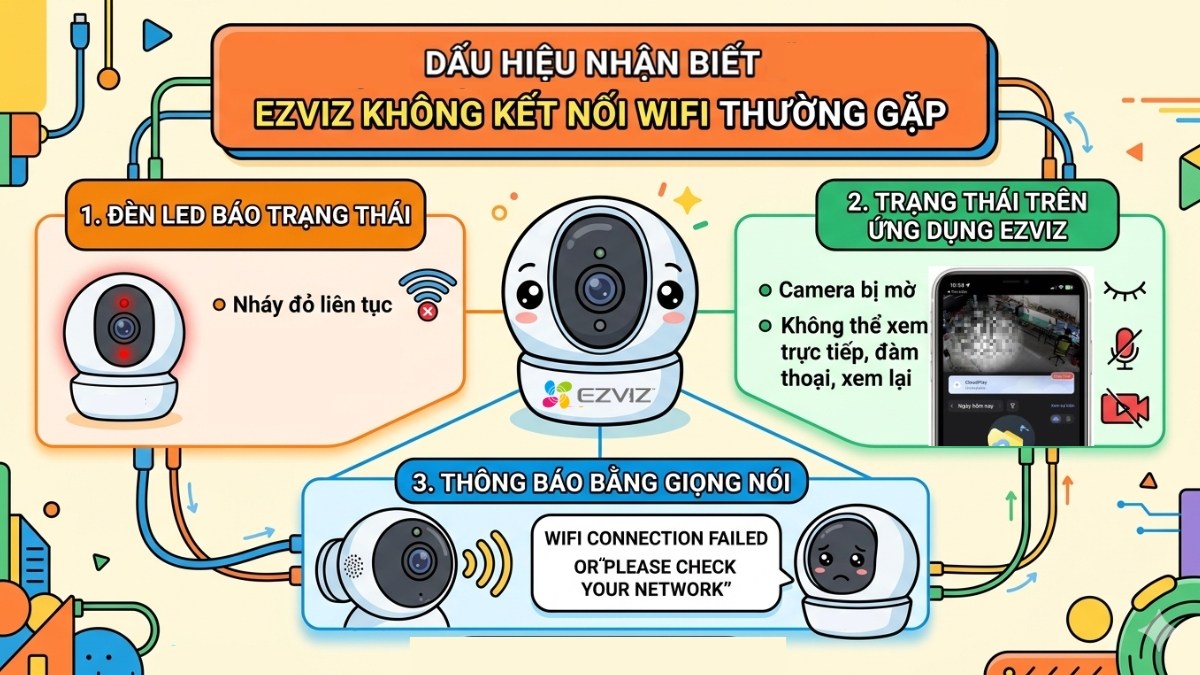
Khi lỗi camera Ezviz không kết nối được với WiFi xảy ra, thiết bị sẽ có những biểu hiện rất rõ ràng như sau:
- Đèn LED báo trạng thái: Khi mất kết nối mạng, đèn sẽ chuyển sang nháy đỏ liên tục để báo lỗi.
- Trạng thái trên ứng dụng Ezviz: Camera bị mờ, hiển thị trạng thái "ngoại tuyến" (Offline), không thể xem trực tiếp, đàm thoại hay xem lại lịch sử.
- Thông báo bằng giọng nói: Một số dòng camera Ezviz có tính năng loa ngoài sẽ phát âm thanh "Wi-Fi connection failed" hoặc "Please check your network" để thông báo kết nối thất bại.
Dưới đây là danh mục mã lỗi camera Ezviz không kết nối được với WiFi:
|
Mã lỗi |
Ý nghĩa |
|
(240026) - (340026) - (240027) - (340027) - (245404) - (345404) - (380004) - (350004) - (240025) - (340025) |
Kết nối mạng không tốt, vui lòng thử lại sau. |
|
(245405) - (345405) |
Thiết bị hiện đang không kết nối mạng, vui lòng kiểm tra lại. |
|
(245410) - (345410) - (245500) - (345500) - (245404) - (345404) |
Thiết bị không kết nối với mạng, vui lòng kiểm tra và thử lại. |
Nguyên nhân camera Ezviz không kết nối được wifi?
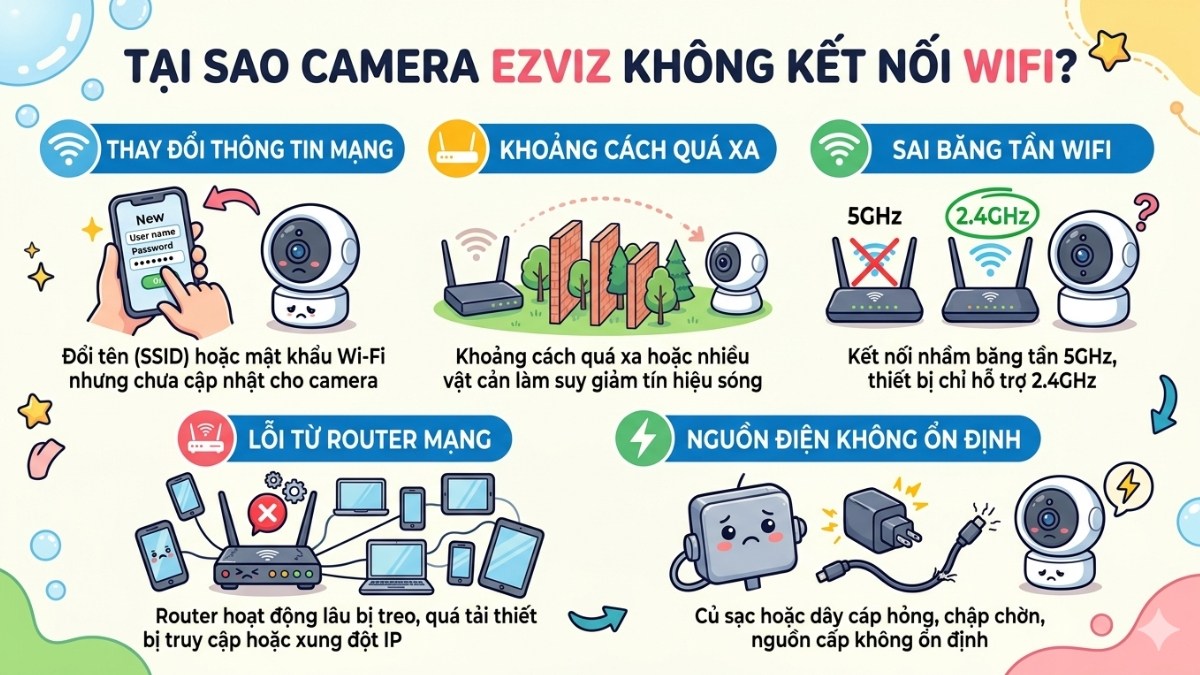
Có nhiều lý do khiến camera Ezviz không kết nối được WiFi, cụ thể:
- Thay đổi thông tin mạng: Đổi tên (SSID) hoặc mật khẩu Wi-Fi nhưng chưa cập nhật cho camera.
- Khoảng cách quá xa: Khoảng cách quá xa hoặc nhiều vật cản (tường, cửa) làm giảm tín hiệu sóng.
- Sai băng tần Wi-Fi: Kết nối nhầm băng tần 5GHz trong khi thiết bị chỉ hỗ trợ 2.4GHz.
- Lỗi từ Router mạng: Router của nhà mạng hoạt động liên tục trong thời gian dài bị treo hoặc bị xung đột địa chỉ IP.
- Nguồn điện không ổn định: Củ sạc (adapter) hoặc dây cáp nguồn bị hỏng, chập chờn khiến nguồn cấp không ổn định.
Hướng dẫn cách sửa lỗi camera Ezviz không kết nối wifi chi tiết
Xử lý lỗi camera Ezviz không kết nối được WiFi đòi hỏi sự kiên nhẫn để kiểm tra kỹ lưỡng từng bước, từ khâu cấu hình phần mềm đến các kết nối vật lý.
Kiểm tra nguồn điện và tín hiệu wifi thực tế
Hãy quan sát đèn báo trên thân máy, nếu đèn tắt thì bạn cần đổi sang ổ điện khác để kiểm tra. Trường hợp vẫn không lên, hãy thử thay bộ sạc mới có cùng thông số 5V hoặc 12V để đảm bảo cấp nguồn ổn định.
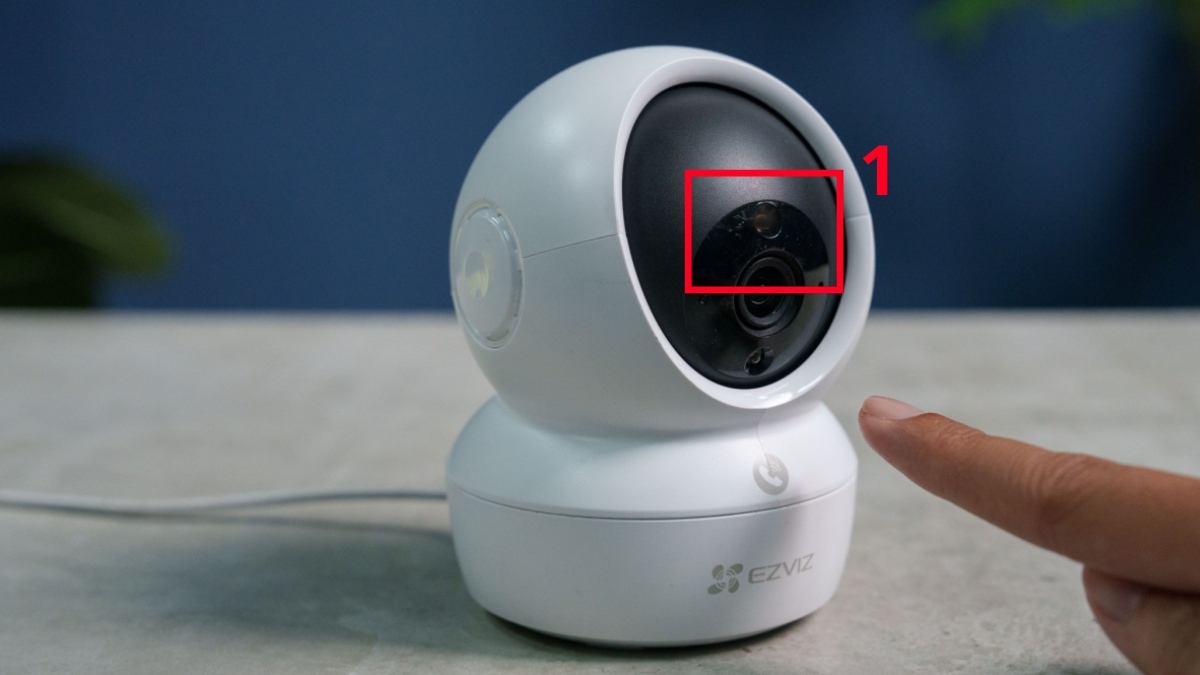
Tiếp theo, bạn hãy dùng điện thoại kết nối WiFi ngay tại vị trí đặt camera để xem mạng có truy cập Internet bình thường không. Nếu mạng bị lỗi, hãy rút điện Router và cắm lại sau 2 phút để hệ thống khởi động lại tín hiệu.
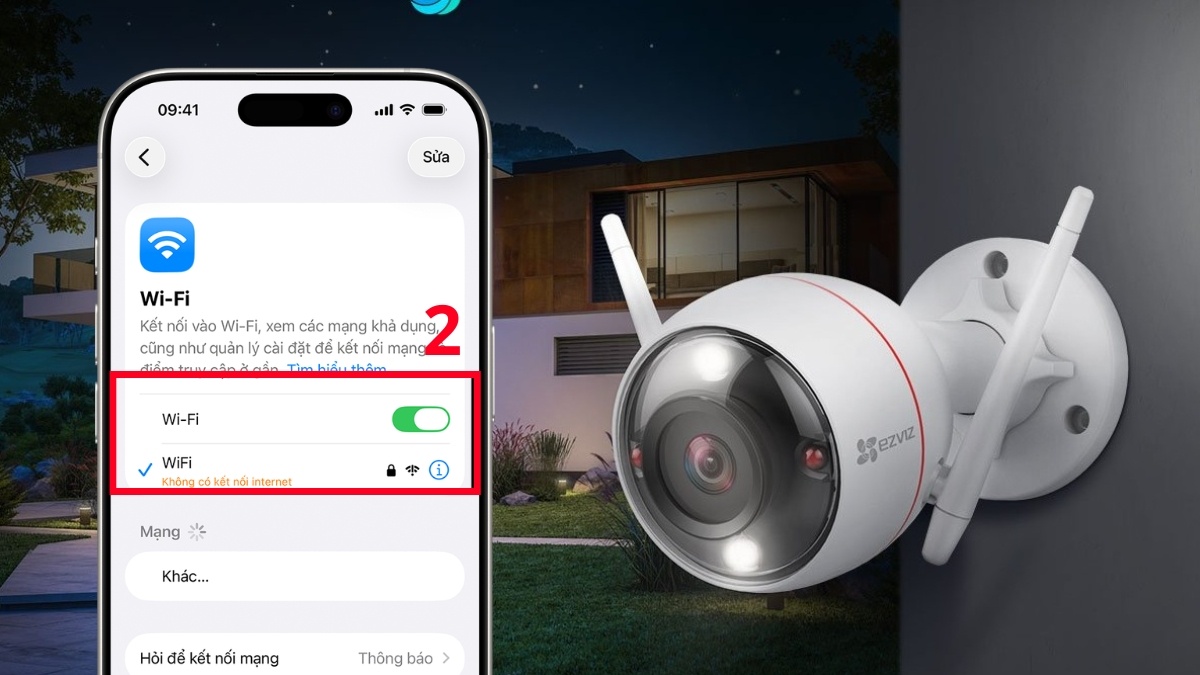
Nếu mất kết nối thường xuyên, hãy nâng cấp camera Ezviz thế hệ mới để ổn định hơn. Mời bạn tham khảo thêm camera Ezviz tại CellphoneS để hưởng chính sách bảo hành chính hãng.
[Product_Listing categoryid="907" propertyid="" customlink="https://cellphones.com.vn/phu-kien/camera/an-ninh/ezviz.html" title="Các mẫu camera Ezviz đang được quan tâm nhiều tại CellphoneS"]
Đưa camera lại gần bộ phát wifi (Router)
Tín hiệu Wi-Fi yếu (1 - 2 vạch) thường dẫn đến lỗi camera Ezviz không kết nối được WiFi, bạn cần mang thiết bị lại gần router để quá trình đồng bộ diễn ra thuận lợi. Nếu kết nối thành công khi ở gần, bạn hãy cân nhắc lắp thêm bộ kích sóng hoặc dời vị trí router để đảm bảo tín hiệu không chập chờn.
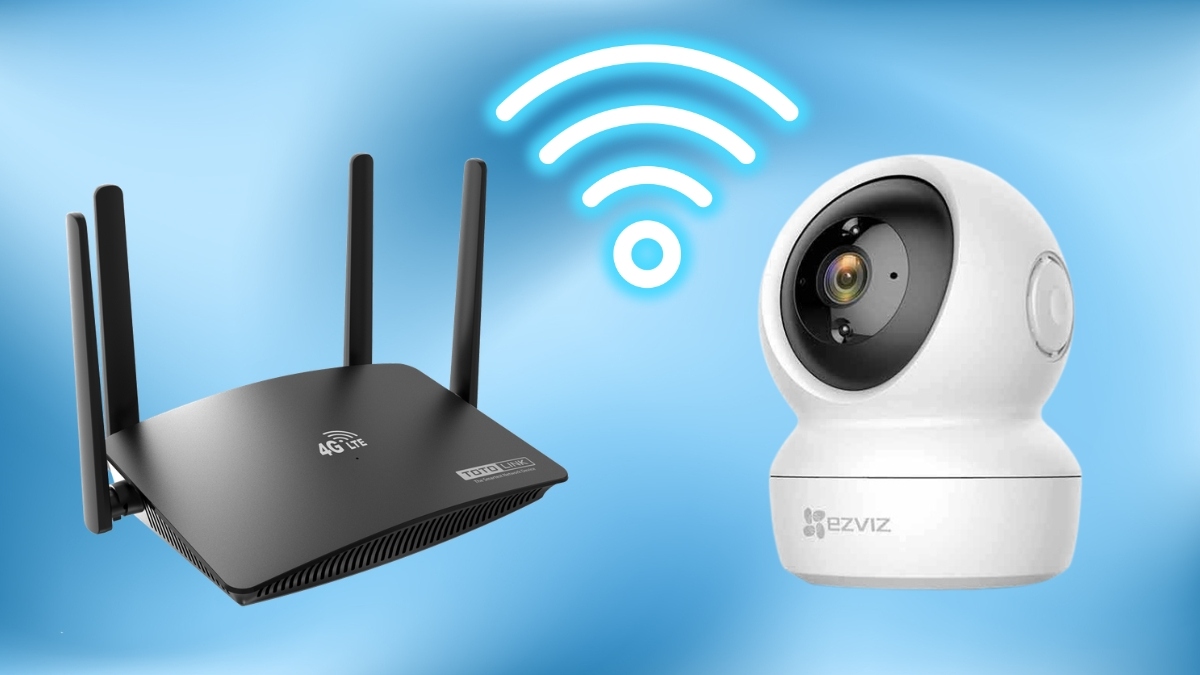
Tách riêng băng tần wifi 2.4GHz và 5GHz
Tách riêng băng tần WiFi giúp camera Ezviz ổn định hơn và tránh lỗi không tương thích 5GHz. Tùy vào hãng Router mà giao diện sẽ khác nhau đôi chút, tuy nhiên bạn có thể tham khảo cách sau:
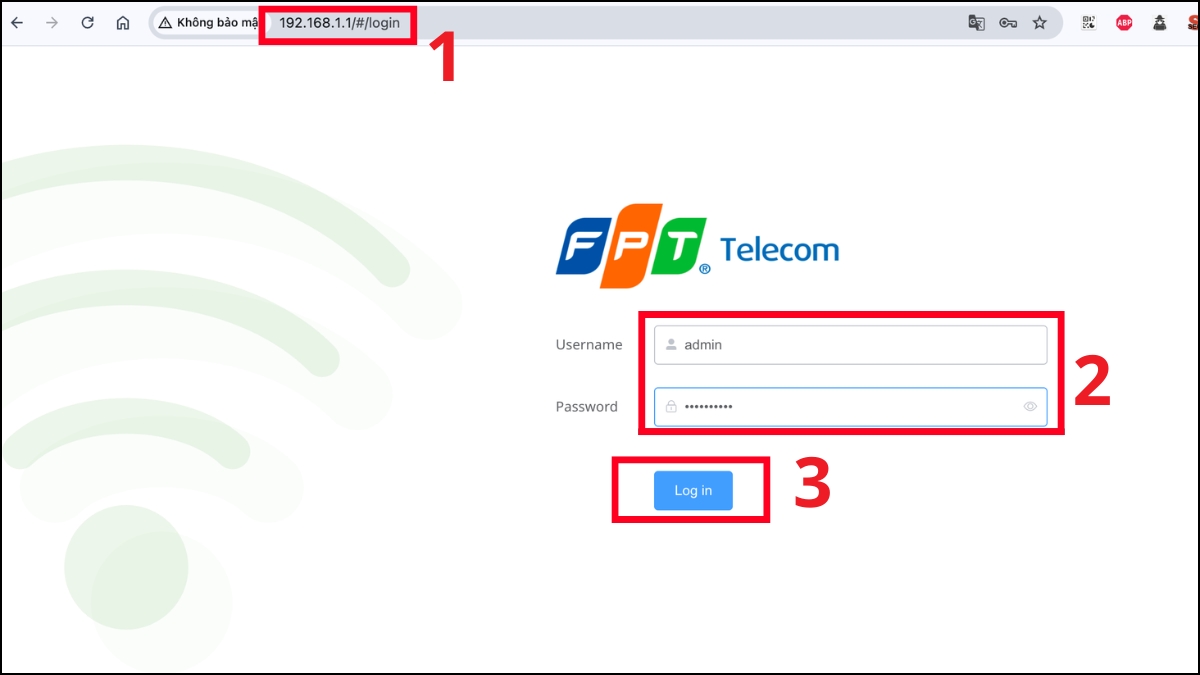
1.Vào địa chỉ Router:
- Truy cập IP của Router trên trình duyệt (thường là 192.168.1.1 hoặc địa chỉ ghi ở mặt sau modem WiFi).
- Điền tài khoản & mật khẩu (thông tin nằm ở mặt sau modem WiFi) → chọn Login.
2.Cấu hình băng tần 2.4GHz:
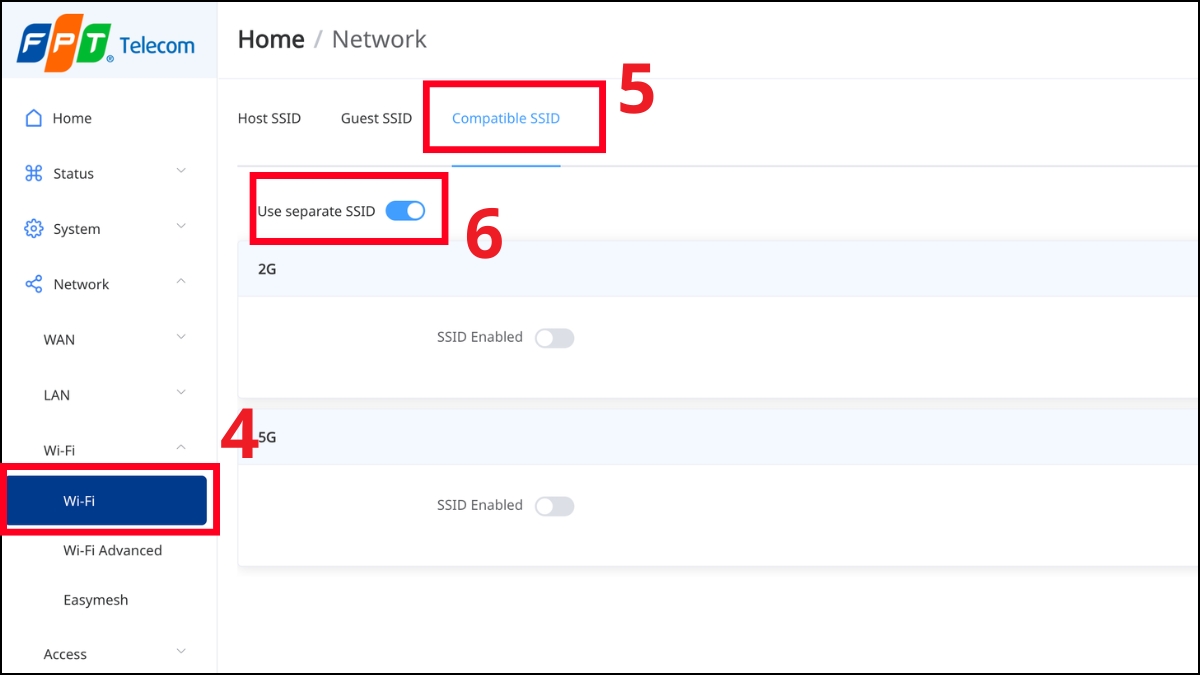
- Chọn ô Wi-Fi → chọn Compatible SSID → bật Use separate SSID.
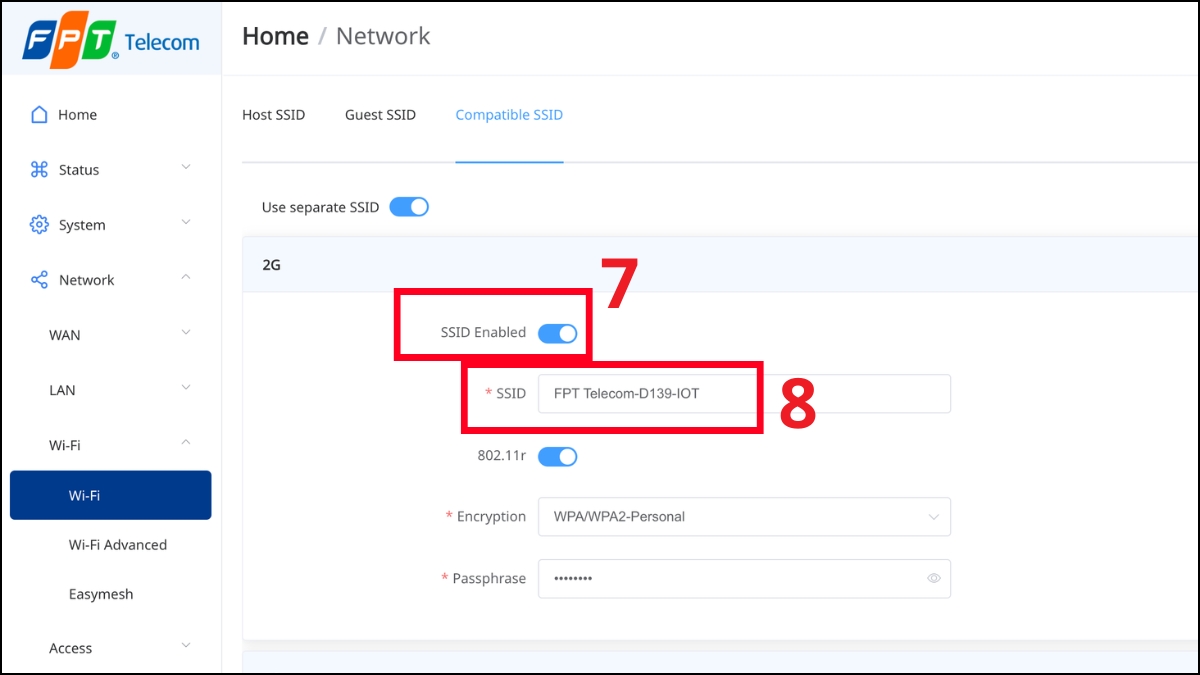
- Tại mục 2G (hoặc 2.4Ghz), kích hoạt SSID Enable → đổi tên SSID.
3.Cấu hình băng tần 5GHz:
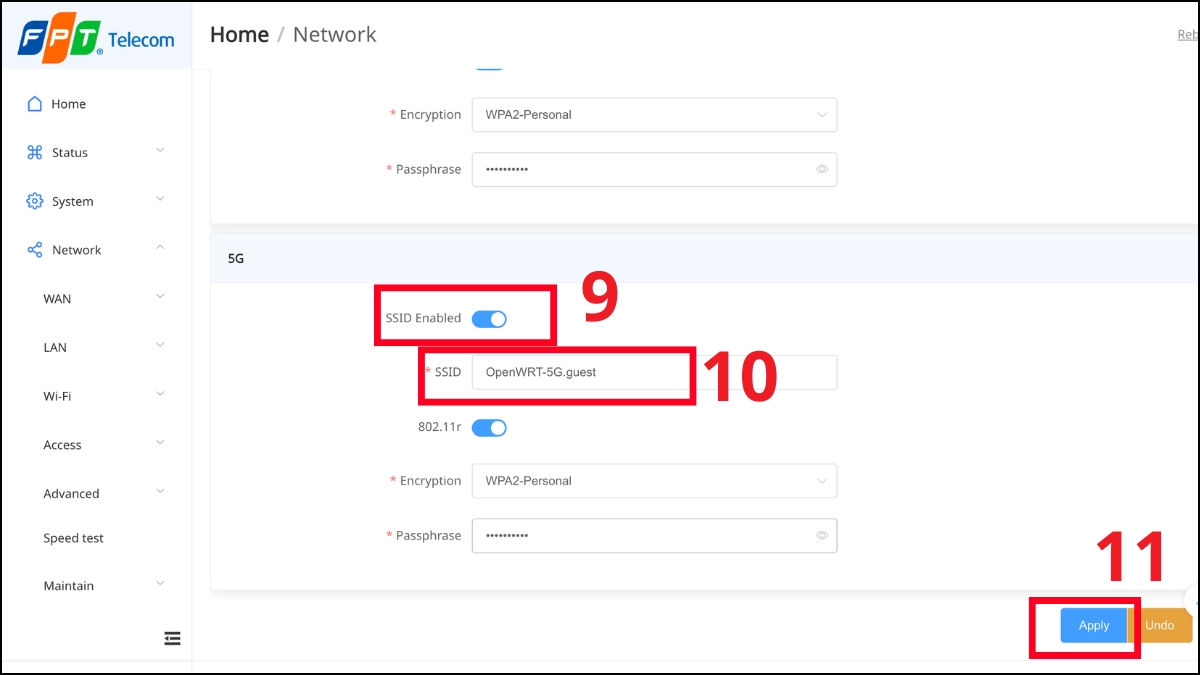
- Tại 5G (hoặc 5GHz), kích hoạt SSID Enable → đổi tên SSID khác với tên 2.4GHz → nhấn Apply.
Sau khi tách riêng băng tần WiFi 2.4GHz và 5GHz, WiFi cũ sẽ biến mất. Bạn dùng điện thoại kết nối vào mạng WiFi 2.4GHz còn lại và thực hiện các bước cấu hình camera Ezviz như bình thường.
Lưu ý: Cần tắt tính năng Smart Connect / Band Steering (nếu có) để có thể thiết lập Use separate SSID. Nếu bạn không tự cấu hình được Router, hãy gọi tổng đài nhà mạng để kỹ thuật viên hỗ trợ tách băng tần từ xa.
Cách Reset và cài đặt lại camera Ezviz từ đầu
Nếu đã thử các cách trên mà lỗi camera Ezviz không kết nối được WiFi vẫn chưa khắc phục, bạn cần Reset thiết bị:
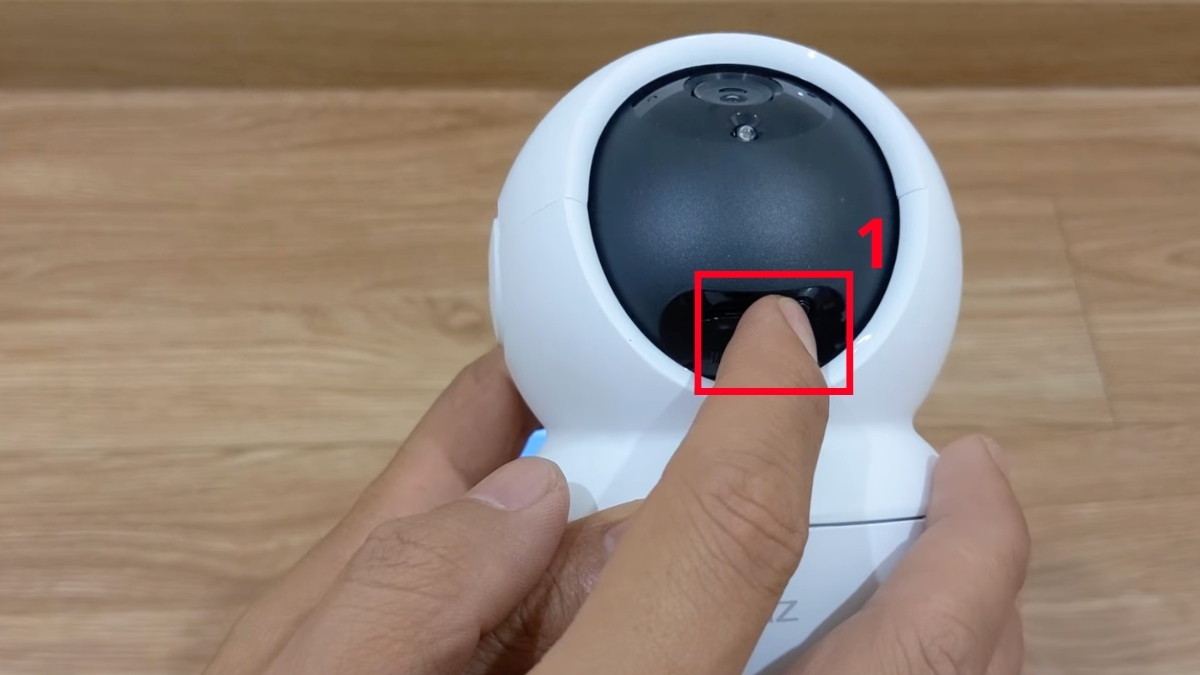
1.Reset camera:
- Nhấn và giữ nút Reset trên camera một lúc cho đến khi nghe tiếng "Bíp" hoặc có thông báo giọng nói.
2.Gỡ thiết bị:
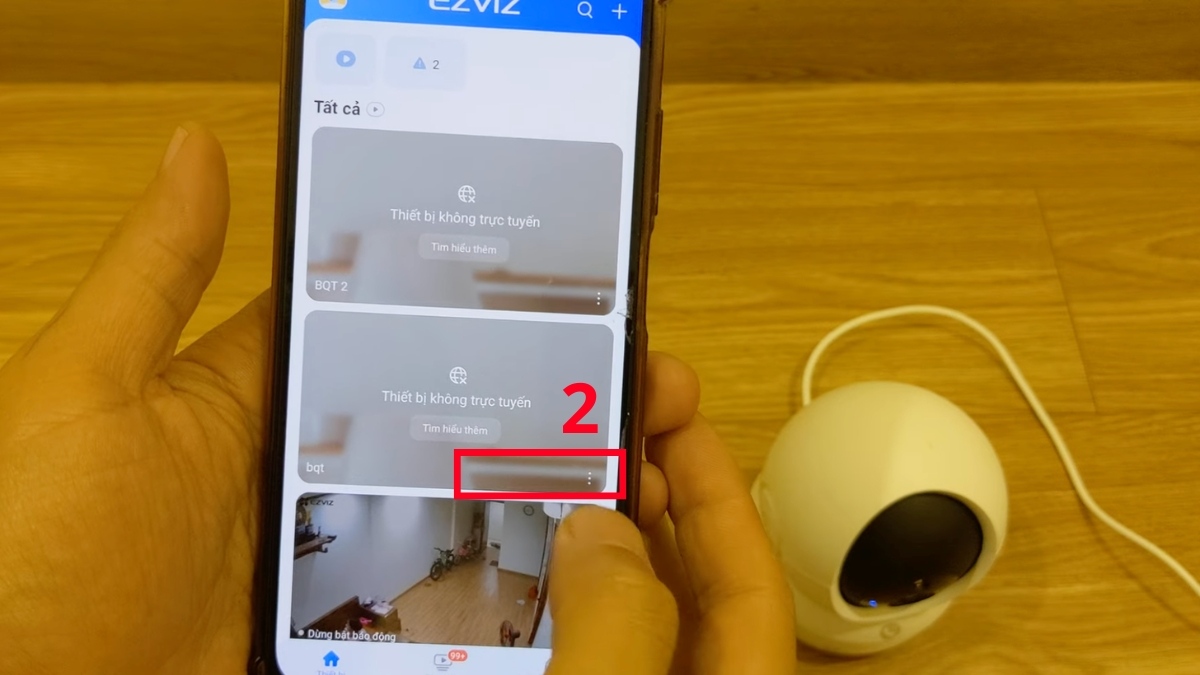
- Trong app Ezviz, bấm vào dấu ba chấm ở camera hiển thị ngoại tuyến.
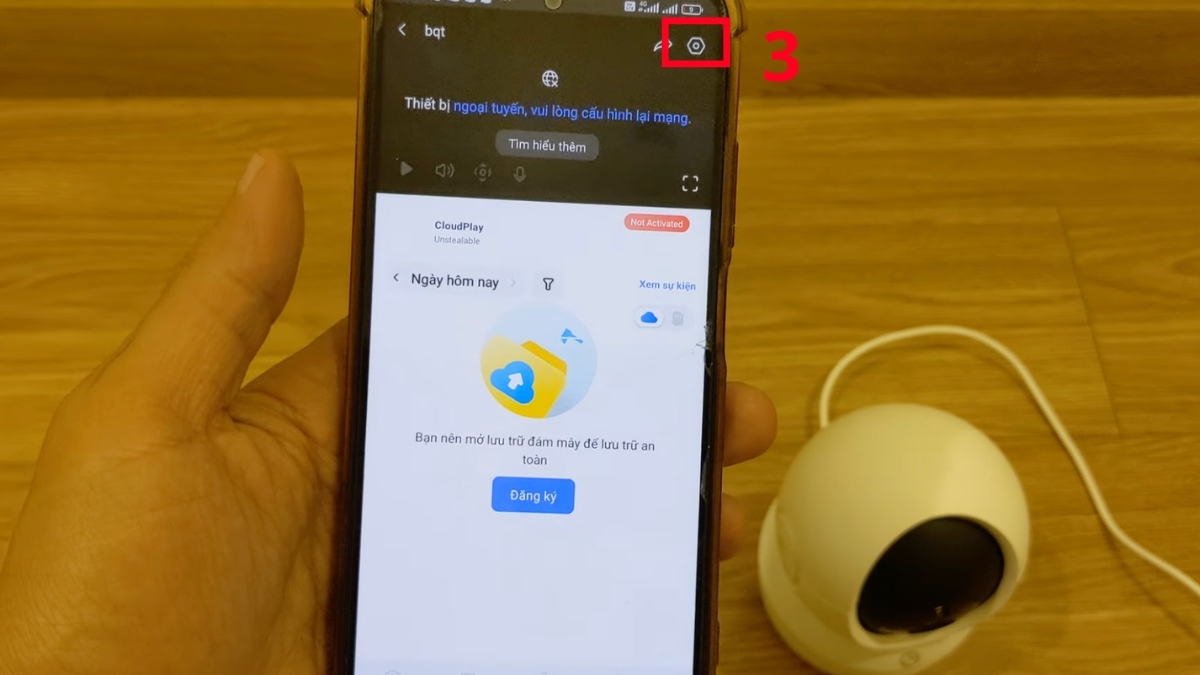
- Chọn hình lục giác trên cùng.
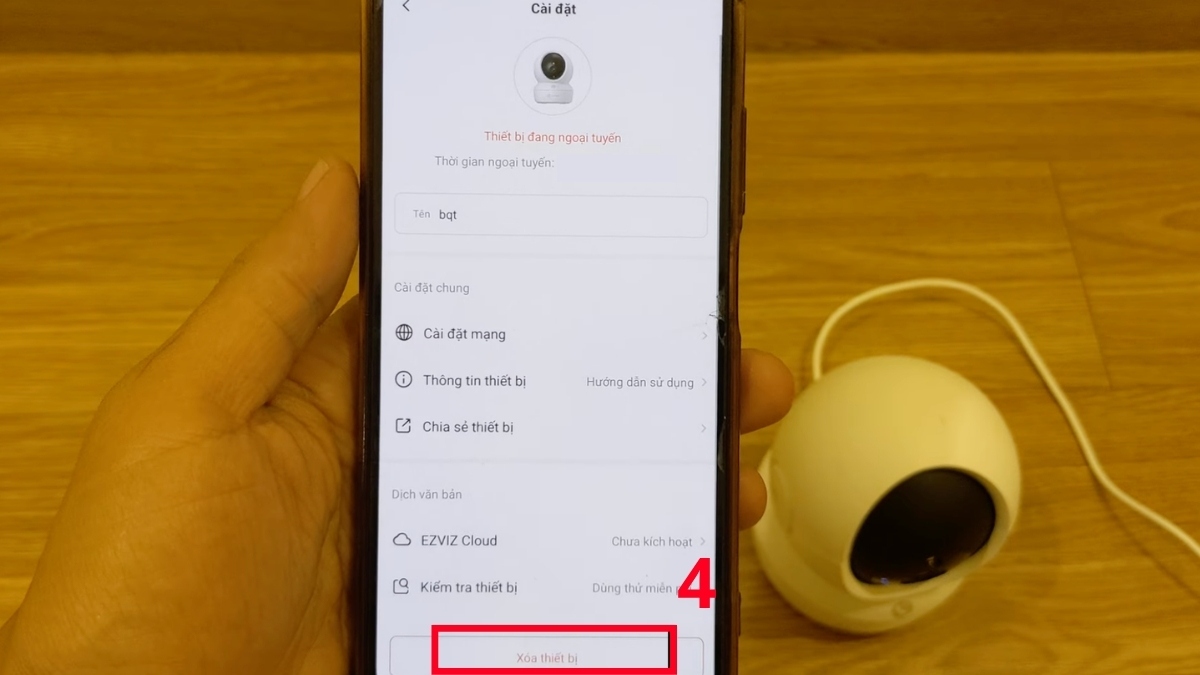
- Bấm chọn Xoá thiết bị.
3.Kết nối lại:
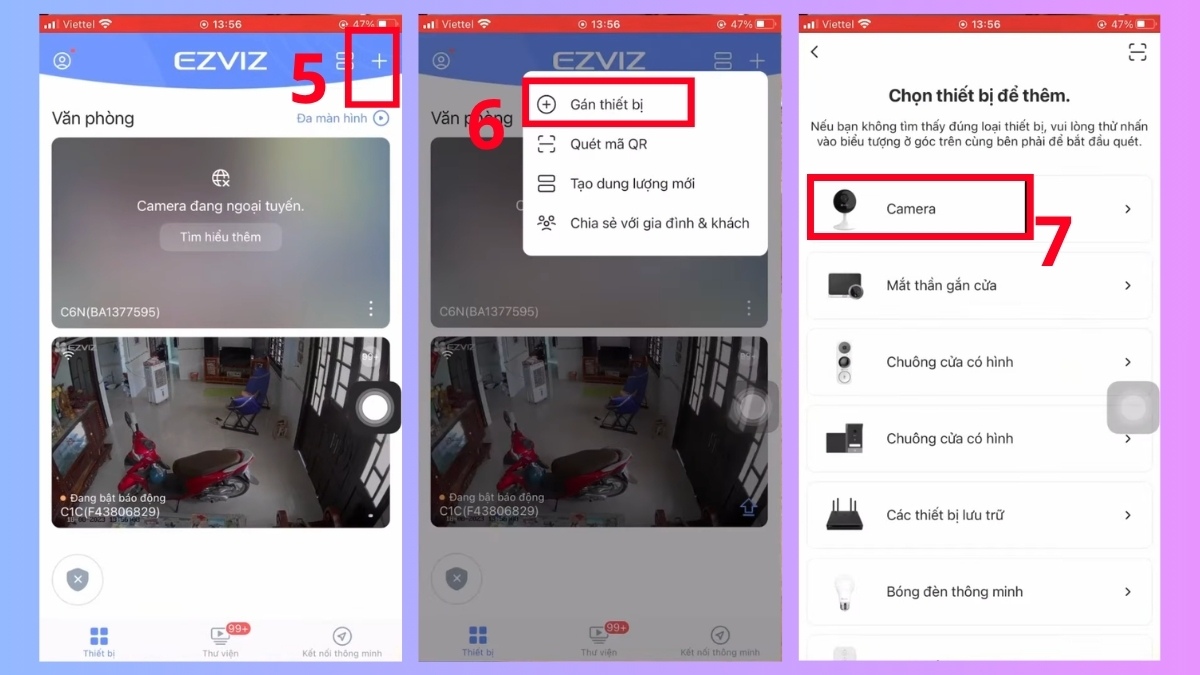
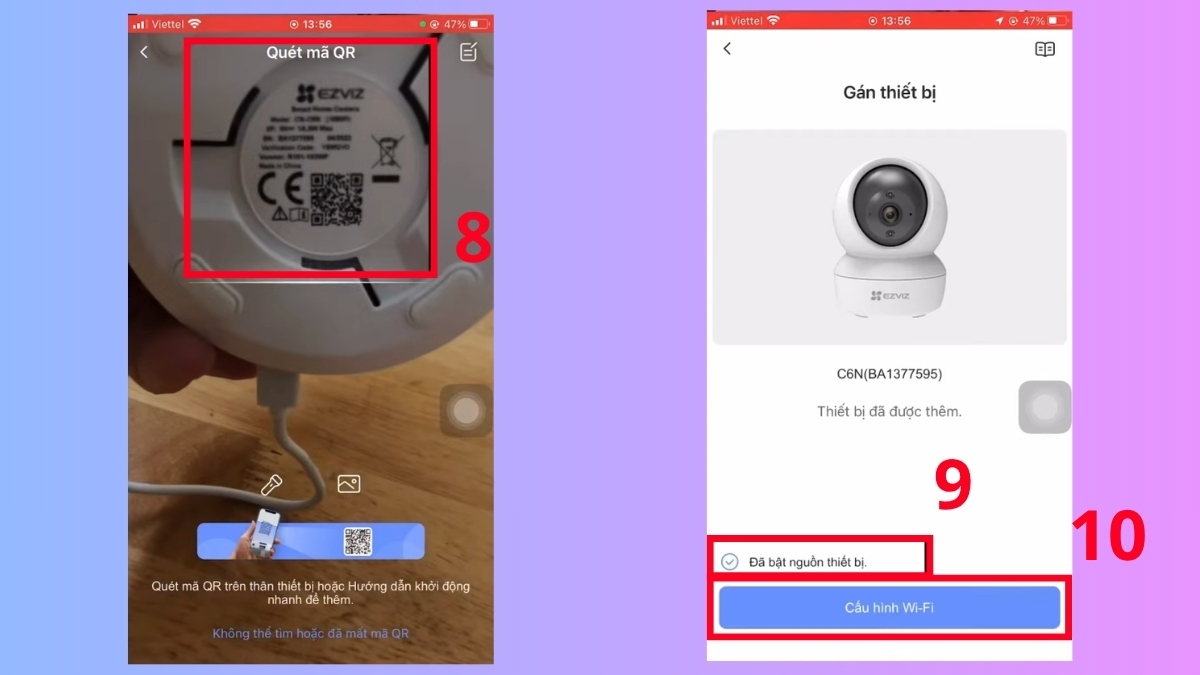
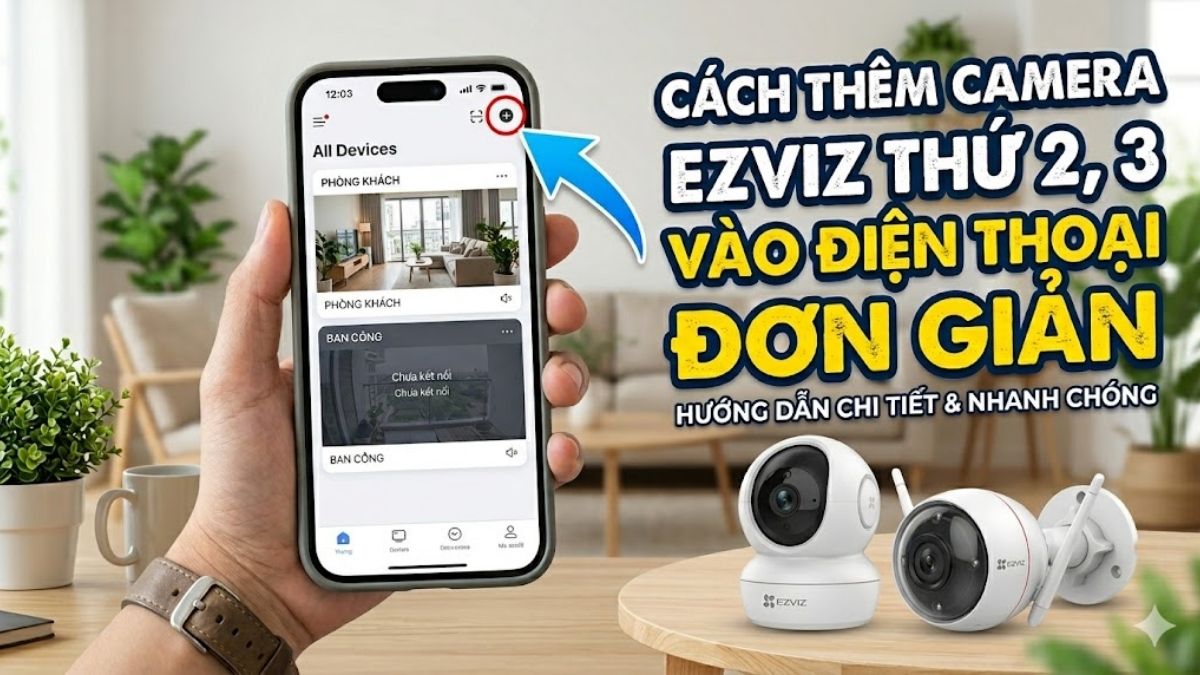
- Tại giao diện chính, bấm dấu cộng → vào Gán thiết bị → tìm tới Camera.
- Hướng ống kính điện thoại vào ký hiệu QR trên camera → chọn Đã bật nguồn thiết bị → Cấu hình Wi-Fi.
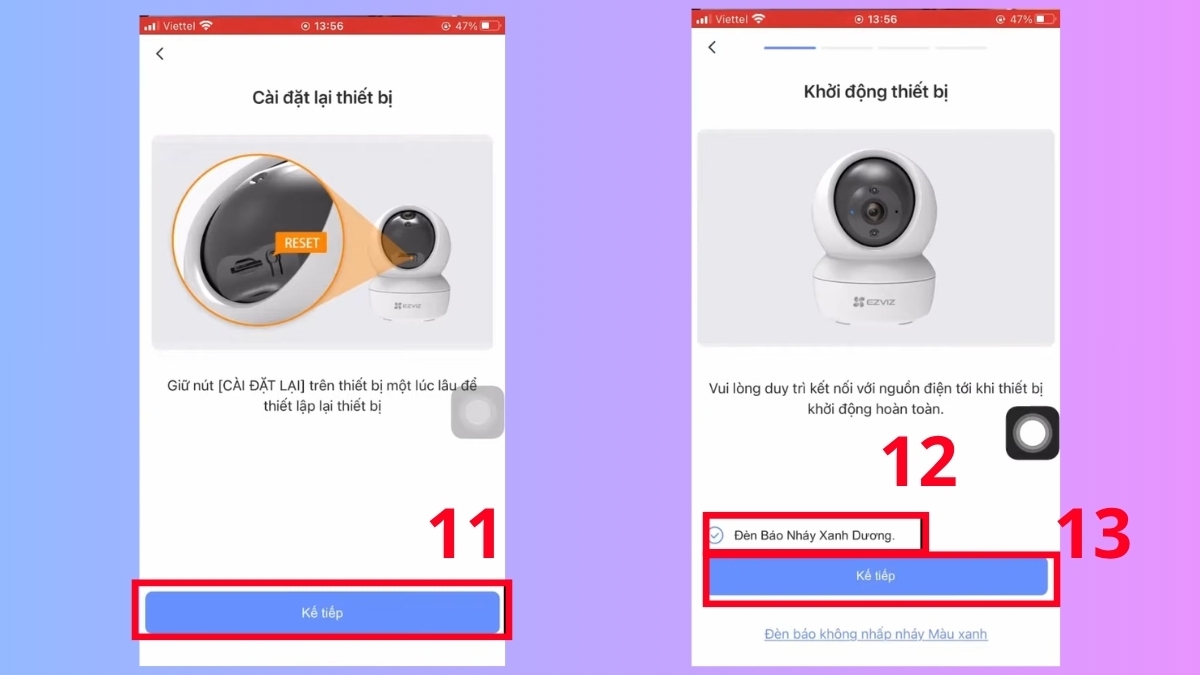
- Chọn Kế tiếp → nhấn Đèn báo nháy xanh dương → nhấn Kế tiếp.
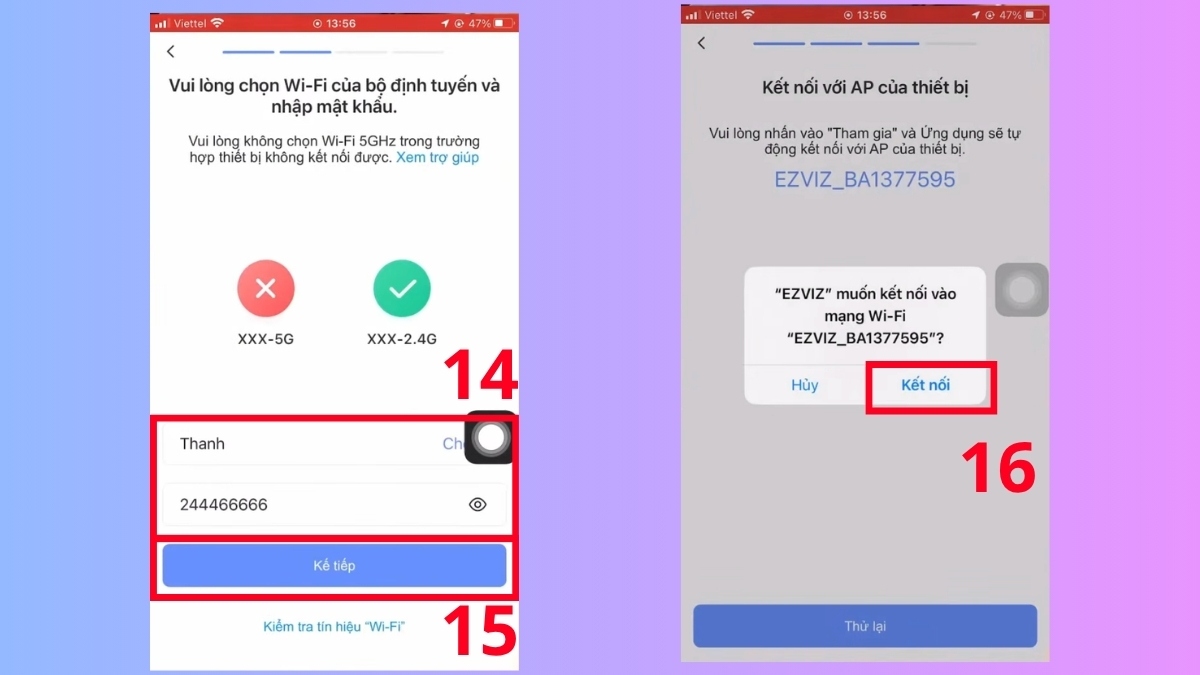
- Gõ vào thông tin WiFi (tên và mật khẩu) → nhấn Kế tiếp → xác nhận Kết nối.
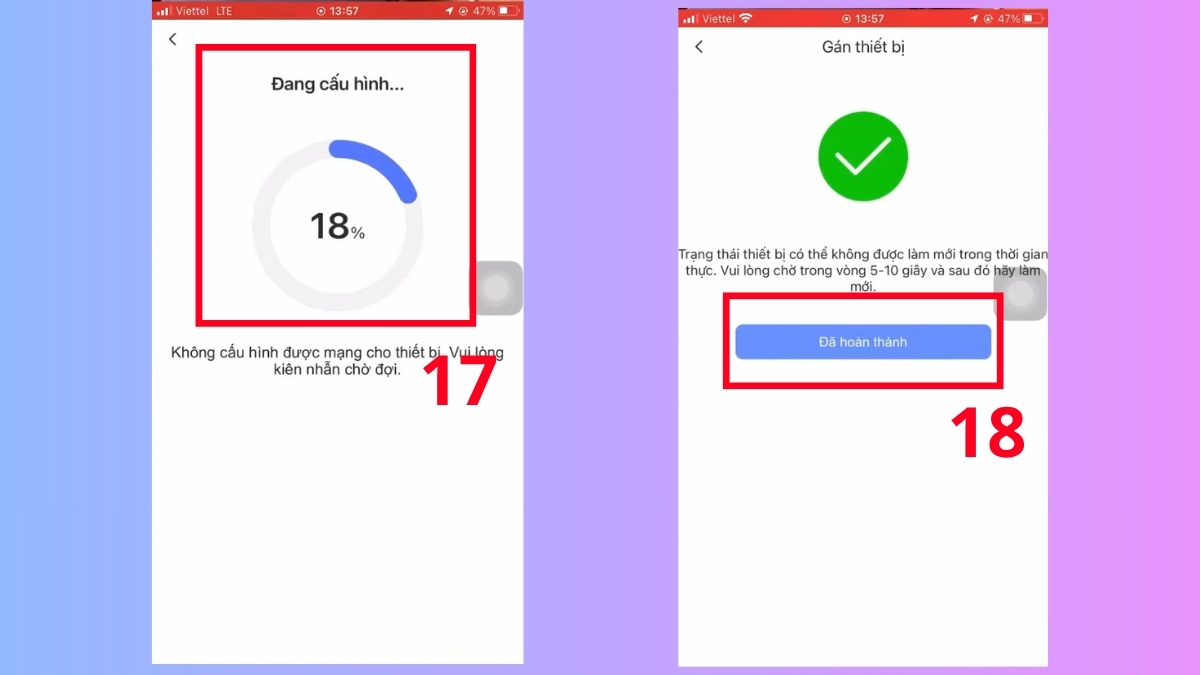
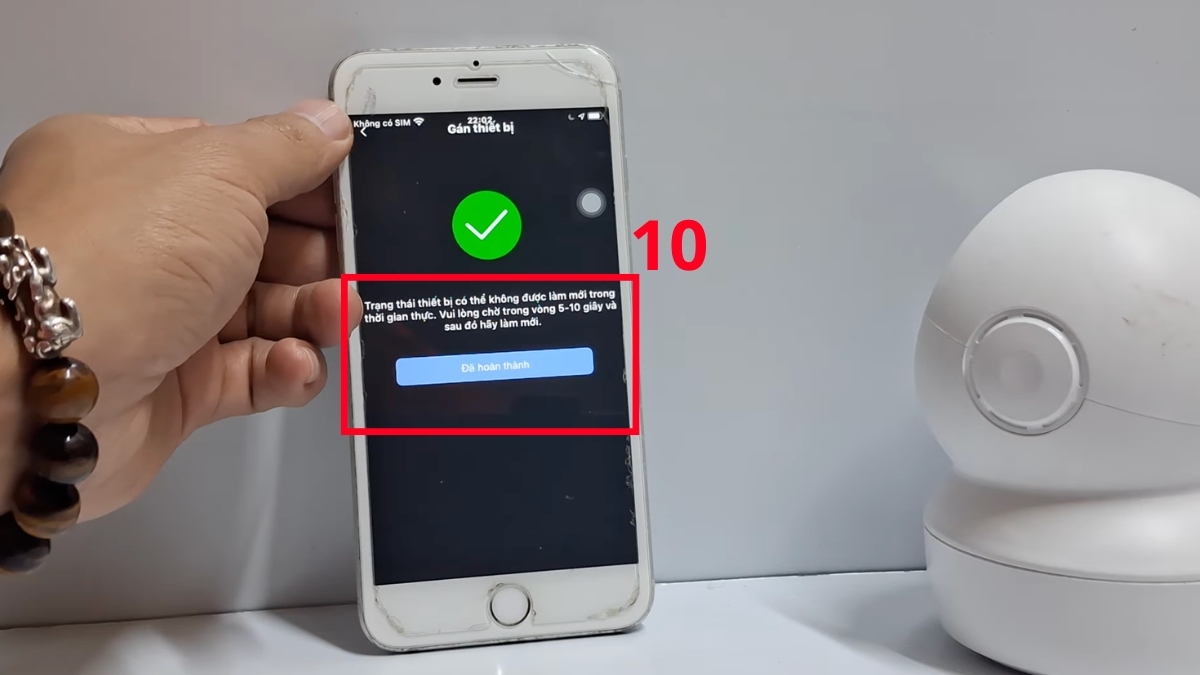
- Đợi cấu hình xong → nhấn vào thông báo Đã hoàn thành.
Cập nhật Firmware mới nhất cho thiết bị
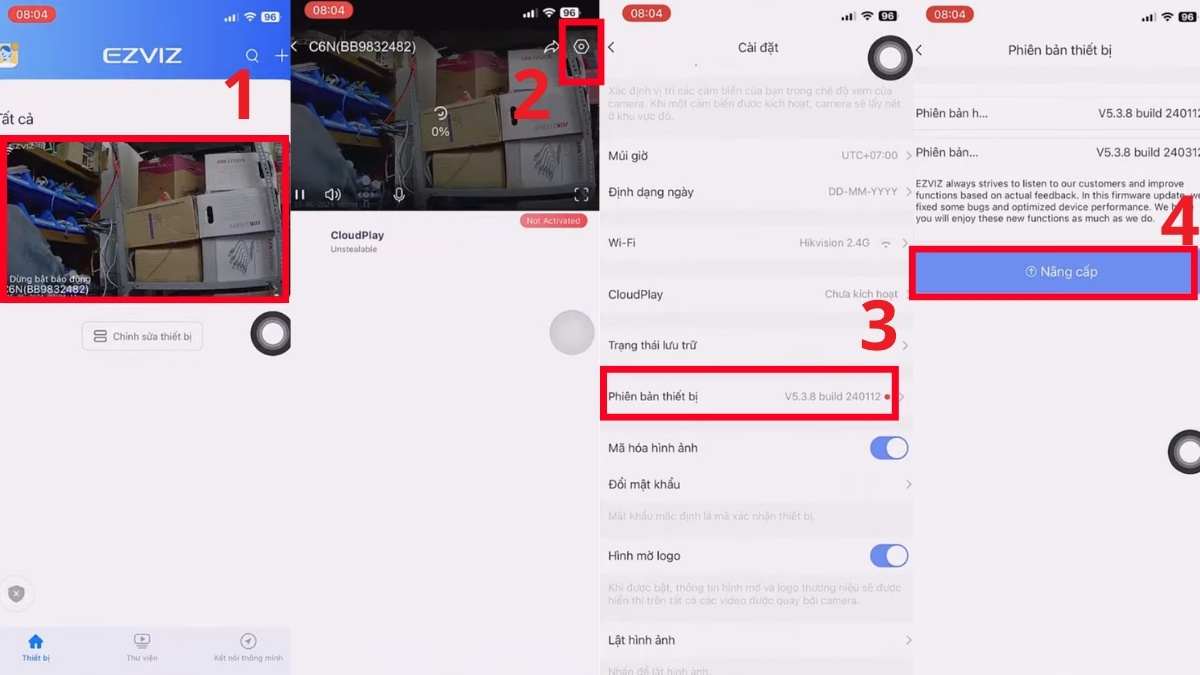
Lỗi camera Ezviz không kết nối được WiFi thường bắt nguồn từ các bản firmware lỗi thời. Sau khi camera đã kết nối lại được với WiFi, hãy nâng cấp app Ezviz như sau:
- Bước 1: Tại màn hình Ezviz, nhấn trực tiếp vào camera.
- Bước 2: Chạm vào biểu tượng lục giác trên cùng.
- Bước 3: Tìm chọn Phiên bản thiết bị.
- Bước 4: Nhấn mục Nâng cấp.
Lưu ý: Khi thực hiện cập nhật firmware hoặc đổi mật khẩu WiFi, đảm bảo điện thoại và camera đặt gần Router để tránh bị mất tín hiệu giữa chừng.
Cách cài lại camera Ezviz khi thay đổi wifi hoặc mật khẩu mới
Thay đổi thông tin mạng nếu không thực hiện đúng trình tự, bạn rất dễ gặp tình trạng lỗi camera Ezviz không kết nối được WiFi. Thay vì xóa thiết bị và cài đặt lại từ đầu, bạn có thể làm như sau:
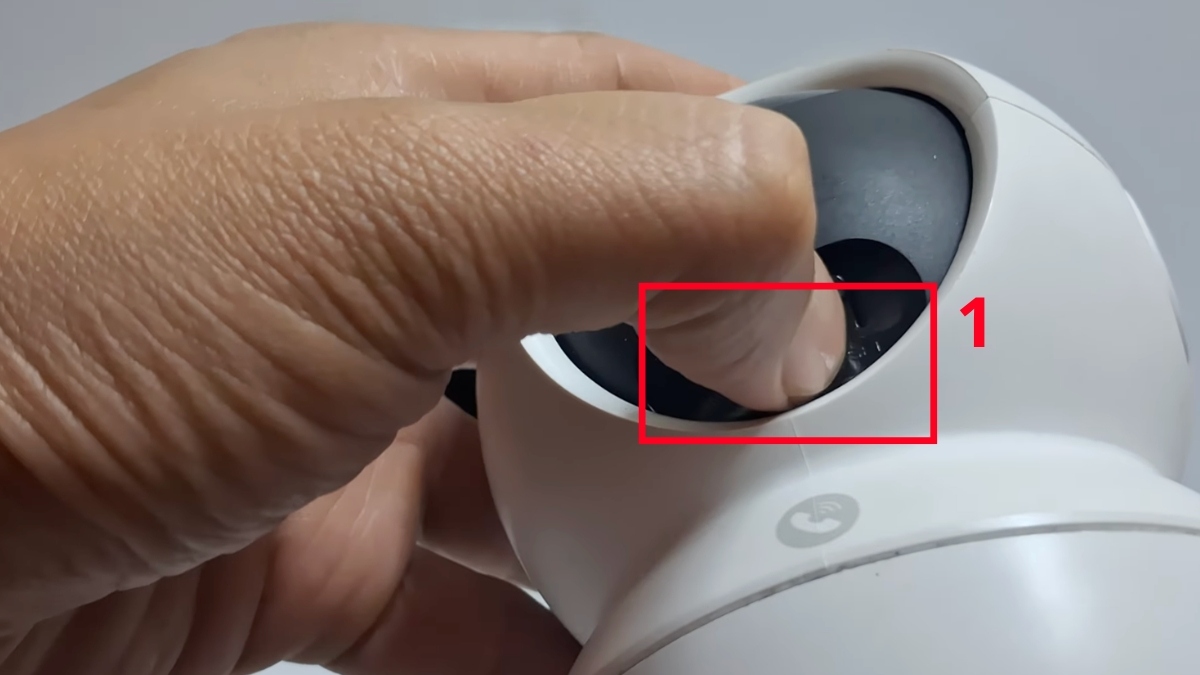
1.Khởi động lại camera:
- Nhấn giữ nút reset trên camera khoảng một lúc đến khi nghe thông báo.
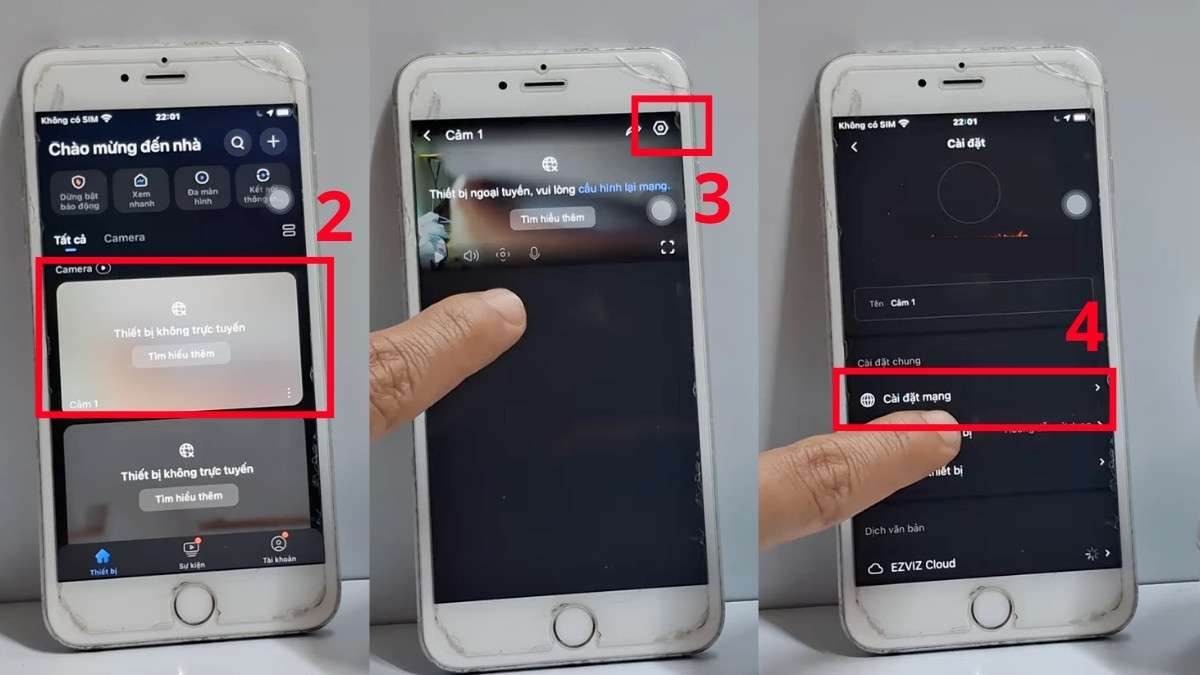
2.Kết nối lại WiFi:
- Trong giao diện Ezviz, bấm vào camera mất kết nối → nhấn biểu tượng lục giác → chọn Cài đặt mạng.
- Nhấn Kế tiếp → tích vô dòng Vui lòng xác nhận thiết bị…đã nhấp nháy màu xanh rồi chọn Kế tiếp.
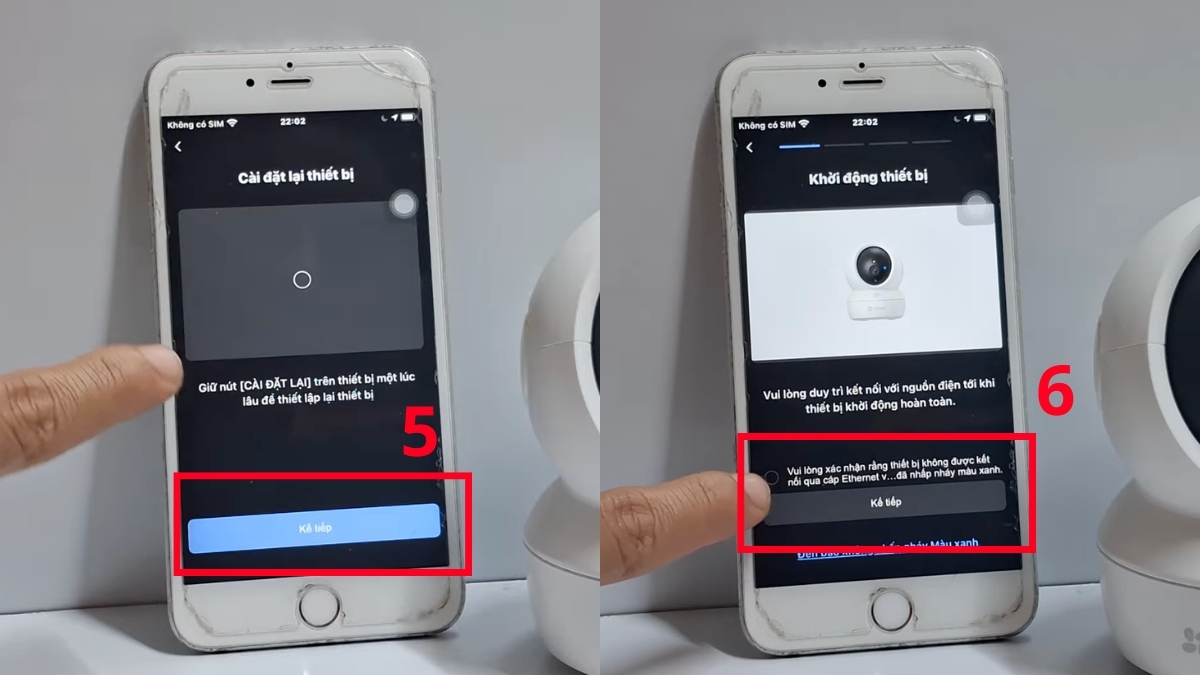
3.Đổi mật khẩu:
- Thiết lập Wi-Fi và mật khẩu mới → chọn Kế tiếp → xác nhận Kết nối.
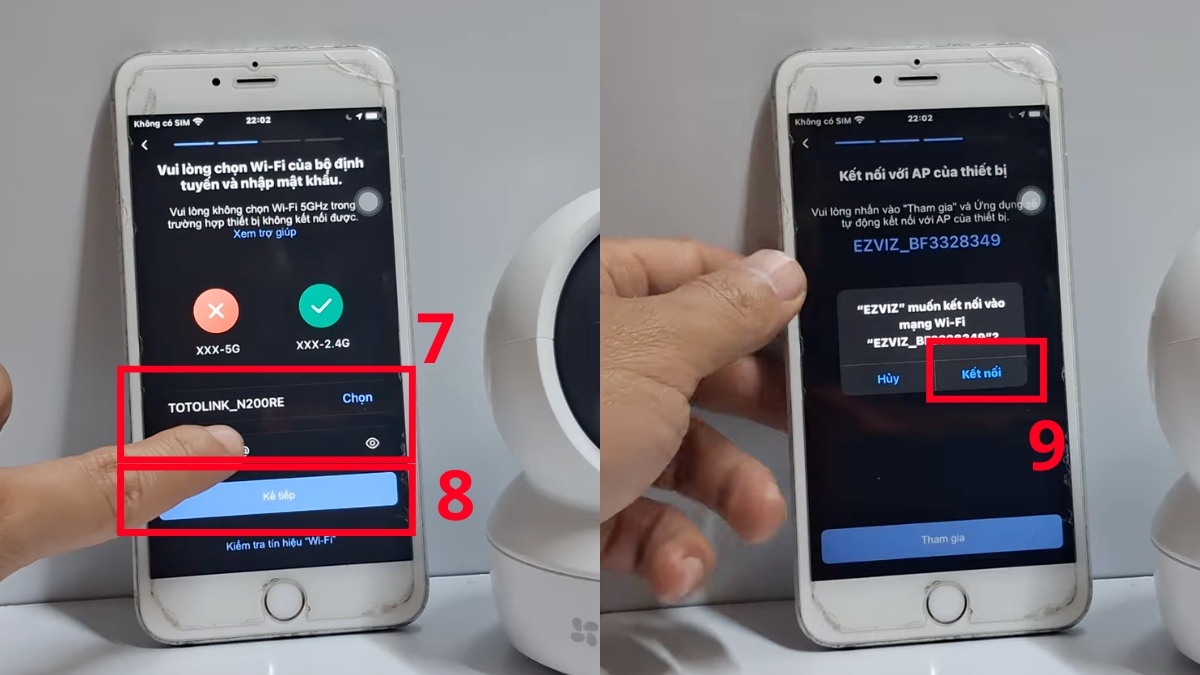
- Thông báo kết nối thành công thì bấm Đã hoàn thành để sửa lỗi camera Ezviz không kết nối được WiFi.
Hy vọng những giải pháp trên sẽ giải quyết được lỗi camera Ezviz không kết nối được WiFi. Đối với các lỗi phần cứng phức tạp, bạn nên tìm đến các đơn vị kỹ thuật có chuyên môn cao để được kiểm tra và thay thế linh kiện chính hãng.
Câu hỏi thường gặp
Tại sao camera Ezviz báo "Thiết bị đã được thêm vào tài khoản khác"?.
Vì camera vẫn còn liên kết với một tài khoản cũ, chưa được gỡ bỏ hoàn toàn. Nếu bạn mua lại camera cũ hoặc quên tài khoản cũ, bạn sẽ gặp thông báo này.
Tại sao camera hay bị ngoại tuyến vào ban đêm?
Do ban đêm camera bật đèn hồng ngoại tiêu thụ công suất cao hơn, nếu nguồn (adapter) cũ/yếu sẽ không đủ dòng cung cấp, dẫn đến sụt áp và mất kết nối.
Camera Ezviz có dùng được wifi 5G không?.
Hầu hết các dòng camera Ezviz phổ thông (như C6N, C3TN, H3c) không hỗ trợ WiFi 5GHz mà chỉ dùng 2.4GHz, chỉ một số ít dòng cao cấp mới hỗ trợ băng tần kép.


Bình luận (0)