Cách chia sẻ đoạn chat trên ChatGPT nhanh chóng, dễ dàng

ChatGPT cho phép người dùng chia sẻ nội dung cuộc trò chuyện thông qua một đường link thay vì phải chụp ảnh màn hình hoặc sao chép từng câu trả lời. Với cách chia sẻ đoạn chat trên ChatGPT, bạn có thể gửi nội dung trao đổi, hướng dẫn hoặc kết quả nghiên cứu cho người khác nhanh chóng, đồng thời thuận tiện quản lý các liên kết đã tạo.
Lợi ích khi tạo link chia sẻ đoạn chat ChatGPT
Tạo link chia sẻ ChatGPT giúp người dùng truyền tải toàn bộ nội dung cuộc trò chuyện hoặc một câu trả lời cụ thể đến người khác. Thay vì gửi nhiều ảnh chụp màn hình, bạn chỉ cần sao chép một đường dẫn và gửi qua Messenger, Zalo, email hoặc các nền tảng khác.
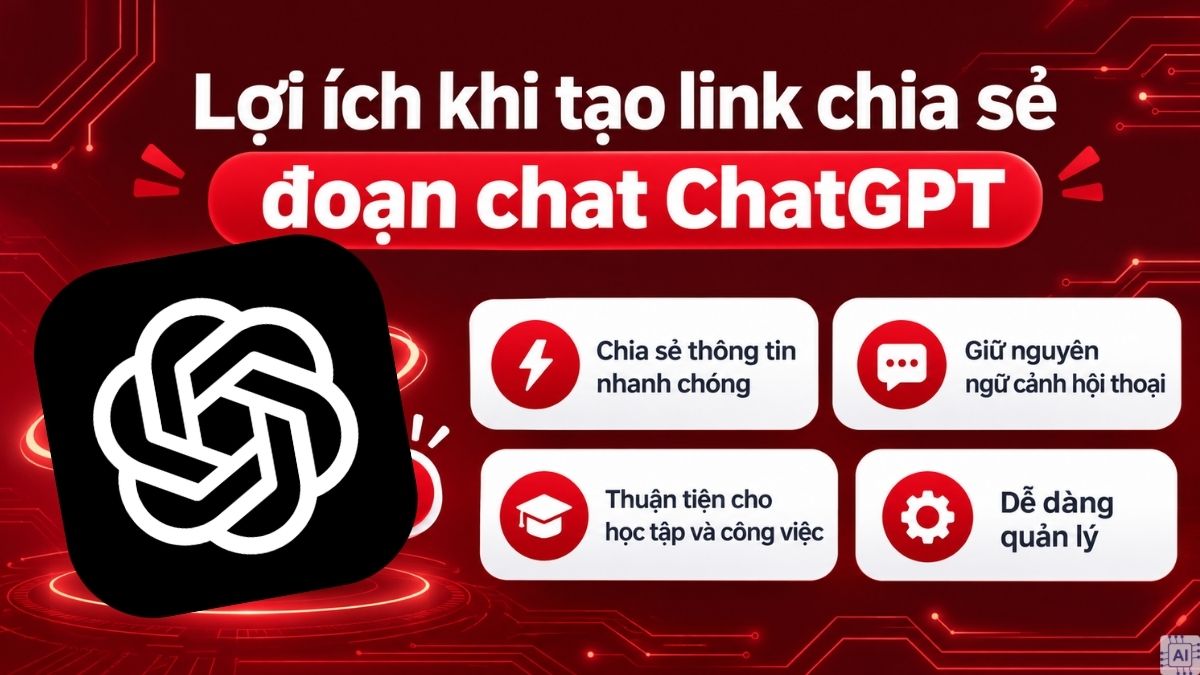
Một số lợi ích đáng chú ý của tính năng tạo link chia sẻ đoạn chat ChatGPT gồm:
- Chia sẻ thông tin nhanh chóng: Người nhận có thể mở liên kết để xem nội dung được chia sẻ mà không cần nhận từng ảnh chụp màn hình.
- Giữ nguyên ngữ cảnh hội thoại: Nội dung chia sẻ có thể bao gồm lịch sử trao đổi, giúp người đọc hiểu câu hỏi ban đầu và câu trả lời của ChatGPT.
- Thuận tiện cho học tập và công việc: Người dùng có thể gửi nội dung nghiên cứu, hướng dẫn, bản tóm tắt hoặc ý tưởng cho đồng nghiệp, bạn bè.
- Dễ dàng quản lý: ChatGPT cung cấp khu vực quản lý các liên kết đã tạo, hỗ trợ cập nhật hoặc xóa link khi không còn nhu cầu sử dụng.
Ngoài ra, người tạo có thể xem trước nội dung trước khi chia sẻ. Đây là thao tác hữu ích để kiểm tra thông tin hiển thị và hạn chế vô tình tiết lộ dữ liệu cá nhân.
Hướng dẫn chia sẻ đoạn chat ChatGPT trên máy tính và điện thoại
Người dùng có thể tạo link chia sẻ ChatGPT trực tiếp trên trình duyệt máy tính hoặc ứng dụng điện thoại. Các thao tác cơ bản tương tự nhau, tuy nhiên vị trí nút chia sẻ và cách gửi liên kết có thể khác tùy thiết bị, phiên bản ứng dụng.
Tạo link chia sẻ ChatGPT trên giao diện máy tính
Trước khi bắt đầu, hãy đảm bảo máy tính có kết nối mạng Internet ổn định. Quy trình sau đây được thao tác trực tiếp trên trình duyệt web của máy tính.
- Bước 1: Truy cập ChatGPT trên web và đăng nhập tài khoản nếu chưa đăng nhập.
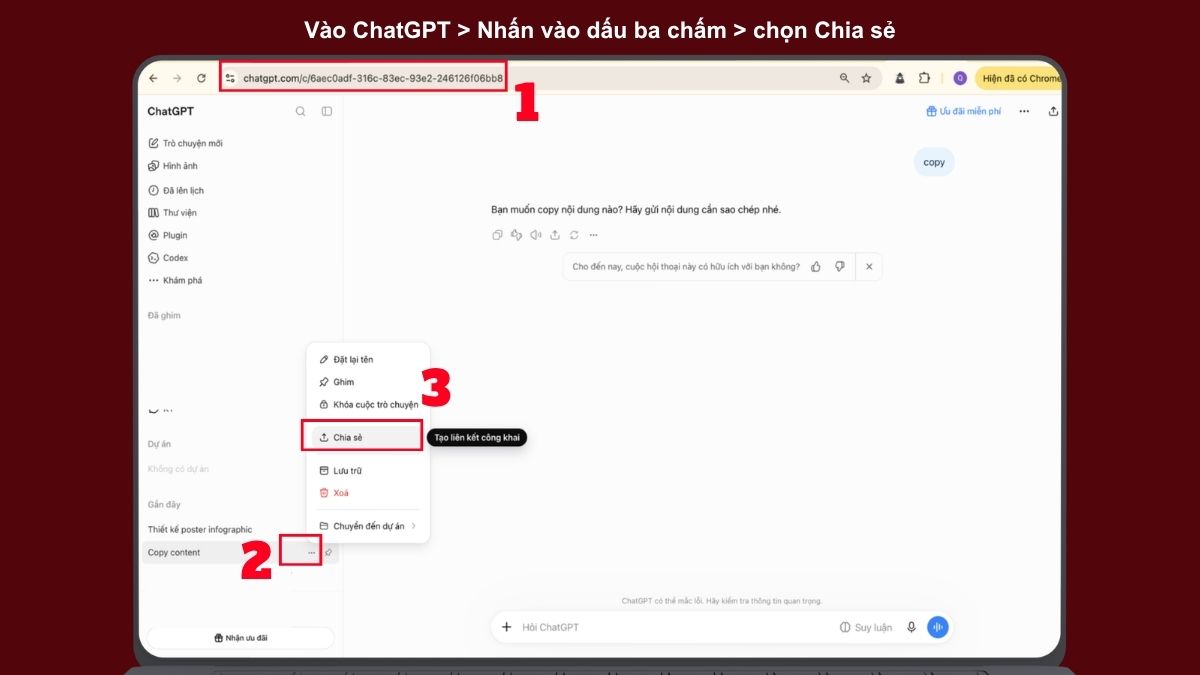
- Bước 2: Nhấn vào biểu tượng ba chấm tại chọn cuộc hội thoại mà bạn muốn gửi đi.
- Bước 3: Nhấn nút Chia sẻ để lưu đường dẫn vào bộ nhớ tạm thời và gửi trực tiếp cho người khác thông qua ứng dụng nhắn tin.
[Product_Listing categoryid="2197" propertyid="" customlink="https://cellphones.com.vn/laptop/ai.html" title="Danh sách Laptop AI đang được quan tâm nhiều tại CellphoneS"]
Chia sẻ đoạn chat ChatGPT trên ứng dụng điện thoại
Trên Android và iPhone, người dùng cũng có thể chia sẻ nội dung hội thoại ngay trong ứng dụng ChatGPT mà không cần chuyển sang máy tính.
- Bước 1: Trong ứng dụng ChatGPT, nhấn vào biểu tượng 2 dấu gạch góc trái.
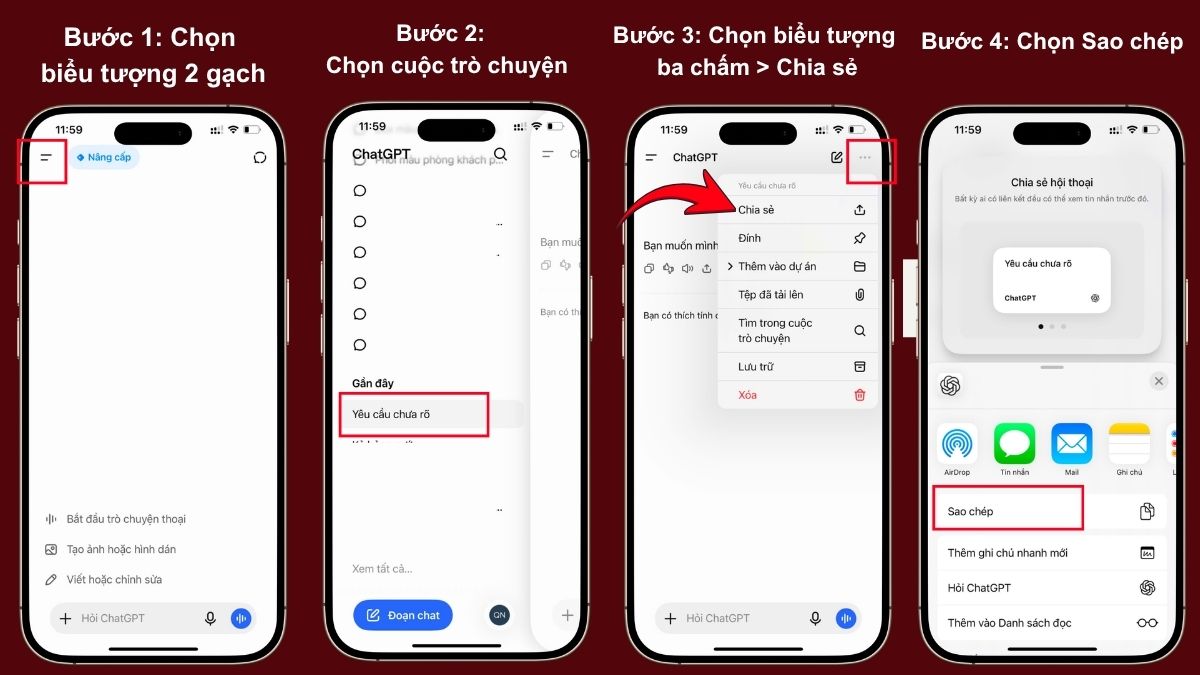
- Bước 2: Chọn đoạn chat cần thao tác.
- Bước 3: Nhấn vào biểu tượng dấu ba chấm > chọn tính năng Share.
- Bước 4: Nhấn nút Copy Link để lấy đường dẫn sao chép thành công, hoặc bấm chọn chia sẻ trực tiếp qua các nền tảng mạng xã hội được gợi ý.
Giao diện trên Android và iOS có thể khác nhau tùy phiên bản. Vì vậy, nếu không thấy nút Share ở vị trí quen thuộc, hãy kiểm tra thêm menu tùy chọn của cuộc trò chuyện hoặc câu trả lời.
Cách tiếp tục trò chuyện từ liên kết ChatGPT được chia sẻ
Người nhận liên kết có thể xem nội dung cuộc hội thoại và sử dụng thông tin đó làm cơ sở cho một cuộc trò chuyện riêng. Tuy nhiên, cần phân biệt việc tiếp tục trao đổi với việc chỉnh sửa trực tiếp cuộc hội thoại gốc.
Khi người nhận phản hồi hoặc tiếp tục từ nội dung được chia sẻ, ChatGPT sẽ tạo một cuộc trò chuyện riêng trong lịch sử tài khoản của họ. Cuộc trò chuyện mới không làm thay đổi nội dung gốc của người gửi.
Để tiếp tục trò chuyện từ liên kết ChatGPT được chia sẻ, người nhận có thể:
- Bước 1: Mở đường link ChatGPT được gửi.
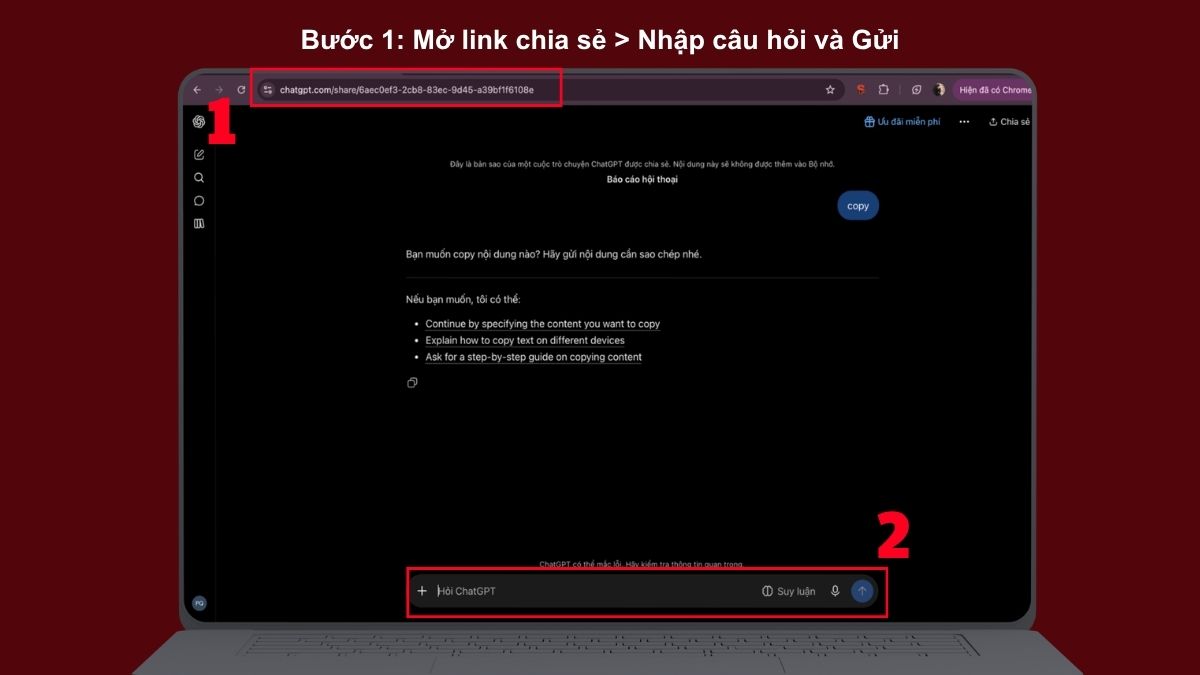
- Bước 2: Nhập câu hỏi hoặc nội dung muốn trao đổi tiếp, sau đó nhấn nút Gửi.
Lưu ý, tính năng tiếp tục từ liên kết không đồng nghĩa với việc hai người cùng chỉnh sửa một cuộc hội thoại theo thời gian thực. Bản sao được tạo sẽ thuộc lịch sử riêng của người nhận.
Hướng dẫn quản lý và xóa link chia sẻ ChatGPT
Nếu không còn muốn người khác truy cập nội dung đã chia sẻ, bạn có thể xóa liên kết mà không cần xóa toàn bộ lịch sử trò chuyện.
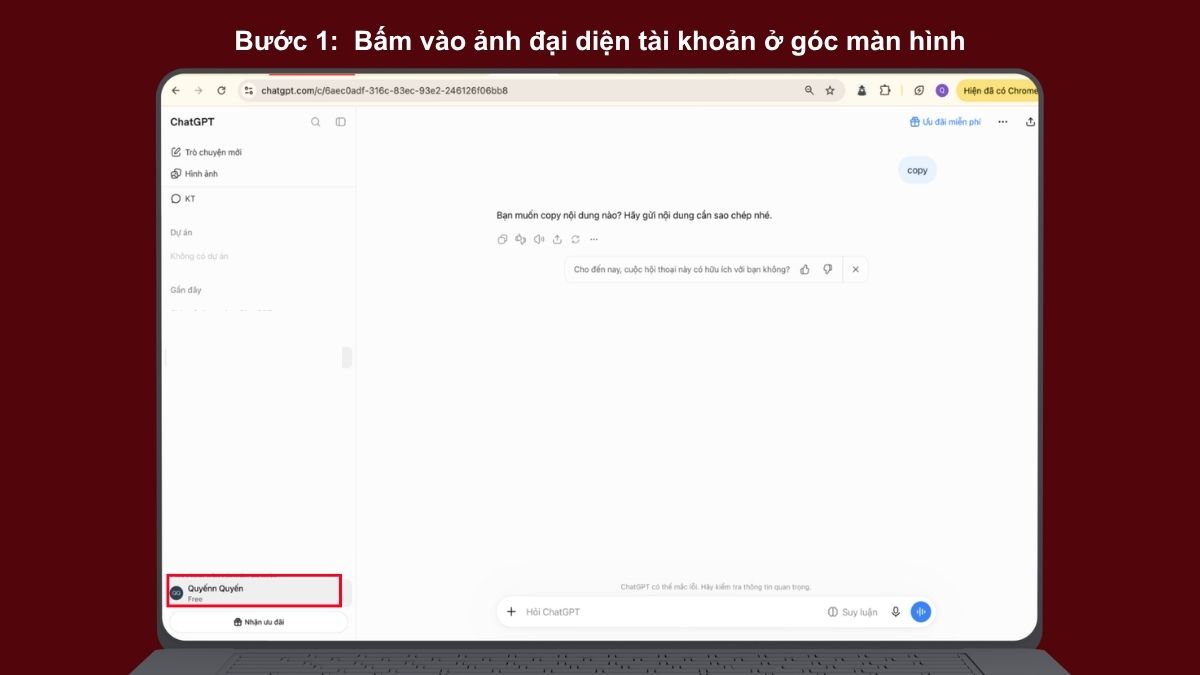
- Bước 1: Mở trang chủ của ứng dụng trên trình duyệt web và bấm vào ảnh đại diện tài khoản ở góc màn hình.
- Bước 2: Nhấn vào mục Cài đặt từ menu thả xuống.
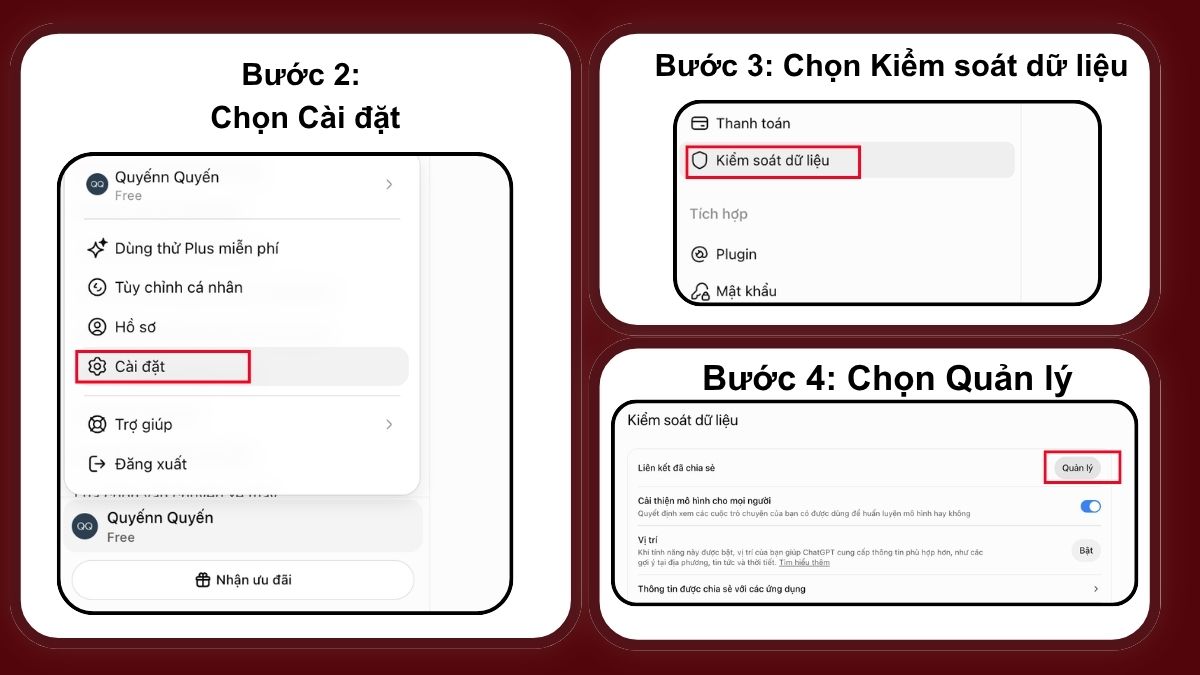
- Bước 3: Nhấn vào phần Kiểm soát dữ liệu.
- Bước 4: Chọn nút Quản lý nằm ngay bên cạnh danh mục Liên kết đã chia sẻ.
- Bước 5: Nhấn biểu tượng thùng rác bên cạnh liên kết cụ thể mà bạn muốn gỡ bỏ, hoặc chọn lệnh xóa tất cả để vô hiệu hóa ngay lập tức toàn bộ các link đã tạo.
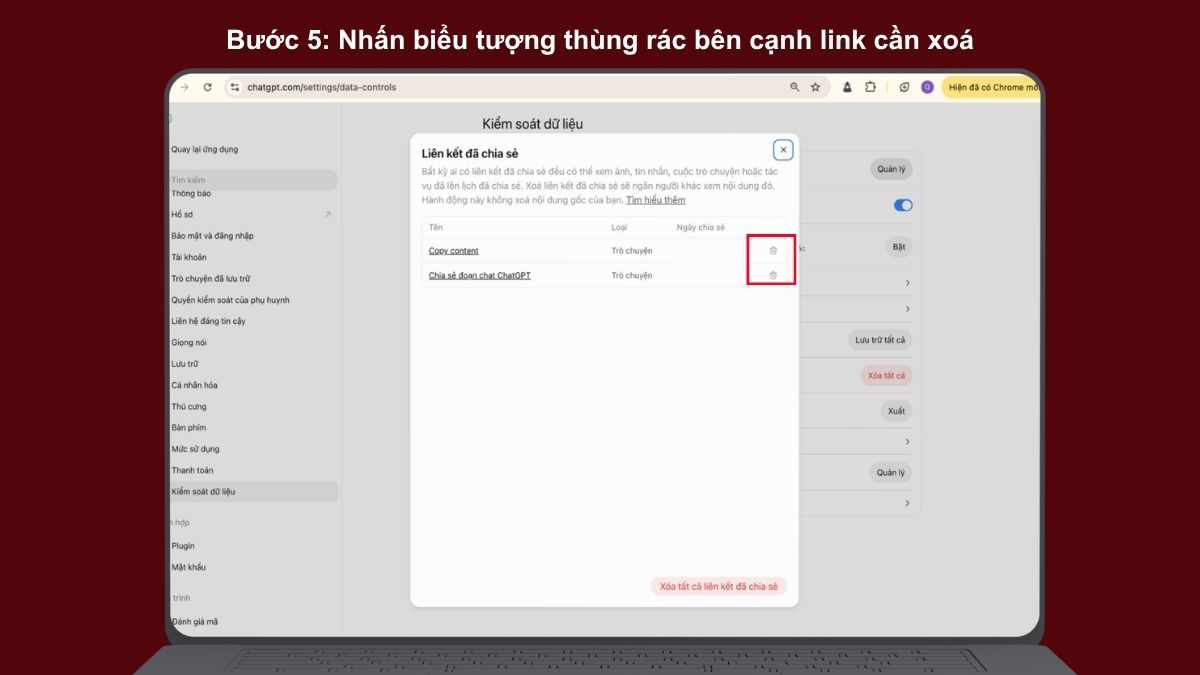
Cần lưu ý, xóa một liên kết sẽ ngăn người khác tiếp tục truy cập nội dung thông qua đường dẫn đó. Tuy nhiên, thao tác này không xóa bản sao cuộc trò chuyện mà người nhận đã lưu vào tài khoản riêng.
Chia sẻ nâng cao qua ChatGPT Projects dành cho Team
Nếu nhu cầu chia sẻ không chỉ dừng ở việc gửi một cuộc hội thoại, ChatGPT Projects là tính năng đáng cân nhắc. Projects cho phép tập hợp các cuộc trò chuyện, tệp tham khảo và hướng dẫn riêng trong cùng một không gian làm việc.
Với tính năng chia sẻ Projects, các thành viên có thể cùng khai thác tài liệu và ngữ cảnh chung để phục vụ công việc dài hạn. Chẳng hạn, một nhóm nội dung có thể tạo Project riêng, tải tài liệu thương hiệu lên và thiết lập hướng dẫn về phong cách viết để các thành viên sử dụng thống nhất.
Để chia sẻ Project, người tạo thực hiện các thao tác sau:
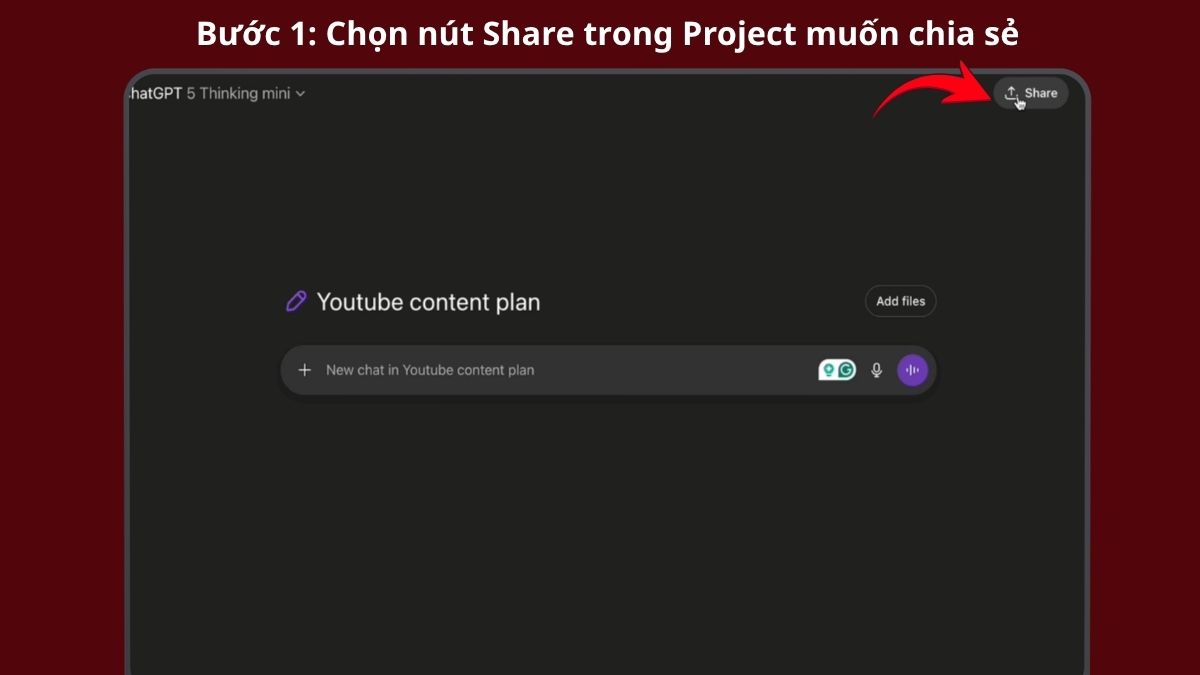
- Bước 1: Mở Project muốn chia sẻ trên ChatGPT, nhấn Share (Chia sẻ) ở góc trên bên phải giao diện.
- Bước 2: Nhập email thành viên hoặc chọn cách chia sẻ qua nhóm hay đường link, tùy theo gói tài khoản và thiết lập workspace.
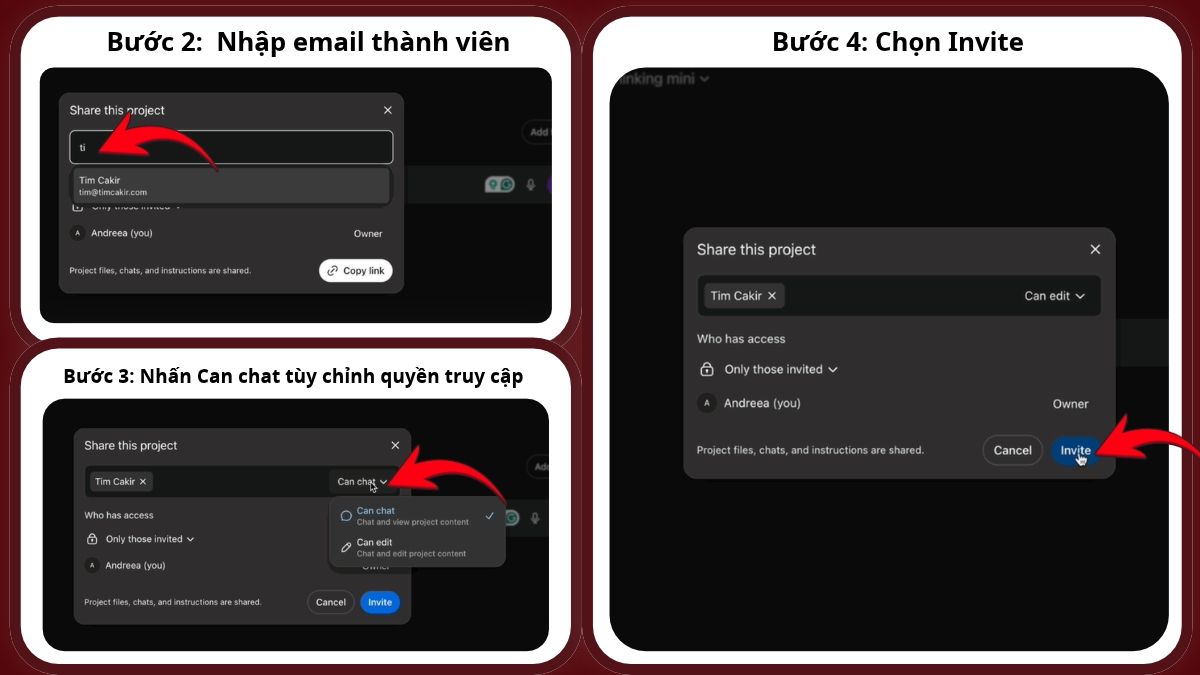
- Bước 3: Nhấn Can chat để tùy chỉnh quyền truy cập phù hợp.
- Bước 4: Nhấn Invite để gửi lời mời chia sẻ Project.
ChatGPT Projects hỗ trợ hai cấp quyền chính:
- Chat access: Thành viên có thể xem và tương tác với các cuộc trò chuyện, tệp và hướng dẫn trong Project nhưng không có quyền mời thêm thành viên.
- Edit access: Thành viên có thể chỉnh sửa hướng dẫn, thêm hoặc xóa tệp và mời người khác tham gia.
Khác với link chia sẻ cuộc trò chuyện thông thường, Project được chia sẻ cho phép các thành viên cùng khai thác tài liệu và tạo những cuộc trò chuyện mới trong một không gian chung. Tính năng này phù hợp với nhóm làm việc cần duy trì ngữ cảnh xuyên suốt nhiều nhiệm vụ.
Lưu ý bảo mật và khắc phục lỗi không chia sẻ được link
Việc đưa dữ liệu nội bộ lên môi trường trực tuyến có thể tiềm ẩn rủi ro bảo mật và phát sinh lỗi hệ thống ngoài ý muốn. Dưới đây là những điểm cảnh báo quan trọng cùng với cách thức tự xử lý nhanh chóng khi bạn gặp trục trặc kỹ thuật.
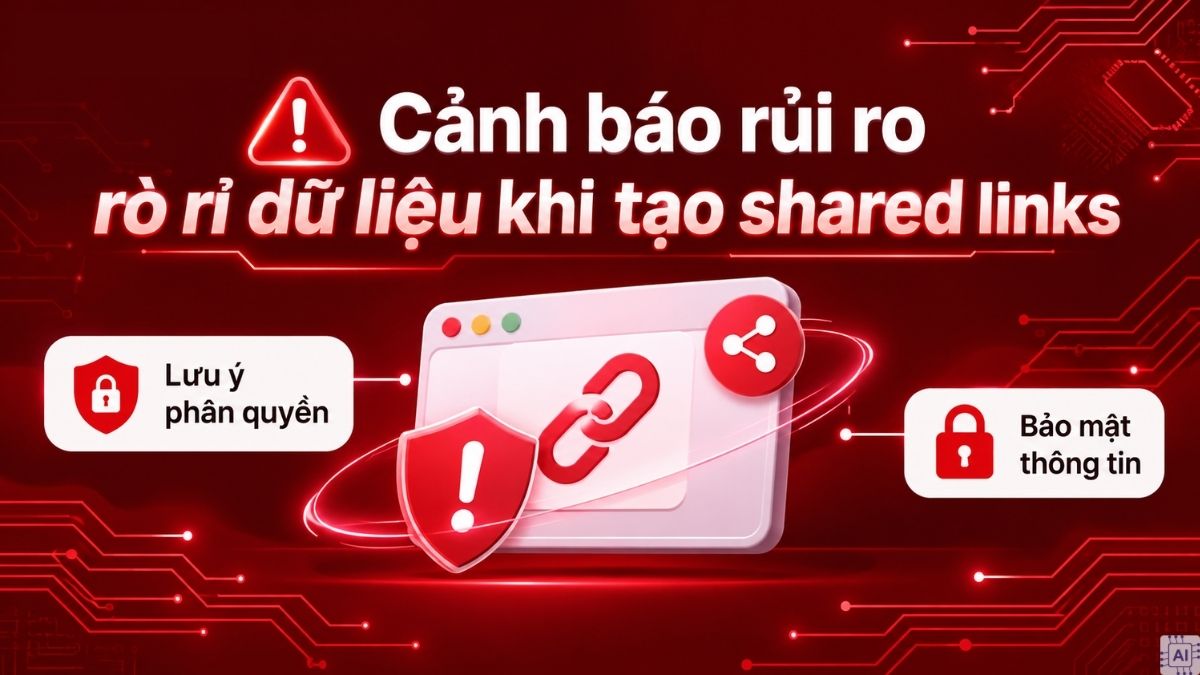
Cảnh báo rủi ro rò rỉ dữ liệu khi tạo shared links
Trước khi gửi link chia sẻ ChatGPT, bạn nên xem xét kỹ đối tượng có thể truy cập và phạm vi nội dung được công khai. Với tài khoản cá nhân, bất kỳ ai sở hữu đường dẫn đều có thể xem nội dung chia sẻ mà không có tùy chọn phân quyền riêng cho từng người nhận. Vì vậy, hãy đọc lại cuộc trò chuyện và loại bỏ những thông tin nhạy cảm như mật khẩu, mã nguồn nội bộ, số điện thoại khách hàng hoặc thông tin tài khoản ngân hàng để hạn chế nguy cơ rò rỉ dữ liệu.
Cách khắc phục lỗi nút Share ChatGPT bị ẩn hoặc không hoạt động
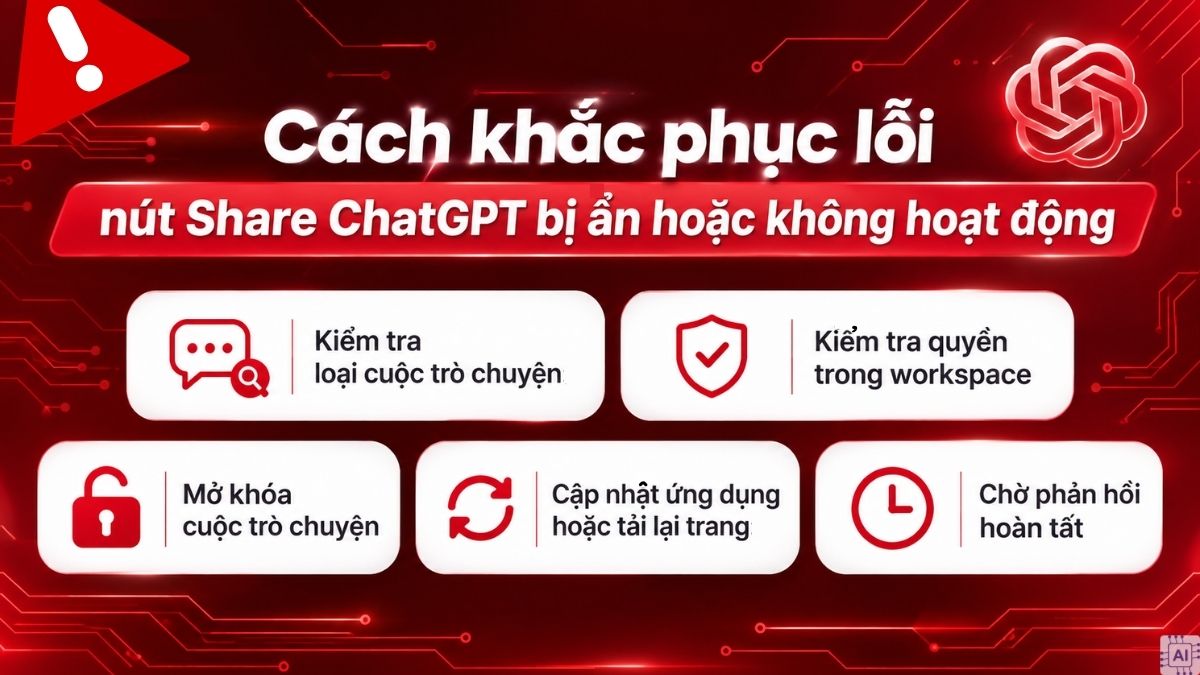
Nếu không thể tạo link chia sẻ, bạn có thể kiểm tra một số nguyên nhân thường gặp sau:
- Kiểm tra loại cuộc trò chuyện: Nếu đang sử dụng Temporary Chat (Trò chuyện tạm thời), hãy lưu cuộc trò chuyện thành lịch sử thông thường nếu muốn tiếp tục quản lý nội dung.
- Kiểm tra quyền trong workspace: Một số tổ chức có thể giới hạn tính năng chia sẻ thông qua cài đặt quản trị. Hãy liên hệ quản trị viên nếu tài khoản công việc không hiển thị nút Share.
- Mở khóa cuộc trò chuyện: Nếu chat đang bị khóa, hãy mở khóa trước khi tạo liên kết mới.
- Cập nhật ứng dụng hoặc tải lại trang: Thử cập nhật ChatGPT, đăng nhập lại hoặc mở trình duyệt khác để loại trừ lỗi giao diện.
- Chờ phản hồi hoàn tất: Nếu ChatGPT vẫn đang tạo câu trả lời, hãy đợi quá trình hoàn tất rồi thử chia sẻ lại.
Nếu người nhận mở link ngay sau khi tạo nhưng chỉ thấy màn hình tải, hãy đợi một lúc và truy cập lại. OpenAI cho biết liên kết mới có thể cần một khoảng thời gian ngắn để sẵn sàng.
Cách chia sẻ đoạn chat trên ChatGPT giúp người dùng gửi thông tin, trao đổi kiến thức và phối hợp công việc thuận tiện hơn trên nhiều thiết bị. Tùy nhu cầu, bạn có thể sử dụng shared links để chia sẻ một cuộc trò chuyện hoặc ChatGPT Projects để xây dựng không gian cộng tác chung. Đừng quên kiểm tra quyền truy cập và nội dung trước khi gửi link nhằm hạn chế rủi ro lộ dữ liệu cá nhân.
Xem thêm các bài viết trong chuyên mục: Trí tuệ nhân tạo, ChatGPT
Câu hỏi thường gặp
Người nhận link có cần tài khoản ChatGPT để xem không?
Người nhận link cá nhân thông thường không cần tài khoản ChatGPT để xem nội dung được chia sẻ. Tuy nhiên, link thuộc workspace được quản lý chỉ dành cho thành viên đủ điều kiện trong cùng không gian làm việc và có thể yêu cầu đăng nhập.
Link chia sẻ ChatGPT có hết hạn không?
Link chia sẻ ChatGPT không hết hạn. ChatGPT hiện không cung cấp tùy chọn thiết lập ngày hết hạn cho shared links. Người tạo cần chủ động xóa liên kết trong phần Settings > Data controls > Shared links khi muốn ngừng chia sẻ.
Xóa cuộc trò chuyện gốc có ảnh hưởng đến link chia sẻ không?
Xóa cuộc trò chuyện gốc có ảnh hưởng đến link chia sẻ. Khi xóa cuộc trò chuyện gốc, liên kết chia sẻ tương ứng cũng bị xóa. Tuy nhiên, bản sao mà người nhận đã lưu vào lịch sử tài khoản riêng vẫn có thể được truy cập.
Có thể chỉnh sửa nội dung sau khi đã tạo link chia sẻ không?
Có thể chỉnh sửa nội dung sau khi đã tạo link chia sẻ. Với tài khoản cá nhân, bạn có thể mở lại cuộc trò chuyện, chọn Share và Update link để cập nhật bản nội dung được chia sẻ. Tin nhắn mới không tự động xuất hiện trong bản chia sẻ cũ nếu bạn chưa cập nhật liên kết.






Bình luận (0)