Cách chia sẻ ghi chú trên iPhone đơn giản, nhanh nhất

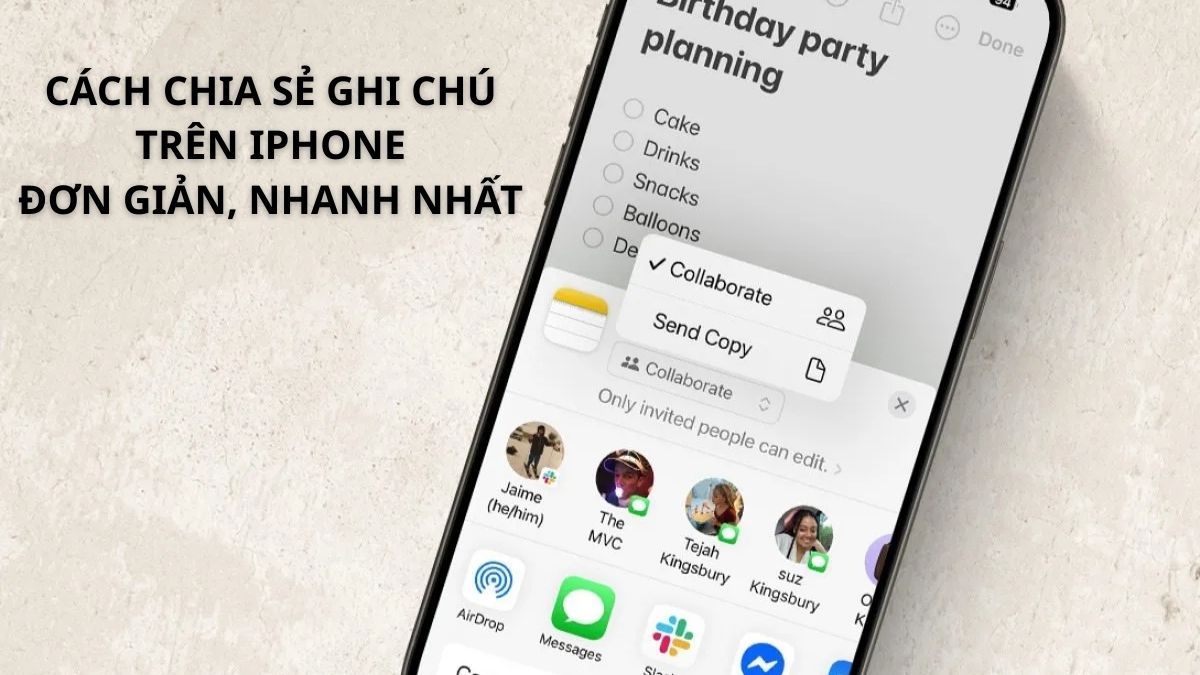
Cách chia sẻ ghi chú trên iPhone là tính năng hữu ích giúp bạn gửi nhanh nội dung ghi chú cho người khác chỉ trong vài thao tác. Với ứng dụng Ghi chú mặc định, việc chia sẻ, cộng tác hay theo dõi thay đổi đều rất trực quan.
Tính năng chia sẻ ghi chú trên iPhone là gì?
Tính năng chia sẻ ghi chú trên iPhone là một công cụ mạnh mẽ tích hợp sẵn trong ứng dụng Ghi chú (Notes) của hệ điều hành iOS. Thay vì chỉ lưu trữ thông tin cá nhân, Apple cho phép người dùng biến các dòng ghi chép thành một không gian làm việc chung linh hoạt.
Với các cách chia sẻ ghi chú trên iPhone, bạn có thể chọn gửi một bản sao cố định hoặc mời người khác vào cùng chỉnh sửa nội dung trong thời gian thực thông qua tài khoản iCloud. Điều này cực kỳ hữu ích cho việc lên kế hoạch du lịch, tạo danh sách mua sắm gia đình hoặc quản lý các đầu mục công việc chung.
Các lợi ích nổi bật của ghi chú iPhone
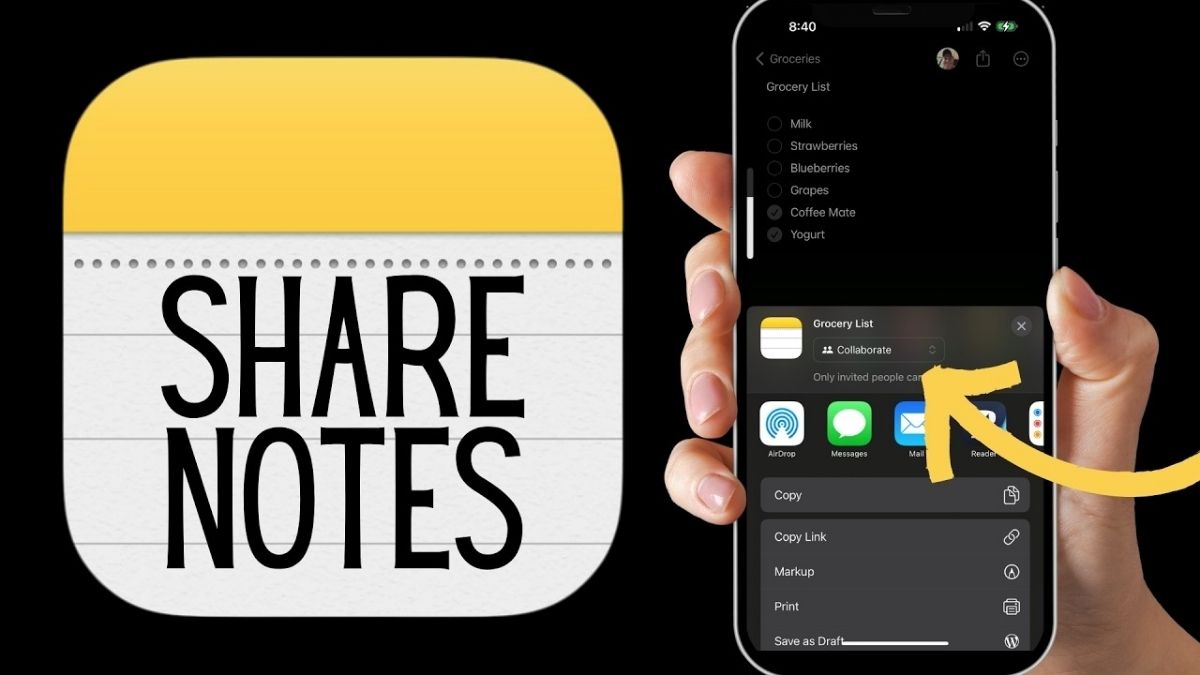
Sử dụng Ghi chú trên iPhone mang lại sự tiện lợi tối đa nhờ khả năng đồng bộ hóa tức thì giữa các thiết bị Apple. Khi bạn nắm rõ cách sử dụng ghi chú trên iPhone, bạn sẽ thấy ứng dụng này vô cùng đắc lực với giao diện tối giản nhưng tốc độ xử lý dữ liệu rất mượt mà.
Bên cạnh đó, tính năng bảo mật bằng mật mã hoặc Face ID giúp các thông tin nhạy cảm của bạn luôn được an toàn tuyệt đối. Khả năng chèn hình ảnh, quét tài liệu trực tiếp và vẽ tay cũng là những điểm cộng khiến người dùng yêu thích ứng dụng này hơn các bên thứ ba.
Có chia sẻ ghi chú trên iPhone được không?
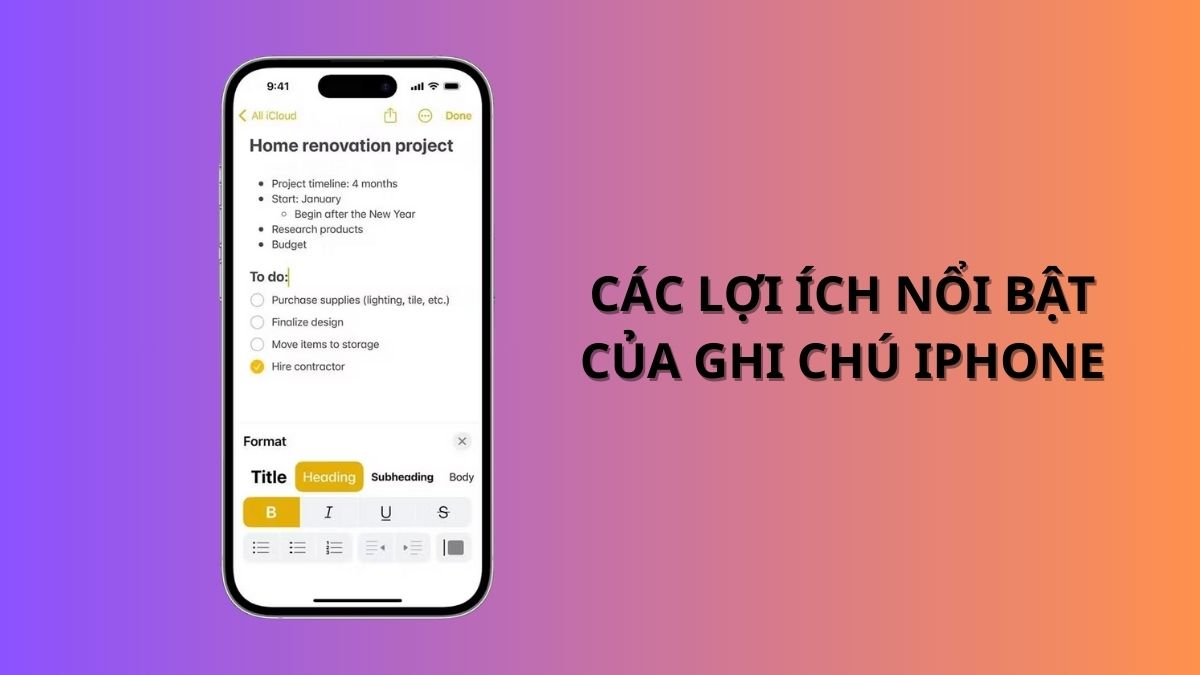
Câu trả lời là có, Apple cung cấp rất nhiều phương thức để bạn thực hiện việc này một cách đơn giản. Tùy vào mục đích, bạn có thể chia sẻ một ghi chú đơn lẻ hoặc thậm chí là cả một thư mục chứa nhiều nội dung khác nhau cho đối phương.
Việc nắm vững cách chia sẻ ghi chú trên iPhone giúp bạn tiết kiệm thời gian đáng kể so với việc sao chép thủ công. Bạn có thể gửi qua Tin nhắn, Email hoặc các nền tảng mạng xã hội phổ biến khác chỉ với một nút bấm chuyển đổi trong menu tùy chọn của ứng dụng.
Cách chia sẻ bản sao ghi chú trên iPhone
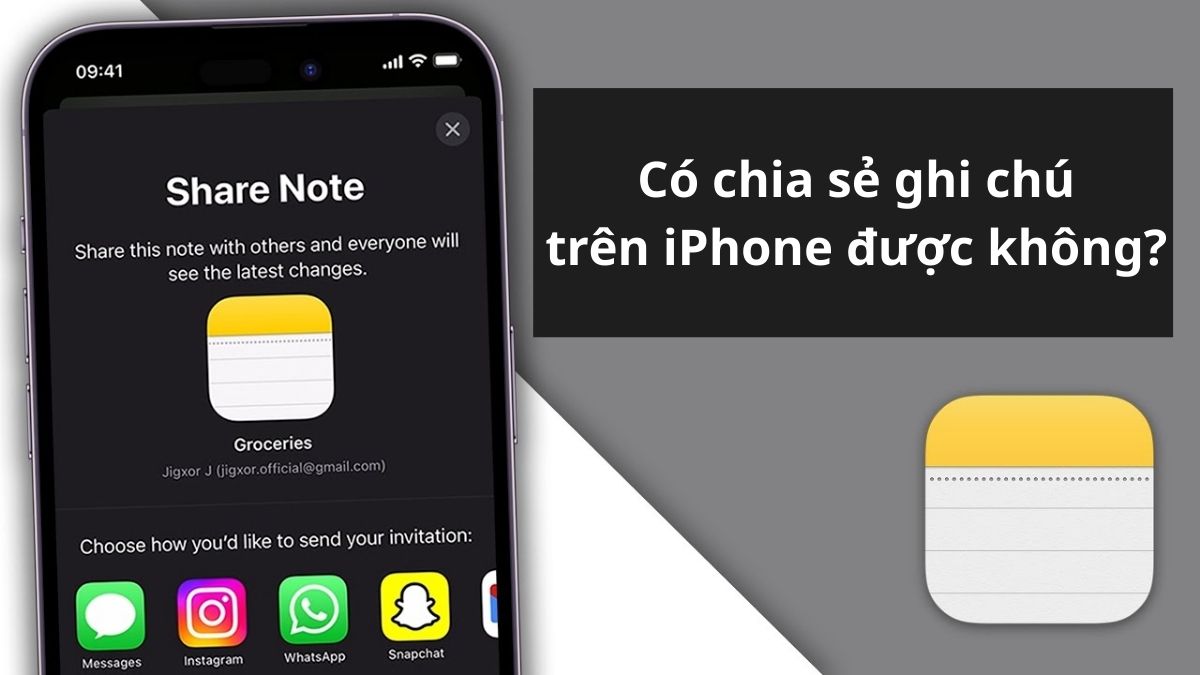
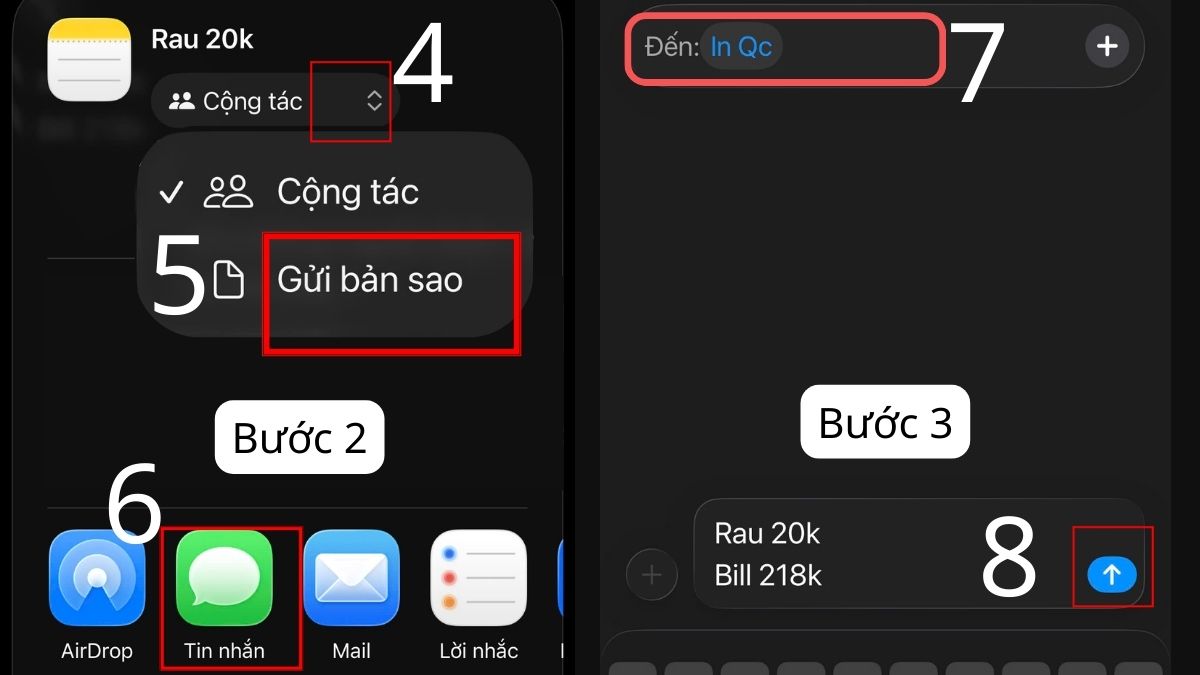
Cách chia sẻ ghi chú iPhone theo dạng này không cho phép người nhận chỉnh sửa nội dung gốc. Đây cũng chính là cách chuyển ghi chú từ iPhone sang iPhone nhanh nhất mà không cần thiết lập tài khoản iCloud phức tạp giữa hai người dùng.
- Bước 1: Mở ứng dụng Ghi chú trên iPhone > chọn ghi chú bạn muốn chia sẻ > Chọn mũi tên Chia sẻ
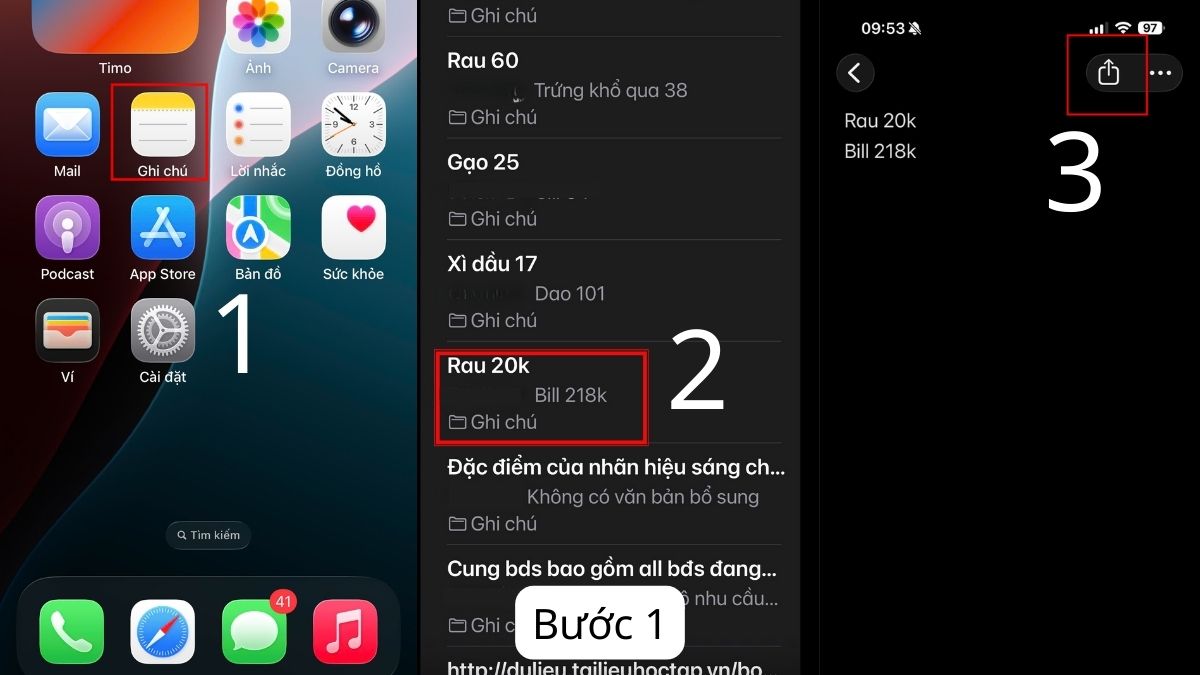
- Bước 2: Chọn biểu tượng mũi tên hai chiều > Trong menu hiện ra, chọn Gửi bản sao > Chọn một ứng dụng (Mail, Tin nhắn, AirDrop,...) để gửi
- Bước 3: Chọn người nhận > nhấn mũi tên gửi.
Trải nghiệm các dòng iPhone tại CellphoneS với iOS tối ưu, chia sẻ ghi chú nhanh - đồng bộ mượt mà, làm việc và học tập tiện lợi hơn. Hiệu suất tốt, bảo mật vượt trội, mua iPhone chính hãng ngay hôm nay.
[Product_Listing categoryid="132" propertyid="" customlink="https://cellphones.com.vn/mobile/apple.html" title="Các dòng iPhone đang được quan tâm nhiều tại CellphoneS"]
Cách gửi cộng tác trên một ghi chú hoặc thư mục ghi chú bằng iCloud
Cộng tác là tính năng nâng cao, cho phép nhiều người cùng làm việc trên một ghi chú hoặc cả thư mục ghi chú. Trước khi thực hiện, hãy bật tính năng Ghi chú trong cài đặt iCloud bằng cách vào Cài đặt, chọn [Tên bạn], rồi chọn iCloud. Cuối cùng, chọn Ghi chú và bật Đồng bộ hóa với iPhone này.
Cách chia sẻ ghi chú trên iPhone này yêu cầu cả hai bên đều phải đăng nhập iCloud. Nếu gặp trường hợp không chia sẻ được ghi chú trên iPhone, bạn hãy kiểm tra xem dung lượng iCloud của mình có còn trống hay không hoặc người nhận đã cập nhật iOS mới nhất chưa.
Cách gửi cộng tác trên Ghi chú
- Bước 1: Mở ứng dụng Ghi chú trên iPhone > chọn ghi chú bạn muốn chia sẻ > Chọn mũi tên chia sẻ
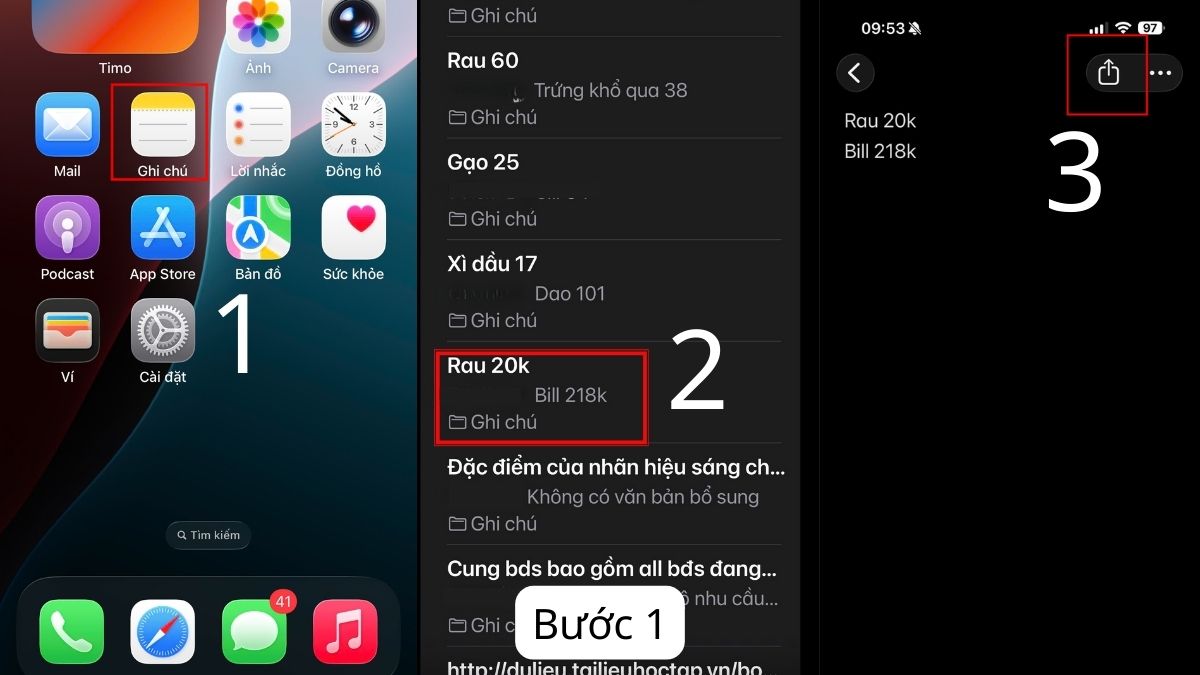
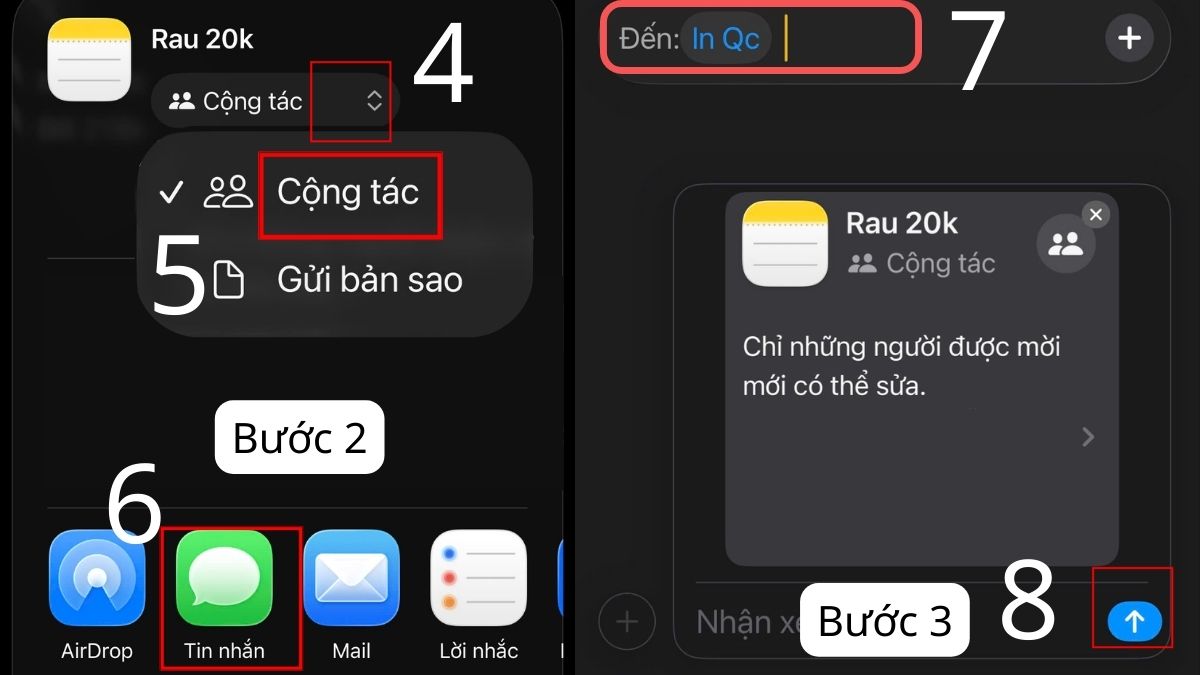
- Bước 2: Chọn biểu tượng mũi tên hai chiều > Trong menu hiện ra, chọn Cộng tác > Chọn cách gửi lời mời: Mail, Tin nhắn,...
- Bước 3: Nhập iCloud, email hoặc số điện thoại của người bạn muốn mời, sau đó chạm vào biểu tượng mũi tên Gửi để hoàn tất.
Cách gửi lời mời cộng tác trên Thư mục (Folder)
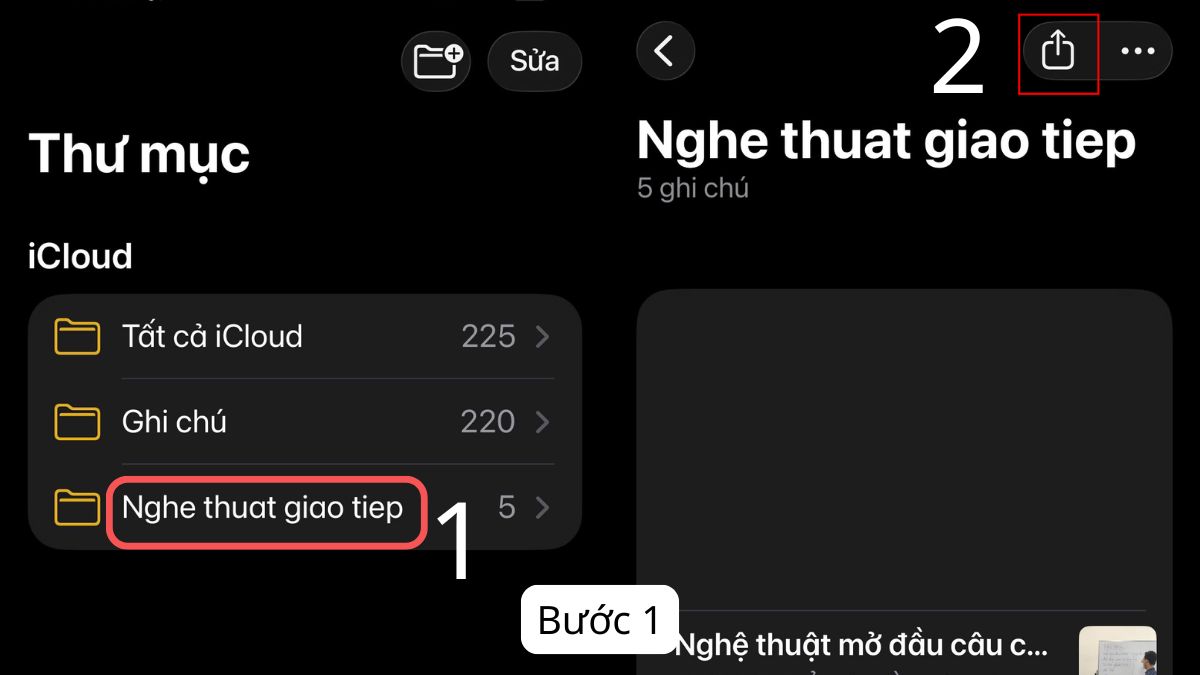
- Bước 1: Trong ứng dụng Ghi chú, tìm đến thư mục bạn muốn gửi cho người khác rồi nhấn vào biểu tượng chia sẻ.
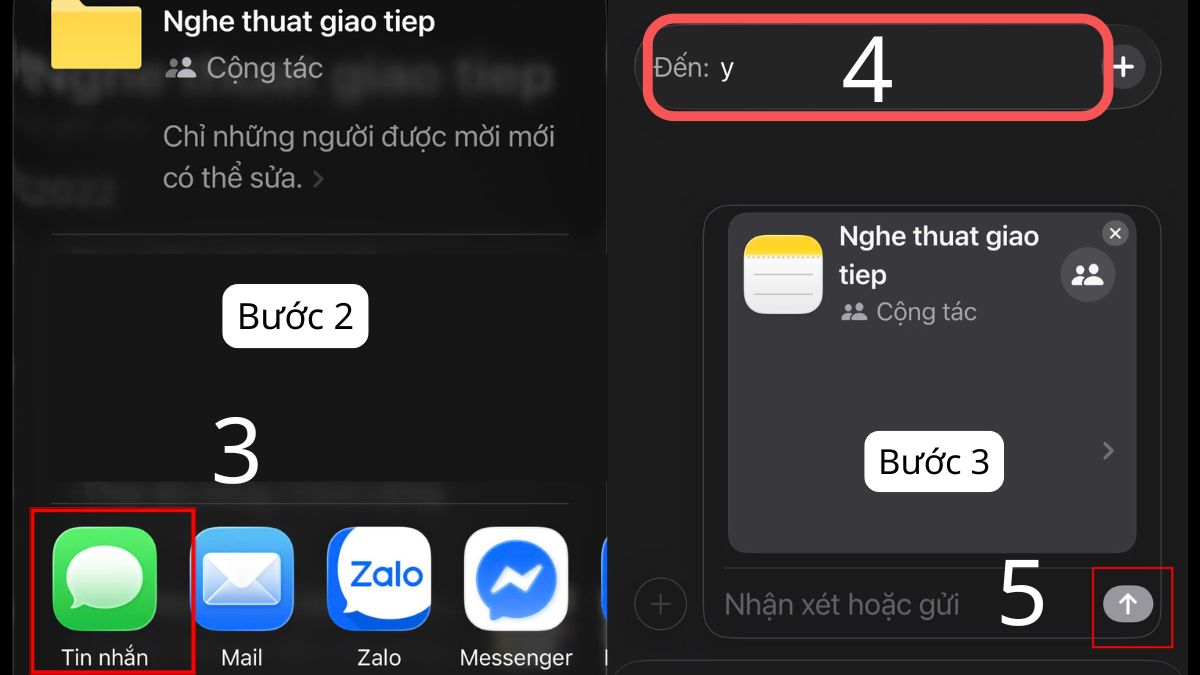
- Bước 2: Chọn cách gửi lời mời: Mail, Tin nhắn,...
- Bước 3: Nhập iCloud, email hoặc số điện thoại của người bạn muốn mời, sau đó chạm vào biểu tượng mũi tên Gửi để hoàn tất.
Cách xem hoạt động trong ghi chú iPhone
Khi tìm hiểu cách chia sẻ ghi chú trên iPhone, bạn sẽ nhận ra Ghi chú cho phép bạn theo dõi lịch sử chỉnh sửa khi sử dụng chế độ cộng tác. Một bảng danh sách sẽ hiện ra giúp bạn kiểm soát mọi biến động, tránh trường hợp ghi chú trên iPhone bị mất do ai đó vô tình xóa nhầm dữ liệu. Nhờ đó, bạn có thể kiểm soát nội dung tốt hơn và hạn chế nhầm lẫn khi nhiều người cùng chỉnh sửa.
- Bước 1: Vào ứng dụng Ghi chú, nhấn chọn một bản ghi chú đang được dùng chung.
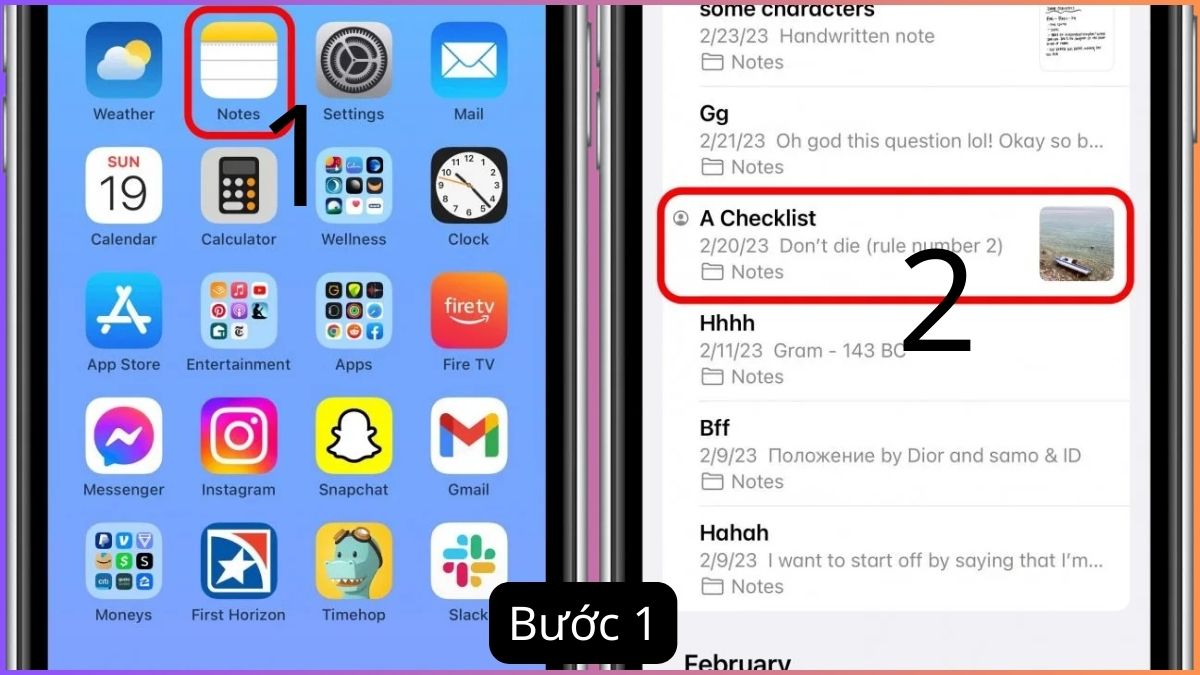
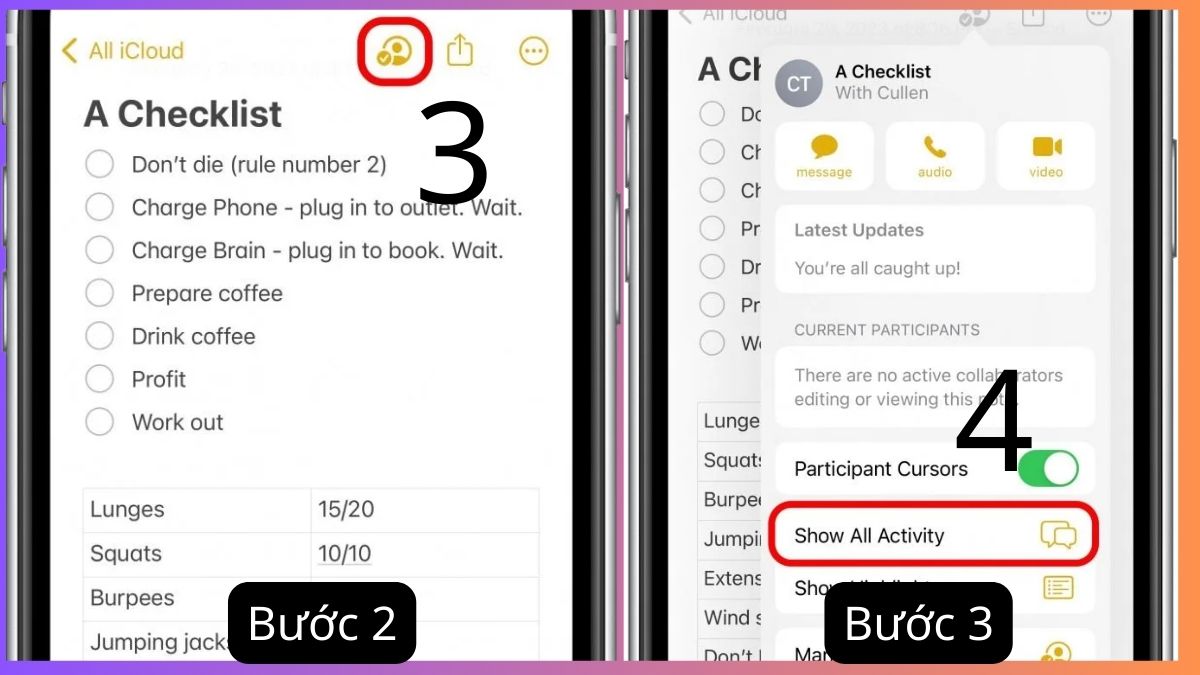
- Bước 2: Chọn mục Shared ở đầu ghi chú.
- Bước 3: Nhấn vào Show All Activity và bạn có thể xem các thay đổi gần đây do các cộng tác viên khác thực hiện.
Cách điều chỉnh hoạt động chia sẻ ghi chú
Bạn có toàn quyền thay đổi quyền truy cập của các thành viên sau khi đã gửi lời mời chia sẻ. Bạn có thể thêm người mới, xóa bớt thành viên hoặc chuyển đổi quyền từ Được phép chỉnh sửa sang Chỉ xem bất cứ lúc nào bạn muốn.
- Bước 1: Vào ứng dụng Ghi chú, nhấn chọn một bản ghi chú đang được dùng chung.
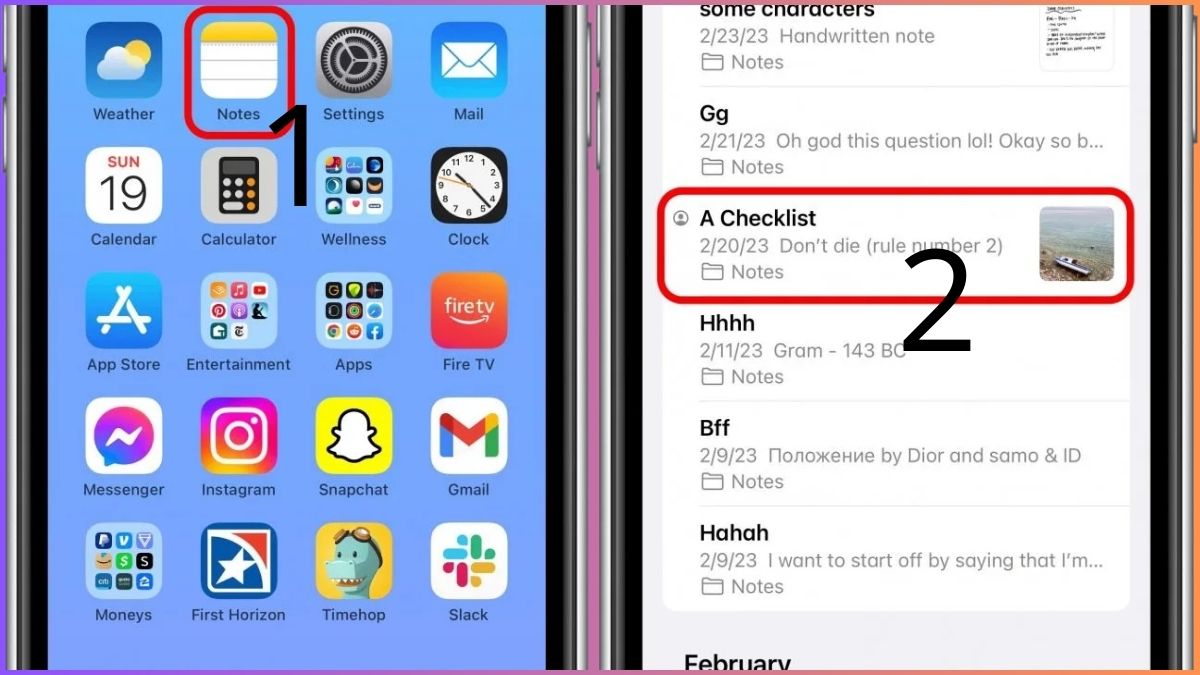
- Bước 2: Nhấn vào biểu tượng Shared > Nhấn vào Manage Shared Notes
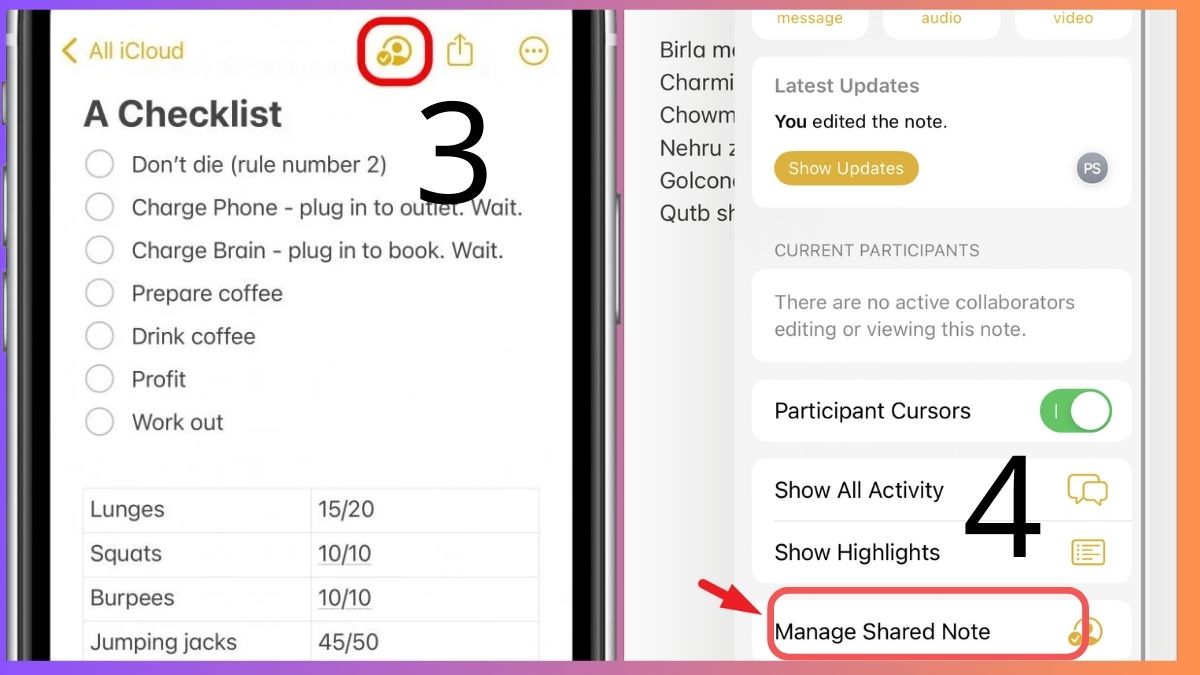
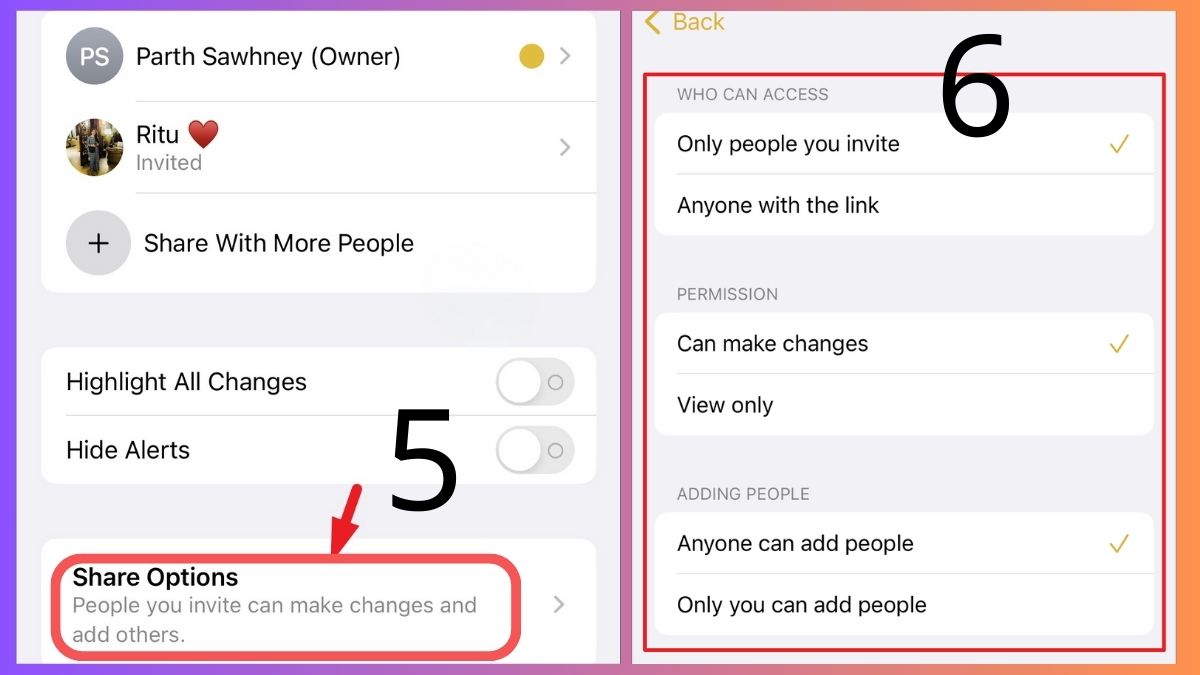
- Bước 3: Nhấn vào tab Share Options > Chọn các mục theo nhu cầu của bạn để cấu hình quyền hạn, quyền truy cập và họ có thể thêm người khác không.
Hy vọng bài viết này đã giúp bạn nắm vững cách chia sẻ ghi chú trên iPhone để áp dụng vào công việc và cuộc sống hàng ngày. Việc sử dụng thành thạo các tính năng cộng tác không chỉ giúp tăng năng suất mà còn giúp thông tin của bạn luôn được kết nối và an toàn.
- Tham khảo bài viết liên quan: Thủ thuật iPhone, iOS - Android







Bình luận (0)