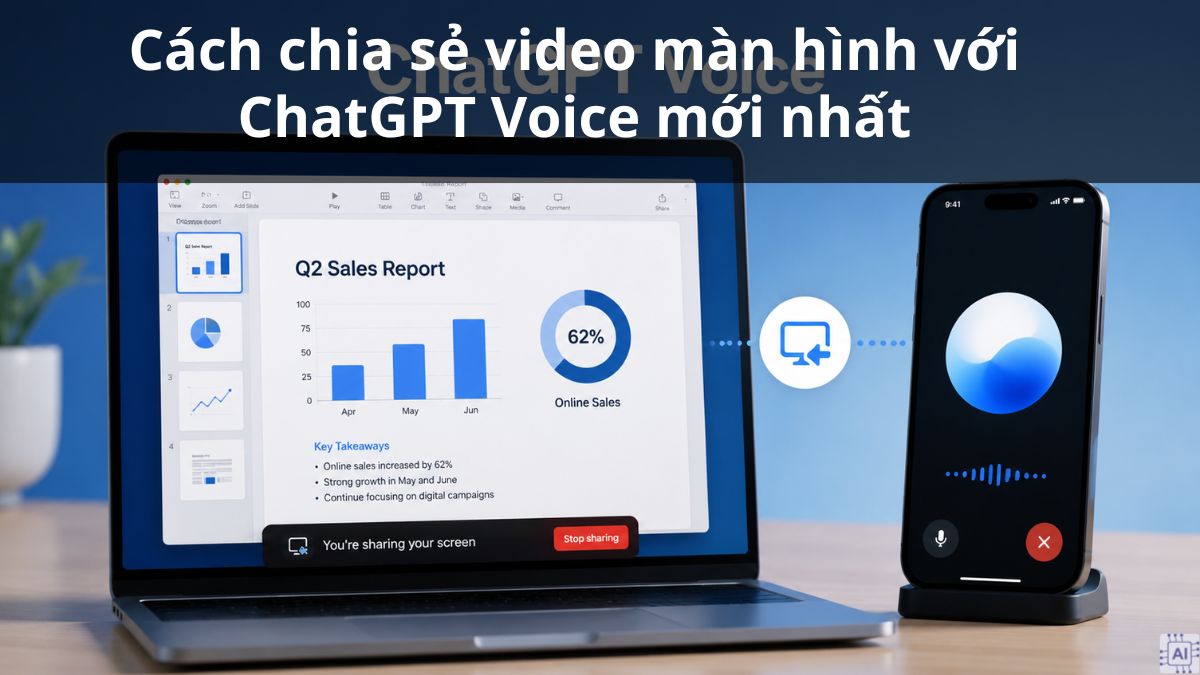
Cách chia sẻ video màn hình với ChatGPT Voice mới 2026

Cách chia sẻ video màn hình với ChatGPT Voice là một trong những tính năng đột phá giúp người dùng tương tác trực quan với trí tuệ nhân tạo một cách sinh động. Thay vì chỉ trò chuyện bằng giọng nói đơn thuần. Giờ đây có thể vừa nói chuyện vừa chia sẻ màn hình để ChatGPT hỗ trợ theo thời gian thực trong học tập, làm việc và xử lý nhiều tác vụ khác.
Điều kiện cần để sử dụng tính năng chia sẻ màn hình
Để kích hoạt tính năng này, người dùng cần đảm bảo thiết bị và tài khoản đáp ứng các tiêu chuẩn kỹ thuật sau:
- Tài khoản ChatGPT: Bạn cần sở hữu gói đăng ký ChatGPT Plus, Team hoặc Enterprise để truy cập vào mô hình GPT mới nhất hoặc các phiên bản cao cấp hỗ trợ đa phương thức.
- Phiên bản ứng dụng: Đảm bảo ứng dụng ChatGPT trên điện thoại hoặc trình duyệt web đã được cập nhật phiên bản mới phát hành.
- Đường truyền: Yêu cầu internet ổn định cùng băng thông cao để đảm bảo dữ liệu video được truyền tải trơn tru.
- Quyền truy cập: Hệ điều hành cần cấp quyền truy cập camera và ghi màn hình cho ứng dụng ChatGPT.

Cách hoạt động của tính năng chia sẻ video màn hình với ChatGPT Voice
Tính năng này hoạt động nhờ sự phối hợp giữa mô hình ngôn ngữ quy mô lớn và hệ thống phân tích hình ảnh thời gian thực. Khi bạn kích hoạt chế độ chia sẻ màn hình với ChatGPT Voice, hệ thống sẽ chụp lại các khung hình liên tiếp và gửi về máy chủ của OpenAI. Để áp dụng thành công cách chia sẻ video màn hình với ChatGPT Voice, bạn nên biết rằng hệ thống sẽ không truyền tải video stream liên tục như các cuộc gọi thông thường.
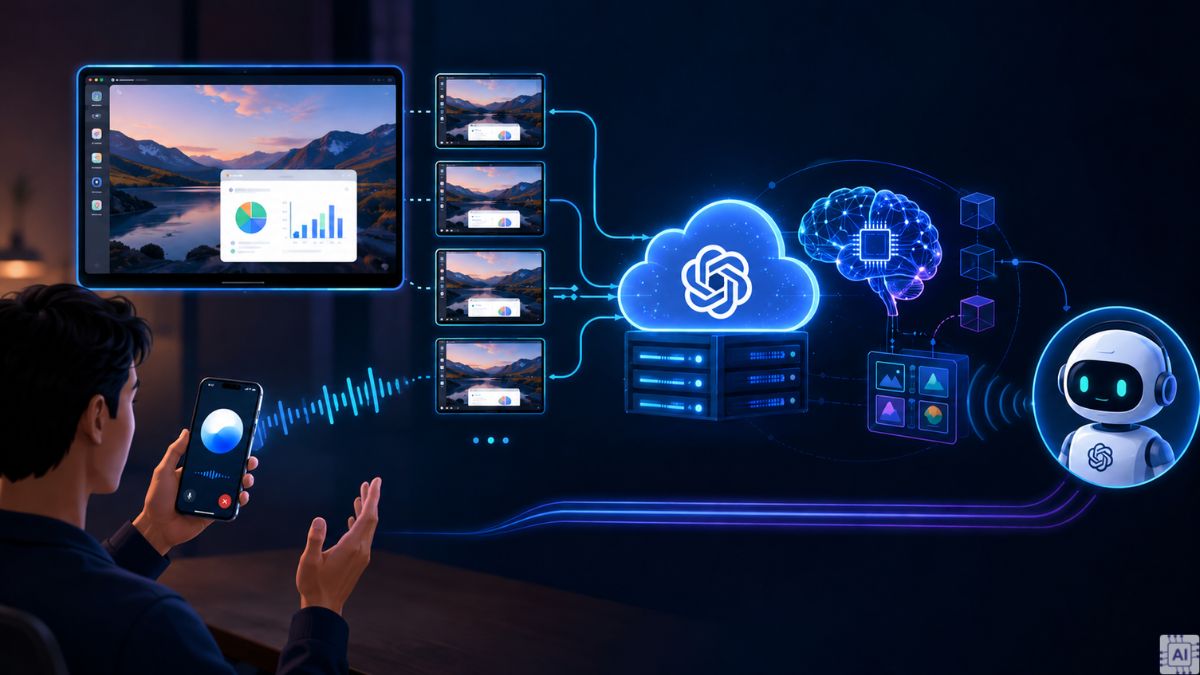
Tại đây, trí tuệ nhân tạo sẽ phân tích dữ liệu hình ảnh song song với yêu cầu bằng giọng nói của bạn để đưa ra phản hồi chính xác. Cơ chế này giúp ChatGPT hiểu được ngữ cảnh không gian và các thành phần hiển thị, từ đó đóng vai trò như một người trợ lý quan sát trực tiếp.
Hướng dẫn các bước chia sẻ màn hình với ChatGPT Voice
Quy trình bật tính năng chia sẻ màn hình (Screen Share) sẽ không hoàn toàn giống nhau trên mọi thiết bị. Dưới đây là các bước thao tác cụ thể dành riêng cho phiên bản máy tính và thiết bị di động.
Chia sẻ video màn hình trên điện thoại
Với smartphone, quy trình được tối ưu hóa để thực hiện nhanh gọn qua trung tâm điều khiển hệ thống.
- Bước 1: Mở ứng dụng ChatGPT → Nhấn vào biểu tượng sóng âm.
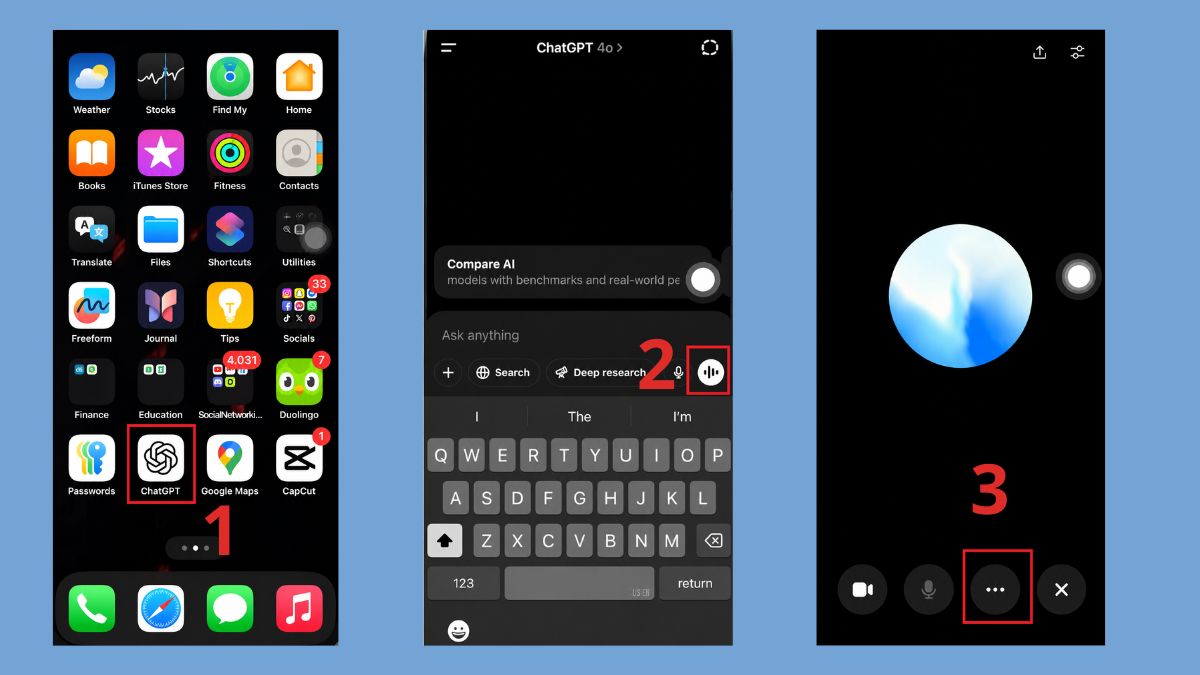
- Bước 2: Nhấn vào dấu ba chấm.
- Bước 3: Chọn mục Share Screen.
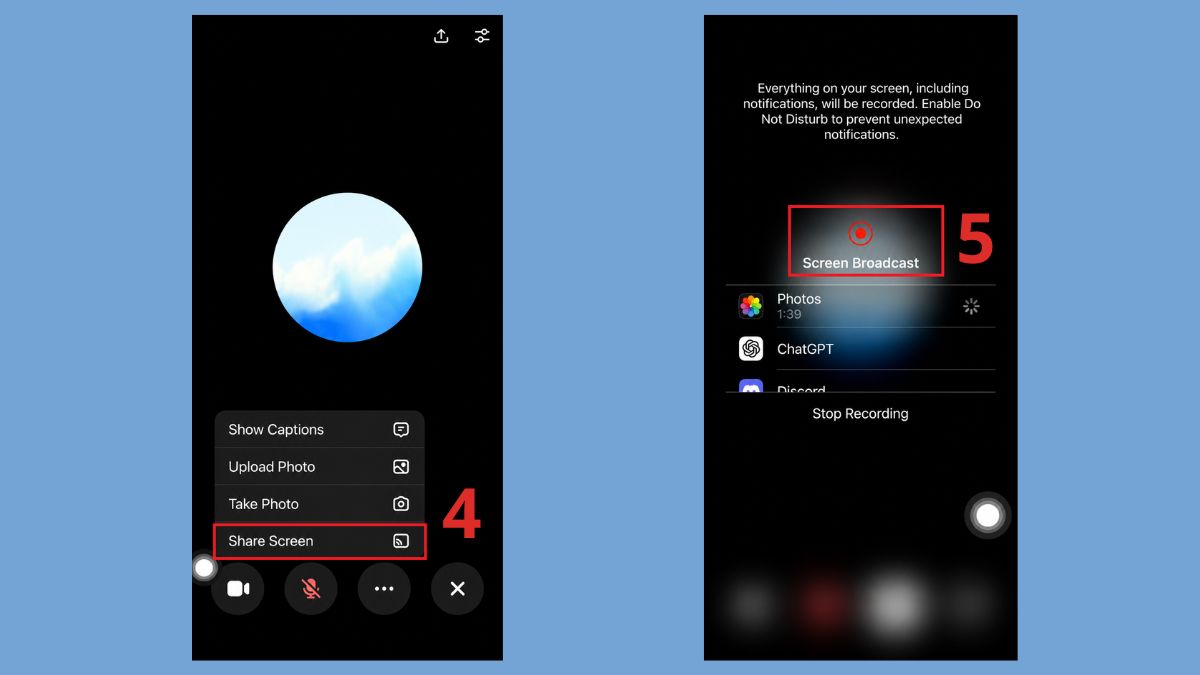
- Bước 4: Bắt đầu chia sẻ màn hình, khi muốn kết thúc thì nhấn vào nút đỏ trên màn hình.
Thiết bị bạn dùng đang gặp tình trạng nóng máy, giật lag khi xử lý các tác vụ AI phức tạp? Hãy ghé CellphoneS để được tư vấn Smartphone đời mới, giá tốt theo nhu cầu của bạn.
[Product_Listing categoryid="3" propertyid="" customlink="https://cellphones.com.vn/mobile.html" title="Danh sách điện thoại đang được quan tâm nhiều tại CellphoneS"]
Chia sẻ video màn hình trên máy tính
Phiên bản máy tính cho phép bạn linh hoạt chọn chia sẻ toàn màn hình hoặc chỉ một cửa sổ trình duyệt cụ thể. Khi thực hiện cách chia sẻ video màn hình với ChatGPT Voice trên máy tính, các bước thao tác sẽ diễn ra như sau:
- Bước 1: Truy cập vào trang Web ChatGPT → Khởi động chế độ Voice Mode.
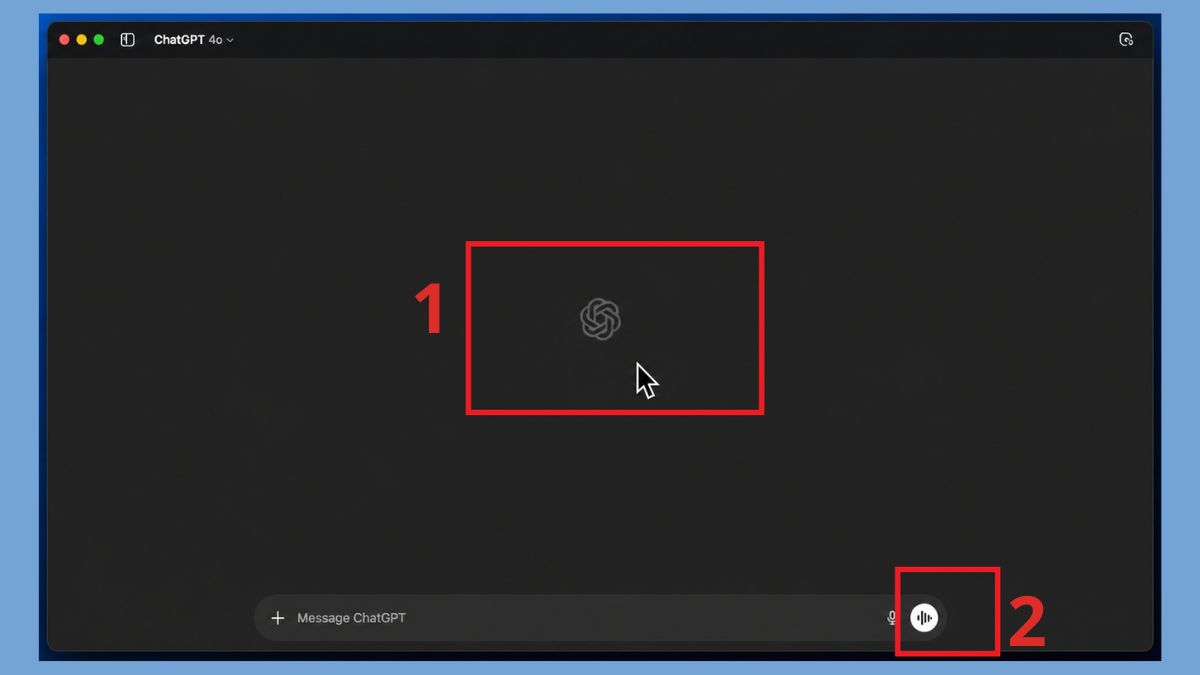
- Bước 2: Lựa chọn cửa sổ ứng dụng bạn muốn ChatGPT quan sát → Kiểm tra trạng thái kết nối và sử dụng.
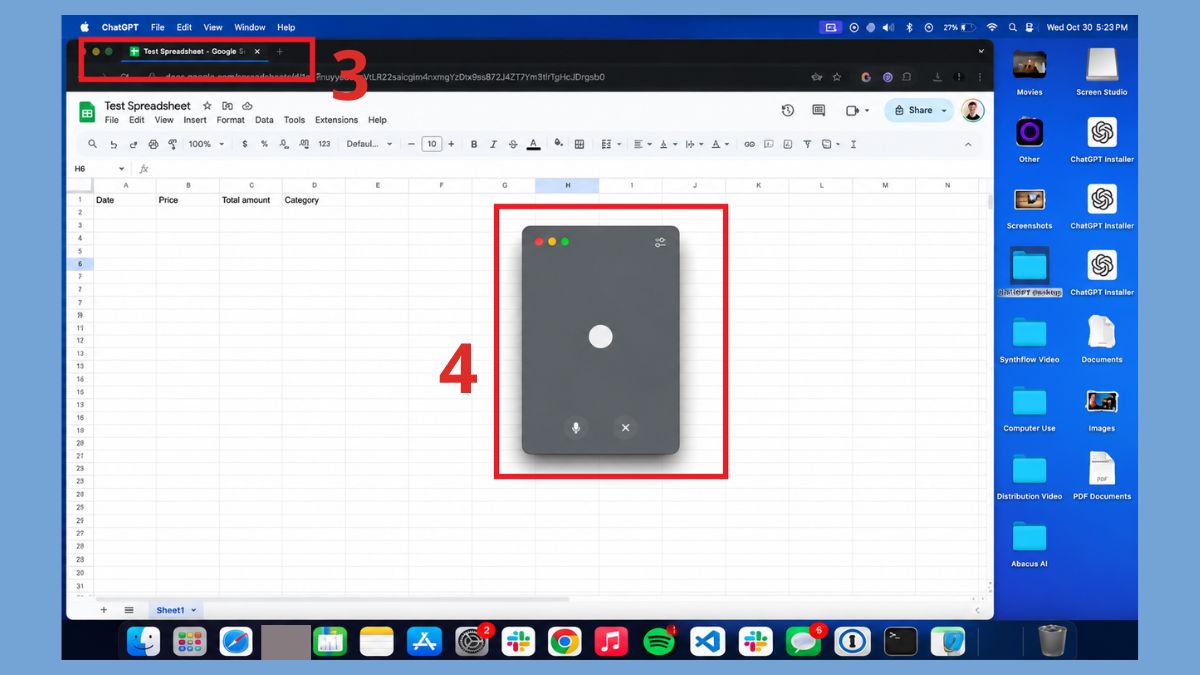
- Bước 3: Khi muốn kết thúc nhấn vào nút dấu x trên thanh công cụ nổi.
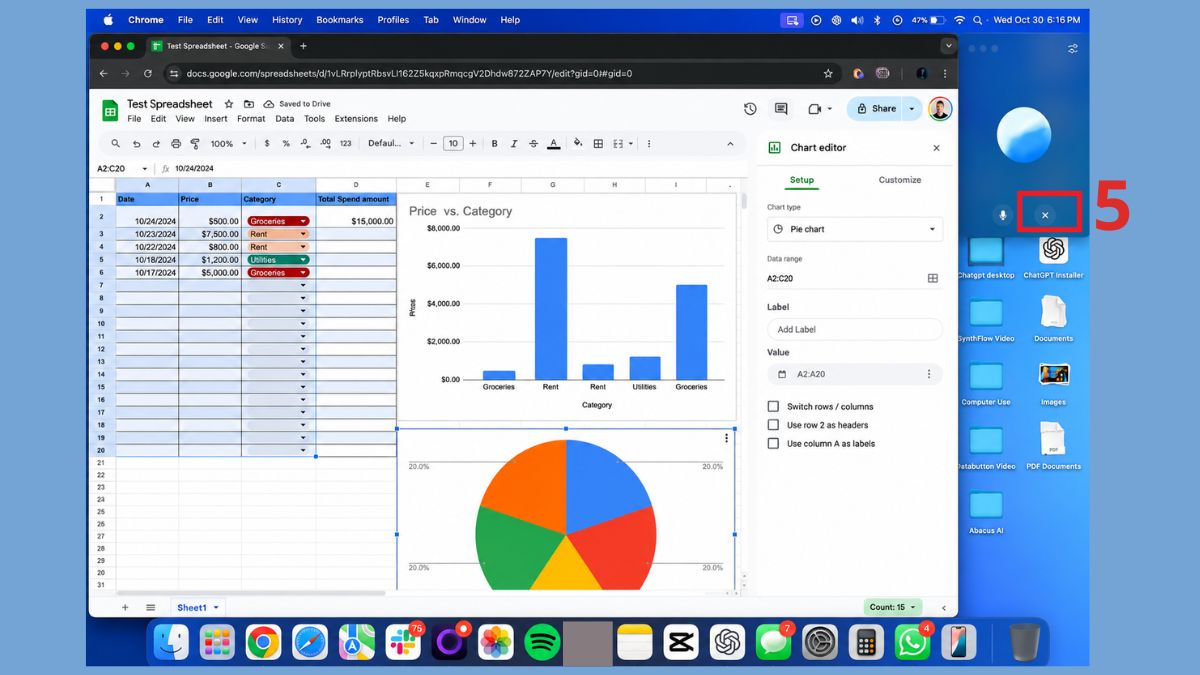
Các lưu ý quan trọng khi chia sẻ video màn hình với ChatGPT Voice
Để đảm bảo trải nghiệm diễn ra suôn sẻ và an toàn, người dùng cần lưu tâm đến một số vấn đề về kỹ thuật cũng như bảo mật dữ liệu cá nhân. Một số ghi chú thiết yếu bạn cần lưu tâm khi trải nghiệm tính năng này:
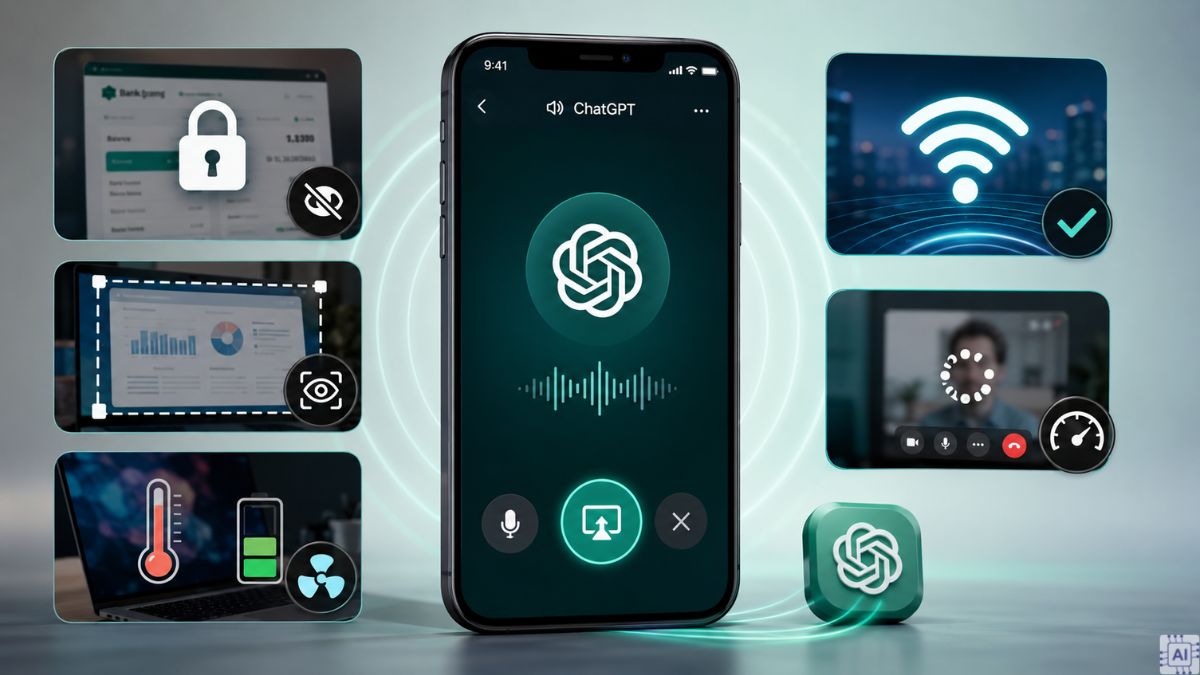
- Đề cao quyền riêng tư: Bạn nên chủ động đóng các cửa sổ chứa thông tin nhạy cảm. Đặc biệt là tài khoản ngân hàng, mật khẩu và các cuộc hội thoại cá nhân trước khi thực hiện cách bật Share Screen trên ChatGPT Voice.
- Kiểm soát vùng hiển thị: Hệ thống sẽ ghi nhận toàn bộ hình ảnh trong khu vực được chọn. Do đó việc quản lý những gì xuất hiện trên màn hình là trách nhiệm trực tiếp của người dùng để tránh rò rỉ dữ liệu.
- Quản lý hiệu suất thiết bị: Việc truyền phát video trực tiếp thường gây nóng máy và hao pin nhanh hơn so với nhắn tin văn bản.
- Ổn định kết nối: Hãy đảm bảo thiết bị đang ở trong vùng phủ sóng mạng mạnh trước khi chia sẻ video màn hình với ChatGPT Voice. Điều này hạn chế hiện tượng hình ảnh bị nhòe hoặc phản hồi từ AI có độ trễ khi đang chia sẻ.
Khắc phục lỗi thường gặp khi chia sẻ màn hình với ChatGPT
Khi sử dụng, người dùng đôi khi đối mặt với vài lỗi kỹ thuật gây ảnh hưởng đến tính liên tục.
- Màn hình bị đen hoặc đứng hình: Lỗi này thường do xung đột quyền truy cập của hệ điều hành. Bạn hãy thử vào phần cài đặt quyền riêng tư, tắt và bật lại quyền Screen Recording cho ChatGPT.
- Âm thanh và hình ảnh không khớp: Tình trạng này xuất phát từ độ trễ mạng. Hãy chuyển sang kết nối Wifi ổn định hơn hoặc giảm độ phân giải màn hình nếu ứng dụng cho phép.
- Ứng dụng tự động thoát: Có thể do bộ nhớ RAM bị đầy. Bạn hãy đóng những ứng dụng nền không dùng tới để tiết kiệm tài nguyên cho bộ máy xử lý.
- Lỗi hiển thị: Nếu không thấy biểu tượng chia sẻ, bạn nên rà soát lại quyền lợi của gói cước hiện tại. Tính năng này đôi khi bị giới hạn ở một số khu vực địa lý hoặc đòi hỏi tài khoản trả phí.
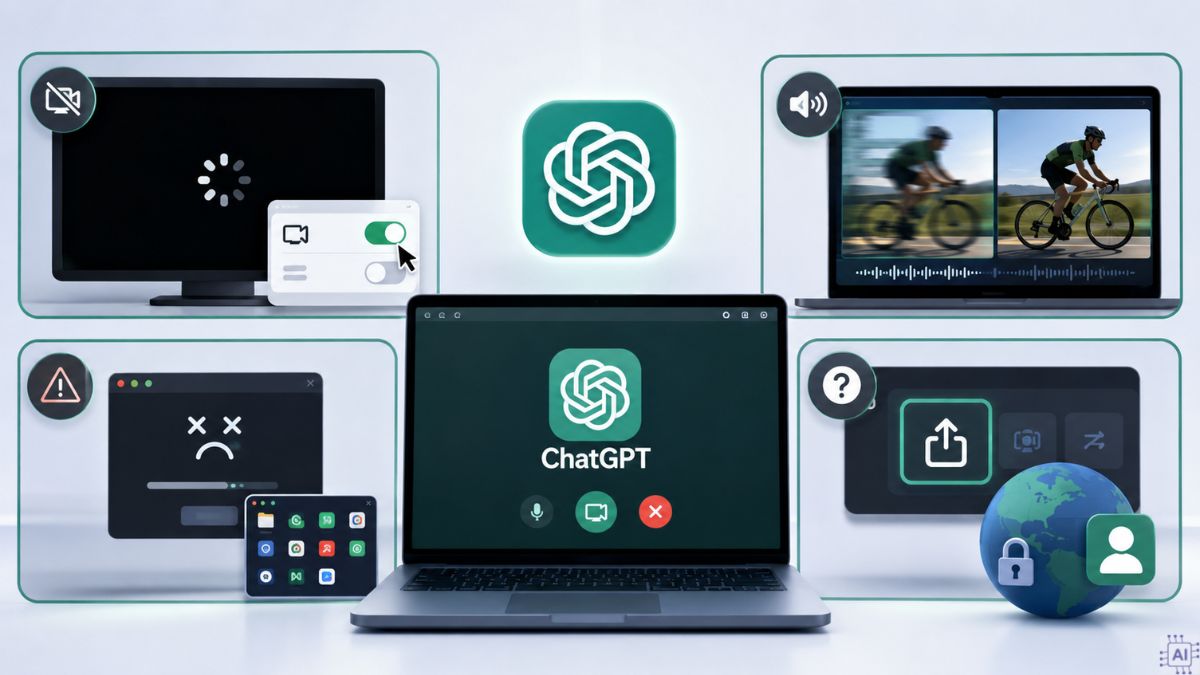
Nắm vững cách chia sẻ video màn hình với ChatGPT Voice giúp bạn tối ưu hóa khả năng hỗ trợ từ AI qua tương tác thị giác trực quan. Việc kết hợp âm thanh và hình ảnh xóa nhòa ranh giới giữa người và máy, biến ChatGPT thành người cộng sự đắc lực trong mọi trải nghiệm. Chúc bạn ứng dụng thành công và an toàn.



Bình luận (0)