Hướng dẫn cách chỉnh độ sáng Tivi LG cực nhanh chóng

Màn hình quá chói vào ban đêm hay tối mờ dưới ánh nắng đều gây hại cho mắt. Nắm rõ cách chỉnh độ sáng Tivi LG là giải pháp đơn giản để bảo vệ thị lực và đảm bảo hình ảnh luôn sắc nét. Hãy cùng Sforum đi sâu vào các thao tác cài đặt trên WebOS ngay sau đây.
Vì sao cần chỉnh độ sáng Tivi LG cho phù hợp?
Áp dụng cách chỉnh độ sáng Tivi LG chuẩn xác sẽ mang lại những hiệu quả bất ngờ:
- Giảm mỏi mắt: Hạn chế điều tiết khi xem tại nơi thiếu sáng.
- Bền bỉ hơn: Ngăn ngừa hỏng điểm ảnh (đặc biệt với màn hình OLED) do độ sáng cao kéo dài.
- Tiết kiệm điện: Giảm tải điện năng tiêu thụ dư thừa.
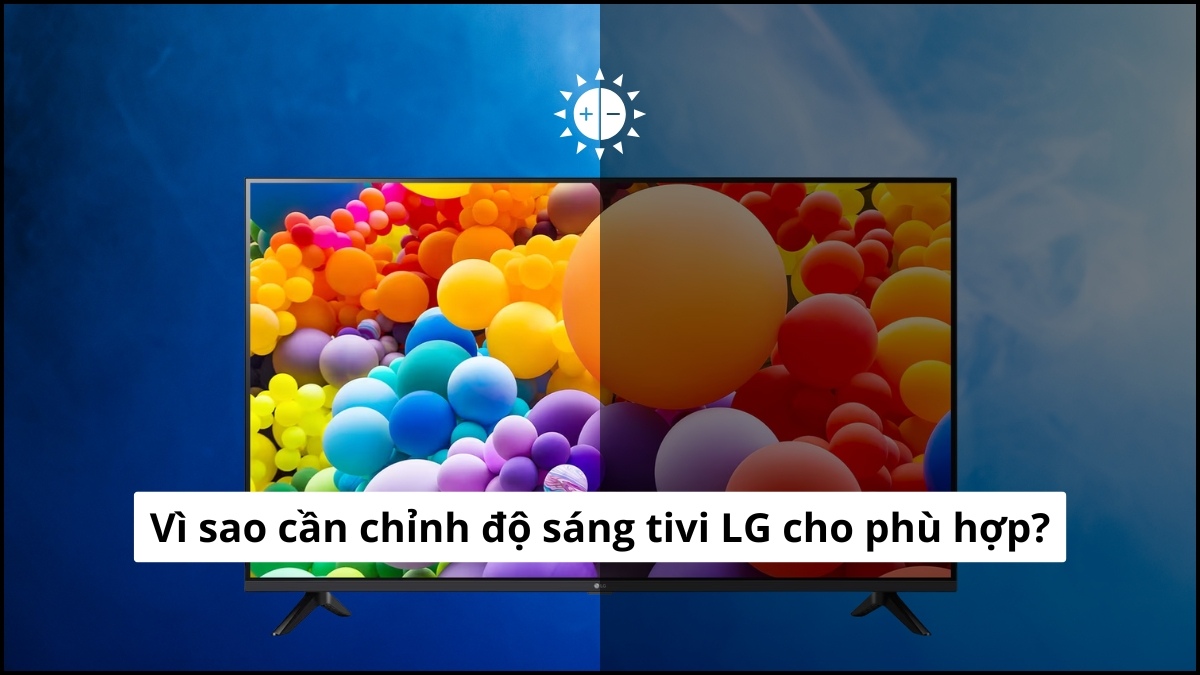
Việc thiết lập độ sáng Tivi hợp lý là cách đơn giản để bạn bảo vệ thị lực và tối ưu chất lượng hình ảnh, mang lại trải nghiệm xem chân thực.
Các cách chỉnh độ sáng trên Tivi LG đơn giản
Bạn có thể áp dụng cách chỉnh độ sáng Tivi LG này cho nhiều đời máy do sự tương đồng về thao tác, đặc biệt chuẩn xác với WebOS 6.0 trở đi.
Chỉnh độ sáng Tivi LG trên WebOS
Với những phiên bản WebOS có hỗ trợ, bạn có thể nhanh chóng điều chỉnh ánh sáng ngay tại Menu nhanh.
Các bước thực hiện:
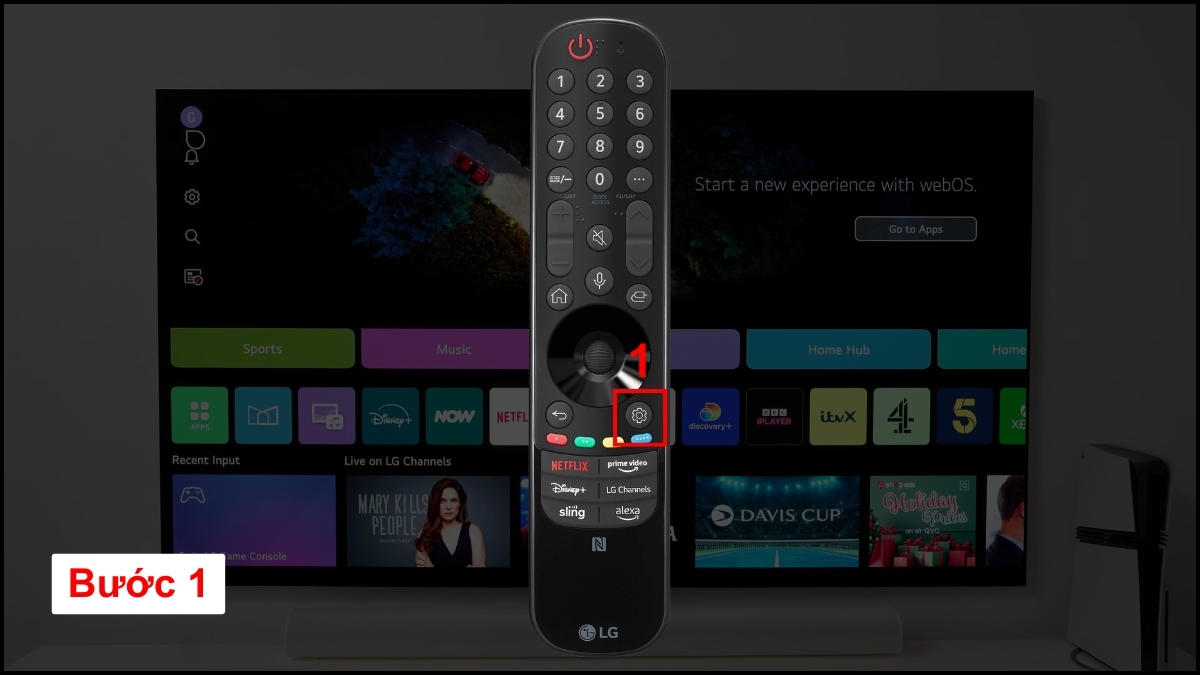
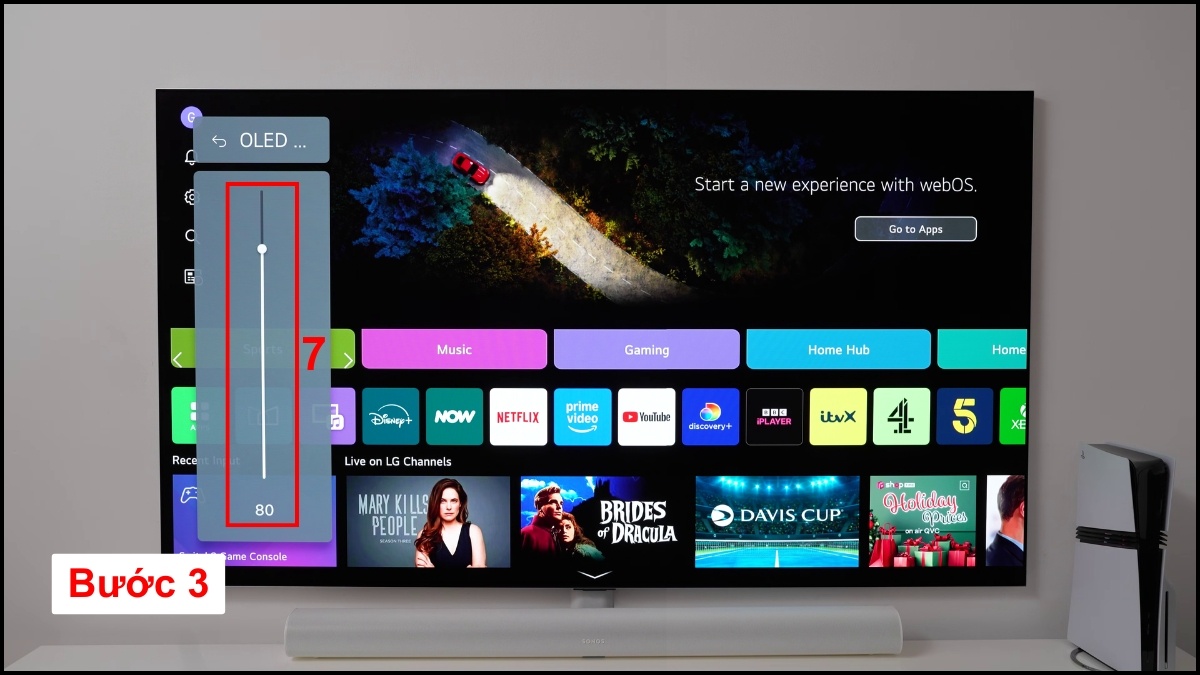
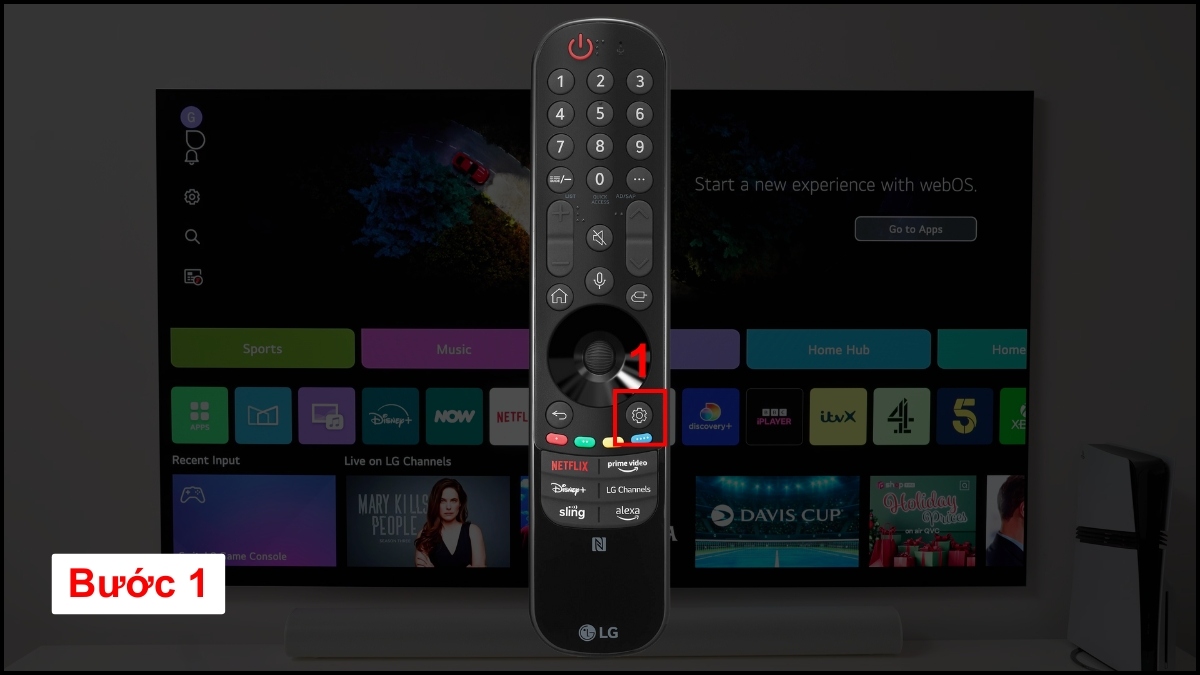
- Bước 1: Nhấn nút Cài đặt (Settings).
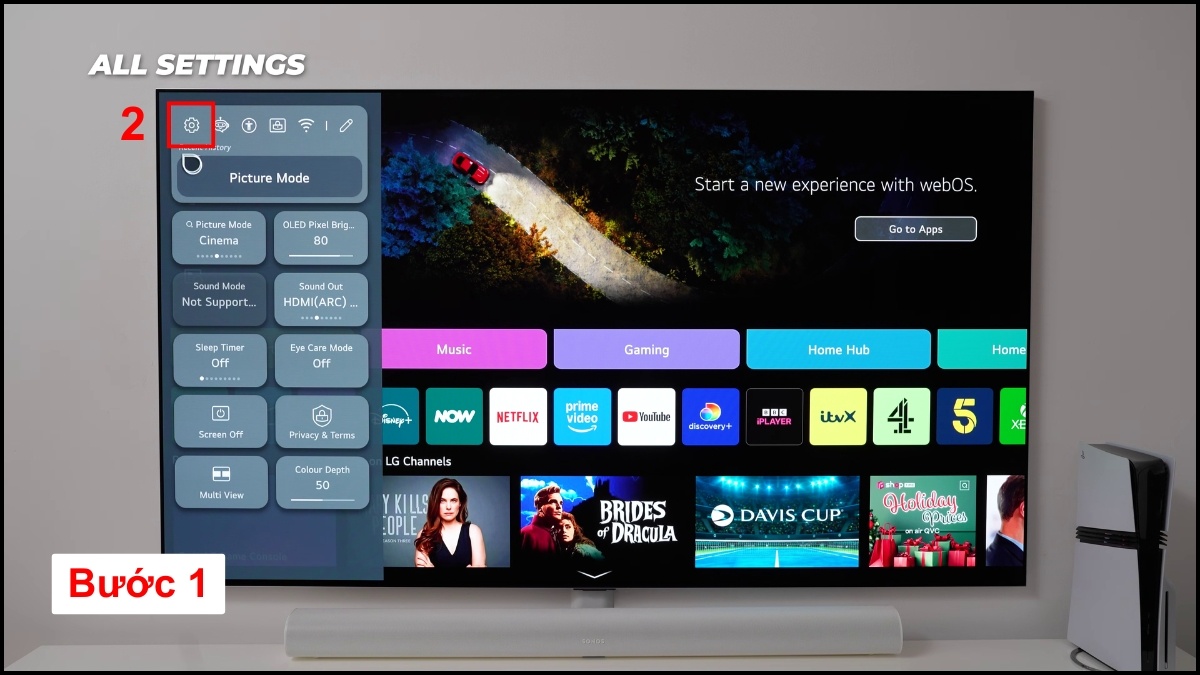
- Bước 2: Chọn OLED Pixel Brightness trên menu nhanh.
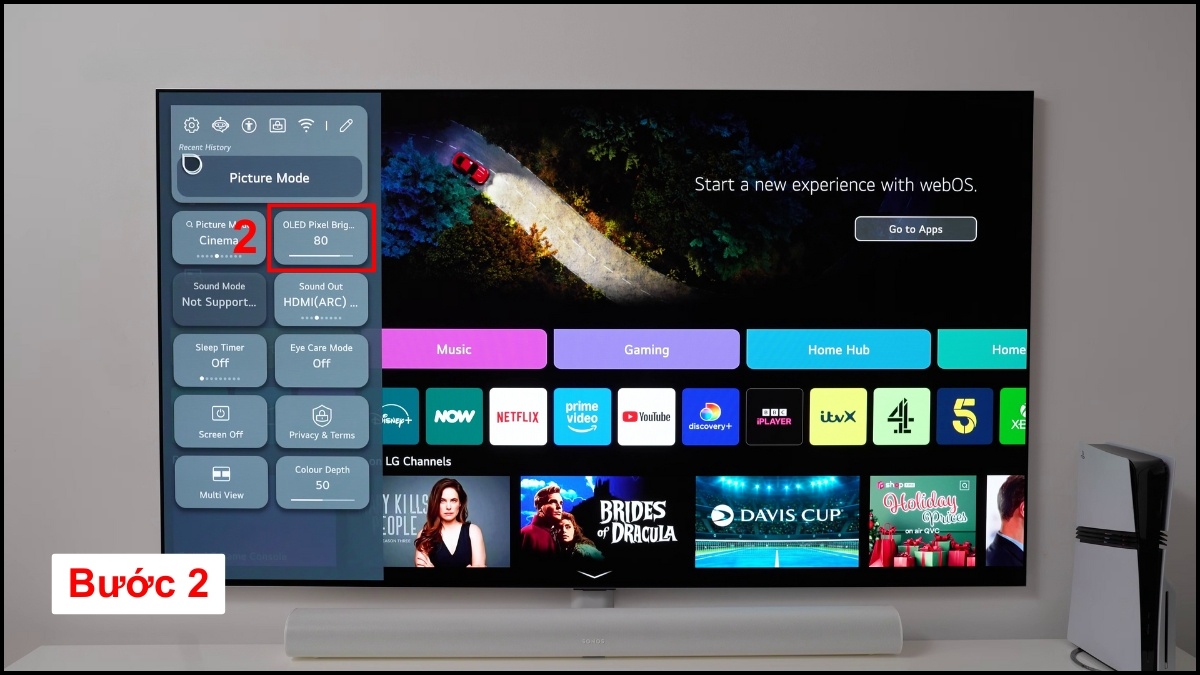
- Bước 3: Tăng/giảm theo ý muốn.
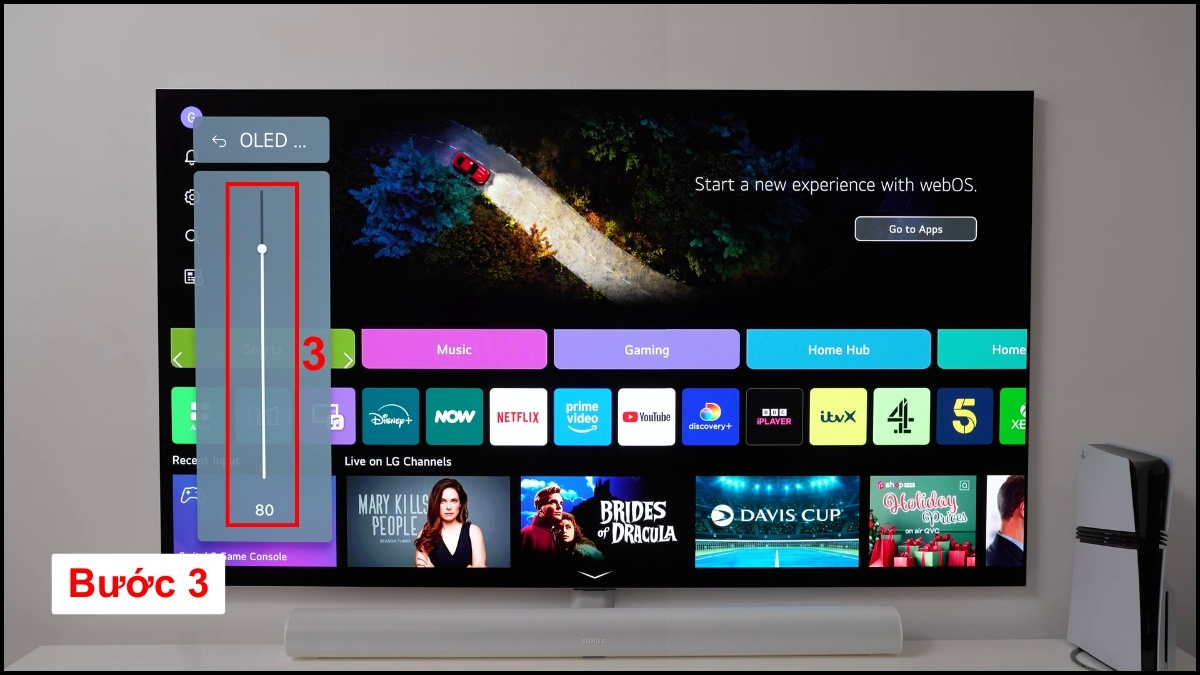
Lưu ý: Trong menu cài đặt, tùy chọn sẽ khác nhau theo tấm nền:
- TV OLED: Chọn OLED Pixel Brightness.
- TV LED/QNED: Chọn Backlight hoặc Panel Brightness.
Nếu đã tăng độ sáng mà màn hình vẫn tối, có thể đèn nền TV đã hỏng. Thay vì tốn kém sửa chữa, các dòng TV LG mới có AI tự cân chỉnh giúp bảo vệ mắt. Mua ngay hàng chính hãng tại CellphoneS cùng nhiều ưu đãi.
[Product_Listing categoryid="1134" propertyid="" customlink="https://cellphones.com.vn/Tivi/lg.html" title="Danh sách Tivi LG đang được quan tâm nhiều tại CellphoneS"]
Chỉnh độ sáng Tivi LG cho từng chế độ hình ảnh
Để hình ảnh hiển thị hoàn hảo cho từng nội dung, bạn nên kết hợp chỉnh màu Tivi LG cùng với độ sáng trong từng chế độ hiển thị (như Phim ảnh, Thể thao...).
Các bước thực hiện:
1.Truy cập cài đặt:
- Nhấn nút Cài đặt (Settings).
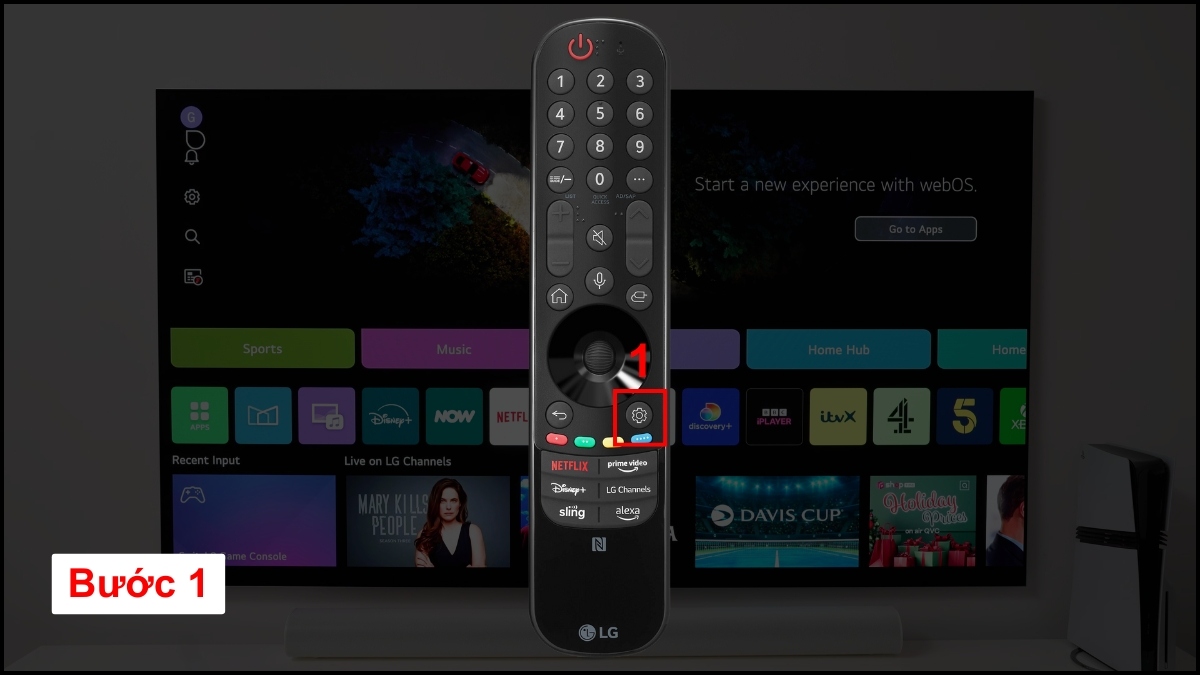
- Chọn Tất cả cài đặt (All Settings).
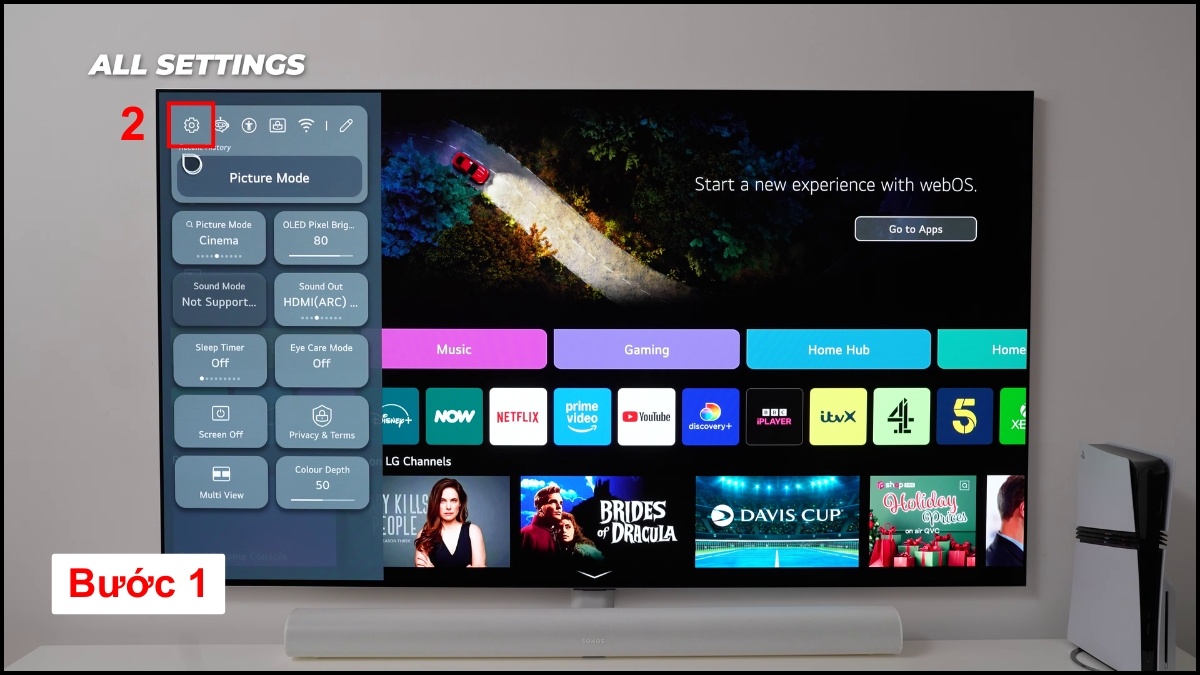
2.Vào cài đặt nâng cao:
- Chọn Hình ảnh (Picture).
- Chọn Select Mode.
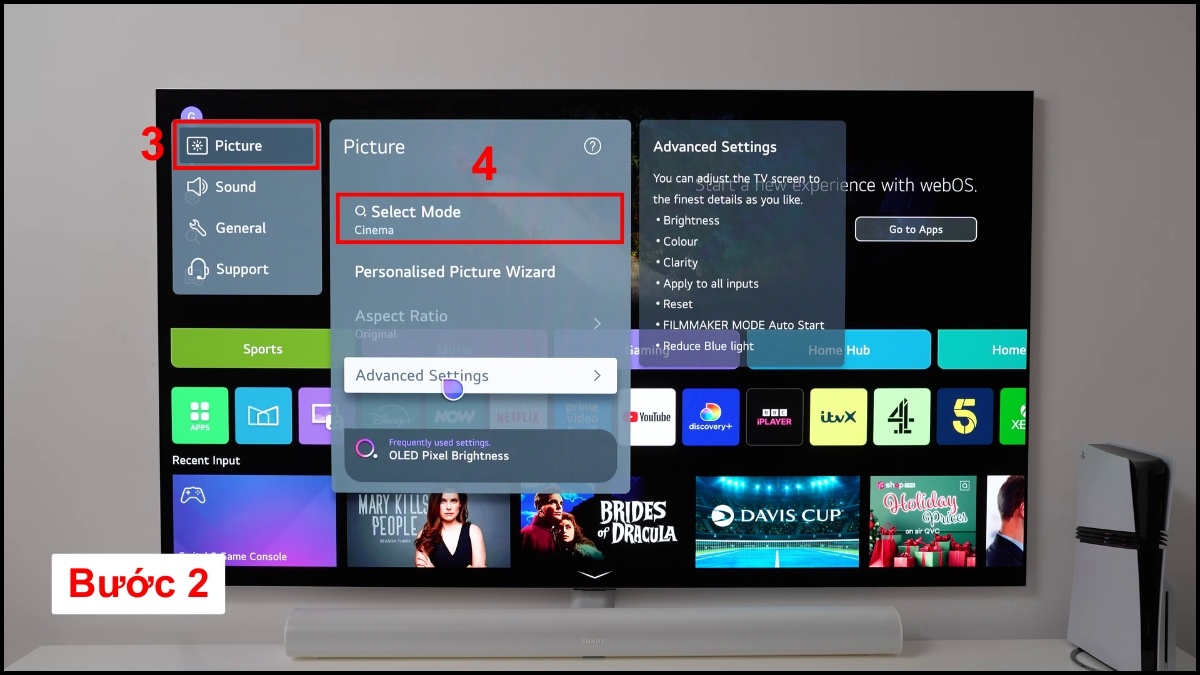
3.Chọn chế độ hình ảnh:
- Chọn một trong các mode, ví dụ: Rạp chiếu phim (Cinema).
- Chọn quay lại Hình ảnh (Picture).
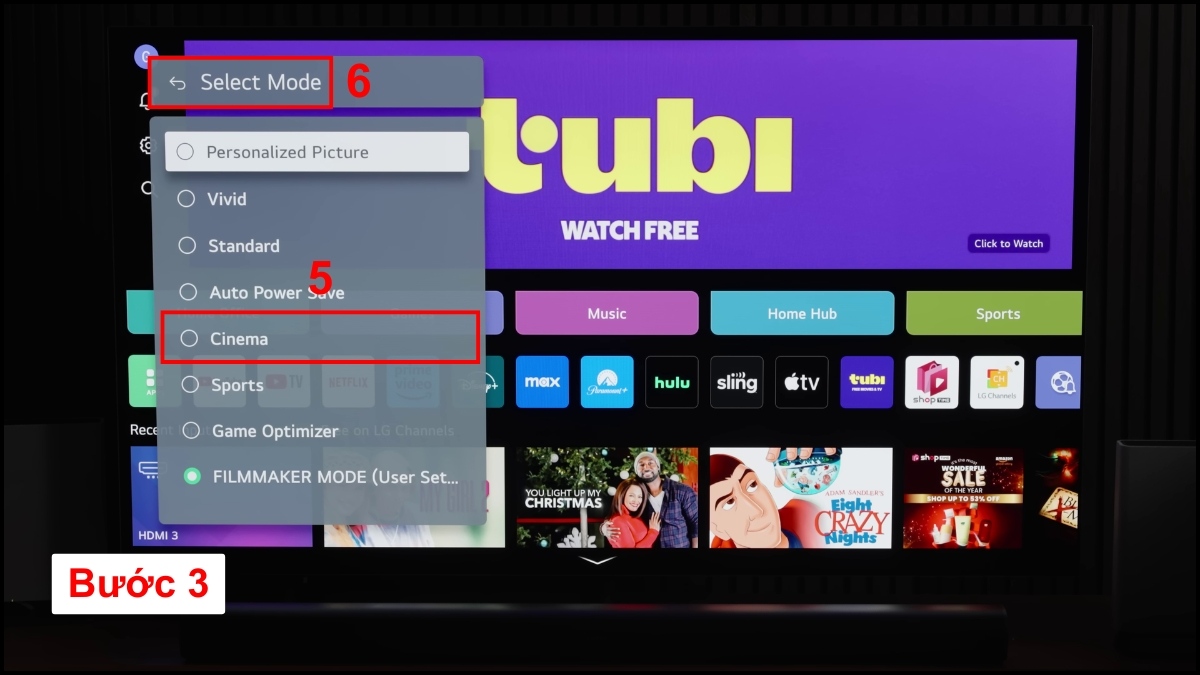
4.Điều chỉnh độ sáng chế độ hình ảnh:
- Chọn Cài đặt nâng cao (Advanced Settings).
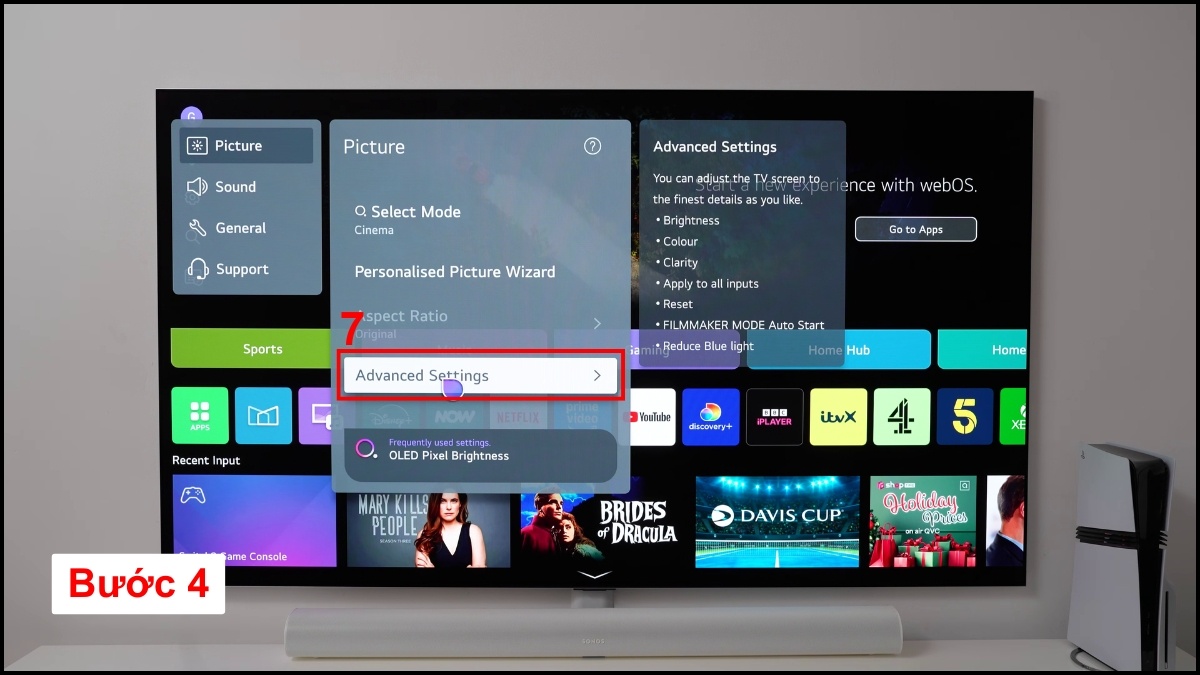
- Chọn menu Độ sáng (Brightness).

- Chọn OLED Pixel Brightness (với TV OLED).
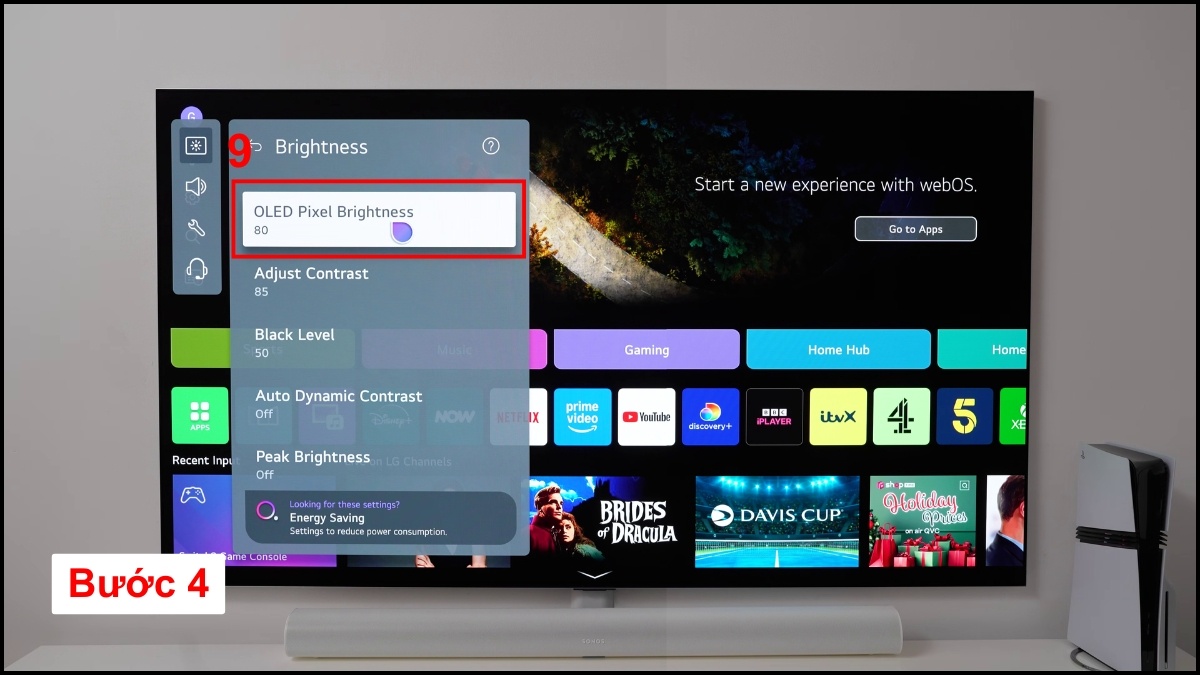
- Tăng/giảm theo ý muốn.
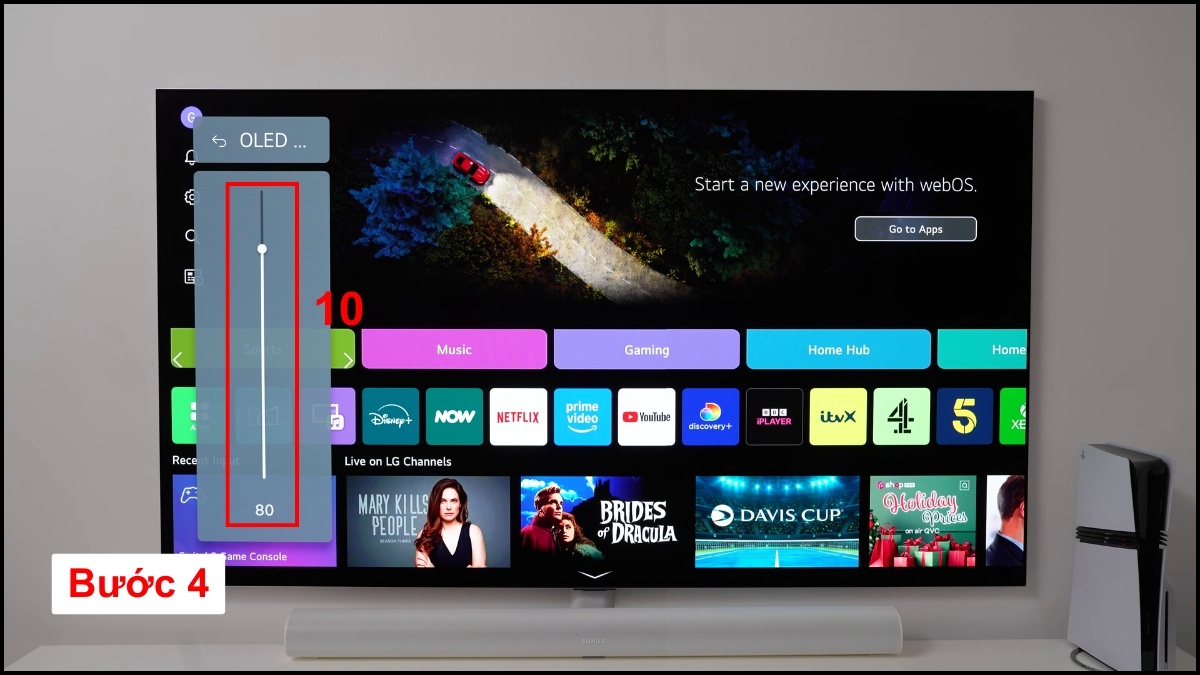
Lưu ý: Với Tivi thường, bạn hãy chọn Backlight hoặc Panel Brightness. Hãy ưu tiên chỉnh Độ sáng tấm nền, hạn chế can thiệp Độ sáng màn hình để tránh ảnh bị bạc màu, thiếu trung thực.
Chỉnh độ sáng Tivi LG trong cài đặt nâng cao
Nếu bạn không tìm phần điều chỉnh trên menu nhanh, bạn nên áp dụng cách chỉnh độ sáng Tivi LG thông qua menu cài đặt nâng cao.
Các bước thực hiện:
1.Truy cập cài đặt:
- Nhấn nút Cài đặt (Settings).
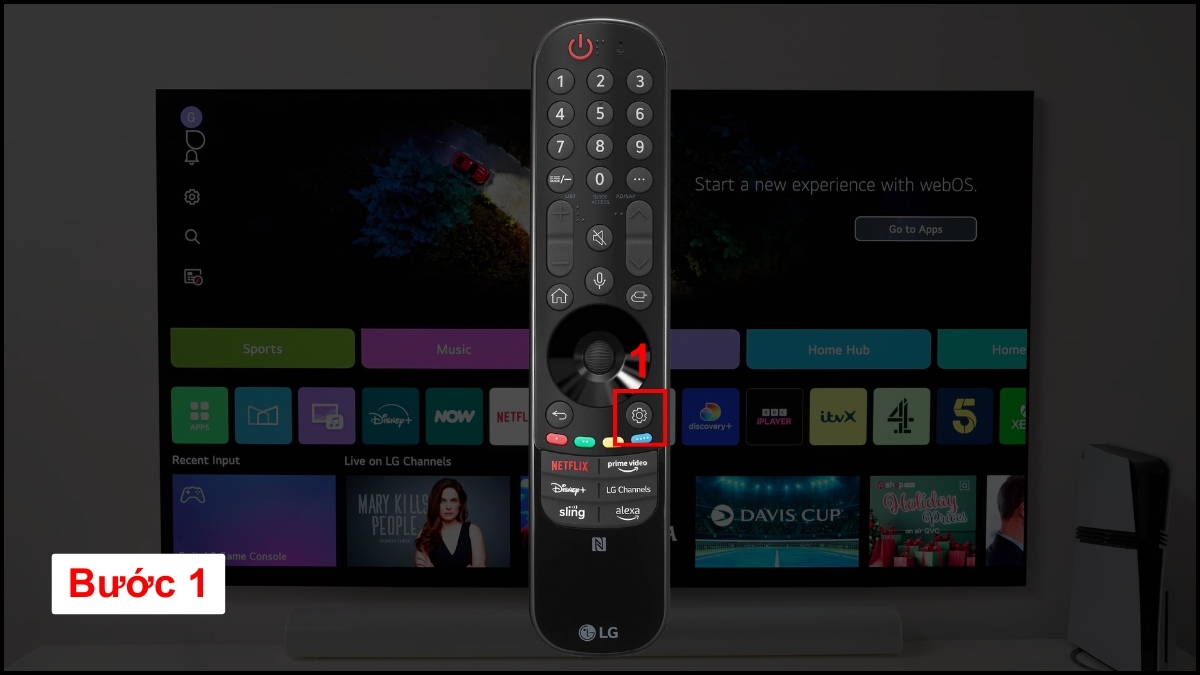
- Chọn Tất cả cài đặt (All Settings).

2.Vào cài đặt nâng cao:
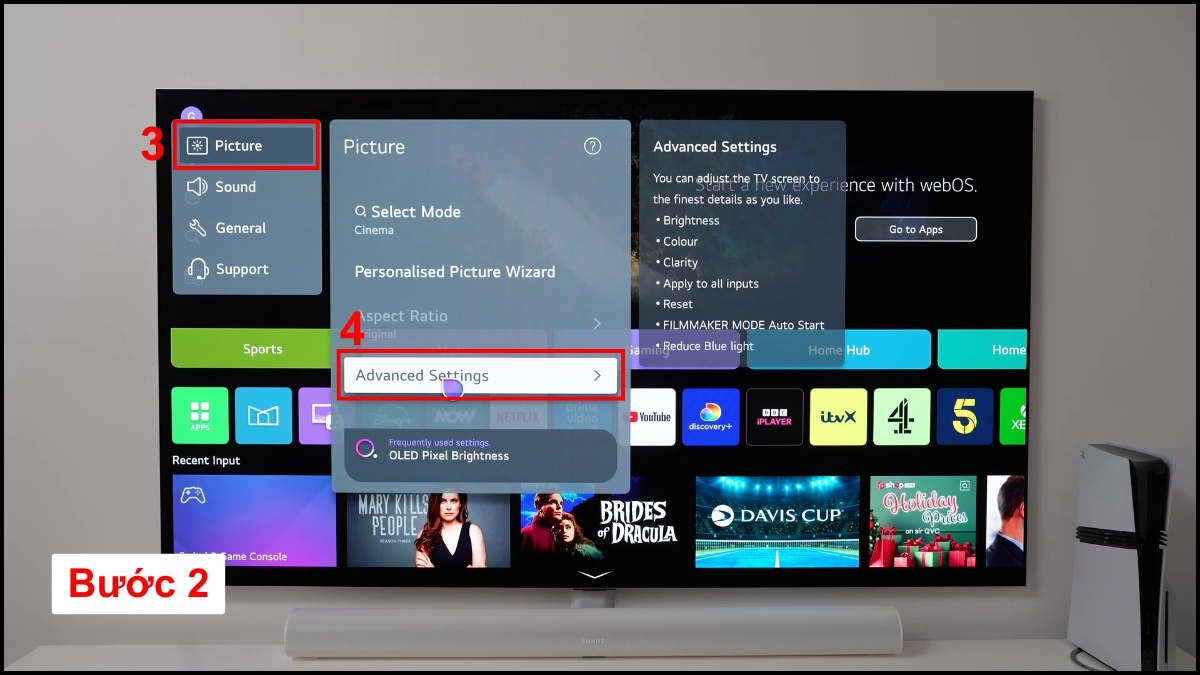
- Chọn Hình ảnh (Picture).
- Chọn Cài đặt nâng cao (Advanced Settings).
3.Điều chỉnh độ sáng:
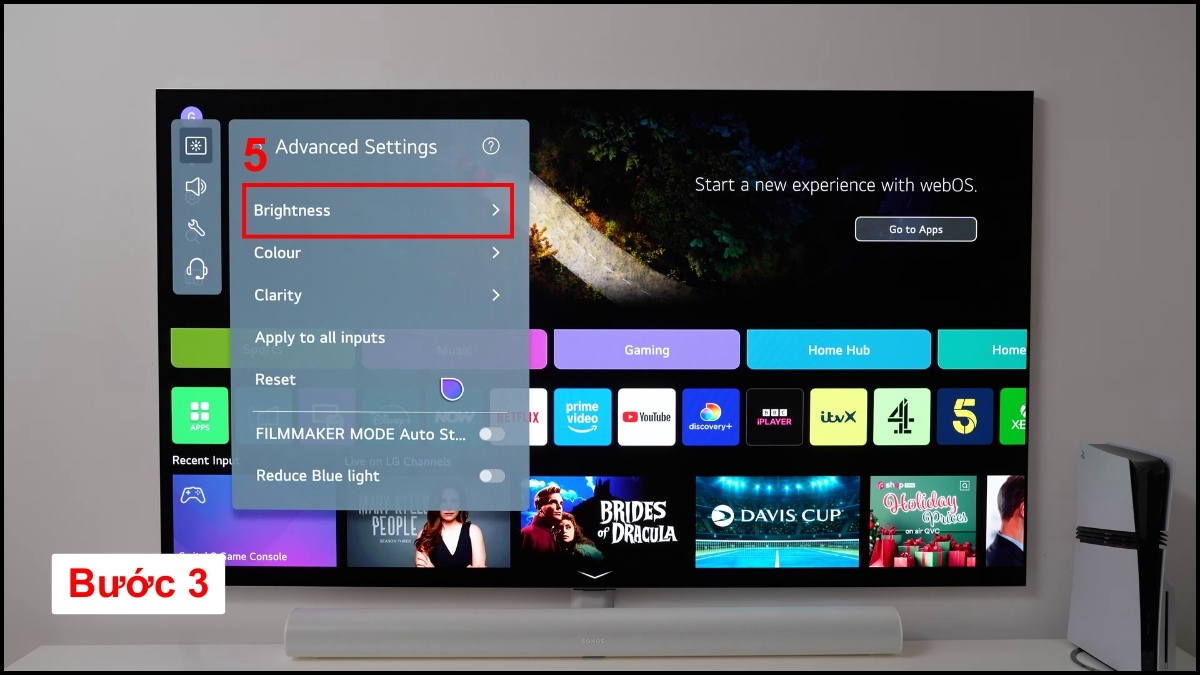
- Chọn menu Độ sáng (Brightness).
- Chọn OLED Pixel Brightness (với TV OLED).
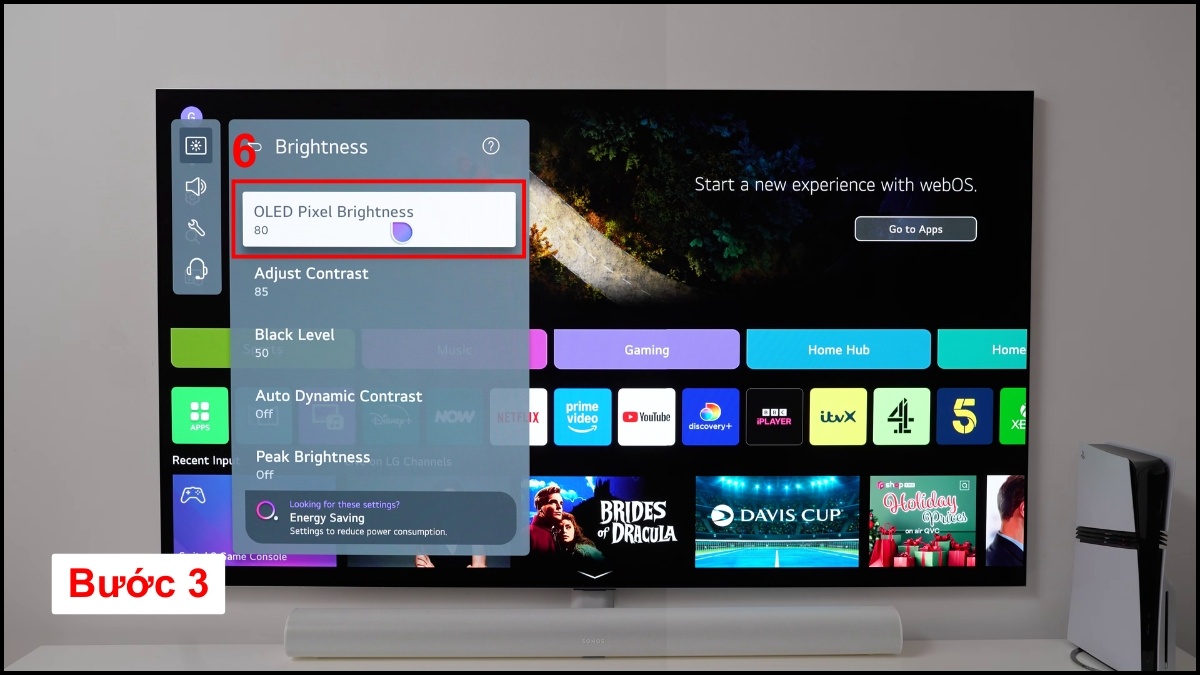
- Tăng/giảm theo ý muốn.
Lưu ý: Với TV thường, chọn Backlight hoặc Panel Brightness.
Cách tắt các tính năng tự động làm thay đổi độ sáng tivi LG
Nếu vừa áp dụng cách chỉnh độ sáng tivi LG mà màn hình tự tối lại, nguyên nhân thường do các chế độ tiết kiệm điện tự động kích hoạt.
Tắt chế độ tiết kiệm điện (Energy Saving)
Hãy tắt chế độ Tiết kiệm điện (Energy Saving) để ngăn màn hình tự động tối, đảm bảo hiển thị đúng độ sáng cài đặt.
Các bước thực hiện:
1.Truy cập cài đặt:
- Nhấn nút Cài đặt (Settings).
- Chọn Tất cả cài đặt (All Settings).
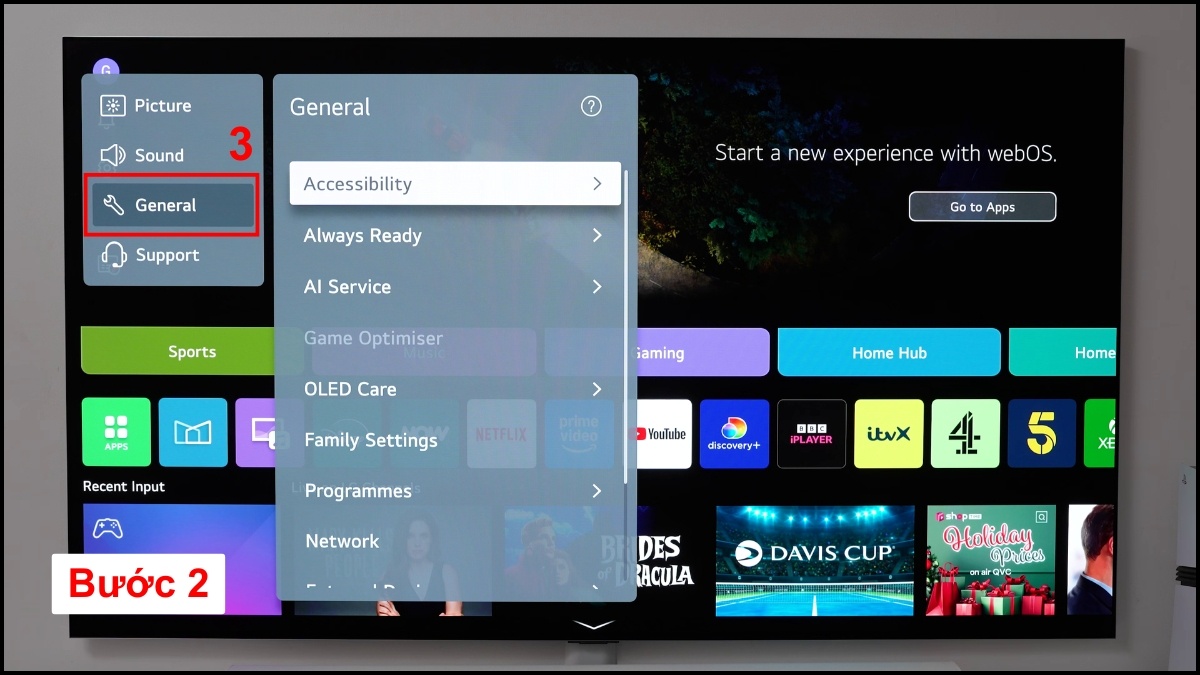
2.Vào tiết kiệm năng lượng:
- Chọn Cài đặt chung (General) hoặc Support/OLED Care với WebOS mới.
- Chọn Tiết kiệm năng lượng (Energy Saving).
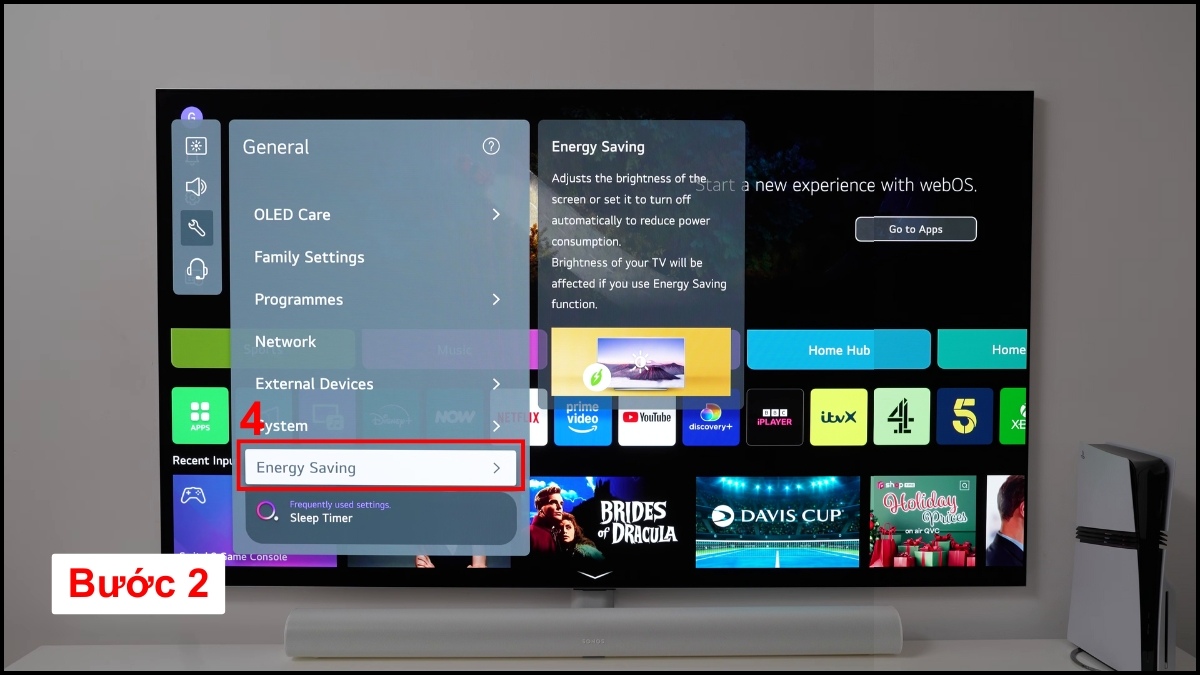
Lưu ý: Với WebOS 23/24, mục này thường nằm trong Tiết kiệm năng lượng & Năng lượng xanh (Energy Saving & Green Energy) hoặc trong ứng dụng Chăm sóc thiết bị.
3.Tắt tiết kiệm năng lượng:
- Chọn Energy Saving Step.
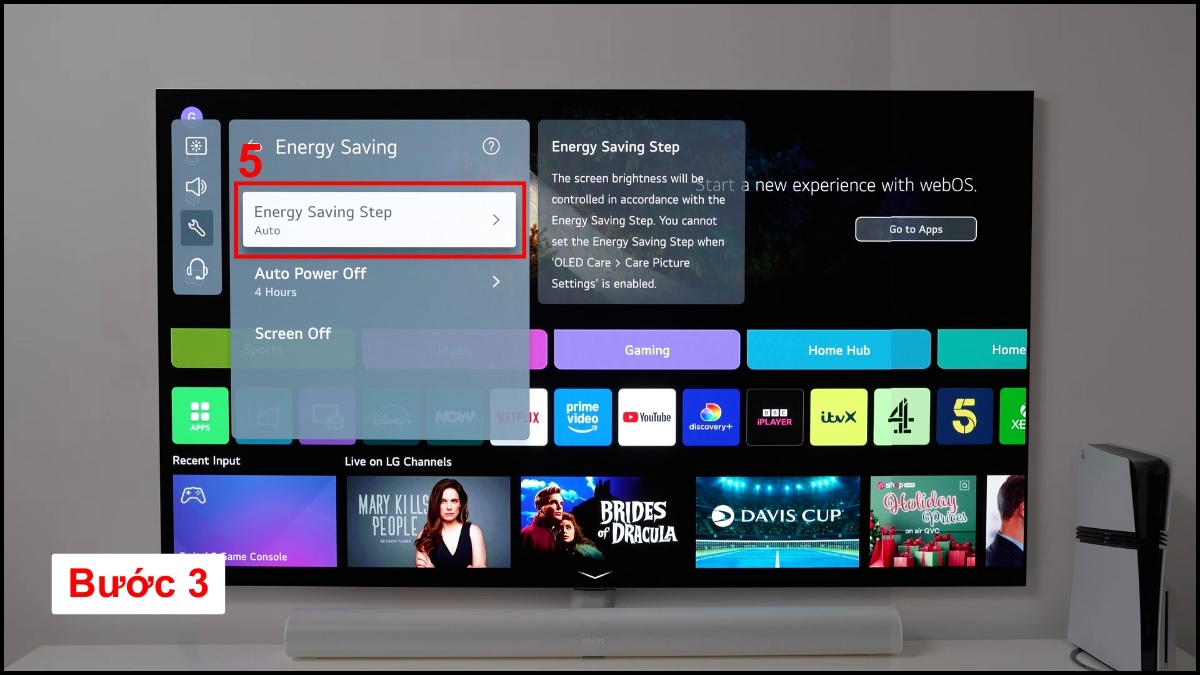
- Chọn Tắt (Off).
- Chọn OK.

Tắt cảm biến ánh sáng môi trường (AI Brightness)
Các dòng Tivi đời mới có cảm biến đo ánh sáng phòng để tự điều chỉnh. Tùy đời máy, nó có tên là AI Brightness Settings, Độ sáng AI.
Các bước thực hiện:
- Bước 1: Nhấn nút Cài đặt (Settings).
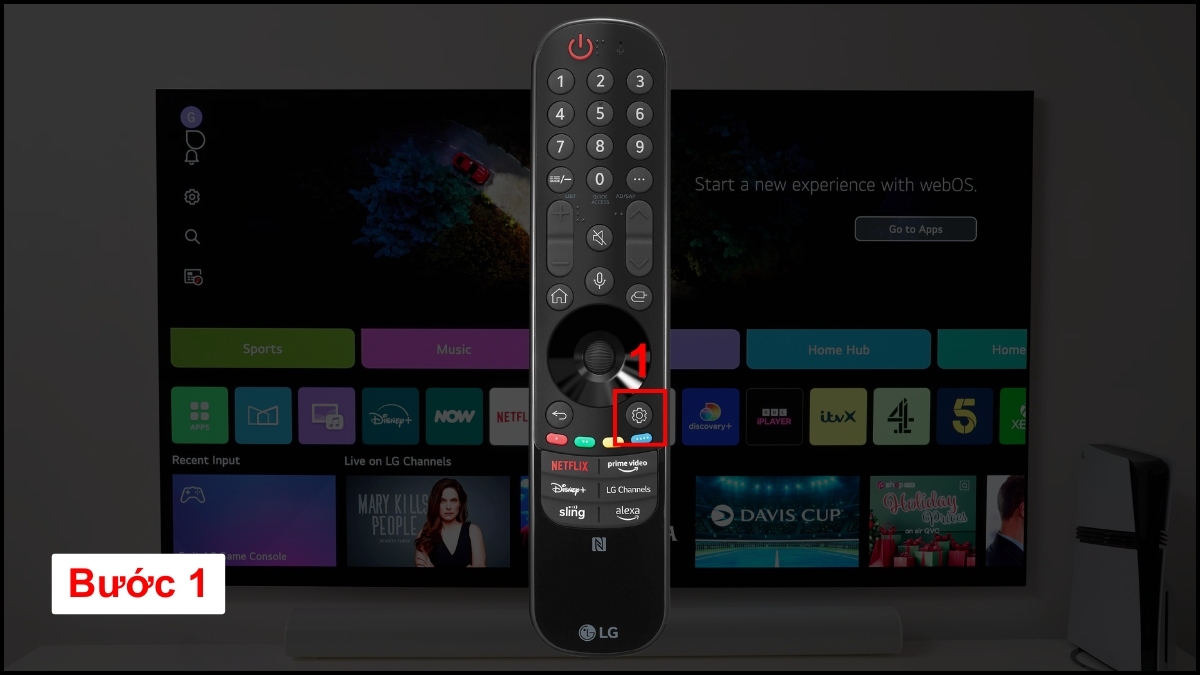
- Bước 2: Chọn Tất cả cài đặt (All Settings).
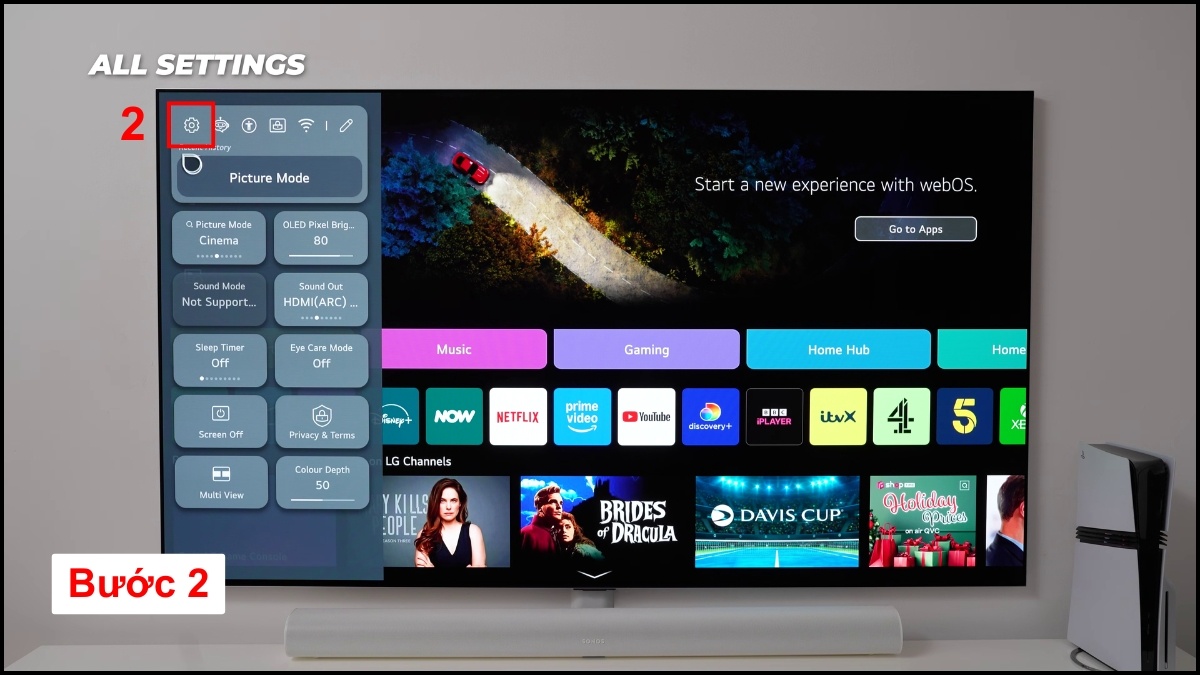
- Bước 3: Chọn Cài đặt chung (General).
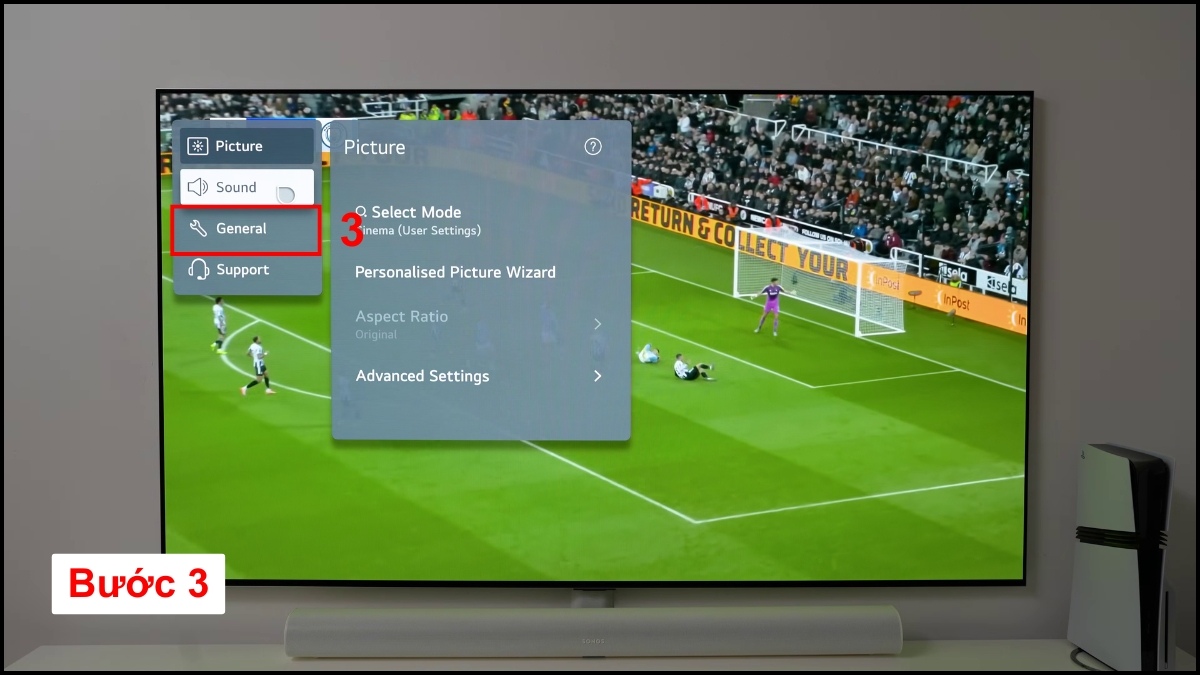
- Bước 4: Chọn Dịch vụ AI (AI Service).
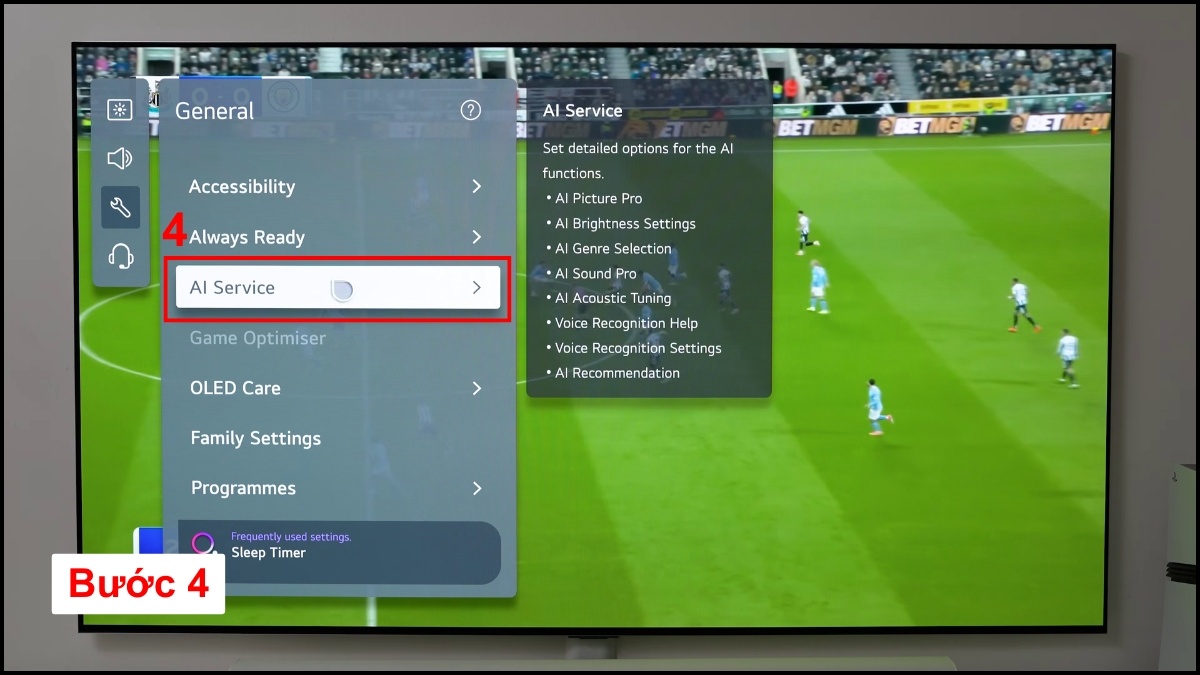
- Bước 5: Gạt công tắc tắt mục AI Brightness Settings.
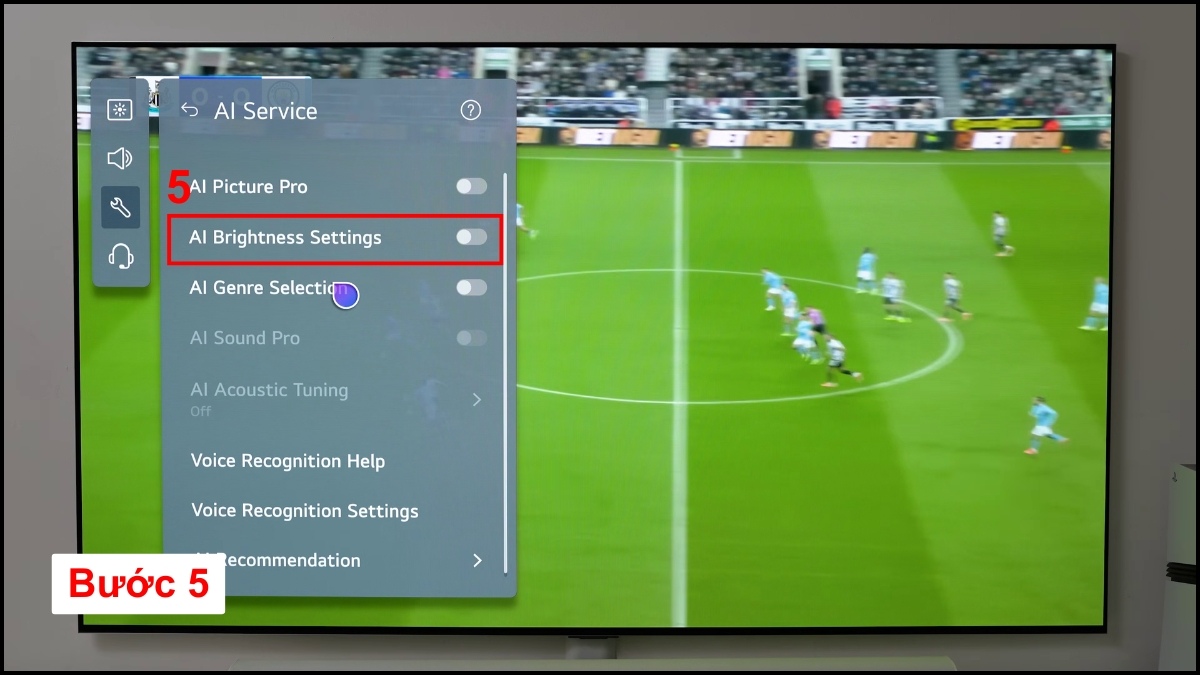
Lưu ý: Trên các WebOS mới, AI Brightness Settings có thể nằm trong Hình ảnh > Cài đặt nâng cao > Độ sáng.
Cách chỉnh độ sáng Tivi LG khi không có remote
Chẳng may remote hết pin hoặc thất lạc, bạn vẫn có thể chỉnh độ sáng Tivi LG bằng hai cách sau.
Sử dụng phím cứng trên Tivi
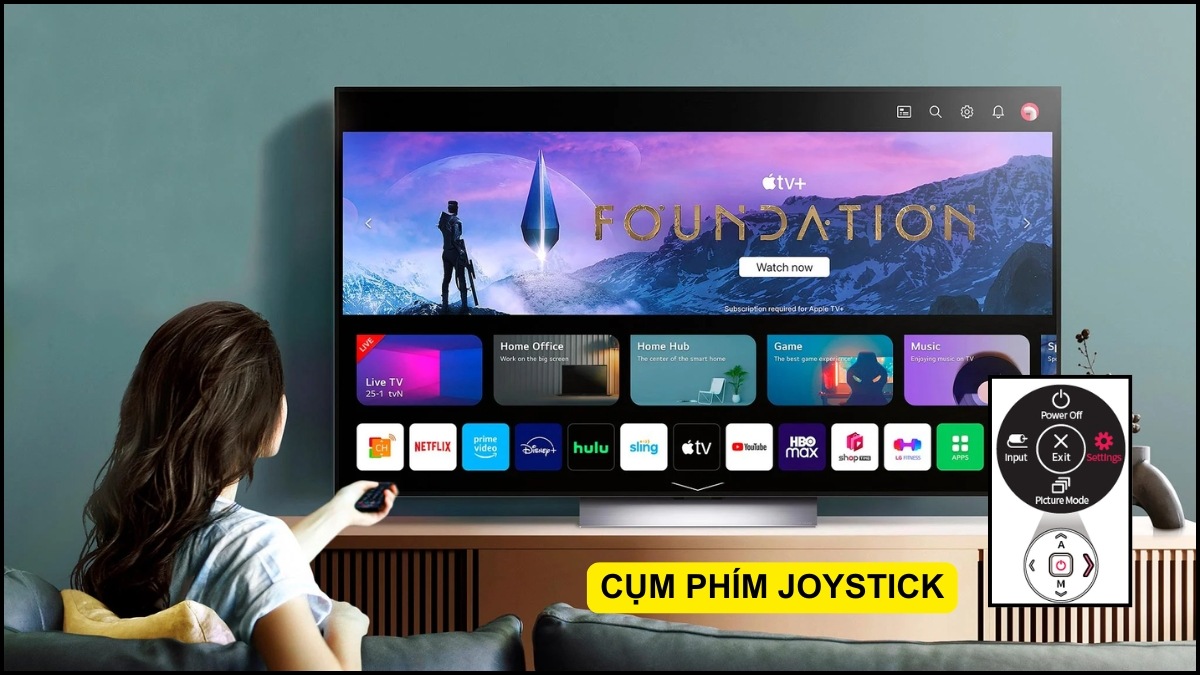
Với dòng Tivi cũ, bạn có thể sử dụng cụm phím Joystick (thường nằm dưới logo hoặc mặt sau Tivi) để điều khiển menu nhanh chóng. Hầu hết các TV LG đời mới chỉ có 1 nút nguồn duy nhất, nút này không thể chỉnh độ sáng mà chỉ bật/tắt hoặc chỉnh âm lượng/kênh. Để chỉnh độ sáng, bạn bắt buộc phải dùng Remote hoặc ứng dụng LG ThinQ.
Sử dụng ứng dụng LG ThinQ trên điện thoại
Sử dụng ứng dụng LG ThinQ là giải pháp tối ưu để thực hiện cách chỉnh độ sáng Tivi LG khi không có remote.
Các bước thực hiện:
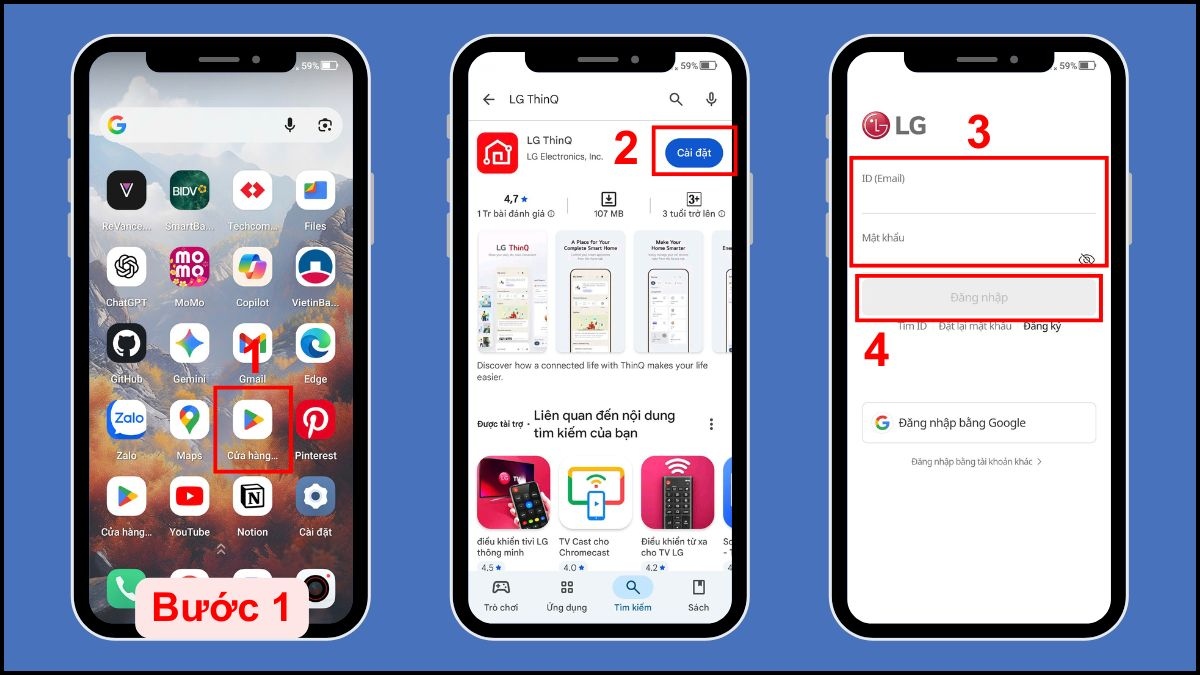
1.Truy cập LG ThinQ:
- Vào CH Play hoặc App Store.
- Tìm và cài đặt LG ThinQ.
- Nhập ID và mật khẩu.
- Chọn Đăng nhập.
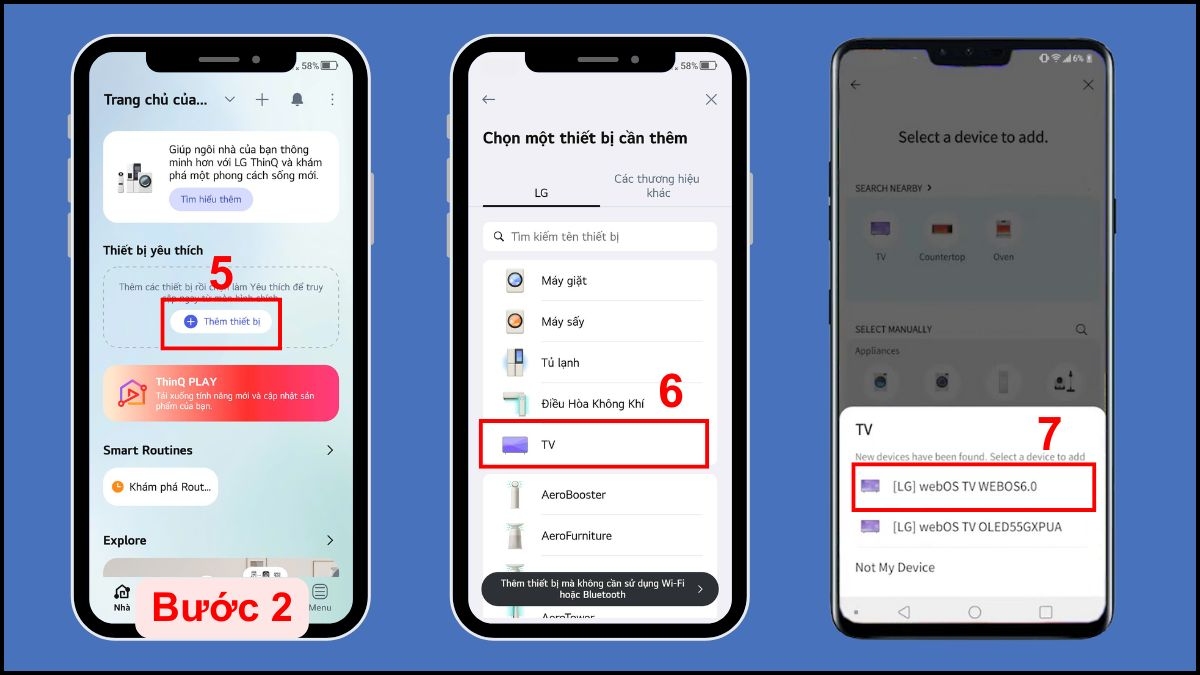
2.Chọn TV kết nối:
- Chọn Thêm thiết bị.
- Chọn mục TV.
- Chọn TV sẽ kết nối.
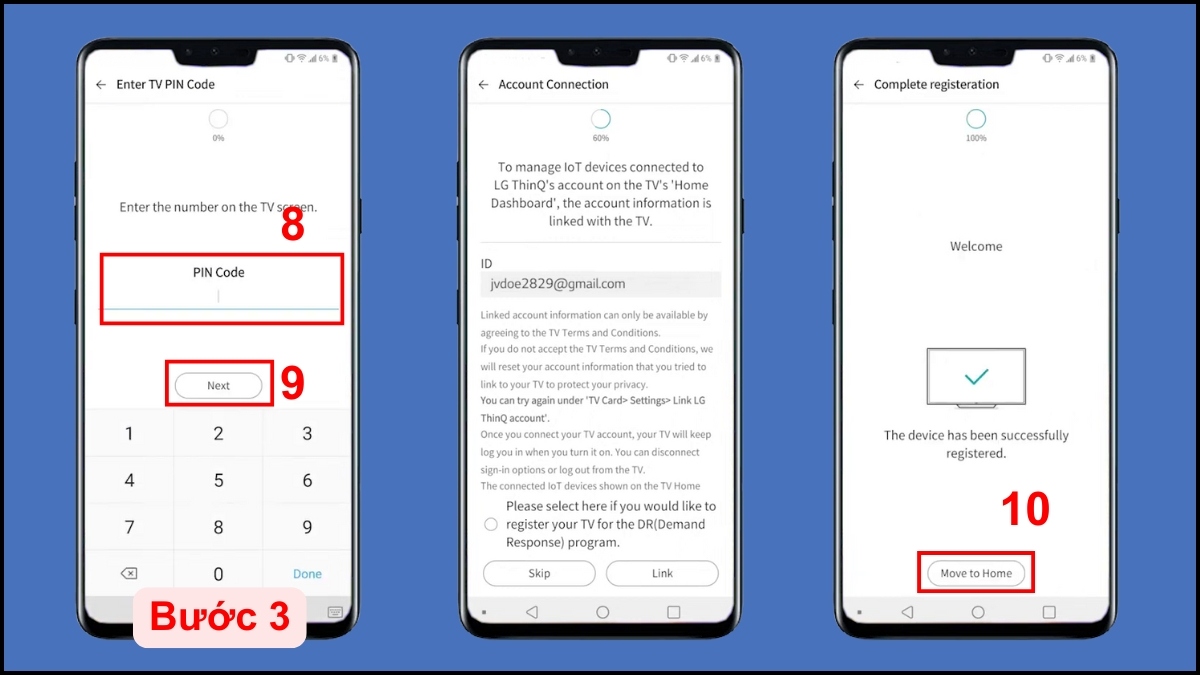
3.Thiết lập kết nối:
- Nhập mã PIN trên TV.
- Chọn Next.
- Đợi LG ThinQ kết nối.
- Chọn Move to Home.
4.Chọn TV kết nối:
- Chọn TV đã kết nối.
- Hiển thị các nút điều khiển.
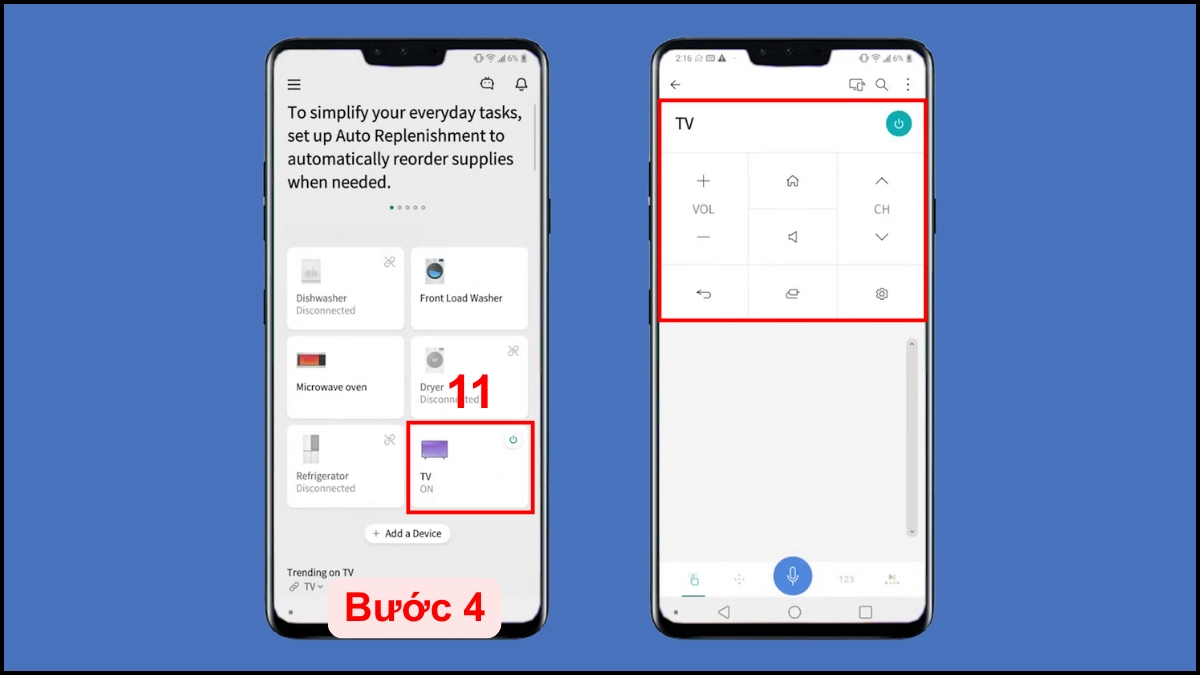
Điện thoại lúc này trở thành chiếc remote đa năng, giúp bạn thao tác mượt mà các tùy chọn, bao gồm cả cách chỉnh màu Tivi LG.
Gợi ý mức độ sáng Tivi LG phù hợp theo từng không gian
Dựa vào ánh sáng thực tế nơi đặt Tivi, bạn nên áp dụng cách chỉnh độ sáng Tivi LG sao cho đảm bảo cả sức khỏe thị lực lẫn chất lượng hình ảnh.
Phòng tối
Đối với môi trường thiếu sáng, việc giảm độ sáng màn hình xuống mức thấp hoặc trung bình là giải pháp để ngăn ngừa tình trạng mỏi mắt. Cách thiết lập này sẽ duy trì sự cân bằng, không để cường độ ánh sáng phát ra từ màn hình quá chênh lệch so với ánh sáng thực tế của phòng.
Phòng có ánh sáng trung bình
Với những căn phòng có ánh sáng tiêu chuẩn, mức thiết lập đèn nền (backlight) lý tưởng nhất thường nằm trong ngưỡng 60% - 70%. Thông số này cho phép hình ảnh hiển thị sắc nét, đảm bảo độ tương phản ổn định mà vẫn giữ được sự thoải mái khi xem trong thời gian dài.

Phòng có nhiều ánh sáng
Tại những nơi có cửa sổ lớn hoặc bị nắng hắt trực tiếp, bạn nên áp dụng cách chỉnh độ sáng Tivi LG lên mức tối đa để giảm lóa và giúp hình ảnh hiển thị rõ nét hơn. Tuy nhiên, cần giảm cường độ ngay khi ánh sáng môi trường dịu xuống để tránh hiện tượng cháy sáng.
Một số lỗi thường gặp khi chỉnh độ sáng Tivi LG
Trong quá trình điều chỉnh độ sáng cho màn hình TV LG, người dùng thường mắc phải những sai lầm gây lỗi màn hình tivi LG sau:
Đã chỉnh nhưng màn hình vẫn tối
Nếu bạn đã thực hiện đúng mà vẫn thấy tối mờ, có thể do chế độ Tiết kiệm năng lượng hoặc cảm biến ánh sáng đang hoạt động. Hãy vào phần cài đặt Tiết kiệm năng lượng và chuyển trạng thái sang Tắt để màn hình hiển thị đúng độ sáng.
Tivi LG tự thay đổi độ sáng khi xem
Hiện tượng Tivi tự tối sầm hoặc sáng rực bất thường là do tính năng Độ tương phản động hoặc Độ sáng AI đang tự điều chỉnh. Để khắc phục sự bất tiện này, bạn nên vào mục Cài đặt nâng cao của Hình ảnh và tắt các tính năng tivi AI để duy trì độ sáng ổn định.
Không tìm thấy mục chỉnh độ sáng trên Tivi LG
Nếu bạn thấy các tùy chọn trong cách chỉnh độ sáng Tivi LG bị ẩn hoặc khóa, Tivi có thể đang ở chế độ Cửa hàng. Bạn cần vào Cài đặt chung > Cài đặt ban đầu để đưa máy về chế độ Sử dụng tại nhà. Lúc này, mọi tính năng chỉnh sửa hình ảnh sẽ được mở khóa.
Với những hướng dẫn trên, bạn hoàn toàn có thể chủ động thực hiện cách chỉnh độ sáng Tivi LG để phù hợp với không gian nơi ở. Một độ sáng hợp lý không chỉ giúp hình ảnh sống động hơn mà còn giữ gìn đôi mắt cho cả gia đình.
- Xem thêm: Điện máy, Cách sử dụng tivi LG
Câu hỏi thường gặp
Chỉnh độ sáng Tivi LG bao nhiêu là tốt cho mắt?
Tivi LG OLED và LED chỉnh độ sáng có khác nhau không?
Có nên để độ sáng tối đa khi xem ban ngày?
Có thể để độ sáng tối đa nếu phòng bạn có cửa sổ lớn bị hắt nắng. Tuy nhiên, khi trời dịu đi, hãy giảm xuống để màu Tivi trông tự nhiên hơn, tránh bị cháy sáng.


Bình luận (0)