Cách tắt giọng nói trên tivi LG nhanh chóng, dễ dàng

Cách tắt giọng nói trên tivi LG là vấn đề được rất nhiều người dùng quan tâm khi tivi liên tục phát ra âm thanh hướng dẫn gây khó chịu. Trên thực tế, đây là tính năng hỗ trợ người dùng, nhưng không phải ai cũng cần sử dụng thường xuyên. Thông qua bài viết này, Sforum sẽ giúp bạn tắt giọng nói trên tivi LG dễ dàng và nhanh chóng.
Xem thêm: Cách khắc phục lỗi tìm kiếm bằng giọng nói trên tivi LG
Vì sao bạn cần tắt giọng nói trên tivi LG?
Giọng nói trên tivi LG được thiết kế nhằm hỗ trợ người dùng trong quá trình thao tác. Tuy nhiên, với đa số người dùng phổ thông, tính năng này lại gây ra nhiều bất tiện khi sử dụng hằng ngày.
- Việc giọng nói hướng dẫn phát liên tục khiến người xem cảm thấy khó chịu khi xem TV.
- Âm thanh đọc thao tác làm gián đoạn trải nghiệm giải trí, đặc biệt trong không gian yên tĩnh.
- Người lớn tuổi và trẻ nhỏ rất dễ bị xao nhãng, làm ảnh hưởng đến quá trình sử dụng tivi.
- Nhiều trường hợp người dùng nhầm tưởng Tivi bị lỗi phần mềm hoặc lỗi hệ thống.
- Tắt giọng nói giúp thao tác trên tivi LG mượt mà và tập trung hơn vào nội dung hiển thị.
Xem thêm: Hướng dẫn cách kết nối Bluetooth với tivi LG đơn giản
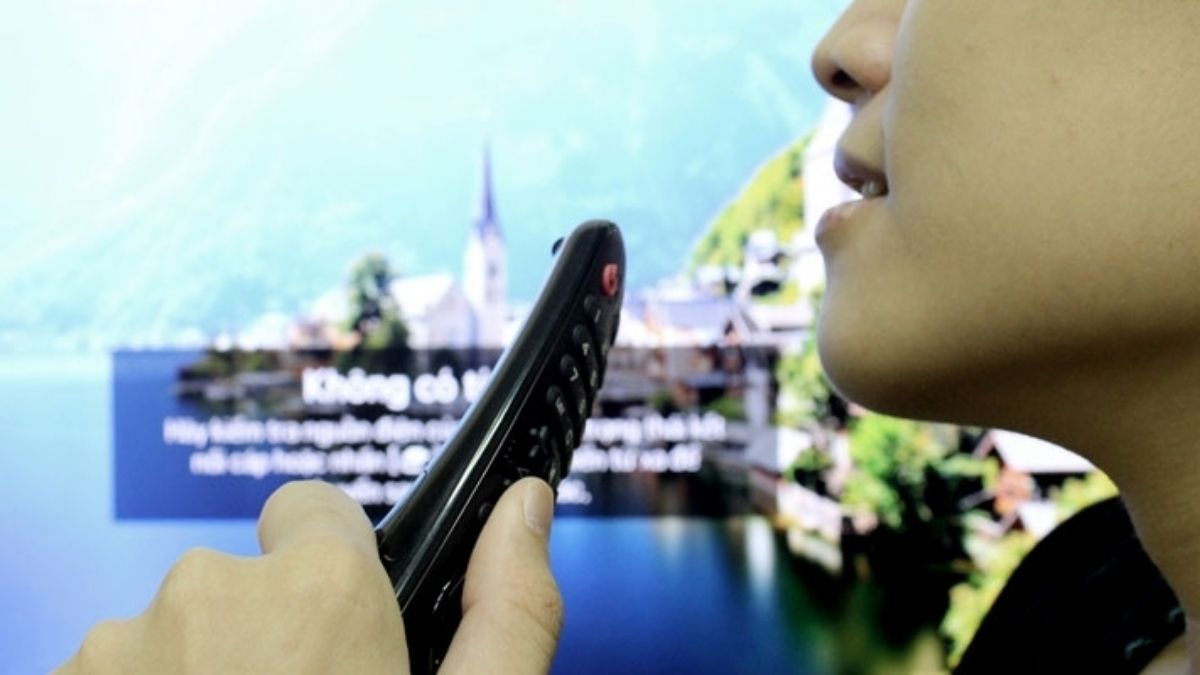
Nếu để chế độ này bật trong thời gian dài, bạn rất dễ hiểu nhầm rằng tivi đang gặp lỗi. Tuy nhiên, đây không phải là sự cố nghiêm trọng liên quan đến phần cứng hay phần mềm. Việc biết cách tắt giọng nói trên tivi LG sẽ giúp bạn xử lý nhanh chóng và chủ động hơn trong quá trình sử dụng.
Cách tắt giọng nói trên tivi LG đơn giản nhất
Tùy vào nguyên nhân phát ra giọng nói, tivi LG có nhiều chế độ khác nhau. Bạn cần xác định đúng loại giọng nói để thao tác chính xác. Bạn có thể theo dõi các cách tắt giọng nói trên tivi LG như sau.
Cách tắt phản hồi giọng nói trên tivi LG (Voice Feedback)
Phản hồi giọng nói là tính năng cho phép tìm kiếm nội dung trên tivi bằng giọng nói qua remote. Tuy nhiên, nếu không có nhu cầu sử dụng, bạn nên tắt để tránh tivi tự động phản hồi bằng âm thanh.
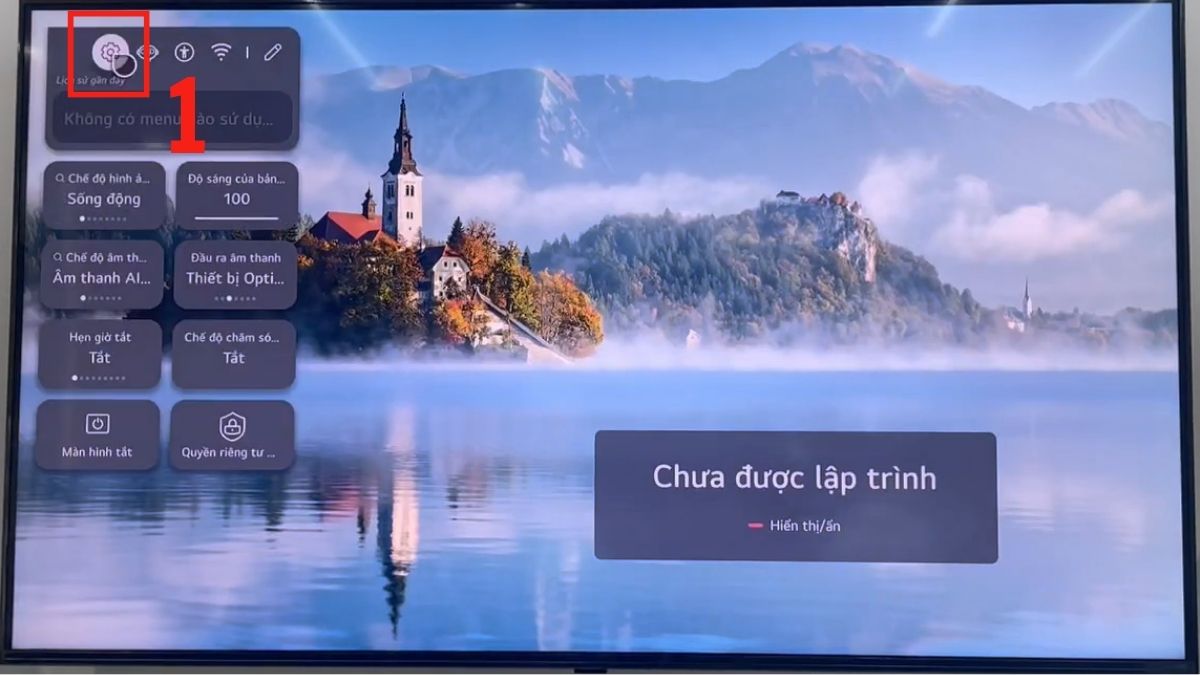
1.Truy cập vào Cài đặt
- Mở Cài đặt bằng nút bánh răng trên điều khiển > Chọn hình bánh răng để tiếp tục.
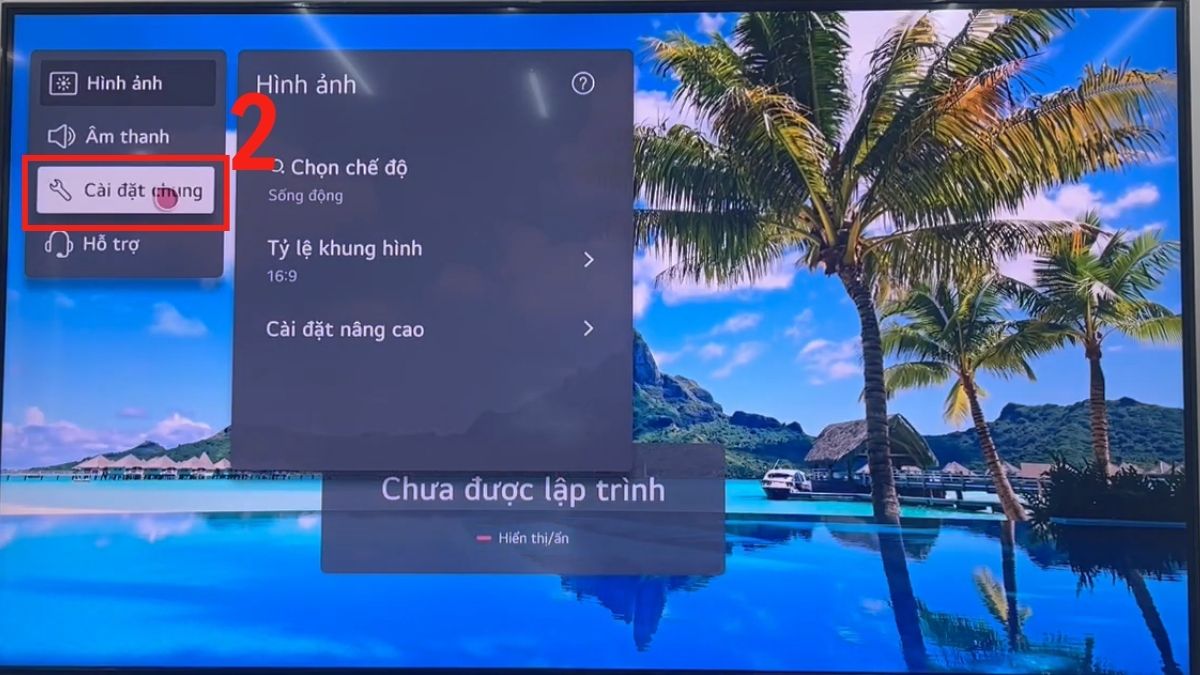
- Chọn Cài đặt chung để mở phần thiết lập hệ thống.
2.Truy cập Phản hồi giọng nói
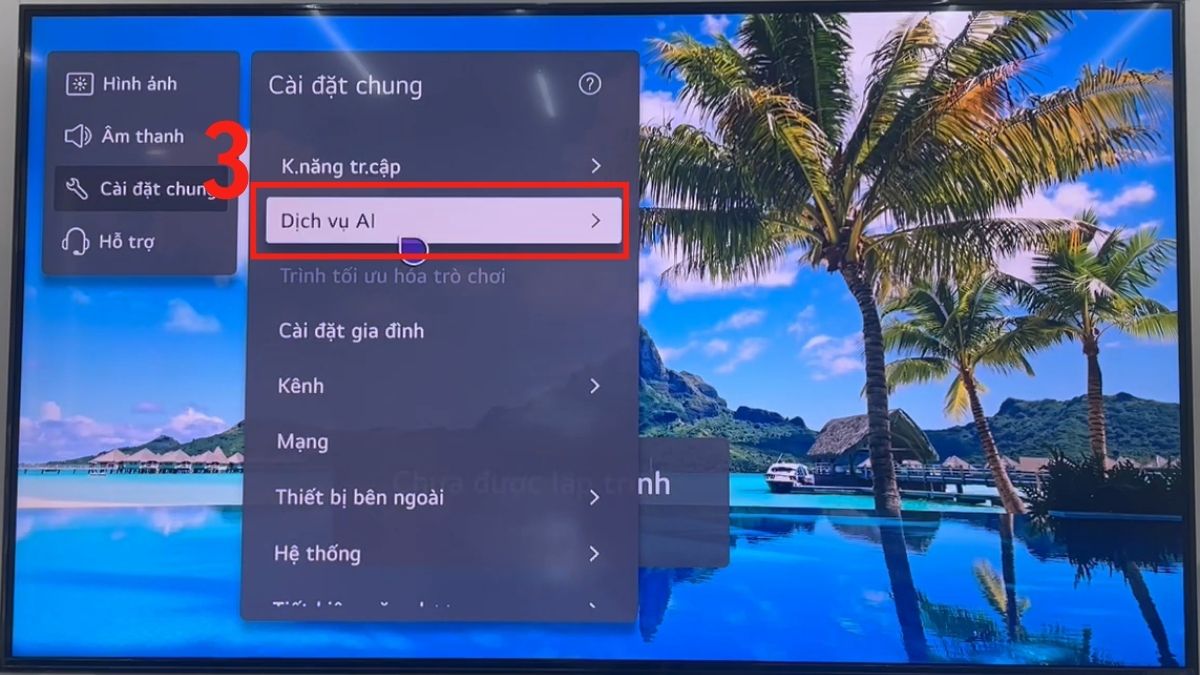
- Trong giao diện cài đặt, chọn mục Dịch vụ AI.
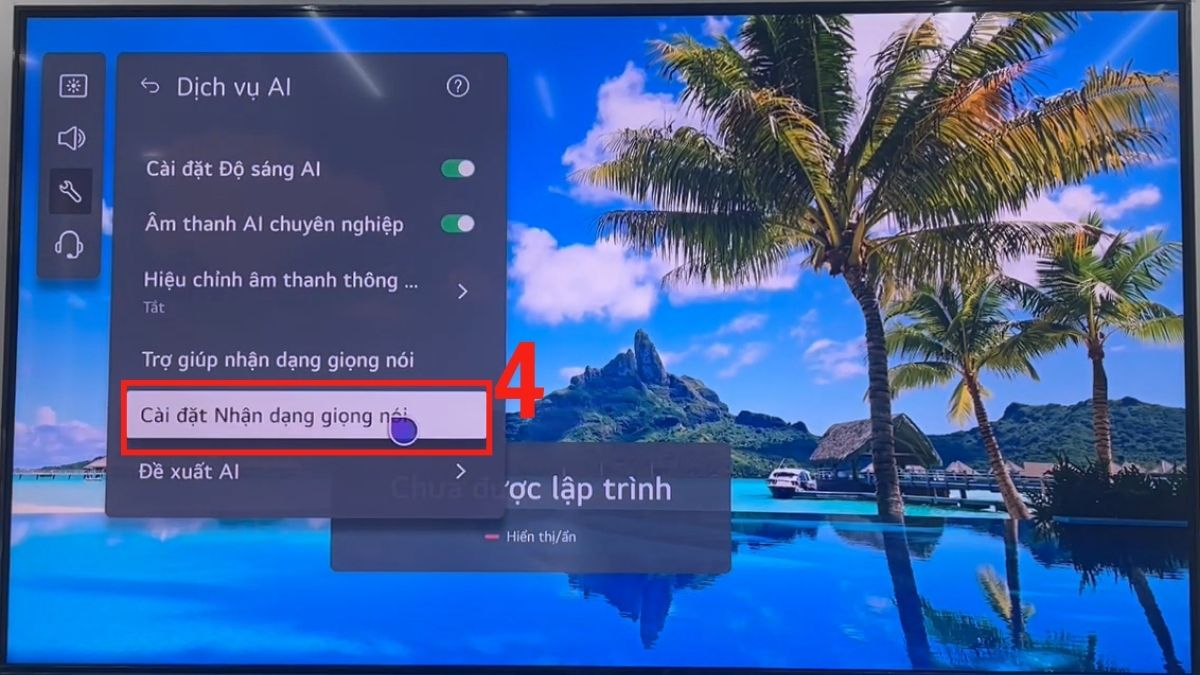
- Tìm và nhấn vào Cài đặt nhận dạng giọng nói.
3.Tắt phản hồi giọng nói
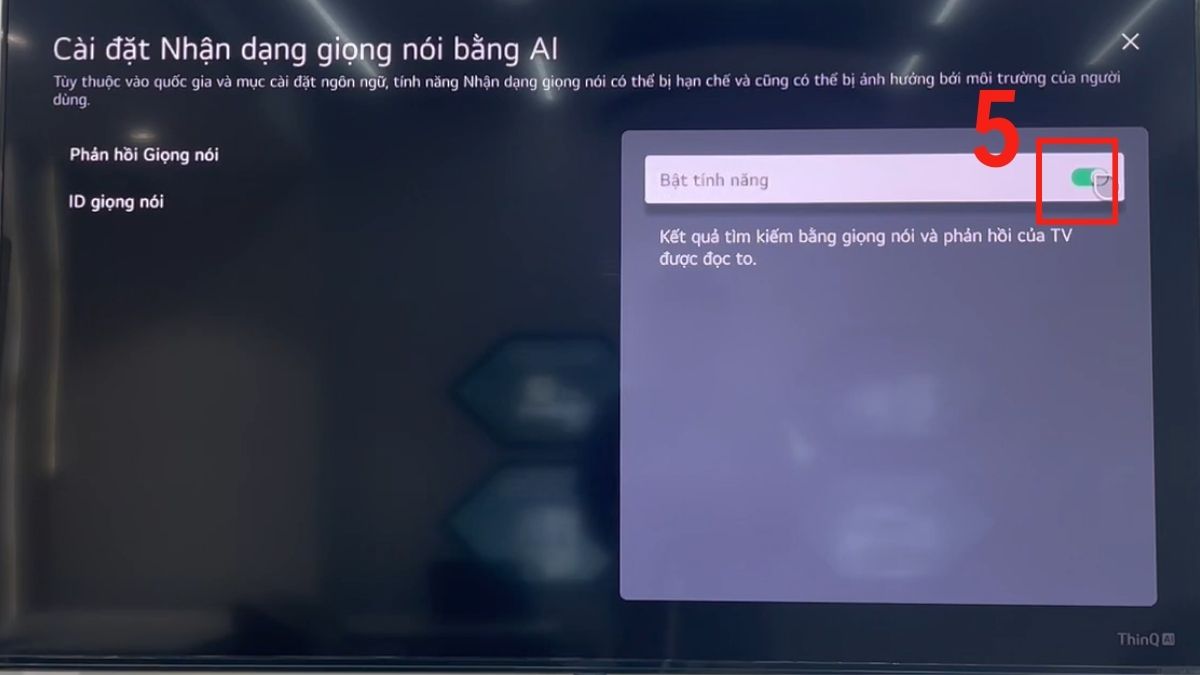
- Chuyển trạng thái Phản hồi giọng nói từ Bật sang Tắt.
- Thoát khỏi cài đặt để hoàn tất thao tác.
Nếu tivi cũ gây khó khăn khi sử dụng, bạn nên nâng cấp lên Smart TV LG thế hệ mới. Sản phẩm mang đến trải nghiệm mượt mà, hình ảnh sắc nét, âm thanh sống động và bảo hành chính hãng tại CellphoneS. Ghé CellphoneS ngay để nhận ưu đãi hấp dẫn.
[Product_Listing categoryid="1134" propertyid="" customlink="https://cellphones.com.vn/tivi/lg.html" title="Danh sách Tivi LG đang được quan tâm nhiều tại CellphoneS"]
Cách tắt hướng dẫn bằng giọng nói (Voice Guide)
Voice Guide là tính năng trợ năng giúp tivi LG đọc to các thao tác trên màn hình. Nếu không có nhu cầu sử dụng, bạn có thể tìm hiểu cách tắt giọng nói trên tivi LG cho tính năng Voice Guide với hướng dẫn như sau.
Cách 1: Tắt nhanh
Với cách tắt giọng nói trên tivi LG nhanh, các thao tác sẽ như sau:
1.Nhấn giữ nút tắt tiếng
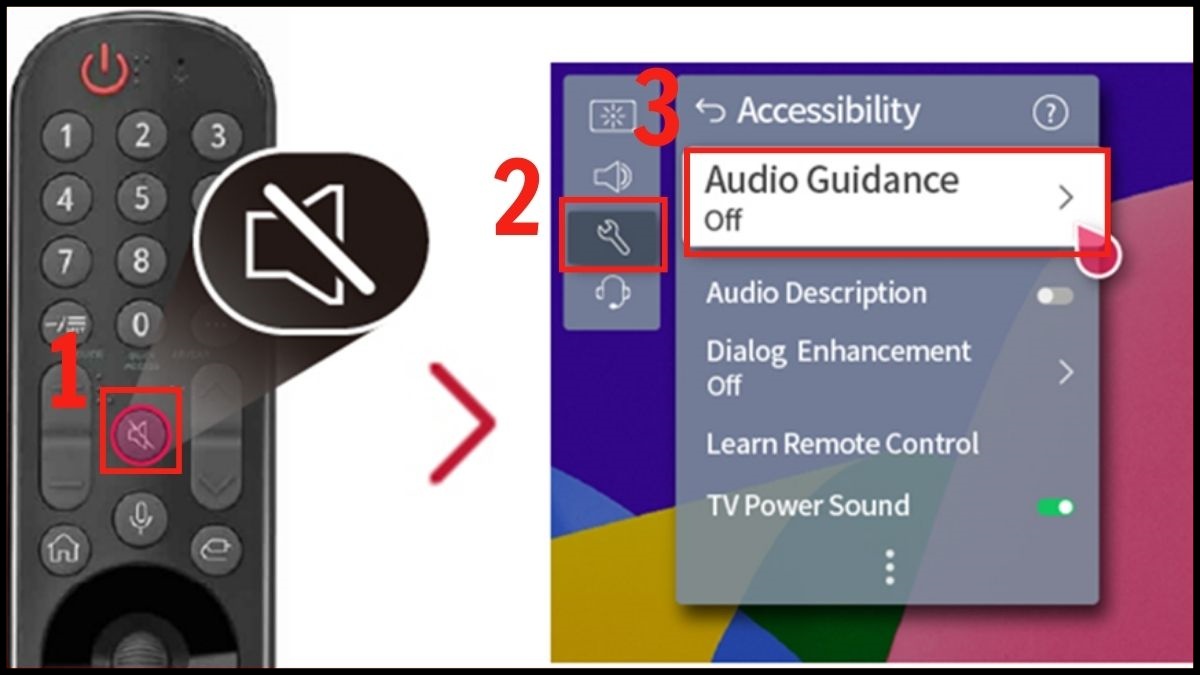
- Nhấn giữ nút tắt tiếng trên điều khiển từ xa > Chọn Tất cả cài đặt.
- Đợi menu Accessibility (Khả năng truy cập) hiển thị trên màn hình, tiếp tục chọn Audio Guidance (Điều khiển giọng nói).
2.Tắt Voice Guide
- Chọn mục Enable to function (Cho phép hoạt động)
- Chuyển trạng thái từ Bật sang Tắt.
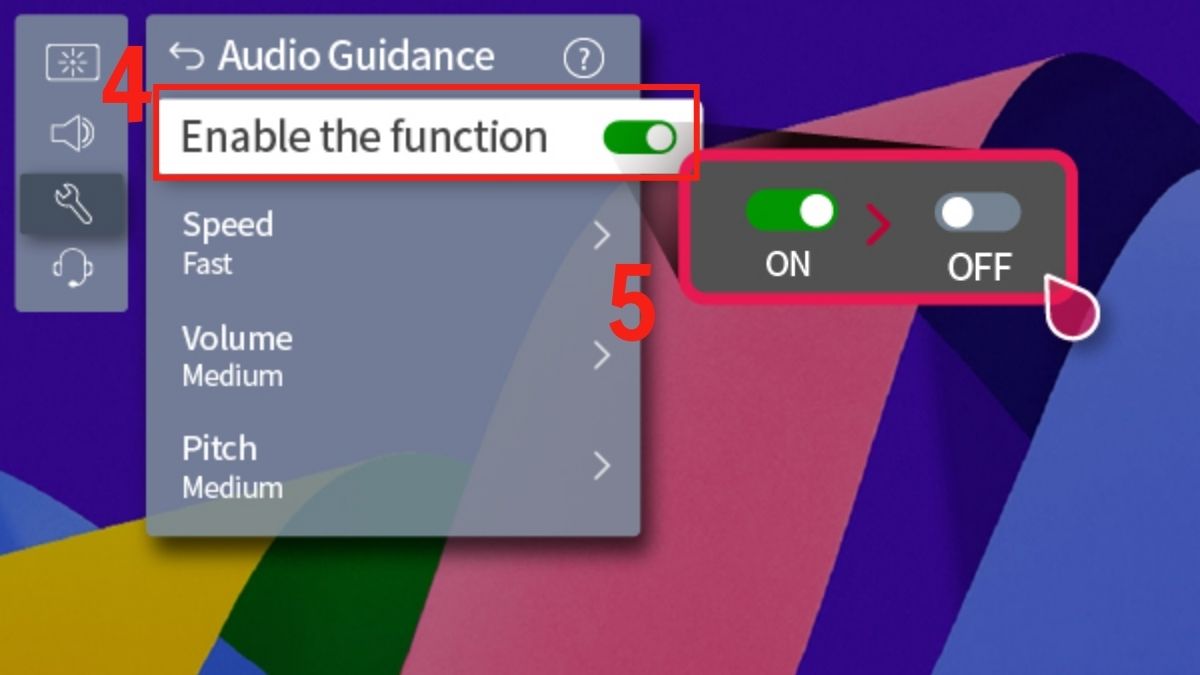
- Thoát menu để áp dụng thay đổi
Cách 2: Cách tắt giọng nói trên tivi LG qua menu cài đặt
Để thao tác cách tắt chế độ giọng nói tự động trên tivi LG thông qua menu cài đặt, bạn có thể thực hiện các bước như sau:
1.Truy cập Cài đặt
- Nhấn nút Cài đặt (Settings) trên điều khiển tivi LG.
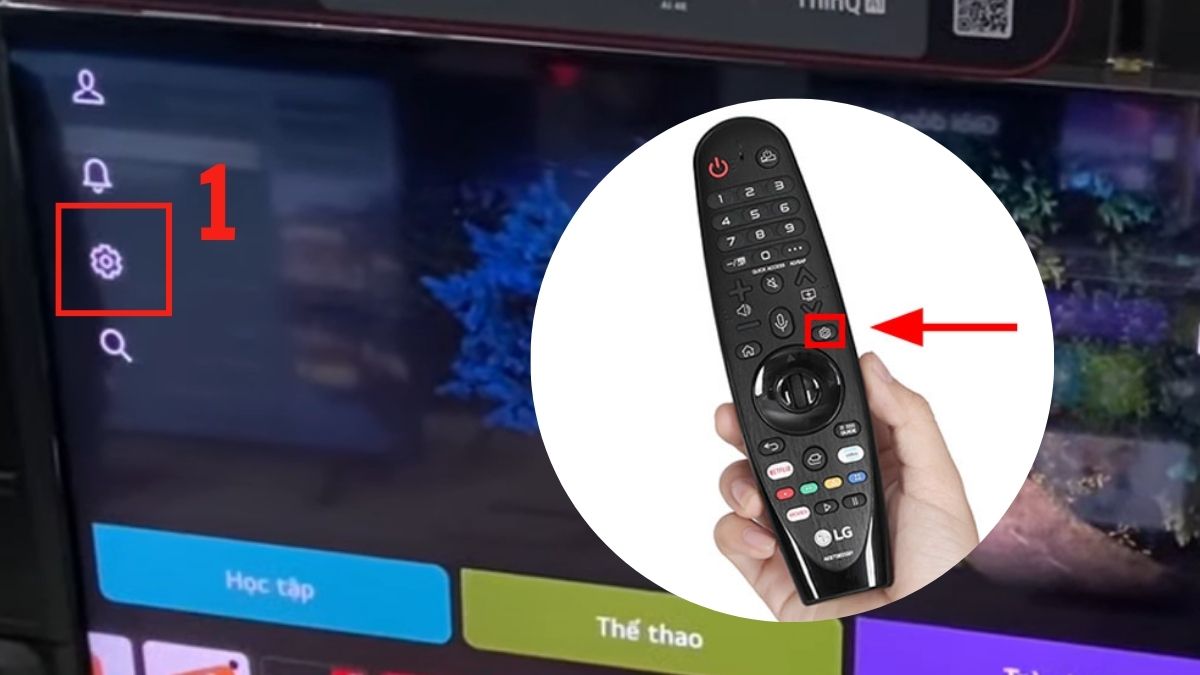
- Chọn hình bánh răng để tiếp tục.
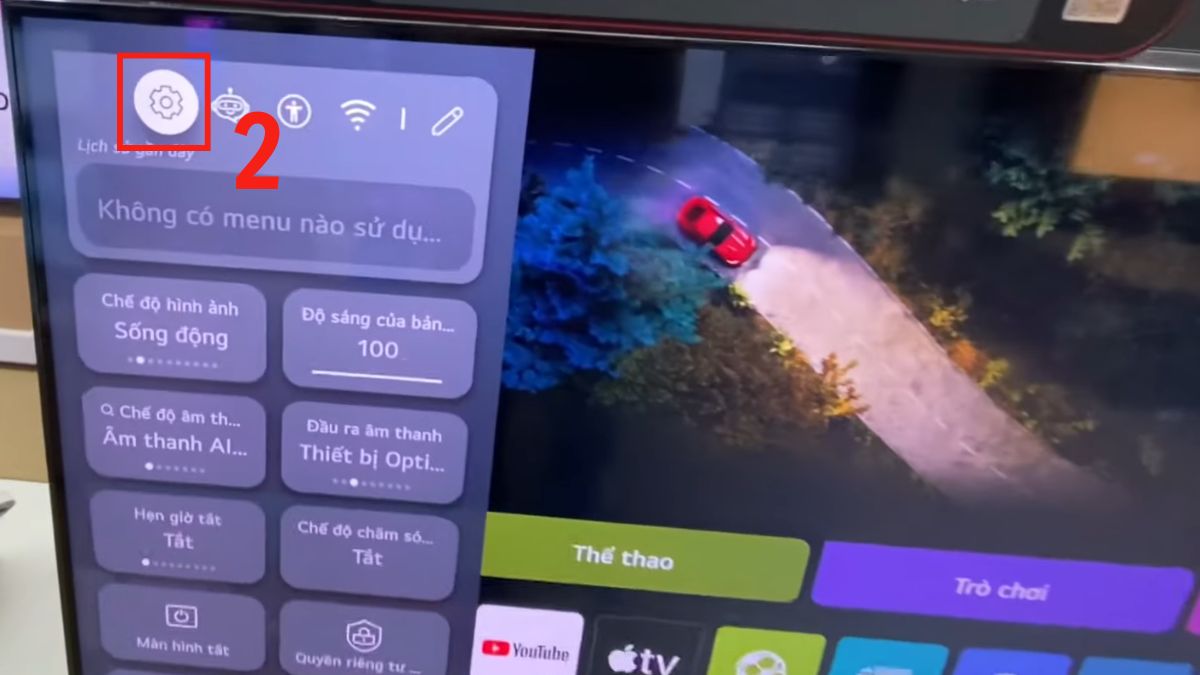
- Chọn Cài đặt chung.
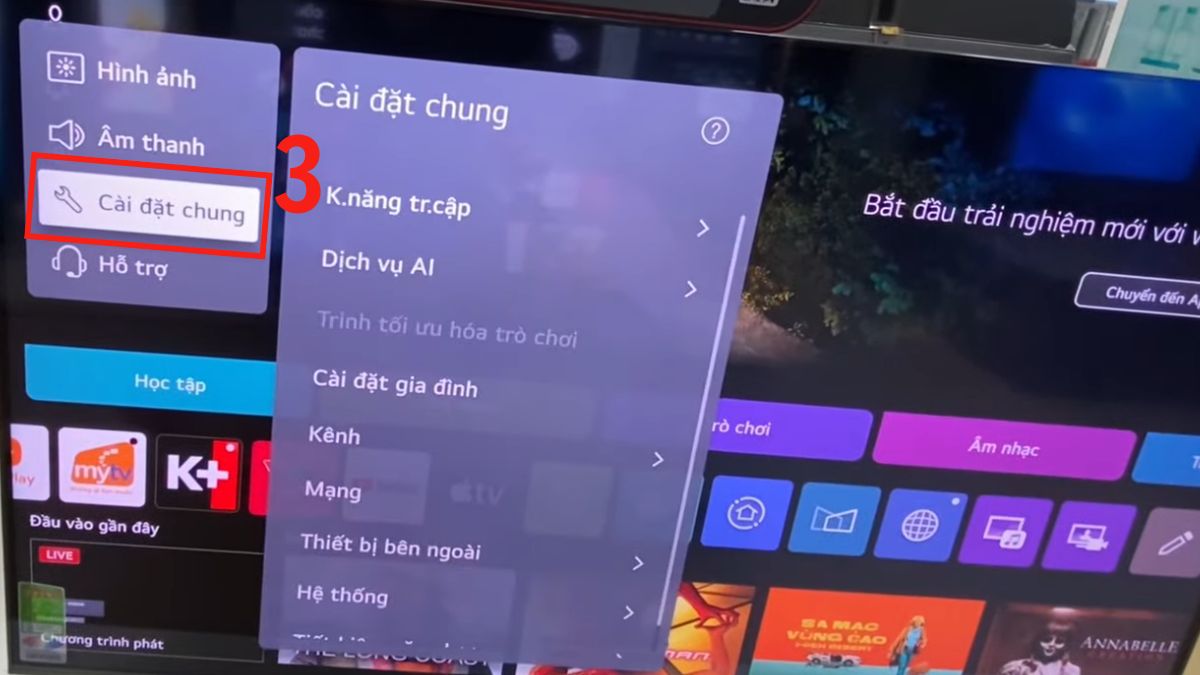
2.Vào mục Khả năng truy cập
- Tiếp đến, chọn Khả năng truy cập.
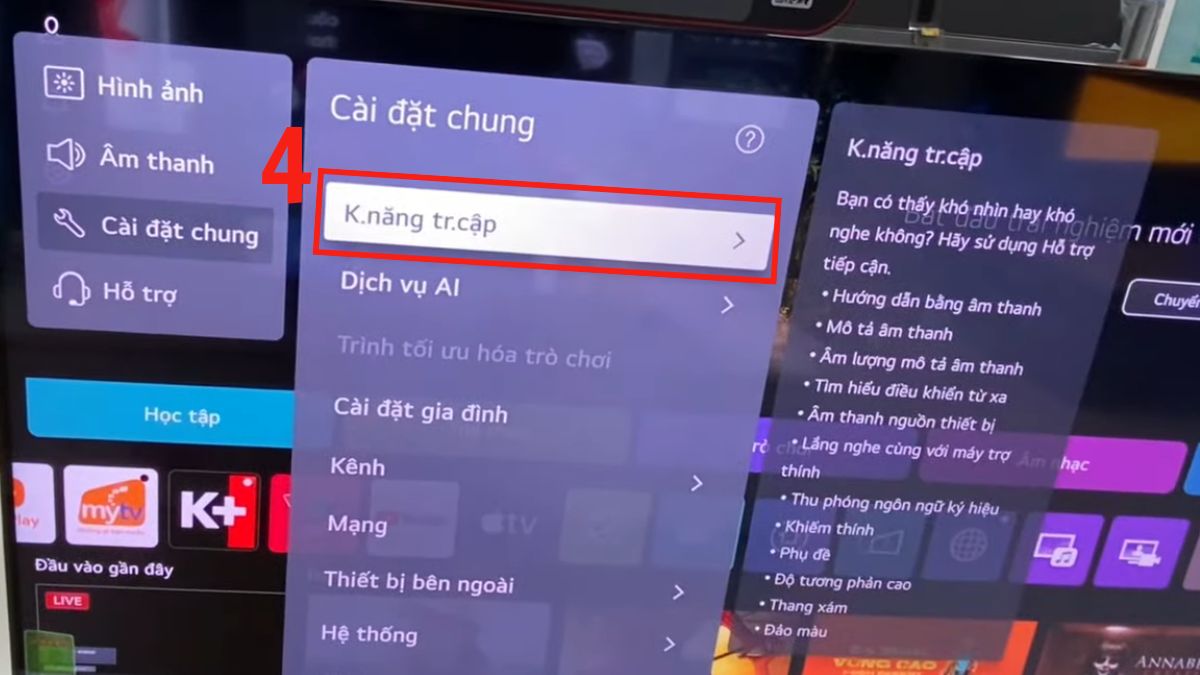
- Chọn Voice Guide (Hướng dẫn bằng âm thanh) từ các tùy chọn có sẵn.
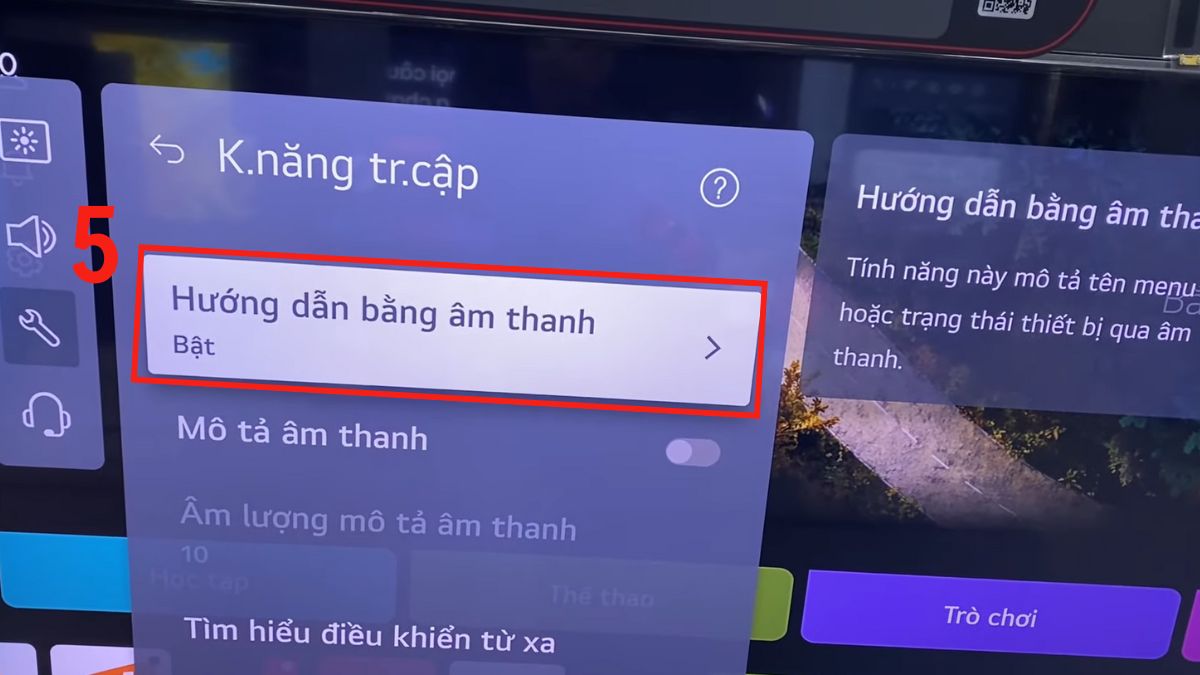
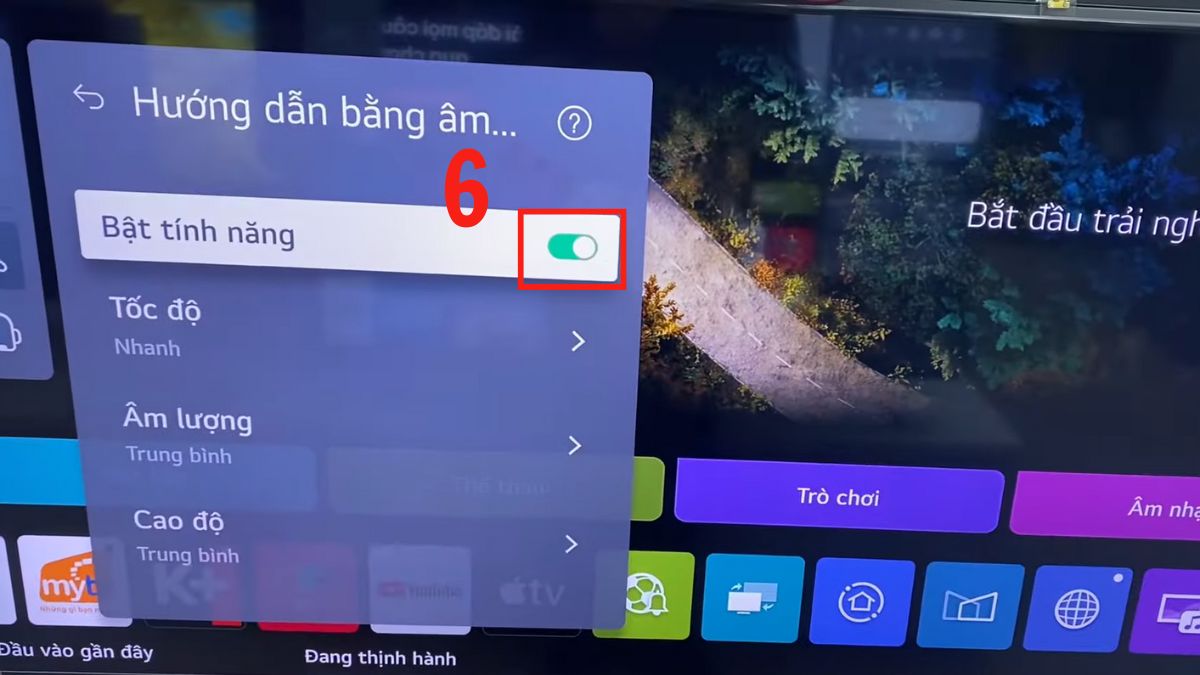
3.Tắt Voice Guide
- Gạt sang chế độ Tắt.
Lưu ý: Tên các mục cài đặt có thể hiển thị là Trợ năng/Khả năng truy cập tùy theo phiên bản hệ điều hành webOS trên tivi của bạn.
Cách tắt mô tả hình ảnh bằng giọng nói trên TV LG (Audio Description)
Mô tả hình ảnh bằng giọng nói (Audio Description) là tính năng hỗ trợ người khiếm thị trên tivi LG. Tuy nhiên, khi bật nhầm, tivi sẽ liên tục đọc nội dung hiển thị, khiến nhiều người phải tìm cách tắt giọng nói trên tivi LG để tránh bị làm phiền khi xem.
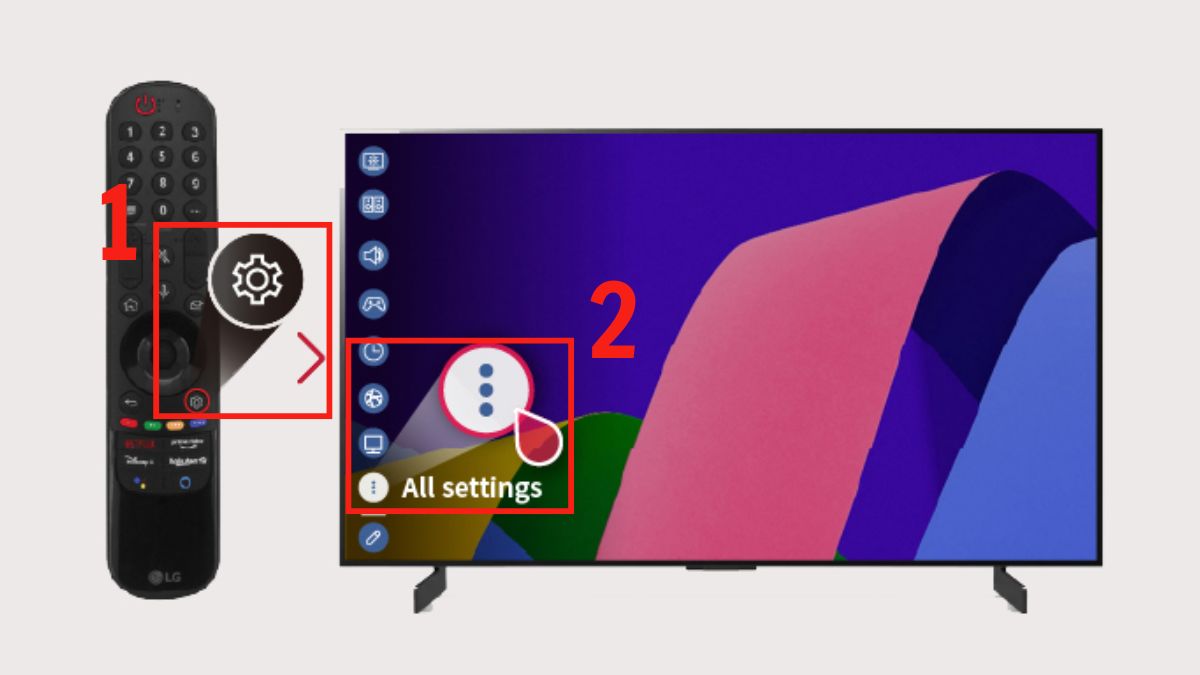
1.Truy cập Cài đặt
- Nhấn nút Cài đặt (Settings) trên điều khiển tivi LG.
- Chọn Tất cả cài đặt để mở phần thiết lập hệ thống.
2.Vào mục Khả năng truy cập
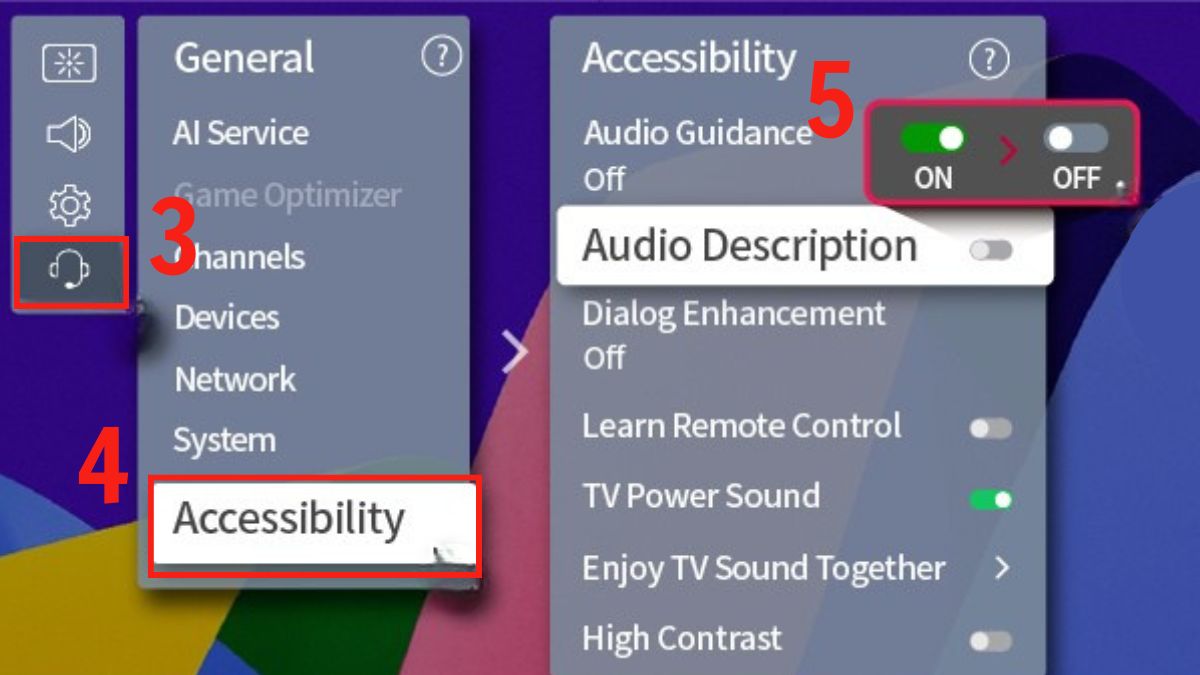
- Trong giao diện cài đặt, chọn Chung (General).
- Tiếp tục nhấn vào Trợ năng (Accessibility).
3.Tắt mô tả hình ảnh bằng giọng nói
- Tìm mục Mô tả âm thanh (Audio Description).
- Chuyển trạng thái từ Bật sang Tắt.
Lưu ý: Tên các mục cài đặt có thể hiển thị là Trợ năng/Khả năng truy cập tùy theo phiên bản hệ điều hành webOS trên tivi của bạn.
Một số lỗi thường gặp khi tắt giọng nói trên tivi LG
Trong lúc làm theo hướng dẫn cách tắt giọng nói trên tivi LG, có thể bạn sẽ gặp phải một vài lỗi dẫn đến việc không thể tắt giọng nói. Những lỗi này thường đến từ giao diện hoặc remote. Dưới đây là một vài lỗi hay gặp khi tìm cách tắt giọng nói trên tivi LG.
Không tìm thấy mục Voice Guide
Một số người dùng khi tìm hiểu và thao tác cách tắt chế độ giọng nói trên tivi LG mà lại không thấy mục Voice Guide trong phần cài đặt tivi LG. Nguyên nhân thường do giao diện webOS khác nhau giữa các dòng tivi hoặc phiên bản phần mềm đã cũ.
Trên một số mẫu tivi LG, Voice Guide không hiển thị trực tiếp mà được đặt trong mục Khả năng truy cập. Nếu chỉ tìm trong cài đặt chung, bạn rất dễ bỏ sót tính năng này.
Cách khắc phục:
- Vào Cài đặt > Tất cả cài đặt > Khả năng truy cập để kiểm tra lại.
- Trường hợp không tìm thấy, bạn nên cập nhật phần mềm tivi LG lên bản mới nhất. Sau khi cập nhật, khởi động lại tivi và truy cập lại mục Khả năng truy cập để tìm Voice Guide.
Đã tắt nhưng tivi vẫn đọc
Nhiều người dùng gặp tình trạng đã thực hiện cách tắt giọng nói khi điều khiển tivi LG nhưng vẫn phát ra giọng nói khi thao tác. Nguyên nhân phổ biến là do tính năng tìm kiếm bằng giọng nói (Voice Search) vẫn đang hoạt động song song.
Ngoài ra, việc thay đổi cài đặt nhưng chưa khởi động lại tivi cũng khiến hệ thống chưa kịp ghi nhận trạng thái mới. Điều này dễ gây nhầm lẫn rằng thao tác bạn thực hiện cách tắt giọng nói tự động trên tivi LG không hiệu quả.
Cách khắc phục:
- Kiểm tra và tắt thêm Voice Search/Nhận diện giọng nói trong mục Chung hoặc AI Service.
- Tắt xong, bạn nên khởi động lại tivi LG để cập nhật cài đặt.
- Đảm bảo cả Voice Guide và Phản hồi giọng nói đều đang ở trạng thái Tắt.
Remote không điều khiển được
Remote tivi LG phản hồi chậm hoặc không di chuyển được khiến bạn khó tắt giọng nói. Lỗi này thường do remote yếu pin, bị lag hoặc kết nối không ổn định.
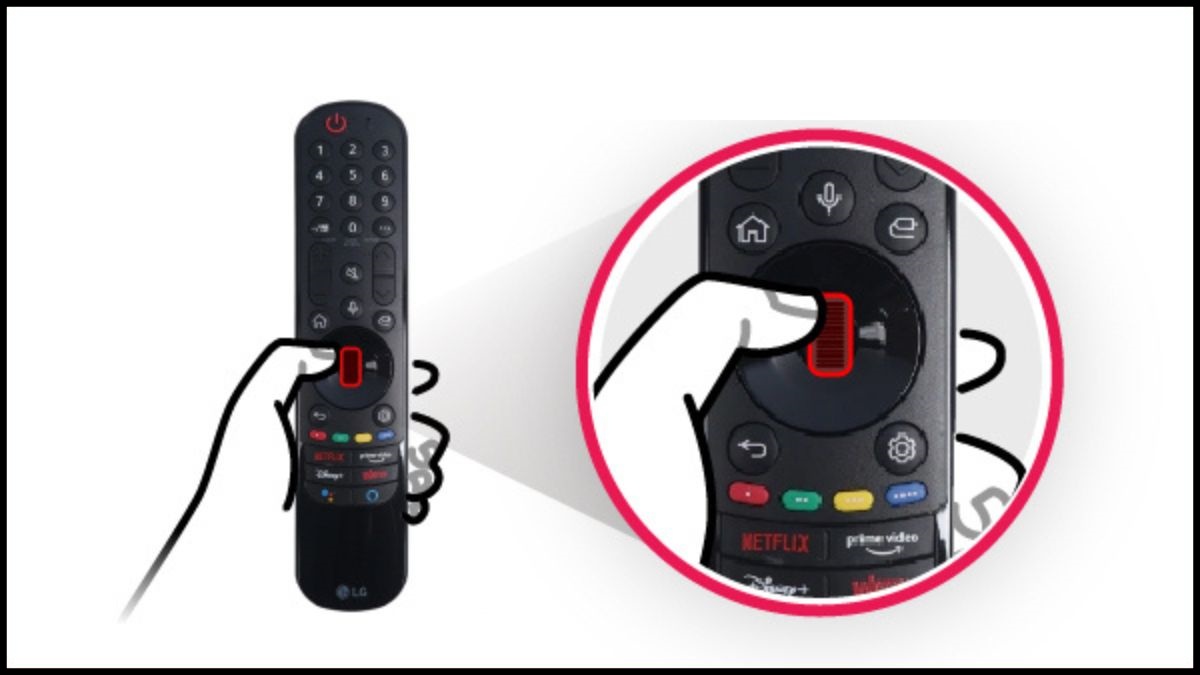
Trong một số trường hợp, thao tác quá nhanh khi Voice Guide đang bật cũng khiến người dùng bị rối. Điều này làm việc tắt giọng nói trở nên khó khăn hơn.
Cách khắc phục:
- Nên thay pin remote mới để giữ tín hiệu ổn định.
- Thao tác chậm từng bước để Voice Guide đọc đúng vị trí cài đặt.
- LG ThinQ cho phép bạn điều khiển tivi trên điện thoại.
Cách tắt giọng nói trên tivi LG thực chất rất đơn giản nếu bạn xác định đúng tính năng đang hoạt động. Với hướng dẫn chi tiết từ Sforum, bạn có thể tự xử lý nhanh tại nhà mà không cần kỹ thuật viên. Hy vọng các thông tin vừa chia sẻ sẽ mang đến cho bạn trải nghiệm tốt hơn khi sử dụng tivi LG.
- Xem thêm: Điện máy, Cách sử dụng tivi LG
Câu hỏi thường gặp
Có thể tắt giọng nói vĩnh viễn không?
Tắt giọng nói có ảnh hưởng đến điều khiển tivi không?


Bình luận (0)