Cách cập nhật phần mềm tivi LG lên phiên bản mới 2026

Việc cập nhật phần mềm giúp tivi LG vận hành ổn định hơn và mang lại trải nghiệm mượt mà hơn khi sử dụng. Bạn nên cập nhật phần mềm tivi LG đúng cách để trải nghiệm đầy đủ các tính năng mới. Trong bài viết này, Sforum sẽ chia sẻ cách cập nhật phần mềm an toàn và hiệu quả cho bạn.
Có nên cập nhật phần mềm tivi LG thường xuyên?
Nhiều người dùng thắc mắc có nên cập nhật phần mềm cho tivi LG hay không, bởi việc cập nhật giúp thiết bị hoạt động ổn định hơn và hạn chế các lỗi phát sinh trong quá trình sử dụng. Các bản cập nhật mới chủ yếu nhằm sửa lỗi hệ thống và nâng cao hiệu suất, giúp Tivi hoạt động mượt mà và ổn định hơn.
Ngoài ra, cập nhật phần mềm trên tivi LG còn giúp tăng cường bảo mật và tối ưu trải nghiệm ứng dụng. Tuy nhiên, với các dòng tivi đời cũ, người dùng nên kiểm tra khả năng tương thích trước khi cập nhật để tránh lỗi không mong muốn.
Kiểm tra phiên bản phần mềm hiện tại trên tivi LG
Trước khi tiến hành cập nhật, người dùng cần kiểm tra phiên bản phần mềm đang sử dụng trên tivi LG. Việc này giúp xác định tivi có đang sử dụng bản mới nhất hay không. Đồng thời, bạn cũng tránh được tình trạng cập nhật không tương thích.
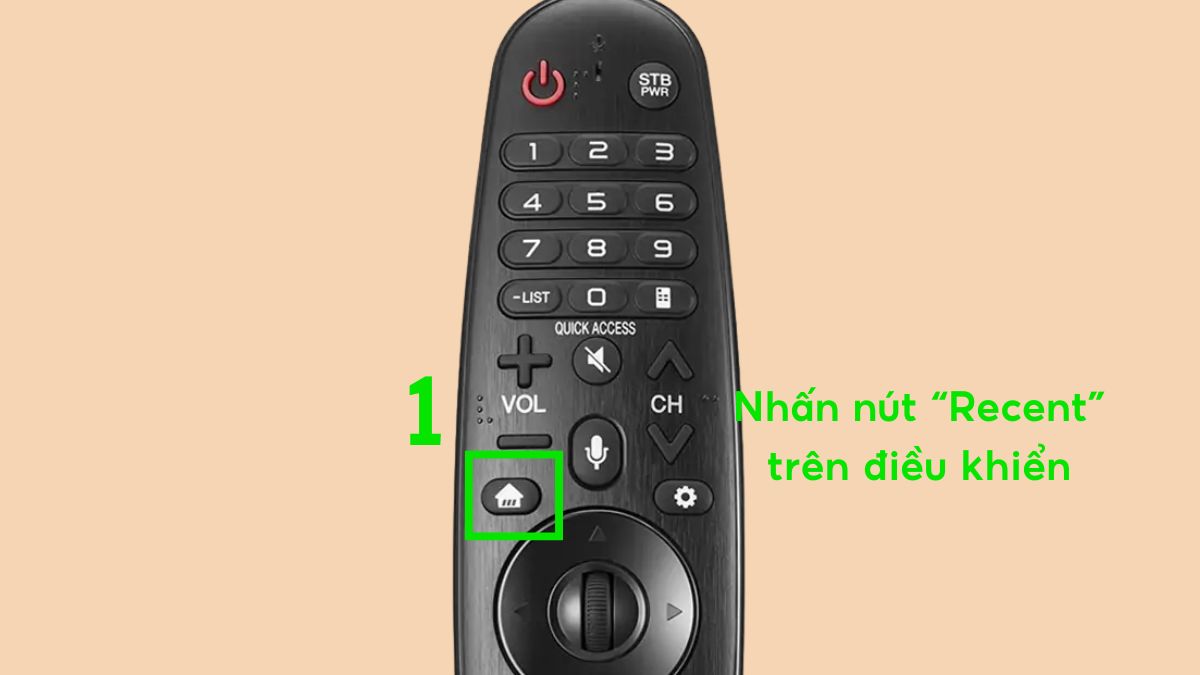
- Bước 1: Nhấn nút Settings (Cài đặt) trên remote điều khiển tivi LG > Chọn hình bánh răng trên màn hình TV.
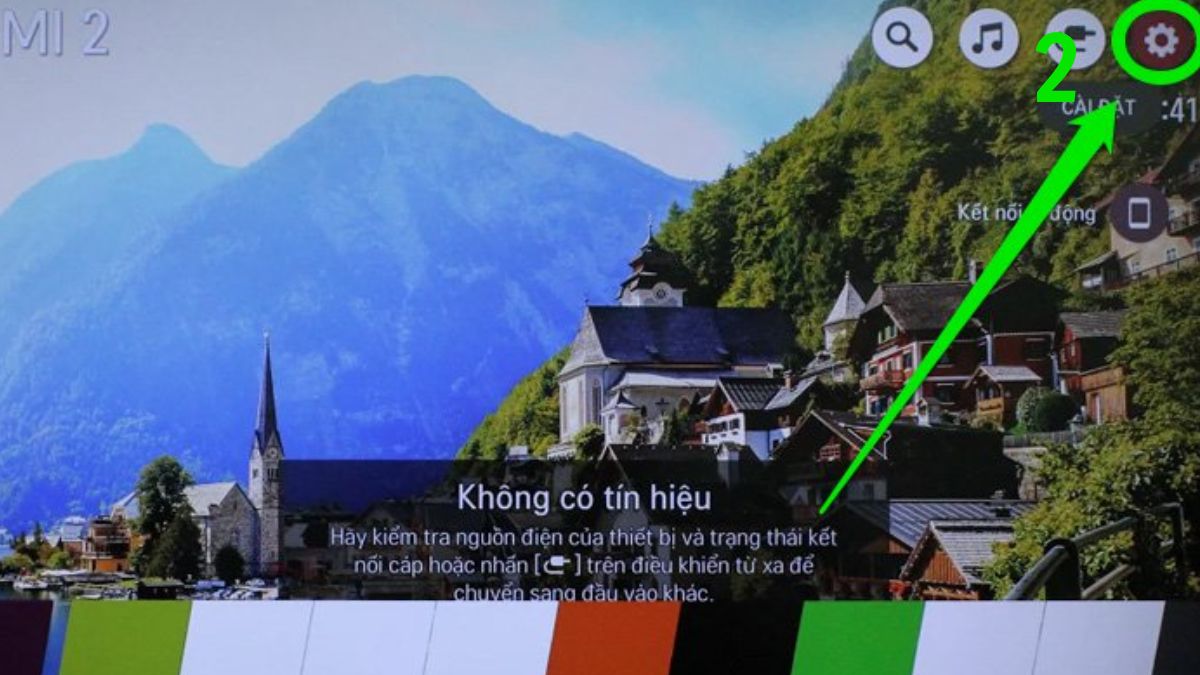
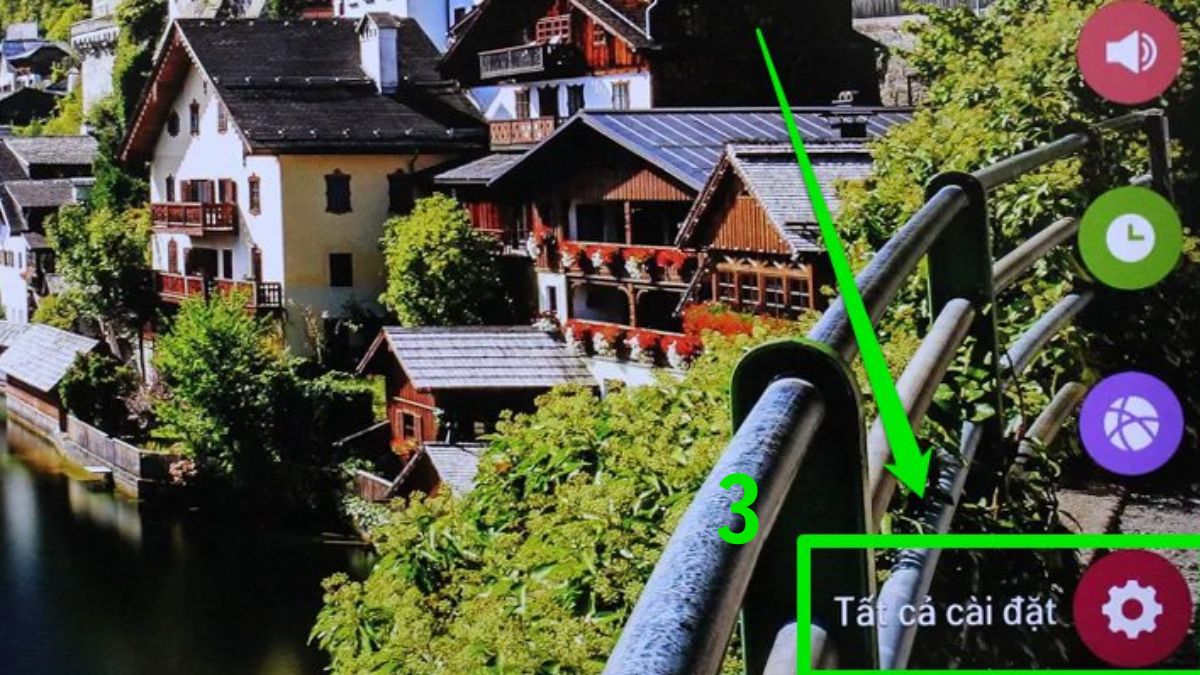
- Bước 2: Chọn Tất cả cài đặt để truy cập menu chi tiết
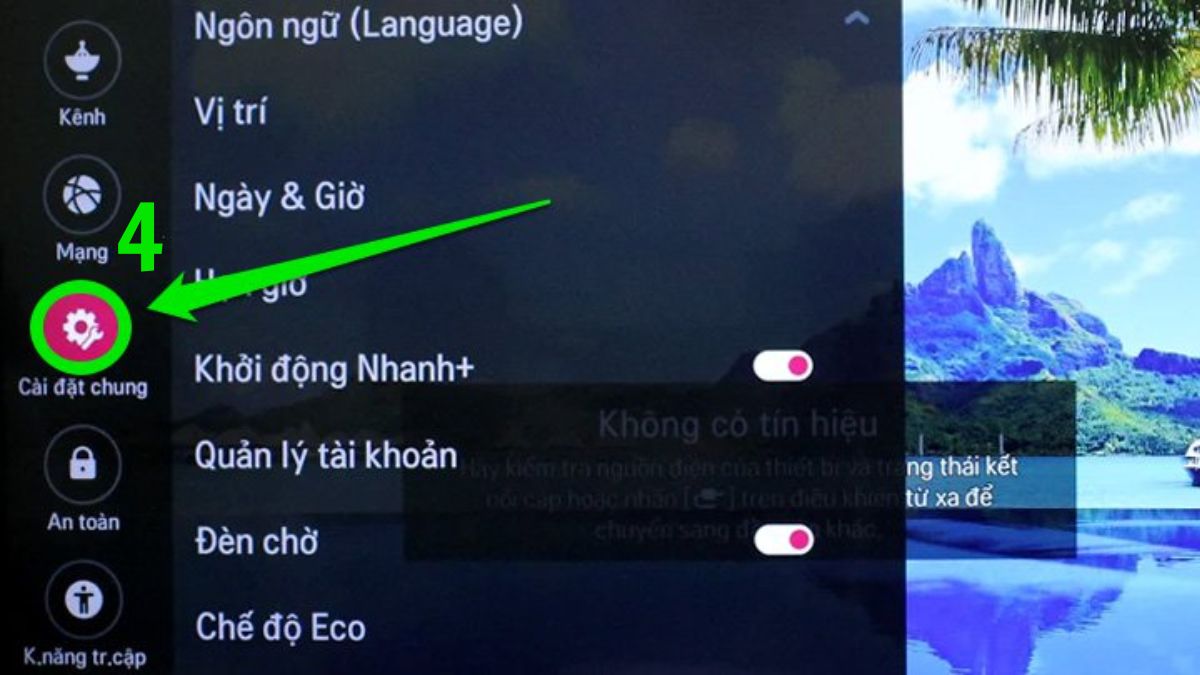
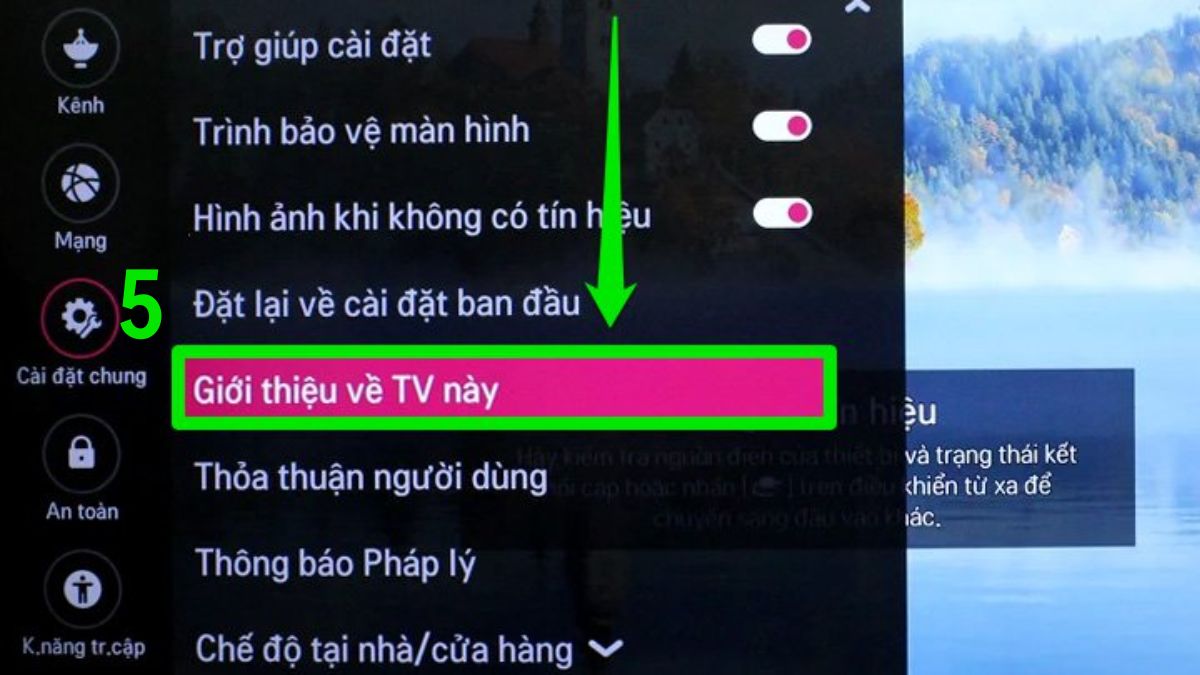
- Bước 3: Chọn Cài đặt chung, sau đó nhấn Giới thiệu về TV này.
- Bước 4: Kiểm tra mục Phiên bản phần mềm đang hiển thị trên màn hình.
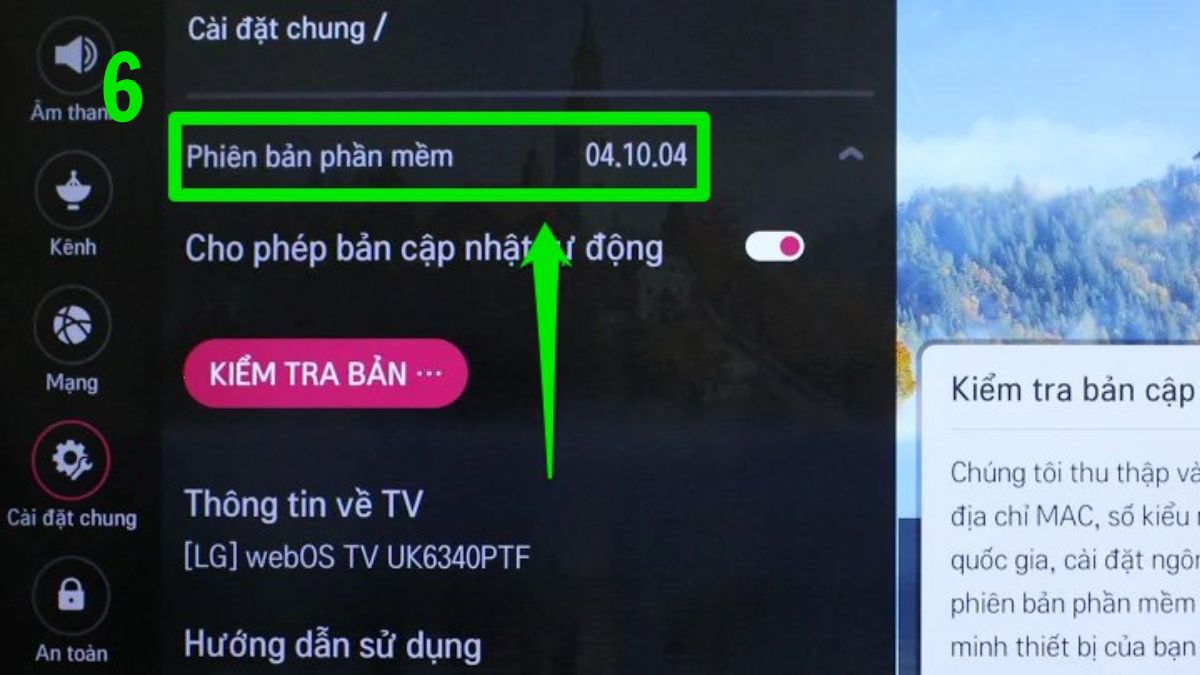
Sau khi hoàn tất, bạn có thể so sánh với phiên bản mới nhất để quyết định có nên cập nhật phần mềm tivi LG hay không. Đây là bước quan trọng giúp quá trình cập nhật diễn ra an toàn và đạt hiệu quả tốt hơn.
Cách cập nhật phần mềm tivi LG trực tiếp trên tivi
Cách cập nhật phần mềm tivi LG trực tiếp trên tivi là phương pháp đơn giản và phổ biến. Người dùng chỉ cần kết nối internet ổn định là có thể chủ động cập nhật phần mềm ngay tại nhà, không cần thiết bị hỗ trợ bên ngoài.
Điều kiện cần để cập nhật phần mềm trên tivi
Để cập nhật phần mềm tivi LG thành công, thiết bị cần được kết nối internet ổn định. Kết nối mạng không ổn định có thể làm gián đoạn quá trình tải bản cập nhật. Điều này dễ gây lỗi hoặc khiến cập nhật không hoàn tất.
Ngoài ra, tivi LG cần có đủ dung lượng bộ nhớ trống. Khi dung lượng bộ nhớ đã đầy, hệ thống sẽ không thể tiến hành cài đặt phiên bản mới. Trước khi cập nhật, bạn nên xóa bớt ứng dụng không sử dụng để đảm bảo quá trình diễn ra suôn sẻ.
Các bước cập nhật phần mềm
Sau khi đáp ứng đầy đủ các điều kiện cần thiết, bạn có thể tiến hành cập nhật trực tiếp trên tivi LG. Quy trình thực hiện khá dễ hiểu và phù hợp với đa số người dùng.
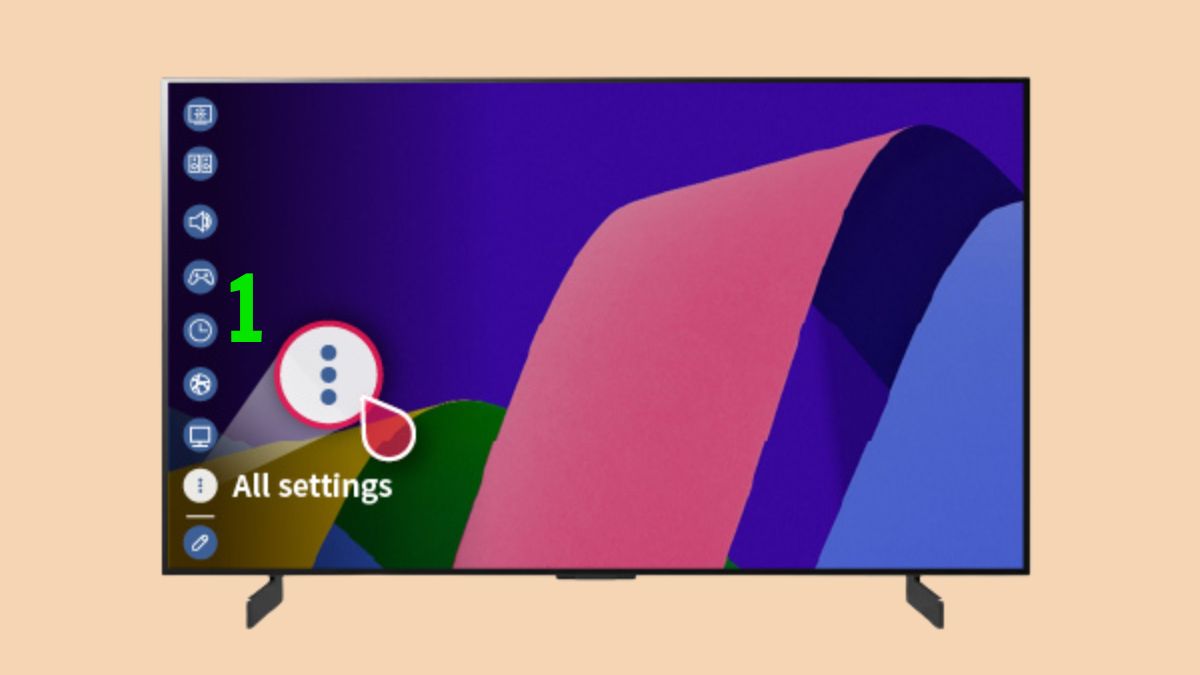
- Bước 1: Mở Cài đặt (Settings) và chọn Tất cả cài đặt (All Settings).
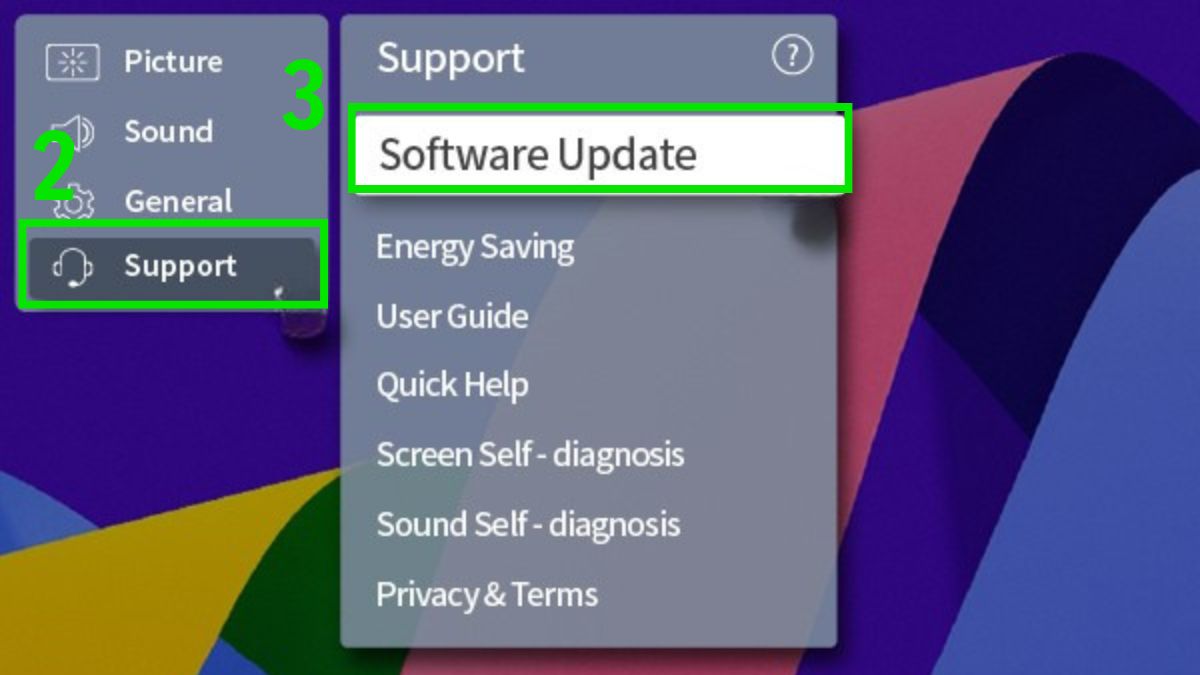
- Bước 2: Vào Hỗ trợ (Support) → Cập nhật phần mềm (Software Update).
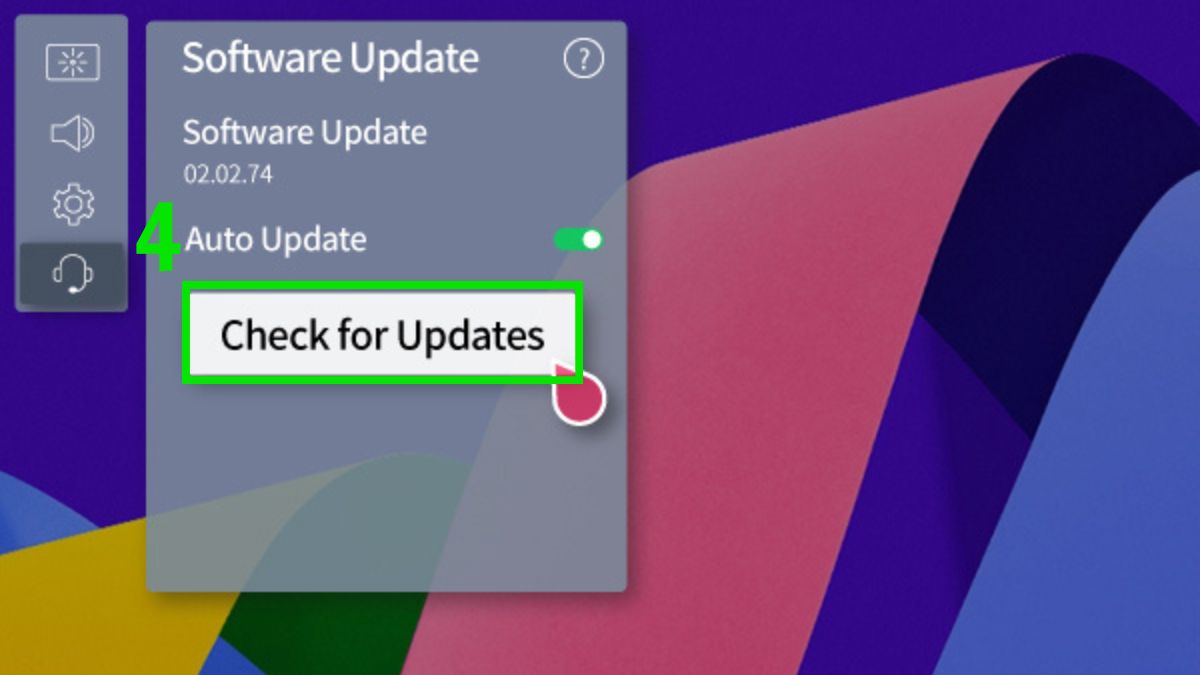
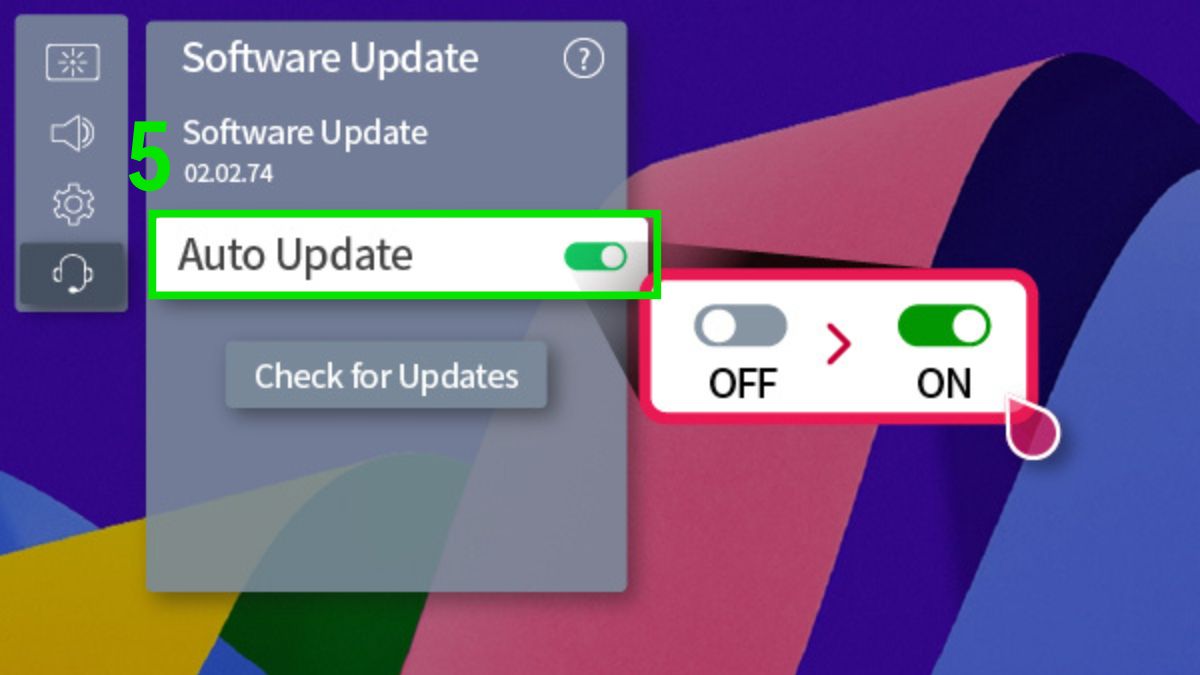
- Bước 3: Nhấn vào mục Kiểm tra cập nhật (Check for update). Nếu bạn không muốn thao tác thủ công thì có thể bật trạng thái Auto Update (Tự động cập nhật).
Lưu ý: Trong thời gian cập nhật phần mềm, thiết bị cần được bật liên tục và kết nối internet ổn định. Sau khi cập nhật xong, tivi sẽ tự động khởi động lại để áp dụng phiên bản phần mềm mới.
Tivi LG sở hữu màn hình OLED/NanoCell sắc nét và bộ xử lý AI thông minh, giúp vận hành mượt mà, cập nhật ổn định. Mua ngay TV tại CellphoneS với ưu đãi có hạn để nâng cấp trải nghiệm giải trí và tránh lỗi trên tivi cũ.
[Product_Listing categoryid="1134" propertyid="" customlink="https://cellphones.com.vn/tivi/lg.html" title="Danh sách Tivi LG đang được quan tâm nhiều tại CellphoneS"]
Một số lỗi thường gặp khi cập nhật online
Trong quá trình cập nhật phần mềm trực tiếp trên tivi LG, người dùng có thể gặp một số lỗi hoặc trục trặc ngoài ý muốn. Các lỗi này thường liên quan đến kết nối mạng, bộ nhớ hoặc khả năng hỗ trợ của thiết bị.
1.Không tìm thấy bản cập nhật
- Nguyên nhân: Tivi đã sử dụng phiên bản mới nhất hoặc model không còn được LG hỗ trợ.
- Cách khắc phục: Kiểm tra lại model tivi và thông tin cập nhật trên trang chính thức của LG.
2.Cập nhật không hoàn tất
- Nguyên nhân: Đường truyền internet không ổn định hoặc bị ngắt giữa chừng khi tải bản cập nhật.
- Cách khắc phục: Đảm bảo kết nối WiFi ổn định và mạng hoạt động tốt trước khi tiến hành cập nhật lại.
3.Không cài đặt được bản cập nhật
- Nguyên nhân: Bộ nhớ tivi LG không đủ dung lượng trống.
- Cách khắc phục: Gỡ bớt ứng dụng không cần thiết rồi thực hiện cập nhật lại.
4.Tivi bị treo sau khi cập nhật
- Nguyên nhân: Lỗi hệ thống do cập nhật không hoàn tất.
- Cách khắc phục: Thực hiện khởi động lại tivi và xác nhận lại phiên bản phần mềm.
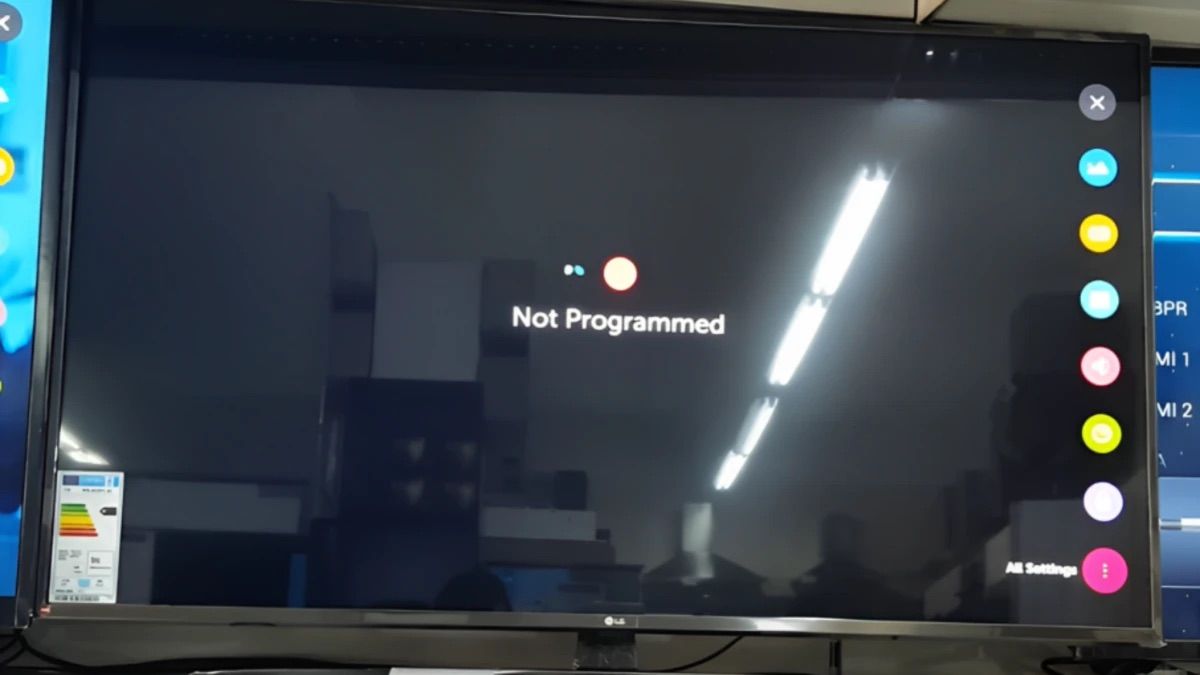
Cách cập nhật phần mềm tivi LG bằng USB
Cập nhật phần mềm tivi LG bằng USB là giải pháp thay thế khi không thể cập nhật online. Cách này giúp người dùng chủ động hơn khi kết nối internet không ổn định, đồng thời thường được áp dụng cho các dòng tivi LG đời cũ.
Khi nào nên cập nhật phần mềm tivi LG bằng USB?
Cập nhật phần mềm tivi LG bằng USB nên được áp dụng khi tivi không thể cập nhật online. Trường hợp này thường xảy ra khi mạng internet yếu, chập chờn hoặc tivi không kết nối được WiFi. Cập nhật bằng USB giúp người dùng chủ động hơn và không bị phụ thuộc vào kết nối internet.
Ngoài ra, cách này phù hợp khi tivi LG không tìm thấy bản cập nhật mới dù hệ thống đã có phiên bản cao hơn. Một số dòng tivi LG đời cũ cũng được khuyến nghị cập nhật phần mềm trên tivi LG bằng USB để đảm bảo quá trình cài đặt ổn định hơn.
Chuẩn bị trước khi cập nhật
Trước khi cập nhật phần mềm tivi LG bằng USB, người dùng cần chuẩn bị đầy đủ các yếu tố cần thiết. Việc chuẩn bị cẩn thận từ đầu sẽ giúp hạn chế tối đa các lỗi trong quá trình cài đặt. Checklist chuẩn bị trước khi cập nhật:
- USB dung lượng tối thiểu 1GB, đã được định dạng FAT32
- Xác định đúng model của tivi LG đang sử dụng.
- Tải đúng file cập nhật phần mềm TV LG từ trang chính thức của LG
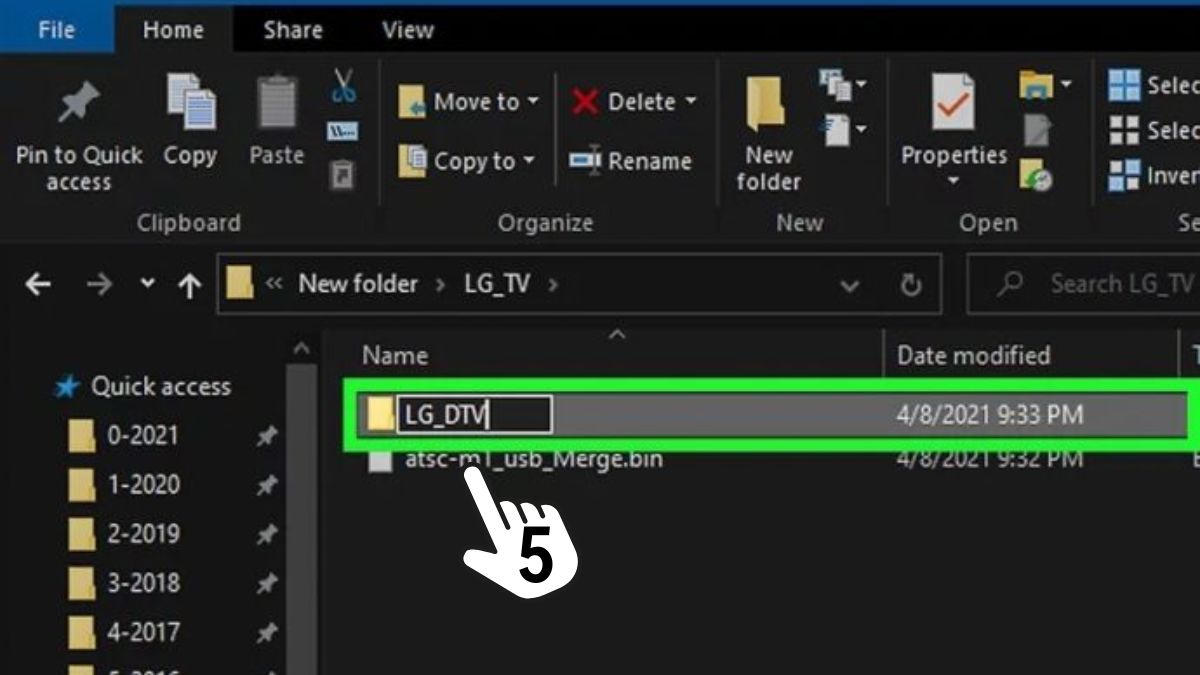
- Giải nén file và sao chép vào thư mục LG_DTV trong USB
- Hãy duy trì nguồn điện ổn định và tránh cập nhật phần mềm khi điện không ổn định.
Các bước cập nhật phần mềm tivi LG bằng USB
Sau khi đã chuẩn bị đầy đủ USB và file cập nhật phù hợp, bạn có thể tiến hành cập nhật phần mềm tivi LG bằng USB. Quy trình thực hiện khá đơn giản, chỉ cần tuân thủ đúng thứ tự để hạn chế lỗi phát sinh.
- Bước 1: Truy cập trang hỗ trợ của LG, tìm đúng model tivi LG đang sử dụng và tải file phần mềm mới nhất về máy tính.
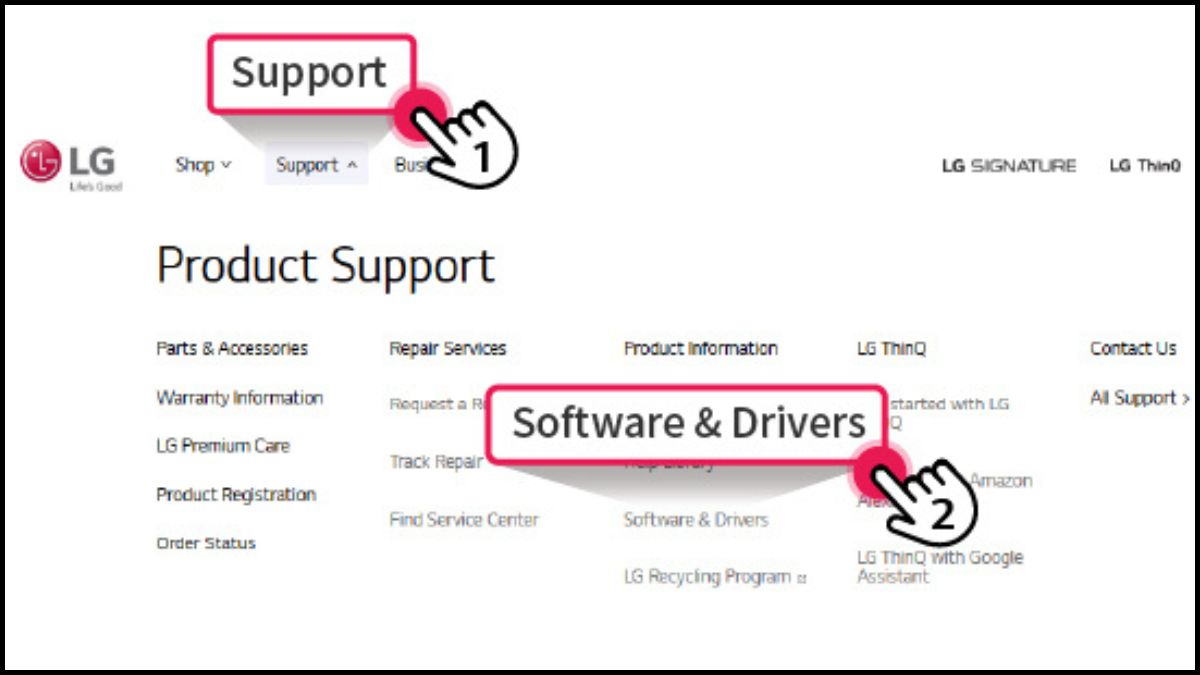
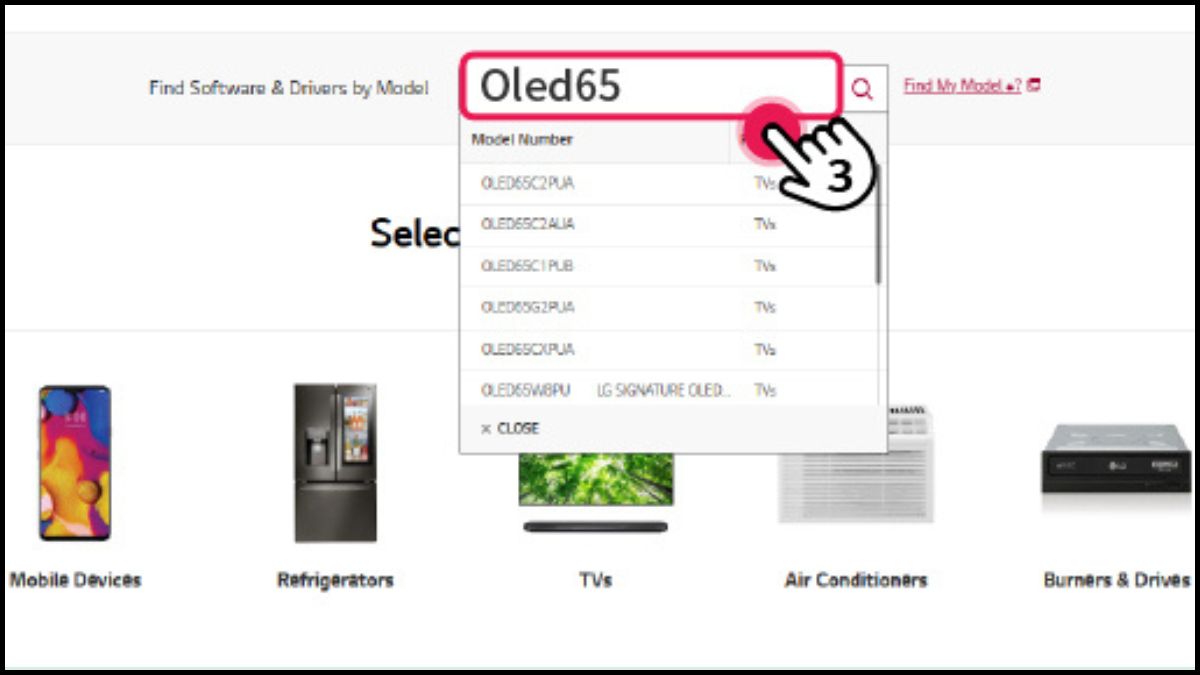
- Bước 2: Kết nối USB với máy tính, định dạng lại USB theo chuẩn FAT32. Sau đó, tạo thư mục có tên LG_DTV trong USB và copy file.
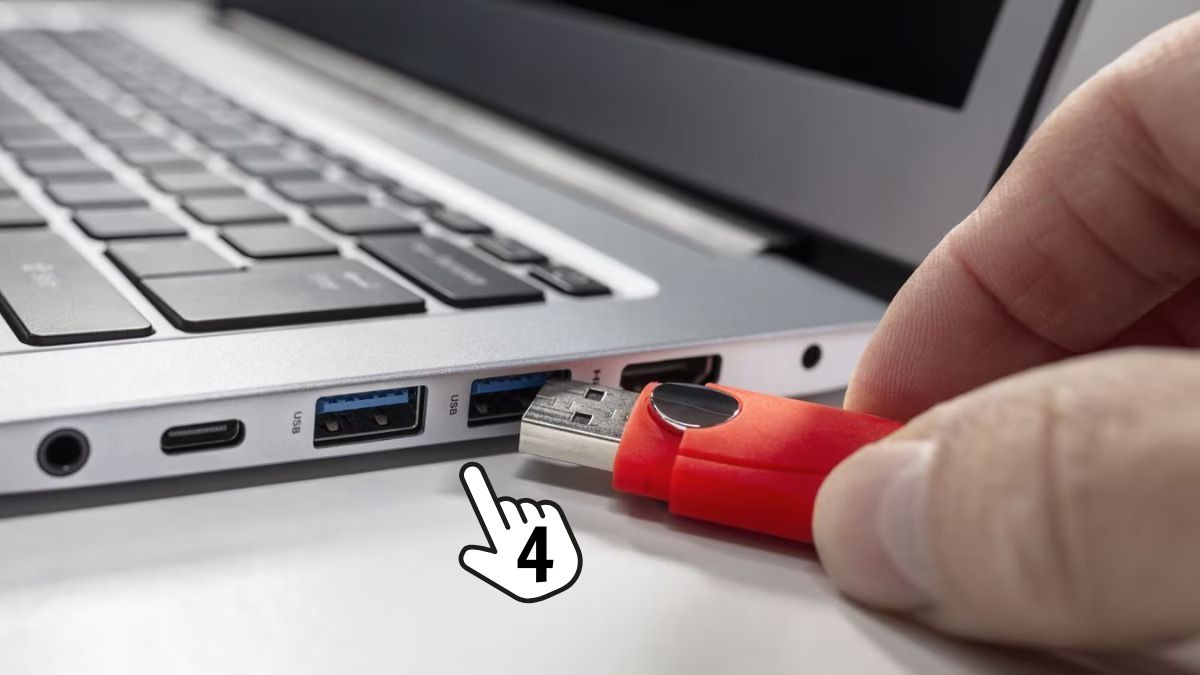
- Bước 3: Giải nén file phần mềm vừa tải và sao chép toàn bộ file vào thư mục LG_DTV. Không đổi tên file để tránh lỗi nhận diện.
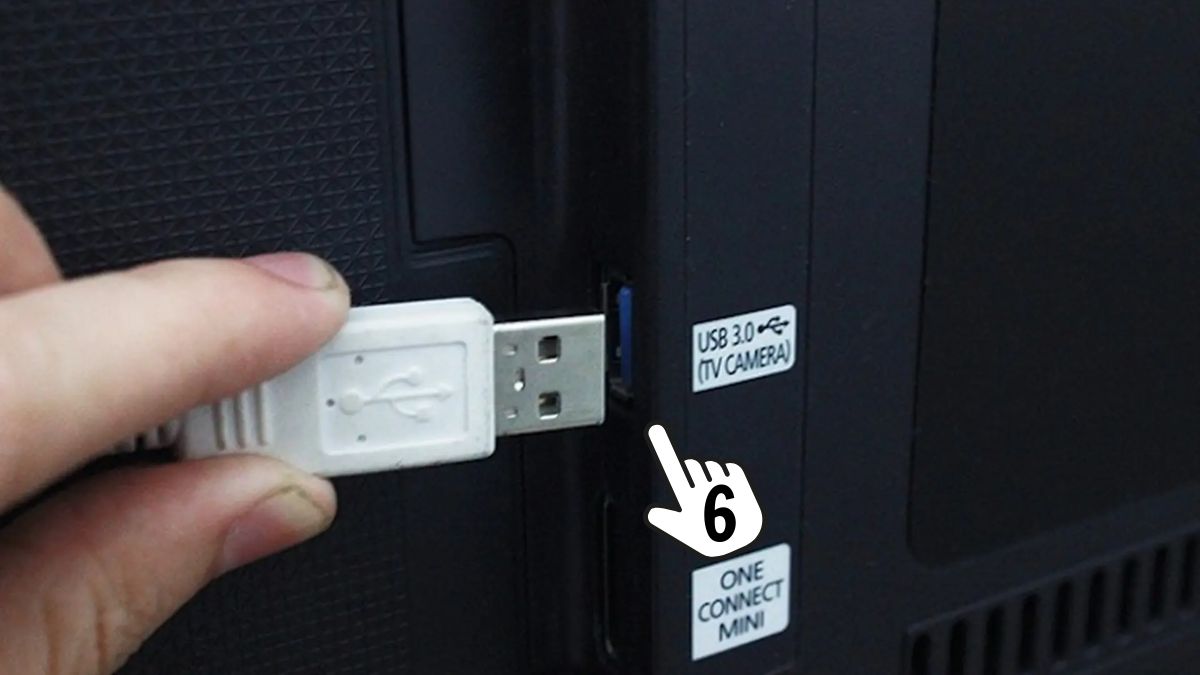
- Bước 4: Rút USB khỏi máy tính rồi cắm vào cổng USB trên tivi LG. Bật tivi và chờ hệ thống tự động phát hiện bản cập nhật.
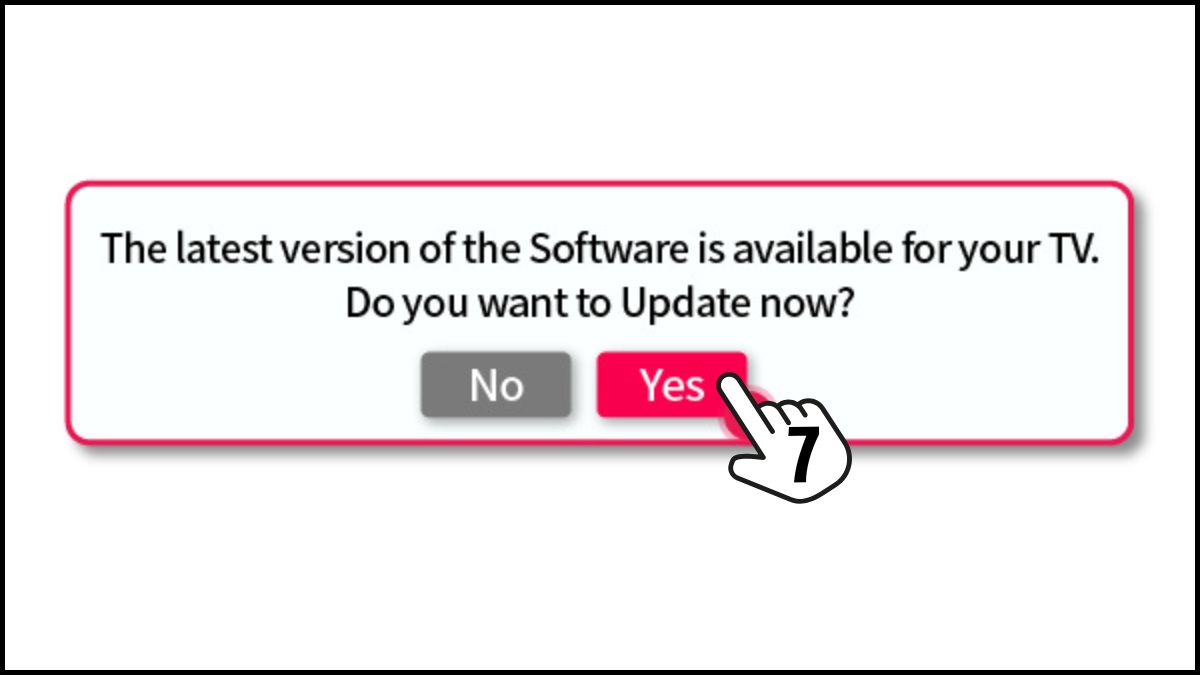
- Bước 5: Khi có thông báo cập nhật trên màn hình, chọn Yes để bắt đầu. Không tắt nguồn và không rút USB trong suốt quá trình cài đặt. Sau khi cập nhật kết thúc, tivi sẽ tự khởi động lại.
Sau khi hoàn tất, hãy xem lại phiên bản phần mềm để xác nhận việc cập nhật đã thành công. Đây là cách cập nhật phần mềm trên tivi LG an toàn và phù hợp khi không thể cập nhật online.
Lưu ý: Chỉ tải file từ web chính thức của LG để tránh lỗi hệ thống hoặc ảnh hưởng tới quyền bảo hành.
Cập nhật phần mềm tivi LG đúng cách sẽ giúp thiết bị hoạt động ổn định, mượt mà và hạn chế lỗi phát sinh trong quá trình sử dụng. Dù cập nhật online hay bằng USB, bạn chỉ cần thực hiện đúng hướng dẫn là có thể yên tâm nâng cấp. Hy vọng bài viết đã giúp bạn chủ động hơn trong việc cập nhật và sử dụng tivi LG hiệu quả.
- Xem thêm: Điện máy, Cách sử dụng tivi LG
Câu hỏi thường gặp
Cập nhật phần mềm tivi LG có mất dữ liệu không?
Cập nhật phần mềm tivi LG có tốn phí không?


Bình luận (0)