
2 Cách chỉnh tốc độ chuột Win 11 nhanh nhất bạn nên biết

Cách chỉnh tốc độ chuột Win 11 là một trong những thiết lập cơ bản nhưng lại ảnh hưởng rất lớn đến trải nghiệm sử dụng máy tính hằng ngày. Chuột quá nhanh hay quá chậm đều có thể khiến thao tác bị thiếu chính xác. Trong bài viết này, Sforum sẽ hướng dẫn bạn cách chỉnh độ nhạy của chuột Win 11 đơn giản, đúng kỹ thuật, cùng xem nhé!
Hướng dẫn chi tiết cách chỉnh tốc độ chuột Win 11
Việc chỉnh chuột máy tính trên Win 11 không chỉ giúp thao tác chính xác hơn mà còn hỗ trợ tốt cho nhiều nhu cầu khác nhau của người dùng. Bạn có thể cài đặt chuột máy tính Win 11 thông qua giao diện Settings hoặc Control Panel.
Cách 1: Chỉnh chuột máy tính trên Win 11 bằng Settings
Cách chỉnh tốc độ chuột Win 11 thông qua Settings phù hợp với hầu hết người dùng phổ thông và rất dễ thao tác. Bạn hãy làm như sau:
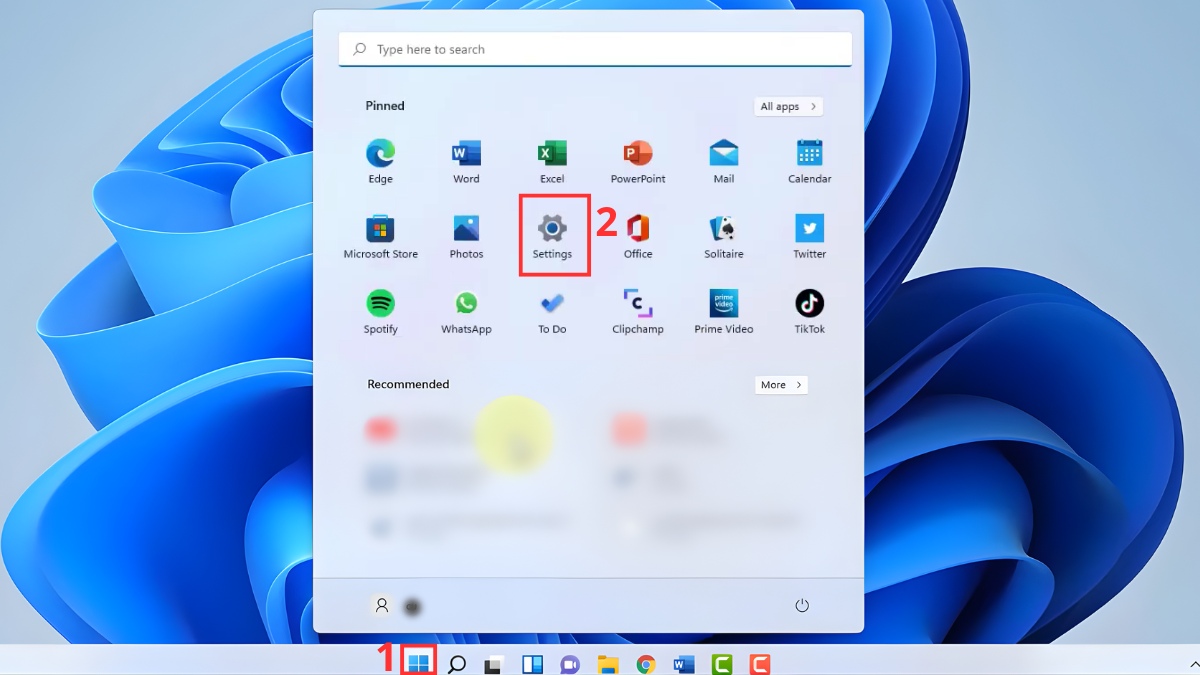
- Bước 1: Chọn biểu tượng Windows → Chọn Settings.
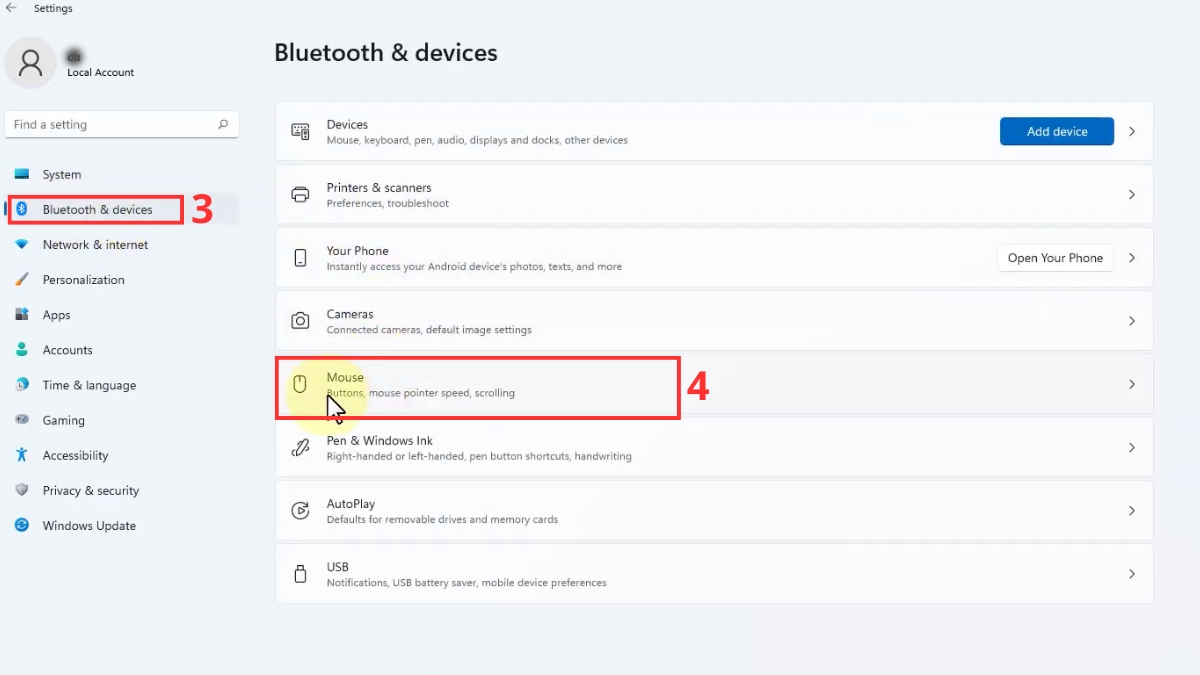
- Bước 2: Chọn Bluetooth & devices → Nhấp vào mục Mouse.
- Bước 3: Tại phần Mouse pointer speed, kéo thanh trượt để giảm hoặc tăng tốc độ chuột.
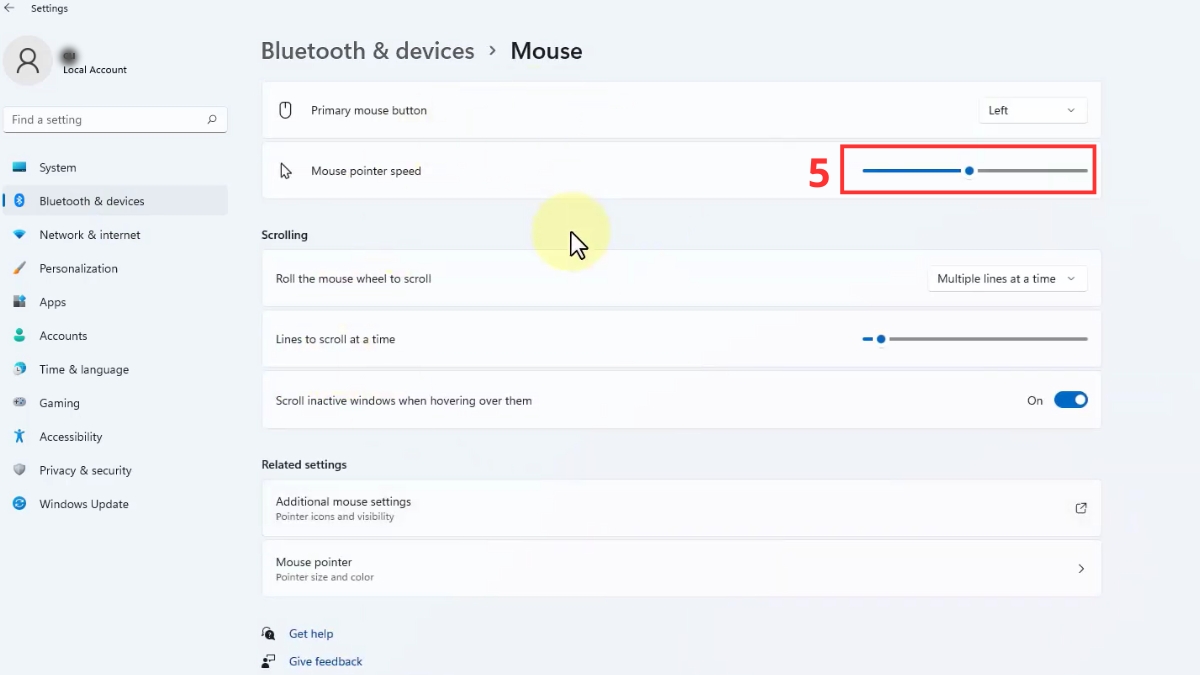
Thanh trượt này cho phép bạn điều chỉnh tốc độ chuột trong Windows 11 theo cảm giác sử dụng thực tế. Các thay đổi được cập nhật ngay, cho phép bạn trải nghiệm và điều chỉnh lại nếu cần.
Để việc chỉnh tốc độ chuột đạt hiệu quả, chọn chuột chất lượng là yếu tố không thể thiếu. Tại CellphoneS, bạn có thể tìm thấy nhiều mẫu chuột chính hãng từ Logitech, Razer… với DPI cao, bền bỉ và hỗ trợ tốt cho Windows 11. Săn ngay ưu đãi!
[Product_Listing categoryid="664" propertyid="" customlink="https://cellphones.com.vn/phu-kien/chuot-ban-phim-may-tinh/chuot.html" title="Danh sách chuột máy tính - laptop đang được quan tâm nhiều tại CellphoneS"]
Cách 2: Chỉnh tốc độ chuột trong Windows 11 bằng Control Panel
Để thực hiện các tùy chỉnh nâng cao và chi tiết hơn, bạn có thể giảm hoặc tăng tốc chuột Win 11 thông qua Control Panel. Cách chỉnh tốc độ chuột Win 11 bằng phương pháp này là:
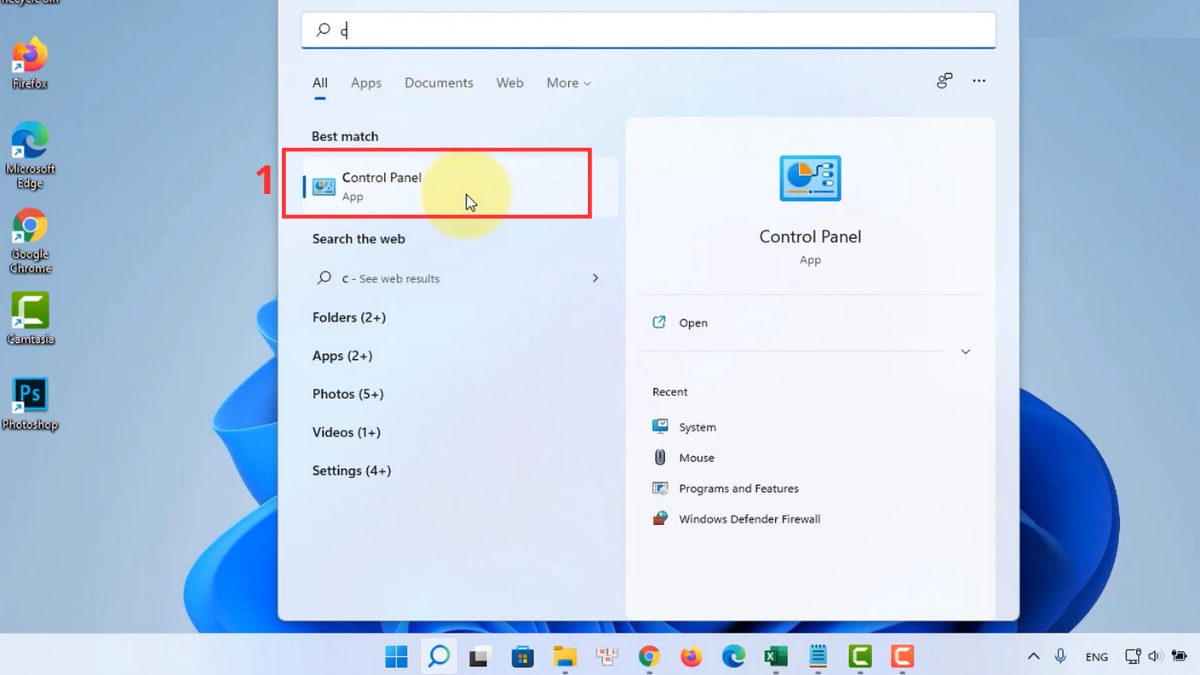
- Bước 1: Tìm Control Panel trong thanh tìm kiếm Windows rồi mở lên.
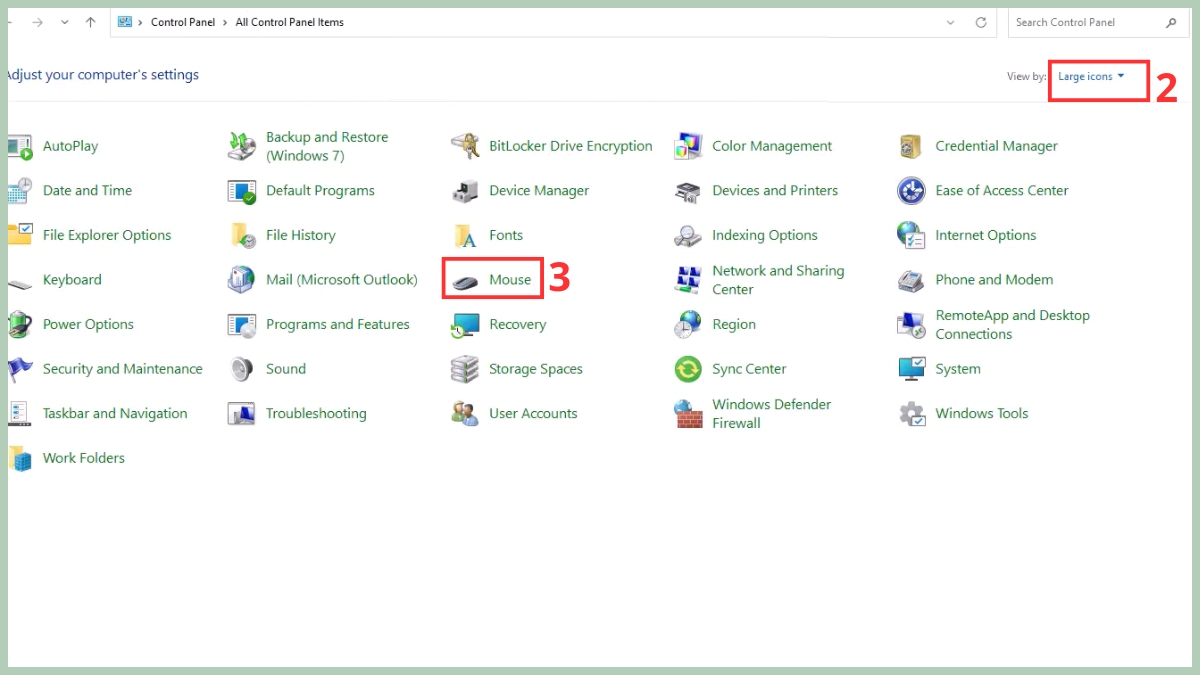
- Bước 2: Trong View by, bạn chọn Large icons → Chọn Mouse.
- Bước 3: Chuyển sang tab Pointer Options → Điều chỉnh thanh Select a pointer speed theo nhu cầu → Nhấn Apply và OK để lưu lại.
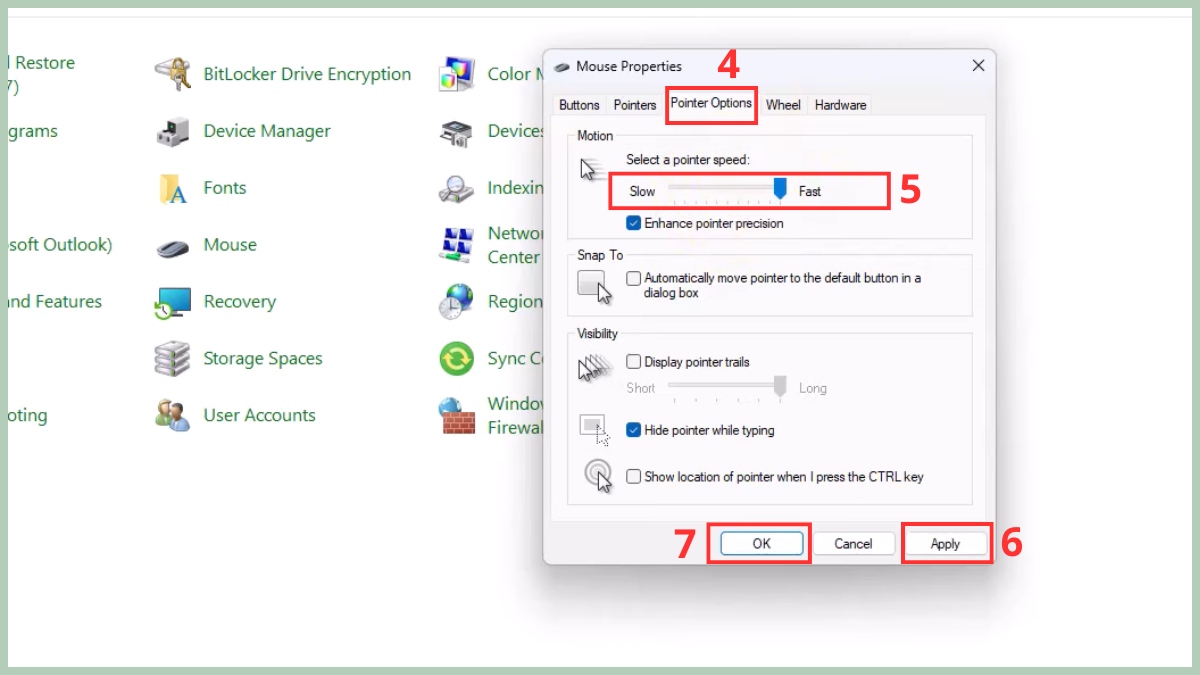
Tại đây, bạn cũng có thể bật hoặc tắt tùy chọn tăng độ chính xác con trỏ, giúp việc di chuyển chuột mượt mà hơn. Đây là cách chỉnh độ nhạy chuột trên Win 11 được nhiều người dùng chuyên nghiệp ưa chuộng.
Lưu ý quan trọng khi cài đặt chuột máy tính Win 11
Để đạt hiệu quả tốt nhất khi thực hiện cách chỉnh tốc độ chuột Win 11, bạn cần lưu ý thêm một số yếu tố quan trọng liên quan đến DPI, phần cứng chuột và cài đặt hệ thống như sau:
- Chọn mức DPI phù hợp với độ phân giải màn hình: Màn hình có độ phân giải càng cao thì bạn càng cần DPI lớn hơn để con trỏ di chuyển linh hoạt. Với màn hình Full HD, DPI khoảng 800-1200 là hợp lý, trong khi màn hình 2K hoặc 4K nên dùng DPI từ 1600 trở lên.
- Sự khác biệt giữa chỉnh phần mềm Windows và chỉnh DPI trên chuột gaming: Chỉnh trong Windows 11 chỉ là điều chỉnh phần mềm, còn chỉnh DPI trên chuột gaming là thay đổi phần cứng. DPI cứng thường cho độ chính xác cao hơn, đặc biệt khi chơi game FPS hoặc làm đồ họa.
- Kiểm tra tính năng “Enhance pointer precision”: Thiết lập này ảnh hưởng đến cách con trỏ chuột phản hồi theo tốc độ di chuyển tay. Với người làm việc văn phòng, nên bật để di chuột mượt hơn. Ngược lại, game thủ thường tắt để giữ chuyển động chuột ổn định và nhất quán.

Cách chỉnh tốc độ con lăn chuột mượt mà
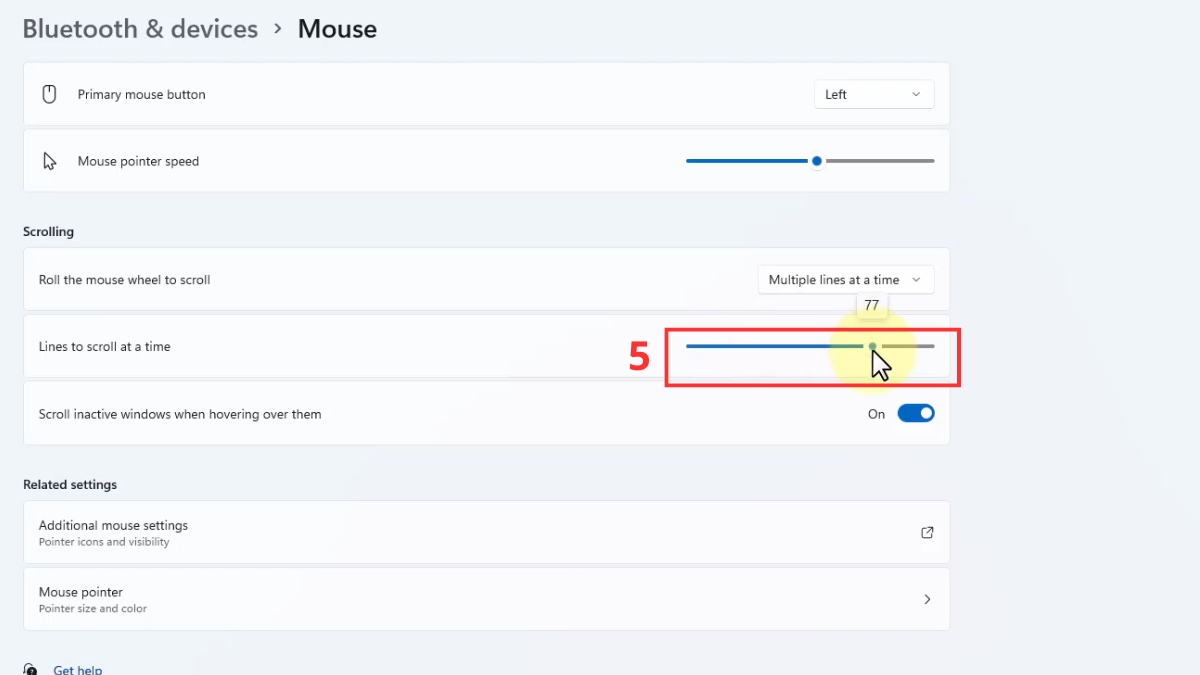
Bên cạnh con trỏ, tốc độ con lăn cũng ảnh hưởng không nhỏ đến trải nghiệm đọc tài liệu và lướt web. Vậy nên không chỉ cần tìm hiểu cách chỉnh tốc độ chuột Win 11, người dùng cũng nên thực hiện theo cách sau để tinh chỉnh con lăn:
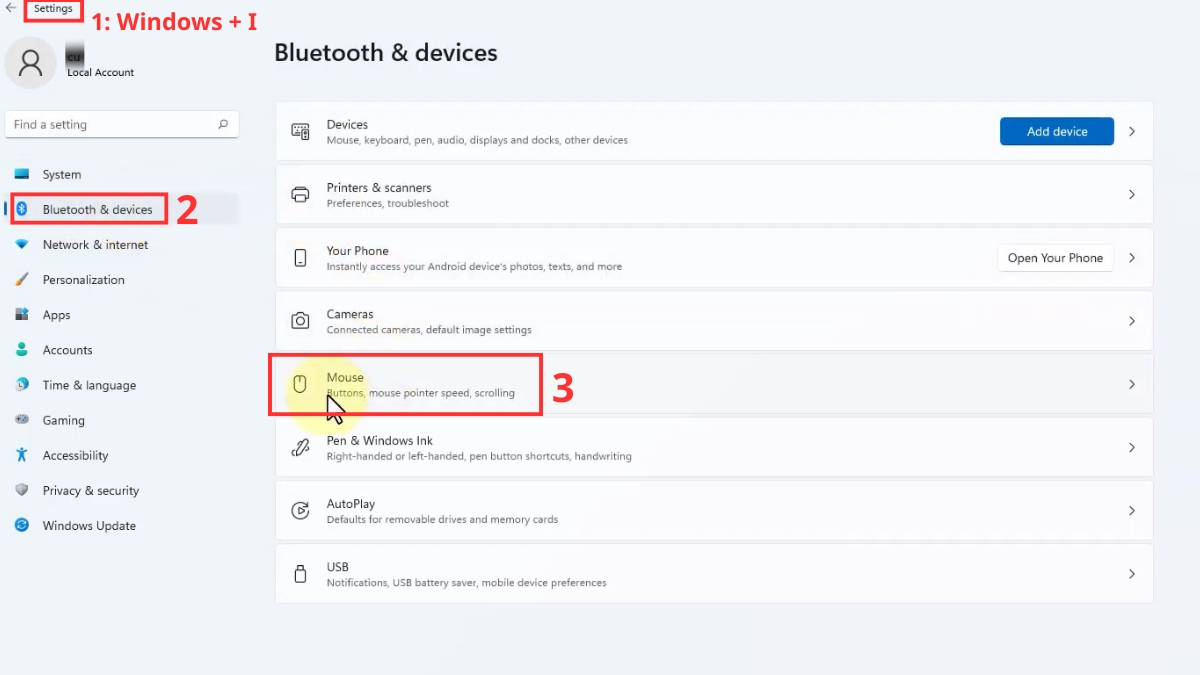
- Bước 1: Nhấn Windows + I để mở Settings → Chọn Bluetooth & devices → Mouse.
- Bước 2: Tại mục Scrolling, bạn bấm vào dấu mũi tên chỗ Roll the mouse wheel to scroll rồi chọn một trong 2 tùy chọn:
- Multiple lines at a time: Cuộn nhiều dòng cùng một lúc.
- One screen at a time: Cuộn một màn hình chỉ với một thao tác.
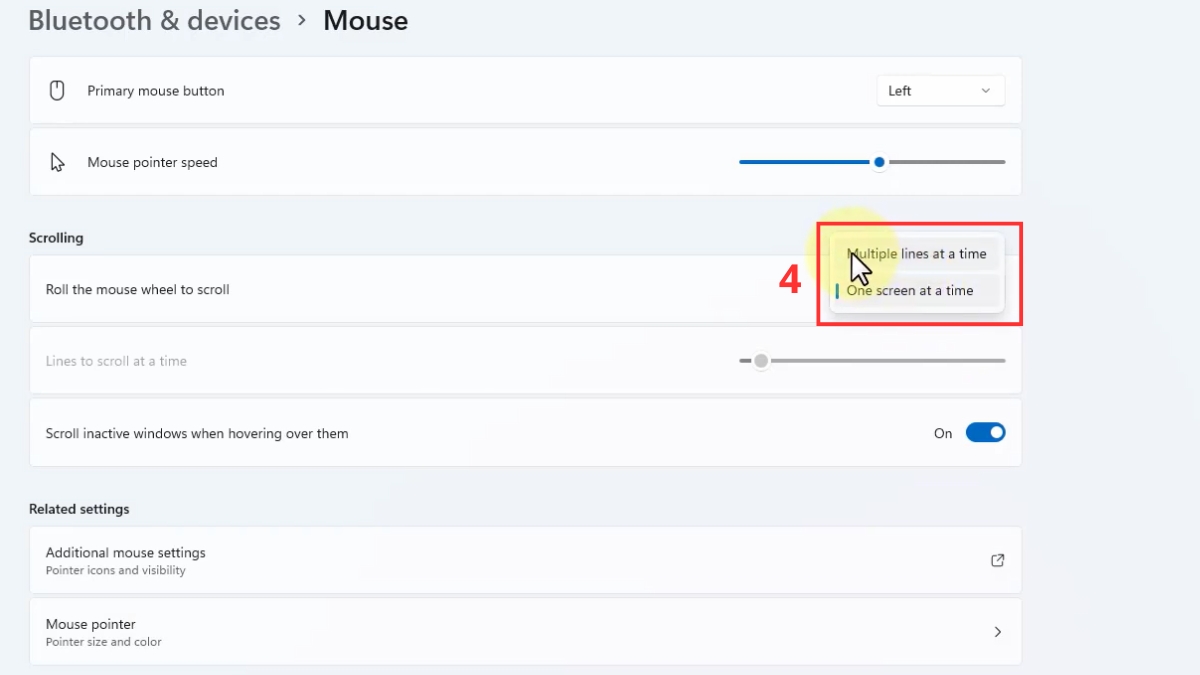
- Bước 3: Nếu bạn chọn Multiple lines at a time, hệ thống sẽ hiển thị thêm tùy chọn Lines to scroll at a time (số dòng được cuộn trong mỗi lần lăn chuột). Tại đây, bạn chỉ cần kéo thanh trượt để điều chỉnh số lượng dòng cuộn theo nhu cầu.
Hy vọng với hướng dẫn từ Sforum, bạn đã nắm rõ cách chỉnh tốc độ chuột Win 11 cũng như các lưu ý quan trọng để thiết lập đúng cách. Việc tinh chỉnh phù hợp sẽ giúp bạn thao tác chính xác, thoải mái và hiệu quả hơn trong mọi tình huống sử dụng. Hãy đón xem nhiều mẹo hay công nghệ khác trên trang Sforum nhé!





Bình luận (0)