Cách chụp màn hình Galaxy Z Fold 8 Ultra nhanh chóng, đơn giản ai cũng làm được

Với Galaxy Z Fold 8 Ultra, Samsung mang đến nhiều phương thức chụp màn hình linh hoạt, đồng thời tối ưu trải nghiệm nhờ giao diện One UI mới và màn hình gập có kích thước lớn.
Nếu mới chuyển sang sử dụng Galaxy Z Fold 8 Ultra hoặc chưa biết hết các tính năng hữu ích của thiết bị, bài viết dưới đây sẽ hướng dẫn chi tiết cách chụp màn hình Galaxy Z Fold 8 Ultra bằng nhiều phương pháp khác nhau, giúp bạn dễ dàng thực hiện chỉ với vài thao tác cơ bản.
.jpg)
Vì sao nên biết cách chụp màn hình Galaxy Z Fold 8 Ultra?
Galaxy Z Fold 8 Ultra sở hữu màn hình lớn cùng khả năng đa nhiệm mạnh mẽ, giúp người dùng xử lý công việc, học tập và giải trí trên cùng một thiết bị. Chính vì vậy, nhu cầu lưu lại nội dung hiển thị trên màn hình cũng xuất hiện thường xuyên hơn so với các dòng điện thoại thông thường.
Việc thành thạo nhiều cách chụp màn hình không chỉ giúp bạn thao tác nhanh hơn mà còn mang lại sự thuận tiện trong từng tình huống sử dụng. Chẳng hạn, khi đang cầm máy bằng một tay, bạn có thể dùng Menu hỗ trợ thay vì bấm phím vật lý. Nếu đang đọc tài liệu hoặc lướt web, tính năng chụp màn hình kết hợp cuộn trang cũng giúp lưu trọn nội dung mà không cần chụp nhiều lần.
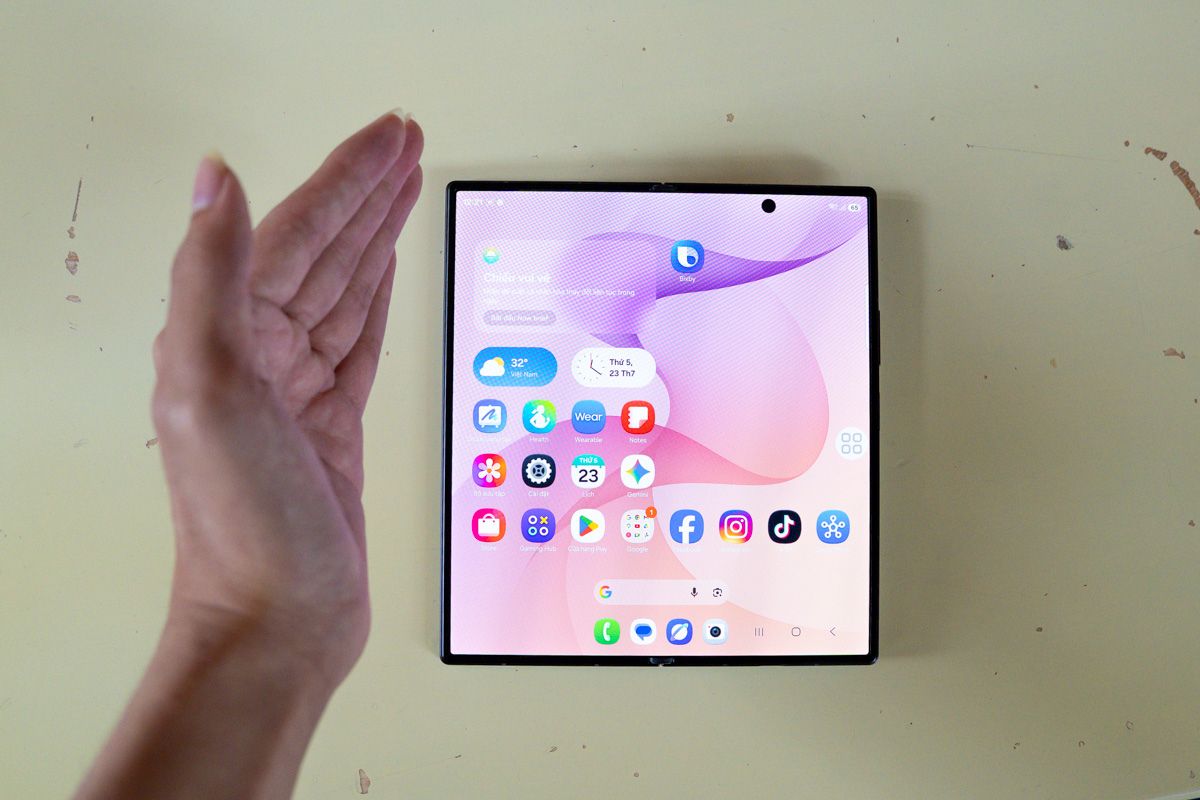
Bên cạnh đó, việc sử dụng đúng phương thức còn góp phần hạn chế thao tác bấm nút nguồn và phím âm lượng liên tục trong thời gian dài, từ đó giảm hao mòn phím cứng và nâng cao tuổi thọ thiết bị.
Trải nghiệm ngay Samsung Galaxy Z Fold 8 Ultra chính hãng tại CellphoneS để khám phá màn hình gập thế hệ mới, hiệu năng mạnh mẽ cùng hệ thống camera cao cấp. Nhấn xem ưu đãi mới nhất và sở hữu sản phẩm với nhiều chương trình trả góp, thu cũ lên đời và quà tặng hấp dẫn ngay hôm nay.
[Product_Info id='137049']
Cách chụp màn hình Galaxy Z Fold 8 Ultra bằng tổ hợp phím
Trong số các phương pháp hiện có, sử dụng tổ hợp phím cứng vẫn là cách nhanh và phổ biến nhất. Đây là tính năng được Samsung tích hợp mặc định trên hầu hết smartphone Galaxy, bao gồm cả Galaxy Z Fold 8 Ultra. Để chụp màn hình, bạn chỉ cần thực hiện theo các bước sau:
Bước 1: Mở nội dung muốn lưu trên màn hình.
Trên màn hình chính, hãy mở nội dung bạn muốn chụp màn hình.
Bước 2: Sử dụng phím vật lý để chụp màn hình
Nhấn đồng thời phím Nguồn và phím Giảm âm lượng trong khoảng một giây rồi thả tay.
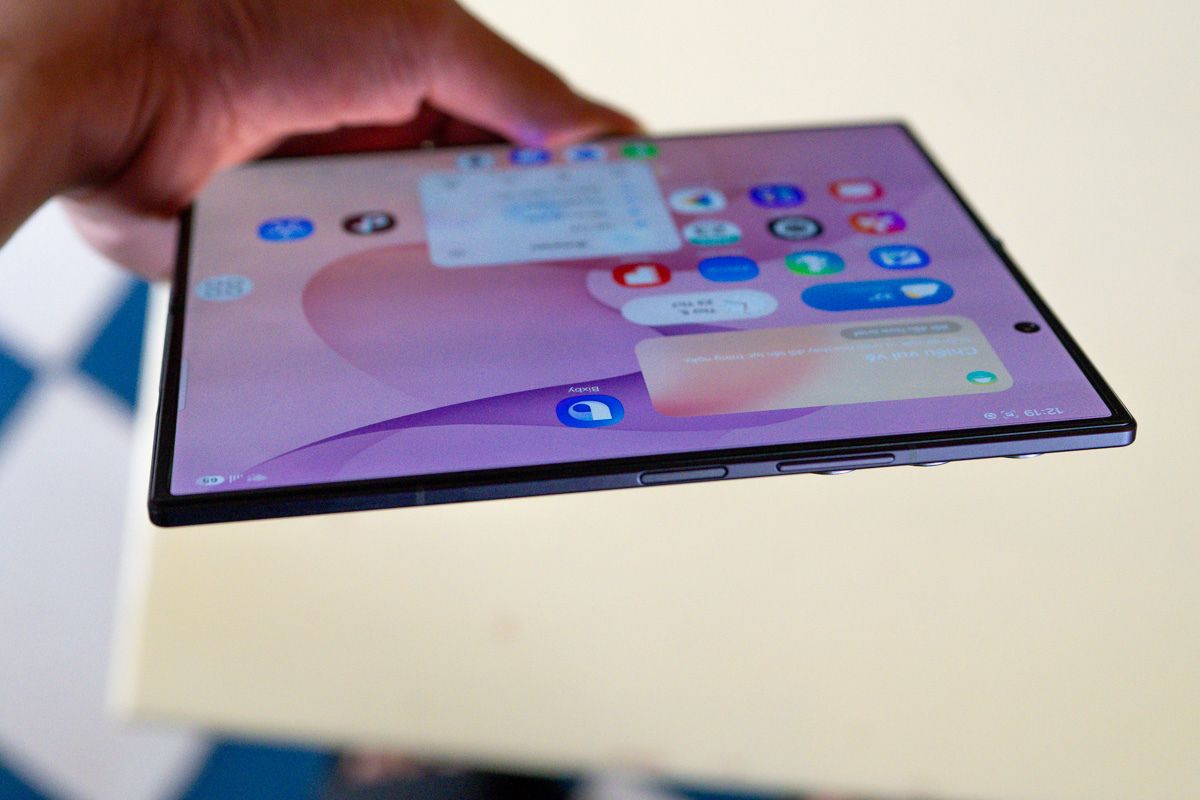
Ngay sau đó, màn hình sẽ nháy sáng trong chốc lát kèm hiệu ứng thu nhỏ, báo hiệu ảnh chụp đã được lưu thành công. Thanh công cụ phía dưới cũng sẽ xuất hiện để bạn có thể chỉnh sửa, cắt ảnh, chia sẻ hoặc tiếp tục chụp cuộn nếu ứng dụng hỗ trợ.
Cách chụp màn hình Galaxy Z Fold 8 Ultra bằng cách vuốt lòng bàn tay
Ngoài tổ hợp phím cứng, Samsung còn trang bị tính năng Vuốt lòng bàn tay để chụp (Palm Swipe to Capture). Đây là một trong những tính năng đặc trưng trên điện thoại Galaxy, giúp người dùng chụp màn hình mà không cần nhấn bất kỳ nút vật lý nào. Nếu tính năng này chưa được kích hoạt, bạn chỉ cần bật trong phần cài đặt trước khi sử dụng.
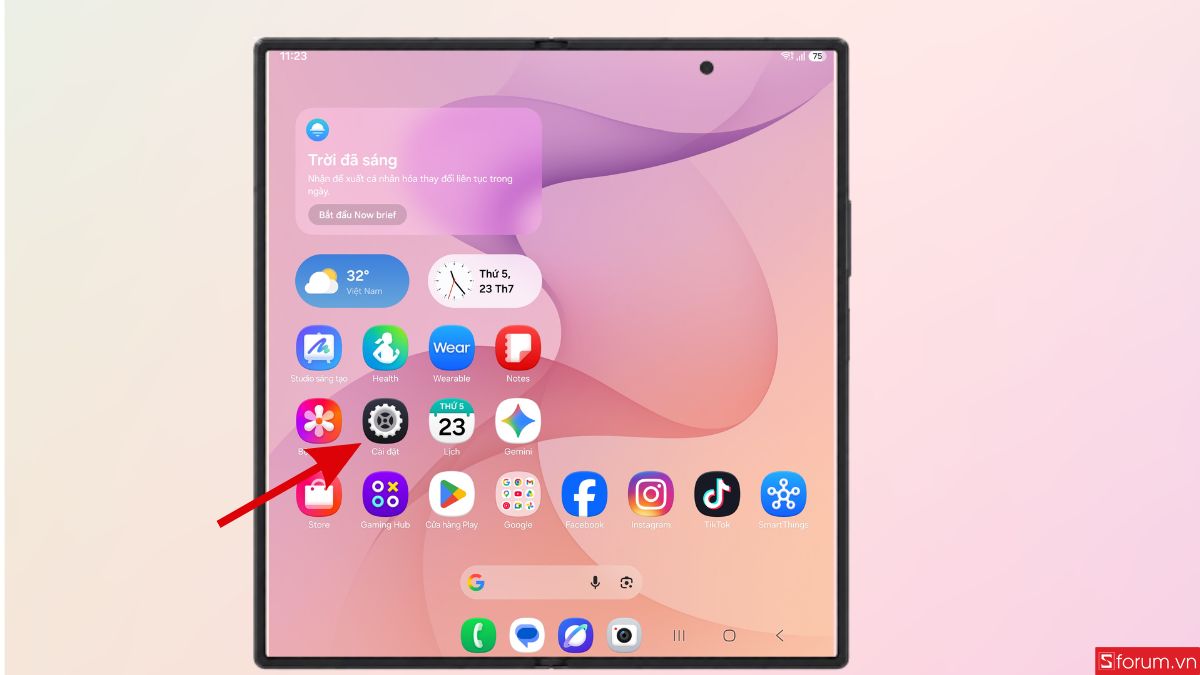
Bước 1: Mở Cài đặt.
Trên giao diện màn hình chính, nhấn vào mục “Cài đặt”.
Bước 2: Chọn Tính năng nâng cao.
Lướt xuống dưới và chọn “Tính năng nâng cao”
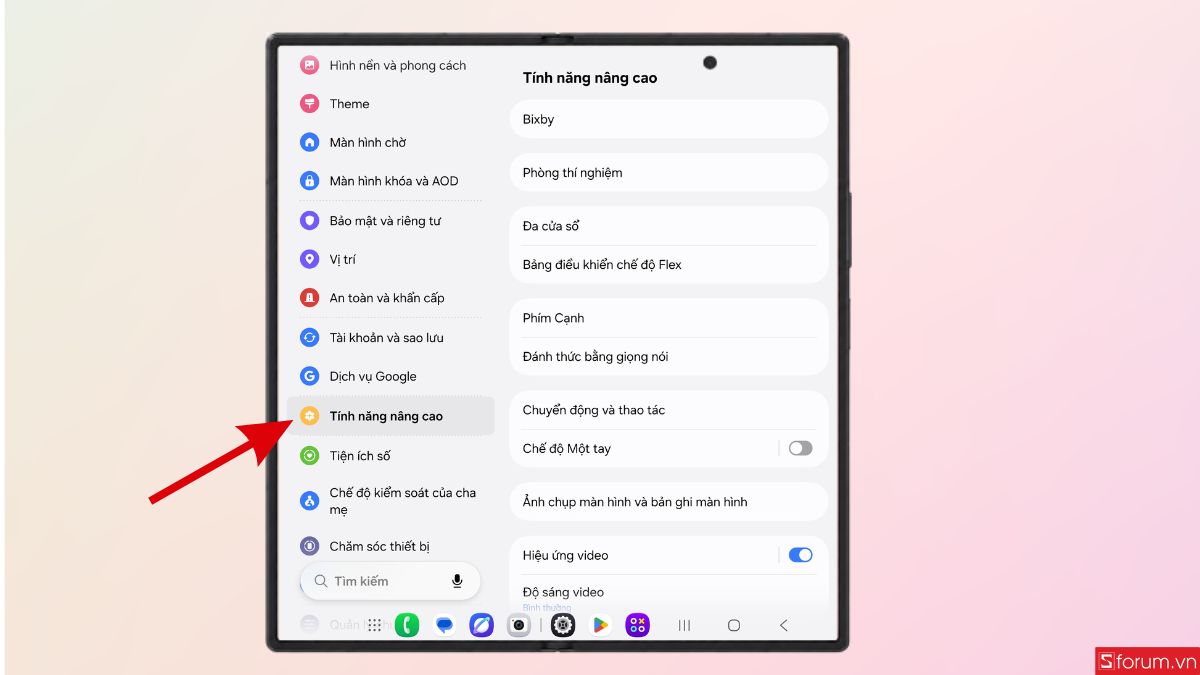
Bước 3: Nhấn vào Chuyển động và thao tác.
Tiếp tục bạn chọn vào phần “Chuyển động và thao tác”
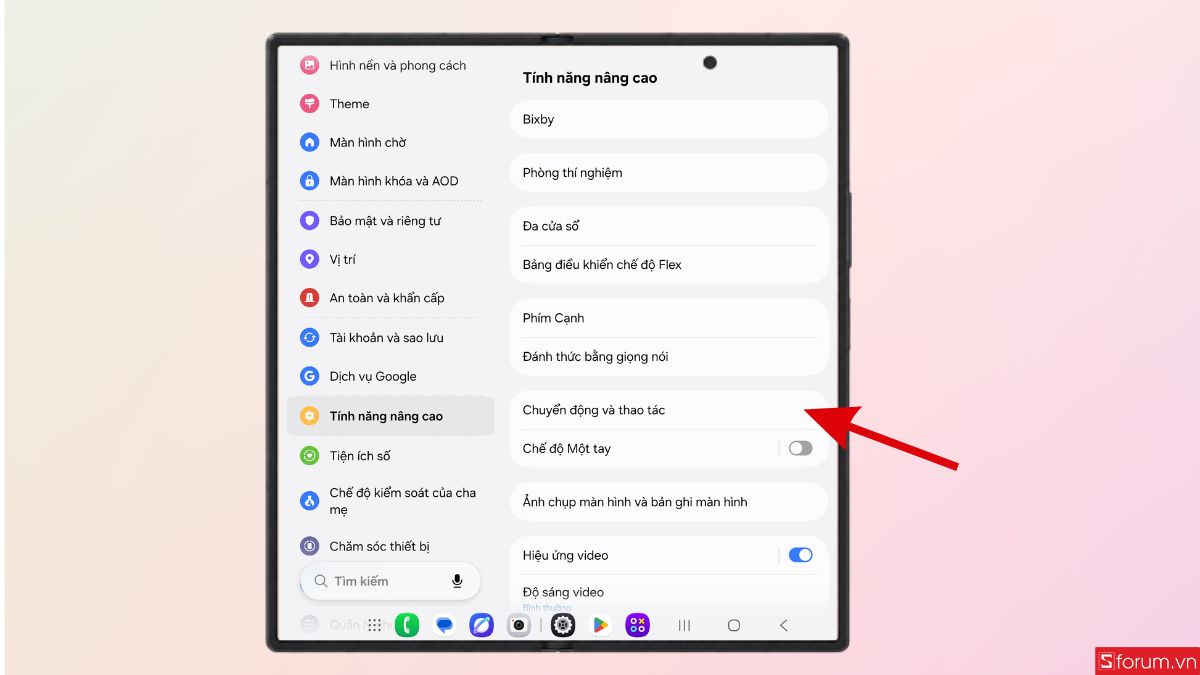
Bước 4: Bật tùy chọn Vuốt lòng bàn tay để chụp.
Nhấn bật tùy chọn “Vuốt lòng bàn tay để chụp”. Sau khi hoàn tất, bạn có thể sử dụng tính năng này bất cứ lúc nào.
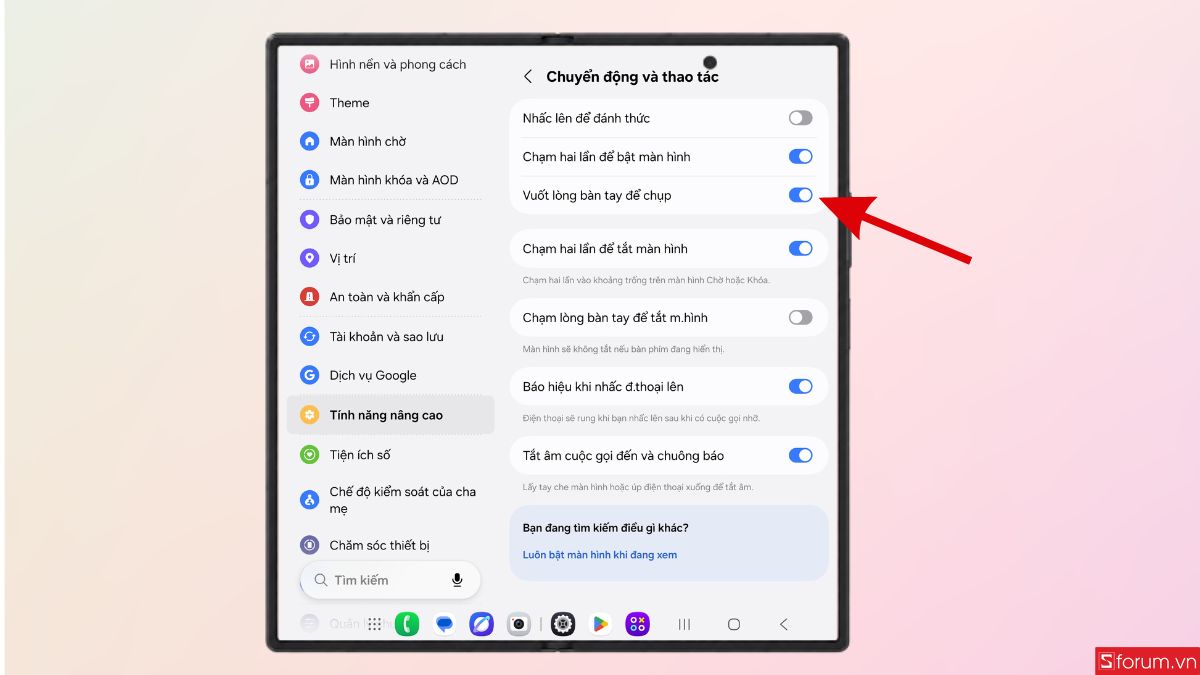
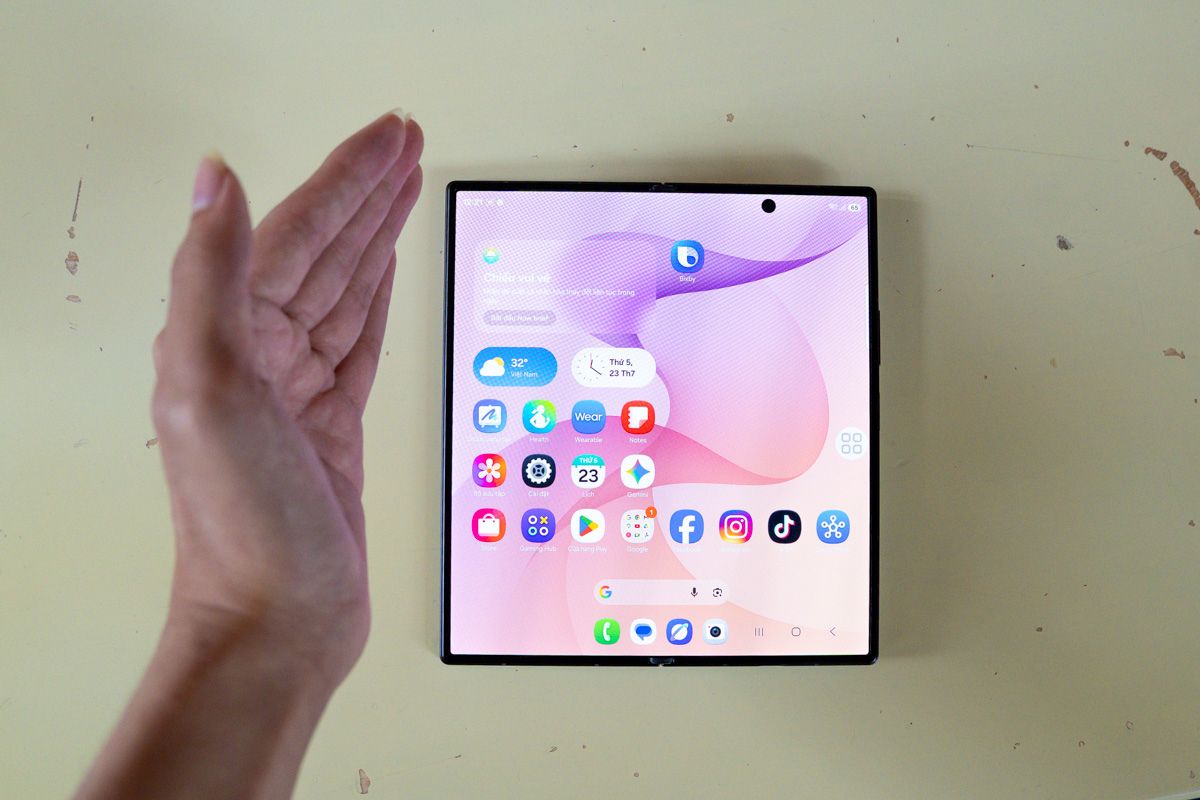
Khi cần chụp, hãy đặt cạnh bàn tay áp nhẹ lên một bên mép màn hình rồi vuốt ngang sang phía đối diện theo một đường liền mạch. Nếu thao tác đúng, màn hình sẽ phát hiệu ứng chụp tương tự như khi sử dụng tổ hợp phím và ảnh sẽ được lưu ngay vào thư viện.
Cách chụp màn hình Galaxy Z Fold 8 Ultra bằng Bảng điều khiển nhanh
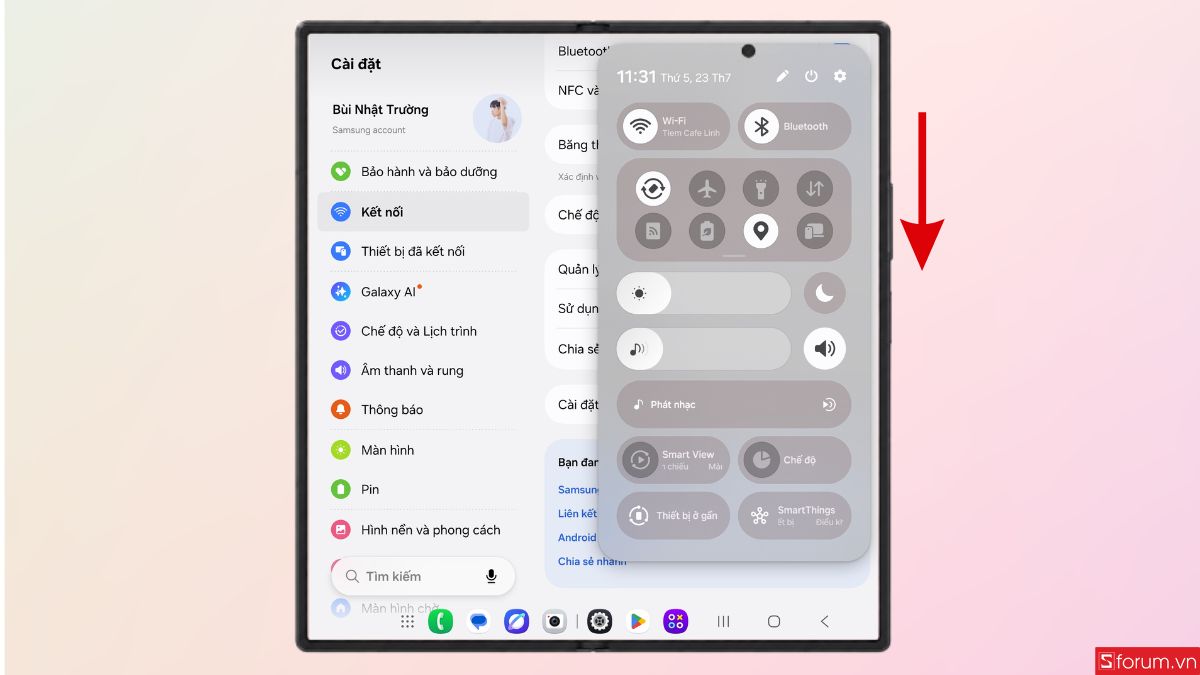
Galaxy Z Fold 8 Ultra cho phép người dùng chụp màn hình thông qua Bảng điều khiển nhanh (Quick Panel). Đây là lựa chọn phù hợp nếu bạn muốn hạn chế thao tác với phím cứng hoặc thường xuyên sử dụng các phím tắt để điều khiển thiết bị. Tính năng này cần được thêm vào Bảng điều khiển nhanh trước khi sử dụng. Sau khi thiết lập, bạn chỉ cần vuốt thanh thông báo là có thể chụp màn hình chỉ với một lần chạm.
Để thiết lập tính năng này, bạn thực hiện theo các bước sau:
Bước 1: Vuốt từ mép trên màn hình xuống để mở Bảng điều khiển nhanh.
Mở “Bảng điều khiển nhanh” trên giao diện chính.
Bước 2: Nhấn vào biểu tượng cây bút (Chỉnh sửa).
Tìm và chọn vào biểu tượng “Cây bút”
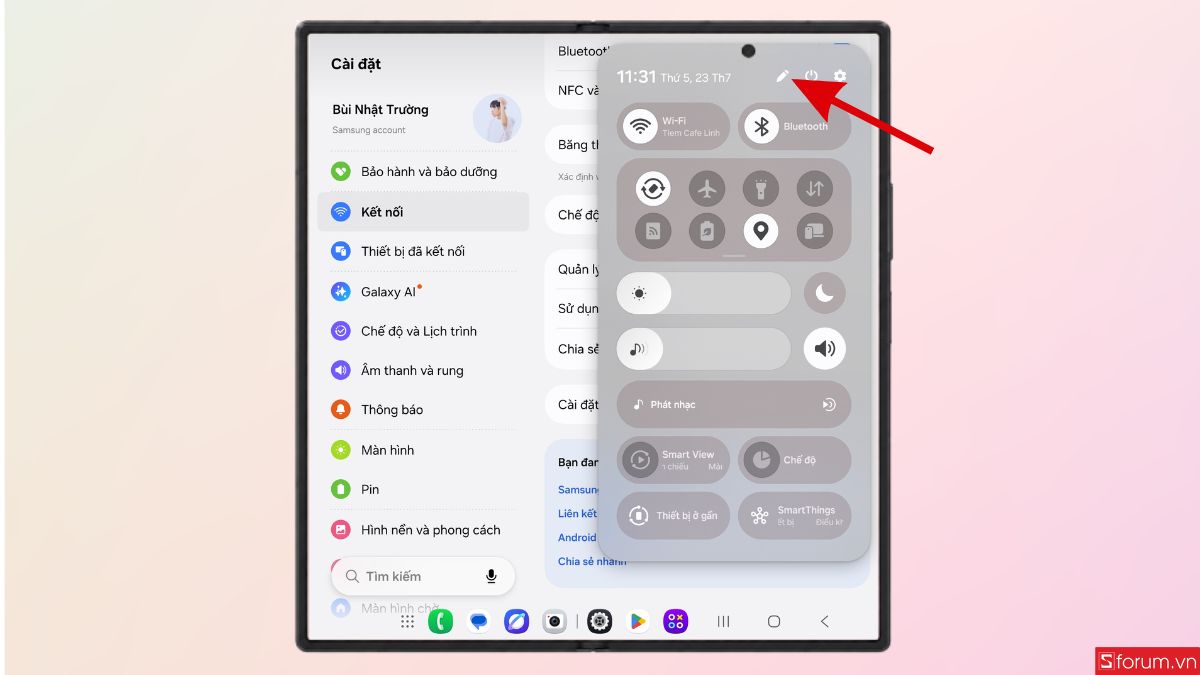
Nhấn "Sửa"
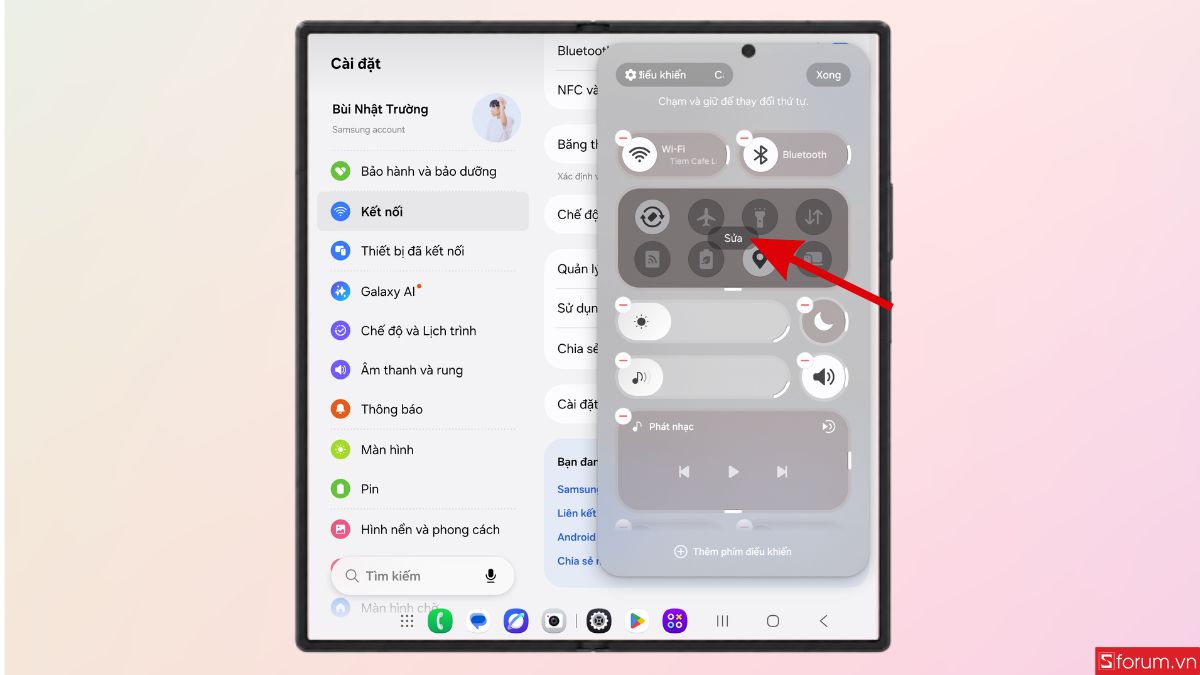
Bước 3: Chọn Thêm phím điều khiển.
Nhấn “Thêm phím điều khiển” để tiếp tục.
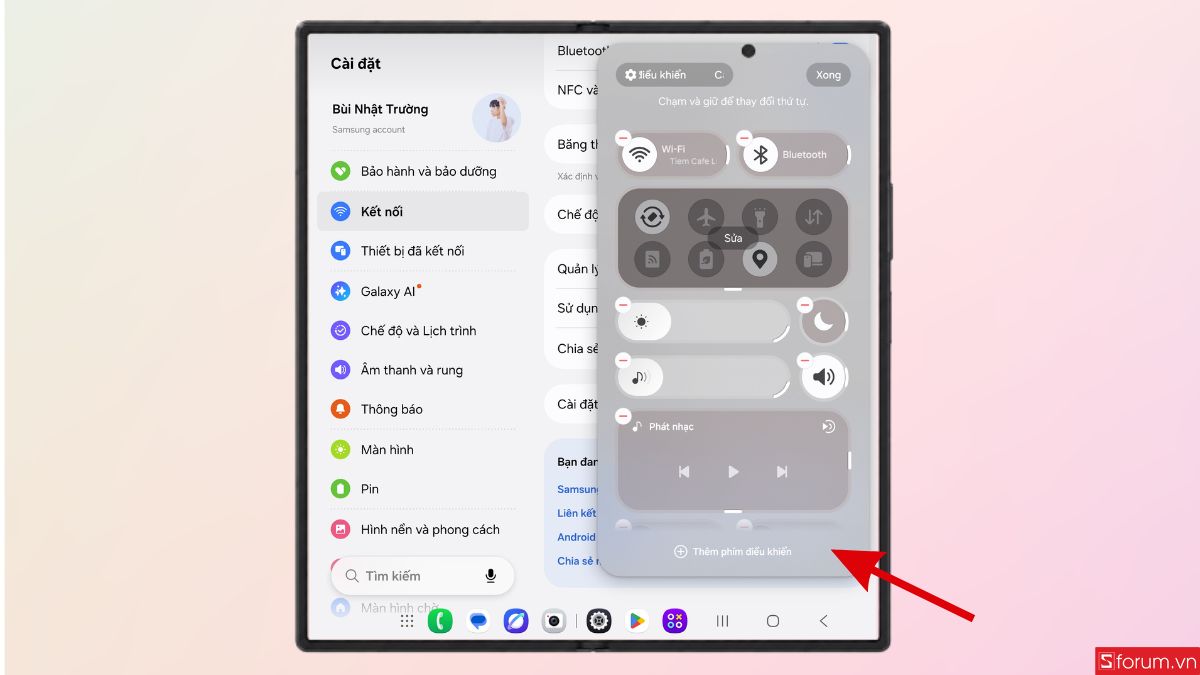
Tìm tính năng "Chụp màn hình" rồi thêm vào danh sách các nút hiển thị trên Bảng điều khiển nhanh.
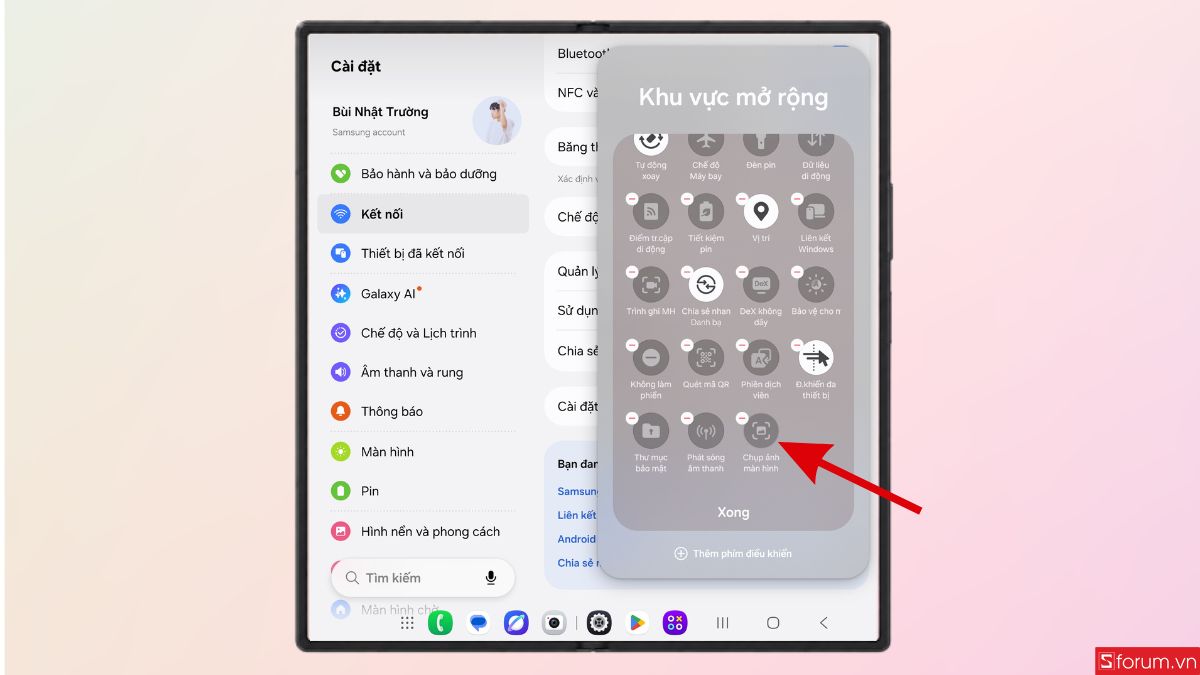
Nhấn "Xong" để hoàn tất.
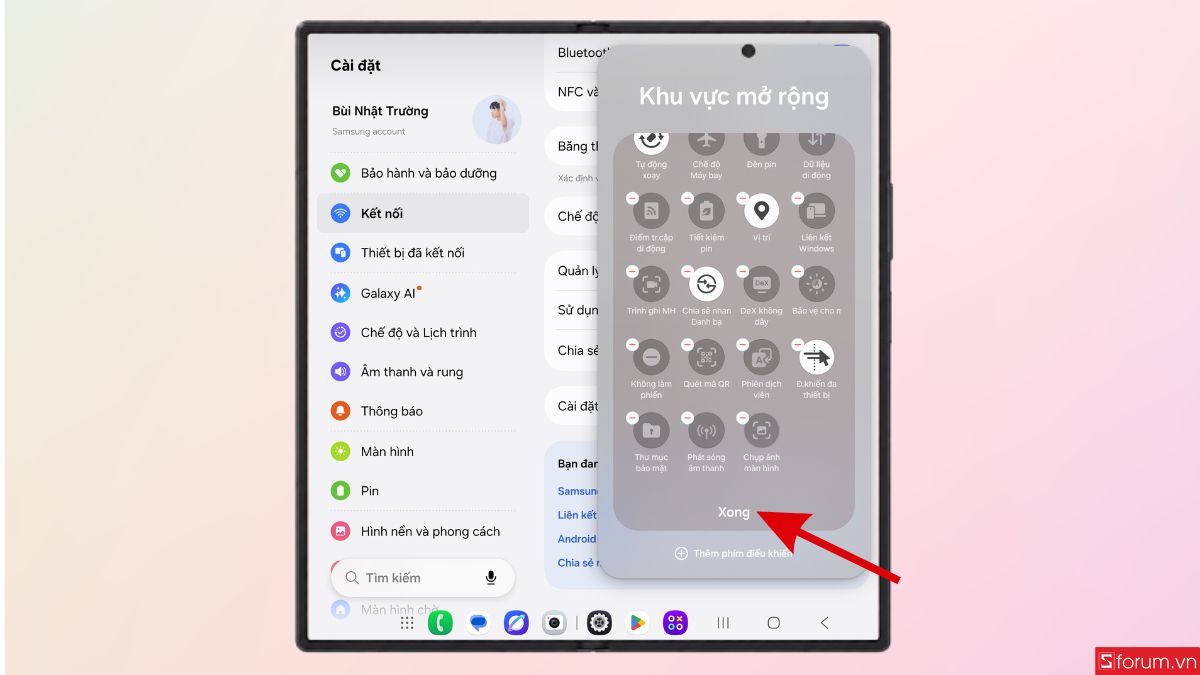
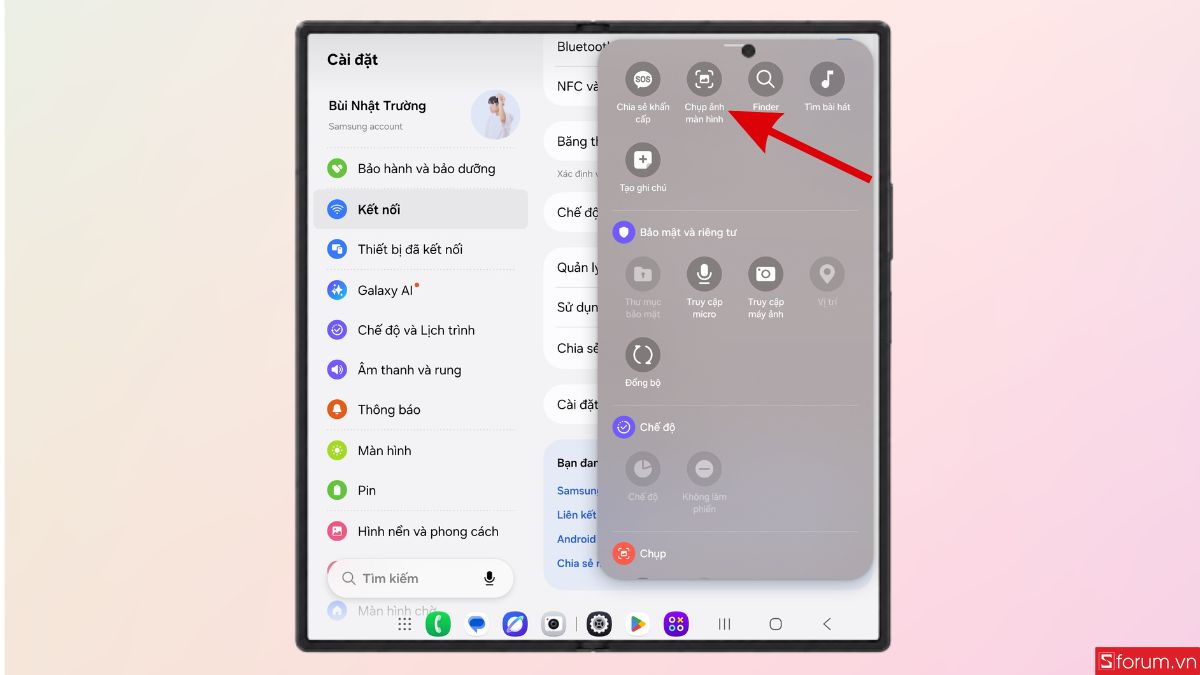
Sau khi hoàn tất, biểu tượng Chụp màn hình sẽ xuất hiện cùng các phím tắt quen thuộc như Wi-Fi, Bluetooth hay Chế độ máy bay. Mỗi khi cần chụp màn hình, bạn chỉ cần vuốt xuống để mở Bảng điều khiển nhanh rồi nhấn vào biểu tượng Chụp màn hình. Thiết bị sẽ tự động lưu lại nội dung đang hiển thị mà không cần bấm tổ hợp phím hay thực hiện thao tác vuốt trên màn hình.
Khám phá ngay dòng điện thoại Samsung mới nhất tại CellphoneS để trải nghiệm thiết kế màn hình gập đột phá, hiệu năng AI mạnh mẽ cùng nhiều tính năng thông minh như chụp màn hình, đa nhiệm và làm việc linh hoạt. Nhấn xem ngay để nhận ưu đãi hấp dẫn, trả góp 0% và nhiều quà tặng giá trị khi mua chính hãng tại CellphoneS.
[Product_Listing categoryid="35" propertyid="" customlink="https://cellphones.com.vn/mobile/samsung.html" title="Các dòng Samsung đang được quan tâm nhiều tại CellphoneS"]
Cách chụp màn hình Galaxy Z Fold 8 Ultra bằng Menu hỗ trợ
Nếu bạn thường xuyên thao tác bằng một tay hoặc gặp khó khăn khi sử dụng phím cứng, Menu hỗ trợ (Assistant Menu) sẽ là giải pháp rất đáng cân nhắc. Đây là tính năng thuộc mục Trợ năng của Samsung, cho phép truy cập nhanh vào nhiều thao tác phổ biến, trong đó có chụp màn hình.
Sau khi được kích hoạt, Menu hỗ trợ sẽ hiển thị dưới dạng một nút nổi trên màn hình. Bạn có thể di chuyển nút này đến bất kỳ vị trí nào để tránh che khuất nội dung. Các bước thực hiện gồm:
Bước 1: Mở Cài đặt trên Galaxy Z Fold 8 Ultra.
Trên màn hình chính, nhấn mở mục “Cài đặt”
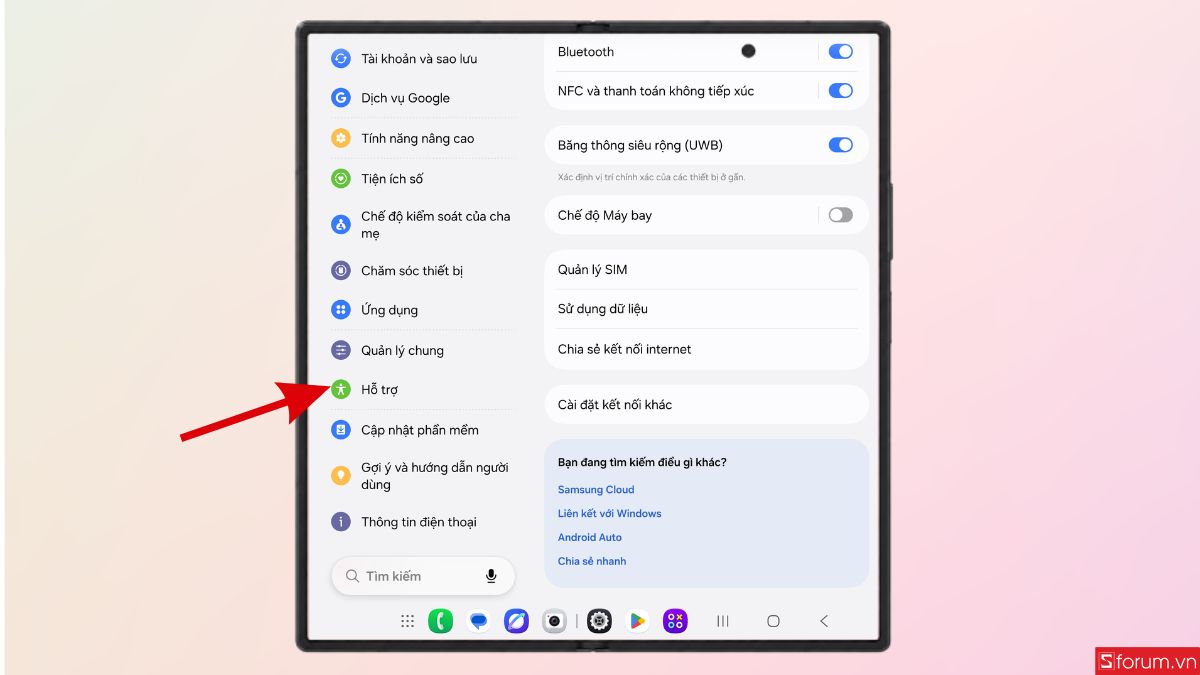
Bước 2: Tìm và chọn mục Hỗ trợ.
Lướt xuống phía dưới và chọn “Hỗ trợ”
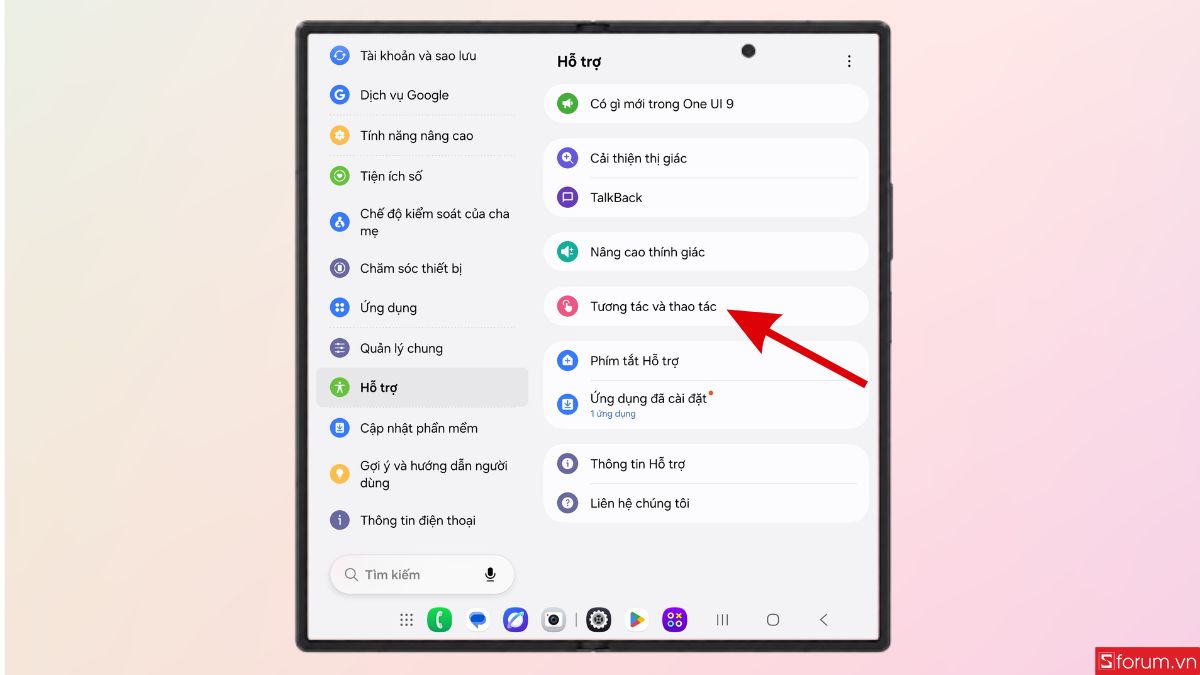
Bước 3: Truy cập Tương tác và thao tác.
Vào mục “Tương tác và thao tác” như hình bên dưới.
Bước 4: Bật Menu hỗ trợ.
Bật “Menu hỗ trợ”. Ngay sau đó, biểu tượng Menu hỗ trợ sẽ xuất hiện trên màn hình.
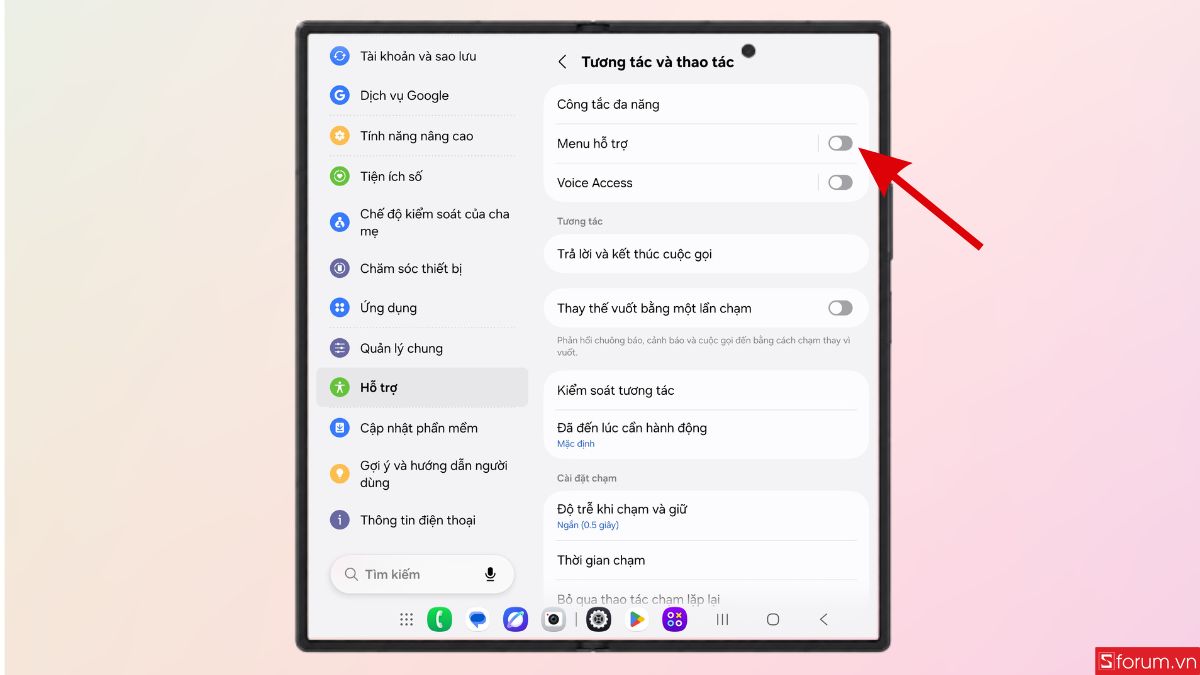
Khi cần chụp màn hình, bạn chỉ cần chạm vào nút nổi của Menu hỗ trợ rồi chọn Chụp màn hình. Hệ thống sẽ lập tức lưu lại nội dung đang hiển thị mà không cần sử dụng bất kỳ phím vật lý nào.
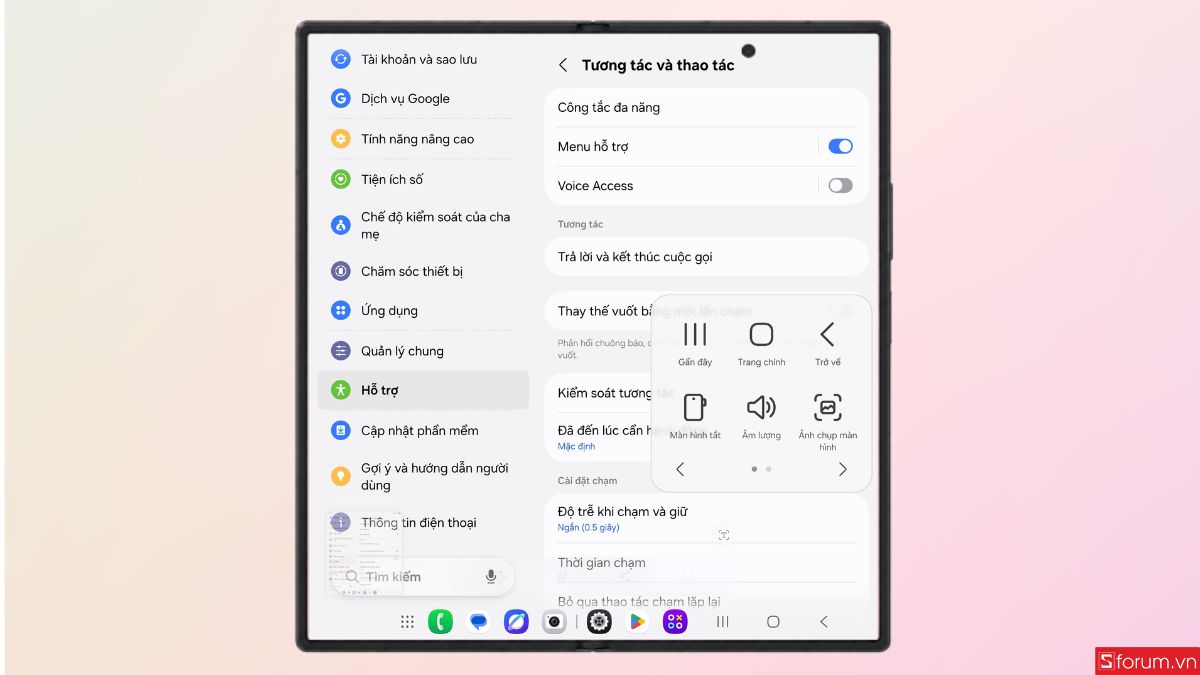
Đây là phương pháp được nhiều người dùng yêu thích bởi tính tiện lợi và khả năng giảm thiểu việc sử dụng các nút cứng trên thiết bị.
Biết cách chụp màn hình Galaxy Z Fold 8 Ultra sẽ giúp bạn tận dụng tối đa những tiện ích mà chiếc điện thoại màn hình gập cao cấp của Samsung mang lại. Hy vọng những hướng dẫn chi tiết trong bài viết sẽ giúp bạn dễ dàng lưu lại mọi thông tin quan trọng trên Galaxy Z Fold 8 Ultra. Đừng quên khám phá thêm nhiều mẹo sử dụng One UI hữu ích khác để khai thác tối đa hiệu năng và các tính năng thông minh mà Samsung đã trang bị trên thiết bị này. Truy cập Sforum mỗi ngày để cập nhật tin tức công nghệ mới nhất nhé.
Xem thêm:

.jpg "Đang dùng Z Fold7 có nên lên đời Z Fold8 Ultra?")

Bình luận (0)