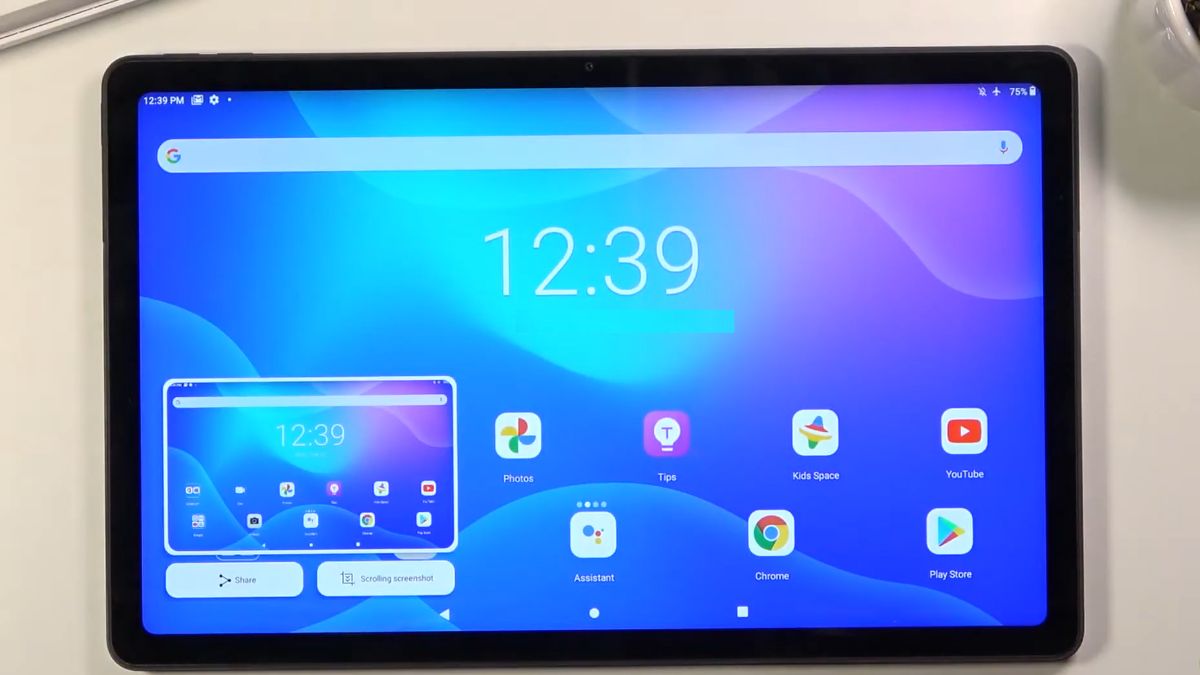
Cách chụp màn hình máy tính bảng Lenovo nhanh, dễ thực hiện

Cách chụp màn hình máy tính bảng Lenovo giúp người dùng dễ dàng lưu giữ thông tin cần thiết xuất hiện trên màn hình. Tính năng chụp màn hình giúp người dùng ghi lại tin nhắn, tài liệu hoặc hình ảnh đang xuất hiện trên thiết bị. Bài viết dưới đây sẽ hướng dẫn chi tiết để bạn thực hiện thao tác này nhanh chóng và dễ dàng.
5 Cách chụp màn hình máy tính bảng Lenovo đơn giản
Tùy vào từng dòng máy Lenovo và phiên bản hệ điều hành, thao tác chụp màn hình có thể có sự khác biệt. Dưới đây là một số cách thông dụng giúp bạn thực hiện cách chụp màn hình máy tính bảng Lenovo dễ dàng hơn.
Dùng tổ hợp phím Nguồn + Giảm âm lượng
Đây là cách chụp màn hình máy tính bảng Lenovo đơn giản và được áp dụng trên hầu hết các dòng máy. Bạn chỉ cần thao tác nhanh với hai phím vật lý là có thể lưu lại nội dung đang hiển thị trên màn hình.
Hướng dẫn nhanh: Giữ cùng lúc nút Nguồn và Giảm âm lượng trên thiết bị.
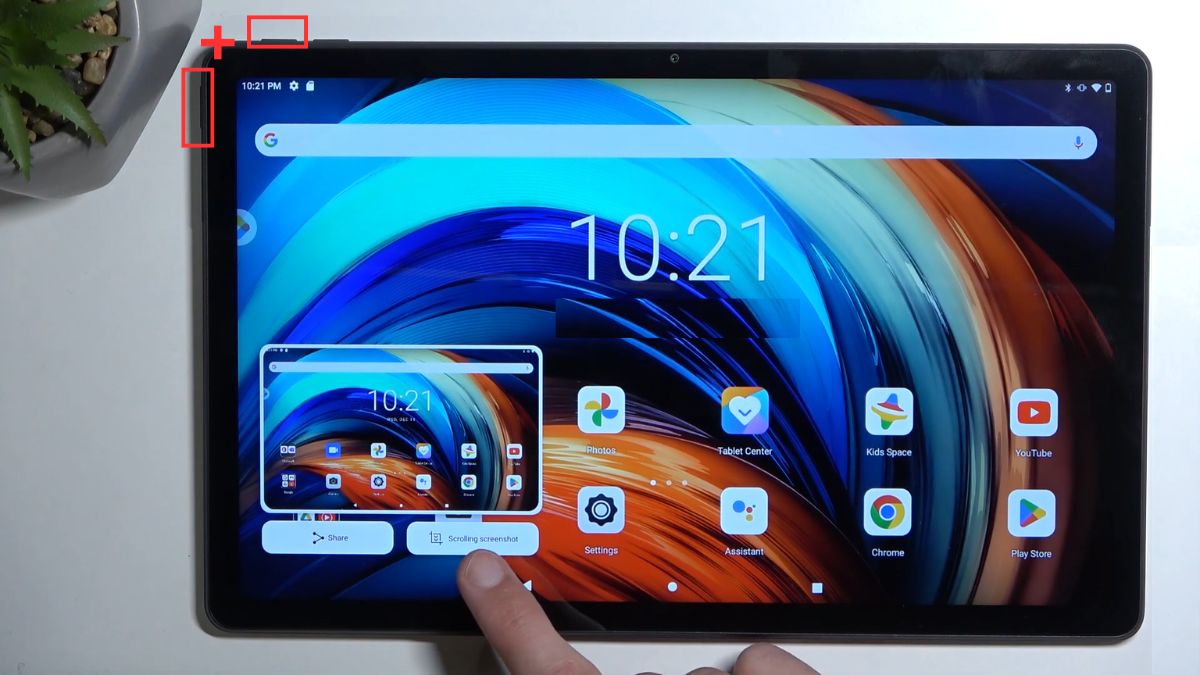
Khi chụp thành công, màn hình thường nhấp nháy nhẹ hoặc phát ra âm báo xác nhận. Ảnh chụp màn hình sau đó sẽ được lưu tự động trong thư viện ảnh để bạn xem lại bất cứ lúc nào.
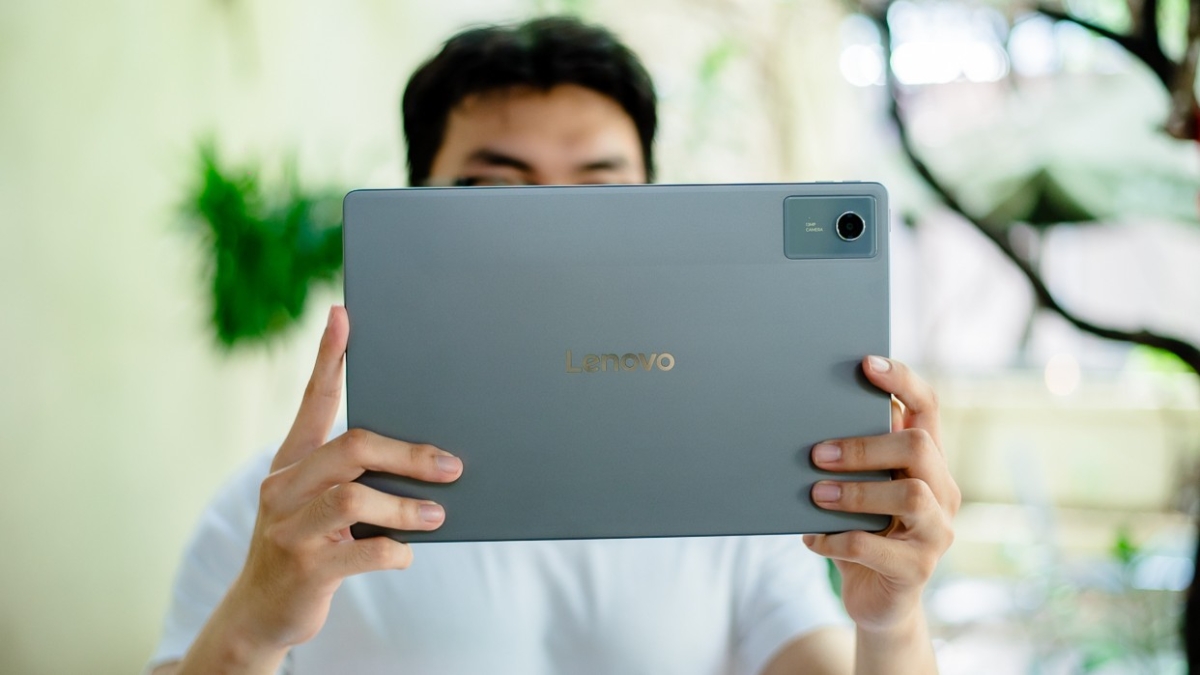
Chụp màn hình nhanh và rõ còn phụ thuộc nhiều vào chất lượng hiển thị của thiết bị, đặc biệt trên các dòng máy tính bảng Lenovo màn hình lớn và sắc nét. Xem ngay các mẫu Lenovo đang có giá tốt, bảo hành chính hãng tại CellphoneS bên dưới.
[Product_Listing categoryid="932" propertyid="" customlink="https://cellphones.com.vn/tablet/lenovo.html" title="Các dòng máy tính bảng Lenovo đang được quan tâm nhiều tại CellphoneS"]
Chụp màn hình máy tính bảng Lenovo từ thanh công cụ nhanh
Nếu bạn không muốn sử dụng các phím vật lý, thanh công cụ nhanh trên máy tính bảng cũng hỗ trợ chụp màn hình rất tiện lợi. Cách chụp màn hình máy tính bảng Lenovo này giúp thao tác nhẹ nhàng và phù hợp khi bạn đang sử dụng máy bằng một tay.
Hướng dẫn nhanh: Vuốt thanh thông báo từ trên xuống > Bấm Screenshot, hệ thống sẽ chụp và lưu ảnh màn hình.
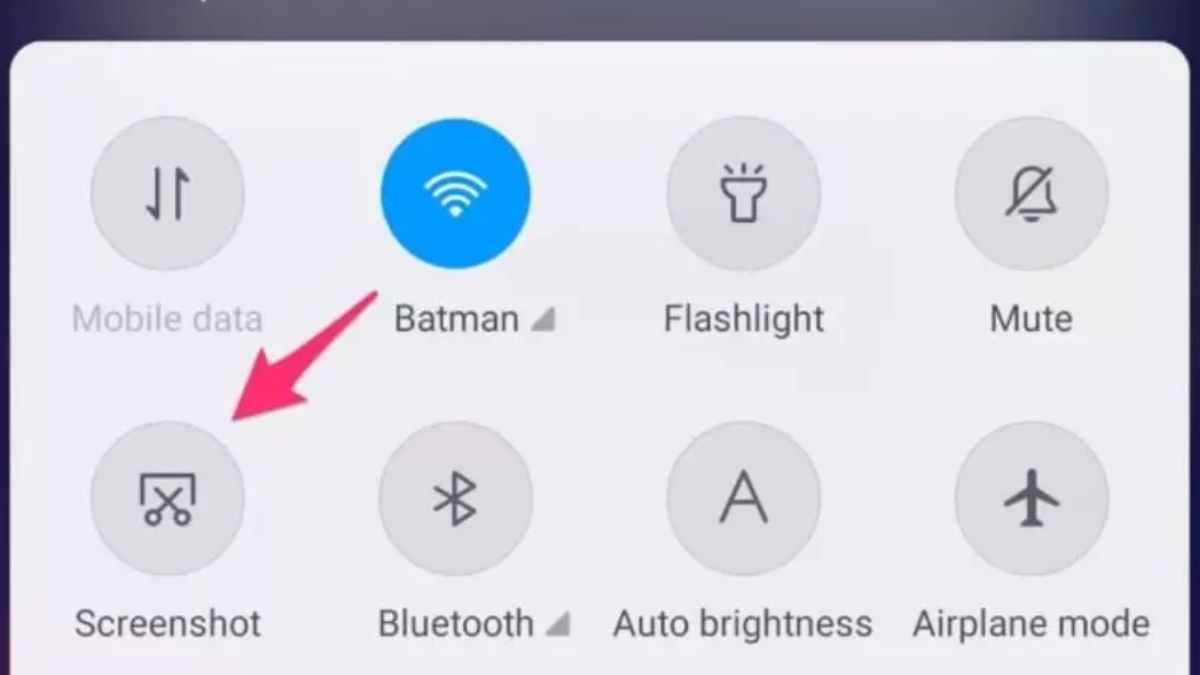
Ngay sau khi chụp, ảnh sẽ được lưu vào bộ nhớ thiết bị mà không cần thêm thao tác nào khác. Bạn có thể mở thư viện để xem, chỉnh sửa hoặc chia sẻ ảnh ngay lập tức.
Chụp màn hình máy tính bảng bằng cử chỉ (nếu máy hỗ trợ)
Một số dòng máy tính bảng hiện nay còn hỗ trợ chụp màn hình bằng cử chỉ, giúp thao tác nhanh và hiện đại hơn.
Hướng dẫn nhanh: Vuốt ba ngón tay trên màn hình
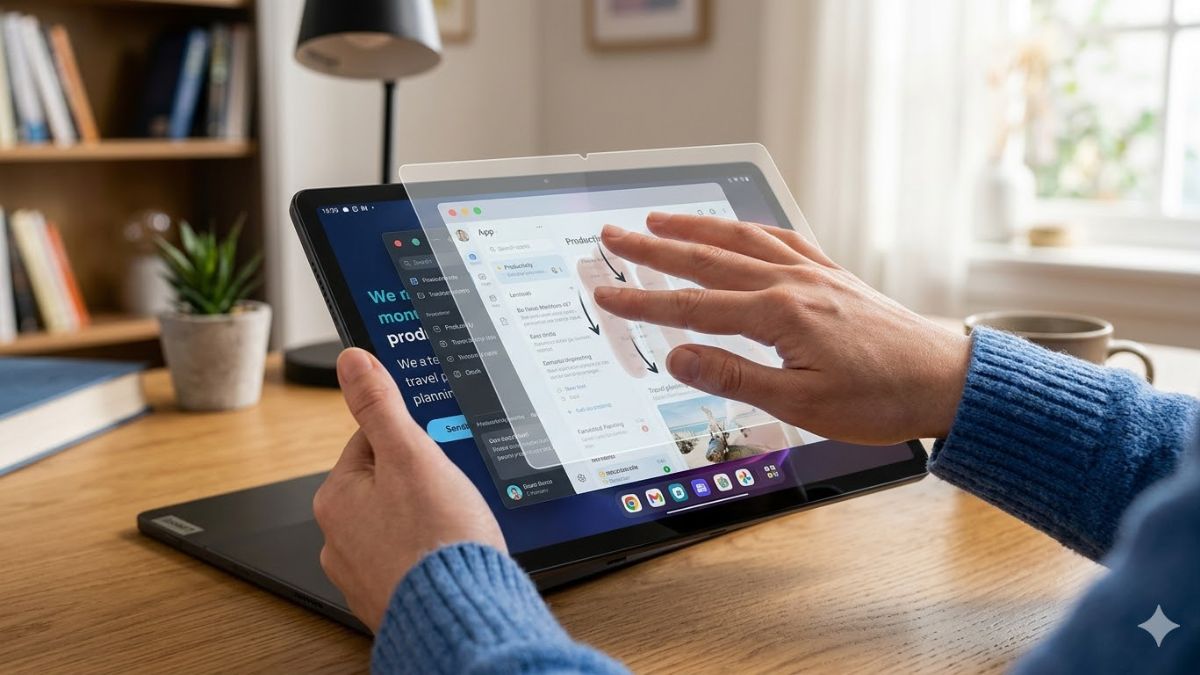
Khi hoàn tất thao tác, hình ảnh màn hình sẽ được hệ thống tự động lưu trực tiếp vào thư viện của thiết bị để bạn dễ dàng xem lại khi cần. Nhờ vậy, bạn có thể chụp và lưu nội dung hiển thị trên màn hình một cách thuận tiện mà không cần sử dụng đến các phím vật lý.
Lỗi thường gặp khi chụp màn hình máy tính bảng Lenovo
Trong quá trình sử dụng, người dùng đôi khi gặp một số sự cố khiến cách chụp màn hình máy tính bảng Lenovo không thực hiện được. Trong quá trình trải nghiệm và sử dụng thiết bị, một số lỗi phổ biến có thể xuất hiện và gây ảnh hưởng đến thao tác của người dùng.
- Nhấn sai tổ hợp phím: Người dùng có thể bấm chưa đúng thời điểm hoặc không giữ phím đủ lâu nên thiết bị không nhận lệnh chụp màn hình.
- Phím cứng bị hỏng: Nếu nút Nguồn hoặc Giảm âm lượng gặp lỗi, thao tác chụp màn hình bằng phím sẽ không hoạt động.
- Bộ nhớ thiết bị gần đầy: Khi dung lượng lưu trữ không đủ, ảnh chụp màn hình sẽ không được lưu vào thư viện.
- Ứng dụng chặn chụp màn hình: Một số ứng dụng có cơ chế bảo mật nên sẽ hạn chế thao tác chụp ảnh màn hình.
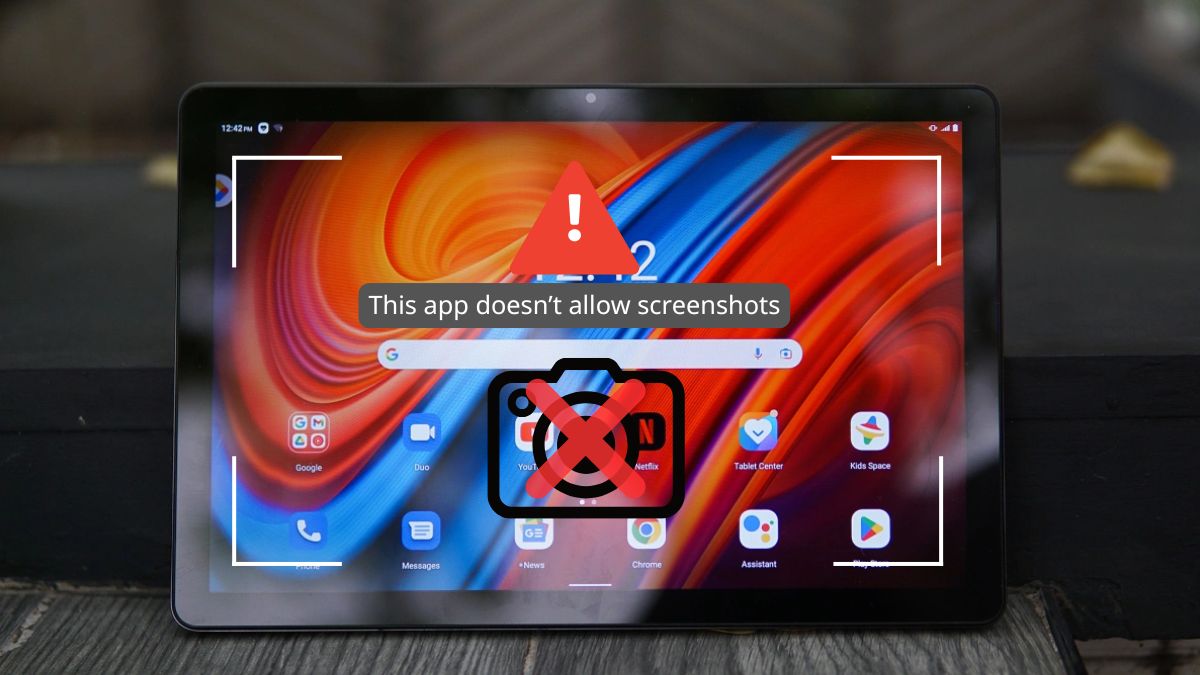
Nắm bắt rõ những nguyên nhân này sẽ giúp bạn phát hiện vấn đề nhanh hơn và xử lý hiệu quả trong quá trình sử dụng thiết bị.
Một số mẹo sử dụng ảnh chụp màn hình hiệu quả hơn
Sau khi chụp màn hình, bạn có thể áp dụng một vài mẹo nhỏ để tận dụng hình ảnh hiệu quả hơn. Những gợi ý dưới đây sẽ giúp việc quản lý và chia sẻ ảnh thuận tiện hơn.
- Cắt gọn nội dung quan trọng: Loại bỏ những phần không cần thiết để người xem tập trung vào thông tin chính.
- Thêm ghi chú hoặc đánh dấu: Bạn có thể sử dụng công cụ chỉnh sửa để khoanh tròn hoặc ghi chú nội dung quan trọng.
- Sắp xếp ảnh theo thư mục: Việc phân loại ảnh chụp màn hình giúp bạn tìm lại nhanh hơn khi cần sử dụng.
- Sao lưu lên dịch vụ đám mây: Lưu ảnh trên Google Drive hoặc dịch vụ lưu trữ khác giúp hạn chế nguy cơ mất dữ liệu.
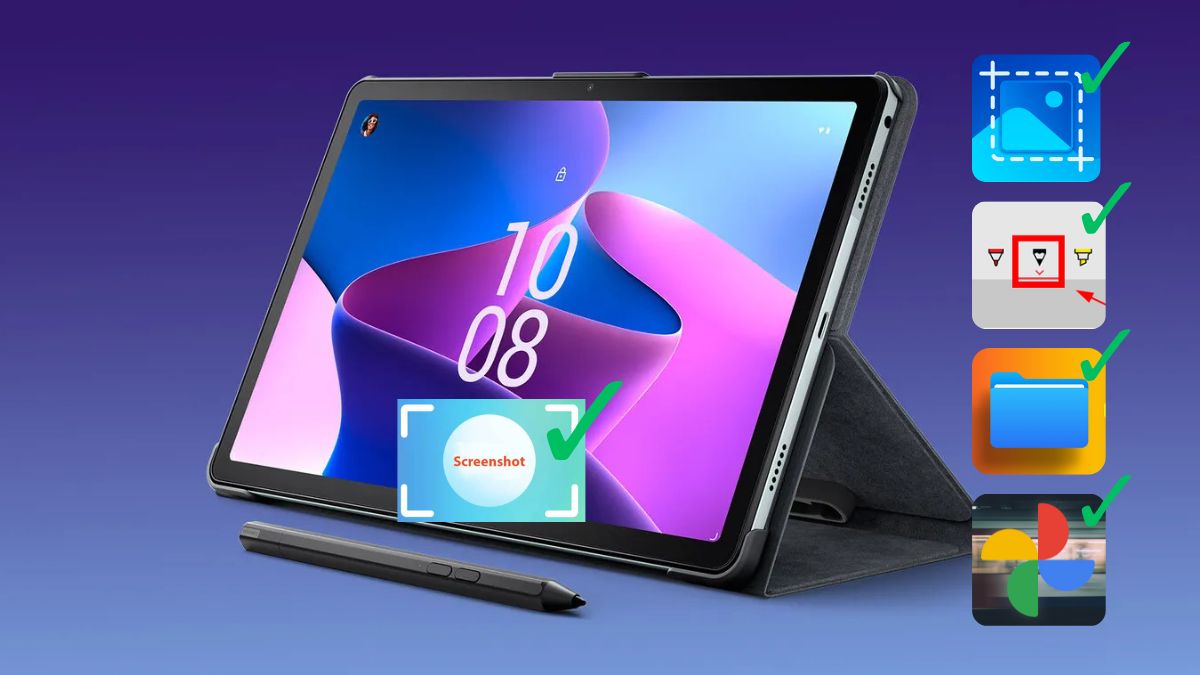
Những mẹo nhỏ này sẽ giúp bạn quản lý ảnh chụp màn hình khoa học và tận dụng tốt hơn trong công việc cũng như học tập.
Việc lưu lại nội dung trên màn hình sẽ trở nên đơn giản khi bạn nắm rõ các thao tác cơ bản. Tùy từng dòng máy, người dùng có thể chọn chụp bằng phím cứng, cử chỉ hoặc công cụ hỗ trợ. Hy vọng những hướng dẫn về máy tính - laptop - tablet trên sẽ giúp bạn thực hiện cách chụp màn hình máy tính bảng Lenovo nhanh chóng và hiệu quả trong quá trình sử dụng thiết bị.
Câu hỏi thường gặp
Có thể chụp màn hình cuộn dài trên máy tính bảng Lenovo không?
Có thể chụp màn hình khi đang xem phim hoặc chơi game không?
Vì sao máy tính bảng Lenovo không chụp được màn hình?


Bình luận (0)