
Cách chụp màn hình máy tính Huawei nhanh chóng

Cách chụp màn hình máy tính Huawei giúp người dùng nhanh chóng lưu lại thông tin, hình ảnh hoặc nội dung quan trọng đang hiển thị trên laptop. Tính năng này đặc biệt hữu ích trong học tập, làm việc hay khi cần chia sẻ dữ liệu với người khác một cách tiện lợi. Bài viết này sẽ hướng dẫn bạn chi tiết các thao tác chụp màn hình tối ưu, giúp tiết kiệm thời gian và nâng cao hiệu suất làm việc.
Xem thêm: Tổng hợp các cách chụp màn hình máy tính HP nhanh chóng
Tổng hợp các cách chụp màn hình máy tính Huawei
Hiện nay có rất nhiều cách chụp màn hình máy tính Huawei khác nhau, từ sử dụng phím tắt trên bàn phím cho đến các công cụ có sẵn trên Windows. Dưới đây là những cách phổ biến và dễ thực hiện nhất.
Sử dụng phím Print Screen (PrtSc)
Một trong những cách chụp màn hình máy tính Huawei đơn giản và phổ biến nhất là sử dụng phím Print Screen (PrtSc) trên bàn phím. Khi nhấn phím này, toàn bộ nội dung đang hiển thị trên màn hình laptop Huawei sẽ được chụp lại và lưu tạm thời vào bộ nhớ tạm (clipboard) của hệ thống. Sau đó, bạn có thể dán hình ảnh này vào các ứng dụng như Paint, Word hoặc Photoshop để lưu và chỉnh sửa theo nhu cầu.
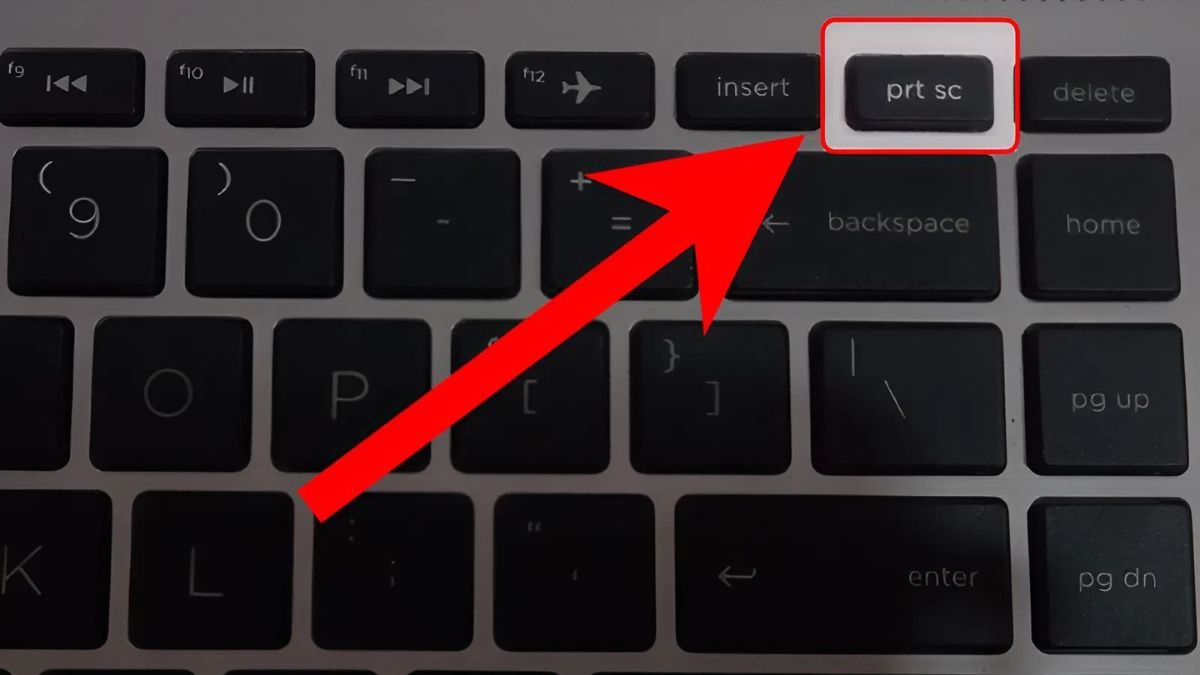
Nếu laptop Huawei hiện tại đã cũ, phím chụp màn hình phản hồi chậm hoặc hoạt động không ổn định, bạn có thể cân nhắc nâng cấp. Tại CellphoneS, nhiều laptop Huawei và laptop Windows đang có giá tốt kèm ưu đãi S-Student trong tháng. Tham khảo ngay nhé!
[Product_Listing categoryid="380" propertyid="" customlink="https://cellphones.com.vn/laptop.html" title="Danh sách Laptop đang được quan tâm nhiều tại CellphoneS"]
Tổ hợp phím Windows + Print Screen
Tổ hợp Windows + Print Screen là một trong những cách để chụp màn hình máy tính Huawei nhanh và tiện lợi nhất hiện nay. Khi sử dụng tổ hợp phím windows này, hệ thống sẽ tự động chụp toàn bộ màn hình và lưu trực tiếp vào máy tính mà bạn không cần phải dán ảnh vào phần mềm chỉnh sửa.
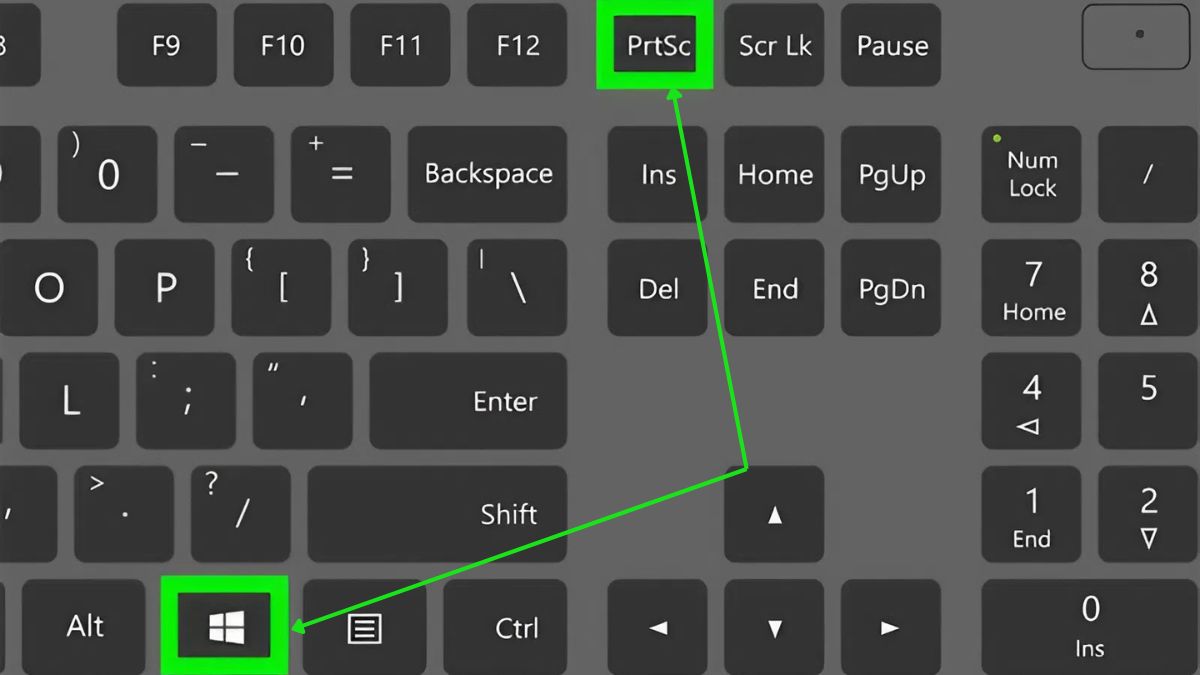
Chỉ với thao tác nhấn cùng lúc tổ hợp phím Windows + PrtSc trên laptop Huawei, bạn đã có thể chụp lại màn hình ngay lập tức. Một tín hiệu chớp nhẹ từ màn hình sẽ báo hiệu ảnh chụp đã được lưu thành công.
Tổ hợp Windows + Shift + S
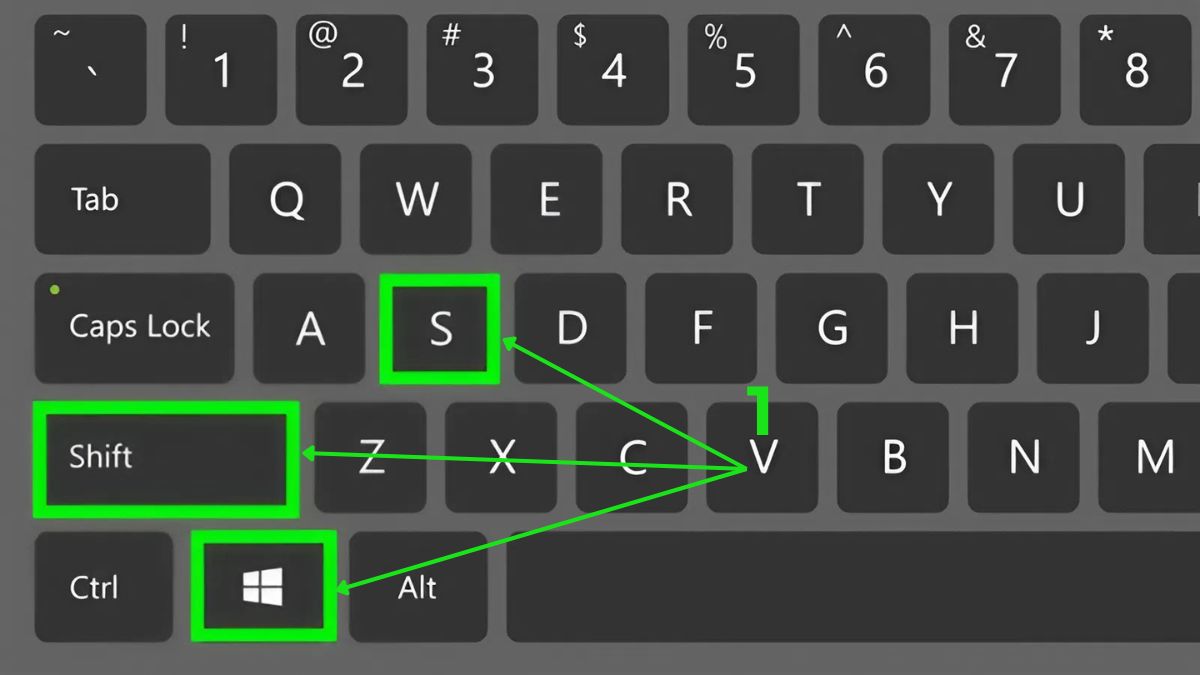
Tổ hợp Windows + Shift + S là một trong những cách chụp màn hình máy tính của Huawei linh hoạt nhất hiện nay. Khi sử dụng tổ hợp phím này, bạn có thể chọn vùng màn hình cần chụp thay vì chụp toàn bộ màn hình.
1.Nhấn tổ hợp phím:
- Nhấn tổ hợp Windows + Shift + S để mở công cụ chụp màn hình nhanh của Windows.
2.Chọn chế độ:
- Chọn chế độ chụp mong muốn như chụp hình chữ nhật, chụp tự do hoặc chụp toàn màn hình.

3.Chụp màn hình:
- Kéo chuột để chọn khu vực cần chụp là xong.
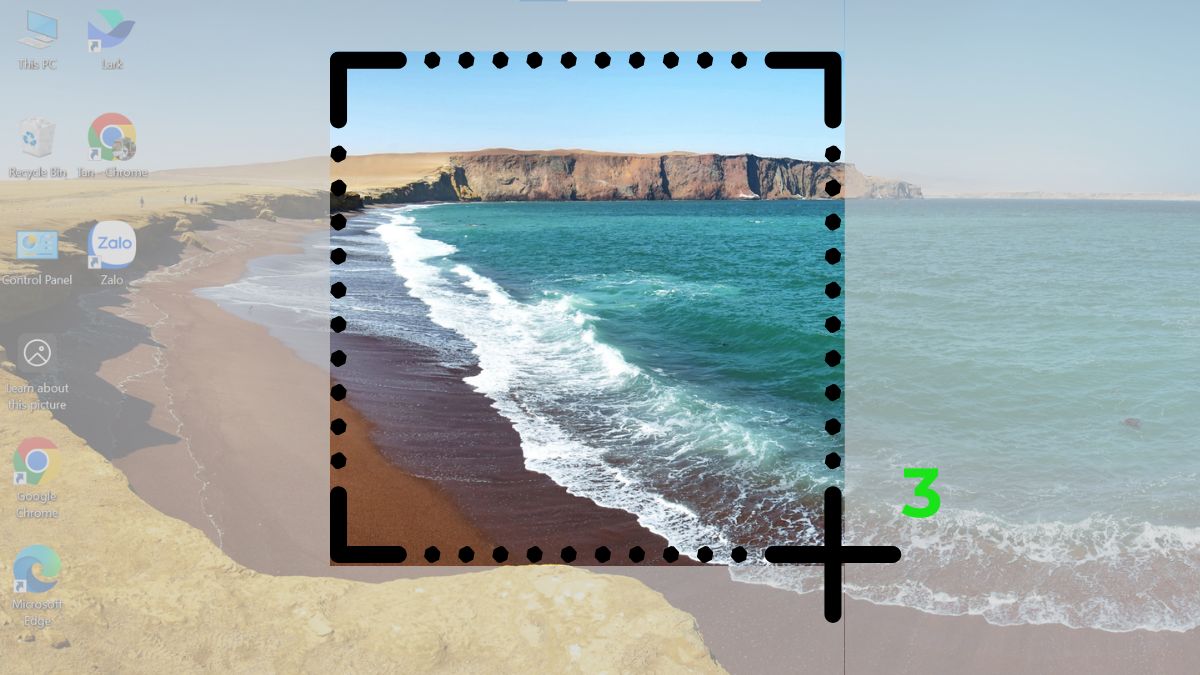
Đây là lựa chọn hoàn hảo khi bạn chỉ cần lưu lại một vùng nội dung cụ thể như đoạn văn, hình ảnh hay các bảng số liệu thay vì chụp toàn bộ màn hình. Nhờ đó, bạn có thể chụp đúng khu vực cần thiết mà không phải chỉnh sửa hoặc cắt lại ảnh sau khi chụp.
Sử dụng công cụ Snipping Tool có sẵn trên Windows
Ngoài các phím tắt, người dùng cũng có thể áp dụng cách chụp màn hình máy tính Huawei bằng công cụ Snipping Tool. Đây là phần mềm chụp màn hình được tích hợp sẵn trên Windows, cho phép chụp và chỉnh sửa ảnh ngay sau khi chụp.
1.Tìm Snipping Tool:
- Nhấn Start và tìm kiếm ứng dụng Snipping Tool trên máy tính. Sau đó, nhấn vào Open.
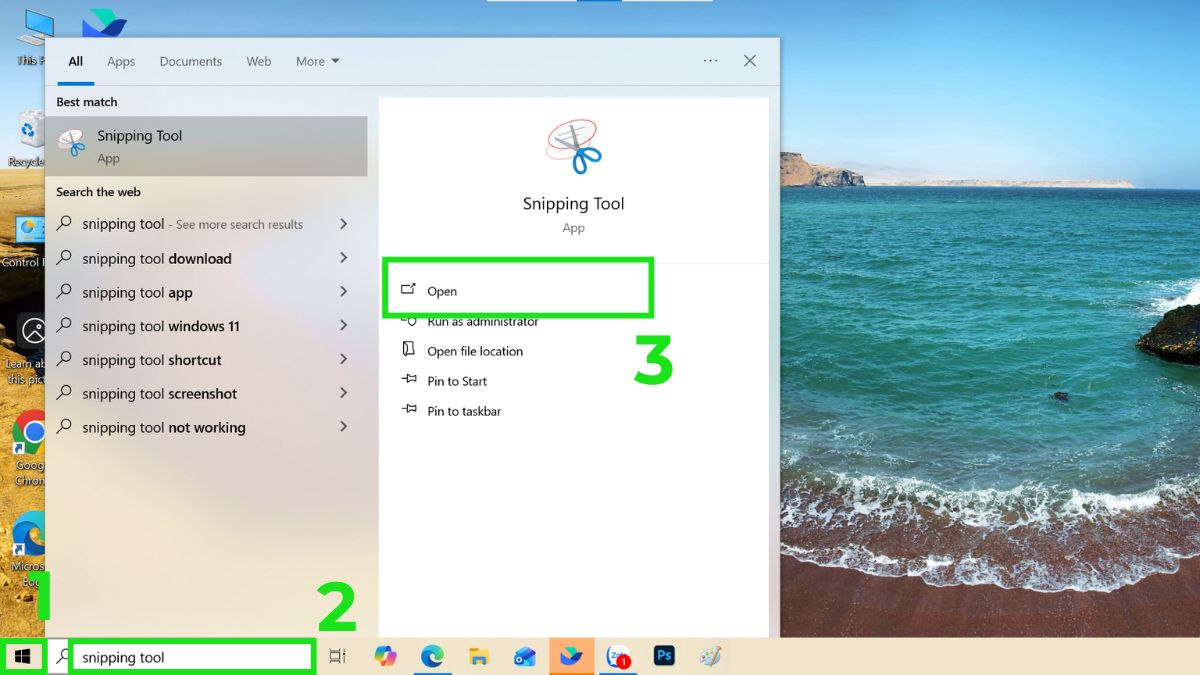
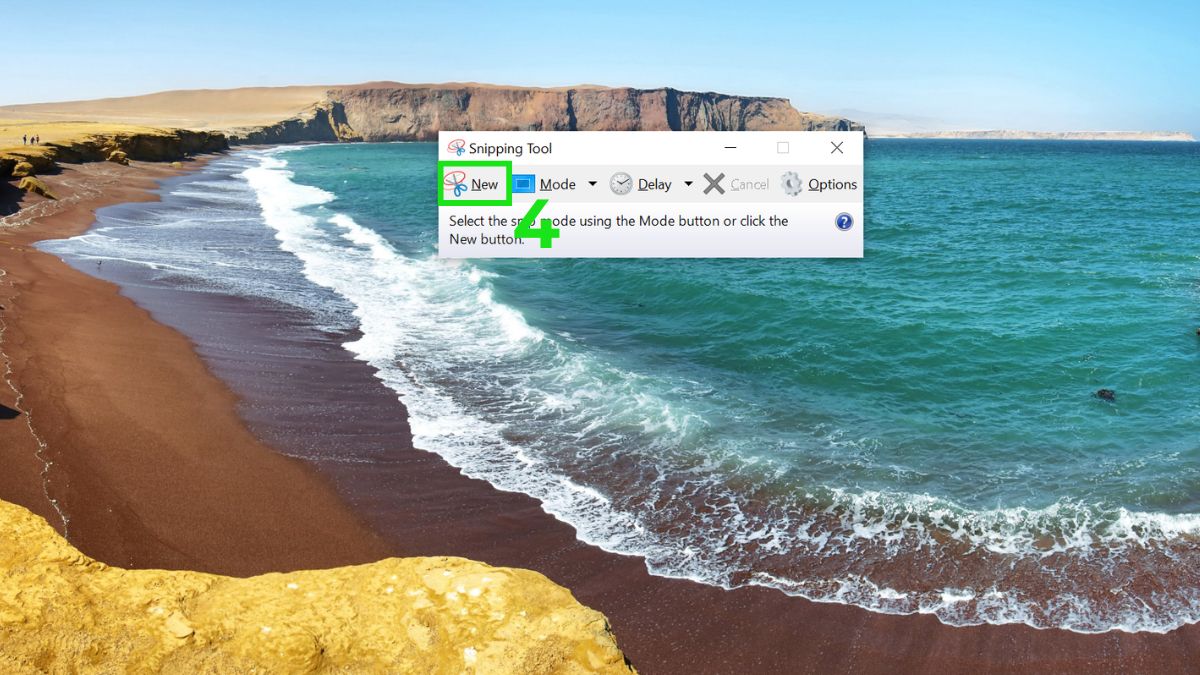
2.Chọn New:
- Tại đây bạn hãy nhấn vào New.
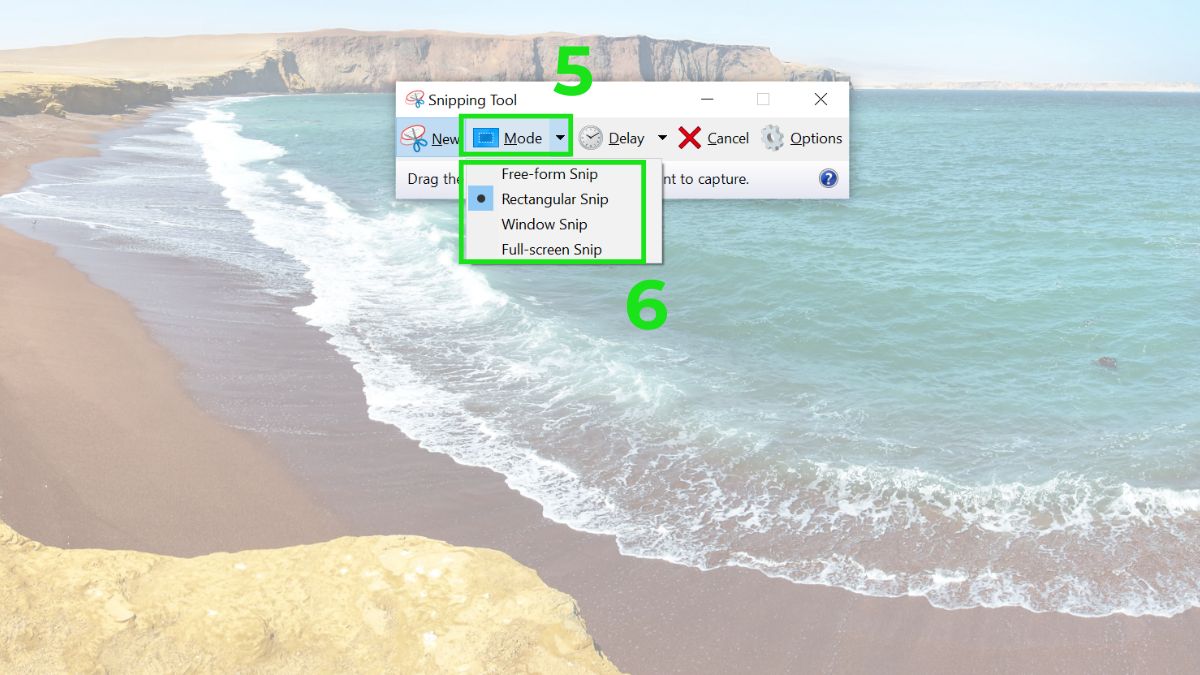
- Sau đó nhấn vào Mode để chọn kiểu bạn muốn chụp.
- Free-form Snip
- Rectangular Snip
- Window Snip
- Full-screen Snip
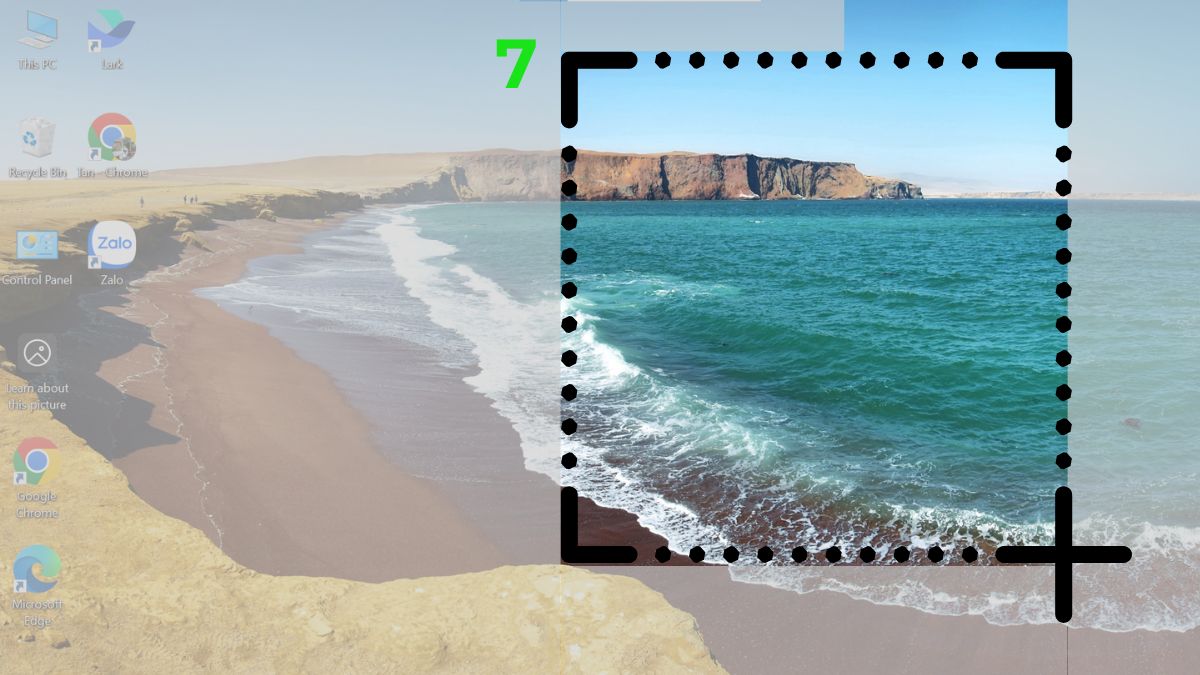
- Kế đến, kéo chuột để chọn khu vực cần chụp.
3.Lưu ảnh:
- Sau khi chụp, bạn có thể chỉnh sửa và nhấn File > Save As… để lưu ảnh.
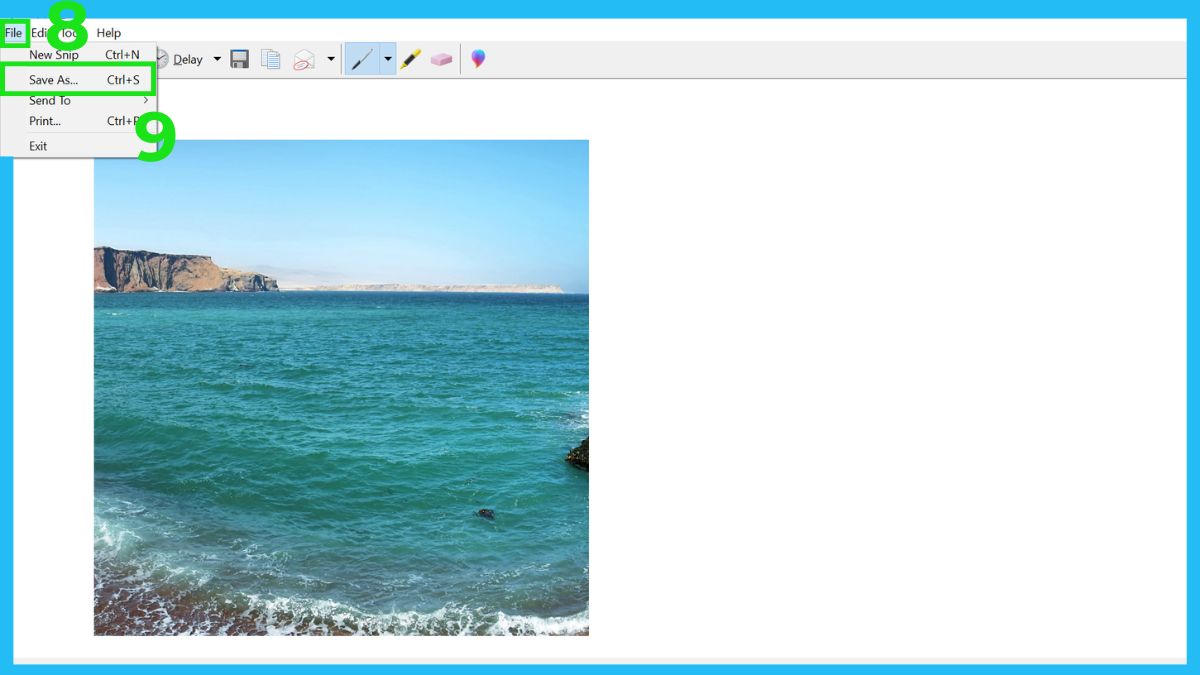
Đây là công cụ lý tưởng cho việc ghi chú và biên tập hình ảnh trực tiếp trước khi lưu trữ. Nhờ tính năng này, bạn có thể nhanh chóng khoanh vùng hoặc đánh dấu những thông tin trọng tâm ngay sau khi vừa chụp màn hình.
Chụp màn hình cuộn dài trên trình duyệt
Trong nhiều trường hợp, bạn cần chụp toàn bộ nội dung của một trang web dài. Khi đó, chụp màn hình máy tính Huawei bằng phương pháp cuộn trang sẽ rất hữu ích. Một số trình duyệt Chrome hoặc Edge hỗ trợ tính năng này thông qua tiện ích mở rộng.
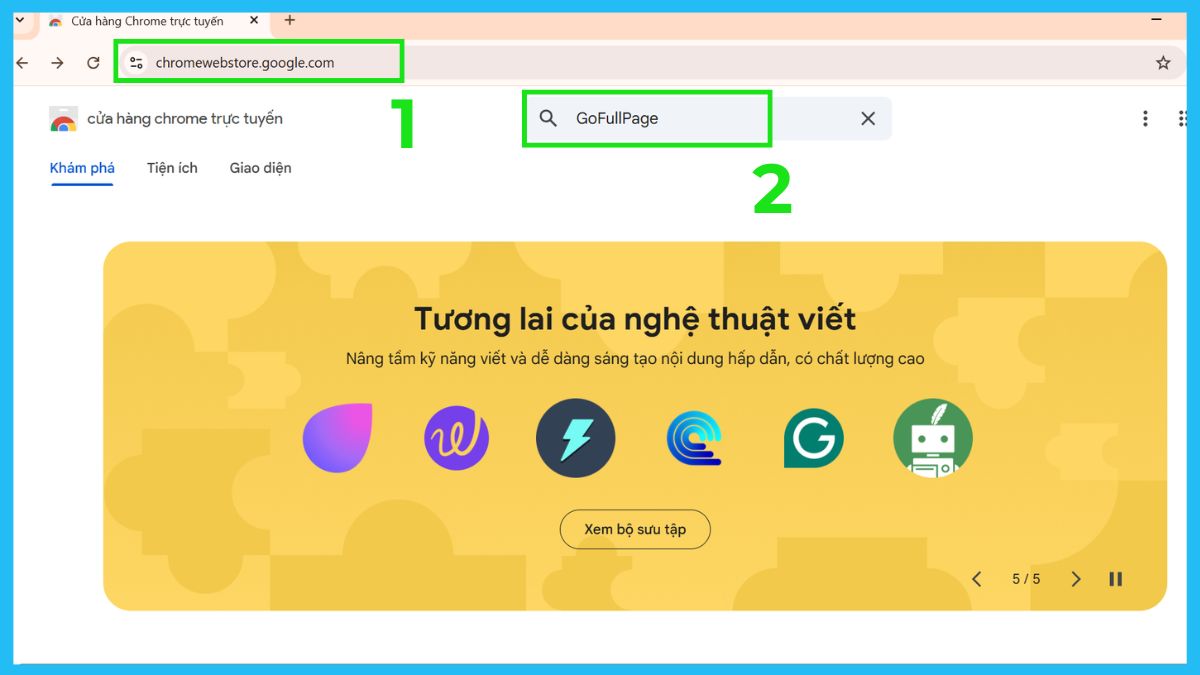
1.Tải ứng dụng:
- Truy cập vào trang web https://chromewebstore.google.com/. Sau đó tìm GoFullPage.
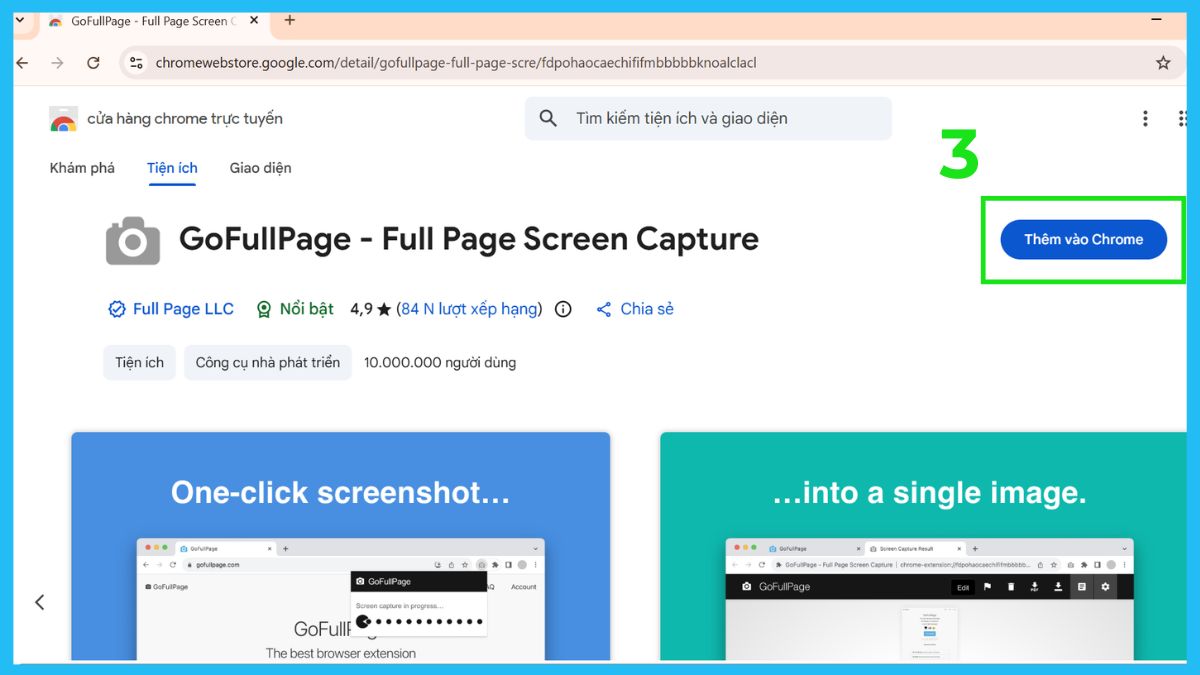
- Tại đây, hãy nhấn Thêm vào Chrome.
2.Vào biểu tượng tiện ích:
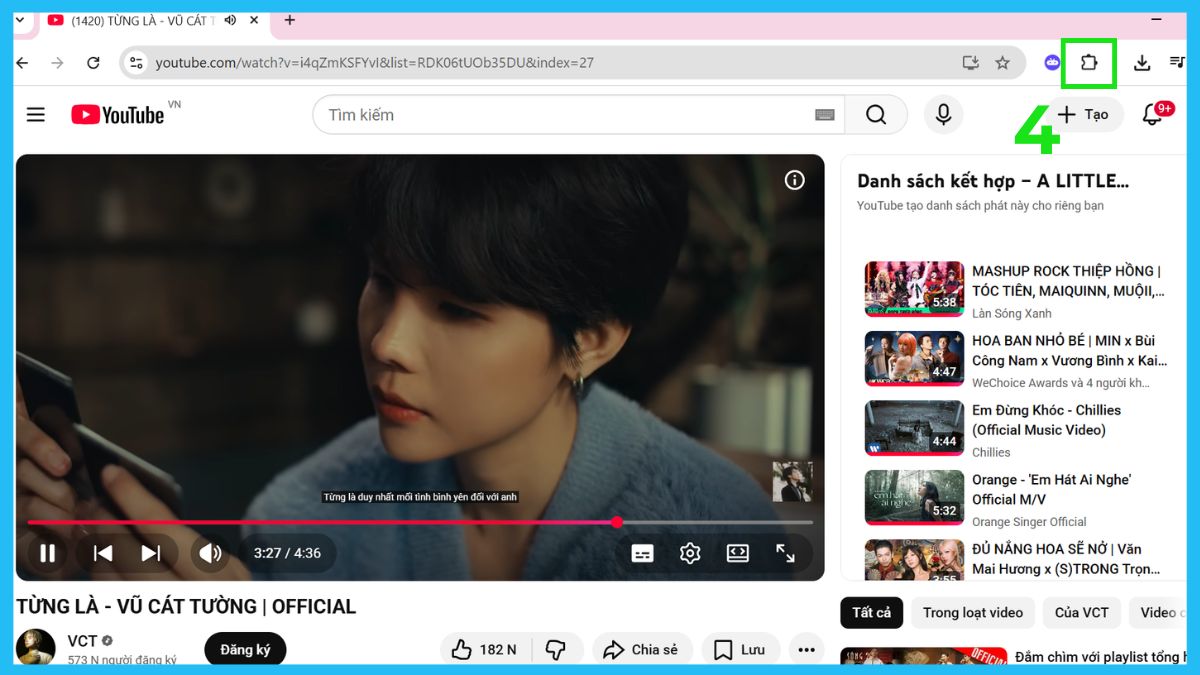
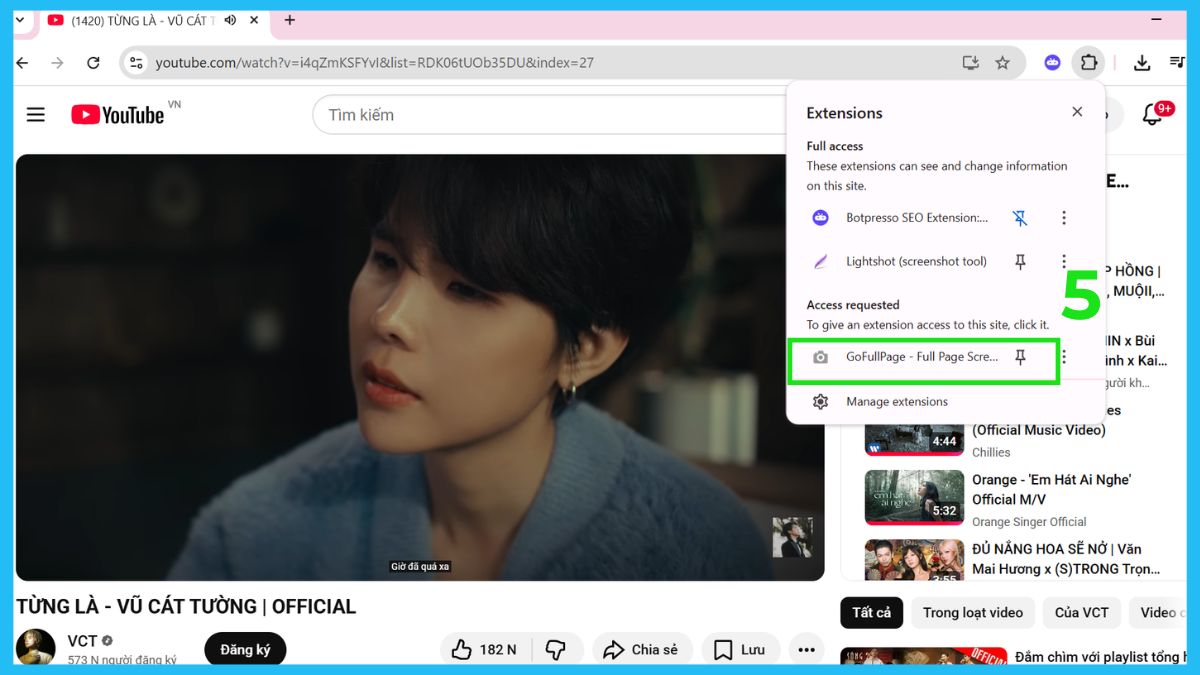
- Truy cập trang web cần chụp và nhấn vào biểu tượng tiện ích.
3.Nhấn vào GoFullPage:
- Sau cùng, chỉ với một cú click vào biểu tượng GoFullPage, tiện ích sẽ tự động cuộn và chụp toàn bộ nội dung trang web cho bạn.
Ngoài ra, một số dòng laptop Huawei còn hỗ trợ cử chỉ vuốt 3 ngón tay xuống (Huawei Screenshot Gesture) để chụp màn hình nhanh chóng. Đây là tính năng đặc biệt được tích hợp trên một số thiết bị Huawei, cho phép người dùng chỉ cần vuốt ba ngón tay xuống trên touchpad để chụp toàn bộ màn hình.
Cách tìm và quản lý ảnh khi áp dụng cách chụp màn hình trên máy tính Huawei
Sau khi áp dụng cách chụp màn hình máy tính Huawei, nhiều người dùng thường thắc mắc ảnh chụp được lưu ở đâu. Thông thường, nếu bạn sử dụng tổ hợp Windows + Print Screen, ảnh sẽ được lưu tự động trong thư mục Pictures > Screenshots.
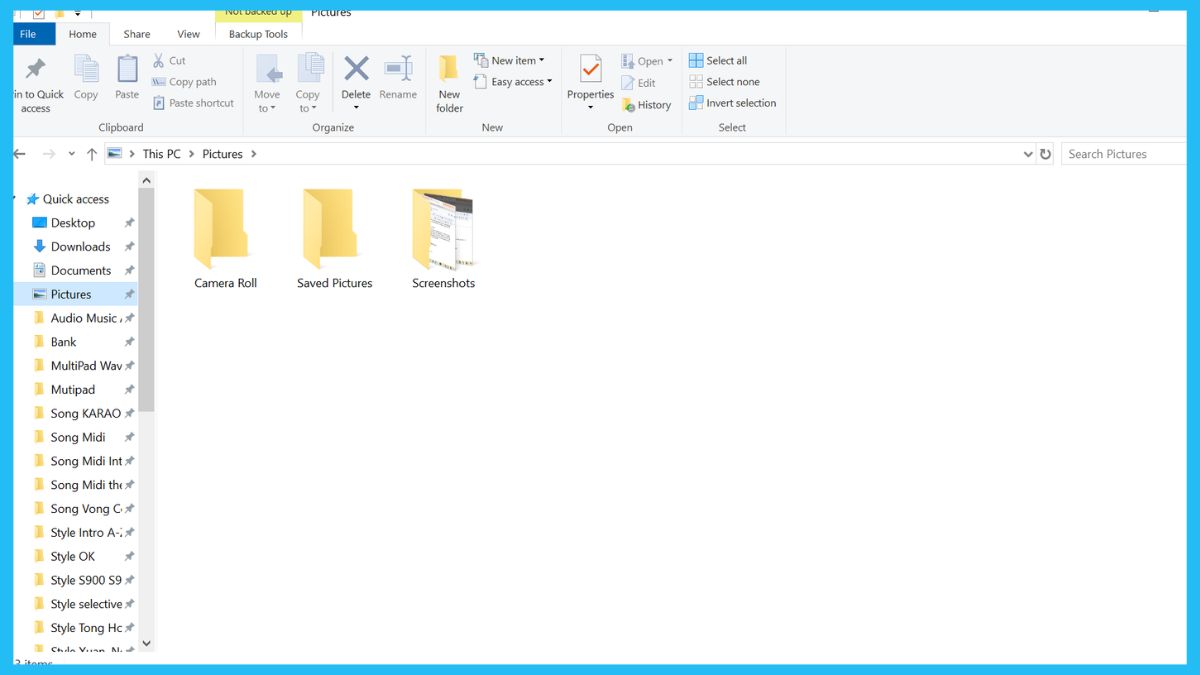
Để quản lý ảnh hiệu quả, bạn có thể đổi tên file, phân loại theo thư mục hoặc chỉnh sửa trực tiếp bằng các phần mềm như Paint, Photoshop hoặc ứng dụng chỉnh sửa ảnh có sẵn trên Windows. Điều này giúp việc tìm kiếm và sử dụng ảnh sau này trở nên dễ dàng hơn.
Ngoài ra, nếu bạn chụp màn hình bằng phím PrtSc hoặc tổ hợp Windows + Shift + S, ảnh sẽ được lưu tạm trong bộ nhớ. Bạn cần dán ảnh vào ứng dụng và lưu lại thủ công. Đây là bước quan trọng để đảm bảo ảnh không bị mất sau khi tắt máy.
Lỗi thường gặp khi áp dụng cách chụp màn hình máy tính Huawei
Trong quá trình áp dụng cách chụp màn hình máy tính Huawei, đôi khi người dùng có thể gặp một số lỗi khiến thao tác chụp màn hình không hoạt động như bình thường. Phần lớn các trục trặc này bắt nguồn từ xung đột phím tắt, cấu hình hệ thống chưa chuẩn hoặc thiết lập sai thư mục lưu trữ trên Windows. Hãy cùng điểm qua những lỗi thường gặp nhất để có giải pháp khắc phục kịp thời.
- Phím Print Screen không hoạt động: Có thể do bàn phím đang tắt chức năng Fn hoặc driver bàn phím bị lỗi. Bạn có thể thử nhấn Fn + PrtSc hoặc cập nhật driver.
- Ảnh chụp không tự động lưu: Khi dùng Windows + Print Screen nhưng không thấy ảnh, hãy kiểm tra thư mục Pictures > Screenshots trên máy.
- Không mở được công cụ chụp màn hình: Nếu tổ hợp Windows + Shift + S không hoạt động, nguyên nhân có thể do Windows chưa cập nhật hoặc Snipping Tool gặp lỗi.
- Ảnh chụp màn hình bị đen: Lỗi này thường xảy ra khi chụp video hoặc game do xung đột với card đồ họa hoặc tính năng bảo vệ nội dung.
Nhìn chung, cách chụp màn hình máy tính Huawei giúp người dùng lưu lại nội dung trên màn hình nhanh chóng và thuận tiện trong nhiều tình huống. Việc làm chủ các kỹ thuật này không chỉ giúp bạn tối ưu hóa thời gian mà còn nâng cao đáng kể hiệu suất học tập và làm việc trên laptop. Hãy tiếp tục đồng hành cùng Sforum để không bỏ lỡ những thủ thuật về máy tính - laptop - tablet công nghệ hữu ích và mới nhất nhé!
Câu hỏi thường gặp
Máy tính Huawei không có phím Print Screen thì chụp màn hình thế nào?
Ảnh chụp màn hình máy tính Huawei được lưu ở đâu?
Có thể chụp màn hình khi đang chơi game trên laptop Huawei không?




Bình luận (0)