Cách chụp màn hình máy tính Win 10 siêu nhanh

Cách chụp màn hình máy tính Win 10 tưởng chừng quen thuộc nhưng bạn đã biết hết các mẹo để tối ưu hóa công việc chưa? Thay vì loay hoay với những thao tác thủ công, vài tổ hợp phím tắt cùng các công cụ có sẵn trong hệ điều hành sẽ giúp nâng cao hiệu suất của bạn. Cùng điểm qua các mẹo chụp, chỉnh sửa ảnh siêu tốc và lưu trữ dữ liệu thông minh ngay sau đây.
Phím tắt chụp màn hình Win 10 nhanh chóng
Thay vì mở ứng dụng rườm rà, việc thuộc lòng vài tổ hợp phím dưới đây sẽ giúp bạn chụp màn hình win 10 siêu tốc. Mỗi phím tắt sẽ phục vụ cho một nhu cầu lưu trữ hoặc cắt ảnh riêng biệt, cụ thể như sau.
Dùng phím Print Screen (PrtScn)
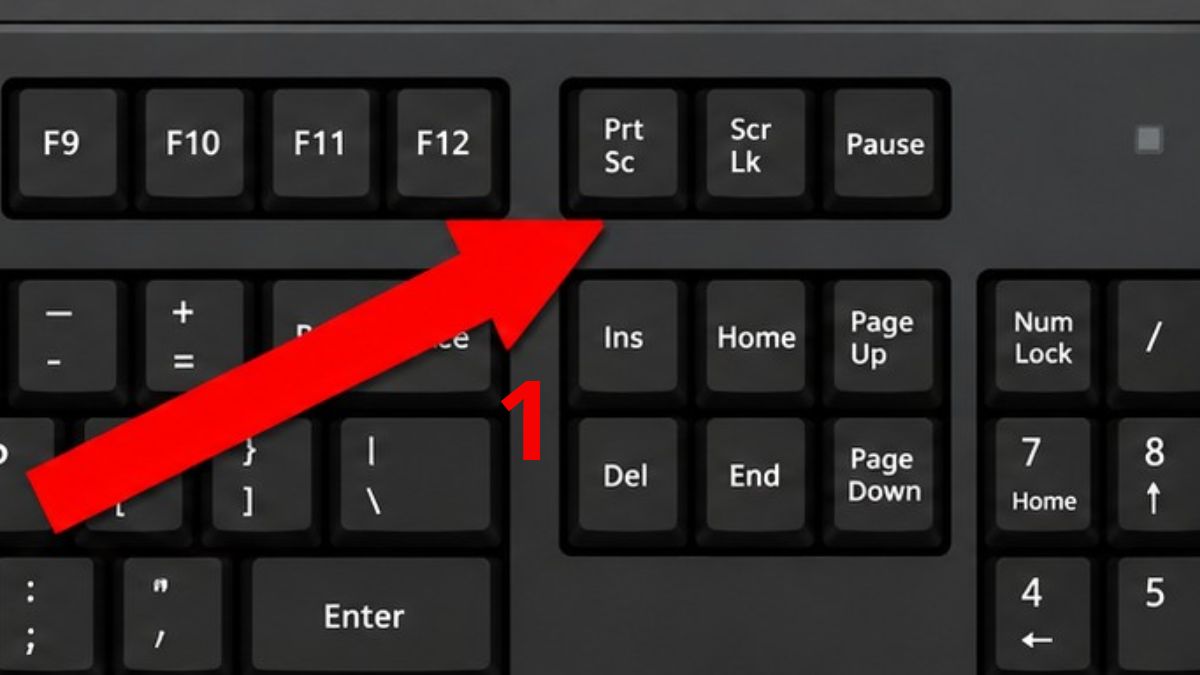
Print Screen (PrtScn) là phím tắt chụp màn hình Win 10 cơ bản giúp bạn bắt trọn toàn bộ không gian hiển thị trên máy tính Win 10:
- Bước 1: Nhấn phím PrtScn (thường nằm ở góc phải phía trên bàn phím) để hệ thống tự động ghi nhận lại toàn bộ giao diện hiện tại vào bộ nhớ tạm.
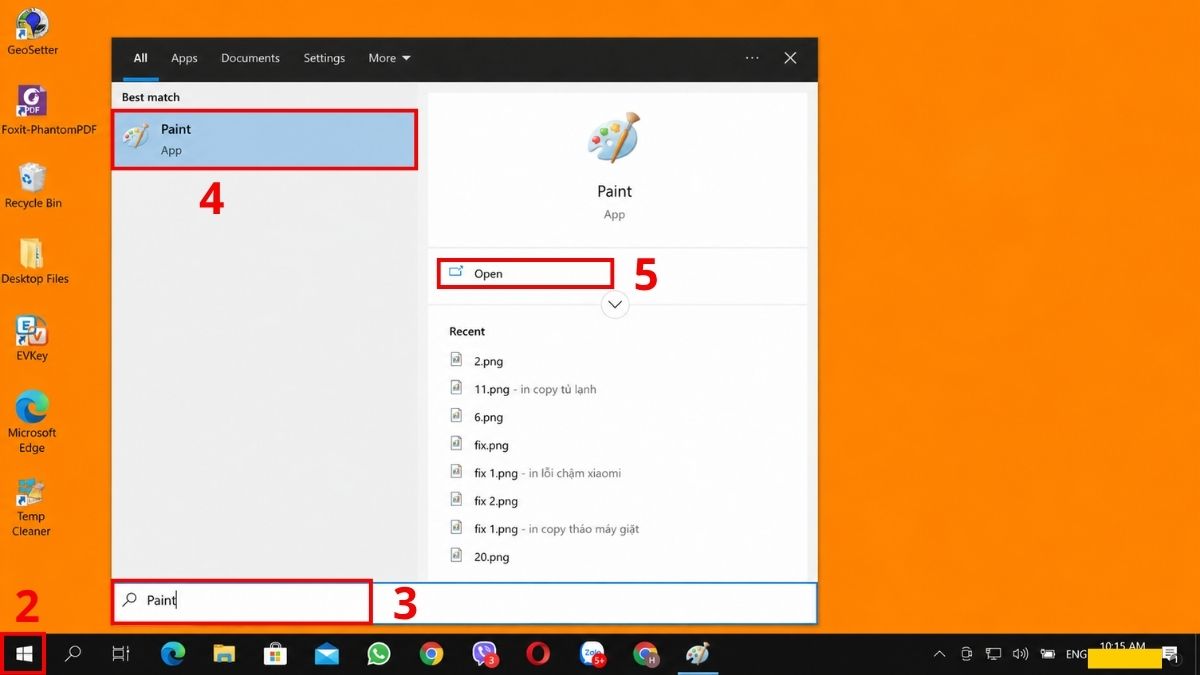
- Bước 2: Mở Menu Start, gõ Paint vào thanh tìm kiếm, chọn ứng dụng Paint và nhấn Open để mở.
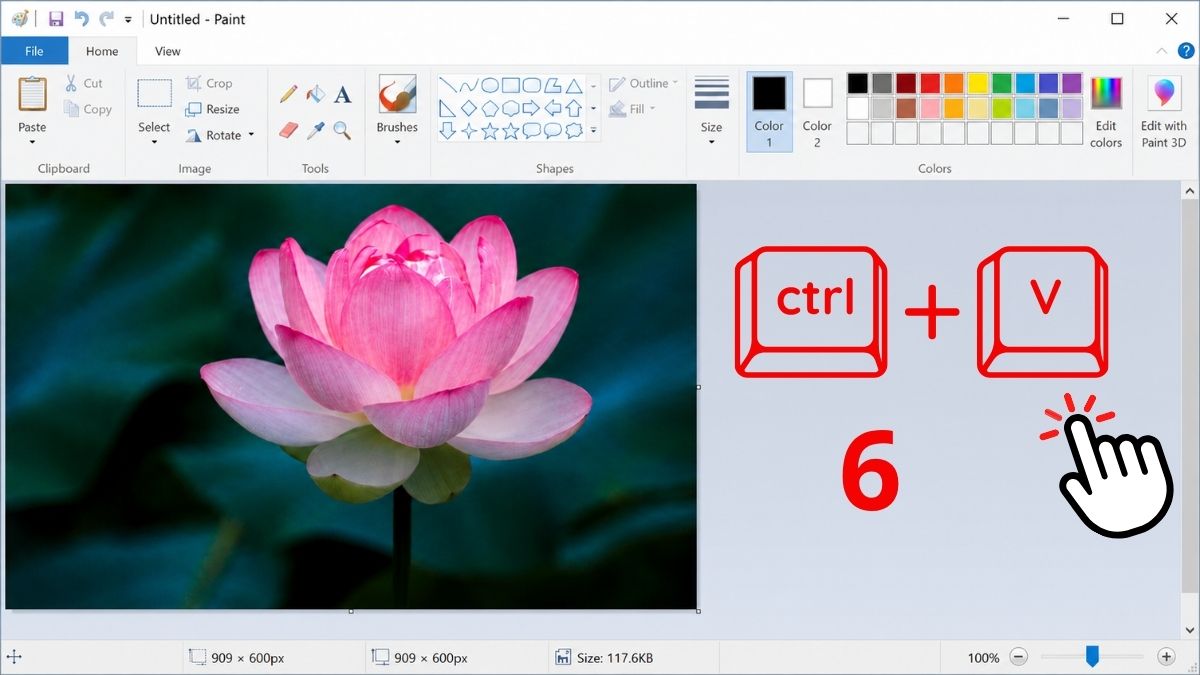
- Bước 3: Nhấn Ctrl + V để dán ảnh vừa chụp vào vùng làm việc của Paint. Bạn có thể cắt, chỉnh sửa hoặc ghi chú thêm nếu cần.
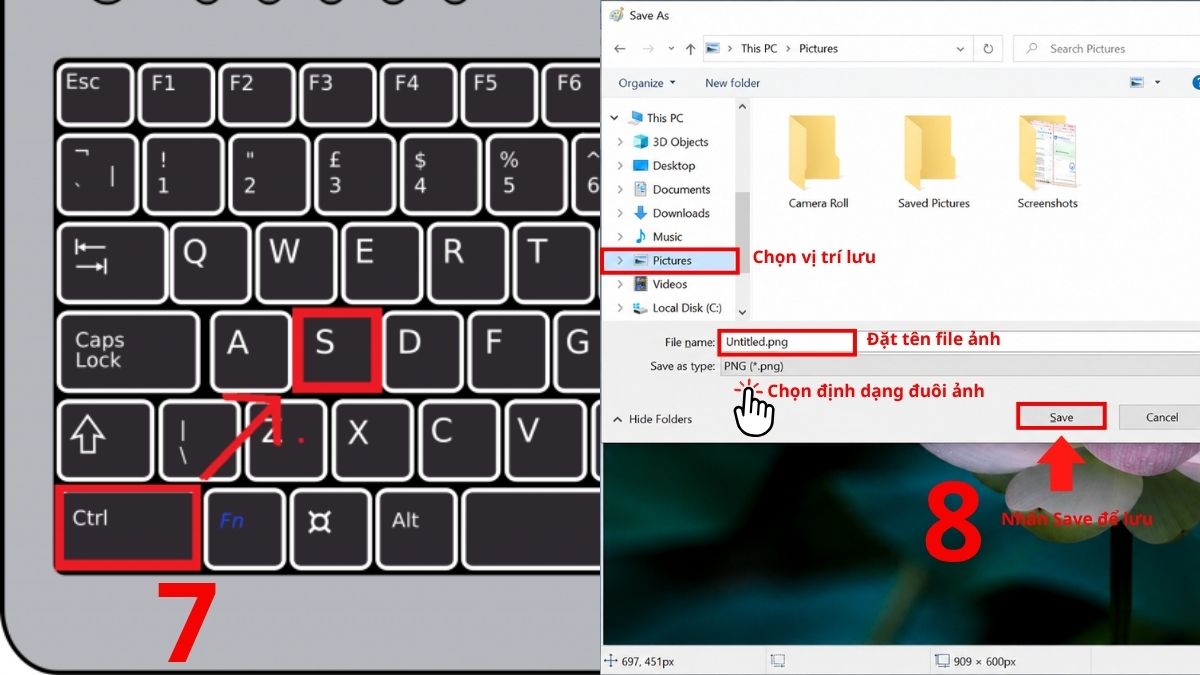
- Bước 4: Nhấn Ctrl + S ⟶ chọn thư mục lưu ảnh, chọn đuôi và đặt tên file rồi bấm Save để lưu.
Để nâng cấp trải nghiệm thao tác mượt mà và bảo mật hơn, bạn nên cân nhắc lên đời hệ điều hành mới. Khám phá ngay các phiên bản Windows 11 bản quyền giá tốt đang có sẵn tại CellphoneS.
[Product_Listing categoryid="2935" propertyid="" customlink="https://cellphones.com.vn/phu-kien/may-tinh-laptop/phan-mem/microsoft/windows-11.html" title="Danh sách phần mềm Microsoft Windows 11 (Pro, Home) chính hãng bản quyền tại CellphoneS"]
Tổ hợp Windows + PrtScn
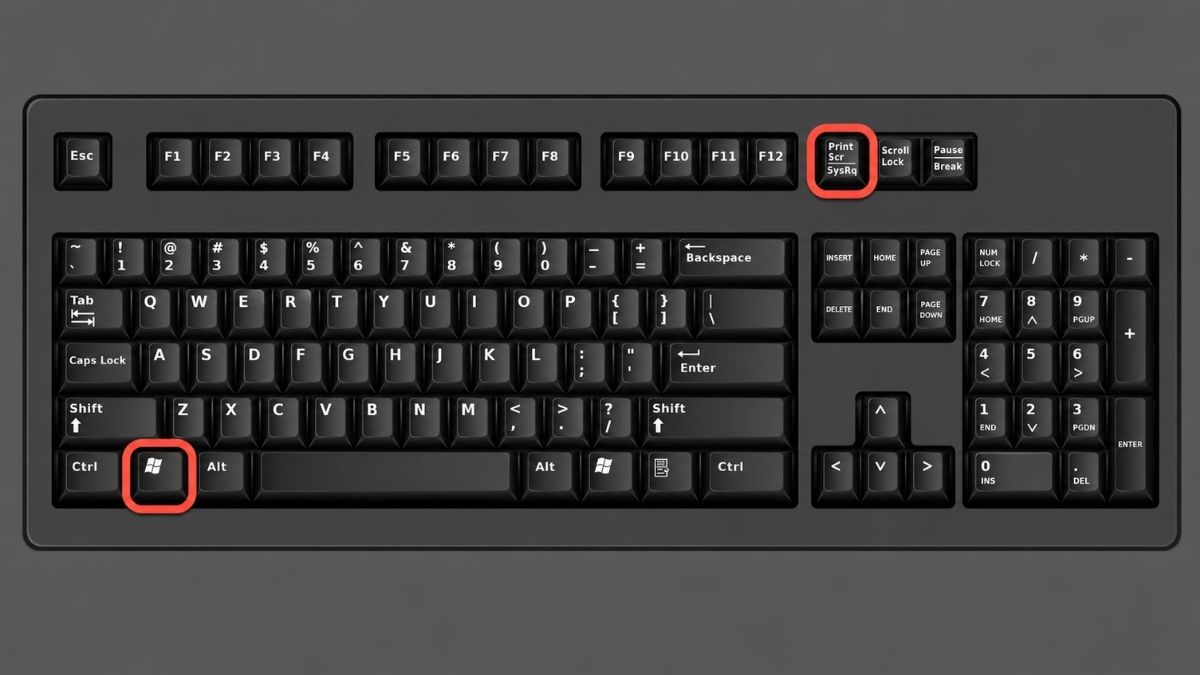
Nếu muốn lưu file trực tiếp mà bỏ qua bước dán ảnh thủ công, bạn thực hiện cách chụp màn hình máy tính Win 10 đơn giản bằng việc nhấn giữ đồng thời tổ hợp phím Windows + PrtScn. Khi màn hình chớp tối trong tích tắc, hình ảnh toàn bộ giao diện đã tự động xuất thành file tại thư mục Pictures > Screenshots.
Tổ hợp Windows + Shift + S
Tổ hợp Windows + Shift + S cho phép bạn chủ động khoanh vùng bất kỳ góc nào trên màn hình thay vì phải lấy toàn bộ giao diện một cách thụ động.
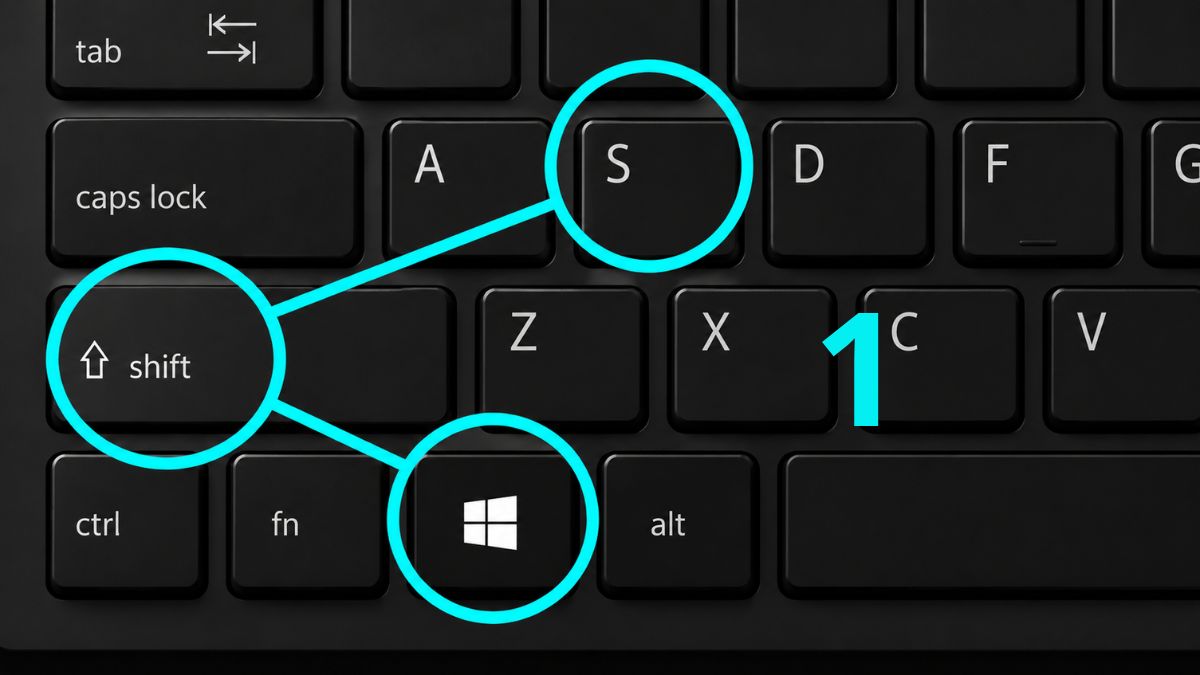
- Bước 1: Nhấn giữ đồng thời cụm Windows + Shift + S.
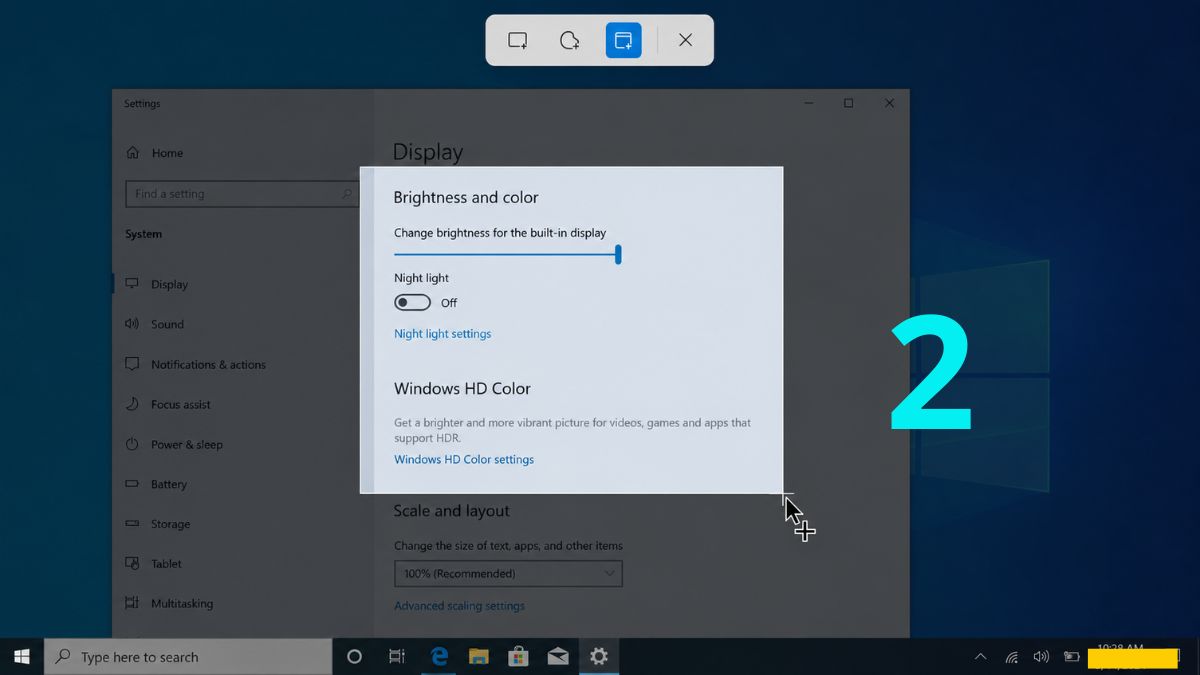
- Bước 2: Lúc này, màn hình máy tính chuyển sang màu tối mờ, đồng thời thanh tính năng hỗ trợ chụp vùng chọn sẽ xuất hiện tại mép trên. Nhấp giữ rồi rê chuột để bao bọc chính xác vùng không gian cần lấy. Hệ thống sẽ tự động lưu phần khoanh vùng vào bộ nhớ tạm.
- Bước 3: Di chuyển đến khung chat Zalo, Messenger hoặc các phần mềm làm việc như Word, OneNote ⟶ nhấn Ctrl + V để dán ảnh ra sử dụng ngay.
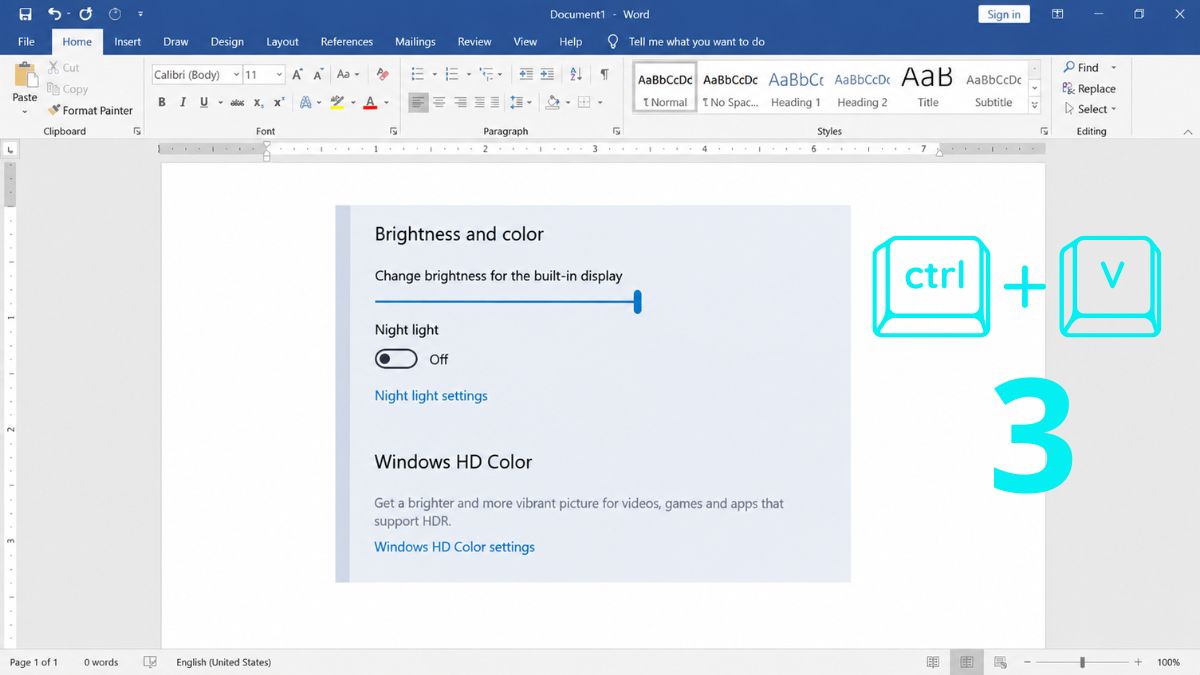
Trong trường hợp cần lưu lại ảnh thành file riêng, bạn chỉ cần dán ảnh vào công cụ Paint. Sau đó, hãy nhấn tổ hợp Ctrl + S để tiến hành lưu file vào vị trí mong muốn trên máy tính.
Tổ hợp Alt + PrtScn
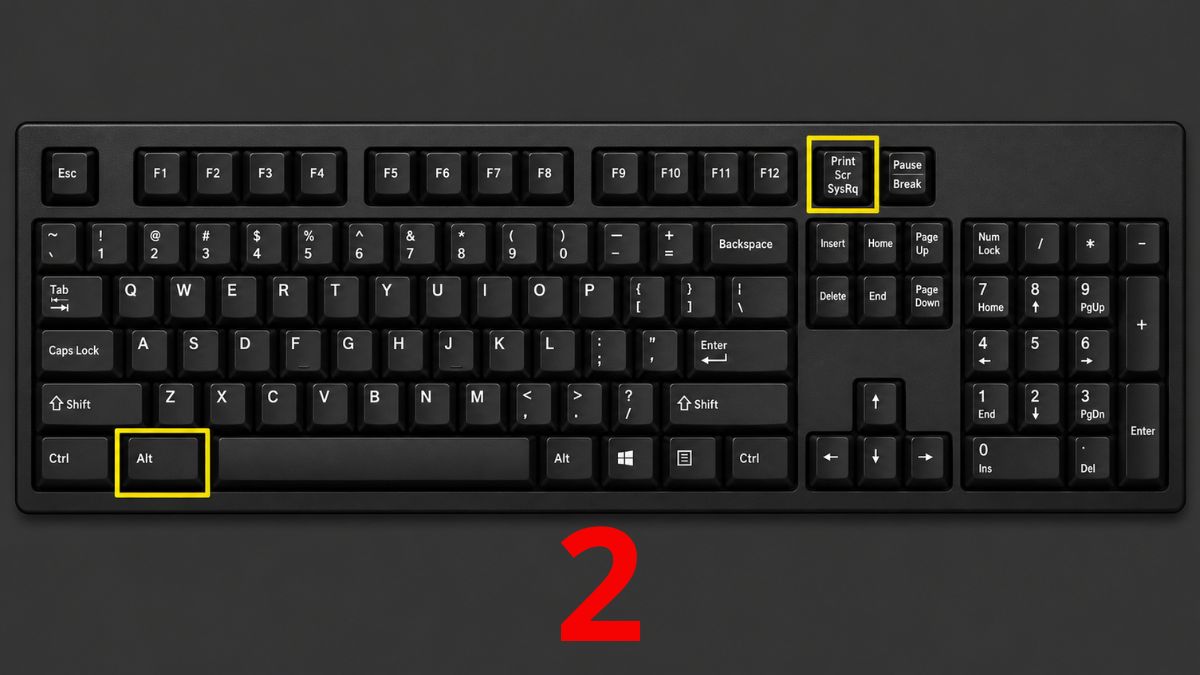
Nhấn phím Alt + PrtScn là cách chụp màn hình máy tính Win 10 rất hay khi bạn chỉ muốn chụp riêng một cửa sổ ứng dụng đang mở, giúp che đi các thông tin khác trên màn hình:
- Bước 1: Bấm chuột vào cửa sổ ứng dụng muốn chụp.
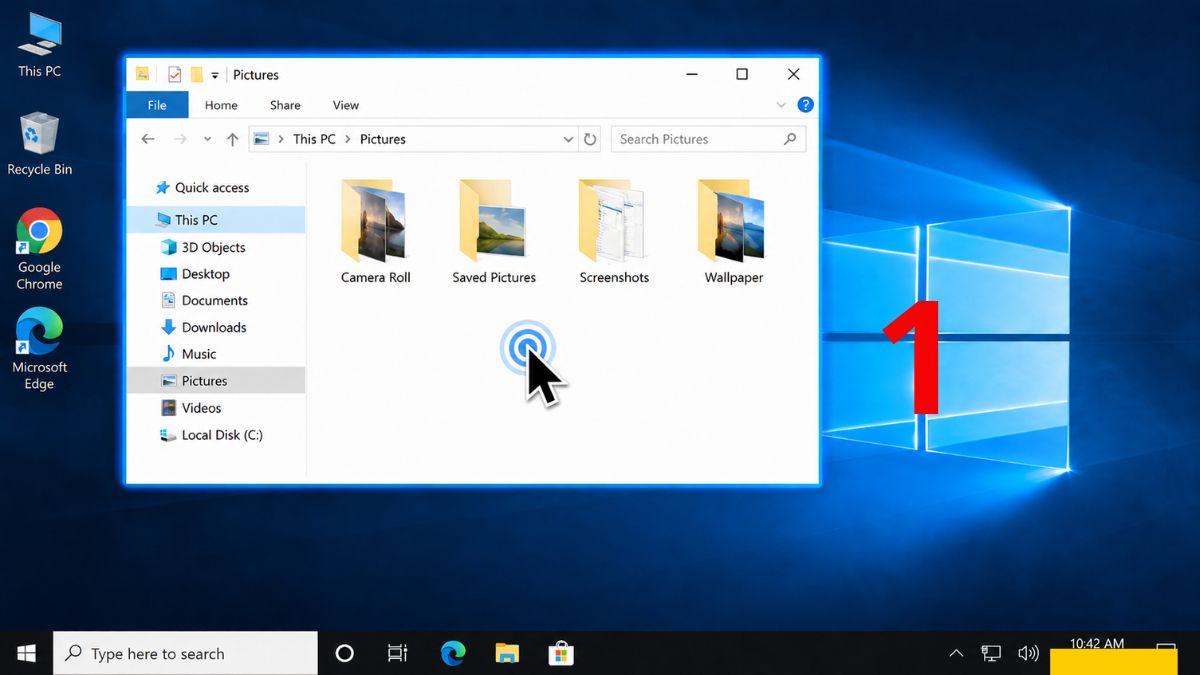
- Bước 2: Nhấn tổ hợp Alt + PrtScn.
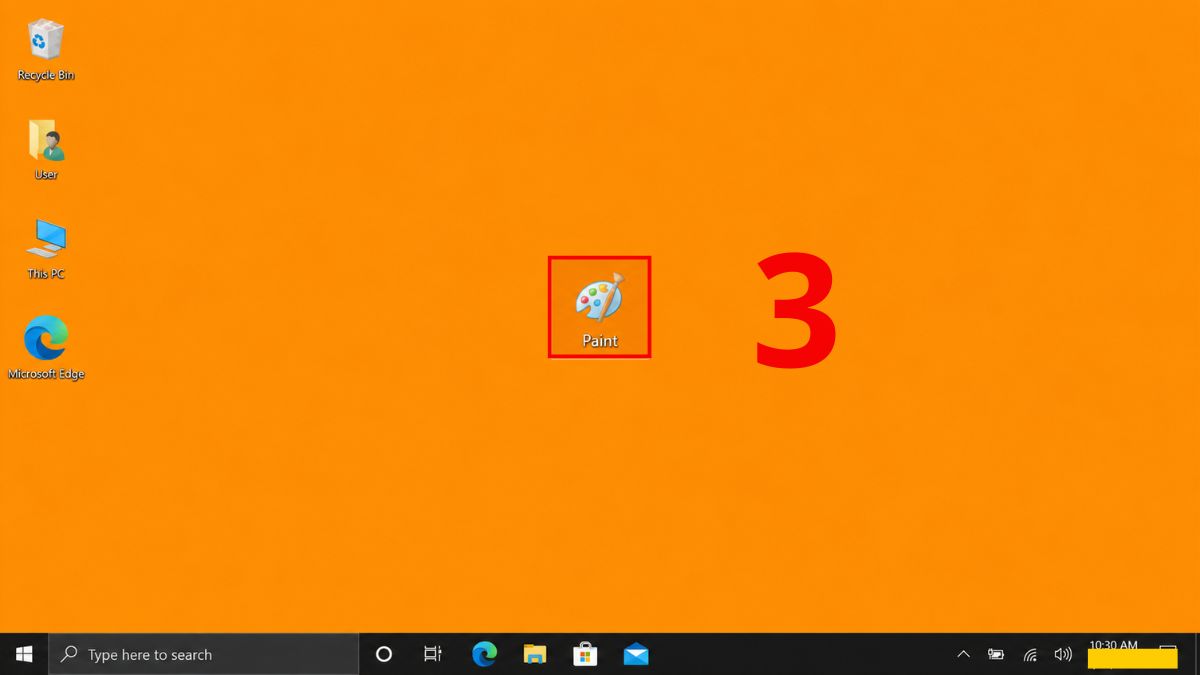
- Bước 3: Mở ứng dụng Paint trên máy tính.
- Bước 4: Ấn tổ hợp Ctrl + V để dán ảnh vào vùng làm việc.
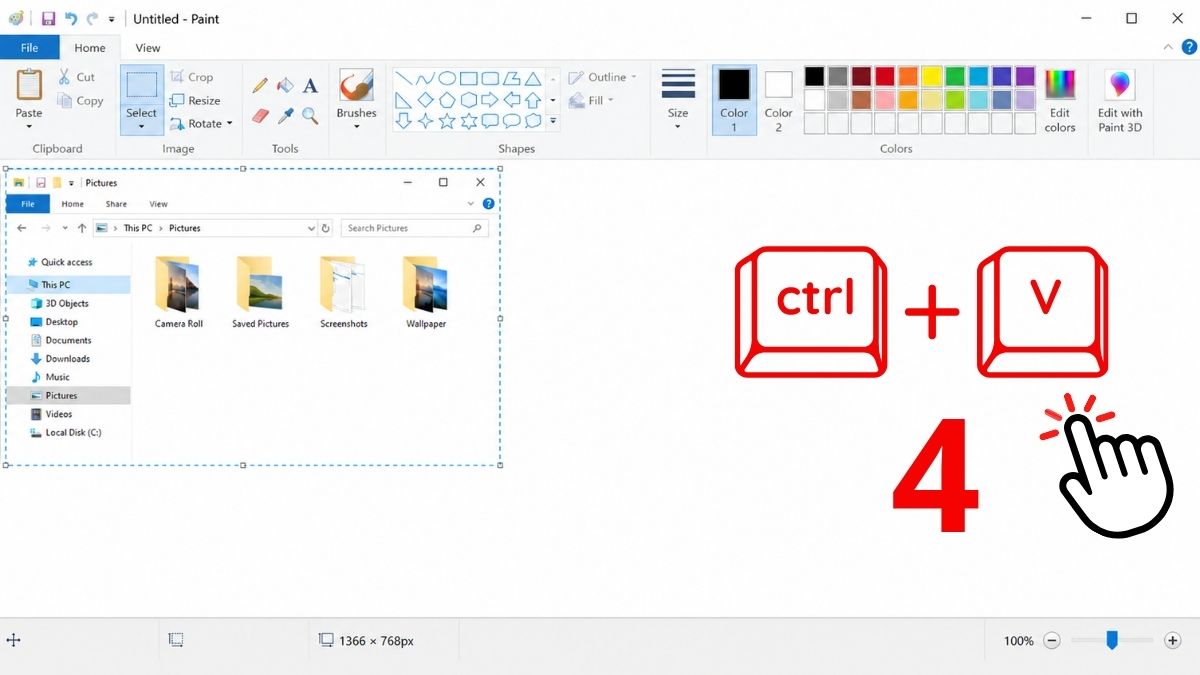
- Bước 5: Sau khi đã chỉnh sửa như ý, bấm tổ hợp Ctrl + S, đặt tên file, chọn đuôi ảnh, xác định vị trí lưu và nhấn Save để lưu lại.
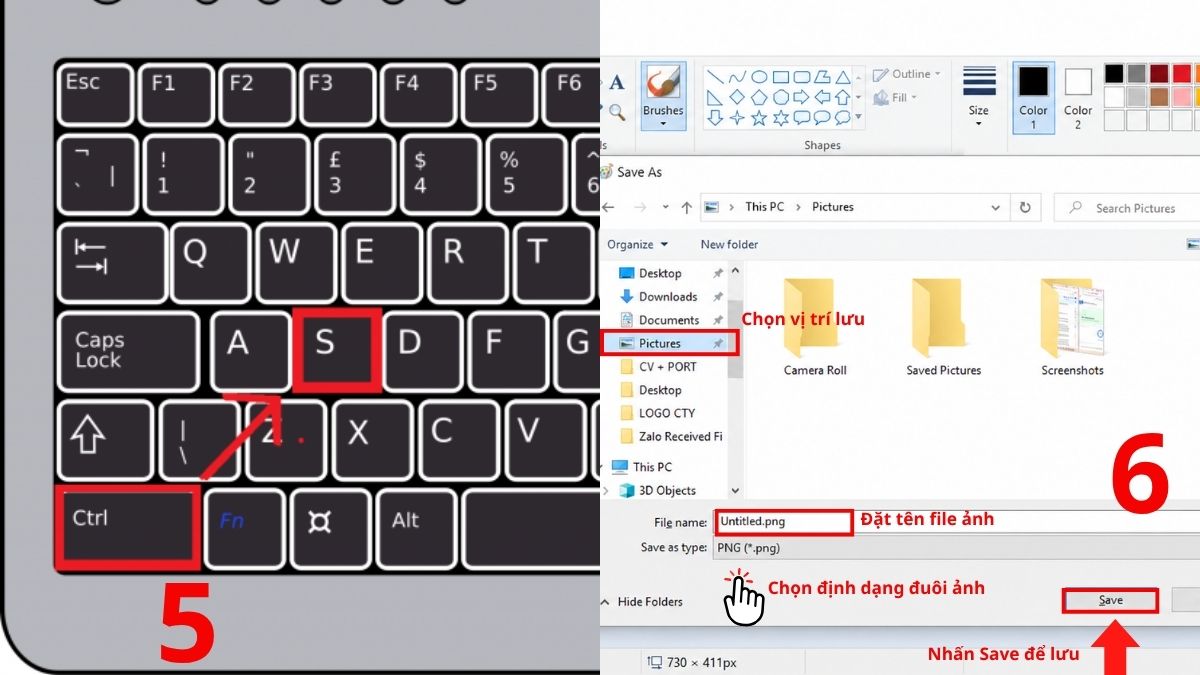
Đối với một số dòng laptop, bạn cần lưu ý dùng cụm Fn + Alt + PrtScn thay cho Alt + PrtScn khi chụp. Các bước xử lý và lưu file sau đó vẫn áp dụng tương tự theo cách chụp màn hình máy tính Win 10 ở nội dung trên.
Sử dụng công cụ có sẵn trên Win 10 để chụp và chỉnh sửa
Bên cạnh các phím tắt nhanh, hệ điều hành Windows 10 còn tích hợp sẵn những bộ công cụ chuyên dụng. Các tính năng này giúp bạn vừa ghi lại không gian hiển thị, vừa có thể chỉnh sửa hình ảnh trực tiếp một cách nhanh chóng, tiện lợi.
Snip & Sketch
Snip & Sketch là cách chụp màn hình máy tính Win 10 dành những ai có nhu cầu vừa ghi lại hình ảnh, vừa muốn vẽ mũi tên hay làm nổi bật thông tin trực tiếp trước khi lưu trữ:
1.Khởi động Snip & Sketch:
- Mở Start Menu, gõ từ khóa “Snip & Sketch”.
- Chọn ứng dụng Snip & Sketch và nhấn Open để mở ứng dụng.
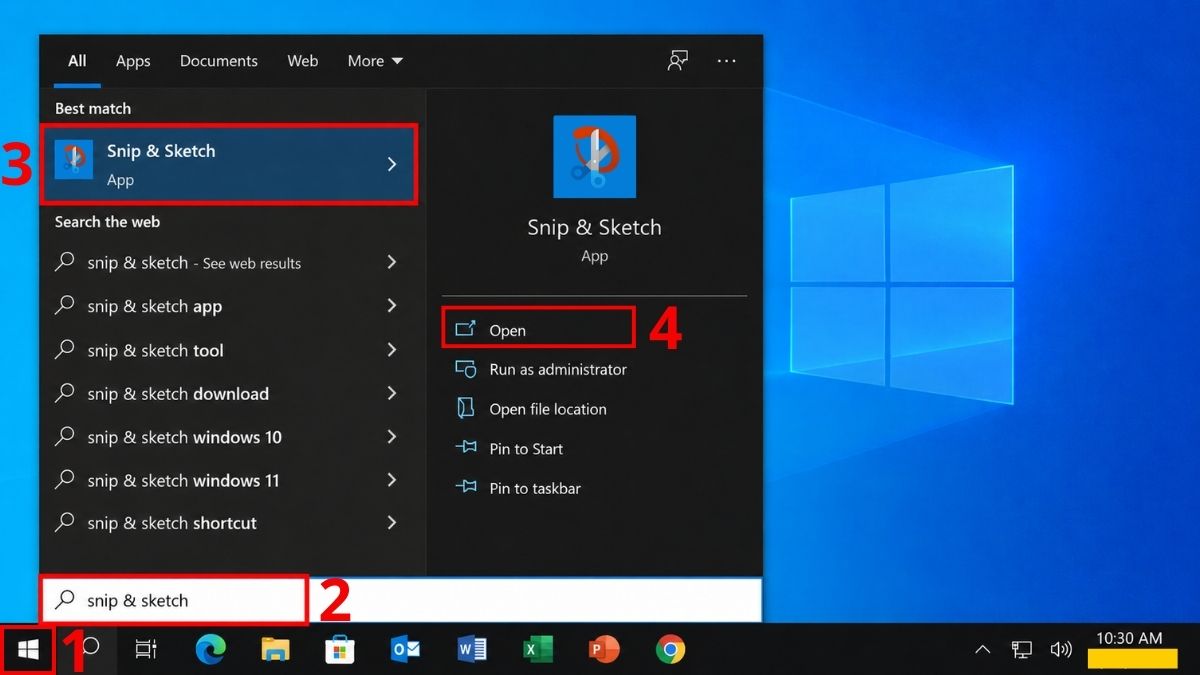
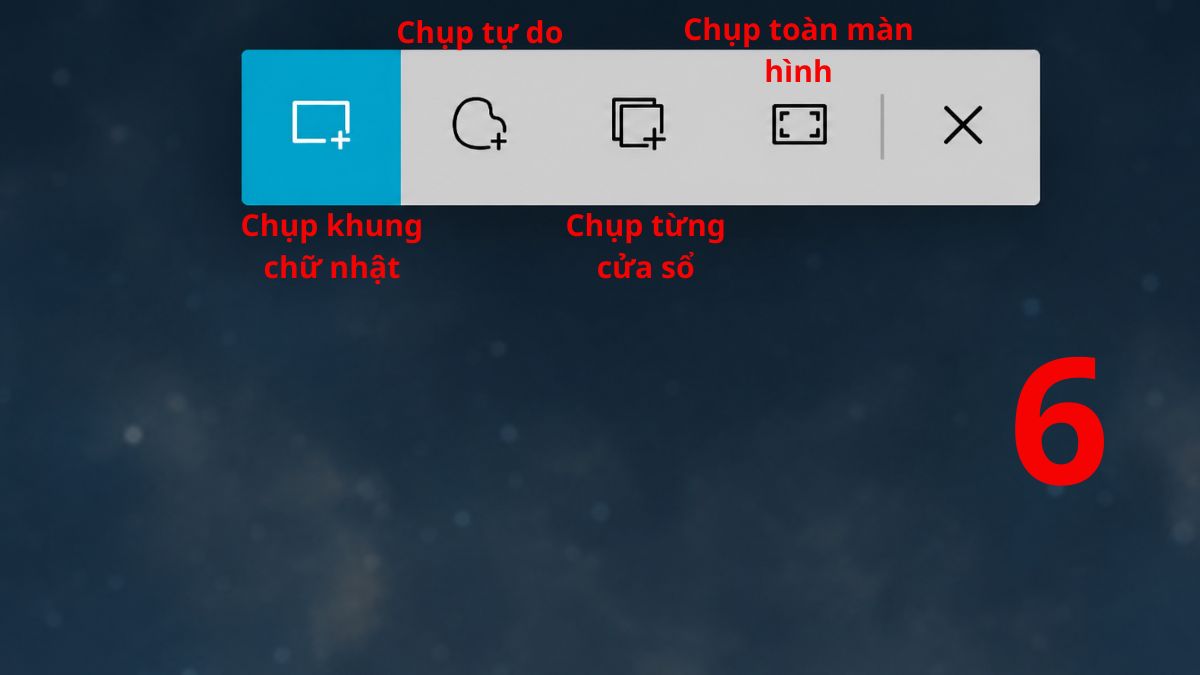
2.Lựa chọn chế độ chụp và quét vùng:
- Bấm vào nút New ở góc trái giao diện để bắt đầu chụp.
- Nếu cần cài đặt thời gian chụp, bạn nhấn vào mũi tên hướng xuống và chọn 1 trong 3 tùy chọn: Snip now - Chụp ngay, Snip in 3 seconds - Chụp sau 3 giây, Snip in 10 seconds - Chụp sau 10 giây.
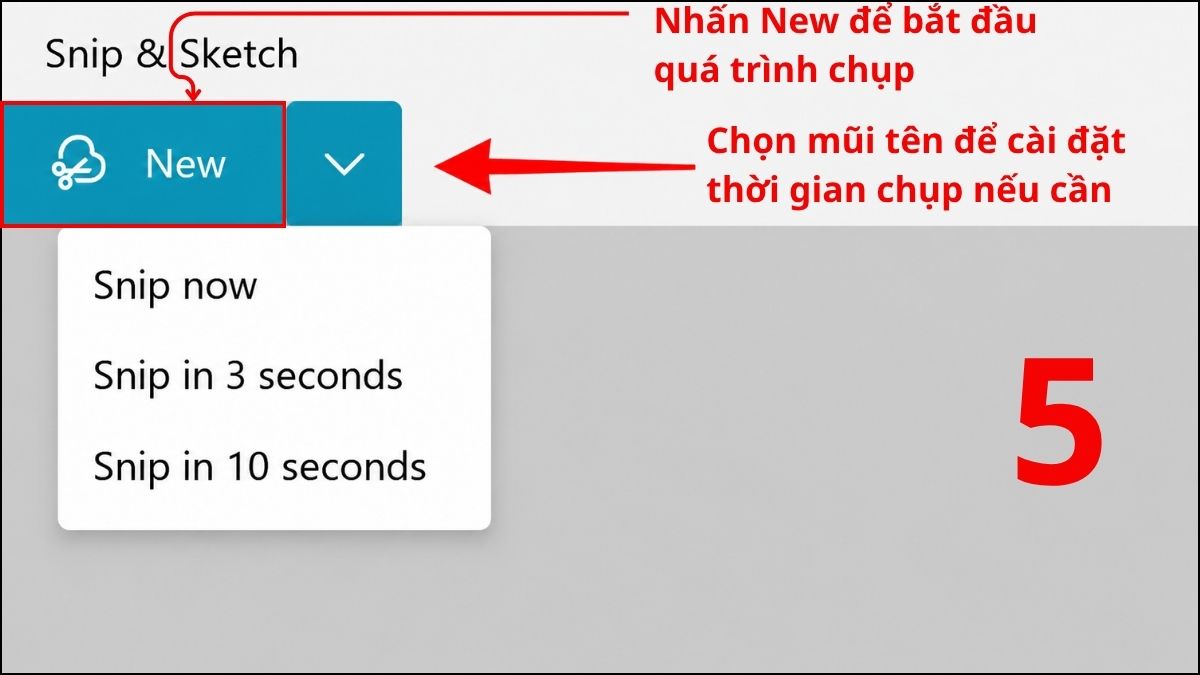
- Chọn chế độ chụp phù hợp trong 4 lựa chọn, gồm:
- Free-form: Kéo giữ chuột để khoanh vùng bất cứ phạm vi nào bạn muốn bằng các đường cắt tự do.
- Rectangular: Nhấp giữ và kéo chuột tạo thành một khung vuông hoặc hình chữ nhật để cắt đúng vùng ảnh bạn cần.
- Window: Nhấp chọn một tab phần mềm hoặc trình duyệt đang mở để ghi hình riêng biệt cửa sổ đó.
- Full-screen: Chụp lại toàn bộ không gian hiển thị của máy tính ngay lập tức mà không cần kéo thả chuột.
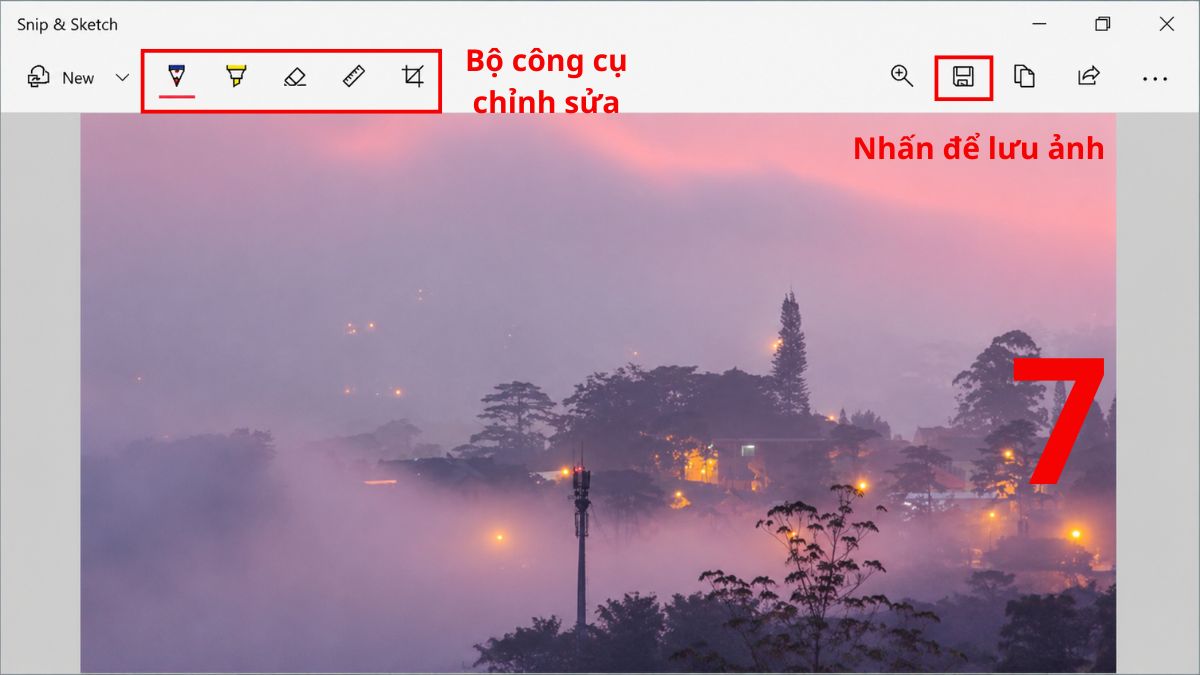
3.Chỉnh sửa và xuất file dữ liệu:
- Sử dụng hệ thống bút màu, bút highlight tích hợp sẵn để đánh dấu các thông tin quan trọng trên bức ảnh vừa chụp.
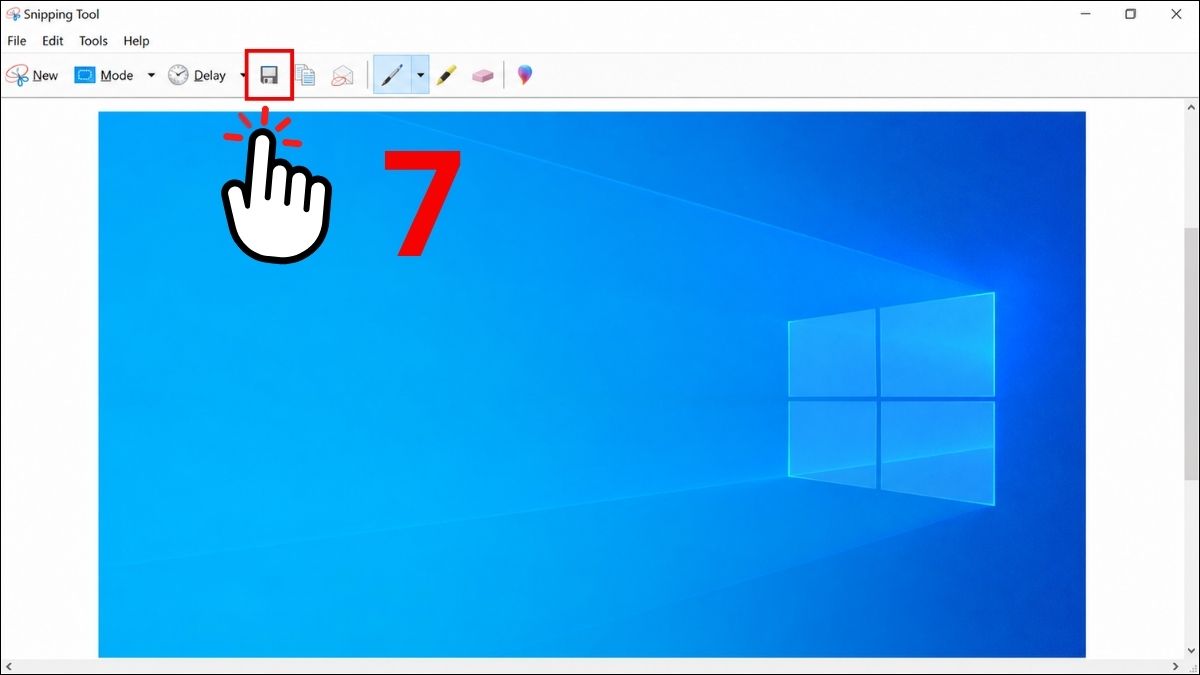
- Nhấp chọn biểu tượng Save (hoặc nhấn Ctrl + S) để lưu vào thư mục mong muốn.
Snipping Tool
Dù là phần mềm đời đầu nhưng Snipping Tool vẫn được nhiều người ưu tiên lựa chọn nhờ giao diện tối giản và khả năng phản hồi nhanh. Để thực hiện cách chụp màn hình Win 10 với công cụ này, bạn chỉ cần làm theo trình tự phân tách chi tiết sau:
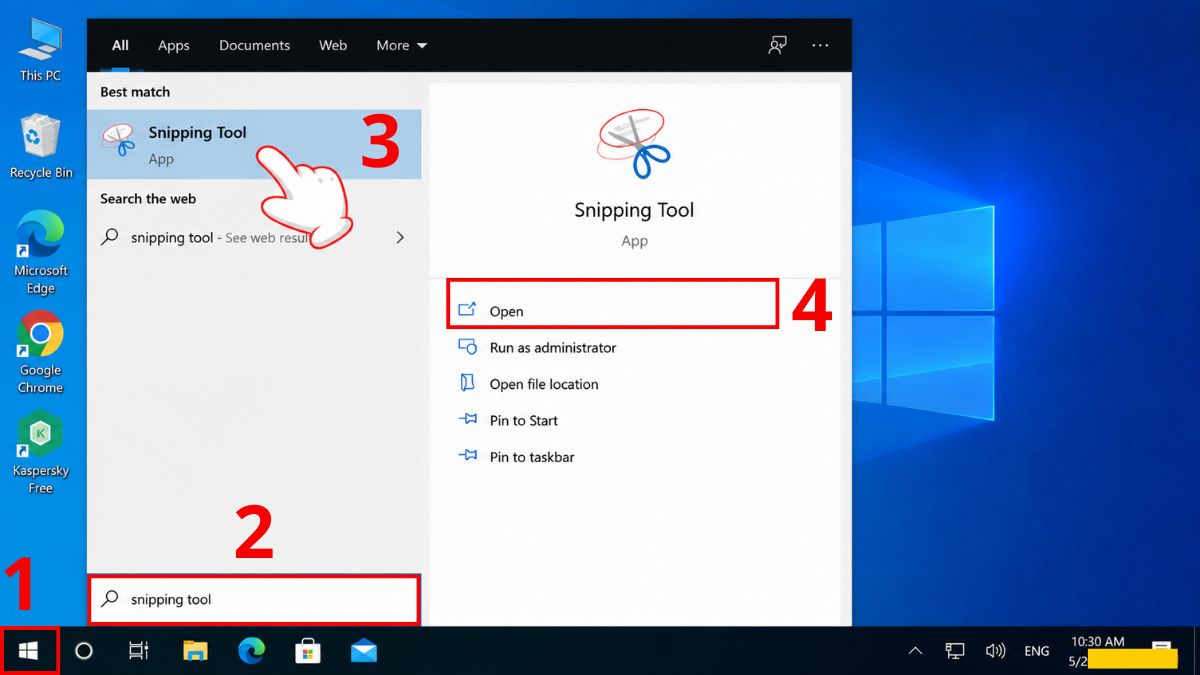
1.Kích hoạt Snipping Tool
- Mở Menu Start trên Taskbar ⟶ Gõ “Snipping Tool” vào thành tìm kiếm, click vào Snipping Tool và nhấn Open khởi chạy công cụ.
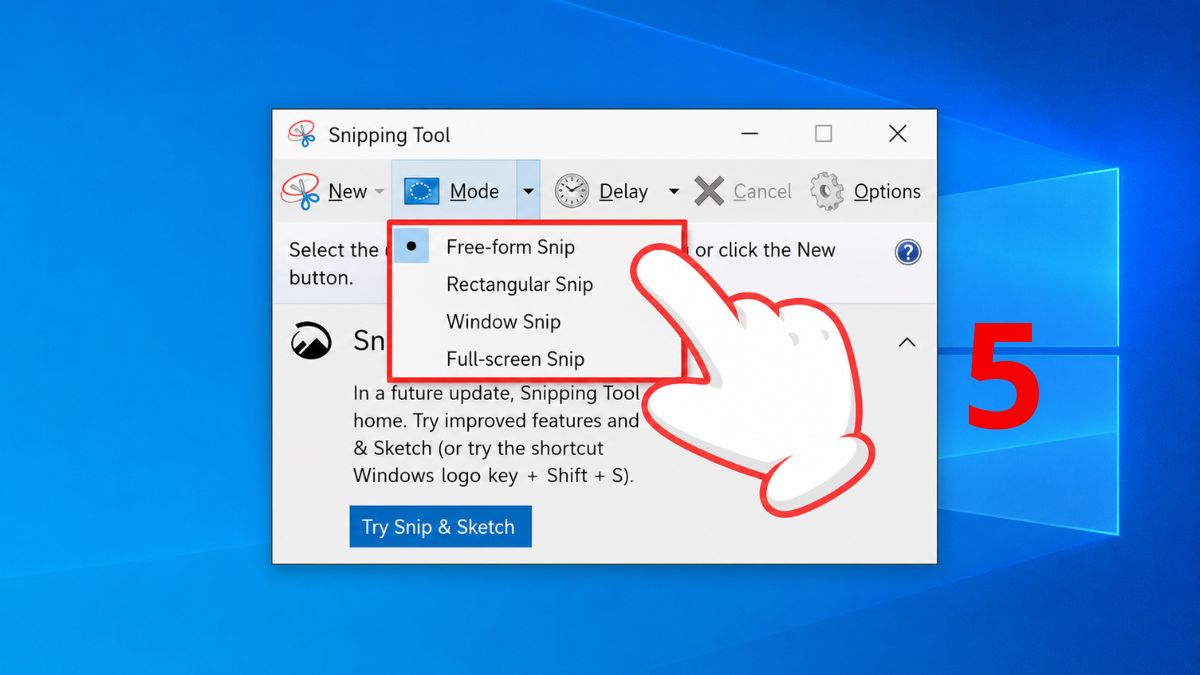
2.Chọn chế độ chụp:
- Nhấn vào Mode và chọn 1 trong 4 chế độ chụp sau:
- Free-form Snip: Chụp tự do.
- Rectangular Snip: Chụp trong phạm vi khung vuông.
- Window Snip: Chụp riêng tab ứng dụng hoặc cửa sổ làm việc cụ thể.
- Full-screen: Chụp toàn màn hình.
3.Chụp hình và xuất file:
- Nhấn New và chụp theo chế độ đã chọn.
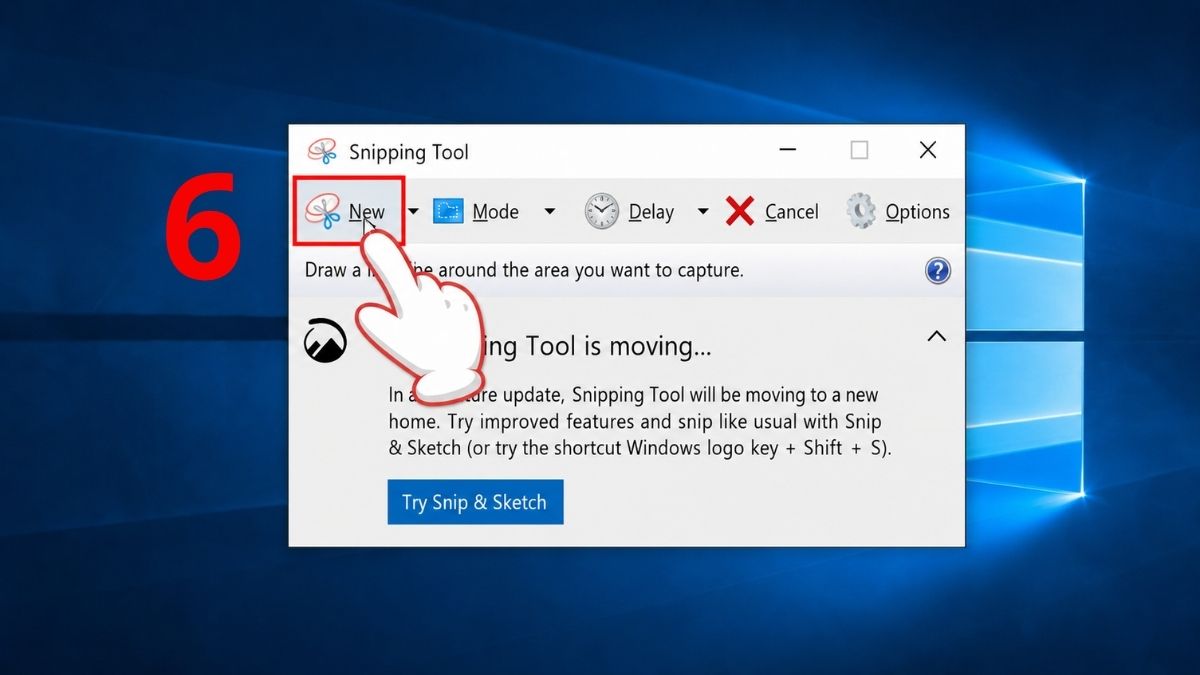
- Màn hình hiện ra file ảnh vừa chụp, bấm biểu tượng Save để lưu ảnh vào vị trí mong muốn.
Xbox Game Bar
Xbox Game Bar vốn được thiết kế để phục vụ các game thủ ghi lại những khoảnh khắc xuất sắc trong trận đấu. Tuy vậy, bạn hoàn toàn có thể tận dụng cách chụp màn hình máy tính Win 10 để chụp nhanh các tab hoặc cửa sổ đang hoạt động như sau:
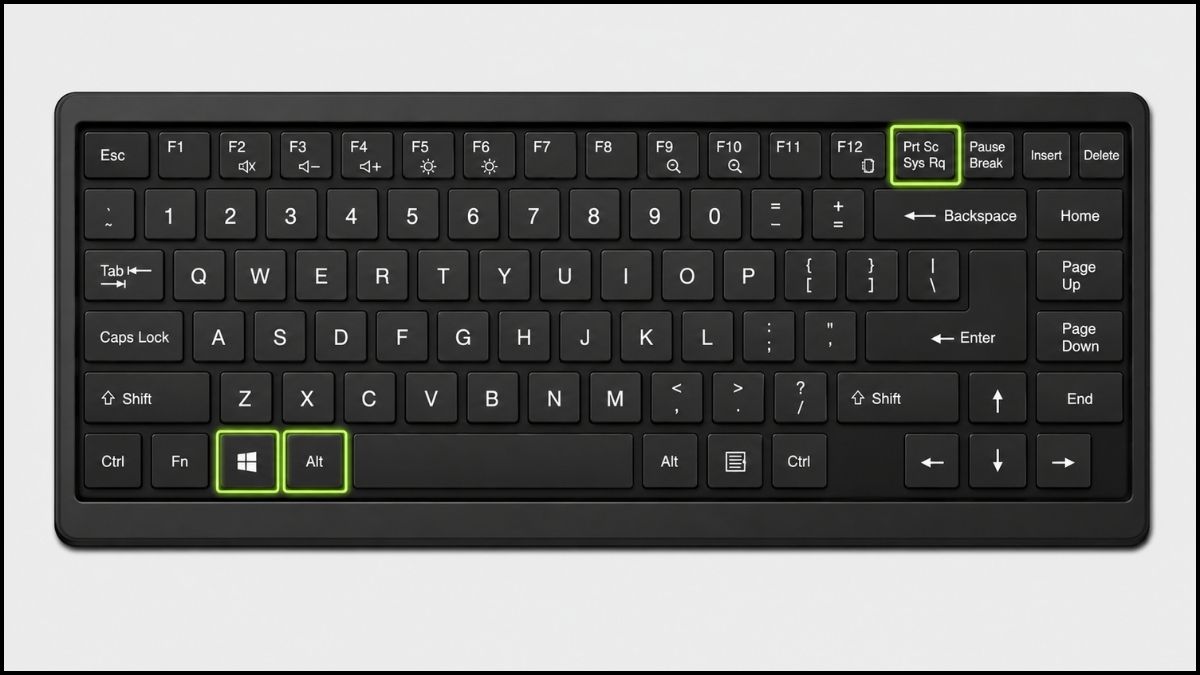
- Bước 1: Tại cửa sổ làm việc hoặc tab ứng dụng đang hoạt động, nhấn giữ tổ hợp Windows + Alt + PrtScn để chụp.
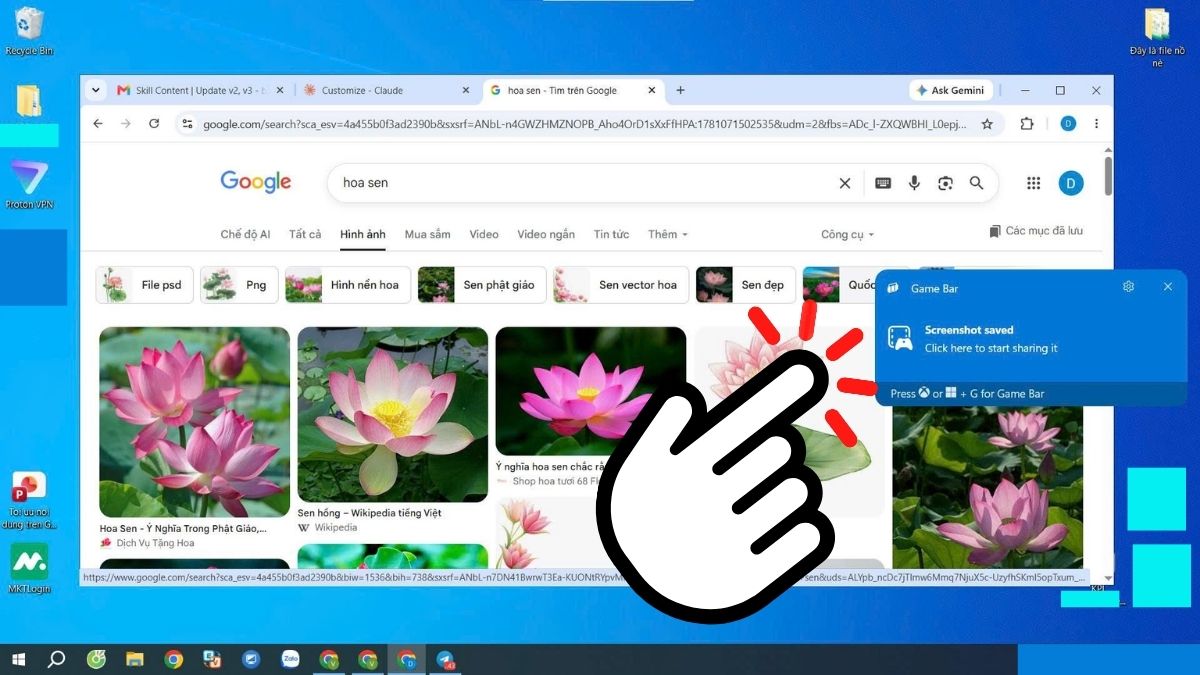
- Bước 2: Chờ hệ thống hiển thị thông báo Screenshot saved ở cạnh phải màn hình tức là ảnh đã lưu thành công.
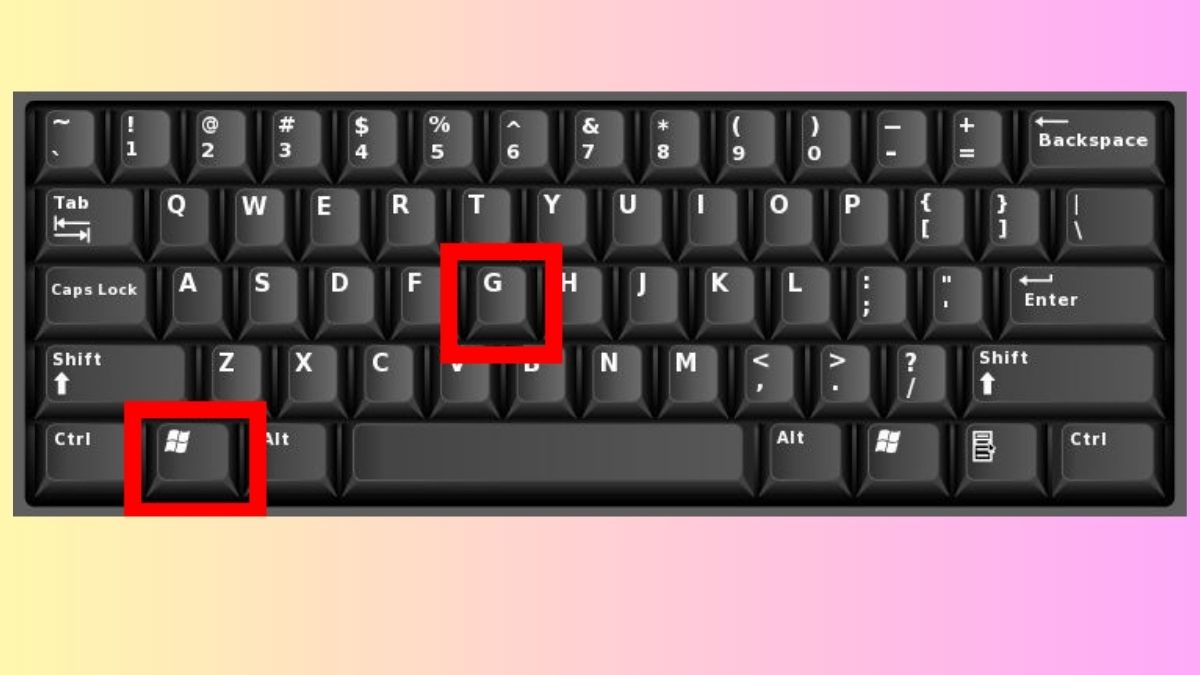
- Bước 3: Bấm Windows + G để mở trung tâm điều khiển Xbox Game Bar.
- Bước 4: Chọn See my captures để xem lại ảnh vừa chụp.
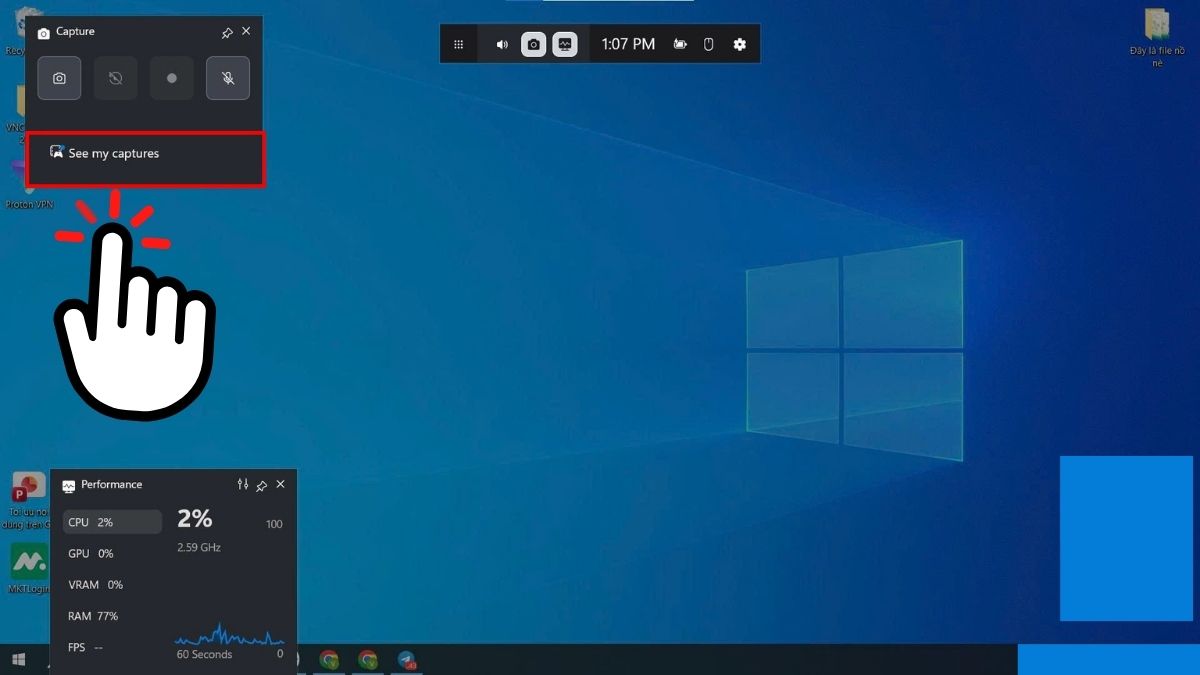
Ngoài ra, bạn có thể mở File Explorer và truy cập theo đường dẫn This PC > Videos > Captures để tìm lại toàn bộ file gốc. Hãy lưu ý rằng cách chụp màn hình máy tính Win 10 bằng công cụ này chỉ có tác dụng với từng cửa sổ riêng biệt chứ không thể áp dụng cho toàn bộ màn hình.
Phần mềm chụp màn hình bên thứ 3 chuyên nghiệp
Nếu các cách chụp màn hình máy tính Win 10 trên chưa đủ đáp ứng nhu cầu công việc, hãy cân nhắc các giải pháp từ bên thứ ba sau đây. Lưu ý, giá của một số phần mềm có thể thay đổi theo từng thời điểm.
1.Lightshot:
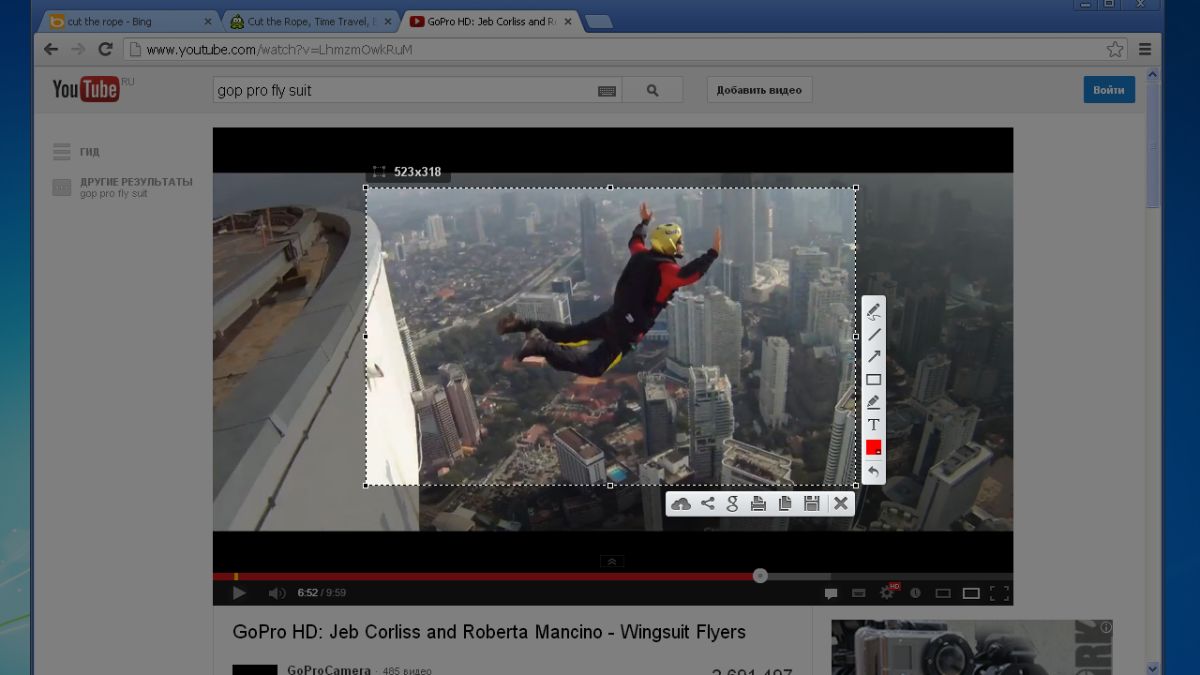
Lightshot là phần mềm miễn phí lý tưởng cho những ai muốn vừa bắt hình, vừa có thể vẽ mũi tên hay chèn highlight ngay lúc bấm máy. Giao diện trực quan của ứng dụng giúp bạn thao tác nhanh gọn chỉ với vài cú click chuột.
- Nền tảng hỗ trợ: MacOS, Windows
- Dung lượng: ~ 2.7MB cho Windows và ~ 723.8 KB cho MacOS
- Loại phần mềm: Chụp ảnh màn hình
- Giá cả: Miễn phí
- Link tải chính thức: https://app.prntscr.com/en/download.html
- Snagit
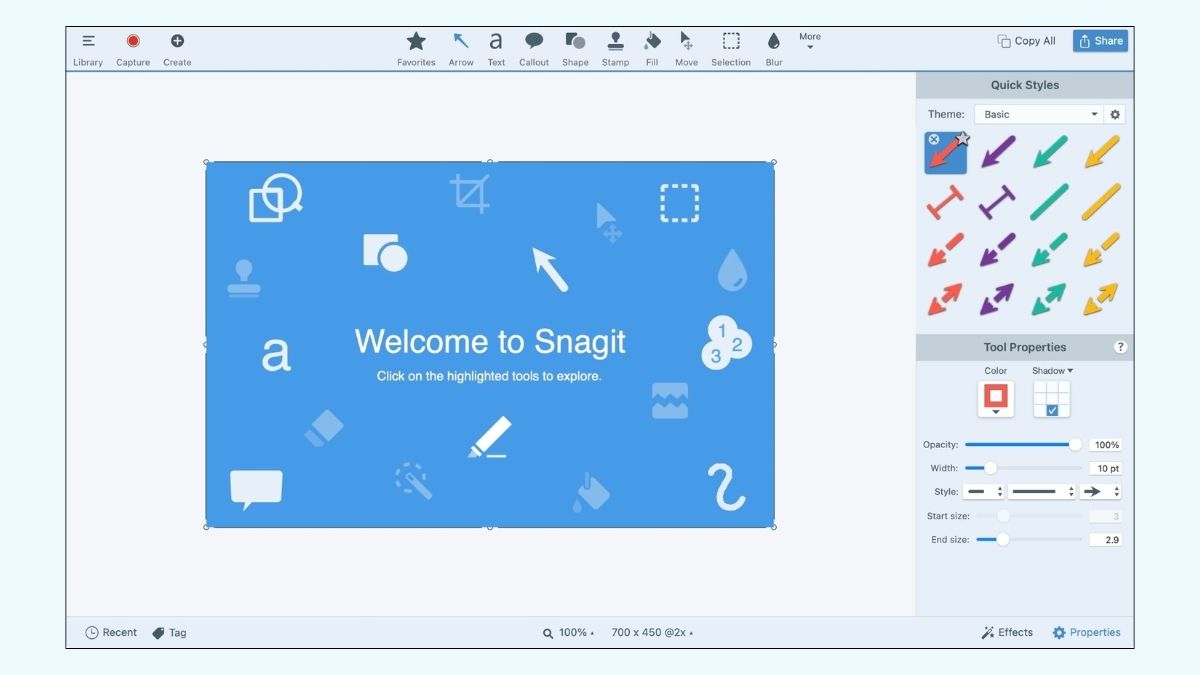
Nếu cần một giải pháp chuyên nghiệp để vừa chụp ảnh, vừa quay video màn hình chất lượng cao thì Snagit là cái tên lý tưởng. Công cụ này tích hợp kho tính năng chỉnh sửa chuyên sâu và hỗ trợ xuất link chia sẻ nhanh.
- Nền tảng hỗ trợ: Windows (10 và 11), MacOS (14+)
- Dung lượng: ~ 404MB (Windows) và ~ 192MB (MacOS)
- Loại phần mềm: Chụp và quay video màn hình
- Giá cả: Miễn phí (Free Trial - Dùng thử), $39/năm (Individual - Cá nhân), $48/năm (Business - Doanh nghiệp vừa), liên hệ báo giá (Doanh nghiệp lớn).
- Link tải chính thức: https://www.techsmith.com/download/snagit/
Việc lựa chọn công cụ sẽ phụ thuộc lớn vào khối lượng công việc và mục đích xử lý hình ảnh của bạn. Giữa sự gọn nhẹ, tức thì của Lightshot hoặc đa nhiệm, chuyên sâu từ Snagit, hãy cân nhắc để đưa ra quyết định phù hợp!
Chụp ảnh màn hình Win 10 lưu ở đâu?
Vị trí lưu trữ ảnh chụp màn hình Windows 10 không cố định mà phụ thuộc hoàn toàn vào cách chụp màn hình máy tính Win 10 bạn vừa thao tác.
- Phím PrtScn hoặc Alt + PrtScn: Hệ thống chỉ tạm thời lưu ảnh vào bộ nhớ tạm (Clipboard). Bạn cần mở một ứng dụng trung gian như Paint, Word hoặc Photoshop để dán ảnh rồi mới lưu file.
- Windows + PrtScn: Ảnh chụp toàn bộ màn hình được tự động xuất thành file và lưu trực tiếp tại thư mục mặc định theo đường dẫn: This PC > Pictures > Screenshots.
- Snipping Tool hoặc Snip & Sketch: Sau khi quét vùng chọn, giao diện chỉnh sửa sẽ hiển thị và bạn phải tự bấm nút Save (hoặc nhấn Ctrl + S) để chủ động chọn thư mục lưu trữ.
- Xbox Game Bar: Toàn bộ dữ liệu hình ảnh thu được từ công cụ này sẽ tự động gom về thư mục quản lý file đa phương tiện tại đường dẫn C:\Users[Tên người dùng]\Videos\Captures
- Phần mềm bên thứ ba (Lightshot, Snagit): Vị trí lưu do bạn hoàn toàn chủ động quyết định thông qua nút Save hoặc tính năng tự động gom file trong phần Settings. Nếu lạc mất file, hãy kiểm tra lại mục lịch sử lưu gần nhất (History) trên giao diện ứng dụng.
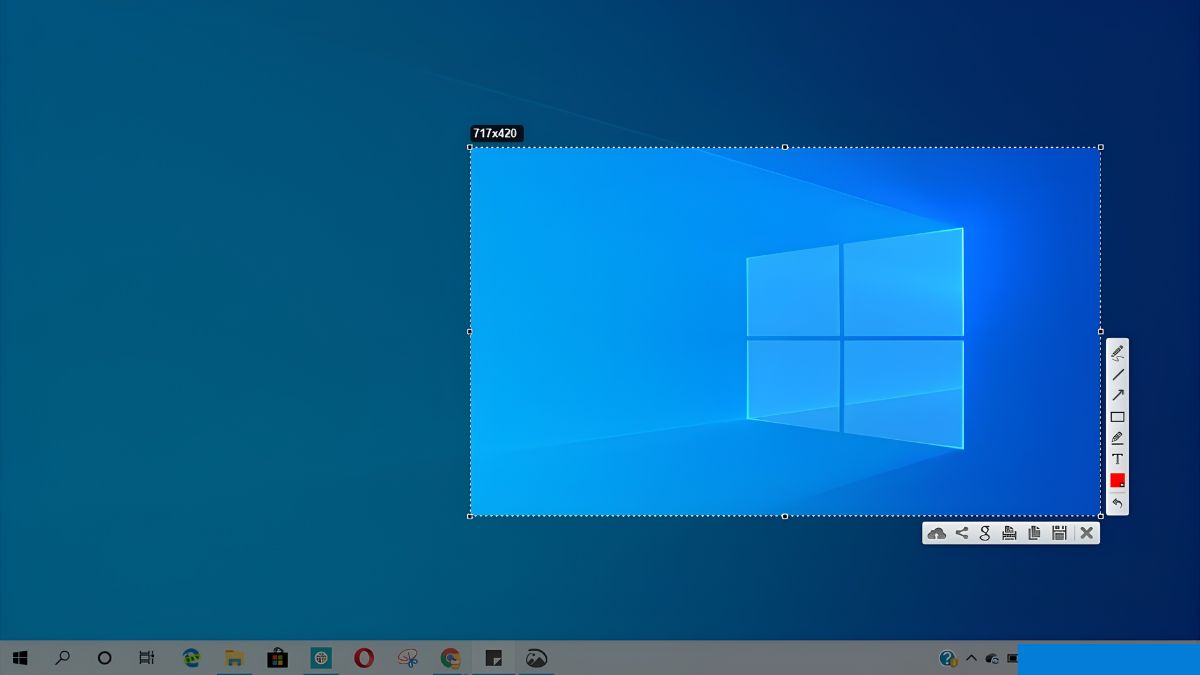
Tóm lại, ảnh chụp sẽ nằm trong bộ nhớ tạm hoặc các thư mục mặc định tương ứng với công cụ bạn chọn. Hãy nắm rõ các vị trí này để tìm lại file nhanh chóng!
Nên chọn cách chụp màn hình Win 10 nào?
Mỗi cách chụp màn hình máy tính Win 10 đều hướng đến một mục đích xử lý dữ liệu riêng biệt. Hãy đối chiếu nhanh các tiêu chí dưới đây để chọn ngay công cụ chuẩn xác cho công việc của bạn:
|
Nhu cầu của bạn |
Phím tắt / Công cụ khuyên dùng |
Lưu trữ ở đâu? |
|
Chụp toàn màn hình, ảnh được tự động lưu |
Windows + PrtScn |
Tự động lưu tại This PC → Pictures → Screenshots |
|
Chụp nhanh để dán vào Paint, Word hoặc tin nhắn |
PrtScn hoặc Alt + PrtScn |
Lưu tạm trong Clipboard, cần nhấn Ctrl + V để dán và lưu thủ công |
|
Chụp một vùng màn hình tùy chọn |
Windows + Shift + S, Snipping Tool hoặc Snip & Sketch |
Thường lưu vào Clipboard trước; có thể chọn thư mục khi bấm Save |
|
Chụp/quay cửa sổ ứng dụng hoặc game |
Xbox Game Bar |
Tự động lưu tại This PC → Videos → Captures |
|
Chỉnh sửa ảnh chụp, thêm mũi tên, highlight hoặc quay/chụp chuyên sâu |
Phần mềm bên thứ ba như Lightshot, Snagit |
Chủ động chọn vị trí khi lưu hoặc thiết lập thư mục mặc định trong Settings/Cài đặt |
Tóm lại, việc lựa chọn cách chụp màn hình máy tính Win 10 hoàn toàn phụ thuộc vào mục đích xử lý dữ liệu của bạn. Hãy kết hợp linh hoạt giữa các tổ hợp phím tắt khi cần gửi ảnh nhanh và sử dụng công cụ chuyên dụng nếu có nhu cầu chỉnh sửa, quay video để phục vụ công việc hiệu quả.
- Xem thêm: Thủ thuật Máy tính





Bình luận (0)